




WhatsApp
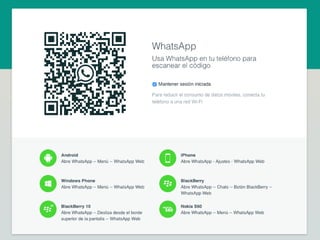
http://web.whatsapp.com/
B. LUCIA SALAZAR V.
¿QUÉ ES WhatsApp?
WhatsApp es una aplicación de
mensajería instantánea para teléfonos
inteligentes, que envía y recibe
mensajes mediante Internet,
complementando servicios de correo
electrónico, mensajería instantánea,
servicio de mensajes cortos o sistema
de mensajería multimedia.
 Servicio de Mensajería simple y fiable
 Crear grupos (256 personas)
 Hablar libremente (Llamadas / videollamadas)
 Diferentes Dispositivo (Celular o Computador)
 Compartir momentos (Fotos – Videos – Ubicaciones)
 Envío Mensajes de voz
 Compartir documentos
FUNCIONALIDADES
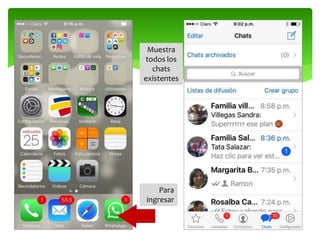
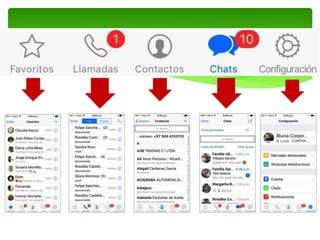
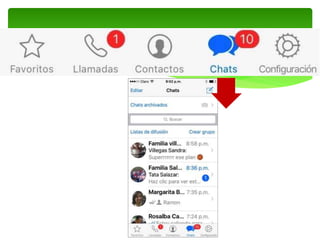
Para
ingresar
Muestra
todos los
chats
existentes
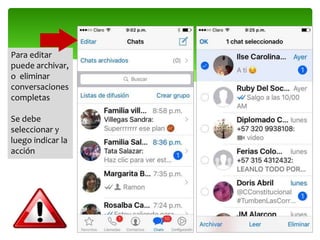
Para editar
puede archivar,
o eliminar
conversaciones
completas
Se debe
seleccionar y
luego indicar la
acción
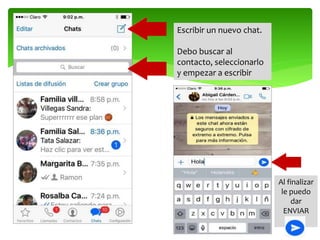
Escribir un nuevo chat.
Debo buscar al
contacto, seleccionarlo
y empezar a escribir
Al finalizar
le puedo
dar
ENVIAR
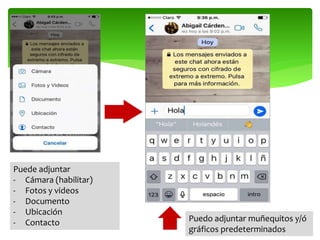
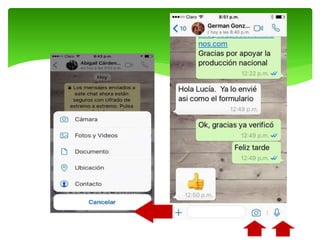
Puede adjuntar
- Cámara (habilitar)
- Fotos y videos
- Documento
- Ubicación
- Contacto Puedo adjuntar muñequitos y/ó
gráficos predeterminados
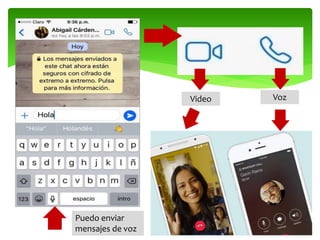
Puedo enviar
mensajes de voz
Video Voz
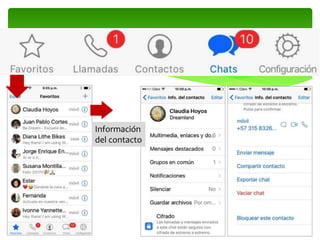
Información
del contacto
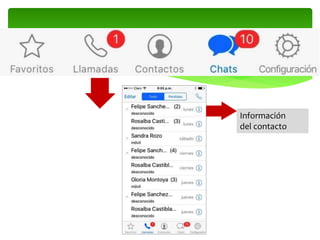
Información
del contacto
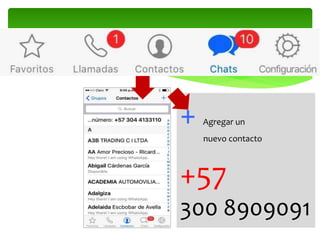
+ Agregar un
nuevo contacto
+57
300 8909091
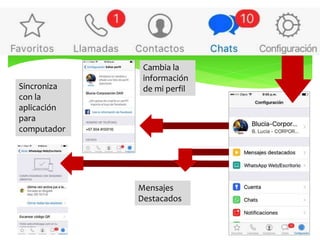
Cambia la
información
de mi perfilSincroniza
con la
aplicación
para
computador
Mensajes
Destacados
GRUPOS
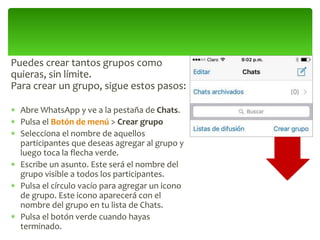
Puedes crear tantos grupos como
quieras, sin límite.
Para crear un grupo, sigue estos pasos:
 Abre WhatsApp y ve a la pestaña de Chats.
 Pulsa el Botón de menú > Crear grupo
 Selecciona el nombre de aquellos
participantes que deseas agregar al grupo y
luego toca la flecha verde.
 Escribe un asunto. Este será el nombre del
grupo visible a todos los participantes.
 Pulsa el círculo vacío para agregar un icono
de grupo. Este icono aparecerá con el
nombre del grupo en tu lista de Chats.
 Pulsa el botón verde cuando hayas
terminado.
Añadir participantes a un grupo
 Necesitas ser uno de los
administradores del grupo para
añadir participantes a al chat. Un
grupo puede incluir hasta 256
participantes. Para añadir
participantes, sigue estos pasos:
 Abre el grupo en WhatsApp.
 Pulsa en el asunto del grupo.
 Selecciona Añadir participante.
Busca o selecciona contactos para
añadir al chat.
Enviar enlaces de invitación
para unirse a grupos
 Si eres el administrador de un
grupo, puedes invitar a otras
personar a unirse a tu grupo a
través de un enlace de invitación.
Para compartir un enlace de
invitación, sigue estos pasos:
 Abre el Chat de grupo.
 Pulsa en el asunto del grupo.
 Pulsa Añadir participante.
Pulsa Enlace de invitación de
grupo. Selecciona compartir el
enlace a través de WhatsApp o de
otra aplicación.
El administrador puede usar la opción
de Anular enlace en cualquier
momento, invalidando el enlace anterior
y creando uno nuevo. Cualquier persona
en WhatsApp puede abrir el enlace de
invitación y unirse al grupo. Por eso,
compártelo solo con personas de tu
confianza.
Importante: Es posible que alguien
reenvíe el enlace de invitación a otras
personas, que podrán así unirse al
grupo. El administrador no tiene forma
de aprobar a nuevos participantes antes
de que estos se unan.
Eliminar participantes de un grupo
 Necesitas ser uno de los
administradores del grupo para
eliminar participantes de un chat.
Para eliminar participantes, sigue
estos pasos:
 Abre el grupo en WhatsApp.
 Pulsa el asunto del grupo.
 Mantén presionado el nombre del
contacto que deseas eliminar.
 En el menú, pulsa Eliminar
{participante}.
Asignar administradores a un grupo
 Cualquiera de los administradores de un
grupo puede convertir a otro
participante en un administrador. No
hay límite en el número de
administradores que puede tener un
grupo. Para designar a un participante
como admin, sigue estos pasos:
 Abre el grupo en WhatsApp.
 Pulsa el asunto del grupo.
 Mantén presionado el nombre del
participante que deseas asignar como
admin.
 Pulsa Hacer admin. del grupo.
Cambiar el asunto del grupo
 Cualquier participante de un
grupo puede cambiar el
asunto. Para cambiarlo, sigue
estos pasos:
 Abre el grupo en WhatsApp.
 Pulsa el asunto del grupo.
 Pulsa el icono del lápiz (a
la derecha del icono y asunto
del grupo). Escribe un asunto
nuevo para el grupo, luego
pulsa OK.
Cambiar el icono de un grupo
 Cualquier participante de un
grupo puede cambiar el icono.
Para cambiarlo, sigue estos
pasos:
 Abre el grupo en WhatsApp.
 Pulsa el nombre del grupo.
 Pulsa el icono actual del grupo
> icono del lápiz .
 Selecciona una imagen para el
icono nuevo desde tu cámara o
galería, o busca una en internet.
Silenciar las notificaciones de un grupo
 Puedes silenciar las notificaciones de
un grupo por un período de tiempo
específico. Seguirás recibiendo los
mensajes enviados al grupo, pero tu
teléfono no te notificará cuando los
recibas. Para silenciar a un grupo,
sigue estos pasos:
 Mantén presionado el nombre del
grupo en la pestaña de Chats.
 Presiona el botón de Silenciar en la
esquina superior derecha.
 Selecciona el intervalo de silencio que
deseas.
 Elige si deseas Mostrar notificaciones.
Si no marcas esta opción, no verás las
notificaciones cuando recibas un
mensaje en el grupo.
Salir de un grupo
 Cuando salgas de un grupo, serás
eliminado como participante del
grupo pero todavía lo verás en tu
lista de chats para que puedas leer el
historial. Si eres el único
administrador del grupo, cuando
salgas, otro participante será
designado al azar como nuevo
administrador del grupo. Para salir
de un grupo, sigue estos pasos:
 Abre WhatsApp y ve a la pestaña de
Chats.
 Mantén presionado el Chat de
grupo.
 Presiona el Botón de menú.
 Presiona Salir del grupo.
Eliminar un grupo
 Después de salir de un grupo,
verás una opción de eliminar ese
grupo. Al eliminar el grupo, ya no
verás el grupo en tu lista de chats y
el historial de ese grupo será
eliminado. Para eliminar un grupo,
sigue estos pasos(después de salir
del grupo):
 Abre WhatsApp y ve a la pestaña
de Chats.
 Mantén presionado el grupo.
 Presiona el icono de basura.
 Presiona Eliminar grupo.
GRACIAS
B. LUCIA SALAZAR V.
info@bluciasalazar.com

WhatsApp

  • 1.
  • 2.
    ¿QUÉ ES WhatsApp? WhatsAppes una aplicación de mensajería instantánea para teléfonos inteligentes, que envía y recibe mensajes mediante Internet, complementando servicios de correo electrónico, mensajería instantánea, servicio de mensajes cortos o sistema de mensajería multimedia.
  • 3.
     Servicio deMensajería simple y fiable  Crear grupos (256 personas)  Hablar libremente (Llamadas / videollamadas)  Diferentes Dispositivo (Celular o Computador)  Compartir momentos (Fotos – Videos – Ubicaciones)  Envío Mensajes de voz  Compartir documentos FUNCIONALIDADES
  • 4.
  • 5.
    Para editar puede archivar, oeliminar conversaciones completas Se debe seleccionar y luego indicar la acción
  • 6.
    Escribir un nuevochat. Debo buscar al contacto, seleccionarlo y empezar a escribir Al finalizar le puedo dar ENVIAR
  • 7.
    Puede adjuntar - Cámara(habilitar) - Fotos y videos - Documento - Ubicación - Contacto Puedo adjuntar muñequitos y/ó gráficos predeterminados
  • 8.
  • 11.
  • 12.
  • 13.
    + Agregar un nuevocontacto +57 300 8909091
  • 15.
    Cambia la información de miperfilSincroniza con la aplicación para computador Mensajes Destacados
  • 19.
  • 20.
    Puedes crear tantosgrupos como quieras, sin límite. Para crear un grupo, sigue estos pasos:  Abre WhatsApp y ve a la pestaña de Chats.  Pulsa el Botón de menú > Crear grupo  Selecciona el nombre de aquellos participantes que deseas agregar al grupo y luego toca la flecha verde.  Escribe un asunto. Este será el nombre del grupo visible a todos los participantes.  Pulsa el círculo vacío para agregar un icono de grupo. Este icono aparecerá con el nombre del grupo en tu lista de Chats.  Pulsa el botón verde cuando hayas terminado.
  • 21.
    Añadir participantes aun grupo  Necesitas ser uno de los administradores del grupo para añadir participantes a al chat. Un grupo puede incluir hasta 256 participantes. Para añadir participantes, sigue estos pasos:  Abre el grupo en WhatsApp.  Pulsa en el asunto del grupo.  Selecciona Añadir participante. Busca o selecciona contactos para añadir al chat.
  • 22.
    Enviar enlaces deinvitación para unirse a grupos  Si eres el administrador de un grupo, puedes invitar a otras personar a unirse a tu grupo a través de un enlace de invitación. Para compartir un enlace de invitación, sigue estos pasos:  Abre el Chat de grupo.  Pulsa en el asunto del grupo.  Pulsa Añadir participante. Pulsa Enlace de invitación de grupo. Selecciona compartir el enlace a través de WhatsApp o de otra aplicación. El administrador puede usar la opción de Anular enlace en cualquier momento, invalidando el enlace anterior y creando uno nuevo. Cualquier persona en WhatsApp puede abrir el enlace de invitación y unirse al grupo. Por eso, compártelo solo con personas de tu confianza. Importante: Es posible que alguien reenvíe el enlace de invitación a otras personas, que podrán así unirse al grupo. El administrador no tiene forma de aprobar a nuevos participantes antes de que estos se unan.
  • 23.
    Eliminar participantes deun grupo  Necesitas ser uno de los administradores del grupo para eliminar participantes de un chat. Para eliminar participantes, sigue estos pasos:  Abre el grupo en WhatsApp.  Pulsa el asunto del grupo.  Mantén presionado el nombre del contacto que deseas eliminar.  En el menú, pulsa Eliminar {participante}.
  • 24.
    Asignar administradores aun grupo  Cualquiera de los administradores de un grupo puede convertir a otro participante en un administrador. No hay límite en el número de administradores que puede tener un grupo. Para designar a un participante como admin, sigue estos pasos:  Abre el grupo en WhatsApp.  Pulsa el asunto del grupo.  Mantén presionado el nombre del participante que deseas asignar como admin.  Pulsa Hacer admin. del grupo.
  • 25.
    Cambiar el asuntodel grupo  Cualquier participante de un grupo puede cambiar el asunto. Para cambiarlo, sigue estos pasos:  Abre el grupo en WhatsApp.  Pulsa el asunto del grupo.  Pulsa el icono del lápiz (a la derecha del icono y asunto del grupo). Escribe un asunto nuevo para el grupo, luego pulsa OK.
  • 26.
    Cambiar el iconode un grupo  Cualquier participante de un grupo puede cambiar el icono. Para cambiarlo, sigue estos pasos:  Abre el grupo en WhatsApp.  Pulsa el nombre del grupo.  Pulsa el icono actual del grupo > icono del lápiz .  Selecciona una imagen para el icono nuevo desde tu cámara o galería, o busca una en internet.
  • 27.
    Silenciar las notificacionesde un grupo  Puedes silenciar las notificaciones de un grupo por un período de tiempo específico. Seguirás recibiendo los mensajes enviados al grupo, pero tu teléfono no te notificará cuando los recibas. Para silenciar a un grupo, sigue estos pasos:  Mantén presionado el nombre del grupo en la pestaña de Chats.  Presiona el botón de Silenciar en la esquina superior derecha.  Selecciona el intervalo de silencio que deseas.  Elige si deseas Mostrar notificaciones. Si no marcas esta opción, no verás las notificaciones cuando recibas un mensaje en el grupo.
  • 28.
    Salir de ungrupo  Cuando salgas de un grupo, serás eliminado como participante del grupo pero todavía lo verás en tu lista de chats para que puedas leer el historial. Si eres el único administrador del grupo, cuando salgas, otro participante será designado al azar como nuevo administrador del grupo. Para salir de un grupo, sigue estos pasos:  Abre WhatsApp y ve a la pestaña de Chats.  Mantén presionado el Chat de grupo.  Presiona el Botón de menú.  Presiona Salir del grupo.
  • 29.
    Eliminar un grupo Después de salir de un grupo, verás una opción de eliminar ese grupo. Al eliminar el grupo, ya no verás el grupo en tu lista de chats y el historial de ese grupo será eliminado. Para eliminar un grupo, sigue estos pasos(después de salir del grupo):  Abre WhatsApp y ve a la pestaña de Chats.  Mantén presionado el grupo.  Presiona el icono de basura.  Presiona Eliminar grupo.
  • 30.
    GRACIAS B. LUCIA SALAZARV. info@bluciasalazar.com