Universidad de Sonora


Edición en Wiki
Cocina Sonorense
Guía práctica


LCC. Fabiola Suseth López Aguirre
28/06/2010
Edición en Wiki Cocina Sonorense    2010

                                   INICIO DE SESION


Para aprender a editar una página wiki utilizaremos el sistema Wiki Cocina Sonorense
(http://ntic.uson.mx/wikicocinason/). Algunos wikis, como Wikipedia, permiten editar
sin tener cuenta, sin embargo existe la libertad de pedir a los usuarios que se registren
antes de darles la libertad de editar las páginas del sitio wiki.

Wiki Cocina Sonorense es parte de la Plataforma Educativa NTIC, por lo tanto para
poder editar sus páginas es necesario iniciar sesión, con la misma cuenta de acceso
que utiliza para acceder a dicha plataforma. Un ejemplo se muestra en las ilustraciones
1 y 2.


                            Ilustración 1. Entrar a Wiki Cocina Sonorense.


                                                                                  Datos de acceso
                                                                                  a la Plataforma
                                                                                  Educativa NTIC.


                        Ilustración 2. Iniciar sesión en Wiki Cocina Sonorense.
Universidad de Sonora                                                                               2
Edición en Wiki Cocina Sonorense   2010

                                   PRIMEROS PASOS


Una vez iniciada sesión en Wiki Cocina Sonorense puedes dar clic sobre un enlace que
te interese editar, tal como se muestra la ilustración 3.


                                Ilustración 3. Enlaces a páginas wiki.


Si el enlace esta en rojo significa que la página wiki con ese título está vacía y el clic te
enviará directamente a la caja de texto para edición, la cual contiene una barra de
herramientas estándar (ver ilustración 4), de lo contrario significa que la página ya
cuenta con información, por lo tanto te mostrará dicha página, y si deseas editarla
debes dar clic en la pestaña «editar» ubicada en la parte superior de la página, tal
como se muestra en la ilustración 5.


                                 Ilustración 4. Edición página wiki.
Universidad de Sonora                                                                            3
Edición en Wiki Cocina Sonorense   2010


                              Ilustración 5. Edición de página wiki.

Es importante señalar que la única página que no se puede editar es la portada, la cual
se encuentra protegida, ya que es de uso exclusivo para los administradores de Wiki
Cocina Sonorense.

Una vez que escribas tu información dentro            del cuadro de texto presiona el botón
«Mostrar previsualización» que se ubica en la         parte inferior y revisa si quedo bien, si
no lo está corrígelo. Cuando estés satisfecho         guarda tu edición pulsando «Grabar la
página» (ver ilustración 6). Los cambios que          realices serán inmediatamente visibles
para los otros usuarios.


                           Ilustración 6. Grabar y previsualizar página.

Universidad de Sonora                                                                          4
Edición en Wiki Cocina Sonorense   2010


Para facilitar la edición del texto puedes dar clic sobre la opción «Editor enriquecido»,
la cual se muestra señalada en la ilustración 7. Si deseas desactivar este editor,
solamente da clic en la opción «Desactivar editor enriquecido» y volverás al cuadro de
texto con la barra de edición estándar (ver ilustración 8).


                                 Ilustración 7. Editor enriquecido.


                           Ilustración 8. Desactivar el editor enriquecido


Universidad de Sonora                                                                           5
Edición en Wiki Cocina Sonorense   2010

                                  EDICION DE PÁGINAS


Las páginas Wikis basadas en el software Wikimedia trabajan internamente con un lenguaje de
marcas, el cual puede variar dependiendo de la versión instalada. Cuando visualizamos las páginas
las muestra como una página Web, presentando el contenido formateado y creando links para
acceder los enlaces. En cambio al editar la página volveremos a trabajar sobre el lenguaje de
marcas wiki (ver ilustración 9), ello nos permite de una forma muy simple realizar las funciones
básicas de edición y formateo de textos, así como incluir contenidos multimedia (imágenes,
archivos de audio, video, etcétera).


                                                                                    Código wiki


                                      Ilustración 9. Código wiki


Como se vio anteriormente, el cuadro de edición de textos cuenta con la barra de herramientas
normal, así como el editor de texto enriquecido, las cuales nos facilitan la edición de texto, sin
embargo es bueno conocer algunas marcas elementales que nos pueden ayudar en la edición.


Para crear una nueva página:

Mientras editas el texto de una página existente puedes poner algo entre corchetes
como, por ejemplo, [[mi página]]. Cuando guardes la página que estás editando
aparecerá un enlace a una página que no existe. Pulsa sobre él e irás a una nueva
página que puedes editar con el texto que desees.

También puedes crear estos enlaces seleccionando la palabra deseada y dando clic en
el botón      de la barra de herramientas estándar.


Universidad de Sonora                                                                             6
Edición en Wiki Cocina Sonorense   2010


Para incluir secciones:

Puedes estructurar una página en secciones. Para ello sólo tienes que poner el título de
la sección entre signos = (= así =). Los espacios entre los signos de = y el título no se
tienen en cuenta, es igual poner =esto= que = esto =

El número de = define el nivel de jerarquía de la sección:

=Sección 1=
==Sección 1.1==
=Sección 2=
==Sección 2.1==
===Sección 2.1.1===
===Sección 2.1.2===
==Sección 2.2==
=Sección 3=

La ilustración 10 muestra un ejemplo de las secciones.


                                   Ilustración 10. Secciones.


Normalmente se empieza con el segundo nivel, presionando el botón        , de la barra
de herramientas normal, lo anterior debido a que el primer nivel tiene un tamaño
demasiado grande. Lo usual es usar == Segundo == y === Tercer nivel === de
secciones.


Tablas de contenido:

Las tablas de contenido se generan automáticamente cuando hay más de tres
secciones en la página (ver ilustración 11). En la tabla las secciones se numeran según
la jerarquía. Se da el número 1 a la primera sección que haya, independientemente del
nivel que tenga y será considerada la raíz del árbol jerárquico.


Universidad de Sonora                                                                         7
Edición en Wiki Cocina Sonorense   2010


                                Ilustración 11. Tabla de contenido.


Listas:

Las listas numeradas se escriben utilizando la sintaxis “#texto”, con el “#” pegado al
margen izquierdo. Este es un ejemplo de una lista numerada:

  1. Ítem 1
  2. Ítem 2
       1. Se pueden anidar poniendo dos “#” seguidos.
  3. Ítem 3


Lo anterior tambien se puede realizar mediante el botón               del editor enriquecido de
textos.


Las listas no numeradas se realizan utilizando la sintaxis “*texto”. Aquí está una lista
no numerada:

   * Un punto
   * Otro punto
       o Podemos tener también sublistas (usando varios * seguidos)
           + Y seguir, y seguir...


Las listas no numeradas se pueden realizar también con el bóton                del editor
enriquecido de textos.


Universidad de Sonora                                                                          8
Edición en Wiki Cocina Sonorense   2010


Agregar hipervínculos a sitios externos:


Si deseas agregar un hipervínculo hacia un sitio externo lo puedes hacer de varias
formas. Cuando escribes una dirección URL (que comienza con http://) el wiki la
detecta automáticamente como un enlace externo, de tal forma que al grabar la página
aparece como hipervínculo.

El mismo enlace se puede hacer poniendo dentro de los corchetes tanto la dirección
web como el título del enlace, separadas por un espacio. Por ejemplo, si escribimos el
código: [http://www.uson.mx Universidad de Sonora], al grabar, el enlace aparecería
como se muestra en la ilustración 12.


                                Ilustración 12. Enlace externo.


También puedes hacerlo con el editor de textos enriquecido, solo selecciona la palabra

sobre la que realizaras el enlace externo y da clic en botón            , en “Link” escribe la
dirección URL deseada (recuerda incluir el prefijo http://).


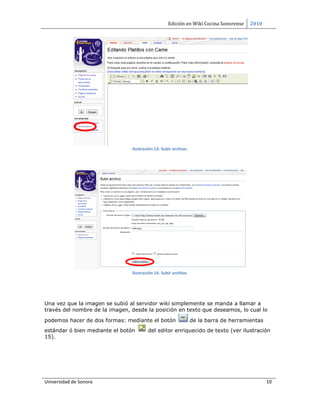
Agregar imágenes:

Para agregar una imagen a la página es necesario primero subir el archivo al servidor
wiki (ver ilustraciones 13 y 14).


Universidad de Sonora                                                                        9
Edición en Wiki Cocina Sonorense    2010


                                Ilustración 13. Subir archivo.


                                Ilustración 14. Subir archivo.


Una vez que la imagen se subió al servidor wiki simplemente se manda a llamar a
través del nombre de la imagen, desde la posición en texto que deseamos, lo cual lo

podemos hacer de dos formas: mediante el botón                   de la barra de herramientas
estándar ó bien mediante el botón       del editor enriquecido de texto (ver ilustración
15).


Universidad de Sonora                                                                          10
Edición en Wiki Cocina Sonorense   2010


                           Ilustración 15. Agregar imagen.


CRÉDITOS:
Documento elaborado por Fabiola López Aguirre, con información obtenida de
Wikipedia
(http://es.wikipedia.org/wiki/Wikipedia:C%C3%B3mo_se_edita_una_p%C3%A1gina),
junio de 2010.


Universidad de Sonora                                                                   11

Como editar wiki

  • 1.
    Universidad de Sonora Ediciónen Wiki Cocina Sonorense Guía práctica LCC. Fabiola Suseth López Aguirre 28/06/2010
  • 2.
    Edición en WikiCocina Sonorense 2010 INICIO DE SESION Para aprender a editar una página wiki utilizaremos el sistema Wiki Cocina Sonorense (http://ntic.uson.mx/wikicocinason/). Algunos wikis, como Wikipedia, permiten editar sin tener cuenta, sin embargo existe la libertad de pedir a los usuarios que se registren antes de darles la libertad de editar las páginas del sitio wiki. Wiki Cocina Sonorense es parte de la Plataforma Educativa NTIC, por lo tanto para poder editar sus páginas es necesario iniciar sesión, con la misma cuenta de acceso que utiliza para acceder a dicha plataforma. Un ejemplo se muestra en las ilustraciones 1 y 2. Ilustración 1. Entrar a Wiki Cocina Sonorense. Datos de acceso a la Plataforma Educativa NTIC. Ilustración 2. Iniciar sesión en Wiki Cocina Sonorense. Universidad de Sonora 2
  • 3.
    Edición en WikiCocina Sonorense 2010 PRIMEROS PASOS Una vez iniciada sesión en Wiki Cocina Sonorense puedes dar clic sobre un enlace que te interese editar, tal como se muestra la ilustración 3. Ilustración 3. Enlaces a páginas wiki. Si el enlace esta en rojo significa que la página wiki con ese título está vacía y el clic te enviará directamente a la caja de texto para edición, la cual contiene una barra de herramientas estándar (ver ilustración 4), de lo contrario significa que la página ya cuenta con información, por lo tanto te mostrará dicha página, y si deseas editarla debes dar clic en la pestaña «editar» ubicada en la parte superior de la página, tal como se muestra en la ilustración 5. Ilustración 4. Edición página wiki. Universidad de Sonora 3
  • 4.
    Edición en WikiCocina Sonorense 2010 Ilustración 5. Edición de página wiki. Es importante señalar que la única página que no se puede editar es la portada, la cual se encuentra protegida, ya que es de uso exclusivo para los administradores de Wiki Cocina Sonorense. Una vez que escribas tu información dentro del cuadro de texto presiona el botón «Mostrar previsualización» que se ubica en la parte inferior y revisa si quedo bien, si no lo está corrígelo. Cuando estés satisfecho guarda tu edición pulsando «Grabar la página» (ver ilustración 6). Los cambios que realices serán inmediatamente visibles para los otros usuarios. Ilustración 6. Grabar y previsualizar página. Universidad de Sonora 4
  • 5.
    Edición en WikiCocina Sonorense 2010 Para facilitar la edición del texto puedes dar clic sobre la opción «Editor enriquecido», la cual se muestra señalada en la ilustración 7. Si deseas desactivar este editor, solamente da clic en la opción «Desactivar editor enriquecido» y volverás al cuadro de texto con la barra de edición estándar (ver ilustración 8). Ilustración 7. Editor enriquecido. Ilustración 8. Desactivar el editor enriquecido Universidad de Sonora 5
  • 6.
    Edición en WikiCocina Sonorense 2010 EDICION DE PÁGINAS Las páginas Wikis basadas en el software Wikimedia trabajan internamente con un lenguaje de marcas, el cual puede variar dependiendo de la versión instalada. Cuando visualizamos las páginas las muestra como una página Web, presentando el contenido formateado y creando links para acceder los enlaces. En cambio al editar la página volveremos a trabajar sobre el lenguaje de marcas wiki (ver ilustración 9), ello nos permite de una forma muy simple realizar las funciones básicas de edición y formateo de textos, así como incluir contenidos multimedia (imágenes, archivos de audio, video, etcétera). Código wiki Ilustración 9. Código wiki Como se vio anteriormente, el cuadro de edición de textos cuenta con la barra de herramientas normal, así como el editor de texto enriquecido, las cuales nos facilitan la edición de texto, sin embargo es bueno conocer algunas marcas elementales que nos pueden ayudar en la edición. Para crear una nueva página: Mientras editas el texto de una página existente puedes poner algo entre corchetes como, por ejemplo, [[mi página]]. Cuando guardes la página que estás editando aparecerá un enlace a una página que no existe. Pulsa sobre él e irás a una nueva página que puedes editar con el texto que desees. También puedes crear estos enlaces seleccionando la palabra deseada y dando clic en el botón de la barra de herramientas estándar. Universidad de Sonora 6
  • 7.
    Edición en WikiCocina Sonorense 2010 Para incluir secciones: Puedes estructurar una página en secciones. Para ello sólo tienes que poner el título de la sección entre signos = (= así =). Los espacios entre los signos de = y el título no se tienen en cuenta, es igual poner =esto= que = esto = El número de = define el nivel de jerarquía de la sección: =Sección 1= ==Sección 1.1== =Sección 2= ==Sección 2.1== ===Sección 2.1.1=== ===Sección 2.1.2=== ==Sección 2.2== =Sección 3= La ilustración 10 muestra un ejemplo de las secciones. Ilustración 10. Secciones. Normalmente se empieza con el segundo nivel, presionando el botón , de la barra de herramientas normal, lo anterior debido a que el primer nivel tiene un tamaño demasiado grande. Lo usual es usar == Segundo == y === Tercer nivel === de secciones. Tablas de contenido: Las tablas de contenido se generan automáticamente cuando hay más de tres secciones en la página (ver ilustración 11). En la tabla las secciones se numeran según la jerarquía. Se da el número 1 a la primera sección que haya, independientemente del nivel que tenga y será considerada la raíz del árbol jerárquico. Universidad de Sonora 7
  • 8.
    Edición en WikiCocina Sonorense 2010 Ilustración 11. Tabla de contenido. Listas: Las listas numeradas se escriben utilizando la sintaxis “#texto”, con el “#” pegado al margen izquierdo. Este es un ejemplo de una lista numerada: 1. Ítem 1 2. Ítem 2 1. Se pueden anidar poniendo dos “#” seguidos. 3. Ítem 3 Lo anterior tambien se puede realizar mediante el botón del editor enriquecido de textos. Las listas no numeradas se realizan utilizando la sintaxis “*texto”. Aquí está una lista no numerada: * Un punto * Otro punto o Podemos tener también sublistas (usando varios * seguidos) + Y seguir, y seguir... Las listas no numeradas se pueden realizar también con el bóton del editor enriquecido de textos. Universidad de Sonora 8
  • 9.
    Edición en WikiCocina Sonorense 2010 Agregar hipervínculos a sitios externos: Si deseas agregar un hipervínculo hacia un sitio externo lo puedes hacer de varias formas. Cuando escribes una dirección URL (que comienza con http://) el wiki la detecta automáticamente como un enlace externo, de tal forma que al grabar la página aparece como hipervínculo. El mismo enlace se puede hacer poniendo dentro de los corchetes tanto la dirección web como el título del enlace, separadas por un espacio. Por ejemplo, si escribimos el código: [http://www.uson.mx Universidad de Sonora], al grabar, el enlace aparecería como se muestra en la ilustración 12. Ilustración 12. Enlace externo. También puedes hacerlo con el editor de textos enriquecido, solo selecciona la palabra sobre la que realizaras el enlace externo y da clic en botón , en “Link” escribe la dirección URL deseada (recuerda incluir el prefijo http://). Agregar imágenes: Para agregar una imagen a la página es necesario primero subir el archivo al servidor wiki (ver ilustraciones 13 y 14). Universidad de Sonora 9
  • 10.
    Edición en WikiCocina Sonorense 2010 Ilustración 13. Subir archivo. Ilustración 14. Subir archivo. Una vez que la imagen se subió al servidor wiki simplemente se manda a llamar a través del nombre de la imagen, desde la posición en texto que deseamos, lo cual lo podemos hacer de dos formas: mediante el botón de la barra de herramientas estándar ó bien mediante el botón del editor enriquecido de texto (ver ilustración 15). Universidad de Sonora 10
  • 11.
    Edición en WikiCocina Sonorense 2010 Ilustración 15. Agregar imagen. CRÉDITOS: Documento elaborado por Fabiola López Aguirre, con información obtenida de Wikipedia (http://es.wikipedia.org/wiki/Wikipedia:C%C3%B3mo_se_edita_una_p%C3%A1gina), junio de 2010. Universidad de Sonora 11