WINDOWS SERVER
2012 R2
LENIM SMITH MURILLO
JHON BOCANEGRA
BRYAN BARRIOS
QUE ES WINDOWS SERVER
 Es un sistema operativo de la marca Windows para servidores que salió al
mercado en el año 2003 esta basado en tecnología nt.
 Se puede considerar a Windows server como una versión modificada de
Windows xp no con menos funciones sino que están deshabilitadas por
defecto para tener un mejor rendimiento.
UTILIDAD
 Gracias a su interfaz familiar Windows server es fácil de usar además los
administradores disponen de diversas funciones y en cada actualización
del sistema operativo se mejoran funciones y se producen funciones
nuevas.
 El servidor web de Windows server proporciona una seguridad avanzada y
una arquitectura confiable que ofrece aislamiento para las aplicaciones y
un rendimiento muy mejorado.
QUE ES ?
 es la penúltima edición lanzada por Microsoft del sistema operativo
Windows Server.
 Es la versión para servidores de Windows 8 y es el sucesor de Windows
Server 2008 R2.
VERSIONES DE WINDOWS SERVER
2012
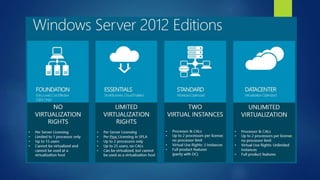
 Windows server 2012 r2 Datacenter.
 Windows server 2012 r2 Standard.
 Windows server 2012 r2 Essentials.
 Windows server Foundation.
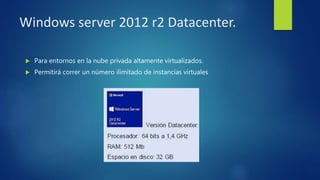
Windows server 2012 r2 Datacenter.
 Para entornos en la nube privada altamente virtualizados.
 Permitirá correr un número ilimitado de instancias virtuales
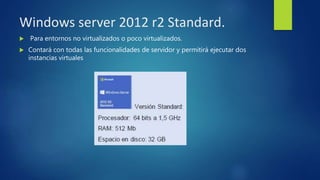
Windows server 2012 r2 Standard.
 Para entornos no virtualizados o poco virtualizados.
 Contará con todas las funcionalidades de servidor y permitirá ejecutar dos
instancias virtuales
Windows server 2012 r2 Essentials.
 Para las pequeñas empresas con hasta 25 usuarios trabajando en
servidores de hasta dos procesadores.
 Las funciones de virtualización han sido deshabilitadas.
Windows server Foundation.
 Para las pequeñas empresas con hasta 15 usuarios trabajando en
servidores de un solo procesador.
 Las funciones de virtualización han sido deshabilitadas
REQUISITOS
 Procesador: Dual, Quad Core o superior (2, 4 o más núcleos), siempre de
64 bits
 Memoria mínima: mínimo: 4 Gb Memoria máxima: máximo (sistemas de
32 bits): 4 GB (Standard) o 64 GB (Enterprise y Datacenter), sistemas de 64
bits: 32 GB (Standard) o 2 TB (Enterprise, Datacenter y sistemas basados en
Itanium) Espacio en disco disponible: 200 G
CARACTERISTICAS.
 Opciones de instalación
 Interfaz de usuario
 Administrador de tareas
 IP address management (IPAM)
 Active Directory
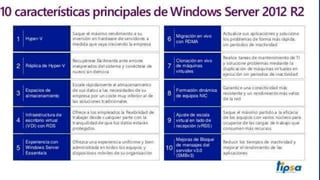
 Hyper-V
 ReFS
OPCIONES DE INSTALACION.
 A diferencia de su predecesor, Windows Server 2012 puede alternar entre
una instalación Server Core una opción que consta únicamente de una
interfaz de línea de comandos y una instalación Server Core with a GUI una
opción de instalación completa con una interfaz gráfica de usuario
INTERFAZ DE USUARIO
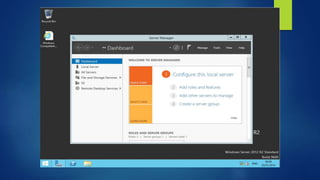
 El Administrador de Servidores se ha rediseñado buscando una gestión
más sencilla de múltiples servidores.
 Al igual que Windows 8, emplea la interfaz Modern UI (antes Metro UI),
excepto cuando se instala en modo Server Core.
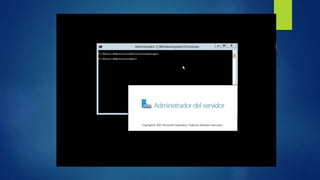
 En esta versión Windows PowerShell incluye más de 2300 commandlets
(comandos de PowerShell), muchos más comparados con los cerca de 200
de la versión anterior.
 Incluso tiene auto-completado de comandos.
ADMINISTRADOR DE TAREAS
 proporciona información sobre los procesos y aplicaciones que el
computador está ejecutando, la actividad de red, los usuarios y los
servicios de sistema.
 Permite cerrar las aplicaciones que tienen conflicto de manera manual
rápida y segura.
 en este se puede aplicar varios tipos de programación de manera sencilla.
IP ADDRESS MANAGEMENT(IPAM).
 tiene una función de administración de direcciones IP (IPAM)
para la búsqueda, monitoreo, auditoría y administración del
espacio de direcciones IP usados en una red corporativa.
 IPAM provee monitoreo y gestión de servidores bajo DHCP
(Dynamic Host Configuration Protocol) y DNS (Domain Name
Service).
IPAM incluye componentes para
 Gestión, reporte y espacio de visualización de direcciones IP
personalizadas: La pantalla de seguimiento de las direcciones IP es
altamente personalizable y detallada, y se encuentran disponibles
los datos de utilización.
 Auditoría de cambios en la configuración del servidor y seguimiento
del uso de direcciones IP: Los eventos operativos se muestran por el
servidor de IPAM y administrados servidores DHCP.
 Monitoreo y manejo de servicios DHCP y DNS: IPAM permite el
control automatizado de la disponibilidad de servicio para
servidores DHCP y DNS Microsoft a través de la red.
ACTIVE DIRECTORY(DIRECTORIO
ACTIVO)
 De forma sencilla se puede decir que es un servicio
establecido en uno o varios servidores en donde se crean
objetos tales como usuarios, equipos o grupos, con el objetivo
de administrar los inicios de sesión en los equipos conectados
a la red, así como también la administración de políticas en
toda la red.
HIPER-V
 Hyper-V proporciona infraestructura para que pueda vitalizar aplicaciones
y cargas de trabajo para admitir una variedad de objetivos comerciales
destinados a mejorar la eficiencia y reducir los costos, tales como.
 Establecer o expandir un entorno de nube privada.
 Aumenta la utilización del hardware. Al consolidar los servidores y las
cargas de trabajo en menos computadoras físicas más potentes, puede
reducir el consumo de recursos, como la energía y el espacio físico.
 Mejora la continuidad del negocio. Hyper-V puede ayudarlo a minimizar el
impacto del tiempo de inactividad programado y no programado de sus
cargas de trabajo
 Aumente la eficiencia en actividades de desarrollo y prueba. Puede utilizar
máquinas virtuales para reproducir diferentes entornos informáticos sin la
necesidad de adquirir o mantener todo el hardware que de otra manera
necesitaría
REFS
 Es un nuevo sistema de archivos en Windows Server 2012 inicialmente
previsto para servidores de archivos que mejora en NTFS.
 El sistema presenta limitaciones frente a su predecesor, como se detalla
más adelante, pero también novedades en varios campos
Mejora de la fiabilidad de las
estructuras en disco.
 El tamaño de archivo, el tamaño total de volumen, el número de archivos
en un directorio y el número de directorios en un volumen están limitados
a números de 64 bits, lo que se traduce en un tamaño máximo de archivo
de 16 exbibytes.
Limitaciones de ReFS frente a NTFS
 Algunas características de NTFS no son compatibles por ReFS, como los
flujos de datos alternativos, identificadores de objetos, nombres cortos,
compresión de archivos, cifrado a nivel de archivos, transacciones de datos
de usuario, archivos dispersos, enlaces duros, atributos extendidos y
cuotas de disco.
POWERSHELL
 Powershell no sólo permite interactuar con el sistema operativo, sino
también con programas de Microsoft como SQL Server, Exchange o IIS. La
principal utilidad de Powershell es permitir automatizar tareas
administrativas al usuario.
COMANDOS BASICOS
 Encuentre los cinco procesos que usan más memoria: ps | sort –p ws |
select –last 5
 Obtenga información sobre la fabricación y modelo de una computadora:
Get-WmiObject -Class Win32_ComputerSystem
 Obtenga el nombre de usuario de la persona actualmente registrado en
una computadora:
Get-WmiObject -Class Win32_ComputerSystem -Property UserName -
ComputerName .
 . Encuentre solo los nombres de las aplicaciones instaladas en la
computadora actual:
Get-WmiObject -Class Win32_Product -ComputerName . | Format-Wide -
Column 1
ADMINISTRADOR DEL SERVIDOR
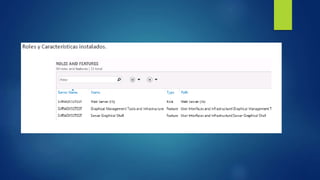
 Para cumplir con la administración y organización de las diversas tareas que se
pueden ejecutar en el servidor, existen dos grupos llamados roles y características.
 Los roles son utilizados para definir una funcionalidad especifica de un servidor
como por ejemplo un servidor web, un servidor DNS, un servidor de directorio, un
servidor de DCHP, etc.
 Por otra parte existen las características, las cuales son componentes autónomos de
los roles pero que pueden servir de apoyo a alguno de los roles instalados.
Para agregar alguna de estas funciones; Ejecutar el manager – Inicio Rápido –
Agregar Roles y Características o ir a menú – Agregar Roles y Características.
Administración básica de funciones.
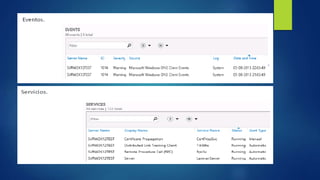
 Haciendo clic sobre servidor local en menú presente en la izquierda, podemos ver que se
desplegará variada información sobre nuestro servidor tales como; consumo actual, roles y
características instalados, servicios iniciados, eventos, etc.
INSTALACION
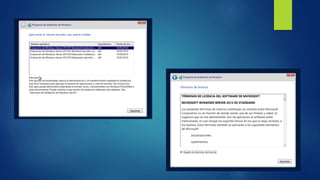
1. Insertar disco con software (Windows Server 2012)
2. Programación (idioma, formato de hora, teclado o método
de entrada)
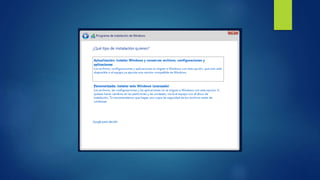
3. Seleccionar el sistema operativo a instalar (entorno grafico,
aceptar términos y condiciones; además de elegir el tipo de
instalación)
4. Donde se desea instalar
(particiones, elegir capacidad)
5. Comienza la instalación de 1%100%
6. Se reinicia y hace un reconocimiento de
dispositivos
8. Nombre del usuario
9. Contraseña
10. Volver a escribir contraseña
11. Finalizar
12. Ctrl + Alt + Supr para entrar
Windows server 2012 r2

Windows server 2012 r2

  • 1.
    WINDOWS SERVER 2012 R2 LENIMSMITH MURILLO JHON BOCANEGRA BRYAN BARRIOS
  • 2.
    QUE ES WINDOWSSERVER  Es un sistema operativo de la marca Windows para servidores que salió al mercado en el año 2003 esta basado en tecnología nt.  Se puede considerar a Windows server como una versión modificada de Windows xp no con menos funciones sino que están deshabilitadas por defecto para tener un mejor rendimiento.
  • 3.
    UTILIDAD  Gracias asu interfaz familiar Windows server es fácil de usar además los administradores disponen de diversas funciones y en cada actualización del sistema operativo se mejoran funciones y se producen funciones nuevas.  El servidor web de Windows server proporciona una seguridad avanzada y una arquitectura confiable que ofrece aislamiento para las aplicaciones y un rendimiento muy mejorado.
  • 4.
    QUE ES ? es la penúltima edición lanzada por Microsoft del sistema operativo Windows Server.  Es la versión para servidores de Windows 8 y es el sucesor de Windows Server 2008 R2.
  • 5.
    VERSIONES DE WINDOWSSERVER 2012  Windows server 2012 r2 Datacenter.  Windows server 2012 r2 Standard.  Windows server 2012 r2 Essentials.  Windows server Foundation.
  • 6.
    Windows server 2012r2 Datacenter.  Para entornos en la nube privada altamente virtualizados.  Permitirá correr un número ilimitado de instancias virtuales
  • 7.
    Windows server 2012r2 Standard.  Para entornos no virtualizados o poco virtualizados.  Contará con todas las funcionalidades de servidor y permitirá ejecutar dos instancias virtuales
  • 8.
    Windows server 2012r2 Essentials.  Para las pequeñas empresas con hasta 25 usuarios trabajando en servidores de hasta dos procesadores.  Las funciones de virtualización han sido deshabilitadas.
  • 9.
    Windows server Foundation. Para las pequeñas empresas con hasta 15 usuarios trabajando en servidores de un solo procesador.  Las funciones de virtualización han sido deshabilitadas
  • 13.
    REQUISITOS  Procesador: Dual,Quad Core o superior (2, 4 o más núcleos), siempre de 64 bits  Memoria mínima: mínimo: 4 Gb Memoria máxima: máximo (sistemas de 32 bits): 4 GB (Standard) o 64 GB (Enterprise y Datacenter), sistemas de 64 bits: 32 GB (Standard) o 2 TB (Enterprise, Datacenter y sistemas basados en Itanium) Espacio en disco disponible: 200 G
  • 14.
    CARACTERISTICAS.  Opciones deinstalación  Interfaz de usuario  Administrador de tareas  IP address management (IPAM)  Active Directory  Hyper-V  ReFS
  • 16.
    OPCIONES DE INSTALACION. A diferencia de su predecesor, Windows Server 2012 puede alternar entre una instalación Server Core una opción que consta únicamente de una interfaz de línea de comandos y una instalación Server Core with a GUI una opción de instalación completa con una interfaz gráfica de usuario
  • 19.
    INTERFAZ DE USUARIO El Administrador de Servidores se ha rediseñado buscando una gestión más sencilla de múltiples servidores.  Al igual que Windows 8, emplea la interfaz Modern UI (antes Metro UI), excepto cuando se instala en modo Server Core.  En esta versión Windows PowerShell incluye más de 2300 commandlets (comandos de PowerShell), muchos más comparados con los cerca de 200 de la versión anterior.  Incluso tiene auto-completado de comandos.
  • 21.
    ADMINISTRADOR DE TAREAS proporciona información sobre los procesos y aplicaciones que el computador está ejecutando, la actividad de red, los usuarios y los servicios de sistema.  Permite cerrar las aplicaciones que tienen conflicto de manera manual rápida y segura.  en este se puede aplicar varios tipos de programación de manera sencilla.
  • 22.
    IP ADDRESS MANAGEMENT(IPAM). tiene una función de administración de direcciones IP (IPAM) para la búsqueda, monitoreo, auditoría y administración del espacio de direcciones IP usados en una red corporativa.  IPAM provee monitoreo y gestión de servidores bajo DHCP (Dynamic Host Configuration Protocol) y DNS (Domain Name Service).
  • 23.
    IPAM incluye componentespara  Gestión, reporte y espacio de visualización de direcciones IP personalizadas: La pantalla de seguimiento de las direcciones IP es altamente personalizable y detallada, y se encuentran disponibles los datos de utilización.  Auditoría de cambios en la configuración del servidor y seguimiento del uso de direcciones IP: Los eventos operativos se muestran por el servidor de IPAM y administrados servidores DHCP.  Monitoreo y manejo de servicios DHCP y DNS: IPAM permite el control automatizado de la disponibilidad de servicio para servidores DHCP y DNS Microsoft a través de la red.
  • 24.
    ACTIVE DIRECTORY(DIRECTORIO ACTIVO)  Deforma sencilla se puede decir que es un servicio establecido en uno o varios servidores en donde se crean objetos tales como usuarios, equipos o grupos, con el objetivo de administrar los inicios de sesión en los equipos conectados a la red, así como también la administración de políticas en toda la red.
  • 25.
    HIPER-V  Hyper-V proporcionainfraestructura para que pueda vitalizar aplicaciones y cargas de trabajo para admitir una variedad de objetivos comerciales destinados a mejorar la eficiencia y reducir los costos, tales como.  Establecer o expandir un entorno de nube privada.
  • 26.
     Aumenta lautilización del hardware. Al consolidar los servidores y las cargas de trabajo en menos computadoras físicas más potentes, puede reducir el consumo de recursos, como la energía y el espacio físico.  Mejora la continuidad del negocio. Hyper-V puede ayudarlo a minimizar el impacto del tiempo de inactividad programado y no programado de sus cargas de trabajo  Aumente la eficiencia en actividades de desarrollo y prueba. Puede utilizar máquinas virtuales para reproducir diferentes entornos informáticos sin la necesidad de adquirir o mantener todo el hardware que de otra manera necesitaría
  • 27.
    REFS  Es unnuevo sistema de archivos en Windows Server 2012 inicialmente previsto para servidores de archivos que mejora en NTFS.  El sistema presenta limitaciones frente a su predecesor, como se detalla más adelante, pero también novedades en varios campos
  • 28.
    Mejora de lafiabilidad de las estructuras en disco.  El tamaño de archivo, el tamaño total de volumen, el número de archivos en un directorio y el número de directorios en un volumen están limitados a números de 64 bits, lo que se traduce en un tamaño máximo de archivo de 16 exbibytes.
  • 29.
    Limitaciones de ReFSfrente a NTFS  Algunas características de NTFS no son compatibles por ReFS, como los flujos de datos alternativos, identificadores de objetos, nombres cortos, compresión de archivos, cifrado a nivel de archivos, transacciones de datos de usuario, archivos dispersos, enlaces duros, atributos extendidos y cuotas de disco.
  • 30.
    POWERSHELL  Powershell nosólo permite interactuar con el sistema operativo, sino también con programas de Microsoft como SQL Server, Exchange o IIS. La principal utilidad de Powershell es permitir automatizar tareas administrativas al usuario.
  • 31.
    COMANDOS BASICOS  Encuentrelos cinco procesos que usan más memoria: ps | sort –p ws | select –last 5  Obtenga información sobre la fabricación y modelo de una computadora: Get-WmiObject -Class Win32_ComputerSystem  Obtenga el nombre de usuario de la persona actualmente registrado en una computadora: Get-WmiObject -Class Win32_ComputerSystem -Property UserName - ComputerName .
  • 32.
     . Encuentresolo los nombres de las aplicaciones instaladas en la computadora actual: Get-WmiObject -Class Win32_Product -ComputerName . | Format-Wide - Column 1
  • 33.
    ADMINISTRADOR DEL SERVIDOR Para cumplir con la administración y organización de las diversas tareas que se pueden ejecutar en el servidor, existen dos grupos llamados roles y características.  Los roles son utilizados para definir una funcionalidad especifica de un servidor como por ejemplo un servidor web, un servidor DNS, un servidor de directorio, un servidor de DCHP, etc.  Por otra parte existen las características, las cuales son componentes autónomos de los roles pero que pueden servir de apoyo a alguno de los roles instalados.
  • 34.
    Para agregar algunade estas funciones; Ejecutar el manager – Inicio Rápido – Agregar Roles y Características o ir a menú – Agregar Roles y Características.

  • 35.
    Administración básica defunciones.  Haciendo clic sobre servidor local en menú presente en la izquierda, podemos ver que se desplegará variada información sobre nuestro servidor tales como; consumo actual, roles y características instalados, servicios iniciados, eventos, etc.
  • 38.
  • 39.
    1. Insertar discocon software (Windows Server 2012) 2. Programación (idioma, formato de hora, teclado o método de entrada)
  • 40.
    3. Seleccionar elsistema operativo a instalar (entorno grafico, aceptar términos y condiciones; además de elegir el tipo de instalación)
  • 43.
    4. Donde sedesea instalar (particiones, elegir capacidad) 5. Comienza la instalación de 1%100% 6. Se reinicia y hace un reconocimiento de dispositivos
  • 44.
    8. Nombre delusuario 9. Contraseña 10. Volver a escribir contraseña 11. Finalizar 12. Ctrl + Alt + Supr para entrar