TRABAJO DE COMPUTACION APLICADA
TEMA: TIPOS DE CONSULTAS EN ACCESS
        ING: EFRAIN TIBANTA
     ALUMNA: ANITA BUSTOS T.
             NIVEL : 4 “B”
Las consultas permiten formular preguntas a
Access sobre los datos contenidos en una o
varias tablas.
El resultado de la consulta aparecerá reflejado en
una tabla llamada hoja de respuesta dinámica.";
en esta hoja se encuentra la información extraída
de las tablas. Pero la información no se guarda
en la hoja de respuestas, sino que sigue estando
almacenada en las tablas.
Campo
  Permitirá incluir el campo o campos que se desea que
     aparezcan en la consulta.
 Tabla
 Muestra el nombre de la tabla de la que proceden los campos. Si
 no aparece inicialmente seguir la secuencia Ver/ Nombres de
 Tabla. Resulta útil cuando se realizan consultas con varias tablas.
Orden
Permite ordenar de manera Ascendente o Descendente mediante el
campo en el que está activada la opción. Si se ordena mediante
varios campos tendrá prioridad el campo que está más a la
izquierda de la tabla de consulta.
Criterios
  No se hace distinción entre mayúsculas y minúsculas.
  Se escribe la condición en la columna del campo mediante el
     cual se desea establecer la consulta.
  Según el tipo de dato, se pueden establecer una serie de
     condiciones:
  Carácter: No es necesario poner el texto entre comillas (").
     Permite utilizar comparaciones (<, >) y
  comodines (*, ?).

Fila O y siguientes
El operador O amplia los criterios de nuestra consulta ya que la hace más flexible.
El operador Y restringe los resultados ya que para que aparezca un registro se deben
cumplir todos y cada uno de los criterios Y.
El operador Negado también limita nuestra búsqueda ya que excluye algún elemento
como criterio.
1.-Consulta del menú Insertar o bien el botón Nuevo Objeto
de la barra de herramientas. Aparecerá el siguiente diálogo:
2.-En el cuadro de dialogo de Nueva consulta, se recomienda
seleccionar la opción Vista Diseño. Una vez comenzada la nueva
consulta lo primero que se hace es añadir las tablas necesarias.
3.-Al crear una nueva consulta en Vista diseño lo primero que se
nos muestra es el diálogo para añadir tablas damos clic en agregar
4.-Una vez que está abierta la ventana de consulta se puede observar
que se divide en dos partes, una, la superior donde se muestran las
tablas y consultas que intervienen en la consulta y, otra, en la parte
inferior donde aparecen los campos que intervienen en la consulta.

  5.-Añadir campos
  Arrastrar el campo correspondiente desde la zona superior a
  la primera columna libre. Con esta operación se rellena la fila
  correspondiente a Campo con el nombre del campo, la fila
  Tabla con el nombre de la tabla y se marca la casilla de
  verificación de la fila Mostrar. Esta casilla indica si se desea
  que el campo aparezca en el resultado de la consulta
   CONSULTAS DE SELECCIÓN
   CONSULTAS DE ACCION
   CONSULTA DE CREACIÓN DE TABLAS
   CONSULTA DE ACTUALIZACIÓN
   CONSULTA DE DATOS ANEXADOS
   CONSULTA DE ELIMINACIÓN
   CONSULTAS DE PARAMETROS
   CONSULTAS DE REFERENCIAS CRUZADAS
   CONSULTAS ESPECIFICAS DE SQL
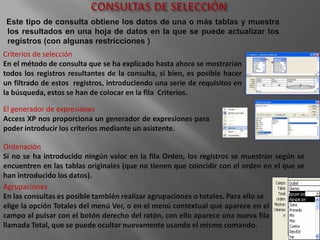
Este tipo de consulta obtiene los datos de una o más tablas y muestra
los resultados en una hoja de datos en la que se puede actualizar los
registros (con algunas restricciones )
Criterios de selección
En el método de consulta que se ha explicado hasta ahora se mostrarían
todos los registros resultantes de la consulta, si bien, es posible hacer
un filtrado de estos registros, introduciendo una serie de requisitos en
la búsqueda, estos se han de colocar en la fila Criterios.

El generador de expresiones
Access XP nos proporciona un generador de expresiones para
poder introducir los criterios mediante un asistente.

Ordenación
Si no se ha introducido ningún valor en la fila Orden, los registros se muestran según se
encuentren en las tablas originales (que no tienen que coincidir con el orden en el que se
han introducido los datos).
Agrupaciones
En las consultas es posible también realizar agrupaciones o totales. Para ello se
elige la opción Totales del menú Ver, o en el menú contextual que aparece en el
campo al pulsar con el botón derecho del ratón, con ello aparece una nueva fila
llamada Total, que se puede ocultar nuevamente usando el mismo comando.
Se utilizan para crear nuevas tablas a partir de consultas, eliminar o actualizar
registros, añadir o modificar registros, etc.

Microsoft Access ofrece cuatro tipos de consultas de acción:
A continuación, se describen cada uno de ellos.
CREACIÓN DE TABLA
Las consultas de creación de tablas crean una nueva tabla con los
datos resultantes de la consulta.
 1.-Se selecciona la opción Consulta de creación de tabla…
2.-Guardar la nueva tabla en la misma base de datos o de
exportarla a otra base de datos distinta.

 ACTUALIZACIÓN
 Modifican los datos de una tabla.
  1.escoge la opción Consulta de actualización del menú Consulta,

  2.Actualizar a, donde se debe de indicar el cambio que se va
  a efectuar sobre el campo correspondiente.
1-Opción Consulta de datos anexados… del menú Consulta.
    2.- Aparece el cuadro de diálogo de la figura, donde se pide
         la tabla a la cual se van anexar los datos.
 Eliminación
 Estas consultas tienen el problema de que los datos que se
 eliminen no son recuperables, ya que son eliminados de las tablas
 de forma permanente.
1.-Consulta de selección y, posteriormente, convertirla en
consulta de eliminación usando la opción Consulta de
eliminación del menú Consulta.

Este tipo de consulta da dos opciones:
• Donde: indica la tabla en la que se quiere borrar, pudiendo así
borrar datos de una o varias tablas a la vez.
• Desde: sirve para indicar el criterio de consulta que va a servir para
eliminar los registros.
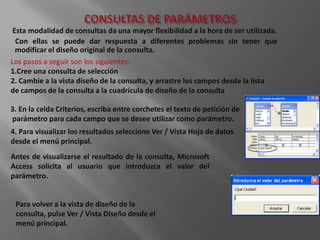
Esta modalidad de consultas da una mayor flexibilidad a la hora de ser utilizada.
  Con ellas se puede dar respuesta a diferentes problemas sin tener que
  modificar el diseño original de la consulta.
Los pasos a seguir son los siguientes:
1.Cree una consulta de selección
2. Cambie a la vista diseño de la consulta, y arrastre los campos desde la lista
de campos de la consulta a la cuadrícula de diseño de la consulta

3. En la celda Criterios, escriba entre corchetes el texto de petición de
parámetro para cada campo que se desee utilizar como parámetro.
4. Para visualizar los resultados seleccione Ver / Vista Hoja de datos
desde el menú principal.
Antes de visualizarse el resultado de la consulta, Microsoft
Access solicita al usuario que introduzca el valor del
parámetro.


 Para volver a la vista de diseño de la
 consulta, pulse Ver / Vista Diseño desde el
 menú principal.
Lo que muestra este tipo de consultas son agrupación de
  valores resumidos. Como su propio nombre indica lo que
  hace es cruzar dos referencias (Una en filas y otra en
  columnas) y en ese cruce se obtiene un valor que puede
  ser una suma, un promedio. Realizaremos un ejercicio al
  final del tema.

         CONSULTAS SQL
SQL (Structured Query Language) se crea mediante un lenguaje
del mismo nombre que permite el acceso a la información de
bases de datos relacionales. Es interesante tener un
conocimiento aunque sea básico de este lenguaje ya que es un
estándar que utilizan las bases de datos a la hora de realizar
consultas y es muy útil si necesitamos trabajar con bases de
datos que estén realizadas con diferentes aplicaciones.
   MICROSOFT ACCESS 2000 “ERNESTO GUERRA”

Tipos de consultas

  • 1.
    TRABAJO DE COMPUTACIONAPLICADA TEMA: TIPOS DE CONSULTAS EN ACCESS ING: EFRAIN TIBANTA ALUMNA: ANITA BUSTOS T. NIVEL : 4 “B”
  • 2.
    Las consultas permitenformular preguntas a Access sobre los datos contenidos en una o varias tablas. El resultado de la consulta aparecerá reflejado en una tabla llamada hoja de respuesta dinámica."; en esta hoja se encuentra la información extraída de las tablas. Pero la información no se guarda en la hoja de respuestas, sino que sigue estando almacenada en las tablas.
  • 3.
    Campo Permitiráincluir el campo o campos que se desea que aparezcan en la consulta. Tabla Muestra el nombre de la tabla de la que proceden los campos. Si no aparece inicialmente seguir la secuencia Ver/ Nombres de Tabla. Resulta útil cuando se realizan consultas con varias tablas. Orden Permite ordenar de manera Ascendente o Descendente mediante el campo en el que está activada la opción. Si se ordena mediante varios campos tendrá prioridad el campo que está más a la izquierda de la tabla de consulta.
  • 4.
    Criterios  Nose hace distinción entre mayúsculas y minúsculas.  Se escribe la condición en la columna del campo mediante el cual se desea establecer la consulta.  Según el tipo de dato, se pueden establecer una serie de condiciones:  Carácter: No es necesario poner el texto entre comillas ("). Permite utilizar comparaciones (<, >) y  comodines (*, ?). Fila O y siguientes El operador O amplia los criterios de nuestra consulta ya que la hace más flexible. El operador Y restringe los resultados ya que para que aparezca un registro se deben cumplir todos y cada uno de los criterios Y. El operador Negado también limita nuestra búsqueda ya que excluye algún elemento como criterio.
  • 5.
    1.-Consulta del menúInsertar o bien el botón Nuevo Objeto de la barra de herramientas. Aparecerá el siguiente diálogo: 2.-En el cuadro de dialogo de Nueva consulta, se recomienda seleccionar la opción Vista Diseño. Una vez comenzada la nueva consulta lo primero que se hace es añadir las tablas necesarias. 3.-Al crear una nueva consulta en Vista diseño lo primero que se nos muestra es el diálogo para añadir tablas damos clic en agregar 4.-Una vez que está abierta la ventana de consulta se puede observar que se divide en dos partes, una, la superior donde se muestran las tablas y consultas que intervienen en la consulta y, otra, en la parte inferior donde aparecen los campos que intervienen en la consulta. 5.-Añadir campos Arrastrar el campo correspondiente desde la zona superior a la primera columna libre. Con esta operación se rellena la fila correspondiente a Campo con el nombre del campo, la fila Tabla con el nombre de la tabla y se marca la casilla de verificación de la fila Mostrar. Esta casilla indica si se desea que el campo aparezca en el resultado de la consulta
  • 6.
    CONSULTAS DE SELECCIÓN  CONSULTAS DE ACCION  CONSULTA DE CREACIÓN DE TABLAS  CONSULTA DE ACTUALIZACIÓN  CONSULTA DE DATOS ANEXADOS  CONSULTA DE ELIMINACIÓN  CONSULTAS DE PARAMETROS  CONSULTAS DE REFERENCIAS CRUZADAS  CONSULTAS ESPECIFICAS DE SQL
  • 7.
    Este tipo deconsulta obtiene los datos de una o más tablas y muestra los resultados en una hoja de datos en la que se puede actualizar los registros (con algunas restricciones ) Criterios de selección En el método de consulta que se ha explicado hasta ahora se mostrarían todos los registros resultantes de la consulta, si bien, es posible hacer un filtrado de estos registros, introduciendo una serie de requisitos en la búsqueda, estos se han de colocar en la fila Criterios. El generador de expresiones Access XP nos proporciona un generador de expresiones para poder introducir los criterios mediante un asistente. Ordenación Si no se ha introducido ningún valor en la fila Orden, los registros se muestran según se encuentren en las tablas originales (que no tienen que coincidir con el orden en el que se han introducido los datos). Agrupaciones En las consultas es posible también realizar agrupaciones o totales. Para ello se elige la opción Totales del menú Ver, o en el menú contextual que aparece en el campo al pulsar con el botón derecho del ratón, con ello aparece una nueva fila llamada Total, que se puede ocultar nuevamente usando el mismo comando.
  • 8.
    Se utilizan paracrear nuevas tablas a partir de consultas, eliminar o actualizar registros, añadir o modificar registros, etc. Microsoft Access ofrece cuatro tipos de consultas de acción: A continuación, se describen cada uno de ellos. CREACIÓN DE TABLA Las consultas de creación de tablas crean una nueva tabla con los datos resultantes de la consulta. 1.-Se selecciona la opción Consulta de creación de tabla… 2.-Guardar la nueva tabla en la misma base de datos o de exportarla a otra base de datos distinta. ACTUALIZACIÓN Modifican los datos de una tabla. 1.escoge la opción Consulta de actualización del menú Consulta, 2.Actualizar a, donde se debe de indicar el cambio que se va a efectuar sobre el campo correspondiente.
  • 9.
    1-Opción Consulta dedatos anexados… del menú Consulta. 2.- Aparece el cuadro de diálogo de la figura, donde se pide la tabla a la cual se van anexar los datos. Eliminación Estas consultas tienen el problema de que los datos que se eliminen no son recuperables, ya que son eliminados de las tablas de forma permanente. 1.-Consulta de selección y, posteriormente, convertirla en consulta de eliminación usando la opción Consulta de eliminación del menú Consulta. Este tipo de consulta da dos opciones: • Donde: indica la tabla en la que se quiere borrar, pudiendo así borrar datos de una o varias tablas a la vez. • Desde: sirve para indicar el criterio de consulta que va a servir para eliminar los registros.
  • 10.
    Esta modalidad deconsultas da una mayor flexibilidad a la hora de ser utilizada. Con ellas se puede dar respuesta a diferentes problemas sin tener que modificar el diseño original de la consulta. Los pasos a seguir son los siguientes: 1.Cree una consulta de selección 2. Cambie a la vista diseño de la consulta, y arrastre los campos desde la lista de campos de la consulta a la cuadrícula de diseño de la consulta 3. En la celda Criterios, escriba entre corchetes el texto de petición de parámetro para cada campo que se desee utilizar como parámetro. 4. Para visualizar los resultados seleccione Ver / Vista Hoja de datos desde el menú principal. Antes de visualizarse el resultado de la consulta, Microsoft Access solicita al usuario que introduzca el valor del parámetro. Para volver a la vista de diseño de la consulta, pulse Ver / Vista Diseño desde el menú principal.
  • 11.
    Lo que muestraeste tipo de consultas son agrupación de valores resumidos. Como su propio nombre indica lo que hace es cruzar dos referencias (Una en filas y otra en columnas) y en ese cruce se obtiene un valor que puede ser una suma, un promedio. Realizaremos un ejercicio al final del tema. CONSULTAS SQL SQL (Structured Query Language) se crea mediante un lenguaje del mismo nombre que permite el acceso a la información de bases de datos relacionales. Es interesante tener un conocimiento aunque sea básico de este lenguaje ya que es un estándar que utilizan las bases de datos a la hora de realizar consultas y es muy útil si necesitamos trabajar con bases de datos que estén realizadas con diferentes aplicaciones.
  • 12.
    MICROSOFT ACCESS 2000 “ERNESTO GUERRA”