COMPUTACIÓN I
Julio Cesar Flores Neyra
1Julio Flores Neyra
Microsoft Word
Es un software que permite crear documentos. Puede
editar texto agregar imágenes, Diagramas y tablas.
Además, Word proporciona varias funciones para
Editar texto de manera que se puedan completar con
facilidad documentos de negocios, como artículos e
informes. También se pueden imprimir postales o
sobres de cartas.
2Julio Flores Neyra
Julio Flores Neyra 3
1
2
3
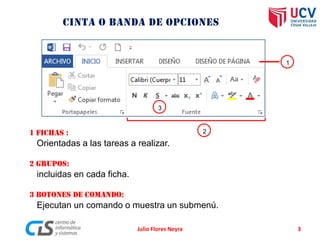
1 Fichas :
Orientadas a las tareas a realizar.
2 Grupos:
incluidas en cada ficha.
3 Botones de comando:
Ejecutan un comando o muestra un submenú.
CINTA O BANDA DE OPCIONES
Julio Flores Neyra 4
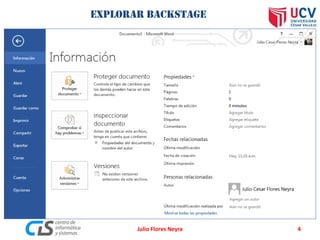
Explorar Backstage
Julio Flores Neyra 5
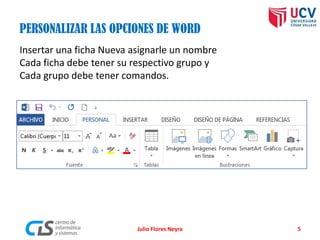
PERSONALIZAR LAS OPCIONES DE WORD
Insertar una ficha Nueva asignarle un nombre
Cada ficha debe tener su respectivo grupo y
Cada grupo debe tener comandos.
Julio Flores Neyra 6
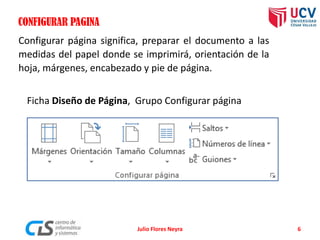
CONFIGURAR PAGINA
Ficha Diseño de Página, Grupo Configurar página
Configurar página significa, preparar el documento a las
medidas del papel donde se imprimirá, orientación de la
hoja, márgenes, encabezado y pie de página.
Julio Flores Neyra 7
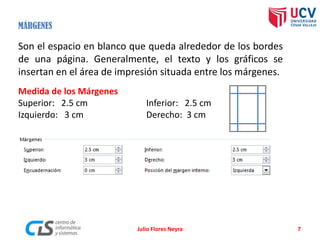
Medida de los Márgenes
Superior: 2.5 cm Inferior: 2.5 cm
Izquierdo: 3 cm Derecho: 3 cm
MÁRGENES
Son el espacio en blanco que queda alrededor de los bordes
de una página. Generalmente, el texto y los gráficos se
insertan en el área de impresión situada entre los márgenes.
Julio Flores Neyra 8
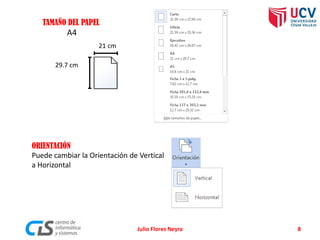
TAMAÑO DEL PAPEL
A4
21 cm
29.7 cm
ORIENTACIÓN
Puede cambiar la Orientación de Vertical
a Horizontal
Julio Flores Neyra 9
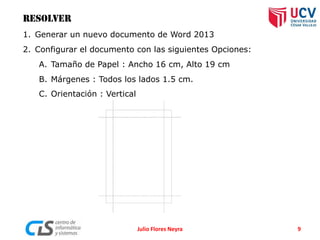
1. Generar un nuevo documento de Word 2013
2. Configurar el documento con las siguientes Opciones:
A. Tamaño de Papel : Ancho 16 cm, Alto 19 cm
B. Márgenes : Todos los lados 1.5 cm.
C. Orientación : Vertical
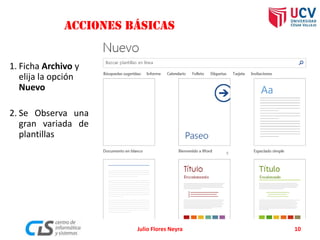
ACCIONES BÁSICAS
1. Ficha Archivo y
elija la opción
Nuevo
2. Se Observa una
gran variada de
plantillas
Julio Flores Neyra 10
Julio Flores Neyra 11
Julio Flores Neyra 12
Julio Flores Neyra 13
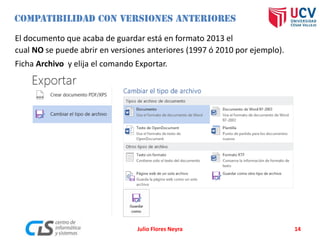
El documento que acaba de guardar está en formato 2013 el
cual NO se puede abrir en versiones anteriores (1997 ó 2010 por ejemplo).
Ficha Archivo y elija el comando Exportar.
Julio Flores Neyra 14
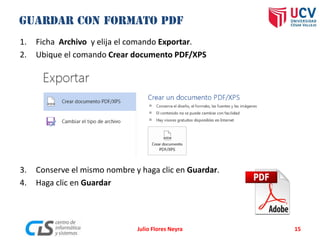
1. Ficha Archivo y elija el comando Exportar.
2. Ubique el comando Crear documento PDF/XPS
3. Conserve el mismo nombre y haga clic en Guardar.
4. Haga clic en Guardar
Julio Flores Neyra 15
Modifica contenido PDF en Word
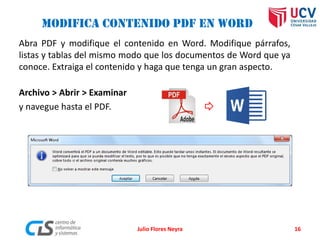
Abra PDF y modifique el contenido en Word. Modifique párrafos,
listas y tablas del mismo modo que los documentos de Word que ya
conoce. Extraiga el contenido y haga que tenga un gran aspecto.
Archivo > Abrir > Examinar
y navegue hasta el PDF.
Julio Flores Neyra 16
Julio Flores Neyra 17
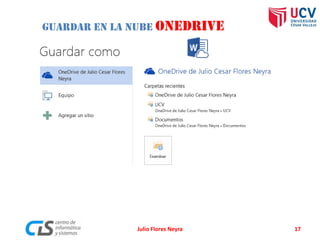
Guardar en la Nube OneDrive
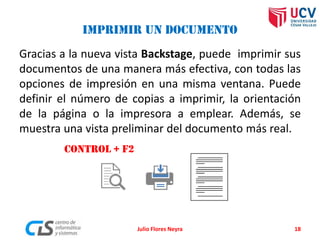
IMPRIMIR UN DOCUMENTO
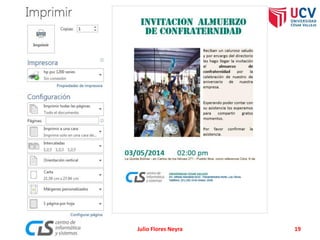
Gracias a la nueva vista Backstage, puede imprimir sus
documentos de una manera más efectiva, con todas las
opciones de impresión en una misma ventana. Puede
definir el número de copias a imprimir, la orientación
de la página o la impresora a emplear. Además, se
muestra una vista preliminar del documento más real.
CONTROL + F2
Julio Flores Neyra 18
Julio Flores Neyra 19

Word

  • 1.
    COMPUTACIÓN I Julio CesarFlores Neyra 1Julio Flores Neyra
  • 2.
    Microsoft Word Es unsoftware que permite crear documentos. Puede editar texto agregar imágenes, Diagramas y tablas. Además, Word proporciona varias funciones para Editar texto de manera que se puedan completar con facilidad documentos de negocios, como artículos e informes. También se pueden imprimir postales o sobres de cartas. 2Julio Flores Neyra
  • 3.
    Julio Flores Neyra3 1 2 3 1 Fichas : Orientadas a las tareas a realizar. 2 Grupos: incluidas en cada ficha. 3 Botones de comando: Ejecutan un comando o muestra un submenú. CINTA O BANDA DE OPCIONES
  • 4.
    Julio Flores Neyra4 Explorar Backstage
  • 5.
    Julio Flores Neyra5 PERSONALIZAR LAS OPCIONES DE WORD Insertar una ficha Nueva asignarle un nombre Cada ficha debe tener su respectivo grupo y Cada grupo debe tener comandos.
  • 6.
    Julio Flores Neyra6 CONFIGURAR PAGINA Ficha Diseño de Página, Grupo Configurar página Configurar página significa, preparar el documento a las medidas del papel donde se imprimirá, orientación de la hoja, márgenes, encabezado y pie de página.
  • 7.
    Julio Flores Neyra7 Medida de los Márgenes Superior: 2.5 cm Inferior: 2.5 cm Izquierdo: 3 cm Derecho: 3 cm MÁRGENES Son el espacio en blanco que queda alrededor de los bordes de una página. Generalmente, el texto y los gráficos se insertan en el área de impresión situada entre los márgenes.
  • 8.
    Julio Flores Neyra8 TAMAÑO DEL PAPEL A4 21 cm 29.7 cm ORIENTACIÓN Puede cambiar la Orientación de Vertical a Horizontal
  • 9.
    Julio Flores Neyra9 1. Generar un nuevo documento de Word 2013 2. Configurar el documento con las siguientes Opciones: A. Tamaño de Papel : Ancho 16 cm, Alto 19 cm B. Márgenes : Todos los lados 1.5 cm. C. Orientación : Vertical
  • 10.
    ACCIONES BÁSICAS 1. FichaArchivo y elija la opción Nuevo 2. Se Observa una gran variada de plantillas Julio Flores Neyra 10
  • 11.
  • 12.
  • 13.
  • 14.
    El documento queacaba de guardar está en formato 2013 el cual NO se puede abrir en versiones anteriores (1997 ó 2010 por ejemplo). Ficha Archivo y elija el comando Exportar. Julio Flores Neyra 14
  • 15.
    1. Ficha Archivoy elija el comando Exportar. 2. Ubique el comando Crear documento PDF/XPS 3. Conserve el mismo nombre y haga clic en Guardar. 4. Haga clic en Guardar Julio Flores Neyra 15
  • 16.
    Modifica contenido PDFen Word Abra PDF y modifique el contenido en Word. Modifique párrafos, listas y tablas del mismo modo que los documentos de Word que ya conoce. Extraiga el contenido y haga que tenga un gran aspecto. Archivo > Abrir > Examinar y navegue hasta el PDF. Julio Flores Neyra 16
  • 17.
    Julio Flores Neyra17 Guardar en la Nube OneDrive
  • 18.
    IMPRIMIR UN DOCUMENTO Graciasa la nueva vista Backstage, puede imprimir sus documentos de una manera más efectiva, con todas las opciones de impresión en una misma ventana. Puede definir el número de copias a imprimir, la orientación de la página o la impresora a emplear. Además, se muestra una vista preliminar del documento más real. CONTROL + F2 Julio Flores Neyra 18
  • 19.