Insertar Tabla e Imágenes Prediseñadas


                                                                   (2 para el ejemplo) y Filas (3 para el

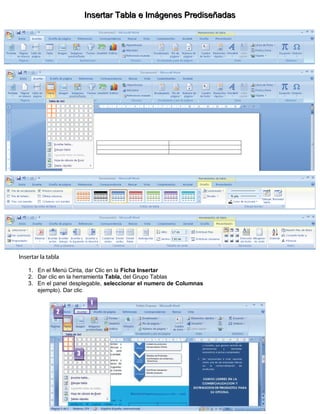
Insertar la tabla

   1. En el Menú Cinta, dar Clic en la Ficha Insertar
   2. Dar clic en la herramienta Tabla, del Grupo Tablas
   3. En el panel desplegable, seleccionar el numero de Columnas
      ejemplo). Dar clic

                         1
               2


                    3
Editar el estilo de la tabla
Anteriormente se hizo uso de las Galerias Word. Es una nueva tecnologia que nos permite tener una vista
previa en tiempo real de gran variedad de posibles resultados para un elemento, sin necesidad de un Cuadro
de Dialogo complejo.

Su funcionalidad dinámica permite aplicar diseño, editar y dar formato de forma rápida.


                                                                  Solo con ubicar el
                                                                  mouse sobre una de
                                                                  las opciones que
                                                                  ofrece la GALERIA
                                                                  WORD, en este caso,
                                                                  de estilos de imagen,
                                                                  en el documento
                                                                  muestra como se
                                                                  veria ese efecto o
                                                                  herramienta aplicado
                                                                  al objeto

   1. La Ficha Contextual Diseño aparece dentro del Menú Cinta y allí se puede editar el estilo de la tabla
      insertada.
   2. En el Grupo Estilos, seleccionar el botón Mas
   3. Escoger el estilo para la tabla, Recuerde que puede previsualizar todos los estilos con solo situar el
      Mouse sobre las muestras. Usar la barra de deslizamiento para buscar la opción sugerida. Dar clic
      sobre el estilo Cuadricula media 3, Énfasis 1
                                                                             1

                                                             2


                                             3
Insertar filas y columnas en una tabla del documento
   1. Es necesario insertar una fila, dado que el ejercicio sugiere 5 filas. Dar clic sobre una de las celdas
   2. Dar clic en la Ficha Contextual Presentación
   3. Del Grupo Filas y Columnas, dar clic en el botón Insertar Abajo. Dar clic de nuevo. Es necesario
      insertar 2 filas adicionales
   4. El ejercicio sugiere 3 columnas. Al insertar la tabla se hizo solo con 2. Para insertar nuevas columnas,
      dar clic en la opción Insertar a la Izquierda
                                                                                            2
                                        3


                                                                     1


                                            3


Combinar Celdas
Permite que un conjunto seleccionado de celdas se combinen y transformen en una sola

   1. Seleccionar la primera columna. Dar clic sobre la primera celda y clic sostenido desde la primera celda
      hasta la ultima
   2. Dar clic en la herramienta Combinar celdas, del Grupo Combinar. Las 5 celdas de la primera
      columna se han convertido en una sola

                                                    2


                                                   1
Cambiar la direccion de texto de la celda
Para cambiar la direccion del texto de la celda combinada:

   1. Dar clic en la herramienta Dirección del texto 2 veces. Esta celda tendrá un texto a 90º grados
   2. Se alineara con el margen izquierdo de la celda. Dar clic en la celda
   3. Insertar el texto y centrar el texto referente a la celda que lo contiene, dar clic en Alinear
      Verticalmente, del Grupo Alineación

                                                                                1


                                                   2


                                                                           3
Ampliar la dimensión de las celdas
   1. El ancho de esta celda es muy amplio y resta espacio a las otras columnas. Para modificar su tamaño,
      dar clic sostenido en las marcas de división de columna que se visualizan en la Regla
   2. Mover la marca a la nueva posición


Es posible, de igual manera, dar dimension por medio de las fichas contextuales de la tabla. En este caso la
altura de las columnas no permite que el texto de la primera celda encaje


   1. Dar clic en la primera celda de la segunda columna y seleccionar las celdas en la columna dos
      desde la primera a la ultima celda
   2. Para modificar la altura, dar clic en la casilla Alto de la fila de tabla y digitar el nuevo valor, para este
      caso 0,7 cm.


                                                                              2


                                                    1
Instrucciones para complementar el contenido de la tabla:

    1. Dar clic sobre la primera celda de la segunda columna
    2. Digitar el texto. Pulsar la Tecla tab. para pasar a la siguiente celda, insertar texto
    3. El ancho de esta celda es muy reducido. Para modificar su tamaño, dar clic sostenido en las marcas
       de división de columna que se visualizan en la Regla
    4. Mover la marca a la nueva posición
    5. Dar clic en la segunda celda de la tercera columna
    6. Para ingresar los datos necesarios, avanzar por las celdas con las Flechas del teclado.

 Recuerde:

 Moverse en la tabla hacia la derecha                    Tecla TAB                Tecla Flecha Derecha
 Moverse hacia cualquier direccion                       Tecla Flecha hacia donde deseamos movernos


Insertar formulas basicas a la tabla
En la última celda, es necesario hacer una sumatoria de los valores de las celdas superiores.

   1. Para insertar la formula Sumatoria dar clic en el botón Datos de la Ficha contextual Presentacion
   2. De las opciones, dar clic sobre Formula
   3. La formula sumatoria es la predeterminada. En el cuadro de dialogo, en la casilla formula, puede
      ver la composición de la misma. La palabra Above se refiere a sumar las celdas superiores.
   4. Dar clic en Aceptar

Inmediatamente, el número de la sumatoria de los valores de las celdas aparece.

                                                                                                    1


                                                                                                2


                                                                                  3


                                                                     4
Seleccionar la tabla completa
   1. Si desea centrar los textos verticalmente, seleccionar toda la tabla. Para ello, dar clic en el cuadro de
      selección de tabla, un pequeño icono en forma de cruz que aparece en la esquina superior
      izquierda de la tabla.
   2. Dar clic en Alinear Verticalmente, en el Grupo Alineación


                                                                         2


                                 1


2. Imágenes Prediseñadas

Microsoft Office trae una galería de ClipArts o Imágenes prediseñadas que pueden usarse como apoyo. Dar
clic al final del último párrafo de objetivos y pulsar la Tecla Enter 2 Veces para espaciar este parrafo de la
figura:

   1. En el Menú Cinta, dar clic en la Ficha Insertar
   2. Dar clic en la herramienta Imágenes Prediseñadas, del Grupo Ilustraciones
   3. Una ventana acoplable aparece en el lado derecho de la pantalla.
   4. En la casilla Buscar, digitar el tipo de imagen que se busca, para nuestro caso, Papeleria
   5. Dar clic en el botón Buscar
   6. Es posible que una ventana aparezca, sugiriendo que la búsqueda sea Online. Dar clic en el botón
      Si (si su computador esta conectado a Internet, sino es así, por favor, de clic en el botón No)
   7. Las posibles opciones aparecen en la ventana desplegable. Para insertar la imagen prediseñada
      escogida, dar clic sobre ella
   8. Una vez insertada, disminuir la Imagen dando clic sostenido desde la esquina inferior derecha
1
          2


                                                                 3
                                                                                5

                                                                            4


                  6


                                                                                7
                                                       8


    Cerrar la ventana acoplable Imágenes prediseñadas, dando clic en la X
Formato a las imágenes prediseñadas
En el Menu Cinta aparece una Ficha Contextual llamada Formato, para editar la imagen prediseñada, allí
encontraremos múltiples opciones de edición de la imagen:
   1. Para dar un efecto especial a la imagen, en el Grupo Estilos, dar clic en el botón Mas
   2. Del panel, escoger la opción Derecha con perspectiva reflejada. Recuerde que puede ver las
      opciones aplicadas en la imagen con solo sobrepasar el Mouse sobre cada muestra
   3. Ir a la Ficha Inicio
   4. Dar clic en Alineación Centrada, para centrar la imagen
   5. Disminuir el tamaño de la Imagen dando clic sostenido desde la esquina inferior derecha

Pulsar la Flecha Derecha, para deseleccionar la imagen. Si es necesario, pulsar la Tecla Suprimir, para
quitar los espacios entre la imagen y el texto final de la hoja


                                                     1


                                          2


                 3

                                                4


                                                                                     5

Word - Como crear tablas

  • 1.
    Insertar Tabla eImágenes Prediseñadas (2 para el ejemplo) y Filas (3 para el Insertar la tabla 1. En el Menú Cinta, dar Clic en la Ficha Insertar 2. Dar clic en la herramienta Tabla, del Grupo Tablas 3. En el panel desplegable, seleccionar el numero de Columnas ejemplo). Dar clic 1 2 3
  • 2.
    Editar el estilode la tabla Anteriormente se hizo uso de las Galerias Word. Es una nueva tecnologia que nos permite tener una vista previa en tiempo real de gran variedad de posibles resultados para un elemento, sin necesidad de un Cuadro de Dialogo complejo. Su funcionalidad dinámica permite aplicar diseño, editar y dar formato de forma rápida. Solo con ubicar el mouse sobre una de las opciones que ofrece la GALERIA WORD, en este caso, de estilos de imagen, en el documento muestra como se veria ese efecto o herramienta aplicado al objeto 1. La Ficha Contextual Diseño aparece dentro del Menú Cinta y allí se puede editar el estilo de la tabla insertada. 2. En el Grupo Estilos, seleccionar el botón Mas 3. Escoger el estilo para la tabla, Recuerde que puede previsualizar todos los estilos con solo situar el Mouse sobre las muestras. Usar la barra de deslizamiento para buscar la opción sugerida. Dar clic sobre el estilo Cuadricula media 3, Énfasis 1 1 2 3
  • 3.
    Insertar filas ycolumnas en una tabla del documento 1. Es necesario insertar una fila, dado que el ejercicio sugiere 5 filas. Dar clic sobre una de las celdas 2. Dar clic en la Ficha Contextual Presentación 3. Del Grupo Filas y Columnas, dar clic en el botón Insertar Abajo. Dar clic de nuevo. Es necesario insertar 2 filas adicionales 4. El ejercicio sugiere 3 columnas. Al insertar la tabla se hizo solo con 2. Para insertar nuevas columnas, dar clic en la opción Insertar a la Izquierda 2 3 1 3 Combinar Celdas Permite que un conjunto seleccionado de celdas se combinen y transformen en una sola 1. Seleccionar la primera columna. Dar clic sobre la primera celda y clic sostenido desde la primera celda hasta la ultima 2. Dar clic en la herramienta Combinar celdas, del Grupo Combinar. Las 5 celdas de la primera columna se han convertido en una sola 2 1
  • 4.
    Cambiar la direccionde texto de la celda Para cambiar la direccion del texto de la celda combinada: 1. Dar clic en la herramienta Dirección del texto 2 veces. Esta celda tendrá un texto a 90º grados 2. Se alineara con el margen izquierdo de la celda. Dar clic en la celda 3. Insertar el texto y centrar el texto referente a la celda que lo contiene, dar clic en Alinear Verticalmente, del Grupo Alineación 1 2 3
  • 5.
    Ampliar la dimensiónde las celdas 1. El ancho de esta celda es muy amplio y resta espacio a las otras columnas. Para modificar su tamaño, dar clic sostenido en las marcas de división de columna que se visualizan en la Regla 2. Mover la marca a la nueva posición Es posible, de igual manera, dar dimension por medio de las fichas contextuales de la tabla. En este caso la altura de las columnas no permite que el texto de la primera celda encaje 1. Dar clic en la primera celda de la segunda columna y seleccionar las celdas en la columna dos desde la primera a la ultima celda 2. Para modificar la altura, dar clic en la casilla Alto de la fila de tabla y digitar el nuevo valor, para este caso 0,7 cm. 2 1
  • 6.
    Instrucciones para complementarel contenido de la tabla: 1. Dar clic sobre la primera celda de la segunda columna 2. Digitar el texto. Pulsar la Tecla tab. para pasar a la siguiente celda, insertar texto 3. El ancho de esta celda es muy reducido. Para modificar su tamaño, dar clic sostenido en las marcas de división de columna que se visualizan en la Regla 4. Mover la marca a la nueva posición 5. Dar clic en la segunda celda de la tercera columna 6. Para ingresar los datos necesarios, avanzar por las celdas con las Flechas del teclado. Recuerde: Moverse en la tabla hacia la derecha Tecla TAB Tecla Flecha Derecha Moverse hacia cualquier direccion Tecla Flecha hacia donde deseamos movernos Insertar formulas basicas a la tabla En la última celda, es necesario hacer una sumatoria de los valores de las celdas superiores. 1. Para insertar la formula Sumatoria dar clic en el botón Datos de la Ficha contextual Presentacion 2. De las opciones, dar clic sobre Formula 3. La formula sumatoria es la predeterminada. En el cuadro de dialogo, en la casilla formula, puede ver la composición de la misma. La palabra Above se refiere a sumar las celdas superiores. 4. Dar clic en Aceptar Inmediatamente, el número de la sumatoria de los valores de las celdas aparece. 1 2 3 4
  • 7.
    Seleccionar la tablacompleta 1. Si desea centrar los textos verticalmente, seleccionar toda la tabla. Para ello, dar clic en el cuadro de selección de tabla, un pequeño icono en forma de cruz que aparece en la esquina superior izquierda de la tabla. 2. Dar clic en Alinear Verticalmente, en el Grupo Alineación 2 1 2. Imágenes Prediseñadas Microsoft Office trae una galería de ClipArts o Imágenes prediseñadas que pueden usarse como apoyo. Dar clic al final del último párrafo de objetivos y pulsar la Tecla Enter 2 Veces para espaciar este parrafo de la figura: 1. En el Menú Cinta, dar clic en la Ficha Insertar 2. Dar clic en la herramienta Imágenes Prediseñadas, del Grupo Ilustraciones 3. Una ventana acoplable aparece en el lado derecho de la pantalla. 4. En la casilla Buscar, digitar el tipo de imagen que se busca, para nuestro caso, Papeleria 5. Dar clic en el botón Buscar 6. Es posible que una ventana aparezca, sugiriendo que la búsqueda sea Online. Dar clic en el botón Si (si su computador esta conectado a Internet, sino es así, por favor, de clic en el botón No) 7. Las posibles opciones aparecen en la ventana desplegable. Para insertar la imagen prediseñada escogida, dar clic sobre ella 8. Una vez insertada, disminuir la Imagen dando clic sostenido desde la esquina inferior derecha
  • 8.
    1 2 3 5 4 6 7 8 Cerrar la ventana acoplable Imágenes prediseñadas, dando clic en la X
  • 9.
    Formato a lasimágenes prediseñadas En el Menu Cinta aparece una Ficha Contextual llamada Formato, para editar la imagen prediseñada, allí encontraremos múltiples opciones de edición de la imagen: 1. Para dar un efecto especial a la imagen, en el Grupo Estilos, dar clic en el botón Mas 2. Del panel, escoger la opción Derecha con perspectiva reflejada. Recuerde que puede ver las opciones aplicadas en la imagen con solo sobrepasar el Mouse sobre cada muestra 3. Ir a la Ficha Inicio 4. Dar clic en Alineación Centrada, para centrar la imagen 5. Disminuir el tamaño de la Imagen dando clic sostenido desde la esquina inferior derecha Pulsar la Flecha Derecha, para deseleccionar la imagen. Si es necesario, pulsar la Tecla Suprimir, para quitar los espacios entre la imagen y el texto final de la hoja 1 2 3 4 5