ESCUELA SUPERIOR POLITÉCNICA DE CHIMBORAZO

FACULTAD SALUD PÚBLICA

ESCUELA DE MEDICINA

INFORMÁTICA

FORMATO DE CELDAS

ING. MIGUEL ÁVALOS

CUARTO “B”

PERTENECE A:
DANIELA CÁCERES FONSECA

1
ESCUELA SUPERIOR POLITECNICA DE CHIMBORAZO
FACULTAD DE SALUD PÚBLICA
ESCUELA DE MEDICINA

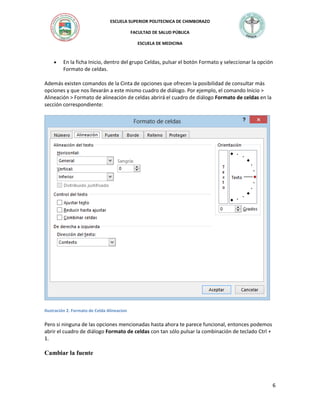
Tabla de Contenidos

Contenido
OBJETIVO GENERAL: ...........................................................................................................................4
OBJETIVO ESPECIFICO ....................................................................................................................4
FORMATO DE CELDAS ........................................................................................................................5
Cambiar la fuente ...........................................................................................................................6
Alineación de celdas .......................................................................................................................8
Relleno de una celda ......................................................................................................................9
Bordes de una celda .......................................................................................................................9
Visualizar el código de formato real de un formato integrado ...................................................10
BIBLIOGRAFIA ...................................................................................................................................15

2
ESCUELA SUPERIOR POLITECNICA DE CHIMBORAZO
FACULTAD DE SALUD PÚBLICA
ESCUELA DE MEDICINA

Índice de Ilustraciones
Ilustración 1. Formato de Celda .........................................................................................................5
Ilustración 2. Formato de Celda Alineacion ........................................................................................6
Ilustración 3. Formato de Celda Fuente .............................................................................................7
Ilustración 4.Inicio ..............................................................................................................................8
Ilustración 5. Alineación .....................................................................................................................8
Ilustración 6. Relleno ..........................................................................................................................9
Ilustración 7. Bordes.........................................................................................................................10
Ilustración 8. Formato Moneda ........................................................................................................11
Ilustración 9. Moneda ......................................................................................................................11
Ilustración 10.Formatos de Numero ................................................................................................12
Ilustración 11. Formato de celdas ....................................................................................................13
Ilustración 12. formato de celdas Numero .......................................................................................14

3
ESCUELA SUPERIOR POLITECNICA DE CHIMBORAZO
FACULTAD DE SALUD PÚBLICA
ESCUELA DE MEDICINA

OBJETIVO GENERAL:
Conocer y practicar el uso de formato de celdas en Excel para mejorar la presentación del texto y
realizar un trabajo más rápido

OBJETIVO ESPECIFICO



Aplicar el tema en nuestro trabajo
Determinar las funciones y utilidades de esta herramienta

4
ESCUELA SUPERIOR POLITECNICA DE CHIMBORAZO
FACULTAD DE SALUD PÚBLICA
ESCUELA DE MEDICINA

FORMATO DE CELDAS
Ya hemos revisado cómo utilizar el formato de números en Excel para modificar la apariencia de
valores numéricos. Ahora revisaremos las modificaciones que podemos realizar a la apariencia de
la celda para cambiar sus bordes o su color de relleno entre otras cosas más.
El formato de celdas no es indispensable en el funcionamiento de las hojas de cálculo, pero puede
ayudar a tener una mejor visualización y entendimiento de los datos presentados. Las
herramientas de formato en Excel 2013 las podemos encontrar en tres ubicaciones:
1. En la Cinta de opciones.
2. En la mini barra que se muestra al hacer clic derecho sobre una celda.
3. En el cuadro de diálogo Formato de celdas.
Ya que el formato de celdas es una funcionalidad muy utilizada en Excel, podremos acceder a una
gran cantidad de comandos desde las tres ubicaciones antes mencionadas. Los comandos de la
Cinta de opciones se encuentran en la ficha Inicio, repartidos en los grupos Fuente, Alineación y
Estilos. También podemos encontrar varios de estos comandos en la mini barra mostrada al hacer
clic derecho sobre una celda o rango:

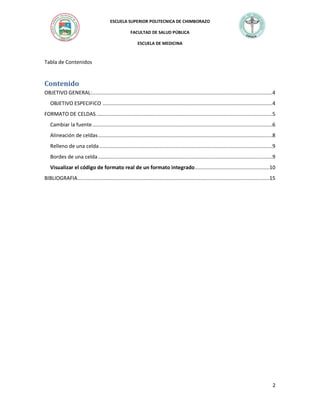
Ilustración 1. Formato de Celda

Además de la Cinta de opciones y la mini barra, podemos encontrar estas opciones de
configuración de formato dentro del cuadro de diálogo Formato de celdas. Podemos acceder a
este cuadro de diálogo de diferentes maneras:



Haciendo clic en el indicador de cuadro de diálogo de los grupos Fuente o Alineación de la
ficha Inicio.
Haciendo clic derecho sobre una celda y dentro del menú desplegable seleccionar la
opción Formato de celdas.

5
ESCUELA SUPERIOR POLITECNICA DE CHIMBORAZO
FACULTAD DE SALUD PÚBLICA
ESCUELA DE MEDICINA



En la ficha Inicio, dentro del grupo Celdas, pulsar el botón Formato y seleccionar la opción
Formato de celdas.

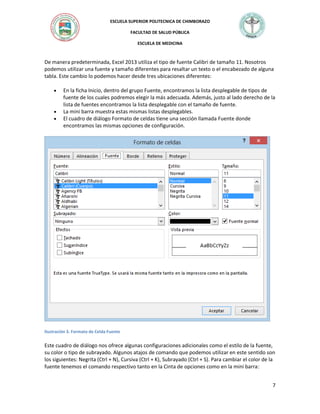
Además existen comandos de la Cinta de opciones que ofrecen la posibilidad de consultar más
opciones y que nos llevarán a este mismo cuadro de diálogo. Por ejemplo, el comando Inicio >
Alineación > Formato de alineación de celdas abrirá el cuadro de diálogo Formato de celdas en la
sección correspondiente:

Ilustración 2. Formato de Celda Alineacion

Pero si ninguna de las opciones mencionadas hasta ahora te parece funcional, entonces podemos
abrir el cuadro de diálogo Formato de celdas con tan sólo pulsar la combinación de teclado Ctrl +
1.

Cambiar la fuente

6
ESCUELA SUPERIOR POLITECNICA DE CHIMBORAZO
FACULTAD DE SALUD PÚBLICA
ESCUELA DE MEDICINA

De manera predeterminada, Excel 2013 utiliza el tipo de fuente Calibri de tamaño 11. Nosotros
podemos utilizar una fuente y tamaño diferentes para resaltar un texto o el encabezado de alguna
tabla. Este cambio lo podemos hacer desde tres ubicaciones diferentes:





En la ficha Inicio, dentro del grupo Fuente, encontramos la lista desplegable de tipos de
fuente de los cuales podremos elegir la más adecuada. Además, justo al lado derecho de la
lista de fuentes encontramos la lista desplegable con el tamaño de fuente.
La mini barra muestra estas mismas listas desplegables.
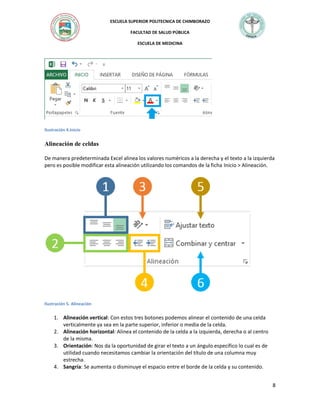
El cuadro de diálogo Formato de celdas tiene una sección llamada Fuente donde
encontramos las mismas opciones de configuración.

Ilustración 3. Formato de Celda Fuente

Este cuadro de diálogo nos ofrece algunas configuraciones adicionales como el estilo de la fuente,
su color o tipo de subrayado. Algunos atajos de comando que podemos utilizar en este sentido son
los siguientes: Negrita (Ctrl + N), Cursiva (Ctrl + K), Subrayado (Ctrl + S). Para cambiar el color de la
fuente tenemos el comando respectivo tanto en la Cinta de opciones como en la mini barra:
7
ESCUELA SUPERIOR POLITECNICA DE CHIMBORAZO
FACULTAD DE SALUD PÚBLICA
ESCUELA DE MEDICINA

Ilustración 4.Inicio

Alineación de celdas
De manera predeterminada Excel alinea los valores numéricos a la derecha y el texto a la izquierda
pero es posible modificar esta alineación utilizando los comandos de la ficha Inicio > Alineación.

Ilustración 5. Alineación

1. Alineación vertical: Con estos tres botones podemos alinear el contenido de una celda
verticalmente ya sea en la parte superior, inferior o media de la celda.
2. Alineación horizontal: Alinea el contenido de la celda a la izquierda, derecha o al centro
de la misma.
3. Orientación: Nos da la oportunidad de girar el texto a un ángulo específico lo cual es de
utilidad cuando necesitamos cambiar la orientación del título de una columna muy
estrecha.
4. Sangría: Se aumenta o disminuye el espacio entre el borde de la celda y su contenido.
8
ESCUELA SUPERIOR POLITECNICA DE CHIMBORAZO
FACULTAD DE SALUD PÚBLICA
ESCUELA DE MEDICINA

5. Ajustar texto: Si tienes un texto que no se muestra en su totalidad dentro de una celda,
este comando ajustará el texto en varias líneas para mostrar todo el contenido.
6. Combinar y centrar: Combinará las celdas seleccionadas para hacer una sola celda y
además centrará el contenido. Al pulsar en la flecha del menú desplegable se mostrarán
algunas opciones adicionales como la de volver a separar las celdas.
Estos mismos comandos de alineación los podemos encontrar en el cuadro de diálogo Formato de
celdas dentro de la sección Alineación.

Relleno de una celda
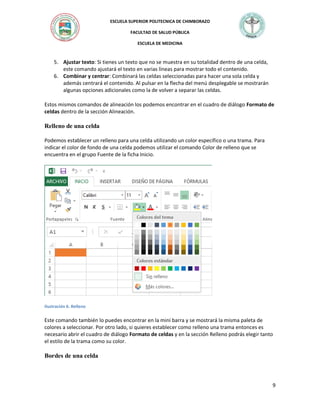
Podemos establecer un relleno para una celda utilizando un color específico o una trama. Para
indicar el color de fondo de una celda podemos utilizar el comando Color de relleno que se
encuentra en el grupo Fuente de la ficha Inicio.

Ilustración 6. Relleno

Este comando también lo puedes encontrar en la mini barra y se mostrará la misma paleta de
colores a seleccionar. Por otro lado, si quieres establecer como relleno una trama entonces es
necesario abrir el cuadro de diálogo Formato de celdas y en la sección Relleno podrás elegir tanto
el estilo de la trama como su color.

Bordes de una celda

9
ESCUELA SUPERIOR POLITECNICA DE CHIMBORAZO
FACULTAD DE SALUD PÚBLICA
ESCUELA DE MEDICINA

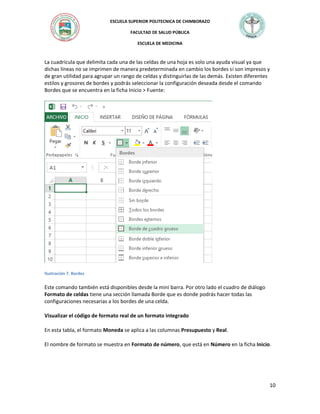
La cuadrícula que delimita cada una de las celdas de una hoja es solo una ayuda visual ya que
dichas líneas no se imprimen de manera predeterminada en cambio los bordes si son impresos y
de gran utilidad para agrupar un rango de celdas y distinguirlas de las demás. Existen diferentes
estilos y grosores de bordes y podrás seleccionar la configuración deseada desde el comando
Bordes que se encuentra en la ficha Inicio > Fuente:

Ilustración 7. Bordes

Este comando también está disponibles desde la mini barra. Por otro lado el cuadro de diálogo
Formato de celdas tiene una sección llamada Borde que es donde podrás hacer todas las
configuraciones necesarias a los bordes de una celda.
Visualizar el código de formato real de un formato integrado
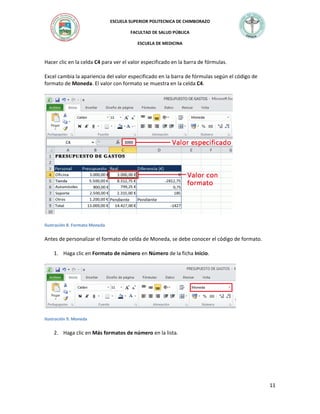
En esta tabla, el formato Moneda se aplica a las columnas Presupuesto y Real.
El nombre de formato se muestra en Formato de número, que está en Número en la ficha Inicio.

10
ESCUELA SUPERIOR POLITECNICA DE CHIMBORAZO
FACULTAD DE SALUD PÚBLICA
ESCUELA DE MEDICINA

Hacer clic en la celda C4 para ver el valor especificado en la barra de fórmulas.
Excel cambia la apariencia del valor especificado en la barra de fórmulas según el código de
formato de Moneda. El valor con formato se muestra en la celda C4.

Ilustración 8. Formato Moneda

Antes de personalizar el formato de celda de Moneda, se debe conocer el código de formato.
1. Haga clic en Formato de número en Número de la ficha Inicio.

Ilustración 9. Moneda

2. Haga clic en Más formatos de número en la lista.

11
ESCUELA SUPERIOR POLITECNICA DE CHIMBORAZO
FACULTAD DE SALUD PÚBLICA
ESCUELA DE MEDICINA

Ilustración 10.Formatos de Numero

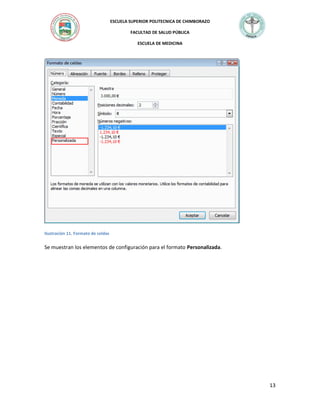
3. Aparece el cuadro de diálogo Formato de celdas. Dado que el formato Moneda se aplica a
las columnas Presupuesto y Real, se muestran los elementos de configuración para el
formato Moneda.
Haga clic en Personalizada en Categoría.

12
ESCUELA SUPERIOR POLITECNICA DE CHIMBORAZO
FACULTAD DE SALUD PÚBLICA
ESCUELA DE MEDICINA

Ilustración 11. Formato de celdas

Se muestran los elementos de configuración para el formato Personalizada.

13
ESCUELA SUPERIOR POLITECNICA DE CHIMBORAZO
FACULTAD DE SALUD PÚBLICA
ESCUELA DE MEDICINA

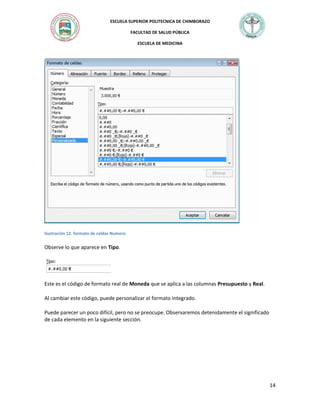
Ilustración 12. formato de celdas Numero

Observe lo que aparece en Tipo.

Este es el código de formato real de Moneda que se aplica a las columnas Presupuesto y Real.
Al cambiar este código, puede personalizar el formato integrado.
Puede parecer un poco difícil, pero no se preocupe. Observaremos detenidamente el significado
de cada elemento en la siguiente sección.

14
ESCUELA SUPERIOR POLITECNICA DE CHIMBORAZO
FACULTAD DE SALUD PÚBLICA
ESCUELA DE MEDICINA

BIBLIOGRAFIA



http://office.microsoft.com/es-es/novice/personalizar-el-formato-de-celda-parte-1HA102636118.aspx
http://exceltotal.com/formato-de-celdas-en-excel-2013/

15

Formato de celdas

  • 1.
    ESCUELA SUPERIOR POLITÉCNICADE CHIMBORAZO FACULTAD SALUD PÚBLICA ESCUELA DE MEDICINA INFORMÁTICA FORMATO DE CELDAS ING. MIGUEL ÁVALOS CUARTO “B” PERTENECE A: DANIELA CÁCERES FONSECA 1
  • 2.
    ESCUELA SUPERIOR POLITECNICADE CHIMBORAZO FACULTAD DE SALUD PÚBLICA ESCUELA DE MEDICINA Tabla de Contenidos Contenido OBJETIVO GENERAL: ...........................................................................................................................4 OBJETIVO ESPECIFICO ....................................................................................................................4 FORMATO DE CELDAS ........................................................................................................................5 Cambiar la fuente ...........................................................................................................................6 Alineación de celdas .......................................................................................................................8 Relleno de una celda ......................................................................................................................9 Bordes de una celda .......................................................................................................................9 Visualizar el código de formato real de un formato integrado ...................................................10 BIBLIOGRAFIA ...................................................................................................................................15 2
  • 3.
    ESCUELA SUPERIOR POLITECNICADE CHIMBORAZO FACULTAD DE SALUD PÚBLICA ESCUELA DE MEDICINA Índice de Ilustraciones Ilustración 1. Formato de Celda .........................................................................................................5 Ilustración 2. Formato de Celda Alineacion ........................................................................................6 Ilustración 3. Formato de Celda Fuente .............................................................................................7 Ilustración 4.Inicio ..............................................................................................................................8 Ilustración 5. Alineación .....................................................................................................................8 Ilustración 6. Relleno ..........................................................................................................................9 Ilustración 7. Bordes.........................................................................................................................10 Ilustración 8. Formato Moneda ........................................................................................................11 Ilustración 9. Moneda ......................................................................................................................11 Ilustración 10.Formatos de Numero ................................................................................................12 Ilustración 11. Formato de celdas ....................................................................................................13 Ilustración 12. formato de celdas Numero .......................................................................................14 3
  • 4.
    ESCUELA SUPERIOR POLITECNICADE CHIMBORAZO FACULTAD DE SALUD PÚBLICA ESCUELA DE MEDICINA OBJETIVO GENERAL: Conocer y practicar el uso de formato de celdas en Excel para mejorar la presentación del texto y realizar un trabajo más rápido OBJETIVO ESPECIFICO   Aplicar el tema en nuestro trabajo Determinar las funciones y utilidades de esta herramienta 4
  • 5.
    ESCUELA SUPERIOR POLITECNICADE CHIMBORAZO FACULTAD DE SALUD PÚBLICA ESCUELA DE MEDICINA FORMATO DE CELDAS Ya hemos revisado cómo utilizar el formato de números en Excel para modificar la apariencia de valores numéricos. Ahora revisaremos las modificaciones que podemos realizar a la apariencia de la celda para cambiar sus bordes o su color de relleno entre otras cosas más. El formato de celdas no es indispensable en el funcionamiento de las hojas de cálculo, pero puede ayudar a tener una mejor visualización y entendimiento de los datos presentados. Las herramientas de formato en Excel 2013 las podemos encontrar en tres ubicaciones: 1. En la Cinta de opciones. 2. En la mini barra que se muestra al hacer clic derecho sobre una celda. 3. En el cuadro de diálogo Formato de celdas. Ya que el formato de celdas es una funcionalidad muy utilizada en Excel, podremos acceder a una gran cantidad de comandos desde las tres ubicaciones antes mencionadas. Los comandos de la Cinta de opciones se encuentran en la ficha Inicio, repartidos en los grupos Fuente, Alineación y Estilos. También podemos encontrar varios de estos comandos en la mini barra mostrada al hacer clic derecho sobre una celda o rango: Ilustración 1. Formato de Celda Además de la Cinta de opciones y la mini barra, podemos encontrar estas opciones de configuración de formato dentro del cuadro de diálogo Formato de celdas. Podemos acceder a este cuadro de diálogo de diferentes maneras:   Haciendo clic en el indicador de cuadro de diálogo de los grupos Fuente o Alineación de la ficha Inicio. Haciendo clic derecho sobre una celda y dentro del menú desplegable seleccionar la opción Formato de celdas. 5
  • 6.
    ESCUELA SUPERIOR POLITECNICADE CHIMBORAZO FACULTAD DE SALUD PÚBLICA ESCUELA DE MEDICINA  En la ficha Inicio, dentro del grupo Celdas, pulsar el botón Formato y seleccionar la opción Formato de celdas. Además existen comandos de la Cinta de opciones que ofrecen la posibilidad de consultar más opciones y que nos llevarán a este mismo cuadro de diálogo. Por ejemplo, el comando Inicio > Alineación > Formato de alineación de celdas abrirá el cuadro de diálogo Formato de celdas en la sección correspondiente: Ilustración 2. Formato de Celda Alineacion Pero si ninguna de las opciones mencionadas hasta ahora te parece funcional, entonces podemos abrir el cuadro de diálogo Formato de celdas con tan sólo pulsar la combinación de teclado Ctrl + 1. Cambiar la fuente 6
  • 7.
    ESCUELA SUPERIOR POLITECNICADE CHIMBORAZO FACULTAD DE SALUD PÚBLICA ESCUELA DE MEDICINA De manera predeterminada, Excel 2013 utiliza el tipo de fuente Calibri de tamaño 11. Nosotros podemos utilizar una fuente y tamaño diferentes para resaltar un texto o el encabezado de alguna tabla. Este cambio lo podemos hacer desde tres ubicaciones diferentes:    En la ficha Inicio, dentro del grupo Fuente, encontramos la lista desplegable de tipos de fuente de los cuales podremos elegir la más adecuada. Además, justo al lado derecho de la lista de fuentes encontramos la lista desplegable con el tamaño de fuente. La mini barra muestra estas mismas listas desplegables. El cuadro de diálogo Formato de celdas tiene una sección llamada Fuente donde encontramos las mismas opciones de configuración. Ilustración 3. Formato de Celda Fuente Este cuadro de diálogo nos ofrece algunas configuraciones adicionales como el estilo de la fuente, su color o tipo de subrayado. Algunos atajos de comando que podemos utilizar en este sentido son los siguientes: Negrita (Ctrl + N), Cursiva (Ctrl + K), Subrayado (Ctrl + S). Para cambiar el color de la fuente tenemos el comando respectivo tanto en la Cinta de opciones como en la mini barra: 7
  • 8.
    ESCUELA SUPERIOR POLITECNICADE CHIMBORAZO FACULTAD DE SALUD PÚBLICA ESCUELA DE MEDICINA Ilustración 4.Inicio Alineación de celdas De manera predeterminada Excel alinea los valores numéricos a la derecha y el texto a la izquierda pero es posible modificar esta alineación utilizando los comandos de la ficha Inicio > Alineación. Ilustración 5. Alineación 1. Alineación vertical: Con estos tres botones podemos alinear el contenido de una celda verticalmente ya sea en la parte superior, inferior o media de la celda. 2. Alineación horizontal: Alinea el contenido de la celda a la izquierda, derecha o al centro de la misma. 3. Orientación: Nos da la oportunidad de girar el texto a un ángulo específico lo cual es de utilidad cuando necesitamos cambiar la orientación del título de una columna muy estrecha. 4. Sangría: Se aumenta o disminuye el espacio entre el borde de la celda y su contenido. 8
  • 9.
    ESCUELA SUPERIOR POLITECNICADE CHIMBORAZO FACULTAD DE SALUD PÚBLICA ESCUELA DE MEDICINA 5. Ajustar texto: Si tienes un texto que no se muestra en su totalidad dentro de una celda, este comando ajustará el texto en varias líneas para mostrar todo el contenido. 6. Combinar y centrar: Combinará las celdas seleccionadas para hacer una sola celda y además centrará el contenido. Al pulsar en la flecha del menú desplegable se mostrarán algunas opciones adicionales como la de volver a separar las celdas. Estos mismos comandos de alineación los podemos encontrar en el cuadro de diálogo Formato de celdas dentro de la sección Alineación. Relleno de una celda Podemos establecer un relleno para una celda utilizando un color específico o una trama. Para indicar el color de fondo de una celda podemos utilizar el comando Color de relleno que se encuentra en el grupo Fuente de la ficha Inicio. Ilustración 6. Relleno Este comando también lo puedes encontrar en la mini barra y se mostrará la misma paleta de colores a seleccionar. Por otro lado, si quieres establecer como relleno una trama entonces es necesario abrir el cuadro de diálogo Formato de celdas y en la sección Relleno podrás elegir tanto el estilo de la trama como su color. Bordes de una celda 9
  • 10.
    ESCUELA SUPERIOR POLITECNICADE CHIMBORAZO FACULTAD DE SALUD PÚBLICA ESCUELA DE MEDICINA La cuadrícula que delimita cada una de las celdas de una hoja es solo una ayuda visual ya que dichas líneas no se imprimen de manera predeterminada en cambio los bordes si son impresos y de gran utilidad para agrupar un rango de celdas y distinguirlas de las demás. Existen diferentes estilos y grosores de bordes y podrás seleccionar la configuración deseada desde el comando Bordes que se encuentra en la ficha Inicio > Fuente: Ilustración 7. Bordes Este comando también está disponibles desde la mini barra. Por otro lado el cuadro de diálogo Formato de celdas tiene una sección llamada Borde que es donde podrás hacer todas las configuraciones necesarias a los bordes de una celda. Visualizar el código de formato real de un formato integrado En esta tabla, el formato Moneda se aplica a las columnas Presupuesto y Real. El nombre de formato se muestra en Formato de número, que está en Número en la ficha Inicio. 10
  • 11.
    ESCUELA SUPERIOR POLITECNICADE CHIMBORAZO FACULTAD DE SALUD PÚBLICA ESCUELA DE MEDICINA Hacer clic en la celda C4 para ver el valor especificado en la barra de fórmulas. Excel cambia la apariencia del valor especificado en la barra de fórmulas según el código de formato de Moneda. El valor con formato se muestra en la celda C4. Ilustración 8. Formato Moneda Antes de personalizar el formato de celda de Moneda, se debe conocer el código de formato. 1. Haga clic en Formato de número en Número de la ficha Inicio. Ilustración 9. Moneda 2. Haga clic en Más formatos de número en la lista. 11
  • 12.
    ESCUELA SUPERIOR POLITECNICADE CHIMBORAZO FACULTAD DE SALUD PÚBLICA ESCUELA DE MEDICINA Ilustración 10.Formatos de Numero 3. Aparece el cuadro de diálogo Formato de celdas. Dado que el formato Moneda se aplica a las columnas Presupuesto y Real, se muestran los elementos de configuración para el formato Moneda. Haga clic en Personalizada en Categoría. 12
  • 13.
    ESCUELA SUPERIOR POLITECNICADE CHIMBORAZO FACULTAD DE SALUD PÚBLICA ESCUELA DE MEDICINA Ilustración 11. Formato de celdas Se muestran los elementos de configuración para el formato Personalizada. 13
  • 14.
    ESCUELA SUPERIOR POLITECNICADE CHIMBORAZO FACULTAD DE SALUD PÚBLICA ESCUELA DE MEDICINA Ilustración 12. formato de celdas Numero Observe lo que aparece en Tipo. Este es el código de formato real de Moneda que se aplica a las columnas Presupuesto y Real. Al cambiar este código, puede personalizar el formato integrado. Puede parecer un poco difícil, pero no se preocupe. Observaremos detenidamente el significado de cada elemento en la siguiente sección. 14
  • 15.
    ESCUELA SUPERIOR POLITECNICADE CHIMBORAZO FACULTAD DE SALUD PÚBLICA ESCUELA DE MEDICINA BIBLIOGRAFIA   http://office.microsoft.com/es-es/novice/personalizar-el-formato-de-celda-parte-1HA102636118.aspx http://exceltotal.com/formato-de-celdas-en-excel-2013/ 15