DIBUJAR
                         TABLA     AÑADIR
              ORIENTA
                                   CELDAS
              CION DE
                                   A UNA
               TEXTO
                                   TABLA

  ORDENAR
   CELDAS                                     INSERTA
                                               R FILAS


                        inserci
FORMATO
   DE                    ón de                    INSERTA
 NUMERO                   una                         R
                                                   CELDAS
                         tabla

  FORMULAS                                    ELIMINA
  EN TABLAS                                      R
                                              CELDAS


              COVERTI              DIVICION
              R TABLA                 DE
              A TEXTO   DIVICION    TABLA
                        DE UNA
                         CELDA
   Para insertar una tabla podemos hacerlo utilizando el comando insertar tabla
    del menú tabla al hacerlo aparece una caja de dialogo indicándonos o
    especificándonos el numero de filas así como el ancho de la columna.
   El botón auto formato nos lleva automáticamente ala caja de dialogo de
    autoformato predefinido.
   En la columna de estilos de tabla podemos escoger el formato para la tabla
    en la vista previa aparece el formato que tendrá la tabla.
   Si no queremos aplicarle ningún formato en especial de estilo para la tabla
    podremos indicárselo en aplicar formatos especiales A:Las filas de títulos
    ,la primera columna , la ultima fila, y ultima columna
   Otra forma de insertar una tabla es con el icono de tabla sele da un clic
    sostenido y se arrastra el ratón hasta obtener el numero de renglones y
    columnas deseadas en la tabla , como resultado nos da una serie de
    columnas creadas por el arrastre.
DIBUJAR UNA TABLA
   Una forma de crear tablas en Word es dibujándolas .para dibujar una tabla
    se selecciona el comando dibujar tabla del menú de tabla se da clic en el
    icono
   Al realizar cualquiera de las operaciones el apuntador del ratón toma la
    forma de un lápiz y permite trazar línea por línea que forman la tabla
    también aparecen en la barra de herramientas de tablas y bordes .
   Una de las grandes ventajas de utilizar este método es que se pueden crear
    tablas irregulares es decir que no siguen el lineamento de inserción fila con
    columna
   Para este tipo de tabla basta con dar un clic sostenido y definir el tamaño de
    la tabla .para agregar columnas y filas ,trazamos líneas verticales y
    horizontales respectivamente una vez que la tabla este dibujada se puede
    incluir información en ella.
   Para escribir datos en la tabla es necesario posicionarse en la celda
    correspondiente y escribir texto el texto se escribe de manera normal , y sele
    puede dar formato al párrafo y al carácter igual que en cualquier parte del
    texto.
   Según las celdas que se seleccionen ,cambian las abusiones del menú tabla .
   Para insertar una sola fila o celda entera o columna entera .
   Si se selecciona una celda aparece el comando INSERTAR FILAS DEL MENU
    TABLA , también en la barra de herramientas podemos insertar columnas
    ,renglones o celdas, según el elemento seleccionado el icono de insertar
    tabla tomara otro aspecto INSERTAR COLUMNAS
   COLUMNAS ALA IZQUIERDA
   COLUMNAS ALA DERECHA
   INSERTAR FILAS PARTE SUPERIOR
   INSERTAR FILAS PARTE INFERIOR
   INCERTAR CELDAS
   Si el elemento seleccionado es una celda al insertar aparece una caja de
    dialogo escogemos la opción dependiendo la operación que se realizara
   Para insertar una columna se puede insertar con el método ya mencionado
   Para borrar el contenido de una tabla se hace igual que con el texto normal
   Para eliminar celda se selecciona esta, después se utiliza el comando
    eliminar celdas del menú de tabla al hacerlo aparece una caja de dialogo
   Esta es similar ala de insertar celdas con la diferencia que ahora las estamos
    eliminando las celdas seleccionadas
   Método para variar el ancho de las columnas es directamente sobre la tabla
    al colocar el puntero del ratón en las líneas de división de la tabla con un
    clic sostenido sele puede dar un nuevo tamaño ala columna
   Otra forma de cambiar el ancho de las columnas es con esta misma opción
    cambiar el alto de las filas con el comando propiedades de tabla ,separador
    columna menú de tabla
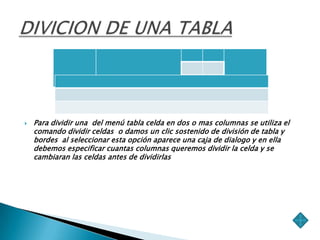
   Para dividir una del menú tabla celda en dos o mas columnas se utiliza el
    comando dividir celdas o damos un clic sostenido de división de tabla y
    bordes al seleccionar esta opción aparece una caja de dialogo y en ella
    debemos especificar cuantas columnas queremos dividir la celda y se
    cambiaran las celdas antes de dividirlas
   La caja de dialogo es similar ala que aparece para insertar una tabla desde el
    menú de tabla
   La diferencia es que aparecen separadores de texto,parrafos,tabulaciones
    ,comas o algún otro que definamos según las instrucciones que coloquemos
    en esta caja el texto se convertirá en tabla
    Este es el proceso inverso al anterior si se tiene una tabla se puede convertir
     a texto normal con sus características de separación con el comando
     convertir tablas a texto del menú tabla en la caja de dialogo indicaremos con
     queremos separar el texto con párrafos, tabuladores, comas o algún otro


    1. MARLY      DIEGO           EDAD           FECHA DE             LUGAR DE
    2. CLAROS     ROMERO                         NACIMIENTO           NACIMIENTO
   Cuando se tienen datos numéricos en ms Word puede realizar operaciones
    con estos datos y desplegarlos en otra celda de tabla
   Para insertar una formula se utiliza el comando insertar formula del menú
    tabla
   Debemos escribir la formula que utilizaremos junto con las celdas de la
    formula que tomara los datos
   Se escribe la referencia de las celdas utilizando letras para las columnas
    (ABC)y números para las filas (1,2,3) como en las hojas de calculo.
   Para escribir rangos de celdas se utilizan dos putos(:)
   Escogemos el formato que tendrá la celda con la formula
   Las formulas disponibles aparecen en pegar funcion
   Estas incluyen suma, promedio, Max ( (mínima) etc.
   Orden ascendente
   Orden descendente
Dentro de las tablas así como dentro de los cuadros de texto se puede cambiar
  la orientación de texto se cambia utilizando su despectivo icono para
  aquella funcion
   CREAR UNA TABLA DE OPERACIÓN LOGISTICA
   AVISO PRODUCTO PROXIMO A VENCER

   COMO REALIZARLA
   PROVEEDOR
   CODIGO PLU
   DESCRIPCION DEL PRODUCTO
   FECHA DE VENCIMIENTO
   CANTIDAD (LINEAL Y BODEGA)
   FECHA DE AVISO
   INSTRUCCIONES A SEGUIR
   FIRMA DEL SUPERVISOR DE LA CADENA
   PUNTO DE VENTA
   CIUDAD
   PUBLICITADOR
   SUPERVISOR

Caja tabla 20

  • 2.
    DIBUJAR TABLA AÑADIR ORIENTA CELDAS CION DE A UNA TEXTO TABLA ORDENAR CELDAS INSERTA R FILAS inserci FORMATO DE ón de INSERTA NUMERO una R CELDAS tabla FORMULAS ELIMINA EN TABLAS R CELDAS COVERTI DIVICION R TABLA DE A TEXTO DIVICION TABLA DE UNA CELDA
  • 3.
    Para insertar una tabla podemos hacerlo utilizando el comando insertar tabla del menú tabla al hacerlo aparece una caja de dialogo indicándonos o especificándonos el numero de filas así como el ancho de la columna.  El botón auto formato nos lleva automáticamente ala caja de dialogo de autoformato predefinido.  En la columna de estilos de tabla podemos escoger el formato para la tabla en la vista previa aparece el formato que tendrá la tabla.  Si no queremos aplicarle ningún formato en especial de estilo para la tabla podremos indicárselo en aplicar formatos especiales A:Las filas de títulos ,la primera columna , la ultima fila, y ultima columna  Otra forma de insertar una tabla es con el icono de tabla sele da un clic sostenido y se arrastra el ratón hasta obtener el numero de renglones y columnas deseadas en la tabla , como resultado nos da una serie de columnas creadas por el arrastre.
  • 6.
  • 7.
    Una forma de crear tablas en Word es dibujándolas .para dibujar una tabla se selecciona el comando dibujar tabla del menú de tabla se da clic en el icono  Al realizar cualquiera de las operaciones el apuntador del ratón toma la forma de un lápiz y permite trazar línea por línea que forman la tabla también aparecen en la barra de herramientas de tablas y bordes .  Una de las grandes ventajas de utilizar este método es que se pueden crear tablas irregulares es decir que no siguen el lineamento de inserción fila con columna  Para este tipo de tabla basta con dar un clic sostenido y definir el tamaño de la tabla .para agregar columnas y filas ,trazamos líneas verticales y horizontales respectivamente una vez que la tabla este dibujada se puede incluir información en ella.  Para escribir datos en la tabla es necesario posicionarse en la celda correspondiente y escribir texto el texto se escribe de manera normal , y sele puede dar formato al párrafo y al carácter igual que en cualquier parte del texto.
  • 8.
    Según las celdas que se seleccionen ,cambian las abusiones del menú tabla .  Para insertar una sola fila o celda entera o columna entera .  Si se selecciona una celda aparece el comando INSERTAR FILAS DEL MENU TABLA , también en la barra de herramientas podemos insertar columnas ,renglones o celdas, según el elemento seleccionado el icono de insertar tabla tomara otro aspecto INSERTAR COLUMNAS  COLUMNAS ALA IZQUIERDA  COLUMNAS ALA DERECHA  INSERTAR FILAS PARTE SUPERIOR  INSERTAR FILAS PARTE INFERIOR  INCERTAR CELDAS  Si el elemento seleccionado es una celda al insertar aparece una caja de dialogo escogemos la opción dependiendo la operación que se realizara  Para insertar una columna se puede insertar con el método ya mencionado  Para borrar el contenido de una tabla se hace igual que con el texto normal
  • 9.
    Para eliminar celda se selecciona esta, después se utiliza el comando eliminar celdas del menú de tabla al hacerlo aparece una caja de dialogo  Esta es similar ala de insertar celdas con la diferencia que ahora las estamos eliminando las celdas seleccionadas  Método para variar el ancho de las columnas es directamente sobre la tabla al colocar el puntero del ratón en las líneas de división de la tabla con un clic sostenido sele puede dar un nuevo tamaño ala columna  Otra forma de cambiar el ancho de las columnas es con esta misma opción cambiar el alto de las filas con el comando propiedades de tabla ,separador columna menú de tabla
  • 10.
    Para dividir una del menú tabla celda en dos o mas columnas se utiliza el comando dividir celdas o damos un clic sostenido de división de tabla y bordes al seleccionar esta opción aparece una caja de dialogo y en ella debemos especificar cuantas columnas queremos dividir la celda y se cambiaran las celdas antes de dividirlas
  • 11.
    La caja de dialogo es similar ala que aparece para insertar una tabla desde el menú de tabla  La diferencia es que aparecen separadores de texto,parrafos,tabulaciones ,comas o algún otro que definamos según las instrucciones que coloquemos en esta caja el texto se convertirá en tabla
  • 12.
    Este es el proceso inverso al anterior si se tiene una tabla se puede convertir a texto normal con sus características de separación con el comando convertir tablas a texto del menú tabla en la caja de dialogo indicaremos con queremos separar el texto con párrafos, tabuladores, comas o algún otro 1. MARLY DIEGO EDAD FECHA DE LUGAR DE 2. CLAROS ROMERO NACIMIENTO NACIMIENTO
  • 13.
    Cuando se tienen datos numéricos en ms Word puede realizar operaciones con estos datos y desplegarlos en otra celda de tabla  Para insertar una formula se utiliza el comando insertar formula del menú tabla  Debemos escribir la formula que utilizaremos junto con las celdas de la formula que tomara los datos  Se escribe la referencia de las celdas utilizando letras para las columnas (ABC)y números para las filas (1,2,3) como en las hojas de calculo.  Para escribir rangos de celdas se utilizan dos putos(:)
  • 15.
    Escogemos el formato que tendrá la celda con la formula  Las formulas disponibles aparecen en pegar funcion  Estas incluyen suma, promedio, Max ( (mínima) etc.
  • 16.
    Orden ascendente  Orden descendente
  • 17.
    Dentro de lastablas así como dentro de los cuadros de texto se puede cambiar la orientación de texto se cambia utilizando su despectivo icono para aquella funcion
  • 18.
    CREAR UNA TABLA DE OPERACIÓN LOGISTICA  AVISO PRODUCTO PROXIMO A VENCER  COMO REALIZARLA  PROVEEDOR  CODIGO PLU  DESCRIPCION DEL PRODUCTO  FECHA DE VENCIMIENTO  CANTIDAD (LINEAL Y BODEGA)  FECHA DE AVISO  INSTRUCCIONES A SEGUIR  FIRMA DEL SUPERVISOR DE LA CADENA  PUNTO DE VENTA  CIUDAD  PUBLICITADOR  SUPERVISOR