ZENOSS
ZENOSS
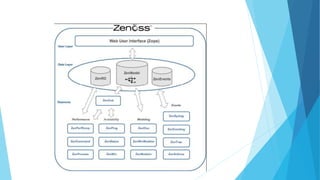
 Zenoss es una fuente abierta la cual nos permite
administrar el estado de una infraestructura de red a
través de su interfaz administrativa web. Bajo licencia
GLP, escrito en Pythón y corre en una plataforma zope.
 Zope es un código abierto del servidor de aplicaciones
para la construcción de sistemas de gestión de contenidos,
intranets, portales y aplicaciones personalizadas
Zenoss crea una base de datos llamada (CMDB) para guardar
los registros de los recursos-servidores, redes, y otros
dispositivos en su entorno de TI. El resultado se compone de:
 interfaces
 servicios
 procesos
 software instalado.
MODELO DE ZENOSS
 El modelo es una descripción detallada de cualquier
dispositivo que gestiona zenoss, hay varias formas de
añadir la información al modelo, una de ellas es la
llamada: auto-descubrimiento, es como zenoss utiliza uno
de los transportes disponibles para descubrir los servicios,
interfaces, etc … en un dispositivo. A partir de esta
información zenoss construye un modelo de dispositivo en
el sistema, también se puede añadir manualmente
DISPONIBILIDAD DE VIGILANCIA EN
ZENOSS
 Se ejecutan pruebas en la infraestructura TI para
determinar si esta funcionando adecuadamente Ejemplos:
Las pruebas incluyen: ping de pruebas, proceso de
ensayos, pruebas y servicio.
 Los eventos se generan cuando los demonios detectan un
fallo en el sistema genera un evento, Estos incluyen
syslog y trampas SNMP.
INSTALACION DE
ZENNOS
INSTALACION DESDE REPOSITORIOS
Para ello ingresamos a nuestra lista de repositorios con un editor de
texto plano asi:
 #nano /etc/apt/sources.list
E ingresamos la línea del repositorio oficial de zenoss:
 deb http://dev.zenoss.org/deb main stable
Guardamos y actualizamos nuestra lista de repositorios:
 #apt-get update
Despues de instalado procedamos a iniciar todos los demonios del zenoss:
 #/etc/init.d/zenoss-stack start
Finalmente desde un navegador web, ingresamos a la consola web
administrativa con la siguiente URL:
 http://127.0.0.1:8080/zenoss
INSTALACION DESDE EL BINARIO
Para empezar a instalar el zenoss desde
el binario, empesaremos descargando el
binario desde la paguina oficial del
zenoss con el siguiente comando:
 # wget
http://downloads.sourceforge.net
/zenoss/zenoss-stack-2.2.4-linux.bin
Despues de descargado el binaio le
damos le premise de ejecucion para
procederlo a instalar
 # chmod +x zenoss-stack-2.2.4-
linux.bin
Posteriormente lo instalaremos
ejecutando:
 # ./zenoss-stack-2.2.4-linux.bin
 Damos clic en adelante para iniciar
la instalacion de Zenoss
 Escogemos la ruta donde queremos
que quede instalado nuestro
zenoss.
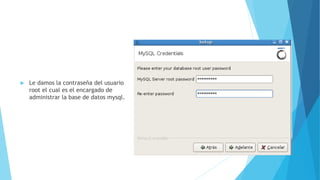
 Le damos la contraseña del usuario
root el cual es el encargado de
administrar la base de datos mysql.
 Después de seguir los pasos
anteriores, se procede a instalar
todos los paquetes del zenoss, el
cual tarda unos cuantos minutos
 Click en Finísh para finalizar la
instalacion de Zenoss
 Después de terminada la
instalacion, hay que proceder a
correr los respectivos demonios del
zenoss.
ACCEDER WEDMASTER DE ZENOSS:
Para acceder a la pagina wed
administrativa del zenoss, ejecutamos en
nuestro navegador la siguiente URL:
http://127.0.0.1:8080/zenoss
El usuario, y la contraseña viene ya
definido en la web admón., del zenoss, por
defecto, ya después de accedido el
admiistrador puede cambiar estos valores a
su antojo.
 Usename: admin
 Password: zenoss
CREACION DE USUARIOS
 Empezáremos logeandonos con el
usuario y la contraseña por defecto
(admin.- zenoss), posteriormente
nos ubicamos en el icono settings,
luego en Users, y seleccionamos
add New User. como se muestra en
la imagen
 Después nos pedira el nombre de
usuario y el correo electronico.
 NOTA: El correo electronico es
donde zenoss enviara todas las
alertas que el admin. Creo para
dicho usuario.
 Después de creada la cuenta de
usuario procederemos a
establecerle una contraseña, el
cual nos ubicaremos en el usuario
creado, para proceder a editarlo y
darle los privilegios que queramos,
en este caso de admón..
 Manager: Administrador de todos los privilegios, posee caracteristicas tales
como: ver el area del menú, adicionar equipos, gestionar usuarios,
monitoreos, visualizacion en vivo del evento, historia y eventos hacerca de la
información.
 ZenUser: Pueden editar su propia información y la de los demas usuarios (
salvo para cambiar su papel), no puede añadir dispositivos, y no ve la seccion
del menú de navegación en el lado izquierdo de la consola web.
¿y el usuario por defecto que?
Pues el admin. Le podemos fácilmente cambiar de papel, los
cuales serian:
 Administrado
 Ingeniero
 Analista
 Tester
ASOCIAR OBJETOS CON UN USUARIO EN
ESPECIFICO
 Si se quiere asociar un objeto a un
usuario para que este sea el
encargado de el seguimiento de
dicho objeto, se puede hacer
mediante el siguiente
procedimiento:
 Desde el usuario que queremos
agregar un objeto, nos ubicamos
en la pestaña objetos
administrados, en la pestaña del
menú, nos aparecera agregar
objeto
 Seleccionamos el tipo de objeto a
partir de la tabla de dispositivos ,
se puede elegir entre añadir un
dispositivo, sistema, grupo o lugar.
 Elegimos el objeto y clic en OK
 Ahora podemos añadir al
admin. Por defecto que esta
asociado al usuario para dicho
objeto, para esto abrir el menú
de navegación del dispositivo,
seleccionamos mas, y
acontinuacion la opcion
administrador.
 Después seleccionamos add
administrador.
 Posteriormente seleccionamos el
usuario que se decea, agregar
como administrador este objeto se
añade a la lista de objetos
administrados del usuario.
GRUPO DE USUARIOS
 Se pueden crear grupos de usuarios
para ofrecer normas a multiples
usuraios a la vez, para ello desde
el menú de navegación izquierda,
seleccionamos setting, usuarios, y
desde la pestañita en forma de
triangulo, y seleccionamos la
opcion de añadir nuevo grupo.
 Nos aparecera
Donde introduciremos el nombre que
identificara el nuevo grupo de
usuarios, y OK
 Este nuevo grupo de usuario
aparecera en la lista de grupos
 Ahora hacemos clic en el nombre
de grupo que acabamos de crear y
seleccionamos Agregar usuario.
Nos abrira la ventana de dialogo:
 En el despliege de user, nos apareceran
todos los usuarios, seleccionamos los
usuario que queremos agregar al grupo. Y
clic en OK
 NOTA: Los usuarios que seleccionamos
apareceran en la lista de usuarios para
este grupo, tambien se pueden elegir
objetos administrativos, alertas, estas
modificaciones al grupo afectaran a todos
los usuarios que hagan parte de el.
AGREGAR DISPOSITIVOS AL ZENOSS
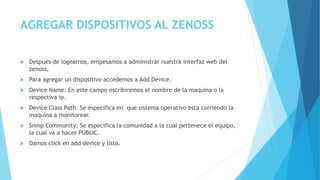
 Después de logearnos, empesamos a administrar nuestra interfaz web del
zenoss,
 Para agregar un dispositivo accedemos a Add Device.
 Device Name: En este campo escribiremos el nombre de la maquina o la
respectiva ip.
 Device Class Path: Se especifica en que sistema operativo esta corriendo la
maquina a monitorear.
 Snmp Community: Se especifica la comunidad a la cual pertenece el equipo,
la cual va a hacer PUBLIC.
 Damos click en add device y listo.
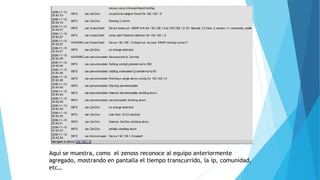
Aquí se muestra, como el zenoss reconoce al equipo anteriormente
agregado, mostrando en pantalla el tiempo transcurrido, la ip, comunidad,
etc…
AUTO-DESCUBRIMIENTO DE
DISPOSITIVOS
En zenoss podemos facilitar la tarea de agregar los dispositivos de una red, asi
nos evitamos agregar uno por uno los equipos de la red. Para esto realizaremos lo
siguiente.
 Nos ubicamos en el link network del menú izquierdo de nuestra interfaz
admón. Zenoss.
 Nos aparece las redes que zenoss esta monitoreando
 Seleccionamos la red que queremos que zenoss autodetecte los dispositivos
 Desde el menú desplegable
seleccionamos la opcion Discover
Devices
 Automáticamente zenoss empieza a detectar todos los dispositivos de la red,
y sus caracteristicas

Zenoss

  • 1.
  • 2.
    ZENOSS  Zenoss esuna fuente abierta la cual nos permite administrar el estado de una infraestructura de red a través de su interfaz administrativa web. Bajo licencia GLP, escrito en Pythón y corre en una plataforma zope.  Zope es un código abierto del servidor de aplicaciones para la construcción de sistemas de gestión de contenidos, intranets, portales y aplicaciones personalizadas
  • 3.
    Zenoss crea unabase de datos llamada (CMDB) para guardar los registros de los recursos-servidores, redes, y otros dispositivos en su entorno de TI. El resultado se compone de:  interfaces  servicios  procesos  software instalado.
  • 4.
    MODELO DE ZENOSS El modelo es una descripción detallada de cualquier dispositivo que gestiona zenoss, hay varias formas de añadir la información al modelo, una de ellas es la llamada: auto-descubrimiento, es como zenoss utiliza uno de los transportes disponibles para descubrir los servicios, interfaces, etc … en un dispositivo. A partir de esta información zenoss construye un modelo de dispositivo en el sistema, también se puede añadir manualmente
  • 5.
    DISPONIBILIDAD DE VIGILANCIAEN ZENOSS  Se ejecutan pruebas en la infraestructura TI para determinar si esta funcionando adecuadamente Ejemplos: Las pruebas incluyen: ping de pruebas, proceso de ensayos, pruebas y servicio.  Los eventos se generan cuando los demonios detectan un fallo en el sistema genera un evento, Estos incluyen syslog y trampas SNMP.
  • 7.
  • 8.
    INSTALACION DESDE REPOSITORIOS Paraello ingresamos a nuestra lista de repositorios con un editor de texto plano asi:  #nano /etc/apt/sources.list E ingresamos la línea del repositorio oficial de zenoss:  deb http://dev.zenoss.org/deb main stable Guardamos y actualizamos nuestra lista de repositorios:  #apt-get update
  • 9.
    Despues de instaladoprocedamos a iniciar todos los demonios del zenoss:  #/etc/init.d/zenoss-stack start Finalmente desde un navegador web, ingresamos a la consola web administrativa con la siguiente URL:  http://127.0.0.1:8080/zenoss
  • 10.
    INSTALACION DESDE ELBINARIO Para empezar a instalar el zenoss desde el binario, empesaremos descargando el binario desde la paguina oficial del zenoss con el siguiente comando:  # wget http://downloads.sourceforge.net /zenoss/zenoss-stack-2.2.4-linux.bin
  • 11.
    Despues de descargadoel binaio le damos le premise de ejecucion para procederlo a instalar  # chmod +x zenoss-stack-2.2.4- linux.bin
  • 12.
    Posteriormente lo instalaremos ejecutando: # ./zenoss-stack-2.2.4-linux.bin
  • 13.
     Damos clicen adelante para iniciar la instalacion de Zenoss
  • 14.
     Escogemos laruta donde queremos que quede instalado nuestro zenoss.
  • 15.
     Le damosla contraseña del usuario root el cual es el encargado de administrar la base de datos mysql.
  • 16.
     Después deseguir los pasos anteriores, se procede a instalar todos los paquetes del zenoss, el cual tarda unos cuantos minutos
  • 17.
     Click enFinísh para finalizar la instalacion de Zenoss
  • 18.
     Después determinada la instalacion, hay que proceder a correr los respectivos demonios del zenoss.
  • 20.
    ACCEDER WEDMASTER DEZENOSS: Para acceder a la pagina wed administrativa del zenoss, ejecutamos en nuestro navegador la siguiente URL: http://127.0.0.1:8080/zenoss El usuario, y la contraseña viene ya definido en la web admón., del zenoss, por defecto, ya después de accedido el admiistrador puede cambiar estos valores a su antojo.  Usename: admin  Password: zenoss
  • 21.
    CREACION DE USUARIOS Empezáremos logeandonos con el usuario y la contraseña por defecto (admin.- zenoss), posteriormente nos ubicamos en el icono settings, luego en Users, y seleccionamos add New User. como se muestra en la imagen
  • 22.
     Después nospedira el nombre de usuario y el correo electronico.  NOTA: El correo electronico es donde zenoss enviara todas las alertas que el admin. Creo para dicho usuario.
  • 23.
     Después decreada la cuenta de usuario procederemos a establecerle una contraseña, el cual nos ubicaremos en el usuario creado, para proceder a editarlo y darle los privilegios que queramos, en este caso de admón..
  • 24.
     Manager: Administradorde todos los privilegios, posee caracteristicas tales como: ver el area del menú, adicionar equipos, gestionar usuarios, monitoreos, visualizacion en vivo del evento, historia y eventos hacerca de la información.  ZenUser: Pueden editar su propia información y la de los demas usuarios ( salvo para cambiar su papel), no puede añadir dispositivos, y no ve la seccion del menú de navegación en el lado izquierdo de la consola web.
  • 25.
    ¿y el usuariopor defecto que? Pues el admin. Le podemos fácilmente cambiar de papel, los cuales serian:  Administrado  Ingeniero  Analista  Tester
  • 26.
    ASOCIAR OBJETOS CONUN USUARIO EN ESPECIFICO  Si se quiere asociar un objeto a un usuario para que este sea el encargado de el seguimiento de dicho objeto, se puede hacer mediante el siguiente procedimiento:  Desde el usuario que queremos agregar un objeto, nos ubicamos en la pestaña objetos administrados, en la pestaña del menú, nos aparecera agregar objeto
  • 27.
     Seleccionamos eltipo de objeto a partir de la tabla de dispositivos , se puede elegir entre añadir un dispositivo, sistema, grupo o lugar.  Elegimos el objeto y clic en OK
  • 28.
     Ahora podemosañadir al admin. Por defecto que esta asociado al usuario para dicho objeto, para esto abrir el menú de navegación del dispositivo, seleccionamos mas, y acontinuacion la opcion administrador.
  • 29.
     Después seleccionamosadd administrador.
  • 30.
     Posteriormente seleccionamosel usuario que se decea, agregar como administrador este objeto se añade a la lista de objetos administrados del usuario.
  • 31.
    GRUPO DE USUARIOS Se pueden crear grupos de usuarios para ofrecer normas a multiples usuraios a la vez, para ello desde el menú de navegación izquierda, seleccionamos setting, usuarios, y desde la pestañita en forma de triangulo, y seleccionamos la opcion de añadir nuevo grupo.
  • 32.
  • 33.
    Donde introduciremos elnombre que identificara el nuevo grupo de usuarios, y OK
  • 34.
     Este nuevogrupo de usuario aparecera en la lista de grupos  Ahora hacemos clic en el nombre de grupo que acabamos de crear y seleccionamos Agregar usuario.
  • 35.
    Nos abrira laventana de dialogo:  En el despliege de user, nos apareceran todos los usuarios, seleccionamos los usuario que queremos agregar al grupo. Y clic en OK  NOTA: Los usuarios que seleccionamos apareceran en la lista de usuarios para este grupo, tambien se pueden elegir objetos administrativos, alertas, estas modificaciones al grupo afectaran a todos los usuarios que hagan parte de el.
  • 36.
    AGREGAR DISPOSITIVOS ALZENOSS  Después de logearnos, empesamos a administrar nuestra interfaz web del zenoss,  Para agregar un dispositivo accedemos a Add Device.  Device Name: En este campo escribiremos el nombre de la maquina o la respectiva ip.  Device Class Path: Se especifica en que sistema operativo esta corriendo la maquina a monitorear.  Snmp Community: Se especifica la comunidad a la cual pertenece el equipo, la cual va a hacer PUBLIC.  Damos click en add device y listo.
  • 38.
    Aquí se muestra,como el zenoss reconoce al equipo anteriormente agregado, mostrando en pantalla el tiempo transcurrido, la ip, comunidad, etc…
  • 39.
    AUTO-DESCUBRIMIENTO DE DISPOSITIVOS En zenosspodemos facilitar la tarea de agregar los dispositivos de una red, asi nos evitamos agregar uno por uno los equipos de la red. Para esto realizaremos lo siguiente.  Nos ubicamos en el link network del menú izquierdo de nuestra interfaz admón. Zenoss.  Nos aparece las redes que zenoss esta monitoreando
  • 41.
     Seleccionamos lared que queremos que zenoss autodetecte los dispositivos
  • 42.
     Desde elmenú desplegable seleccionamos la opcion Discover Devices
  • 43.
     Automáticamente zenossempieza a detectar todos los dispositivos de la red, y sus caracteristicas