Grupo 1                          SERVIDOR DE CORREO ZIMBRA


    El programa Zimbra apareció a finales de 2003 de la mano de tres informáticos que
    trabajaban en Silicón Valley: SatishDharmaraj, Ross Dargahi y RolandSchemers. Tras
    la venta de la empresa en 2007, los tres se integraron en Yahoo!, así como el CEO
    Scott Dietzen. SatishDharmaraj abandonaría la compañía en 2009
    En un principio pensaron crear un programa de correo electrónico, cuyo primer
    prototipo desarrollaron rápidamente. Tras varios meses de trabajo, lograron
    ensamblar un sistema básico a partir de partes de código libre disponibles en la web.
    Lo bautizaron Zimbra, en honor a una canción del grupo estadounidense de
    rock Talking Heads. Publicaron el código en internet e invitaron a desconocidos a
    ofrecer sugerencias y el programa fue evolucionando gracias a la aportación de
    colaboradores.
    En octubre de 2005 la compañía lanzó comercialmente su producto a precio de
    descuento en un mercado dominado por Microsoft. Al igual que el programa de
    correo electrónico Exchange, de Microsoft, Zimbra permitía a los empleados de una
    empresa enviar, recibir, guardar y buscar los mensajes procesados cada día. En 2009
    alcanzó la cifra de 40 millones de buzones de correo, superando las 31,4 millones de
    cuentas gratuitas que ofrecía Google Mail, en gran parte debido a la decisión
    de Comcast de usar Zimbra para sus cuentas de correo. En agosto de 2010 había
    superado el número de 60 millones de buzones de correo distribuidos entre 150.000
    clientes.
Grupo 1                       SERVIDOR DE CORREO ZIMBRA


    Zimbra es la solución líder para correo electrónico y calendario de código
    abierto para empresas, proveedores de servicios, instituciones académicas y
    gubernamentales; ofrece un software de grupo moderno e innovador muy
    superior a los sistemas de software anteriores.
     Proporciona:

    •Flexibilidad – personaliza Zimbra fácilmente según las necesidades de tu
    organización.
    •Libertad – utiliza el cliente web de Zimbra junto con otros programas
    tradicionales, como plataforma mixta.
    •Durabilidad – un servidor de correo electrónico y calendario
    extraordinariamente fiable y ampliable.
    •Bajo mantenimiento - gestión completamente sencilla.
Grupo 1                 SERVIDOR DE CORREO ZIMBRA


   -Zimbra es un cliente/servidor de correo y calendario, que
   provee una interfaz amigable para el usuario y gran velocidad.
   Es de código abierto y gratuito.
   -Utiliza lenguaje AJAX (Javascript + XML) que almacena parte
   de la página en el cliente (es decir utiliza mecanismos de
   código móvil), lo que provee una gran velocidad.
   -Zimbra ha sido desarrollado en Java, complementado con
   AJAX, se dispone el código fuente completo, documentación,
   herramientas de migración (para Exchange, por ejemplo),
   entre otros. Además, soporta acceso POP, acceso IMAP, entre
   otros; e incluye protección anti-spam y antivirus.
Grupo 1                  SERVIDOR DE CORREO ZIMBRA


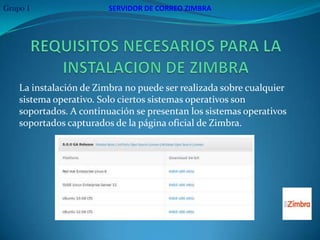
    La instalación de Zimbra no puede ser realizada sobre cualquier
    sistema operativo. Solo ciertos sistemas operativos son
    soportados. A continuación se presentan los sistemas operativos
    soportados capturados de la página oficial de Zimbra.
Grupo 1                              SERVIDOR DE CORREO ZIMBRA
    Para instalar un servidor de correo Zimbra en Linux Ubuntu 12.04 (64 bits) son necesarios los
    siguientes paquetes:

    - NPTL.
    - netcat-openbsd-1.89-4ubuntu1.
    - sudo-1.8.3p1-1ubuntu3.3.
    - libidn11-1.23-2.
    - libpcre3-8.12-4.
    - libgmp3c2.
    - libexpat1-2.0.1-7.2ubuntu1.1.
    - libstdc++6-4.6.3-1ubuntu5.
    - libperl5.14-5.14.2-6ubuntu2.1.
    Los siguientes paquetes son sugeridos para incrementar el rendimiento.
    - perl-5.14.2.
    - sysstat.
    - sqlite3.
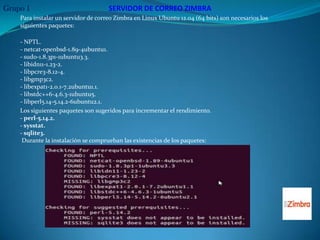
     Durante la instalación se comprueban las existencias de los paquetes:
Grupo 1                   SERVIDOR DE CORREO ZIMBRA


    Se registrarán dos nombres dentro del DNS:

    www.zimbraoperativos.com: Para que mediante un navegador web
    se pueda acceder haciendo uso de esta URL.
    zimbraoperativos.com: Para envío de mensajes.

    Como súper usuario:

    Para la instalación del servidor DNS, debemos instalar bind9 (único
    paquete requerido con sus dependencias que instala synaptic
    automáticamente) desde synaptic.
Grupo 1                 SERVIDOR DE CORREO ZIMBRA


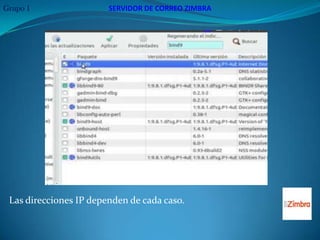
 Las direcciones IP dependen de cada caso.
Grupo 1                  SERVIDOR DE CORREO ZIMBRA

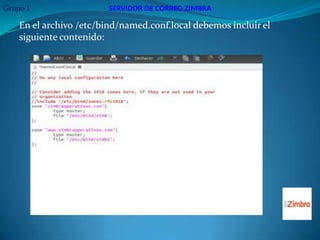
    En el archivo /etc/bind/named.conf.local debemos incluir el
    siguiente contenido:
Grupo 1                 SERVIDOR DE CORREO ZIMBRA

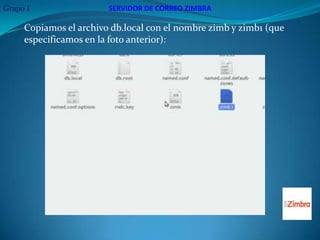
     Copiamos el archivo db.local con el nombre zimb y zimb1 (que
     especificamos en la foto anterior):
Grupo 1                         SERVIDOR DE CORREO ZIMBRA

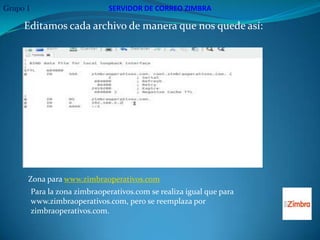
     Editamos cada archivo de manera que nos quede así:


                           Zona para www.zimbraoperativos.com.


      Zona para www.zimbraoperativos.com
          Para la zona zimbraoperativos.com se realiza igual que para
          www.zimbraoperativos.com, pero se reemplaza por
          zimbraoperativos.com.
Grupo 1                  SERVIDOR DE CORREO ZIMBRA

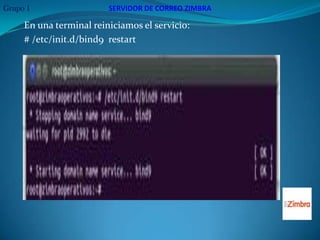
     En una terminal reiniciamos el servicio:
     # /etc/init.d/bind9 restart
Grupo 1                 SERVIDOR DE CORREO ZIMBRA

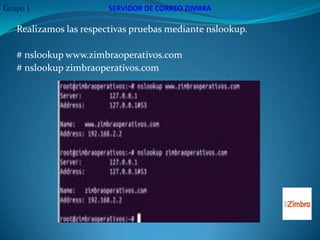
   Realizamos las respectivas pruebas mediante nslookup.

   # nslookup www.zimbraoperativos.com
   # nslookup zimbraoperativos.com
Grupo 1                     SERVIDOR DE CORREO ZIMBRA


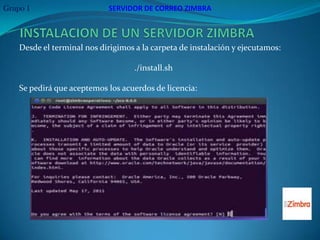
    Desde el terminal nos dirigimos a la carpeta de instalación y ejecutamos:

                                    ./install.sh

    Se pedirá que aceptemos los acuerdos de licencia:
Grupo 1                  SERVIDOR DE CORREO ZIMBRA


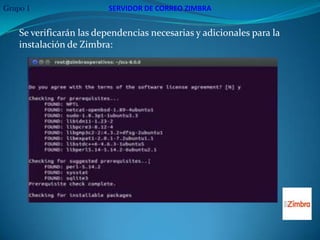
    Se verificarán las dependencias necesarias y adicionales para la
    instalación de Zimbra:
Grupo 1                  SERVIDOR DE CORREO ZIMBRA

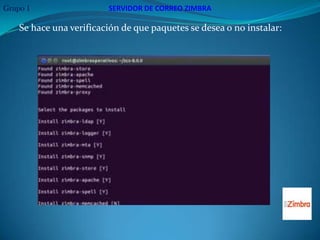
    Se hace una verificación de que paquetes se desea o no instalar:
Grupo 1                  SERVIDOR DE CORREO ZIMBRA

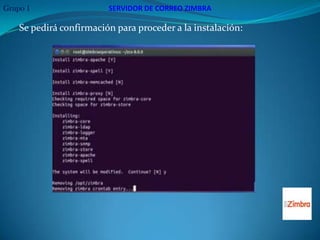
    Se pedirá confirmación para proceder a la instalación:
Grupo 1                    SERVIDOR DE CORREO ZIMBRA

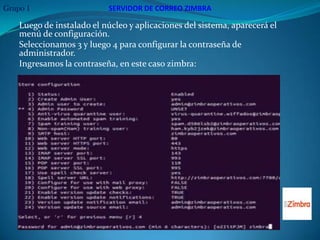
    Luego de instalado el núcleo y aplicaciones del sistema, aparecerá el
    menú de configuración.
    Seleccionamos 3 y luego 4 para configurar la contraseña de
    administrador.
    Ingresamos la contraseña, en este caso zimbra:
Grupo 1                    SERVIDOR DE CORREO ZIMBRA

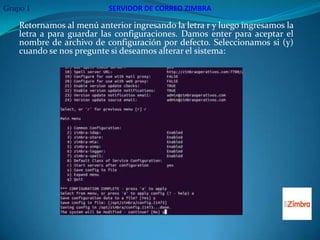
    Retornamos al menú anterior ingresando la letra r y luego ingresamos la
    letra a para guardar las configuraciones. Damos enter para aceptar el
    nombre de archivo de configuración por defecto. Seleccionamos si (y)
    cuando se nos pregunte si deseamos alterar el sistema:
Grupo 1                   SERVIDOR DE CORREO ZIMBRA

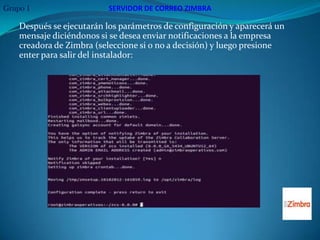
    Después se ejecutarán los parámetros de configuración y aparecerá un
    mensaje diciéndonos si se desea enviar notificaciones a la empresa
    creadora de Zimbra (seleccione si o no a decisión) y luego presione
    enter para salir del instalador:
Grupo 1                     SERVIDOR DE CORREO ZIMBRA

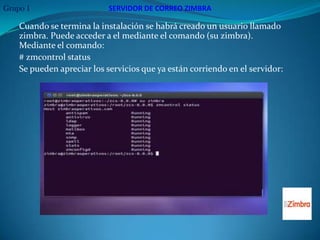
    Cuando se termina la instalación se habrá creado un usuario llamado
    zimbra. Puede acceder a el mediante el comando (su zimbra).
    Mediante el comando:
    # zmcontrol status
    Se pueden apreciar los servicios que ya están corriendo en el servidor:
Grupo 1                 SERVIDOR DE CORREO ZIMBRA


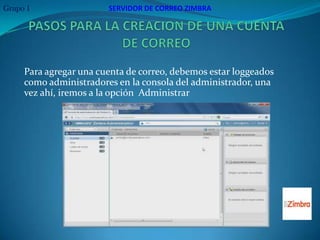
     Para agregar una cuenta de correo, debemos estar loggeados
     como administradores en la consola del administrador, una
     vez ahí, iremos a la opción Administrar
Grupo 1                 SERVIDOR DE CORREO ZIMBRA

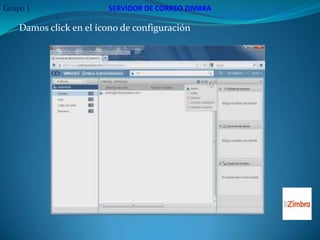
    Damos click en el ícono de configuración
Grupo 1                 SERVIDOR DE CORREO ZIMBRA

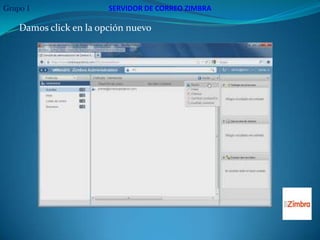
    Damos click en la opción nuevo
Grupo 1                  SERVIDOR DE CORREO ZIMBRA

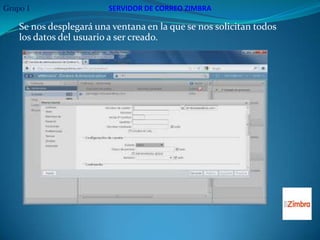
    Se nos desplegará una ventana en la que se nos solicitan todos
    los datos del usuario a ser creado.
Grupo 1                 SERVIDOR DE CORREO ZIMBRA

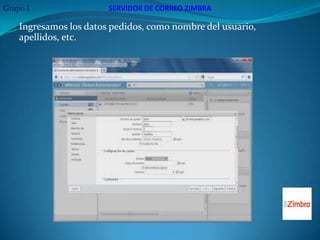
    Ingresamos los datos pedidos, como nombre del usuario,
    apellidos, etc.
Grupo 1                  SERVIDOR DE CORREO ZIMBRA

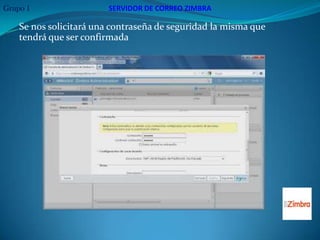
    Se nos solicitará una contraseña de seguridad la misma que
    tendrá que ser confirmada
Grupo 1                    SERVIDOR DE CORREO ZIMBRA

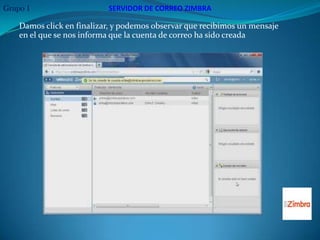
    Damos click en finalizar, y podemos observar que recibimos un mensaje
    en el que se nos informa que la cuenta de correo ha sido creada
Grupo 1                 SERVIDOR DE CORREO ZIMBRA


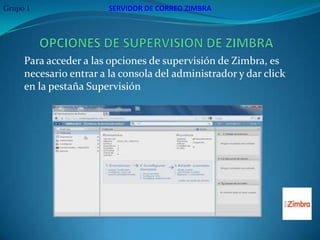
     Para acceder a las opciones de supervisión de Zimbra, es
     necesario entrar a la consola del administrador y dar click
     en la pestaña Supervisión
Grupo 1                    SERVIDOR DE CORREO ZIMBRA

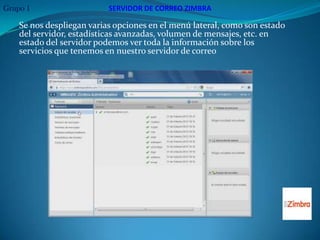
    Se nos despliegan varias opciones en el menú lateral, como son estado
    del servidor, estadísticas avanzadas, volumen de mensajes, etc. en
    estado del servidor podemos ver toda la información sobre los
    servicios que tenemos en nuestro servidor de correo
Grupo 1                  SERVIDOR DE CORREO ZIMBRA

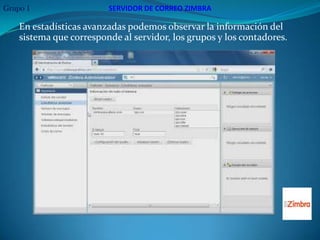
    En estadísticas avanzadas podemos observar la información del
    sistema que corresponde al servidor, los grupos y los contadores.
Grupo 1                SERVIDOR DE CORREO ZIMBRA

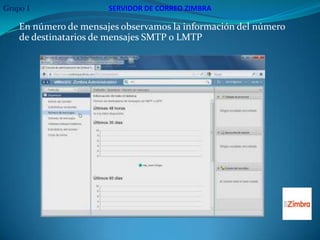
    En número de mensajes observamos la información del número
    de destinatarios de mensajes SMTP o LMTP
Grupo 1                  SERVIDOR DE CORREO ZIMBRA

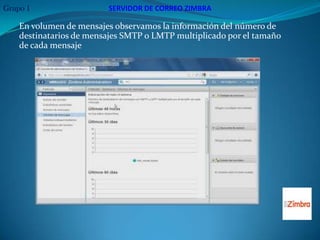
    En volumen de mensajes observamos la información del número de
    destinatarios de mensajes SMTP o LMTP multiplicado por el tamaño
    de cada mensaje
Grupo 1                 SERVIDOR DE CORREO ZIMBRA

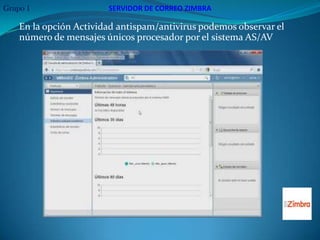
    En la opción Actividad antispam/antivirus podemos observar el
    número de mensajes únicos procesador por el sistema AS/AV
Grupo 1                     SERVIDOR DE CORREO ZIMBRA

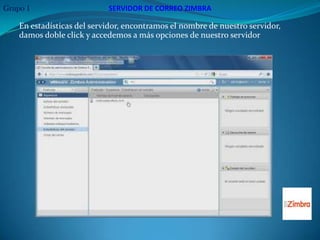
    En estadísticas del servidor, encontramos el nombre de nuestro servidor,
    damos doble click y accedemos a más opciones de nuestro servidor
Grupo 1                  SERVIDOR DE CORREO ZIMBRA

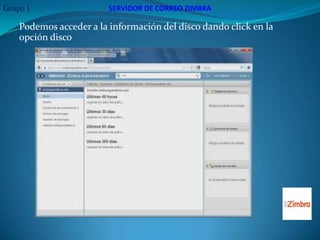
    Podemos acceder a la información del disco dando click en la
    opción disco
Grupo 1                 SERVIDOR DE CORREO ZIMBRA

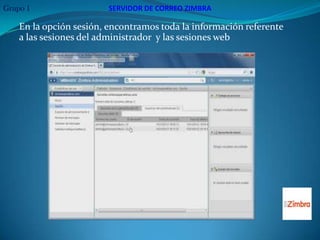
    En la opción sesión, encontramos toda la información referente
    a las sesiones del administrador y las sesiones web
Grupo 1                       SERVIDOR DE CORREO ZIMBRA

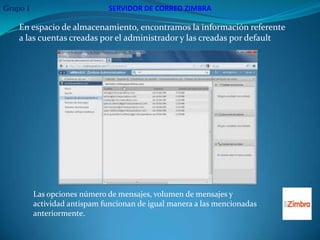
    En espacio de almacenamiento, encontramos la información referente
    a las cuentas creadas por el administrador y las creadas por default


          Las opciones número de mensajes, volumen de mensajes y
          actividad antispam funcionan de igual manera a las mencionadas
          anteriormente.
Grupo 1                               SERVIDOR DE CORREO ZIMBRA


  El cliente web de Zimbra es muy apreciado por el usuario, gracias a su intuitiva interfaz. Basado en
  las últimas tecnologías Web 2.0 (Ajax), se trata de una herramienta de productividad personal con
  reconocidas características:
  - Organización de los mensajes de correo electrónico por mensaje o conversación
  -Búsqueda simple y avanzada

  - Uso fácil de las etiquetas (tags) para clasificar o para destacar mensajes importantes

  - Visor de archivos adjuntos

  - Libretas de direcciones compartidas, autocompletado (GAL), listas de distribuciones personales
  y públicas

  - Calendarios compartidos, delegación de calendarios

  - Creación, publicación de documentos en línea, wiki

  - Utilización de cuentas de correo externas

  - VoIP y mensajería unificada

  - Integración con aplicaciones de negocio ("Zimlets")

  - Personalización
Grupo 1                  SERVIDOR DE CORREO ZIMBRA


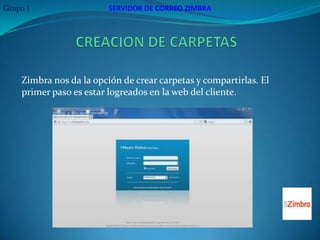
    Zimbra nos da la opción de crear carpetas y compartirlas. El
    primer paso es estar logreados en la web del cliente.
Grupo 1                    SERVIDOR DE CORREO ZIMBRA

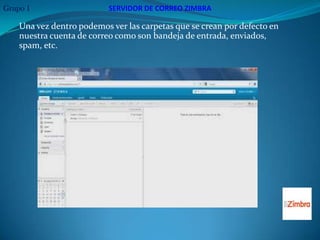
    Una vez dentro podemos ver las carpetas que se crean por defecto en
    nuestra cuenta de correo como son bandeja de entrada, enviados,
    spam, etc.
Grupo 1                  SERVIDOR DE CORREO ZIMBRA

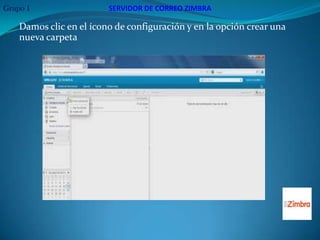
    Damos clic en el ícono de configuración y en la opción crear una
    nueva carpeta
Grupo 1                    SERVIDOR DE CORREO ZIMBRA

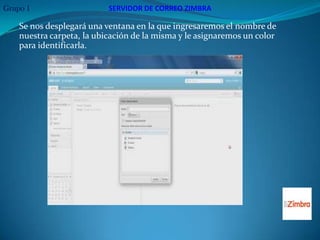
    Se nos desplegará una ventana en la que ingresaremos el nombre de
    nuestra carpeta, la ubicación de la misma y le asignaremos un color
    para identificarla.
Grupo 1                 SERVIDOR DE CORREO ZIMBRA

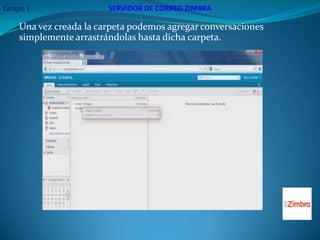
    Una vez creada la carpeta podemos agregar conversaciones
    simplemente arrastrándolas hasta dicha carpeta.
Grupo 1                 SERVIDOR DE CORREO ZIMBRA

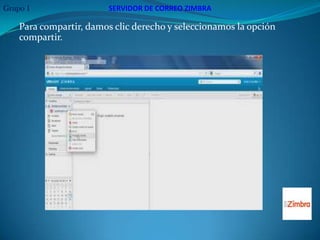
    Para compartir, damos clic derecho y seleccionamos la opción
    compartir.
Grupo 1                      SERVIDOR DE CORREO ZIMBRA

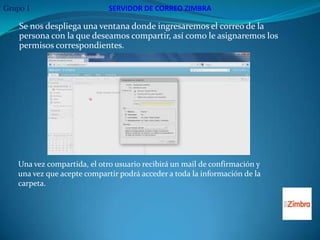
    Se nos despliega una ventana donde ingresaremos el correo de la
    persona con la que deseamos compartir, así como le asignaremos los
    permisos correspondientes.


   Una vez compartida, el otro usuario recibirá un mail de confirmación y
   una vez que acepte compartir podrá acceder a toda la información de la
   carpeta.

Zimbra

  • 2.
    Grupo 1 SERVIDOR DE CORREO ZIMBRA El programa Zimbra apareció a finales de 2003 de la mano de tres informáticos que trabajaban en Silicón Valley: SatishDharmaraj, Ross Dargahi y RolandSchemers. Tras la venta de la empresa en 2007, los tres se integraron en Yahoo!, así como el CEO Scott Dietzen. SatishDharmaraj abandonaría la compañía en 2009 En un principio pensaron crear un programa de correo electrónico, cuyo primer prototipo desarrollaron rápidamente. Tras varios meses de trabajo, lograron ensamblar un sistema básico a partir de partes de código libre disponibles en la web. Lo bautizaron Zimbra, en honor a una canción del grupo estadounidense de rock Talking Heads. Publicaron el código en internet e invitaron a desconocidos a ofrecer sugerencias y el programa fue evolucionando gracias a la aportación de colaboradores. En octubre de 2005 la compañía lanzó comercialmente su producto a precio de descuento en un mercado dominado por Microsoft. Al igual que el programa de correo electrónico Exchange, de Microsoft, Zimbra permitía a los empleados de una empresa enviar, recibir, guardar y buscar los mensajes procesados cada día. En 2009 alcanzó la cifra de 40 millones de buzones de correo, superando las 31,4 millones de cuentas gratuitas que ofrecía Google Mail, en gran parte debido a la decisión de Comcast de usar Zimbra para sus cuentas de correo. En agosto de 2010 había superado el número de 60 millones de buzones de correo distribuidos entre 150.000 clientes.
  • 3.
    Grupo 1 SERVIDOR DE CORREO ZIMBRA Zimbra es la solución líder para correo electrónico y calendario de código abierto para empresas, proveedores de servicios, instituciones académicas y gubernamentales; ofrece un software de grupo moderno e innovador muy superior a los sistemas de software anteriores. Proporciona: •Flexibilidad – personaliza Zimbra fácilmente según las necesidades de tu organización. •Libertad – utiliza el cliente web de Zimbra junto con otros programas tradicionales, como plataforma mixta. •Durabilidad – un servidor de correo electrónico y calendario extraordinariamente fiable y ampliable. •Bajo mantenimiento - gestión completamente sencilla.
  • 4.
    Grupo 1 SERVIDOR DE CORREO ZIMBRA -Zimbra es un cliente/servidor de correo y calendario, que provee una interfaz amigable para el usuario y gran velocidad. Es de código abierto y gratuito. -Utiliza lenguaje AJAX (Javascript + XML) que almacena parte de la página en el cliente (es decir utiliza mecanismos de código móvil), lo que provee una gran velocidad. -Zimbra ha sido desarrollado en Java, complementado con AJAX, se dispone el código fuente completo, documentación, herramientas de migración (para Exchange, por ejemplo), entre otros. Además, soporta acceso POP, acceso IMAP, entre otros; e incluye protección anti-spam y antivirus.
  • 5.
    Grupo 1 SERVIDOR DE CORREO ZIMBRA La instalación de Zimbra no puede ser realizada sobre cualquier sistema operativo. Solo ciertos sistemas operativos son soportados. A continuación se presentan los sistemas operativos soportados capturados de la página oficial de Zimbra.
  • 6.
    Grupo 1 SERVIDOR DE CORREO ZIMBRA Para instalar un servidor de correo Zimbra en Linux Ubuntu 12.04 (64 bits) son necesarios los siguientes paquetes: - NPTL. - netcat-openbsd-1.89-4ubuntu1. - sudo-1.8.3p1-1ubuntu3.3. - libidn11-1.23-2. - libpcre3-8.12-4. - libgmp3c2. - libexpat1-2.0.1-7.2ubuntu1.1. - libstdc++6-4.6.3-1ubuntu5. - libperl5.14-5.14.2-6ubuntu2.1. Los siguientes paquetes son sugeridos para incrementar el rendimiento. - perl-5.14.2. - sysstat. - sqlite3. Durante la instalación se comprueban las existencias de los paquetes:
  • 7.
    Grupo 1 SERVIDOR DE CORREO ZIMBRA Se registrarán dos nombres dentro del DNS: www.zimbraoperativos.com: Para que mediante un navegador web se pueda acceder haciendo uso de esta URL. zimbraoperativos.com: Para envío de mensajes. Como súper usuario: Para la instalación del servidor DNS, debemos instalar bind9 (único paquete requerido con sus dependencias que instala synaptic automáticamente) desde synaptic.
  • 8.
    Grupo 1 SERVIDOR DE CORREO ZIMBRA Las direcciones IP dependen de cada caso.
  • 9.
    Grupo 1 SERVIDOR DE CORREO ZIMBRA En el archivo /etc/bind/named.conf.local debemos incluir el siguiente contenido:
  • 10.
    Grupo 1 SERVIDOR DE CORREO ZIMBRA Copiamos el archivo db.local con el nombre zimb y zimb1 (que especificamos en la foto anterior):
  • 11.
    Grupo 1 SERVIDOR DE CORREO ZIMBRA Editamos cada archivo de manera que nos quede así: Zona para www.zimbraoperativos.com. Zona para www.zimbraoperativos.com Para la zona zimbraoperativos.com se realiza igual que para www.zimbraoperativos.com, pero se reemplaza por zimbraoperativos.com.
  • 12.
    Grupo 1 SERVIDOR DE CORREO ZIMBRA En una terminal reiniciamos el servicio: # /etc/init.d/bind9 restart
  • 13.
    Grupo 1 SERVIDOR DE CORREO ZIMBRA Realizamos las respectivas pruebas mediante nslookup. # nslookup www.zimbraoperativos.com # nslookup zimbraoperativos.com
  • 14.
    Grupo 1 SERVIDOR DE CORREO ZIMBRA Desde el terminal nos dirigimos a la carpeta de instalación y ejecutamos: ./install.sh Se pedirá que aceptemos los acuerdos de licencia:
  • 15.
    Grupo 1 SERVIDOR DE CORREO ZIMBRA Se verificarán las dependencias necesarias y adicionales para la instalación de Zimbra:
  • 16.
    Grupo 1 SERVIDOR DE CORREO ZIMBRA Se hace una verificación de que paquetes se desea o no instalar:
  • 17.
    Grupo 1 SERVIDOR DE CORREO ZIMBRA Se pedirá confirmación para proceder a la instalación:
  • 18.
    Grupo 1 SERVIDOR DE CORREO ZIMBRA Luego de instalado el núcleo y aplicaciones del sistema, aparecerá el menú de configuración. Seleccionamos 3 y luego 4 para configurar la contraseña de administrador. Ingresamos la contraseña, en este caso zimbra:
  • 19.
    Grupo 1 SERVIDOR DE CORREO ZIMBRA Retornamos al menú anterior ingresando la letra r y luego ingresamos la letra a para guardar las configuraciones. Damos enter para aceptar el nombre de archivo de configuración por defecto. Seleccionamos si (y) cuando se nos pregunte si deseamos alterar el sistema:
  • 20.
    Grupo 1 SERVIDOR DE CORREO ZIMBRA Después se ejecutarán los parámetros de configuración y aparecerá un mensaje diciéndonos si se desea enviar notificaciones a la empresa creadora de Zimbra (seleccione si o no a decisión) y luego presione enter para salir del instalador:
  • 21.
    Grupo 1 SERVIDOR DE CORREO ZIMBRA Cuando se termina la instalación se habrá creado un usuario llamado zimbra. Puede acceder a el mediante el comando (su zimbra). Mediante el comando: # zmcontrol status Se pueden apreciar los servicios que ya están corriendo en el servidor:
  • 22.
    Grupo 1 SERVIDOR DE CORREO ZIMBRA Para agregar una cuenta de correo, debemos estar loggeados como administradores en la consola del administrador, una vez ahí, iremos a la opción Administrar
  • 23.
    Grupo 1 SERVIDOR DE CORREO ZIMBRA Damos click en el ícono de configuración
  • 24.
    Grupo 1 SERVIDOR DE CORREO ZIMBRA Damos click en la opción nuevo
  • 25.
    Grupo 1 SERVIDOR DE CORREO ZIMBRA Se nos desplegará una ventana en la que se nos solicitan todos los datos del usuario a ser creado.
  • 26.
    Grupo 1 SERVIDOR DE CORREO ZIMBRA Ingresamos los datos pedidos, como nombre del usuario, apellidos, etc.
  • 27.
    Grupo 1 SERVIDOR DE CORREO ZIMBRA Se nos solicitará una contraseña de seguridad la misma que tendrá que ser confirmada
  • 28.
    Grupo 1 SERVIDOR DE CORREO ZIMBRA Damos click en finalizar, y podemos observar que recibimos un mensaje en el que se nos informa que la cuenta de correo ha sido creada
  • 29.
    Grupo 1 SERVIDOR DE CORREO ZIMBRA Para acceder a las opciones de supervisión de Zimbra, es necesario entrar a la consola del administrador y dar click en la pestaña Supervisión
  • 30.
    Grupo 1 SERVIDOR DE CORREO ZIMBRA Se nos despliegan varias opciones en el menú lateral, como son estado del servidor, estadísticas avanzadas, volumen de mensajes, etc. en estado del servidor podemos ver toda la información sobre los servicios que tenemos en nuestro servidor de correo
  • 31.
    Grupo 1 SERVIDOR DE CORREO ZIMBRA En estadísticas avanzadas podemos observar la información del sistema que corresponde al servidor, los grupos y los contadores.
  • 32.
    Grupo 1 SERVIDOR DE CORREO ZIMBRA En número de mensajes observamos la información del número de destinatarios de mensajes SMTP o LMTP
  • 33.
    Grupo 1 SERVIDOR DE CORREO ZIMBRA En volumen de mensajes observamos la información del número de destinatarios de mensajes SMTP o LMTP multiplicado por el tamaño de cada mensaje
  • 34.
    Grupo 1 SERVIDOR DE CORREO ZIMBRA En la opción Actividad antispam/antivirus podemos observar el número de mensajes únicos procesador por el sistema AS/AV
  • 35.
    Grupo 1 SERVIDOR DE CORREO ZIMBRA En estadísticas del servidor, encontramos el nombre de nuestro servidor, damos doble click y accedemos a más opciones de nuestro servidor
  • 36.
    Grupo 1 SERVIDOR DE CORREO ZIMBRA Podemos acceder a la información del disco dando click en la opción disco
  • 37.
    Grupo 1 SERVIDOR DE CORREO ZIMBRA En la opción sesión, encontramos toda la información referente a las sesiones del administrador y las sesiones web
  • 38.
    Grupo 1 SERVIDOR DE CORREO ZIMBRA En espacio de almacenamiento, encontramos la información referente a las cuentas creadas por el administrador y las creadas por default Las opciones número de mensajes, volumen de mensajes y actividad antispam funcionan de igual manera a las mencionadas anteriormente.
  • 39.
    Grupo 1 SERVIDOR DE CORREO ZIMBRA El cliente web de Zimbra es muy apreciado por el usuario, gracias a su intuitiva interfaz. Basado en las últimas tecnologías Web 2.0 (Ajax), se trata de una herramienta de productividad personal con reconocidas características: - Organización de los mensajes de correo electrónico por mensaje o conversación -Búsqueda simple y avanzada - Uso fácil de las etiquetas (tags) para clasificar o para destacar mensajes importantes - Visor de archivos adjuntos - Libretas de direcciones compartidas, autocompletado (GAL), listas de distribuciones personales y públicas - Calendarios compartidos, delegación de calendarios - Creación, publicación de documentos en línea, wiki - Utilización de cuentas de correo externas - VoIP y mensajería unificada - Integración con aplicaciones de negocio ("Zimlets") - Personalización
  • 40.
    Grupo 1 SERVIDOR DE CORREO ZIMBRA Zimbra nos da la opción de crear carpetas y compartirlas. El primer paso es estar logreados en la web del cliente.
  • 41.
    Grupo 1 SERVIDOR DE CORREO ZIMBRA Una vez dentro podemos ver las carpetas que se crean por defecto en nuestra cuenta de correo como son bandeja de entrada, enviados, spam, etc.
  • 42.
    Grupo 1 SERVIDOR DE CORREO ZIMBRA Damos clic en el ícono de configuración y en la opción crear una nueva carpeta
  • 43.
    Grupo 1 SERVIDOR DE CORREO ZIMBRA Se nos desplegará una ventana en la que ingresaremos el nombre de nuestra carpeta, la ubicación de la misma y le asignaremos un color para identificarla.
  • 44.
    Grupo 1 SERVIDOR DE CORREO ZIMBRA Una vez creada la carpeta podemos agregar conversaciones simplemente arrastrándolas hasta dicha carpeta.
  • 45.
    Grupo 1 SERVIDOR DE CORREO ZIMBRA Para compartir, damos clic derecho y seleccionamos la opción compartir.
  • 46.
    Grupo 1 SERVIDOR DE CORREO ZIMBRA Se nos despliega una ventana donde ingresaremos el correo de la persona con la que deseamos compartir, así como le asignaremos los permisos correspondientes. Una vez compartida, el otro usuario recibirá un mail de confirmación y una vez que acepte compartir podrá acceder a toda la información de la carpeta.