ESCUELA SUPERIOR POLITÉCNICA DE CHIMBORAZO

ESCUELA SUPERIOR
POLITÉCNICA DE CHIMBORAZO
INFORMÁTICA

Formato de celdas

GABRIELA MOSQUERA
ESCUELA SUPERIOR POLITÉCNICA DE CHIMBORAZO

INDICE
Contenido
INDICE ......................................................................................................... 2
FORMATO DE CELDAS ............................................................................ 4
FUENTE .................................................................................................... 4
Estilo: ...................................................................................................... 4
Tamaño: .................................................................................................. 5
Subrayado: .............................................................................................. 5
Color: ...................................................................................................... 5
Efectos:.................................................................................................... 6
Fuente normal: ........................................................................................ 6
ALINEACIÓN ........................................................................................... 7
Alineación del texto horizontal: .............................................................. 7
Alineación del texto vertical: .................................................................. 9
Orientación:............................................................................................. 9
Ajustar texto: ......................................................................................... 10
Reducir hasta ajustar: ............................................................................ 10
Combinar celdas: .................................................................................. 10
Dirección de texto: ................................................................................ 10
BORDES .................................................................................................. 10
RELLENOS ............................................................................................. 11
FORMATO DE VALORES NUMÉRICOS............................................ 11
General: ................................................................................................. 12
Número: ................................................................................................ 12
Moneda: ................................................................................................ 12
Contabilidad: ......................................................................................... 12
Fecha: .................................................................................................... 12
Hora:...................................................................................................... 12
ESCUELA SUPERIOR POLITÉCNICA DE CHIMBORAZO
Porcentaje:............................................................................................. 12
Fracción:................................................................................................ 12
Científica: .............................................................................................. 12
Texto: .................................................................................................... 12
Especial: ................................................................................................ 12
Personalizada: ....................................................................................... 12
FORMATO CONDICIONAL ................................................................. 13
TEMAS .................................................................................................... 13
BIBLIOGRAFIA:........................................................................................ 14

INDICE DE ILUSTRACIONES
Ilustración 1. Diferentes tipos de fuentes ...................................................... 4
Ilustración 2. Opciones para modificar la fuente .......................................... 4
Ilustración 3. Opciones de subrayado ........................................................... 5
Ilustración 4. Opciones de color.................................................................... 5
Ilustración 5. Opciones de efecto .................................................................. 6
Ilustración 6. Fuente normal ......................................................................... 6
Ilustración 7. Opciones de fuente .................................................................. 7
Ilustración 8. Diseño de alineación ............................................................... 7
Ilustración 9. Opciones de orientación horizontal ........................................ 8
Ilustración 10. Opciones de alineación vertical ............................................ 9
Ilustración 11. Orientación ............................................................................ 9
Ilustración 12. Bordes ................................................................................. 10
Ilustración 13. Relleno ................................................................................ 11
Ilustración 14. Celdas rellenas .................................................................... 11
Ilustración 15. Formato de valores .............................................................. 11
Ilustración 16. Formato condicional ........................................................... 13
Ilustración 17. Temas de excel .................................................................... 13
ESCUELA SUPERIOR POLITÉCNICA DE CHIMBORAZO

FORMATO DE CELDAS
Excel nos permite no solo realizar cuentas sino que también nos permite darle una
buena presentación a nuestra hoja de cálculo resaltando la información más interesante,
de esta forma con un solo vistazo podemos percibir la información más importante y así
sacar conclusiones de forma rápida y eficiente. Por ejemplo podemos llevar la cuenta de
todos nuestros gastos y nuestras ganancias del año y resaltar en color rojo las pérdidas y
en color verde las ganancias, de esta forma sabremos rápidamente si el año ha ido bien o
mal.
A continuación veremos las diferentes opciones disponibles en Excel 2010 respecto al
cambio de aspecto de las celdas de una hoja de cálculo.

FUENTE
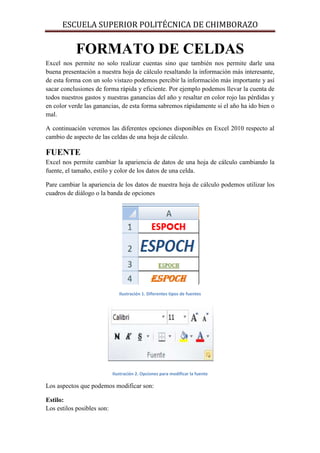
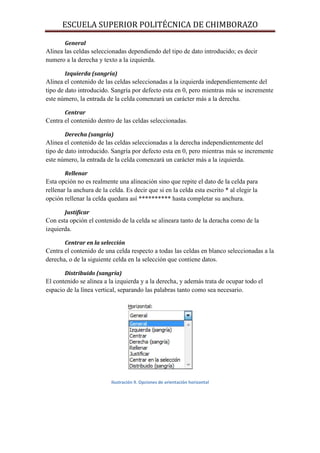
Excel nos permite cambiar la apariencia de datos de una hoja de cálculo cambiando la
fuente, el tamaño, estilo y color de los datos de una celda.
Pare cambiar la apariencia de los datos de nuestra hoja de cálculo podemos utilizar los
cuadros de diálogo o la banda de opciones

Ilustración 1. Diferentes tipos de fuentes

Ilustración 2. Opciones para modificar la fuente

Los aspectos que podemos modificar son:
Estilo:
Los estilos posibles son:
ESCUELA SUPERIOR POLITÉCNICA DE CHIMBORAZO
•
•
•
•

Normal
Cursiva
Negrita
Negrita cursiva

Tamaño:
Dependiendo el tipo de fuente elegido, se elegirá un maño u otro.
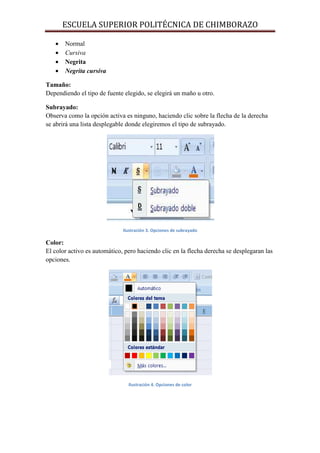
Subrayado:
Observa como la opción activa es ninguno, haciendo clic sobre la flecha de la derecha
se abrirá una lista desplegable donde elegiremos el tipo de subrayado.

Ilustración 3. Opciones de subrayado

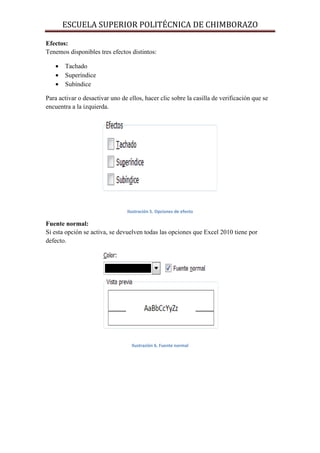
Color:
El color activo es automático, pero haciendo clic en la flecha derecha se desplegaran las
opciones.

Ilustración 4. Opciones de color
ESCUELA SUPERIOR POLITÉCNICA DE CHIMBORAZO
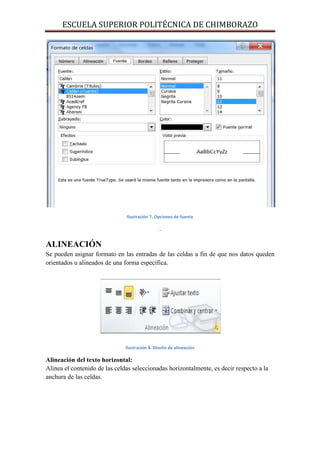
Efectos:
Tenemos disponibles tres efectos distintos:
•
•
•

Tachado
Superíndice
Subíndice

Para activar o desactivar uno de ellos, hacer clic sobre la casilla de verificación que se
encuentra a la izquierda.

Ilustración 5. Opciones de efecto

Fuente normal:
Si esta opción se activa, se devuelven todas las opciones que Excel 2010 tiene por
defecto.

Ilustración 6. Fuente normal
ESCUELA SUPERIOR POLITÉCNICA DE CHIMBORAZO

Ilustración 7. Opciones de fuente

.

ALINEACIÓN
Se pueden asignar formato en las entradas de las celdas a fin de que nos datos queden
orientados u alineados de una forma específica.

Ilustración 8. Diseño de alineación

Alineación del texto horizontal:
Alinea el contenido de las celdas seleccionadas horizontalmente, es decir respecto a la
anchura de las celdas.
ESCUELA SUPERIOR POLITÉCNICA DE CHIMBORAZO
General

Alinea las celdas seleccionadas dependiendo del tipo de dato introducido; es decir
numero a la derecha y texto a la izquierda.
Izquierda (sangría)

Alinea el contenido de las celdas seleccionadas a la izquierda independientemente del
tipo de dato introducido. Sangría por defecto esta en 0, pero mientras más se incremente
este número, la entrada de la celda comenzará un carácter más a la derecha.
Centrar

Centra el contenido dentro de las celdas seleccionadas.
Derecha (sangría)

Alinea el contenido de las celdas seleccionadas a la derecha independientemente del
tipo de dato introducido. Sangría por defecto esta en 0, pero mientras más se incremente
este número, la entrada de la celda comenzará un carácter más a la izquierda.
Rellenar

Esta opción no es realmente una alineación sino que repite el dato de la celda para
rellenar la anchura de la celda. Es decir que si en la celda esta escrito * al elegir la
opción rellenar la celda quedara así ********** hasta completar su anchura.
Justificar

Con esta opción el contenido de la celda se alineara tanto de la deracha como de la
izquierda.
Centrar en la selección

Centra el contenido de una celda respecto a todas las celdas en blanco seleccionadas a la
derecha, o de la siguiente celda en la selección que contiene datos.
Distribuido (sangría)

El contenido se alinea a la izquierda y a la derecha, y además trata de ocupar todo el
espacio de la línea vertical, separando las palabras tanto como sea necesario.

Ilustración 9. Opciones de orientación horizontal
ESCUELA SUPERIOR POLITÉCNICA DE CHIMBORAZO
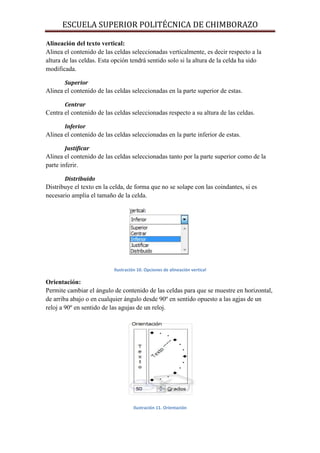
Alineación del texto vertical:
Alinea el contenido de las celdas seleccionadas verticalmente, es decir respecto a la
altura de las celdas. Esta opción tendrá sentido solo si la altura de la celda ha sido
modificada.
Superior

Alinea el contenido de las celdas seleccionadas en la parte superior de estas.
Centrar

Centra el contenido de las celdas seleccionadas respecto a su altura de las celdas.
Inferior

Alinea el contenido de las celdas seleccionadas en la parte inferior de estas.
Justificar

Alinea el contenido de las celdas seleccionadas tanto por la parte superior como de la
parte inferir.
Distribuido

Distribuye el texto en la celda, de forma que no se solape con las coindantes, si es
necesario amplia el tamaño de la celda.

Ilustración 10. Opciones de alineación vertical

Orientación:
Permite cambiar el ángulo de contenido de las celdas para que se muestre en horizontal,
de arriba abajo o en cualquier ángulo desde 90º en sentido opuesto a las agjas de un
reloj a 90º en sentido de las agujas de un reloj.

Ilustración 11. Orientación
ESCUELA SUPERIOR POLITÉCNICA DE CHIMBORAZO
Ajustar texto:
Por defecto si introducimos un texto en una celda y este no cabe, utiliza las celdas
contiguas para visualizar el contenido introducido, pues si activamos esta opción el
contenido de la celda se tendrá que visualizar exclusivamente en esta, para ello
incrementará la altura de la fila y el contenido se visualizará en varias filas dentro de la
celda.
Reducir hasta ajustar:
Si activamos esta opción, el tamaño de la fuente de la celda se reducirá hasta que su
contenido pueda mostrarse en la celda.
Combinar celdas:
Al activar esta opción, las celdas seleccionadas se unirán en una sola.
Dirección de texto:
Permite cambiar el orden de lectura del contenido de la celda. Se utilizará para
lenguajes que tienen un orden de lectura diferente del nuestro por ejemplo árabe o
hebreo, etc.

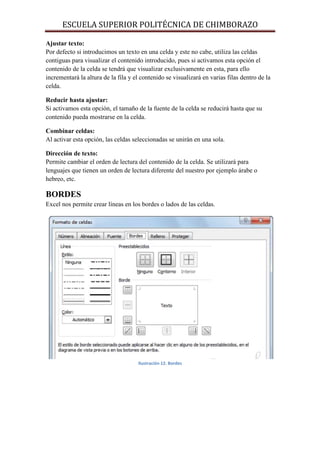
BORDES
Excel nos permite crear líneas en los bordes o lados de las celdas.

Ilustración 12. Bordes
ESCUELA SUPERIOR POLITÉCNICA DE CHIMBORAZO
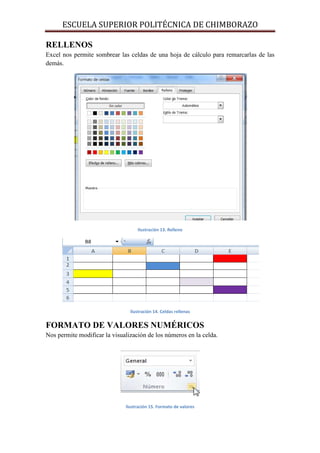
RELLENOS
Excel nos permite sombrear las celdas de una hoja de cálculo para remarcarlas de las
demás.

Ilustración 13. Relleno

Ilustración 14. Celdas rellenas

FORMATO DE VALORES NUMÉRICOS
Nos permite modificar la visualización de los números en la celda.

Ilustración 15. Formato de valores
ESCUELA SUPERIOR POLITÉCNICA DE CHIMBORAZO
General:
Visualiza en la celda exactamente el valor introducido.
Número:
Contiene una serie de opciones dependiendo del tipo de número.
Moneda:
Permite visualizar el número y elegir el símbolo de la moneda.
Contabilidad:
Alinea los símbolos de moneda y los decimales en columnas.
Fecha:
Contiene número que representan fechas.
Hora:
Contiene número que representan valores de horas.
Porcentaje:
Visualiza los números como porcentaje.
Fracción:
Permite escoger entre nueve formatos de fracción.
Científica:
Muestra el valor de la celda en formato de celda flotante.
Texto:
Son tratadas como textos incluso si hay un número.
Especial:
Algunos formatos especiales.
Personalizada:
Crear un nuevo formato.
ESCUELA SUPERIOR POLITÉCNICA DE CHIMBORAZO
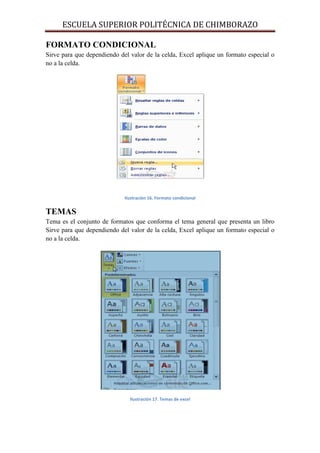
FORMATO CONDICIONAL
Sirve para que dependiendo del valor de la celda, Excel aplique un formato especial o
no a la celda.

Ilustración 16. Formato condicional

TEMAS
Tema es el conjunto de formatos que conforma el tema general que presenta un libro
Sirve para que dependiendo del valor de la celda, Excel aplique un formato especial o
no a la celda.

Ilustración 17. Temas de excel
ESCUELA SUPERIOR POLITÉCNICA DE CHIMBORAZO
BIBLIOGRAFIA:
•

GERENCIE.COM, 10/10/2011, obtener en:
http://www.gerencie.com/tabulaciones-en-word-2007-y-2010.html

•

www.aulaclic.es: Curso de Excel 2010. aulaClic S.L. Páginas 21-22

formato de celdas

  • 1.
    ESCUELA SUPERIOR POLITÉCNICADE CHIMBORAZO ESCUELA SUPERIOR POLITÉCNICA DE CHIMBORAZO INFORMÁTICA Formato de celdas GABRIELA MOSQUERA
  • 2.
    ESCUELA SUPERIOR POLITÉCNICADE CHIMBORAZO INDICE Contenido INDICE ......................................................................................................... 2 FORMATO DE CELDAS ............................................................................ 4 FUENTE .................................................................................................... 4 Estilo: ...................................................................................................... 4 Tamaño: .................................................................................................. 5 Subrayado: .............................................................................................. 5 Color: ...................................................................................................... 5 Efectos:.................................................................................................... 6 Fuente normal: ........................................................................................ 6 ALINEACIÓN ........................................................................................... 7 Alineación del texto horizontal: .............................................................. 7 Alineación del texto vertical: .................................................................. 9 Orientación:............................................................................................. 9 Ajustar texto: ......................................................................................... 10 Reducir hasta ajustar: ............................................................................ 10 Combinar celdas: .................................................................................. 10 Dirección de texto: ................................................................................ 10 BORDES .................................................................................................. 10 RELLENOS ............................................................................................. 11 FORMATO DE VALORES NUMÉRICOS............................................ 11 General: ................................................................................................. 12 Número: ................................................................................................ 12 Moneda: ................................................................................................ 12 Contabilidad: ......................................................................................... 12 Fecha: .................................................................................................... 12 Hora:...................................................................................................... 12
  • 3.
    ESCUELA SUPERIOR POLITÉCNICADE CHIMBORAZO Porcentaje:............................................................................................. 12 Fracción:................................................................................................ 12 Científica: .............................................................................................. 12 Texto: .................................................................................................... 12 Especial: ................................................................................................ 12 Personalizada: ....................................................................................... 12 FORMATO CONDICIONAL ................................................................. 13 TEMAS .................................................................................................... 13 BIBLIOGRAFIA:........................................................................................ 14 INDICE DE ILUSTRACIONES Ilustración 1. Diferentes tipos de fuentes ...................................................... 4 Ilustración 2. Opciones para modificar la fuente .......................................... 4 Ilustración 3. Opciones de subrayado ........................................................... 5 Ilustración 4. Opciones de color.................................................................... 5 Ilustración 5. Opciones de efecto .................................................................. 6 Ilustración 6. Fuente normal ......................................................................... 6 Ilustración 7. Opciones de fuente .................................................................. 7 Ilustración 8. Diseño de alineación ............................................................... 7 Ilustración 9. Opciones de orientación horizontal ........................................ 8 Ilustración 10. Opciones de alineación vertical ............................................ 9 Ilustración 11. Orientación ............................................................................ 9 Ilustración 12. Bordes ................................................................................. 10 Ilustración 13. Relleno ................................................................................ 11 Ilustración 14. Celdas rellenas .................................................................... 11 Ilustración 15. Formato de valores .............................................................. 11 Ilustración 16. Formato condicional ........................................................... 13 Ilustración 17. Temas de excel .................................................................... 13
  • 4.
    ESCUELA SUPERIOR POLITÉCNICADE CHIMBORAZO FORMATO DE CELDAS Excel nos permite no solo realizar cuentas sino que también nos permite darle una buena presentación a nuestra hoja de cálculo resaltando la información más interesante, de esta forma con un solo vistazo podemos percibir la información más importante y así sacar conclusiones de forma rápida y eficiente. Por ejemplo podemos llevar la cuenta de todos nuestros gastos y nuestras ganancias del año y resaltar en color rojo las pérdidas y en color verde las ganancias, de esta forma sabremos rápidamente si el año ha ido bien o mal. A continuación veremos las diferentes opciones disponibles en Excel 2010 respecto al cambio de aspecto de las celdas de una hoja de cálculo. FUENTE Excel nos permite cambiar la apariencia de datos de una hoja de cálculo cambiando la fuente, el tamaño, estilo y color de los datos de una celda. Pare cambiar la apariencia de los datos de nuestra hoja de cálculo podemos utilizar los cuadros de diálogo o la banda de opciones Ilustración 1. Diferentes tipos de fuentes Ilustración 2. Opciones para modificar la fuente Los aspectos que podemos modificar son: Estilo: Los estilos posibles son:
  • 5.
    ESCUELA SUPERIOR POLITÉCNICADE CHIMBORAZO • • • • Normal Cursiva Negrita Negrita cursiva Tamaño: Dependiendo el tipo de fuente elegido, se elegirá un maño u otro. Subrayado: Observa como la opción activa es ninguno, haciendo clic sobre la flecha de la derecha se abrirá una lista desplegable donde elegiremos el tipo de subrayado. Ilustración 3. Opciones de subrayado Color: El color activo es automático, pero haciendo clic en la flecha derecha se desplegaran las opciones. Ilustración 4. Opciones de color
  • 6.
    ESCUELA SUPERIOR POLITÉCNICADE CHIMBORAZO Efectos: Tenemos disponibles tres efectos distintos: • • • Tachado Superíndice Subíndice Para activar o desactivar uno de ellos, hacer clic sobre la casilla de verificación que se encuentra a la izquierda. Ilustración 5. Opciones de efecto Fuente normal: Si esta opción se activa, se devuelven todas las opciones que Excel 2010 tiene por defecto. Ilustración 6. Fuente normal
  • 7.
    ESCUELA SUPERIOR POLITÉCNICADE CHIMBORAZO Ilustración 7. Opciones de fuente . ALINEACIÓN Se pueden asignar formato en las entradas de las celdas a fin de que nos datos queden orientados u alineados de una forma específica. Ilustración 8. Diseño de alineación Alineación del texto horizontal: Alinea el contenido de las celdas seleccionadas horizontalmente, es decir respecto a la anchura de las celdas.
  • 8.
    ESCUELA SUPERIOR POLITÉCNICADE CHIMBORAZO General Alinea las celdas seleccionadas dependiendo del tipo de dato introducido; es decir numero a la derecha y texto a la izquierda. Izquierda (sangría) Alinea el contenido de las celdas seleccionadas a la izquierda independientemente del tipo de dato introducido. Sangría por defecto esta en 0, pero mientras más se incremente este número, la entrada de la celda comenzará un carácter más a la derecha. Centrar Centra el contenido dentro de las celdas seleccionadas. Derecha (sangría) Alinea el contenido de las celdas seleccionadas a la derecha independientemente del tipo de dato introducido. Sangría por defecto esta en 0, pero mientras más se incremente este número, la entrada de la celda comenzará un carácter más a la izquierda. Rellenar Esta opción no es realmente una alineación sino que repite el dato de la celda para rellenar la anchura de la celda. Es decir que si en la celda esta escrito * al elegir la opción rellenar la celda quedara así ********** hasta completar su anchura. Justificar Con esta opción el contenido de la celda se alineara tanto de la deracha como de la izquierda. Centrar en la selección Centra el contenido de una celda respecto a todas las celdas en blanco seleccionadas a la derecha, o de la siguiente celda en la selección que contiene datos. Distribuido (sangría) El contenido se alinea a la izquierda y a la derecha, y además trata de ocupar todo el espacio de la línea vertical, separando las palabras tanto como sea necesario. Ilustración 9. Opciones de orientación horizontal
  • 9.
    ESCUELA SUPERIOR POLITÉCNICADE CHIMBORAZO Alineación del texto vertical: Alinea el contenido de las celdas seleccionadas verticalmente, es decir respecto a la altura de las celdas. Esta opción tendrá sentido solo si la altura de la celda ha sido modificada. Superior Alinea el contenido de las celdas seleccionadas en la parte superior de estas. Centrar Centra el contenido de las celdas seleccionadas respecto a su altura de las celdas. Inferior Alinea el contenido de las celdas seleccionadas en la parte inferior de estas. Justificar Alinea el contenido de las celdas seleccionadas tanto por la parte superior como de la parte inferir. Distribuido Distribuye el texto en la celda, de forma que no se solape con las coindantes, si es necesario amplia el tamaño de la celda. Ilustración 10. Opciones de alineación vertical Orientación: Permite cambiar el ángulo de contenido de las celdas para que se muestre en horizontal, de arriba abajo o en cualquier ángulo desde 90º en sentido opuesto a las agjas de un reloj a 90º en sentido de las agujas de un reloj. Ilustración 11. Orientación
  • 10.
    ESCUELA SUPERIOR POLITÉCNICADE CHIMBORAZO Ajustar texto: Por defecto si introducimos un texto en una celda y este no cabe, utiliza las celdas contiguas para visualizar el contenido introducido, pues si activamos esta opción el contenido de la celda se tendrá que visualizar exclusivamente en esta, para ello incrementará la altura de la fila y el contenido se visualizará en varias filas dentro de la celda. Reducir hasta ajustar: Si activamos esta opción, el tamaño de la fuente de la celda se reducirá hasta que su contenido pueda mostrarse en la celda. Combinar celdas: Al activar esta opción, las celdas seleccionadas se unirán en una sola. Dirección de texto: Permite cambiar el orden de lectura del contenido de la celda. Se utilizará para lenguajes que tienen un orden de lectura diferente del nuestro por ejemplo árabe o hebreo, etc. BORDES Excel nos permite crear líneas en los bordes o lados de las celdas. Ilustración 12. Bordes
  • 11.
    ESCUELA SUPERIOR POLITÉCNICADE CHIMBORAZO RELLENOS Excel nos permite sombrear las celdas de una hoja de cálculo para remarcarlas de las demás. Ilustración 13. Relleno Ilustración 14. Celdas rellenas FORMATO DE VALORES NUMÉRICOS Nos permite modificar la visualización de los números en la celda. Ilustración 15. Formato de valores
  • 12.
    ESCUELA SUPERIOR POLITÉCNICADE CHIMBORAZO General: Visualiza en la celda exactamente el valor introducido. Número: Contiene una serie de opciones dependiendo del tipo de número. Moneda: Permite visualizar el número y elegir el símbolo de la moneda. Contabilidad: Alinea los símbolos de moneda y los decimales en columnas. Fecha: Contiene número que representan fechas. Hora: Contiene número que representan valores de horas. Porcentaje: Visualiza los números como porcentaje. Fracción: Permite escoger entre nueve formatos de fracción. Científica: Muestra el valor de la celda en formato de celda flotante. Texto: Son tratadas como textos incluso si hay un número. Especial: Algunos formatos especiales. Personalizada: Crear un nuevo formato.
  • 13.
    ESCUELA SUPERIOR POLITÉCNICADE CHIMBORAZO FORMATO CONDICIONAL Sirve para que dependiendo del valor de la celda, Excel aplique un formato especial o no a la celda. Ilustración 16. Formato condicional TEMAS Tema es el conjunto de formatos que conforma el tema general que presenta un libro Sirve para que dependiendo del valor de la celda, Excel aplique un formato especial o no a la celda. Ilustración 17. Temas de excel
  • 14.
    ESCUELA SUPERIOR POLITÉCNICADE CHIMBORAZO BIBLIOGRAFIA: • GERENCIE.COM, 10/10/2011, obtener en: http://www.gerencie.com/tabulaciones-en-word-2007-y-2010.html • www.aulaclic.es: Curso de Excel 2010. aulaClic S.L. Páginas 21-22