Este documento proporciona instrucciones sobre cómo crear y modificar tablas en Microsoft Word. Explica los tres métodos para insertar una tabla, cómo aplicar formatos predeterminados, combinar celdas, cambiar el tamaño de filas y columnas, y agregar bordes y sombreado. También incluye ejemplos de tablas y actividades prácticas para que el lector aplique los conceptos aprendidos.
![Prof. Yesenia Guerra
Juniode2014 [CREACIÓN Y MODIFICACIÓN DETABLAS]
PRACTICA
CREACIÓN Y MODIFICACIÓN DETABLAS
Para insertar una tabla debemos hacer clic en la pestaña Insertar y seleccionar el botón tabla,
allí se muestra una ventana con las tres opciones.
1. Utilizar elcuadriculado quesimula unatabla, cada cuadrado sería una celda de la misma.
2. La segunda opción es haciendo clic en Insertar Tabla, este vínculo abre una ventana
que permite determinar la cantidad de filas y columnas para la tabla.
3. La tercera opción es usar el vínculo Dibujar Tabla, aquí se dimensiona la tabla
dibujando la con el Mouse.
Cuando creas una tabla, Word 2007 o 2010 te permite aplicarle directamente un estilo con
un sólo clic para ello deberás seleccionar la tabla y mostrar el contenido de la pestaña
Diseño, allí podrás seleccionar uno entre un amplio listado en la sección Estilos de tabla.
Las tablas sirven para organizar la información de una forma clara, ordenándola en filas y
columnas. Existen documentos consistentes todos ellos en una tabla (p.ej, una factura), que
es preferible elaborar con el Excel. Pero frecuentemente se han de integrar tablas y texto,
en cuyo caso hemos de recurrir al procesador de textos.
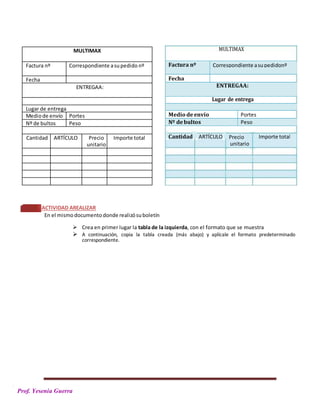
A continuación se muestran dos copias de una misma tabla (representando una factura).A
la de la izquierda se le ha aplicado un formato personalizado. A la de la derecha, uno de
los formatos de tabla predeterminados del Word2007.
Mediante esta opción podemos elegir entre varios formatos ya establecidos, como, por
ejemplo, Tabla con cuadrícula que es el que está marcado con un cuadro naranja en la
imagen. Word aplicará las características del formato elegido a nuestra tabla.](https://image.slidesharecdn.com/creacionymodificacindetablas-171024161927/85/Creacion-y-modificacion-de-tablas-1-320.jpg)
![Prof. Yesenia Guerra
Juniode2014 [CREACIÓN Y MODIFICACIÓN DETABLAS]
PRACTICA
CREACIÓN Y MODIFICACIÓN DETABLAS
Para insertar una tabla debemos hacer clic en la pestaña Insertar y seleccionar el botón tabla,
allí se muestra una ventana con las tres opciones.
1. Utilizar elcuadriculado quesimula unatabla, cada cuadrado sería una celda de la misma.
2. La segunda opción es haciendo clic en Insertar Tabla, este vínculo abre una ventana
que permite determinar la cantidad de filas y columnas para la tabla.
3. La tercera opción es usar el vínculo Dibujar Tabla, aquí se dimensiona la tabla
dibujando la con el Mouse.
Cuando creas una tabla, Word 2007 o 2010 te permite aplicarle directamente un estilo con
un sólo clic para ello deberás seleccionar la tabla y mostrar el contenido de la pestaña
Diseño, allí podrás seleccionar uno entre un amplio listado en la sección Estilos de tabla.
Las tablas sirven para organizar la información de una forma clara, ordenándola en filas y
columnas. Existen documentos consistentes todos ellos en una tabla (p.ej, una factura), que
es preferible elaborar con el Excel. Pero frecuentemente se han de integrar tablas y texto,
en cuyo caso hemos de recurrir al procesador de textos.
A continuación se muestran dos copias de una misma tabla (representando una factura).A
la de la izquierda se le ha aplicado un formato personalizado. A la de la derecha, uno de
los formatos de tabla predeterminados del Word2007.
Mediante esta opción podemos elegir entre varios formatos ya establecidos, como, por
ejemplo, Tabla con cuadrícula que es el que está marcado con un cuadro naranja en la
imagen. Word aplicará las características del formato elegido a nuestra tabla.](https://image.slidesharecdn.com/creacionymodificacindetablas-171024161927/75/Creacion-y-modificacion-de-tablas-1-2048.jpg)
![PPPrPa
Prof. Yesenia Guerra
PROCEDIMIENTOS:
Configura el cuadro de diálogo
como se indica (4
columnasy15filas)
[CREACIÓN Y MODIFICACIÓN DETABLAS]](https://image.slidesharecdn.com/creacionymodificacindetablas-171024161927/85/Creacion-y-modificacion-de-tablas-3-320.jpg)
![PPPrPa
Prof. Yesenia Guerra
Cómo insertar y eliminarfilasy columnas
Insertar: Seleccionaunafilaocolumnay hazclic con el botónderechosobre ella;seleccionael botón
Insertardel menúemergenteyelige laopciónque correspondaencada caso.
Eliminar: esaún más sencillo.Seleccionalafilaocolumnaa eliminar.Hazclicderechosobre el lay
luego,clicsobre EliminarfilaoEliminar columna.
Cómo combinar celdas
Seleccionalascuatroprimeras celdas de la primera fila (para seleccionarlas a la vez, señala la fila
con el cursor desde fuerayla izquierdade latabla y haz un clic). A continuación, activa la pestaña
Presentación de la cinta de opciones:
Las cuatro celdasquedan transformadas enunasola. Procede de lamismaformaen todoslos casos en
que seanecesarioparaobtenerlatabla de la lbarán.
Cómo escribirdentro de la tabla
Hazclicdentrodelaceldaocasillacorrespondienteyempiezaaescribir.Elcambiodelíneaesautomáticoyel
ancho de la filase va ajustandoamedidaque escribes.
Para cambiar de párrafo,pulsaINTRO.
Para pasar a la siguiente celda,pulsalateclaTabuladorohaz clicen ella(enlacelda) conel ratón.
Cómo alinearen vertical el textoen una celda:
Selecciona la celda y, con la pestaña
Presentación activada, haz clic el modelo de
alineación que corresponda en cada caso.
Haz clic enCombinar
Existe laposibilidadde añadirfilasacontinuaciónde laúltimasituandoel cursoren laúltima
celdade la tablay pulsandolatecladetabulación.
[CREACIÓN Y MODIFICACIÓN DETABLAS]](https://image.slidesharecdn.com/creacionymodificacindetablas-171024161927/85/Creacion-y-modificacion-de-tablas-4-320.jpg)
![[CREACIÓN Y MODIFICACIÓN DETABLAS]
PPPrPa
Prof. Yesenia Guerra
Cómo cambiar el alto de las filas y ancho de las columnas
Sitúael cursor justoencimade la líneaque separados filasodoscolumnasy cuandoel cursor
adopte algunade estas formas :haz clic yarrastra el ratón haciaarriba, abajo,derecha o
izquierda,hastaalcanzarel altoo ancho deseado.
Modifica el ancho y alto de las columnas, filas y celdas para obtener el resultado solicitado. Para
cambiarel ancho de unaceldao celdas sin afectar a las demás, selecciona sólo la celda o celdas a
modificar.Paraelloapuntael cursoral rincóninferiorizquierdo de la primera celda a seleccionar;
cuandoel cursor tenga laforma de una flechanegra(hayque tener puntería), haz clic y arrastra el
ratón hasta seleccionar todas las celdas
Formato del texto en la tabla:
Las opcionesde formato(tipos,estilosytamañosde letra,sangrías,alineaciónde texto...)pueden
serdistintasencada celdade la tabla(si así se establece).
Para cambiar el formatode variasceldasa la vez(p.ej.,paraponerel textoen negrita):
1. Seleccionalasceldasde laformaindicadamás arriba.
2. Establece lasopcionesde formatocorrespondientes,de lasformasy avistas.
Nota:otra posibilidades,unavezelegidosel tipoygrosor,hacerclic enel botónDibujartabla y
pasar el cursor por encimade lalínea o borde al que queramosaplicaresas características.
Configuraciónde los bordes y sombreadode celdas:
Bordes:
1- Seleccionalasceldascuyosbordesquieras modificar
1º- Elige aquí el
tipo de bordea
aplicar.
2- ActivalapestañaDiseñode lacinta deopciones: 2º- Establece el
grosor de la línea.
3º-Sifuera
necesario,
especifica el
color del borde.
4º- Indicaa qué bordes
han de aplicarse el tipoy
grosor escogidos](https://image.slidesharecdn.com/creacionymodificacindetablas-171024161927/85/Creacion-y-modificacion-de-tablas-5-320.jpg)
![[CREACIÓN Y MODIFICACIÓN DETABLAS]
Prof. Yesenia Guerra
Tambiénpuedes hacerque unborde (omás de uno) se a invisible. Para ello, selecciona la opción
Sinborde enla listade tiposde borde (o Estilode pluma) y,a continuación,elige el borde a que lo
quieras aplicar (en nuestro caso, los bordes derecho e izquierdo de la fila9)
No confundir la opción de borde invisible con la de borrar bordes (botón Borrador de la pestaña
Diseño de la cinta de opciones); esta 2ªopciónexigeloquehaceeseliminarporcompletoel borde
sobre el que pasamos el cursor (es una alternativa a la opción de combinar celdas.
Sombrea dos (color):
1- Selecciona la celda o celdas a sombrear.
2- Activala pestañaDiseñode lacintade opcionesy hazclic sobre
el botónSombreado;luego,elige el colorque corresponda.
Si fuera necesario,
podrías clicar aquí para
buscar más colores.
Cómo aplicar un formato predeterminado:
Una vez obtenidoel resultadosolicitadoparalatabla personalizada, selecciónalatoda.Si colocas
el cursor sobre la tabla,aparece unacruz enla esquinasuperiorizquierda;hazclicsobre ella para
seleccionar toda la tabla.
A continuación, copia la tabla más abajo.
Activala pestañaDiseñoydespliegael cuadrode formatospredeterminadoshaciendoclicen la
flechahaciaabajoque hay a la derechade losmodelos visibles.
El modeloaplicadoenel ejercicio es
este (puedeselegirtambién cual-
quierade los6 que hay a la derecha)](https://image.slidesharecdn.com/creacionymodificacindetablas-171024161927/85/Creacion-y-modificacion-de-tablas-6-320.jpg)
![[CREACIÓN Y MODIFICACIÓN DETABLAS]
Prof. Yesenia Guerra
PROCEDIMIENTO ALTERNATIVO: CÓMODIBUJAR UNA TABLA
Este procedimientopuede resultarmássencillopara tablascomplejascuandose le agarrael truco.
Para practicarlo,inténtaloconlatablaque se muestraa continuación:
LIBRO DEPROVEEDORES
Cliente: Céd: C/Cnº:
Domicilio: Población: CP:
Observaciones:
FECHA CONCEPTO DEBE HABER SALDO
1- Activala pestaña Insertarde la cinta de opciones,hazclicenel botónTabla y elige
la opciónDibujartabla.
2- A continuacióndibujael contornoexterior de latablacomo si fuerauna auto- formade Word.
Seguidamente,ve trazando(trasseleccionarel estilo,grosorycolorcomose ha vistomás arriba)
laslíneascorrespondientesalasfilas y columnas de la tabla (muchas veces basta iniciar la línea
con el cursor; el resto se dibuja solo). Si deseas borrar una línea utiliza el
El Word contiene ciertonúmerode tablasinstantáneasparadeterminadastareas( p.ej,
calendarios,horarios, etc.)
TABLASRÁPIDAS
Las casillasde este apartado
permitenañadiroeliminarciertas
características a los formatos
predefinidos(1ªcolumna
sombreadaono, etc). En este
caso, déjalascomo están.](https://image.slidesharecdn.com/creacionymodificacindetablas-171024161927/85/Creacion-y-modificacion-de-tablas-7-320.jpg)
![[CREACIÓN Y MODIFICACIÓN DETABLAS]
Prof. Yesenia Guerra
ACTIVIDAD AREALIZAR
En el mismodocumento, másabajo, insertaunatablacon el calendario del mesde Abril de 2013
(¡Ojoconla colocaciónde los días!)
PROCEDIMIENTO
Activa la pestaña Insertar de la cinta de opciones y haz clic en el botón Tabla. Clic sobre el botón
Tablasrápidaspara expandirlalista de tablas posibles. Elige una que permita realizar la actividad
planteada.Enmi caso seleccione hice unatablade 7x7 y seleccioneunestilo de tabla: Sombreado
claro – énfasis3
El resultadofinal puede parecerseaeste,porejemplo(aunque noeslaúnicaopción):usted puede
escoger otra opción.
Abril
L M M J V S D
1 2 3 4 5 6 7
8 9 10 11 12 13 14
15 16 17 18 19 20 21
22 23 24 25 26 27 28
29 30
En ocasionesesposible que nosinteresesituartablascomocontenidode lasceldasde otra tabla
(esfrecuente endiseñode páginas web).
ACTIVIDAD AREALIZAR
En el mismodocumento,másabajo,creay configurala tablay sub tablasque se muestraa
continuación:
TABLAS DENTRO DETABLAS
ARTÍCULOSDE
COMPUTADORAS
Multimax
Usb Disco Cd
extraíble
Joytec
Monitores Audífonos](https://image.slidesharecdn.com/creacionymodificacindetablas-171024161927/85/Creacion-y-modificacion-de-tablas-8-320.jpg)
![Prof. Yesenia Guerra
PROCEDIMIENTO:
1. Inserta una tabla de 2 filas y 2 columnas (por cualquiera de los métodos vistos)
2. Convierte las dos primeras filas en una sola celda usando la herramienta de
combinación de celdas
3. Establece el formato de la tabla principal de la forma ya vista (el borde grueso es de 2y
¼; el color del sombreado es azul oscuro). La letra es Calibri, en negrita y cursiva.
4. HazclicenlaceldadondehadeaparecerlatabladeartículosdeMultimax.Centrael contenido
de la celda con la herramienta de alineación vertical vista en la pág 3.A continuación, sin
salirde la celdainsertaunatabla de 3 filasy3 columnaspor el procedimientoyaconocido.
Haz lo mismoenlaceldadonde se incluye latablade artículos de Joytec(si bien esta tabla
sólo tendrá 2columnas).
5. Dalealasdosnuevastablaselformatocorrespondientecomosisetrataradetablas
independientes (el sombreado es verde claro).
6. Orientaenvertical el textode laprimeracolumnade la tabla principal. Para ello, sitúa
el cursor enla celda(noesnecesarioseleccionarel texto). Activa la pestaña Presentación
de la cinta de opciones y listo.
Haz clic eneste botón
hasta que el texto adopte
la dirección deseada.
[CREACIÓN Y MODIFICACIÓN DETABLAS]](https://image.slidesharecdn.com/creacionymodificacindetablas-171024161927/85/Creacion-y-modificacion-de-tablas-9-320.jpg)


