MANUALMANTENIMIENTOPREVENTIVOY
CORRECTIVO
MANTENIMIENTOPREVENTIVOYCORRECTIVO
2
MANUAL MANTENIMIENTO PREVENTIVO Y CORRECTIVO
PRESENTADO POR:YIRLEYDURAN RIAÑO
DAVID ARMANDO DIAZ
FELIX ALBERTO GAITAN
JUAN CARLOSMATIZ
STEVENSVASQUEZMOSQUERA
BOGOTÁ DC 30 de mayo2011
ÁREA TÉCNICOES SISTEMAS
MANTENIMIENTOPREVENTIVOYCORRECTIVO
3
MANUAL MANTENIMIENTO PREVENTIVO Y CORRECTIVO
PRESENTADO POR:YIRLEYDURAN RIAÑO
DAVID ARMANDO DIAZ
FELIX ALBERTO GAITAN
JUAN CARLOSMATIZ
STEVENSVASQUEZMOSQUERA
PRESENTADO A:ALFONSOCAROPORTILLO
BOGOTÁ DC 30 de mayo2011
Áreatécnico essistemas
MANTENIMIENTOPREVENTIVOYCORRECTIVO
4
ÍNDICE
PAG
1INTRODUCCIÓN 5
2MARCO TEÓRICO6
3 OBJETIVOSYMETAS7
4TIPOSDE MANTENIMIENTO8
5 HERRAMIENTAS A USAR10
6 CARACTERÍSTICAS AREA DETRABAJO10
7 DISCIPLINAS ADICIONALES10
8 PROCEDIMIENTO DE RENDIMIENTO11
9 BACKUP COPIA DE SEGURIDAD12
10LOGOTIPO PARA EL TRASLADODE LOS EQUIPOSY MONITOREO18
11LISTA DE CHEQUEO19
12PLANEACIÓN PARA LA EJECUCIÓN (ORDEN DE TRABAJO)21
13PASOSPARA DESARMAR, LIMPIAR Y ARMAR LA CPU 23
14 INICIOCON LA LIMPIEZA DE CADA UNO DE LOSCOMPONENTES Y SU ENSAMBLE 29
15INSTALACIÓN SISTEMA OPERATIVO(SI ESNECESARIO)39
16 PRUEBA RENDIMIENTOFINAL52
17 FALLASCOMUNES OFRECUENTES53
19 ASESORÍAS 60
20FORMATO ENTREVISTA61
22 GLOSARIODE TERMINOS64
23 BIBLIOGRAFÍA70
24 CONCLUSIÓN71
MANTENIMIENTOPREVENTIVOYCORRECTIVO
5
1. INTRODUCCIÓN
El mantenimiento del computador es aquel que debemos realizar al computador cada cierto
tiempo, bien sea para corregir fallas existentes o para prevenirlas. El periodo de mantenimiento
depende de diversos factores: la cantidad de horas diarias de operación, el tipo de actividad
(aplicaciones) que se ejecutan, el ambiente donde se encuentra instalada (si hay polvo, calor, etc.),
el estado general (si es un equipo nuevo o muy usado), y el resultado obtenido en el último
mantenimiento. Una PC de uso personal, que funcione unas cuatro horas diarias, en un ambiente
favorable y dos o menos años de operación sin fallas graves, puede resultar aconsejable realizar
su mantenimiento cada dos o tres meses de operación, aunque algunas de las actividades de
mantenimiento pudieran requerir una periodicidad menor. En cambio si la PC se usa más de 4
horas diarias, tiene mucho tiempo de operación, se recomienda hacer un mantenimiento por lo
menosunavezal mes.
No debe considerarse dentro de esta actividad la limpieza externa y el uso sistemático de
cubiertas protectoras de polvo, insectos y suciedad ambiental, ni tampoco la realización de copias
de seguridad (backup), o la aplicación de barreras anti-virus, proxies o cortafuegos (firewalls) que
dependen de lascondiciones específicasde operaciónyentornoambiental.
2. MARCO TEORICO
MANTENIMIENTOPREVENTIVOYCORRECTIVO
6
Normalmente los espacios que destinamos a nuestro equipo de cómputo no son los óptimos para
que este se mantenga limpio, ya que es común encontrar ventanas por donde se cuela el polvo de
la calle o inclusive algunas veces la mesa o escritorio donde la tenemos, sirve para poner todas
aquellas cosas que nos estorban, en el resto de las habitaciones.
En este caso nos enfocaremos mas en el mantenimiento preventivo de hardware, que es el que se
realiza para prevenir que las impurezas del ambiente dañen a tu equipo, limpiándolo
periódicamente; para que este se mantenga en perfecto funcionamiento y poder detectar a
tiempocualquierindiciode fallasodaños ensus componentes.
¿Por qué es importante limpiar mis equipos?
Para mantener funcionando el hardware a su máxima capacidad, librándolo de cortos,
atascamientos, acumulaciones excesivas de polvo y oxidaciones, es elemental conocer las
nociones básicas y particulares de su limpieza ya que los elementos del entorno no sólo afectan a
los seres vivos.
Las máquinas resienten también cosas como el polvo, la humedad, el calor y cualquier otra
sustancia que pueda caerles encima. Una vez que ocurre una falla, las reparaciones pueden ser
costosas y requerir mucho tiempo, de ahí que es importante realizar periódicamente las
revisiones;lomásrecomendable esque se deje pasarentre de 6a 9 meses...
3. OBJETIVOSY METAS
OBJETIVOGENERAL
Realizar un manual de usuario, que sirva como referencia para implementar el mantenimiento
preventivo de de los equipos de computo y que permita capacitar de manera teórico – práctico, a
personal que lorequiera.
OBJETIVOS ESPECIFICOS
Conocer la arquitectura interna de los equipos de cómputo. Diferenciar las configuraciones
existentes de Hardware. Conocer y Utilizar los materiales y herramientas que se utilizan en el área
de soporte técnico para el mantenimiento preventivo Aprender a realizar
mediante una secuencia metodológica el mantenimiento preventivo y correctivo de la
computadora.
META
INSTITUCIONAL
Que el manual esté Terminado al 100%. Y sea implantado y funcione para el área de Soporte
Técnico, y el personal que realice su Servicio Social y prácticas en esta área, use el manual y
aprendan lasactividades de mantenimiento preventivo.
PERSONAL
MANTENIMIENTOPREVENTIVOYCORRECTIVO
7
Adquirir conocimientos prácticos y desarrollar conocimientos teóricos, para realizar cualquier
mantenimiento y detectar fallas en los equipos tanto hardware o software dándole solución a los
problemas enlamayorbrevedad posible.
QUÉ ES EL MANTENIMIENTOPARA PCS
Es el cuidado que se le da a la computadora para prevenir posibles fallas, se debe tener en cuenta
la ubicación física del equipo ya sea en la oficina o en el hogar, así como los cuidados especiales
cuando no se está usando el equipo. Hay dos tipos de mantenimiento, el preventivo y el
correctivo.
4. TIPOSDE MANTENIMIENTO
PREVENTIVO
El mantenimiento preventivo consiste en crear un ambiente favorable para el sistema y conservar
Limpias todas las partes que componen una computadora. El mayor número de fallas que
presentan los equipos es por la acumulación de polvo en los componentes internos, ya que éste
actúa como aislante térmico. El calor generado por los componentes no puede dispersarse
adecuadamente porque es atrapado en la capa de polvo. Las partículas de grasa y aceite que
pueda contener el aire del ambiente se mezclan con el polvo, creando una espesa capa aislante
que refleja el calor hacia los demás componentes, con lo cual se reduce la vida útil del sistema en
general
CORRECTIVO
Consiste en la reparación de alguno de los componentes de la computadora, puede ser una
soldadura pequeña, el cambio total de una tarjeta (sonido, video, SIMMS de memoria, entre
otras), o el cambio total de algún dispositivo periférico como el ratón, teclado, monitor, etc.
Resulta mucho más barato cambiar algún dispositivo que el tratar de repararlo pues muchas veces
nos vemoslimitados de tiempo y con sobre carga de trabajo, además de que se necesitan aparatos
especiales paraprobaralgunos dispositivos.
Recomendaciónparael mantenimiento alaPC
La periodicidad que se recomienda para darle mantenimiento a la PC es de una vez por semestre,,
pero eso dependerá de cada usuario, de la ubicación y uso de la computadora, así como de los
cuidados adicionalesque se le danala computador.
Para tenerencuenta
 No exponeralaPC a losrayosdel sol.
 No colocara laPC enlugareshúmedos.
 Mantenera la PC alejada de equipos electrónicos o bocinas que produzcan campos
magnéticos yaque pueden dañarlainformación.
 Limpiar con frecuencia el mueble donde se encuentra la PC así como aspirar con
frecuenciael áreasi esque hay alfombras.
 Nofumar cerca de laPC, no comery bebercuandose esté usando
MANTENIMIENTOPREVENTIVOYCORRECTIVO
8
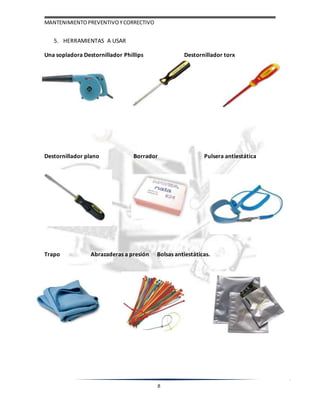
5. HERRAMIENTAS A USAR
Una sopladora Destornillador Phillips Destornillador torx
Destornillador plano Borrador Pulsera antiestática
Trapo Abrazaderas a presión Bolsas antiestáticas.
MANTENIMIENTOPREVENTIVOYCORRECTIVO
9
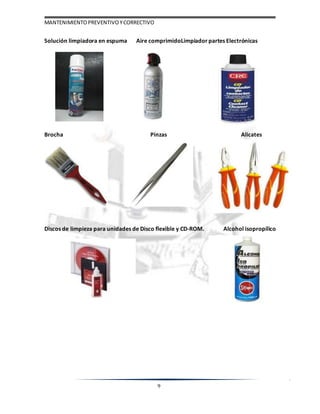
Solución limpiadora en espuma Aire comprimidoLimpiador partes Electrónicas
Brocha Pinzas Alicates
Discos de limpieza para unidades de Disco flexible y CD-ROM. Alcohol isopropílico
MANTENIMIENTOPREVENTIVOYCORRECTIVO
10
6. CARACTERÍSTICAS AREA DETRABAJO
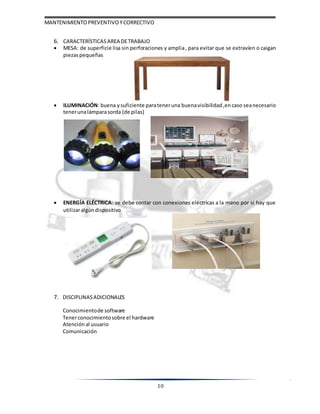
 MESA: de superficie lisa sin perforaciones y amplia, para evitar que se extravíen o caigan
piezaspequeñas
 ILUMINACIÓN: buena ysuficiente parateneruna buenavisibilidad ,encaso seanecesario
tenerunalámparasorda (de pilas)
 ENERGÍA ELÉCTRICA: se debe contar con conexiones eléctricas a la mano por si hay que
utilizaralgúndispositivo
7. DISCIPLINASADICIONALES
Conocimientode software
Tenerconocimientosobre el hardware
Atención al usuario
Comunicación
MANTENIMIENTOPREVENTIVOYCORRECTIVO
11
8. LISTA DE CHEQUEO
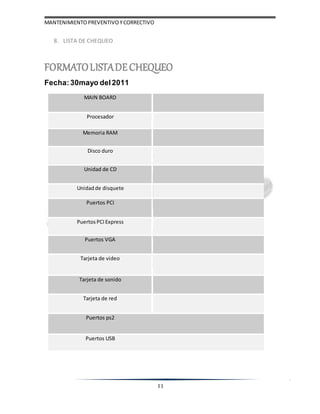
FORMATOLISTADECHEQUEO
Fecha: 30mayo del2011
MAIN BOARD
Procesador
Memoria RAM
Disco duro
Unidad de CD
Unidadde disquete
Puertos PCI
Puertos PCI Express
Puertos VGA
Tarjeta de video
Tarjeta de sonido
Tarjeta de red
Puertos ps2
Puertos USB
MANTENIMIENTOPREVENTIVOYCORRECTIVO
12
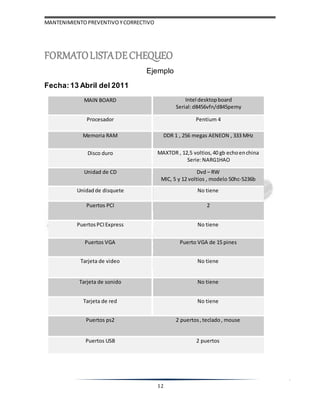
FORMATOLISTADECHEQUEO
Ejemplo
Fecha: 13 Abril del 2011
MAIN BOARD Intel desktopboard
Serial:d8456vfn/d845pemy
Procesador Pentium 4
Memoria RAM DDR 1 , 256 megas AENEON , 333 MHz
Disco duro MAXTOR , 12,5 voltios,40 gb echoenchina
Serie:NARG1HAO
Unidad de CD Dvd – RW
MIC, 5 y 12 voltios , modelo 50hc-5236b
Unidadde disquete No tiene
Puertos PCI 2
Puertos PCI Express No tiene
Puertos VGA Puerto VGA de 15 pines
Tarjeta de video No tiene
Tarjeta de sonido No tiene
Tarjeta de red No tiene
Puertos ps2 2 puertos, teclado, mouse
Puertos USB 2 puertos
MANTENIMIENTOPREVENTIVOYCORRECTIVO
13
Retirar las
memorias
RAM y
limpiarlas
Retirar las
tarjetas de
video, sonido,
red, etc. y
limpiarlas
Alistamiento de kit
de herramientas
INICIO
Enciende
equipo
Si
Soplar la
fuente de
poder para
limpiarla
Limpiar la
computadora con
la sopladora
Colocarse una
pulsera
antiestática
Organizar
tornillos en el
orden que los
desarma
Retirar los
tornillos y
destapar la
computadora
Desconectar
todos los
periféricos y la
energía
Detectar fallas que
deban corregirse
No
Acudir a la fecha
y hora estipulada
Retirar las
unidades de
disco duro,
unidad de CD-
ROM y disco
Limpiar la main
board con el
limpia contactos
Si es necesario
retirar la CPU y
limpiarla con
crema
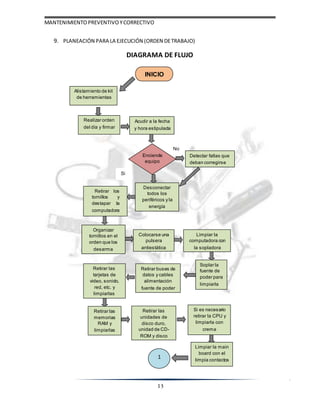
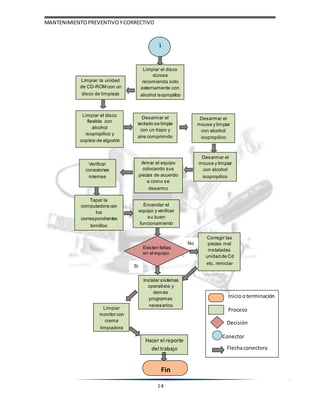
9. PLANEACIÓN PARA LA EJECUCIÓN (ORDEN DETRABAJO)
DIAGRAMA DE FLUJO
Retirar buses de
datos y cables
alimentación
fuente de poder
Realizar orden
del día y firmar
1
MANTENIMIENTOPREVENTIVOYCORRECTIVO
14
Fin
Hacer el reporte
del trabajo
Limpiar
monitor con
crema
limpiadora
Instalar sistemas
operativos y
demás
programas
necesarios
Armar el equipo
colocando sus
piezas de acuerdo
a como se
desarmo
Desarmar el
mouse y limpiar
con alcohol
isopropilico
Existen fallas
en el equipo
Si
No
Corregir las
piezas mal
instaladas
unidad de Cd
etc. reiniciar
Encender el
equipo y verificar
su buen
funcionamiento
Tapar la
computadora con
los
correspondientes
tornillos
Verificar
conexiones
internas
Iniciooterminación
Proceso
Decisión
Conector
Flechaconectora
Desarmar el
mouse y limpiar
con alcohol
isopropilico
Desarmar el
teclado se limpia
con un trapo y
aire comprimido
Limpiar el disco
flexible con
alcohol
isopropilico y
copitos de algodón
1
Limpiar el disco
durose
recomienda solo
externamente con
alcohol isopropilico
Limpiar la unidad
de CD-ROM con un
disco de limpieza
MANTENIMIENTOPREVENTIVOYCORRECTIVO
15
10. PASOSPARA DESARMAR, LIMPIARY ARMARLA CPU.
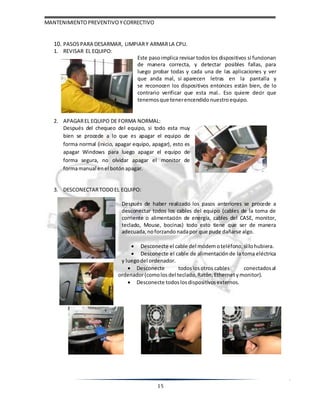
1. REVISAR EL EQUIPO:
Este pasoimplica revisar todos los dispositivos si funcionan
de manera correcta, y detectar posibles fallas, para
luego probar todas y cada una de las aplicaciones y ver
que anda mal, si aparecen letras en la pantalla y
se reconocen los dispositivos entonces están bien, de lo
contrario verificar que esta mal.. Eso quiere decir que
tenemos que tenerencendido nuestroequipo.
2. APAGAREL EQUIPO DE FORMA NORMAL:
Después del chequeo del equipo, si todo esta muy
bien se procede a lo que es apagar el equipo de
forma normal (inicio, apagar equipo, apagar), esto es
apagar Windows para luego apagar el equipo de
forma segura, no olvidar apagar el monitor de
formamanual enel botón apagar.
3. DESCONECTARTODOEL EQUIPO:
Después de haber realizado los pasos anteriores se procede a
desconectar todos los cables del equipo (cables de la toma de
corriente o alimentación de energía, cables del CASE, monitor,
teclado, Mouse, bocinas) todo esto tiene que ser de manera
adecuada, noforzando nadapor que pude dañarse algo.
 Desconecte el cable del módemoteléfono,si lohubiera.
 Desconecte el cable de alimentación de la toma eléctrica
y luegodel ordenador.
 Desconecte todoslos otros cables conectadosal
ordenador(comolos del teclado,Ratón, Ethernetymonitor).
 Desconecte todoslosdispositivos externos.
MANTENIMIENTOPREVENTIVOYCORRECTIVO
16
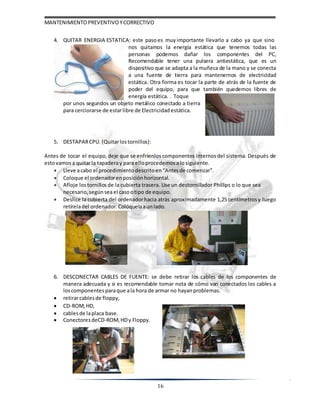
4. QUITAR ENERGIA ESTATICA: este pasoes muy importante llevarlo a cabo ya que sino
nos quitamos la energía estática que tenemos todas las
personas podemos dañar los componentes del PC,
Recomendable tener una pulsera antiestática, que es un
dispositivo que se adapta a la muñeca de la mano y se conecta
a una fuente de tierra para mantenernos de electricidad
estática. Otra forma es tocar la parte de atrás de la fuente de
poder del equipo, para que también quedemos libres de
energía estática. . Toque
por unos segundos un objeto metálico conectado a tierra
para cerciorarse de estarlibre de Electricidad estática.
5. DESTAPARCPU. (Quitarlostornillos):
Antes de tocar el equipo, deje que se enfríenlos componentes internos del sistema. Después de
estovamosa quitarla tapaderay para elloprocedemosalosiguiente.
 Lleve acabo el procedimiento descritoen “Antesde comenzar”.
 Coloque el ordenadorenposición horizontal.
 Afloje lostornillos de la cubierta trasera. Use un destornillador Phillips o lo que sea
necesario,segúnseael casootipo de equipo.
 Deslice la cubierta del ordenadorhacia atrás aproximadamente 1,25 centímetrosy luego
retíreladel ordenador. Colóquelaaun lado.
6. DESCONECTAR CABLES DE FUENTE: se debe retirar los cables de los componentes de
manera adecuada y si es recomendable tomar nota de cómo van conectados los cables a
loscomponentesparaque ala hora de armar no hayanproblemas.
 retirarcablesde floppy,
 CD-ROM, HD,
 cablesde laplaca base.
 Conectores deCD-ROM, HDy Floppy.
MANTENIMIENTOPREVENTIVOYCORRECTIVO
17
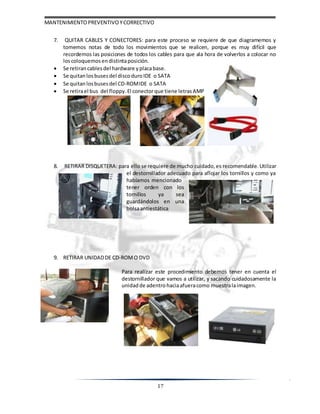
7. QUITAR CABLES Y CONECTORES: para este proceso se requiere de que diagramemos y
tomemos notas de todo los movimientos que se realicen, porque es muy difícil que
recordemos las posiciones de todos los cables para que ala hora de volverlos a colocar no
loscoloquemos endistintaposición.
 Se retiran cablesdel hardware yplacabase.
 Se quitan losbusesdel discoduro IDE o SATA
 Se quitan losbusesdel CD-ROMIDE o SATA
 Se retirael bus del floppy. El conectorque tiene letrasAMP
8. RETIRAR DISQUETERA: para ello se requiere de mucho cuidado, es recomendable. Utilizar
el destornillador adecuado para aflojar los tornillos y como ya
habíamos mencionado
tener orden con los
tornillos ya sea
guardándolos en una
bolsaantiestática
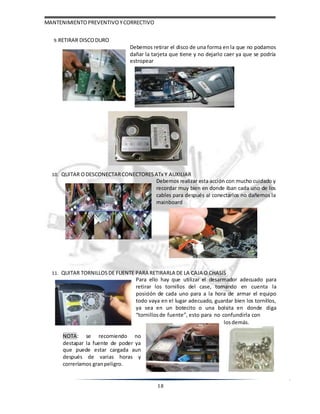
9. RETIRAR UNIDADDE CD-ROMO DVD
Para realizar este procedimiento debemos tener en cuenta el
destornillador que vamos a utilizar, y sacando cuidadosamente la
unidadde adentro haciaafueracomo muestralaimagen.
MANTENIMIENTOPREVENTIVOYCORRECTIVO
18
9.RETIRAR DISCODURO
Debemos retirar el disco de una forma en la que no podamos
dañar la tarjeta que tiene y no dejarlo caer ya que se podría
estropear
10. QUITAR ODESCONECTARCONECTORESATx Y AUXILIAR
Debemos realizar esta acción con mucho cuidado y
recordar muy bien en donde iban cada uno de los
cables para después al conectarlos no dañemos la
mainboard
11. QUITAR TORNILLOSDE FUENTE PARA RETIRARLA DE LA CAJA O CHASIS
Para ello hay que utilizar el desarmador adecuado para
retirar los tornillos del case, tomando en cuenta la
posición de cada uno para a la hora de armar el equipo
todo vaya en el lugar adecuado, guardar bien los tornillos,
ya sea en un botecito o una bolsita en donde diga
“tornillosde fuente”, esto para no confundirla con
losdemás.
NOTA: se recomiendo no
destapar la fuente de poder ya
que puede estar cargada aun
después de varias horas y
correríamos gran peligro.
MANTENIMIENTOPREVENTIVOYCORRECTIVO
19
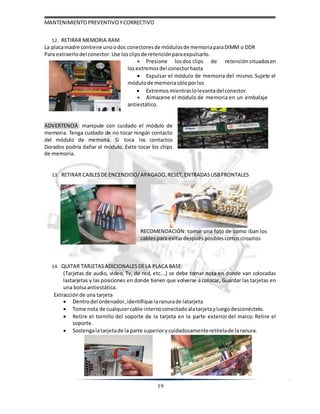
12. RETIRAR MEMORIA RAM
La placamadre contiene unoodos conectoresde módulosde memoriaparaDIMM o DDR
Para extraerlodel conector. Use losclips de retención paraexpulsarlo.
 Presione losdos clips de retenciónsituadosen
losextremosdel conectorhasta
 Expulsar el módulo de memoria del mismo. Sujete el
módulode memoriasóloporlos
 Extremosmientraslolevantadelconector.
 Almacene el módulo de memoria en un embalaje
antiestático.
ADVERTENCIA: manipule con cuidado el módulo de
memoria. Tenga cuidado de no tocar ningún contacto
del módulo de memoria. Si toca los contactos
Dorados podría dañar el módulo. Evite tocar los chips
de memoria.
13. RETIRAR CABLESDE ENCENDIDO/APAGADO, RESET, ENTRADAS USBFRONTALES
RECOMENDACIÓN: tomar una foto de como iban los
cables para evitardespués posibles cortoscircuitos
14. QUITAR TARJETASADICIONALES DELA PLACA BASE:
(Tarjetas de audio, video, Tv, de red, etc.…) se debe tomar nota en donde van colocadas
lastarjetas y las posiciones en donde tienen que volverse a colocar, Guardar las tarjetas en
una bolsaantiestática.
Extracciónde una tarjeta
 Dentrodel ordenador, identifique laranurade latarjeta
 Tome nota de cualquiercable internoconectadoalatarjetayluegodesconéctelo.
 Retire el tornillo del soporte de la tarjeta en la parte exteriordel marco. Retire el
soporte.
 Sostengalatarjetade la parte superiorycuidadosamenteretírelade laranura.
MANTENIMIENTOPREVENTIVOYCORRECTIVO
20
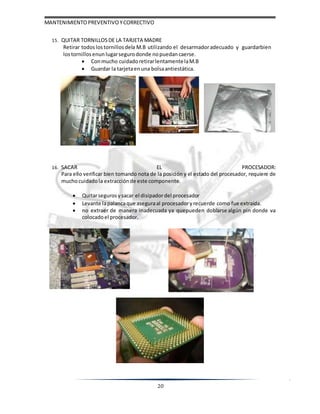
15. QUITAR TORNILLOSDE LA TARJETA MADRE
Retirar todoslostornillos dela M.B utilizando el desarmadoradecuado y guardarbien
lostornillosenun lugarsegurodonde nopuedan caerse.
 Conmucho cuidadoretirarlentamentelaM.B
 Guardar la tarjetaenuna bolsaantiestática.
16. SACAR EL PROCESADOR:
Para ello verificar bien tomando nota de la posición y el estado del procesador, requiere de
muchocuidadola extracciónde este componente.
 Quitarseguros ysacar el disipadordel procesador
 Levante lapalancaque aseguraal procesadoryrecuerde como fue extraída.
 no extraer de manera inadecuada ya quepueden doblarse algún pin donde va
colocadoel procesador.
MANTENIMIENTOPREVENTIVOYCORRECTIVO
21
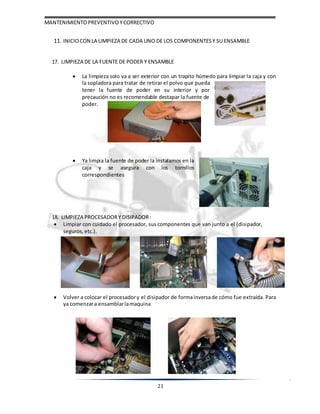
11. INICIOCON LA LIMPIEZA DE CADA UNO DE LOS COMPONENTES Y SU ENSAMBLE
17. LIMPIEZA DE LA FUENTE DE PODER Y ENSAMBLE
 La limpieza solo va a ser exterior con un trapito húmedo para limpiar la caja y con
la sopladora para tratar de retirar el polvo que pueda
tener la fuente de poder en su interior y por
precaución no es recomendable destapar la fuente de
poder.
 Ya limpia la fuente de poder la instalamos en la
caja y se asegura con los tornillos
correspondientes
18. LIMPIEZA PROCESADORY DISIPADOR:
 Limpiar con cuidado el procesador, sus componentes que van junto a el (disipador,
seguros, etc.).
 Volver a colocar el procesadory el disipador de formainversade cómo fue extraída. Para
ya comenzara ensamblarlamaquina
MANTENIMIENTOPREVENTIVOYCORRECTIVO
22
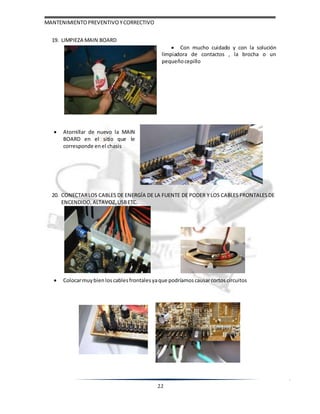
19. LIMPIEZA MAIN BOARD
 Atornillar de nuevo la MAIN
BOARD en el sitio que le
corresponde enel chasis
 Con mucho cuidado y con la solución
limpiadora de contactos , la brocha o un
pequeño cepillo
20. CONECTARLOS CABLES DE ENERGÍA DE LA FUENTE DE PODER Y LOS CABLES FRONTALESDE
ENCENDIDO, ALTAVOZ, USBETC.
 Colocarmuy bienloscablesfrontales yaque podríamos causarcortoscircuitos
MANTENIMIENTOPREVENTIVOYCORRECTIVO
23
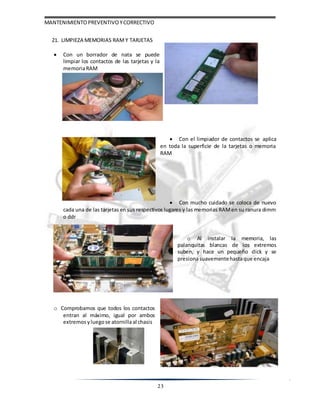
21. LIMPIEZA MEMORIAS RAM Y TARJETAS
 Con un borrador de nata se puede
limpiar los contactos de las tarjetas y la
memoriaRAM
 Con el limpiador de contactos se aplica
en toda la superficie de la tarjetas o memoria
RAM
 Con mucho cuidado se coloca de nuevo
cada una de las tarjetas en sus respectivos lugares y las memorias RAMen su ranura dimm
o ddr
o Al instalar la memoria, las
palanquitas blancas de los extremos
suben, y hace un pequeño click y se
presionasuavementehastaque encaja
o Comprobamos que todos los contactos
entran al máximo, igual por ambos
extremos yluegose atornillaal chasis
MANTENIMIENTOPREVENTIVOYCORRECTIVO
24
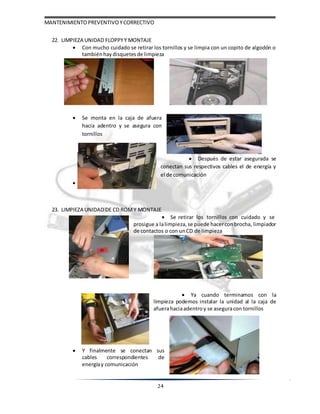
22. LIMPIEZA UNIDAD FLOPPYY MONTAJE
 Con mucho cuidado se retirar los tornillos y se limpia con un copito de algodón o
tambiénhaydisquetes de limpieza
 Se monta en la caja de afuera
hacia adentro y se asegura con
tornillos
 Después de estar asegurada se
conectan sus respectivos cables el de energía y
el de comunicación




23. LIMPIEZA UNIDAD DE CD ROMY MONTAJE
 Se retirar los tornillos con cuidado y se
prosigue a lalimpieza, se puede hacerconbrocha, limpiador
de contactos o con unCD de limpieza
 Ya cuando terminamos con la
limpieza podemos instalar la unidad al la caja de
afuerahaciaadentroy se aseguracon tornillos
 Y finalmente se conectan sus
cables correspondientes de
energíay comunicación
MANTENIMIENTOPREVENTIVOYCORRECTIVO
25
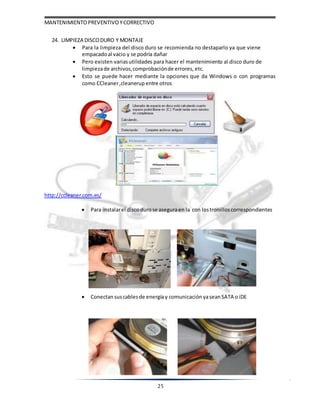
24. LIMPIEZA DISCODURO Y MONTAJE
 Para la limpieza del disco duro se recomienda no destaparlo ya que viene
empacadoal vacio y se podría dañar
 Pero existen variasutilidades para hacer el mantenimiento al disco duro de
limpiezade archivos,comprobaciónde errores, etc.
 Esto se puede hacer mediante la opciones que da Windows o con programas
como CCleaner,cleanerup entre otros
http://ccleaner.com.es/
 Para instalarel discodurose aseguraen la con lostronilloscorrespondientes
 Conectan suscablesde energíay comunicación yaseanSATA oiDE
MANTENIMIENTOPREVENTIVOYCORRECTIVO
26
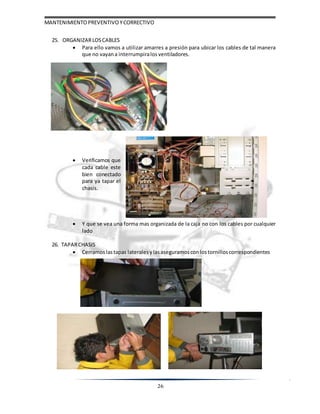
25. ORGANIZARLOSCABLES
 Para ello vamos a utilizar amarres a presión para ubicar los cables de tal manera
que no vayana interrumpiralos ventiladores.
 Verificamos que
cada cable este
bien conectado
para ya tapar el
chasis.
 Y que se vea una forma mas organizada de la caja no con los cables por cualquier
lado
26. TAPARCHASIS
 Cerramoslastapas lateralesylasaseguramoscon lostornilloscorrespondientes
MANTENIMIENTOPREVENTIVOYCORRECTIVO
27
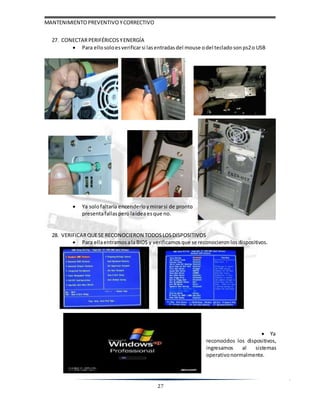
27. CONECTARPERIFÉRICOS YENERGÍA
 Para ellosoloesverificarsi lasentradasdel mouse odel teclado sonps2o USB
 Ya solofaltaría encenderloy mirarsi de pronto
presentafallasperolaideaesque no.
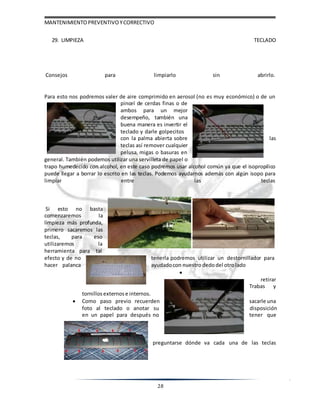
28. VERIFICARQUESE RECONOCIERON TODOSLOSDISPOSITIVOS
 Para ellaentramos alaBIOS y verificamos que se reconocieron losdispositivos.
 Ya
reconocidos los dispositivos,
ingresamos al sistemas
operativonormalmente.
MANTENIMIENTOPREVENTIVOYCORRECTIVO
28
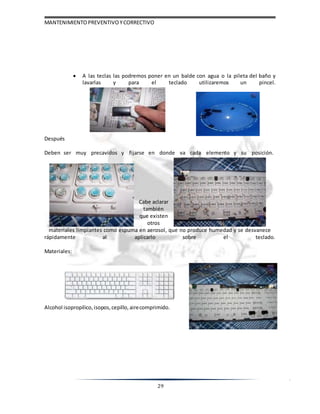
29. LIMPIEZA TECLADO
Consejos para limpiarlo sin abrirlo.
Para esto nos podremos valer de aire comprimido en aerosol (no es muy económico) o de un
pincel de cerdas finas o de
ambos para un mejor
desempeño, también una
buena manera es invertir el
teclado y darle golpecitos
con la palma abierta sobre las
teclas así remover cualquier
pelusa, migas o basuras en
general. También podemos utilizar una servilleta de papel o
trapo humedecido con alcohol, en este caso podremos usar alcohol común ya que el isopropilico
puede llegar a borrar lo escrito en las teclas. Podemos ayudarnos además con algún isopo para
limpiar entre las teclas
Si esto no basta
comenzaremos la
limpieza más profunda,
primero sacaremos las
teclas, para eso
utilizaremos la
herramienta para tal
efecto y de no tenerla podremos utilizar un destornillador para
hacer palanca ayudadocon nuestrodedodel otrolado

retirar
Trabas y
tornillos externos e internos.
 Como paso previo recuerden sacarle una
foto al teclado o anotar su disposición
en un papel para después no tener que
preguntarse dónde va cada una de las teclas
MANTENIMIENTOPREVENTIVOYCORRECTIVO
29
Después
 A las teclas las podremos poner en un balde con agua o la pileta del baño y
lavarlas y para el teclado utilizaremos un pincel.
Deben ser muy precavidos y fijarse en donde va cada elemento y su posición.
Cabe aclarar
también
que existen
otros
materiales limpiantes como espuma en aerosol, que no produce humedad y se desvanece
rápidamente al aplicarlo sobre el teclado.
Materiales:
Alcohol isopropilico, isopos, cepillo, airecomprimido.
MANTENIMIENTOPREVENTIVOYCORRECTIVO
30
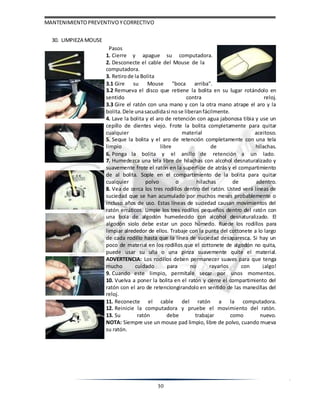
30. LIMPIEZA MOUSE
Pasos
1. Cierre y apague su computadora.
2. Desconecte el cable del Mouse de la
computadora.
3. Retirode la Bolita
3.1 Gire su Mouse "boca arriba".
3.2 Remueva el disco que retiene la bolita en su lugar rotándolo en
sentido contra reloj.
3.3 Gire el ratón con una mano y con la otra mano atrape el aro y la
bolita. Dele unasacudidasi nose liberanfácilmente.
4. Lave la bolita y el aro de retención con agua jabonosa tibia y use un
cepillo de dientes viejo. Frote la bolita completamente para quitar
cualquier material aceitoso.
5. Seque la bolita y el aro de retención completamente con una tela
limpio libre de hilachas.
6. Ponga la bolita y el anillo de retención a un lado.
7. Humedezca una tela libre de hilachas con alcohol desnaturalizado y
suavemente frote el ratón en la superficie de atrás y el compartimiento
de al bolita. Sople en el compartimiento de la bolita para quitar
cualquier polvo o hilachas de adentro.
8. Vea de cerca los tres rodillos dentro del ratón. Usted verá líneas de
suciedad que se han acumulado por muchos meses probablemente o
incluso años de uso. Estas líneas de suciedad causan movimientos del
ratón erráticos. Limpie los tres rodillos pequeños dentro del ratón con
una bola de algodón humedecido con alcohol desnaturalizado. El
algodón siolo debe estar un poco húmedo. Ruede los rodillos para
limpiar alrededor de ellos. Trabaje con la punta del cottonete a lo largo
de cada rodillo hasta que la línea de suciedad desaparesca. Si hay un
poco de material en los rodillos que el cottonete de algodón no quita,
puede usar su uña o una pinza suavemente quite el material.
ADVERTENCIA: Los rodillos deben permanecer suaves para que tenga
mucho cuidado para no rayarlos con ¡algo!
9. Cuando este limpio, permítale secar por unos momentos.
10. Vuelva a poner la bolita en el ratón y cierre el compartimiento del
ratón con el aro de retenciongirandolo en sentido de las manecillas del
reloj.
11. Reconecte el cable del ratón a la computadora.
12. Reinicie la computadora y pruebe el movimiento del ratón.
13. Su ratón debe trabajar como nuevo.
NOTA: Siempre use un mouse pad limpio, libre de polvo, cuando mueva
su ratón.
MANTENIMIENTOPREVENTIVOYCORRECTIVO
31
12. GLOSARIO DE TERMINOS
A
ACUMULADOR: Registro usado en programación, donde se almacenan temporalmente los datos
que serántratados porla Unidadaritmético-lógica(UALoALU).
ALGORITMO: Procedimientológico-matemático,aplicadopararesolverunproblema.
ALMACENAMIENTO ALEATORIO: Método de almacenamiento que permite el accesodirectoa los
datossinpasar por losanteriores, locual reportaunamayor rapidez
APLICACIÓN:Programadiseñadoparaunadeterminadafunción
ARCHIVO: Conjunto de datosrelacionados
ASCII: Código Estándar Americano para el intercambio de información, para lograr la
compatibilidad entre diversostipos de equipode almacenamiento de datos.
AUTOMATIZACIÓN: Realización de una combinación específica de acciones por una máquina, sin
la ayudade personas.
B
BACKUP: Copias de archivos, equipos de reemplazo o procedimientos alternativos disponibles
para ser usados en caso de emergencias producidas por fallas totales o parciales de un sistema
computacional.
BIOS (BASIC INPUT/OUTPUT SYSTEM): Sistema de entrada/salida básico. Código contenido por
una computadora que proporciona un nexo entre el hardware y el sistema operativo.
Generalmentecontenido enunchipinsertado enel motherboard. (oplacamadre)
BIT: Es la unidad más chica utilizada para medir un dato de computadora. Un bit puede tener dos
valores:1 o 0.
BUS: La información codificada viaja a través de la computadora por un bus, que es un conjunto de
cables que sirven de "autopista" y que alcanza los componentes de la computadora entre sí. Cada
componente se comunicacon el procesador(CPU) atravésdel BUS.
BYTE: Es ungrupo de 8 bits.
C
CABLE: Conducto que conecta dispositivos de la redentre sí. El tipo de cable a utilizar depende del
tamaño de lared y latopologíade la misma.
CANAL DE E/S (ENTRADA/SALIDA): Línea física (hardware) que permite la comunicación
independiente y simultáneaentre la memoria principal y uno de los dispositivos de entrada/salida.
CD-ROM DRIVE: Unidad capaz de leer un disco compacto, Atendiendo a su velocidad,
generalmente estasunidadesse conocencomo: 2X (doble velocidad),6X, 8X, 10X, 12X. X
CD-ROM: (Compact Disk-ReadOnlyMemory) Son los discos compactos que solo se usan para
lectura.
CHIP: abreviatura de "microchip". Circuito muy pequeño, compuesto por miles a millones de
transistoresimpresos sobre unaobleade silicio
CÓDEC: Programa que implementa el algoritmo de compresión para poder acceder al sonido o
videodigital.
COMPUTADORA: Una computadora es un sistema digital con tecnología microelectrónica capaz
de procesar datosa partir de un grupo de instrucciones denominado programa. La estructura
básica de una computadora incluye microprocesador (CPU), memoria y dispositivos de
entrada/salida(E/S), juntoalosbusesque permiten lacomunicación entre ellos.
COMPUTADORACLÓNICO: Es una computadoraque noesde marca, esdecirque se ensamblada.
MANTENIMIENTOPREVENTIVOYCORRECTIVO
32
CURSOR: es una barra horizontal o vertical que indica la posición de la entrada de texto en la
pantalla de la computadora. En los entornos gráficos, el cursor y el puntero del ratón pueden
aparecersimultáneamente
D
DEPURACIÓN: Detección, localización y eliminación de errores en un programa. También llamado
debugging.
DIAGRAMA DE FLUJO: Representación gráfica de los tipos y secuencia de operaciones de un
programao proceso
DISCO DURO: (Hard Disk) Dispositivo de almacenamiento permanente de la información
computadorizada. Los datos o programas almacenadosen este dispositivo no se pierden cuando la
computadorase apaga. Puedenpresentarseendiferentescapacidades yformas.
DISCO RÍGIDO: Medio secundario de almacenamiento compuesto por varios discos superpuestos,
con cabezaslecto-grabadoras, alojadoenunaunidadcerradaherméticamente.
DISCO MAGNÉTICO: Plato circular extendido, cuyas superficies son magnéticas. Sobre ellas
pueden escribirse datos por magnetización de pequeños segmentos. El disco puede ser rígido
(hard) o flexible(floppy).
DISCO FLEXIBLE: (Floppy Disk) Disco o disquete flexible que almacena datos en forma de patrones
magnéticos en su superficie. Usado principalmente en microcomputadoras. Se distinguen tres
tamañosde discosflexibles de 3½ pulgadas.
E
EN LÍNEA/ ON LINE: Término utilizado para indicar que una máquina o servidor se encuentra
conectadaa Internetoa unaintranety estádisponible parasuuso.
F
FIBRA ÓPTICA: Cable compuesto de fibra de vidrio que transporta señales de luz en lugar de
eléctricas, brindando unmayornivelde velocidad yconfiabilidad.
FIRMWARE: Secuenciade comandos básicos, embebidos dentrodel hardware. Generalmente
estoscomandos estánenlasmemorias ROM.
FREEWARE: software de usogratuito
H
HARDWARE: Se refiere alaparte tangible de losequipos de computación.
I
IMPRESORA: Periférico diseñado para copiar en un soporte «duro» (papel, acetato, etc.) texto e
imágenes encoloroblancoy negro.
INFORMACIÓN: Es el resultado del procesamiento de datos. Todo aquello que permite adquirir
cualquiertipode conocimientos.
INFORMÁTICA: Es la ciencia del tratamiento automático de la información mediante una
computadora. La informática es un amplio campo que incluye los fundamentos teóricos,el diseño,
la programación yel uso de las computadoras (ordenadores).
INSTALAR: Grabar un programa en el disco rígido y configurarlo de forma que funcione
correctamente. La mayor parte de los programas incluyen instaladores que realizan esta labor en
formacasi automática.
MANTENIMIENTOPREVENTIVOYCORRECTIVO
33
INTERFAZ: Conexión entre doscomponentes de hardware, entre dosaplicacioneso entre un
usuarioy unaaplicación. Tambiénllamadaporel términoeninglésinterfase.
INTERNET: Redmundial de computadoras conectadas a travésdel protocoloTCP/IP. Esla más
grande e importante redde redes interconectadasatravésde routers. .
INTRANET: Denominación utilizadaparareferirse alaredinternade unaempresao institución.
L
LCD (LiquidCrystalDisplay): Pantallade cristal líquido, utilizadas enNotebooks yHandhelds.
LINUX: Núcleo o kernel de sistema operativo compatible con UNIX®, que se puede utilizar en casi
cualquier plataforma de computadora sin pagar costo de licencia y con libre acceso y modificación
de su código fuente. Muchas veces se utiliza "erróneamente" el término para nombrar a todo el
sistemaoperativo.
LTP: Puertode impresorade entradaysalidade datosen paralelos.
M
MEMORIA: Almacenamiento primariode unacomputadora, comolaRAMo la ROM.
MEMORIA AUXILIAR O SECUNDARIA: Memoria que suplementa la memoria principal o primaria,
generalmente utilizando parte del disco duro.
MEMORIA CACHÉ: Un área de memoria de alta velocidad en el procesador donde se almacenará
la información de uso más frecuente. Es una porción relativamente pequeña de memoria, muy
rápida y reservada para el almacenamiento temporal de datos o instrucciones que el procesador
va a utilizarpróximamente.
MEMORIA MASIVA:Memoriasecundaria(discos) de grancapacidad.
MEMORIA PRINCIPAL: Lugar en el cual se almacenan datos e instrucciones en una computadora
antesy durante suejecución.
MEMORIA VIRTUAL: Una técnica de administración de memoria que permite utilizar un espacio
del disco duro como si se tratase de memoria RAM. Esta técnica proporciona a las aplicaciones la
posibilidad de utilizarmásmemoriade laque el sistemadispone.
MICROPROCESADOR: Circuito integrado de altísimo nivel de integración capaz de contener más
de 100.000.000 de transistores en1 cm² (al año 2005).
MULTIMEDIA: Es la combinación de audio, vídeo y datos. Los navegadores tienen la capacidad de
mostrarcontenido multimediagracias al agregadode plug-ins.
N
NODO: Computadoraocualquierotrodispositivo conectadoaunared.
O
ORDENADOR: Término usado en España y en algunos países de Latinoamérica para referirse a una
computadora.
P
PCI: Sistemade conexiónpresenteenlasplacasmadre de lascomputadorasdiseñadoparainstalar
tarjetasde expansión.
PLACA: tarjeta que se inserta en un slot de la motherboard para expandir la capacidad de una
computadora.
PLACA MADRE (O MOTHERBOARD): Placa de circuito impresodonde se instalanel procesador, la
ROM, la RAM, losbuses yotros elementos de unacomputadora.
MANTENIMIENTOPREVENTIVOYCORRECTIVO
34
Placa de sonido: Adaptador (físico) que añade capacidad de reproducción de sonido digital a una
computadora.
PROGRAMA: Es un conjunto de instrucciones dirigidas a la computadora para que esta lleve a
cabo una secuencia de acciones con el objetivo de realizar una o más operaciones que permitan
solucionarunproblema.
PROGRAMA ANTIVIRUS: Es un programa que se ejecuta en su computadora para buscar indicios
de virus. Si encuentra alguno, lo guiará en los pasos a seguir para la remoción del mismo. Estos
pasos pueden restaurar el archivo infectado a su estado original o de ser necesario borrarlo. El
programa Antivirus debe ser actualizado con nuevas definiciones de virus al menos una vez por
mes.
PROGRAMA DE APLICACIÓN: Software orientado a una tarea específica, generalmente
desarrolladoen lenguaje de programación de altonivel.
PROMPT: Carácter o palabra que identificaunacomputadora/servicio encondicionesde recibir
comandos del usuario.
PRUEBA DE ESCRITORIO: Inspección visual de un programa para depurarlo antes de ejecutarloen
una computadora. Se realizaamano.
PUERTO. Punto de entrada o salida de datos en un computador. Ejemplos de puertos son: COM1
en donde se conecta el mouse, PS/2 que en equipos de marca conecta al teclado o al mouse, USB
que permite conectar cámaras para Internet, impresoras y scanners, LPT1 puerto que conecta
impresoras.
PUERTO PARALELO: Conexión de comunicaciones para conectar la computadora con periféricos
externos. Se caracterizaporenviarlosdatosde a unbyte (osea 8 bits) por vez.
Puerto de serie: Conexión comunicaciones entre una computadora y periféricos simples o de bajo
tráficode datos. Se caracterizapor enviarunbita la vezpor cada intervalode tiempo.
R.
RATÓN: También conocido como mouse. Puntero manejado a mano para manipular el cursor en la
pantalla. Especialmenteútil enlasGUI.
RAM: Memoria de acceso aleatorio. (Random Access Memory) Es la memoria que la computadora
utiliza para ejecutar los programas. Similar a los discos rígidos excepto que los datos se pierden
cuandose apaga lacomputadora.
ROM (READ ONLY MEMORY): Memoria de sólo lectura. Almacenamiento cuyo contenido no
puede cambiarse porel usuario. Generalmente contieneprogramasodatosnoalterables.
ROUTER: Dispositivo que se encarga de gestionar y organizar el tránsito de datos entre diferentes
redes.
S
SHAREWARE: software distribuido en calidad de prueba. Al cabo de cierto tiempo de uso
(generalmente 30 días) el usuario tiene la opción de comprarlo.
SETUP: Programa de configuración residente en el BIOS, que permite personalizar el PC según los
componentes físicos disponibles.
SERVIDOR: Computadora o programa que proporciona recursos y servicios a las computadoras
conectadas a una redy al mismotiempogestionael usode esared..
SIMM. Tipo de memoria RAM. Trabaja en varios rangos de velocidad según el bus que utiliza la
motherboard:66 MHz, 100 MHz, 133 MHz.
MANTENIMIENTOPREVENTIVOYCORRECTIVO
35
SISTEMA OPERATIVO: (OperatingSystem) El software básico de comunicación entre el hombre y la
computadora, porque es el programa de control principal que determina la operación de la
computadora. Es el primer programa que se copia en la memoria de la computadora a partir de un
discodespués de que estase enciende porprimeravez.
SLOT: Ranuras existentes en las motherboards que permiten insertar una nueva placa (como un
modemoplaca de video) omódulo. Enalgunasgeografíasse les llamabahías.
SOFTWARE: Es el conjunto de instrucciones o programas usados por una computadora para hacer
una determinadatarea.Lo contrarioal hardware.
SOFTWARE DE APLICACIÓN: Programas que realizan las tareas específicas de procesamiento de
datos.
SOCKET: (soporte) conector eléctrico, toma de corriente, enchufe. Un socket es el punto final de
una conexión. Método de comunicación entre un programa cliente y un programa servidor en una
red.
T
TARJETA O PLACA DE SONIDO: Es una tarjeta de expansión para computadoras que permite la
entraday salidade audiobajo el control de un programainformático.
TCP/IP.Transmission Control Protocol/Internet Protocol . Conjunto de casi 100 programas de
comunicación de datos usados para organizar computadoras conectadas en red. Norma de
comunicación enInternet,compuestapordospartes:
TCP e IP. El IP desarma los envíos en paquetes y los rutea, mientras que el TCP se encarga de la
seguridad de la conexión, comprueba que los datos lleguen todos, completos, y que compongan
finalmenteel envíooriginal.
Terminal: Dispositivo en un sistema o red de comunicación en el cual los datos pueden ingresarse
o salir, peronoprocesarse.
TESTING: La pruebade un programao un sistemaparaasegurarque funcionaadecuadamente.
U
UNIDAD ARITMÉTICO/LÓGICA: Es la parte de un procesador que contiene los circuitos que
realizanlasoperaciones aritméticasylógicas.
UNIDAD CENTRAL DE PROCESAMIENTO (CPU): La Unidad Central de Proceso (UCP) o CPU (siglas
de Central ProcessingUnit) es la unidad donde se ejecutan las instrucciones de los programas y se
controlael funcionamiento de los distintos componentes de la computadora. Suele estar integrada
enun chipdenominado microprocesador.
UNIDAD DE CONTROL: Es la parte de un procesador que efectúa la recuperación apropiada, la
interpretación de cada instrucción y la aplicación de las señales necesarias para la unidad
aritméticaylógicay otras partes de la computadora.
URL (UNIFORM RESOURCE LOCATOR). Localizador uniforme de recursos. Estándar que especifica
un tipo de servicio en Internet, así como la localización exacta del archivo correspondiente.
Dirección de unsitioweb, universal yúnicoanivel mundial.
USB: Tecnología de bus que permite conectar a la computadora periféricos externos que
requieran granflujode datos(como lascámaras digitales)..
V
VGA: Adaptador de video que representa un estándar de resolución y presentación gráfica en la
pantallade lacomputadora.
MANTENIMIENTOPREVENTIVOYCORRECTIVO
36
VIRUS INFORMÁTICO: Programa con finalidades destructivas o de interferencia del
funcionamiento correctode lossistemasinformáticos.
W
WAN (WIDE AREA NETWORK): Conexión entre varias redes de área local, físicamente distantes. El
ejemplomásconocidoesInternet.
WLAN(WIRELESS LOCAL AREA NETWORK): Redde área local inalámbrica.
WIKI: Forma de sitio web en donde se acepta que usuarios creen, editen, borren o modifiquen el
contenido de una página web, de una forma interactiva, fácil y rápida. Estas facilidades hacen de
una wiki una herramienta efectiva para el trabajo colaborativo. Una wiki permite crear y mejorar
las páginas de forma instantánea por medio de una interfaz muy simple, dando una gran libertad
al usuario
WINDOWS: Denominación genérica de la gama de sistemas operativos de Microsoft® con
prestacionesde GUI.
WORLD WIDE WEB (WWW). Sistema de organización de la información de Internet a través de
enlaces hipertexto. En sentido estricto es el conjunto de servidores que emplean el protocolo
HTTP.
X
X WINDOW: Es el encargado de visualizar la información gráfica, en un sistema tipo Unix, y es
totalmente independiente del sistema operativo. El sistema X Window distribuye el
procesamiento de aplicaciones especificando enlaces cliente-servidor. El servidor provee servicios
para acceder a la pantalla, teclado y ratón, mientras que los clientes son las aplicaciones que
utilizan estosrecursos parainteracción conel usuario.
Z
ZIP: Disco magnético removible que permite almacenar 100 ó 250 Mb de información, de gran
estabilidadyduración.
ZIP DRIVE: Periférico de entrada/salida que maneja los discos Zip. Posee comando remoto y gran
velocidad de transferencia. Puede ser externo (interfaces: serie, paralelo, SCSI o USB) o interno
(EIDE o SCSI).
MANTENIMIENTOPREVENTIVOYCORRECTIVO
37
13. BIBLIOGRAFÍA
 www.wikipedia.com
 www.slideshare.com
 www.monografias.com
 www.taringa.com
 www.yoreparo.com
MANTENIMIENTOPREVENTIVOYCORRECTIVO
38
14. CONCLUSIÓN
El mantenimiento preventivo de software es un proceso de vital importancia al igual que los
mantenimientos que ya hemos visto con anterioridad (correctivo y preventivo de hardware) para
que nuestra computadora funcione tal cual la queremos. Creo que todos estos mantenimientos
juntos nos ayudaran a optimizar el potencial de nuestra computadora. Eliminar archivos
innecesarios, mas limpieza y sobre todo velocidad y seguridad en nuestro trabajo son grandes
ventajas que nosbrindaeste mantenimiento.
De todos los componentes de una PC, el disco duro es el más sensible y el que más requiere un
cuidadoso mantenimiento. Por esta razón periódicamente debemos utilizar el Scandisk u otro
utilitarioparadetectarsi hayerrores enel discoduro, y de haberlos tratarde repararlo.

1624163121 0cfd9c76 9b38-4e46-b130-cc6fc8235933

  • 1.
  • 2.
    MANTENIMIENTOPREVENTIVOYCORRECTIVO 2 MANUAL MANTENIMIENTO PREVENTIVOY CORRECTIVO PRESENTADO POR:YIRLEYDURAN RIAÑO DAVID ARMANDO DIAZ FELIX ALBERTO GAITAN JUAN CARLOSMATIZ STEVENSVASQUEZMOSQUERA BOGOTÁ DC 30 de mayo2011 ÁREA TÉCNICOES SISTEMAS
  • 3.
    MANTENIMIENTOPREVENTIVOYCORRECTIVO 3 MANUAL MANTENIMIENTO PREVENTIVOY CORRECTIVO PRESENTADO POR:YIRLEYDURAN RIAÑO DAVID ARMANDO DIAZ FELIX ALBERTO GAITAN JUAN CARLOSMATIZ STEVENSVASQUEZMOSQUERA PRESENTADO A:ALFONSOCAROPORTILLO BOGOTÁ DC 30 de mayo2011 Áreatécnico essistemas
  • 4.
    MANTENIMIENTOPREVENTIVOYCORRECTIVO 4 ÍNDICE PAG 1INTRODUCCIÓN 5 2MARCO TEÓRICO6 3OBJETIVOSYMETAS7 4TIPOSDE MANTENIMIENTO8 5 HERRAMIENTAS A USAR10 6 CARACTERÍSTICAS AREA DETRABAJO10 7 DISCIPLINAS ADICIONALES10 8 PROCEDIMIENTO DE RENDIMIENTO11 9 BACKUP COPIA DE SEGURIDAD12 10LOGOTIPO PARA EL TRASLADODE LOS EQUIPOSY MONITOREO18 11LISTA DE CHEQUEO19 12PLANEACIÓN PARA LA EJECUCIÓN (ORDEN DE TRABAJO)21 13PASOSPARA DESARMAR, LIMPIAR Y ARMAR LA CPU 23 14 INICIOCON LA LIMPIEZA DE CADA UNO DE LOSCOMPONENTES Y SU ENSAMBLE 29 15INSTALACIÓN SISTEMA OPERATIVO(SI ESNECESARIO)39 16 PRUEBA RENDIMIENTOFINAL52 17 FALLASCOMUNES OFRECUENTES53 19 ASESORÍAS 60 20FORMATO ENTREVISTA61 22 GLOSARIODE TERMINOS64 23 BIBLIOGRAFÍA70 24 CONCLUSIÓN71
  • 5.
    MANTENIMIENTOPREVENTIVOYCORRECTIVO 5 1. INTRODUCCIÓN El mantenimientodel computador es aquel que debemos realizar al computador cada cierto tiempo, bien sea para corregir fallas existentes o para prevenirlas. El periodo de mantenimiento depende de diversos factores: la cantidad de horas diarias de operación, el tipo de actividad (aplicaciones) que se ejecutan, el ambiente donde se encuentra instalada (si hay polvo, calor, etc.), el estado general (si es un equipo nuevo o muy usado), y el resultado obtenido en el último mantenimiento. Una PC de uso personal, que funcione unas cuatro horas diarias, en un ambiente favorable y dos o menos años de operación sin fallas graves, puede resultar aconsejable realizar su mantenimiento cada dos o tres meses de operación, aunque algunas de las actividades de mantenimiento pudieran requerir una periodicidad menor. En cambio si la PC se usa más de 4 horas diarias, tiene mucho tiempo de operación, se recomienda hacer un mantenimiento por lo menosunavezal mes. No debe considerarse dentro de esta actividad la limpieza externa y el uso sistemático de cubiertas protectoras de polvo, insectos y suciedad ambiental, ni tampoco la realización de copias de seguridad (backup), o la aplicación de barreras anti-virus, proxies o cortafuegos (firewalls) que dependen de lascondiciones específicasde operaciónyentornoambiental. 2. MARCO TEORICO
  • 6.
    MANTENIMIENTOPREVENTIVOYCORRECTIVO 6 Normalmente los espaciosque destinamos a nuestro equipo de cómputo no son los óptimos para que este se mantenga limpio, ya que es común encontrar ventanas por donde se cuela el polvo de la calle o inclusive algunas veces la mesa o escritorio donde la tenemos, sirve para poner todas aquellas cosas que nos estorban, en el resto de las habitaciones. En este caso nos enfocaremos mas en el mantenimiento preventivo de hardware, que es el que se realiza para prevenir que las impurezas del ambiente dañen a tu equipo, limpiándolo periódicamente; para que este se mantenga en perfecto funcionamiento y poder detectar a tiempocualquierindiciode fallasodaños ensus componentes. ¿Por qué es importante limpiar mis equipos? Para mantener funcionando el hardware a su máxima capacidad, librándolo de cortos, atascamientos, acumulaciones excesivas de polvo y oxidaciones, es elemental conocer las nociones básicas y particulares de su limpieza ya que los elementos del entorno no sólo afectan a los seres vivos. Las máquinas resienten también cosas como el polvo, la humedad, el calor y cualquier otra sustancia que pueda caerles encima. Una vez que ocurre una falla, las reparaciones pueden ser costosas y requerir mucho tiempo, de ahí que es importante realizar periódicamente las revisiones;lomásrecomendable esque se deje pasarentre de 6a 9 meses... 3. OBJETIVOSY METAS OBJETIVOGENERAL Realizar un manual de usuario, que sirva como referencia para implementar el mantenimiento preventivo de de los equipos de computo y que permita capacitar de manera teórico – práctico, a personal que lorequiera. OBJETIVOS ESPECIFICOS Conocer la arquitectura interna de los equipos de cómputo. Diferenciar las configuraciones existentes de Hardware. Conocer y Utilizar los materiales y herramientas que se utilizan en el área de soporte técnico para el mantenimiento preventivo Aprender a realizar mediante una secuencia metodológica el mantenimiento preventivo y correctivo de la computadora. META INSTITUCIONAL Que el manual esté Terminado al 100%. Y sea implantado y funcione para el área de Soporte Técnico, y el personal que realice su Servicio Social y prácticas en esta área, use el manual y aprendan lasactividades de mantenimiento preventivo. PERSONAL
  • 7.
    MANTENIMIENTOPREVENTIVOYCORRECTIVO 7 Adquirir conocimientos prácticosy desarrollar conocimientos teóricos, para realizar cualquier mantenimiento y detectar fallas en los equipos tanto hardware o software dándole solución a los problemas enlamayorbrevedad posible. QUÉ ES EL MANTENIMIENTOPARA PCS Es el cuidado que se le da a la computadora para prevenir posibles fallas, se debe tener en cuenta la ubicación física del equipo ya sea en la oficina o en el hogar, así como los cuidados especiales cuando no se está usando el equipo. Hay dos tipos de mantenimiento, el preventivo y el correctivo. 4. TIPOSDE MANTENIMIENTO PREVENTIVO El mantenimiento preventivo consiste en crear un ambiente favorable para el sistema y conservar Limpias todas las partes que componen una computadora. El mayor número de fallas que presentan los equipos es por la acumulación de polvo en los componentes internos, ya que éste actúa como aislante térmico. El calor generado por los componentes no puede dispersarse adecuadamente porque es atrapado en la capa de polvo. Las partículas de grasa y aceite que pueda contener el aire del ambiente se mezclan con el polvo, creando una espesa capa aislante que refleja el calor hacia los demás componentes, con lo cual se reduce la vida útil del sistema en general CORRECTIVO Consiste en la reparación de alguno de los componentes de la computadora, puede ser una soldadura pequeña, el cambio total de una tarjeta (sonido, video, SIMMS de memoria, entre otras), o el cambio total de algún dispositivo periférico como el ratón, teclado, monitor, etc. Resulta mucho más barato cambiar algún dispositivo que el tratar de repararlo pues muchas veces nos vemoslimitados de tiempo y con sobre carga de trabajo, además de que se necesitan aparatos especiales paraprobaralgunos dispositivos. Recomendaciónparael mantenimiento alaPC La periodicidad que se recomienda para darle mantenimiento a la PC es de una vez por semestre,, pero eso dependerá de cada usuario, de la ubicación y uso de la computadora, así como de los cuidados adicionalesque se le danala computador. Para tenerencuenta  No exponeralaPC a losrayosdel sol.  No colocara laPC enlugareshúmedos.  Mantenera la PC alejada de equipos electrónicos o bocinas que produzcan campos magnéticos yaque pueden dañarlainformación.  Limpiar con frecuencia el mueble donde se encuentra la PC así como aspirar con frecuenciael áreasi esque hay alfombras.  Nofumar cerca de laPC, no comery bebercuandose esté usando
  • 8.
    MANTENIMIENTOPREVENTIVOYCORRECTIVO 8 5. HERRAMIENTAS AUSAR Una sopladora Destornillador Phillips Destornillador torx Destornillador plano Borrador Pulsera antiestática Trapo Abrazaderas a presión Bolsas antiestáticas.
  • 9.
    MANTENIMIENTOPREVENTIVOYCORRECTIVO 9 Solución limpiadora enespuma Aire comprimidoLimpiador partes Electrónicas Brocha Pinzas Alicates Discos de limpieza para unidades de Disco flexible y CD-ROM. Alcohol isopropílico
  • 10.
    MANTENIMIENTOPREVENTIVOYCORRECTIVO 10 6. CARACTERÍSTICAS AREADETRABAJO  MESA: de superficie lisa sin perforaciones y amplia, para evitar que se extravíen o caigan piezaspequeñas  ILUMINACIÓN: buena ysuficiente parateneruna buenavisibilidad ,encaso seanecesario tenerunalámparasorda (de pilas)  ENERGÍA ELÉCTRICA: se debe contar con conexiones eléctricas a la mano por si hay que utilizaralgúndispositivo 7. DISCIPLINASADICIONALES Conocimientode software Tenerconocimientosobre el hardware Atención al usuario Comunicación
  • 11.
    MANTENIMIENTOPREVENTIVOYCORRECTIVO 11 8. LISTA DECHEQUEO FORMATOLISTADECHEQUEO Fecha: 30mayo del2011 MAIN BOARD Procesador Memoria RAM Disco duro Unidad de CD Unidadde disquete Puertos PCI Puertos PCI Express Puertos VGA Tarjeta de video Tarjeta de sonido Tarjeta de red Puertos ps2 Puertos USB
  • 12.
    MANTENIMIENTOPREVENTIVOYCORRECTIVO 12 FORMATOLISTADECHEQUEO Ejemplo Fecha: 13 Abrildel 2011 MAIN BOARD Intel desktopboard Serial:d8456vfn/d845pemy Procesador Pentium 4 Memoria RAM DDR 1 , 256 megas AENEON , 333 MHz Disco duro MAXTOR , 12,5 voltios,40 gb echoenchina Serie:NARG1HAO Unidad de CD Dvd – RW MIC, 5 y 12 voltios , modelo 50hc-5236b Unidadde disquete No tiene Puertos PCI 2 Puertos PCI Express No tiene Puertos VGA Puerto VGA de 15 pines Tarjeta de video No tiene Tarjeta de sonido No tiene Tarjeta de red No tiene Puertos ps2 2 puertos, teclado, mouse Puertos USB 2 puertos
  • 13.
    MANTENIMIENTOPREVENTIVOYCORRECTIVO 13 Retirar las memorias RAM y limpiarlas Retirarlas tarjetas de video, sonido, red, etc. y limpiarlas Alistamiento de kit de herramientas INICIO Enciende equipo Si Soplar la fuente de poder para limpiarla Limpiar la computadora con la sopladora Colocarse una pulsera antiestática Organizar tornillos en el orden que los desarma Retirar los tornillos y destapar la computadora Desconectar todos los periféricos y la energía Detectar fallas que deban corregirse No Acudir a la fecha y hora estipulada Retirar las unidades de disco duro, unidad de CD- ROM y disco Limpiar la main board con el limpia contactos Si es necesario retirar la CPU y limpiarla con crema 9. PLANEACIÓN PARA LA EJECUCIÓN (ORDEN DETRABAJO) DIAGRAMA DE FLUJO Retirar buses de datos y cables alimentación fuente de poder Realizar orden del día y firmar 1
  • 14.
    MANTENIMIENTOPREVENTIVOYCORRECTIVO 14 Fin Hacer el reporte deltrabajo Limpiar monitor con crema limpiadora Instalar sistemas operativos y demás programas necesarios Armar el equipo colocando sus piezas de acuerdo a como se desarmo Desarmar el mouse y limpiar con alcohol isopropilico Existen fallas en el equipo Si No Corregir las piezas mal instaladas unidad de Cd etc. reiniciar Encender el equipo y verificar su buen funcionamiento Tapar la computadora con los correspondientes tornillos Verificar conexiones internas Iniciooterminación Proceso Decisión Conector Flechaconectora Desarmar el mouse y limpiar con alcohol isopropilico Desarmar el teclado se limpia con un trapo y aire comprimido Limpiar el disco flexible con alcohol isopropilico y copitos de algodón 1 Limpiar el disco durose recomienda solo externamente con alcohol isopropilico Limpiar la unidad de CD-ROM con un disco de limpieza
  • 15.
    MANTENIMIENTOPREVENTIVOYCORRECTIVO 15 10. PASOSPARA DESARMAR,LIMPIARY ARMARLA CPU. 1. REVISAR EL EQUIPO: Este pasoimplica revisar todos los dispositivos si funcionan de manera correcta, y detectar posibles fallas, para luego probar todas y cada una de las aplicaciones y ver que anda mal, si aparecen letras en la pantalla y se reconocen los dispositivos entonces están bien, de lo contrario verificar que esta mal.. Eso quiere decir que tenemos que tenerencendido nuestroequipo. 2. APAGAREL EQUIPO DE FORMA NORMAL: Después del chequeo del equipo, si todo esta muy bien se procede a lo que es apagar el equipo de forma normal (inicio, apagar equipo, apagar), esto es apagar Windows para luego apagar el equipo de forma segura, no olvidar apagar el monitor de formamanual enel botón apagar. 3. DESCONECTARTODOEL EQUIPO: Después de haber realizado los pasos anteriores se procede a desconectar todos los cables del equipo (cables de la toma de corriente o alimentación de energía, cables del CASE, monitor, teclado, Mouse, bocinas) todo esto tiene que ser de manera adecuada, noforzando nadapor que pude dañarse algo.  Desconecte el cable del módemoteléfono,si lohubiera.  Desconecte el cable de alimentación de la toma eléctrica y luegodel ordenador.  Desconecte todoslos otros cables conectadosal ordenador(comolos del teclado,Ratón, Ethernetymonitor).  Desconecte todoslosdispositivos externos.
  • 16.
    MANTENIMIENTOPREVENTIVOYCORRECTIVO 16 4. QUITAR ENERGIAESTATICA: este pasoes muy importante llevarlo a cabo ya que sino nos quitamos la energía estática que tenemos todas las personas podemos dañar los componentes del PC, Recomendable tener una pulsera antiestática, que es un dispositivo que se adapta a la muñeca de la mano y se conecta a una fuente de tierra para mantenernos de electricidad estática. Otra forma es tocar la parte de atrás de la fuente de poder del equipo, para que también quedemos libres de energía estática. . Toque por unos segundos un objeto metálico conectado a tierra para cerciorarse de estarlibre de Electricidad estática. 5. DESTAPARCPU. (Quitarlostornillos): Antes de tocar el equipo, deje que se enfríenlos componentes internos del sistema. Después de estovamosa quitarla tapaderay para elloprocedemosalosiguiente.  Lleve acabo el procedimiento descritoen “Antesde comenzar”.  Coloque el ordenadorenposición horizontal.  Afloje lostornillos de la cubierta trasera. Use un destornillador Phillips o lo que sea necesario,segúnseael casootipo de equipo.  Deslice la cubierta del ordenadorhacia atrás aproximadamente 1,25 centímetrosy luego retíreladel ordenador. Colóquelaaun lado. 6. DESCONECTAR CABLES DE FUENTE: se debe retirar los cables de los componentes de manera adecuada y si es recomendable tomar nota de cómo van conectados los cables a loscomponentesparaque ala hora de armar no hayanproblemas.  retirarcablesde floppy,  CD-ROM, HD,  cablesde laplaca base.  Conectores deCD-ROM, HDy Floppy.
  • 17.
    MANTENIMIENTOPREVENTIVOYCORRECTIVO 17 7. QUITAR CABLESY CONECTORES: para este proceso se requiere de que diagramemos y tomemos notas de todo los movimientos que se realicen, porque es muy difícil que recordemos las posiciones de todos los cables para que ala hora de volverlos a colocar no loscoloquemos endistintaposición.  Se retiran cablesdel hardware yplacabase.  Se quitan losbusesdel discoduro IDE o SATA  Se quitan losbusesdel CD-ROMIDE o SATA  Se retirael bus del floppy. El conectorque tiene letrasAMP 8. RETIRAR DISQUETERA: para ello se requiere de mucho cuidado, es recomendable. Utilizar el destornillador adecuado para aflojar los tornillos y como ya habíamos mencionado tener orden con los tornillos ya sea guardándolos en una bolsaantiestática 9. RETIRAR UNIDADDE CD-ROMO DVD Para realizar este procedimiento debemos tener en cuenta el destornillador que vamos a utilizar, y sacando cuidadosamente la unidadde adentro haciaafueracomo muestralaimagen.
  • 18.
    MANTENIMIENTOPREVENTIVOYCORRECTIVO 18 9.RETIRAR DISCODURO Debemos retirarel disco de una forma en la que no podamos dañar la tarjeta que tiene y no dejarlo caer ya que se podría estropear 10. QUITAR ODESCONECTARCONECTORESATx Y AUXILIAR Debemos realizar esta acción con mucho cuidado y recordar muy bien en donde iban cada uno de los cables para después al conectarlos no dañemos la mainboard 11. QUITAR TORNILLOSDE FUENTE PARA RETIRARLA DE LA CAJA O CHASIS Para ello hay que utilizar el desarmador adecuado para retirar los tornillos del case, tomando en cuenta la posición de cada uno para a la hora de armar el equipo todo vaya en el lugar adecuado, guardar bien los tornillos, ya sea en un botecito o una bolsita en donde diga “tornillosde fuente”, esto para no confundirla con losdemás. NOTA: se recomiendo no destapar la fuente de poder ya que puede estar cargada aun después de varias horas y correríamos gran peligro.
  • 19.
    MANTENIMIENTOPREVENTIVOYCORRECTIVO 19 12. RETIRAR MEMORIARAM La placamadre contiene unoodos conectoresde módulosde memoriaparaDIMM o DDR Para extraerlodel conector. Use losclips de retención paraexpulsarlo.  Presione losdos clips de retenciónsituadosen losextremosdel conectorhasta  Expulsar el módulo de memoria del mismo. Sujete el módulode memoriasóloporlos  Extremosmientraslolevantadelconector.  Almacene el módulo de memoria en un embalaje antiestático. ADVERTENCIA: manipule con cuidado el módulo de memoria. Tenga cuidado de no tocar ningún contacto del módulo de memoria. Si toca los contactos Dorados podría dañar el módulo. Evite tocar los chips de memoria. 13. RETIRAR CABLESDE ENCENDIDO/APAGADO, RESET, ENTRADAS USBFRONTALES RECOMENDACIÓN: tomar una foto de como iban los cables para evitardespués posibles cortoscircuitos 14. QUITAR TARJETASADICIONALES DELA PLACA BASE: (Tarjetas de audio, video, Tv, de red, etc.…) se debe tomar nota en donde van colocadas lastarjetas y las posiciones en donde tienen que volverse a colocar, Guardar las tarjetas en una bolsaantiestática. Extracciónde una tarjeta  Dentrodel ordenador, identifique laranurade latarjeta  Tome nota de cualquiercable internoconectadoalatarjetayluegodesconéctelo.  Retire el tornillo del soporte de la tarjeta en la parte exteriordel marco. Retire el soporte.  Sostengalatarjetade la parte superiorycuidadosamenteretírelade laranura.
  • 20.
    MANTENIMIENTOPREVENTIVOYCORRECTIVO 20 15. QUITAR TORNILLOSDELA TARJETA MADRE Retirar todoslostornillos dela M.B utilizando el desarmadoradecuado y guardarbien lostornillosenun lugarsegurodonde nopuedan caerse.  Conmucho cuidadoretirarlentamentelaM.B  Guardar la tarjetaenuna bolsaantiestática. 16. SACAR EL PROCESADOR: Para ello verificar bien tomando nota de la posición y el estado del procesador, requiere de muchocuidadola extracciónde este componente.  Quitarseguros ysacar el disipadordel procesador  Levante lapalancaque aseguraal procesadoryrecuerde como fue extraída.  no extraer de manera inadecuada ya quepueden doblarse algún pin donde va colocadoel procesador.
  • 21.
    MANTENIMIENTOPREVENTIVOYCORRECTIVO 21 11. INICIOCON LALIMPIEZA DE CADA UNO DE LOS COMPONENTES Y SU ENSAMBLE 17. LIMPIEZA DE LA FUENTE DE PODER Y ENSAMBLE  La limpieza solo va a ser exterior con un trapito húmedo para limpiar la caja y con la sopladora para tratar de retirar el polvo que pueda tener la fuente de poder en su interior y por precaución no es recomendable destapar la fuente de poder.  Ya limpia la fuente de poder la instalamos en la caja y se asegura con los tornillos correspondientes 18. LIMPIEZA PROCESADORY DISIPADOR:  Limpiar con cuidado el procesador, sus componentes que van junto a el (disipador, seguros, etc.).  Volver a colocar el procesadory el disipador de formainversade cómo fue extraída. Para ya comenzara ensamblarlamaquina
  • 22.
    MANTENIMIENTOPREVENTIVOYCORRECTIVO 22 19. LIMPIEZA MAINBOARD  Atornillar de nuevo la MAIN BOARD en el sitio que le corresponde enel chasis  Con mucho cuidado y con la solución limpiadora de contactos , la brocha o un pequeño cepillo 20. CONECTARLOS CABLES DE ENERGÍA DE LA FUENTE DE PODER Y LOS CABLES FRONTALESDE ENCENDIDO, ALTAVOZ, USBETC.  Colocarmuy bienloscablesfrontales yaque podríamos causarcortoscircuitos
  • 23.
    MANTENIMIENTOPREVENTIVOYCORRECTIVO 23 21. LIMPIEZA MEMORIASRAM Y TARJETAS  Con un borrador de nata se puede limpiar los contactos de las tarjetas y la memoriaRAM  Con el limpiador de contactos se aplica en toda la superficie de la tarjetas o memoria RAM  Con mucho cuidado se coloca de nuevo cada una de las tarjetas en sus respectivos lugares y las memorias RAMen su ranura dimm o ddr o Al instalar la memoria, las palanquitas blancas de los extremos suben, y hace un pequeño click y se presionasuavementehastaque encaja o Comprobamos que todos los contactos entran al máximo, igual por ambos extremos yluegose atornillaal chasis
  • 24.
    MANTENIMIENTOPREVENTIVOYCORRECTIVO 24 22. LIMPIEZA UNIDADFLOPPYY MONTAJE  Con mucho cuidado se retirar los tornillos y se limpia con un copito de algodón o tambiénhaydisquetes de limpieza  Se monta en la caja de afuera hacia adentro y se asegura con tornillos  Después de estar asegurada se conectan sus respectivos cables el de energía y el de comunicación     23. LIMPIEZA UNIDAD DE CD ROMY MONTAJE  Se retirar los tornillos con cuidado y se prosigue a lalimpieza, se puede hacerconbrocha, limpiador de contactos o con unCD de limpieza  Ya cuando terminamos con la limpieza podemos instalar la unidad al la caja de afuerahaciaadentroy se aseguracon tornillos  Y finalmente se conectan sus cables correspondientes de energíay comunicación
  • 25.
    MANTENIMIENTOPREVENTIVOYCORRECTIVO 25 24. LIMPIEZA DISCODUROY MONTAJE  Para la limpieza del disco duro se recomienda no destaparlo ya que viene empacadoal vacio y se podría dañar  Pero existen variasutilidades para hacer el mantenimiento al disco duro de limpiezade archivos,comprobaciónde errores, etc.  Esto se puede hacer mediante la opciones que da Windows o con programas como CCleaner,cleanerup entre otros http://ccleaner.com.es/  Para instalarel discodurose aseguraen la con lostronilloscorrespondientes  Conectan suscablesde energíay comunicación yaseanSATA oiDE
  • 26.
    MANTENIMIENTOPREVENTIVOYCORRECTIVO 26 25. ORGANIZARLOSCABLES  Paraello vamos a utilizar amarres a presión para ubicar los cables de tal manera que no vayana interrumpiralos ventiladores.  Verificamos que cada cable este bien conectado para ya tapar el chasis.  Y que se vea una forma mas organizada de la caja no con los cables por cualquier lado 26. TAPARCHASIS  Cerramoslastapas lateralesylasaseguramoscon lostornilloscorrespondientes
  • 27.
    MANTENIMIENTOPREVENTIVOYCORRECTIVO 27 27. CONECTARPERIFÉRICOS YENERGÍA Para ellosoloesverificarsi lasentradasdel mouse odel teclado sonps2o USB  Ya solofaltaría encenderloy mirarsi de pronto presentafallasperolaideaesque no. 28. VERIFICARQUESE RECONOCIERON TODOSLOSDISPOSITIVOS  Para ellaentramos alaBIOS y verificamos que se reconocieron losdispositivos.  Ya reconocidos los dispositivos, ingresamos al sistemas operativonormalmente.
  • 28.
    MANTENIMIENTOPREVENTIVOYCORRECTIVO 28 29. LIMPIEZA TECLADO Consejospara limpiarlo sin abrirlo. Para esto nos podremos valer de aire comprimido en aerosol (no es muy económico) o de un pincel de cerdas finas o de ambos para un mejor desempeño, también una buena manera es invertir el teclado y darle golpecitos con la palma abierta sobre las teclas así remover cualquier pelusa, migas o basuras en general. También podemos utilizar una servilleta de papel o trapo humedecido con alcohol, en este caso podremos usar alcohol común ya que el isopropilico puede llegar a borrar lo escrito en las teclas. Podemos ayudarnos además con algún isopo para limpiar entre las teclas Si esto no basta comenzaremos la limpieza más profunda, primero sacaremos las teclas, para eso utilizaremos la herramienta para tal efecto y de no tenerla podremos utilizar un destornillador para hacer palanca ayudadocon nuestrodedodel otrolado  retirar Trabas y tornillos externos e internos.  Como paso previo recuerden sacarle una foto al teclado o anotar su disposición en un papel para después no tener que preguntarse dónde va cada una de las teclas
  • 29.
    MANTENIMIENTOPREVENTIVOYCORRECTIVO 29 Después  A lasteclas las podremos poner en un balde con agua o la pileta del baño y lavarlas y para el teclado utilizaremos un pincel. Deben ser muy precavidos y fijarse en donde va cada elemento y su posición. Cabe aclarar también que existen otros materiales limpiantes como espuma en aerosol, que no produce humedad y se desvanece rápidamente al aplicarlo sobre el teclado. Materiales: Alcohol isopropilico, isopos, cepillo, airecomprimido.
  • 30.
    MANTENIMIENTOPREVENTIVOYCORRECTIVO 30 30. LIMPIEZA MOUSE Pasos 1.Cierre y apague su computadora. 2. Desconecte el cable del Mouse de la computadora. 3. Retirode la Bolita 3.1 Gire su Mouse "boca arriba". 3.2 Remueva el disco que retiene la bolita en su lugar rotándolo en sentido contra reloj. 3.3 Gire el ratón con una mano y con la otra mano atrape el aro y la bolita. Dele unasacudidasi nose liberanfácilmente. 4. Lave la bolita y el aro de retención con agua jabonosa tibia y use un cepillo de dientes viejo. Frote la bolita completamente para quitar cualquier material aceitoso. 5. Seque la bolita y el aro de retención completamente con una tela limpio libre de hilachas. 6. Ponga la bolita y el anillo de retención a un lado. 7. Humedezca una tela libre de hilachas con alcohol desnaturalizado y suavemente frote el ratón en la superficie de atrás y el compartimiento de al bolita. Sople en el compartimiento de la bolita para quitar cualquier polvo o hilachas de adentro. 8. Vea de cerca los tres rodillos dentro del ratón. Usted verá líneas de suciedad que se han acumulado por muchos meses probablemente o incluso años de uso. Estas líneas de suciedad causan movimientos del ratón erráticos. Limpie los tres rodillos pequeños dentro del ratón con una bola de algodón humedecido con alcohol desnaturalizado. El algodón siolo debe estar un poco húmedo. Ruede los rodillos para limpiar alrededor de ellos. Trabaje con la punta del cottonete a lo largo de cada rodillo hasta que la línea de suciedad desaparesca. Si hay un poco de material en los rodillos que el cottonete de algodón no quita, puede usar su uña o una pinza suavemente quite el material. ADVERTENCIA: Los rodillos deben permanecer suaves para que tenga mucho cuidado para no rayarlos con ¡algo! 9. Cuando este limpio, permítale secar por unos momentos. 10. Vuelva a poner la bolita en el ratón y cierre el compartimiento del ratón con el aro de retenciongirandolo en sentido de las manecillas del reloj. 11. Reconecte el cable del ratón a la computadora. 12. Reinicie la computadora y pruebe el movimiento del ratón. 13. Su ratón debe trabajar como nuevo. NOTA: Siempre use un mouse pad limpio, libre de polvo, cuando mueva su ratón.
  • 31.
    MANTENIMIENTOPREVENTIVOYCORRECTIVO 31 12. GLOSARIO DETERMINOS A ACUMULADOR: Registro usado en programación, donde se almacenan temporalmente los datos que serántratados porla Unidadaritmético-lógica(UALoALU). ALGORITMO: Procedimientológico-matemático,aplicadopararesolverunproblema. ALMACENAMIENTO ALEATORIO: Método de almacenamiento que permite el accesodirectoa los datossinpasar por losanteriores, locual reportaunamayor rapidez APLICACIÓN:Programadiseñadoparaunadeterminadafunción ARCHIVO: Conjunto de datosrelacionados ASCII: Código Estándar Americano para el intercambio de información, para lograr la compatibilidad entre diversostipos de equipode almacenamiento de datos. AUTOMATIZACIÓN: Realización de una combinación específica de acciones por una máquina, sin la ayudade personas. B BACKUP: Copias de archivos, equipos de reemplazo o procedimientos alternativos disponibles para ser usados en caso de emergencias producidas por fallas totales o parciales de un sistema computacional. BIOS (BASIC INPUT/OUTPUT SYSTEM): Sistema de entrada/salida básico. Código contenido por una computadora que proporciona un nexo entre el hardware y el sistema operativo. Generalmentecontenido enunchipinsertado enel motherboard. (oplacamadre) BIT: Es la unidad más chica utilizada para medir un dato de computadora. Un bit puede tener dos valores:1 o 0. BUS: La información codificada viaja a través de la computadora por un bus, que es un conjunto de cables que sirven de "autopista" y que alcanza los componentes de la computadora entre sí. Cada componente se comunicacon el procesador(CPU) atravésdel BUS. BYTE: Es ungrupo de 8 bits. C CABLE: Conducto que conecta dispositivos de la redentre sí. El tipo de cable a utilizar depende del tamaño de lared y latopologíade la misma. CANAL DE E/S (ENTRADA/SALIDA): Línea física (hardware) que permite la comunicación independiente y simultáneaentre la memoria principal y uno de los dispositivos de entrada/salida. CD-ROM DRIVE: Unidad capaz de leer un disco compacto, Atendiendo a su velocidad, generalmente estasunidadesse conocencomo: 2X (doble velocidad),6X, 8X, 10X, 12X. X CD-ROM: (Compact Disk-ReadOnlyMemory) Son los discos compactos que solo se usan para lectura. CHIP: abreviatura de "microchip". Circuito muy pequeño, compuesto por miles a millones de transistoresimpresos sobre unaobleade silicio CÓDEC: Programa que implementa el algoritmo de compresión para poder acceder al sonido o videodigital. COMPUTADORA: Una computadora es un sistema digital con tecnología microelectrónica capaz de procesar datosa partir de un grupo de instrucciones denominado programa. La estructura básica de una computadora incluye microprocesador (CPU), memoria y dispositivos de entrada/salida(E/S), juntoalosbusesque permiten lacomunicación entre ellos. COMPUTADORACLÓNICO: Es una computadoraque noesde marca, esdecirque se ensamblada.
  • 32.
    MANTENIMIENTOPREVENTIVOYCORRECTIVO 32 CURSOR: es unabarra horizontal o vertical que indica la posición de la entrada de texto en la pantalla de la computadora. En los entornos gráficos, el cursor y el puntero del ratón pueden aparecersimultáneamente D DEPURACIÓN: Detección, localización y eliminación de errores en un programa. También llamado debugging. DIAGRAMA DE FLUJO: Representación gráfica de los tipos y secuencia de operaciones de un programao proceso DISCO DURO: (Hard Disk) Dispositivo de almacenamiento permanente de la información computadorizada. Los datos o programas almacenadosen este dispositivo no se pierden cuando la computadorase apaga. Puedenpresentarseendiferentescapacidades yformas. DISCO RÍGIDO: Medio secundario de almacenamiento compuesto por varios discos superpuestos, con cabezaslecto-grabadoras, alojadoenunaunidadcerradaherméticamente. DISCO MAGNÉTICO: Plato circular extendido, cuyas superficies son magnéticas. Sobre ellas pueden escribirse datos por magnetización de pequeños segmentos. El disco puede ser rígido (hard) o flexible(floppy). DISCO FLEXIBLE: (Floppy Disk) Disco o disquete flexible que almacena datos en forma de patrones magnéticos en su superficie. Usado principalmente en microcomputadoras. Se distinguen tres tamañosde discosflexibles de 3½ pulgadas. E EN LÍNEA/ ON LINE: Término utilizado para indicar que una máquina o servidor se encuentra conectadaa Internetoa unaintranety estádisponible parasuuso. F FIBRA ÓPTICA: Cable compuesto de fibra de vidrio que transporta señales de luz en lugar de eléctricas, brindando unmayornivelde velocidad yconfiabilidad. FIRMWARE: Secuenciade comandos básicos, embebidos dentrodel hardware. Generalmente estoscomandos estánenlasmemorias ROM. FREEWARE: software de usogratuito H HARDWARE: Se refiere alaparte tangible de losequipos de computación. I IMPRESORA: Periférico diseñado para copiar en un soporte «duro» (papel, acetato, etc.) texto e imágenes encoloroblancoy negro. INFORMACIÓN: Es el resultado del procesamiento de datos. Todo aquello que permite adquirir cualquiertipode conocimientos. INFORMÁTICA: Es la ciencia del tratamiento automático de la información mediante una computadora. La informática es un amplio campo que incluye los fundamentos teóricos,el diseño, la programación yel uso de las computadoras (ordenadores). INSTALAR: Grabar un programa en el disco rígido y configurarlo de forma que funcione correctamente. La mayor parte de los programas incluyen instaladores que realizan esta labor en formacasi automática.
  • 33.
    MANTENIMIENTOPREVENTIVOYCORRECTIVO 33 INTERFAZ: Conexión entredoscomponentes de hardware, entre dosaplicacioneso entre un usuarioy unaaplicación. Tambiénllamadaporel términoeninglésinterfase. INTERNET: Redmundial de computadoras conectadas a travésdel protocoloTCP/IP. Esla más grande e importante redde redes interconectadasatravésde routers. . INTRANET: Denominación utilizadaparareferirse alaredinternade unaempresao institución. L LCD (LiquidCrystalDisplay): Pantallade cristal líquido, utilizadas enNotebooks yHandhelds. LINUX: Núcleo o kernel de sistema operativo compatible con UNIX®, que se puede utilizar en casi cualquier plataforma de computadora sin pagar costo de licencia y con libre acceso y modificación de su código fuente. Muchas veces se utiliza "erróneamente" el término para nombrar a todo el sistemaoperativo. LTP: Puertode impresorade entradaysalidade datosen paralelos. M MEMORIA: Almacenamiento primariode unacomputadora, comolaRAMo la ROM. MEMORIA AUXILIAR O SECUNDARIA: Memoria que suplementa la memoria principal o primaria, generalmente utilizando parte del disco duro. MEMORIA CACHÉ: Un área de memoria de alta velocidad en el procesador donde se almacenará la información de uso más frecuente. Es una porción relativamente pequeña de memoria, muy rápida y reservada para el almacenamiento temporal de datos o instrucciones que el procesador va a utilizarpróximamente. MEMORIA MASIVA:Memoriasecundaria(discos) de grancapacidad. MEMORIA PRINCIPAL: Lugar en el cual se almacenan datos e instrucciones en una computadora antesy durante suejecución. MEMORIA VIRTUAL: Una técnica de administración de memoria que permite utilizar un espacio del disco duro como si se tratase de memoria RAM. Esta técnica proporciona a las aplicaciones la posibilidad de utilizarmásmemoriade laque el sistemadispone. MICROPROCESADOR: Circuito integrado de altísimo nivel de integración capaz de contener más de 100.000.000 de transistores en1 cm² (al año 2005). MULTIMEDIA: Es la combinación de audio, vídeo y datos. Los navegadores tienen la capacidad de mostrarcontenido multimediagracias al agregadode plug-ins. N NODO: Computadoraocualquierotrodispositivo conectadoaunared. O ORDENADOR: Término usado en España y en algunos países de Latinoamérica para referirse a una computadora. P PCI: Sistemade conexiónpresenteenlasplacasmadre de lascomputadorasdiseñadoparainstalar tarjetasde expansión. PLACA: tarjeta que se inserta en un slot de la motherboard para expandir la capacidad de una computadora. PLACA MADRE (O MOTHERBOARD): Placa de circuito impresodonde se instalanel procesador, la ROM, la RAM, losbuses yotros elementos de unacomputadora.
  • 34.
    MANTENIMIENTOPREVENTIVOYCORRECTIVO 34 Placa de sonido:Adaptador (físico) que añade capacidad de reproducción de sonido digital a una computadora. PROGRAMA: Es un conjunto de instrucciones dirigidas a la computadora para que esta lleve a cabo una secuencia de acciones con el objetivo de realizar una o más operaciones que permitan solucionarunproblema. PROGRAMA ANTIVIRUS: Es un programa que se ejecuta en su computadora para buscar indicios de virus. Si encuentra alguno, lo guiará en los pasos a seguir para la remoción del mismo. Estos pasos pueden restaurar el archivo infectado a su estado original o de ser necesario borrarlo. El programa Antivirus debe ser actualizado con nuevas definiciones de virus al menos una vez por mes. PROGRAMA DE APLICACIÓN: Software orientado a una tarea específica, generalmente desarrolladoen lenguaje de programación de altonivel. PROMPT: Carácter o palabra que identificaunacomputadora/servicio encondicionesde recibir comandos del usuario. PRUEBA DE ESCRITORIO: Inspección visual de un programa para depurarlo antes de ejecutarloen una computadora. Se realizaamano. PUERTO. Punto de entrada o salida de datos en un computador. Ejemplos de puertos son: COM1 en donde se conecta el mouse, PS/2 que en equipos de marca conecta al teclado o al mouse, USB que permite conectar cámaras para Internet, impresoras y scanners, LPT1 puerto que conecta impresoras. PUERTO PARALELO: Conexión de comunicaciones para conectar la computadora con periféricos externos. Se caracterizaporenviarlosdatosde a unbyte (osea 8 bits) por vez. Puerto de serie: Conexión comunicaciones entre una computadora y periféricos simples o de bajo tráficode datos. Se caracterizapor enviarunbita la vezpor cada intervalode tiempo. R. RATÓN: También conocido como mouse. Puntero manejado a mano para manipular el cursor en la pantalla. Especialmenteútil enlasGUI. RAM: Memoria de acceso aleatorio. (Random Access Memory) Es la memoria que la computadora utiliza para ejecutar los programas. Similar a los discos rígidos excepto que los datos se pierden cuandose apaga lacomputadora. ROM (READ ONLY MEMORY): Memoria de sólo lectura. Almacenamiento cuyo contenido no puede cambiarse porel usuario. Generalmente contieneprogramasodatosnoalterables. ROUTER: Dispositivo que se encarga de gestionar y organizar el tránsito de datos entre diferentes redes. S SHAREWARE: software distribuido en calidad de prueba. Al cabo de cierto tiempo de uso (generalmente 30 días) el usuario tiene la opción de comprarlo. SETUP: Programa de configuración residente en el BIOS, que permite personalizar el PC según los componentes físicos disponibles. SERVIDOR: Computadora o programa que proporciona recursos y servicios a las computadoras conectadas a una redy al mismotiempogestionael usode esared.. SIMM. Tipo de memoria RAM. Trabaja en varios rangos de velocidad según el bus que utiliza la motherboard:66 MHz, 100 MHz, 133 MHz.
  • 35.
    MANTENIMIENTOPREVENTIVOYCORRECTIVO 35 SISTEMA OPERATIVO: (OperatingSystem)El software básico de comunicación entre el hombre y la computadora, porque es el programa de control principal que determina la operación de la computadora. Es el primer programa que se copia en la memoria de la computadora a partir de un discodespués de que estase enciende porprimeravez. SLOT: Ranuras existentes en las motherboards que permiten insertar una nueva placa (como un modemoplaca de video) omódulo. Enalgunasgeografíasse les llamabahías. SOFTWARE: Es el conjunto de instrucciones o programas usados por una computadora para hacer una determinadatarea.Lo contrarioal hardware. SOFTWARE DE APLICACIÓN: Programas que realizan las tareas específicas de procesamiento de datos. SOCKET: (soporte) conector eléctrico, toma de corriente, enchufe. Un socket es el punto final de una conexión. Método de comunicación entre un programa cliente y un programa servidor en una red. T TARJETA O PLACA DE SONIDO: Es una tarjeta de expansión para computadoras que permite la entraday salidade audiobajo el control de un programainformático. TCP/IP.Transmission Control Protocol/Internet Protocol . Conjunto de casi 100 programas de comunicación de datos usados para organizar computadoras conectadas en red. Norma de comunicación enInternet,compuestapordospartes: TCP e IP. El IP desarma los envíos en paquetes y los rutea, mientras que el TCP se encarga de la seguridad de la conexión, comprueba que los datos lleguen todos, completos, y que compongan finalmenteel envíooriginal. Terminal: Dispositivo en un sistema o red de comunicación en el cual los datos pueden ingresarse o salir, peronoprocesarse. TESTING: La pruebade un programao un sistemaparaasegurarque funcionaadecuadamente. U UNIDAD ARITMÉTICO/LÓGICA: Es la parte de un procesador que contiene los circuitos que realizanlasoperaciones aritméticasylógicas. UNIDAD CENTRAL DE PROCESAMIENTO (CPU): La Unidad Central de Proceso (UCP) o CPU (siglas de Central ProcessingUnit) es la unidad donde se ejecutan las instrucciones de los programas y se controlael funcionamiento de los distintos componentes de la computadora. Suele estar integrada enun chipdenominado microprocesador. UNIDAD DE CONTROL: Es la parte de un procesador que efectúa la recuperación apropiada, la interpretación de cada instrucción y la aplicación de las señales necesarias para la unidad aritméticaylógicay otras partes de la computadora. URL (UNIFORM RESOURCE LOCATOR). Localizador uniforme de recursos. Estándar que especifica un tipo de servicio en Internet, así como la localización exacta del archivo correspondiente. Dirección de unsitioweb, universal yúnicoanivel mundial. USB: Tecnología de bus que permite conectar a la computadora periféricos externos que requieran granflujode datos(como lascámaras digitales).. V VGA: Adaptador de video que representa un estándar de resolución y presentación gráfica en la pantallade lacomputadora.
  • 36.
    MANTENIMIENTOPREVENTIVOYCORRECTIVO 36 VIRUS INFORMÁTICO: Programacon finalidades destructivas o de interferencia del funcionamiento correctode lossistemasinformáticos. W WAN (WIDE AREA NETWORK): Conexión entre varias redes de área local, físicamente distantes. El ejemplomásconocidoesInternet. WLAN(WIRELESS LOCAL AREA NETWORK): Redde área local inalámbrica. WIKI: Forma de sitio web en donde se acepta que usuarios creen, editen, borren o modifiquen el contenido de una página web, de una forma interactiva, fácil y rápida. Estas facilidades hacen de una wiki una herramienta efectiva para el trabajo colaborativo. Una wiki permite crear y mejorar las páginas de forma instantánea por medio de una interfaz muy simple, dando una gran libertad al usuario WINDOWS: Denominación genérica de la gama de sistemas operativos de Microsoft® con prestacionesde GUI. WORLD WIDE WEB (WWW). Sistema de organización de la información de Internet a través de enlaces hipertexto. En sentido estricto es el conjunto de servidores que emplean el protocolo HTTP. X X WINDOW: Es el encargado de visualizar la información gráfica, en un sistema tipo Unix, y es totalmente independiente del sistema operativo. El sistema X Window distribuye el procesamiento de aplicaciones especificando enlaces cliente-servidor. El servidor provee servicios para acceder a la pantalla, teclado y ratón, mientras que los clientes son las aplicaciones que utilizan estosrecursos parainteracción conel usuario. Z ZIP: Disco magnético removible que permite almacenar 100 ó 250 Mb de información, de gran estabilidadyduración. ZIP DRIVE: Periférico de entrada/salida que maneja los discos Zip. Posee comando remoto y gran velocidad de transferencia. Puede ser externo (interfaces: serie, paralelo, SCSI o USB) o interno (EIDE o SCSI).
  • 37.
    MANTENIMIENTOPREVENTIVOYCORRECTIVO 37 13. BIBLIOGRAFÍA  www.wikipedia.com www.slideshare.com  www.monografias.com  www.taringa.com  www.yoreparo.com
  • 38.
    MANTENIMIENTOPREVENTIVOYCORRECTIVO 38 14. CONCLUSIÓN El mantenimientopreventivo de software es un proceso de vital importancia al igual que los mantenimientos que ya hemos visto con anterioridad (correctivo y preventivo de hardware) para que nuestra computadora funcione tal cual la queremos. Creo que todos estos mantenimientos juntos nos ayudaran a optimizar el potencial de nuestra computadora. Eliminar archivos innecesarios, mas limpieza y sobre todo velocidad y seguridad en nuestro trabajo son grandes ventajas que nosbrindaeste mantenimiento. De todos los componentes de una PC, el disco duro es el más sensible y el que más requiere un cuidadoso mantenimiento. Por esta razón periódicamente debemos utilizar el Scandisk u otro utilitarioparadetectarsi hayerrores enel discoduro, y de haberlos tratarde repararlo.