2014
I.E Colegio Loyola Para La
Ciencia Y La Innovación
Daniel Alejandro Gómez
Arroyave
Grado: 8°
CORREO-GMAIL
Aquí en esta trabajo podrán encontrar como se envía un correo de Gmail o incluso como agregar a un
amigo, También como adjuntar un archivo Paso por paso
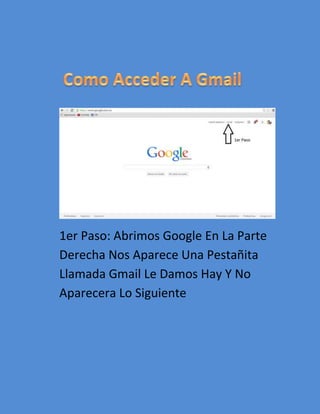
1er Paso: Abrimos Google En La Parte
Derecha Nos Aparece Una Pestañita
Llamada Gmail Le Damos Hay Y No
Aparecera Lo Siguiente
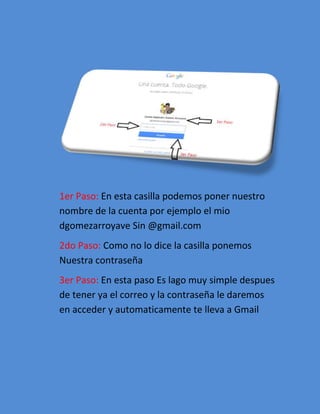
1er Paso: En esta casilla podemos poner nuestro
nombre de la cuenta por ejemplo el mio
dgomezarroyave Sin @gmail.com
2do Paso: Como no lo dice la casilla ponemos
Nuestra contraseña
3er Paso: En esta paso Es lago muy simple despues
de tener ya el correo y la contraseña le daremos
en acceder y automaticamente te lleva a Gmail
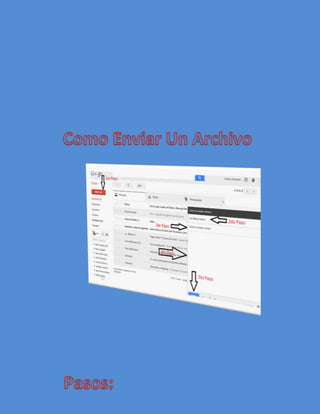
1er Paso: Le damos en redactar nos parecerá un cuadro.
2do Paso: Ponemos el correo de la persona pero si ya la
tienes agregada solo el nombre.
3er Paso: Ponemos el asunto. Podría ser el nombre del
documento o nota que le enviaras a la persona.
4to Paso: En ese espacio grande Podemos escribir la nota
que le vamos a enviar a la persona.
5to Paso: por ultimo le damos enviar y esperar a que se
envié.
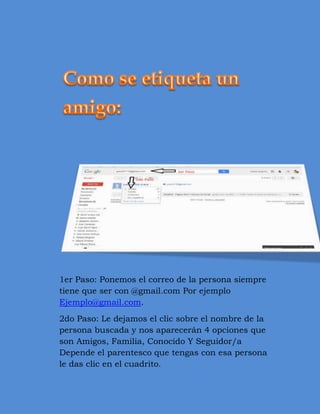
1er Paso: Ponemos el correo de la persona siempre
tiene que ser con @gmail.com Por ejemplo
Ejemplo@gmail.com.
2do Paso: Le dejamos el clic sobre el nombre de la
persona buscada y nos aparecerán 4 opciones que
son Amigos, Familia, Conocido Y Seguidor/a
Depende el parentesco que tengas con esa persona
le das clic en el cuadrito.
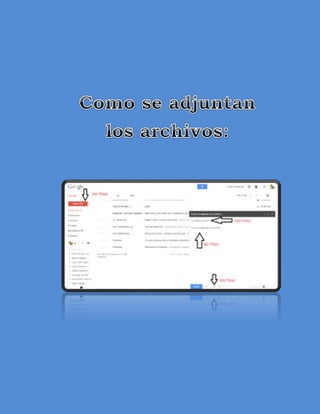
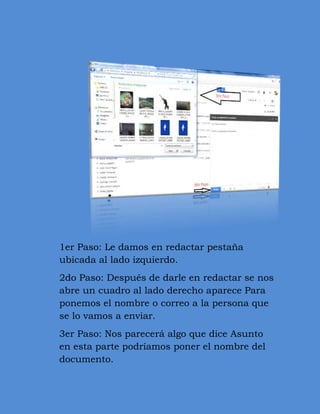
1er Paso: Le damos en redactar pestaña
ubicada al lado izquierdo.
2do Paso: Después de darle en redactar se nos
abre un cuadro al lado derecho aparece Para
ponemos el nombre o correo a la persona que
se lo vamos a enviar.
3er Paso: Nos parecerá algo que dice Asunto
en esta parte podríamos poner el nombre del
documento.
4to Paso: En ese mismo cuadro al lado de
enviar nos aparecerán 3 opciones nosotros le
damos en la mitad que parece un clic con el
que uno puede agarrar varias hojas de un
trabajo le damos en ese.
5to Paso: Se nos abrirá el explorador de
Windows donde seleccionaremos el archivo
que queremos enviar.
6to Paso: Por ultimo le damos en enviar y
listo.

20144

  • 1.
    2014 I.E Colegio LoyolaPara La Ciencia Y La Innovación Daniel Alejandro Gómez Arroyave Grado: 8° CORREO-GMAIL Aquí en esta trabajo podrán encontrar como se envía un correo de Gmail o incluso como agregar a un amigo, También como adjuntar un archivo Paso por paso
  • 3.
    1er Paso: AbrimosGoogle En La Parte Derecha Nos Aparece Una Pestañita Llamada Gmail Le Damos Hay Y No Aparecera Lo Siguiente
  • 4.
    1er Paso: Enesta casilla podemos poner nuestro nombre de la cuenta por ejemplo el mio dgomezarroyave Sin @gmail.com 2do Paso: Como no lo dice la casilla ponemos Nuestra contraseña 3er Paso: En esta paso Es lago muy simple despues de tener ya el correo y la contraseña le daremos en acceder y automaticamente te lleva a Gmail
  • 6.
    1er Paso: Ledamos en redactar nos parecerá un cuadro. 2do Paso: Ponemos el correo de la persona pero si ya la tienes agregada solo el nombre. 3er Paso: Ponemos el asunto. Podría ser el nombre del documento o nota que le enviaras a la persona. 4to Paso: En ese espacio grande Podemos escribir la nota que le vamos a enviar a la persona. 5to Paso: por ultimo le damos enviar y esperar a que se envié.
  • 7.
    1er Paso: Ponemosel correo de la persona siempre tiene que ser con @gmail.com Por ejemplo Ejemplo@gmail.com. 2do Paso: Le dejamos el clic sobre el nombre de la persona buscada y nos aparecerán 4 opciones que son Amigos, Familia, Conocido Y Seguidor/a Depende el parentesco que tengas con esa persona le das clic en el cuadrito.
  • 9.
    1er Paso: Ledamos en redactar pestaña ubicada al lado izquierdo. 2do Paso: Después de darle en redactar se nos abre un cuadro al lado derecho aparece Para ponemos el nombre o correo a la persona que se lo vamos a enviar. 3er Paso: Nos parecerá algo que dice Asunto en esta parte podríamos poner el nombre del documento.
  • 10.
    4to Paso: Enese mismo cuadro al lado de enviar nos aparecerán 3 opciones nosotros le damos en la mitad que parece un clic con el que uno puede agarrar varias hojas de un trabajo le damos en ese. 5to Paso: Se nos abrirá el explorador de Windows donde seleccionaremos el archivo que queremos enviar. 6to Paso: Por ultimo le damos en enviar y listo.