Guía del teléfono IP 7921G
inalámbrico de Cisco Unified para
Cisco Unified Communications
Manager 4.3, 5.1, 6.0 y posterior
    INCLUIDAS LA LICENCIA Y LA GARANTÍA

Sede central de América
Cisco Systems, Inc.
170 West Tasman Drive
San José, CA 95134-1706
EE. UU. http://
www.cisco.com
Tel.: +1 408 526-4000
      +1 800 553 NETS (6387) (en los EE. UU.)
Fax: +1 408 527-0883
Tareas telefónicas comunes                                                                                       Utilización del teléfono
Poner una llamada              Pulse Espera o Cont.                                                              Encender el     Pulse       y manténgala pulsada hasta
en espera o                                                                                                      teléfono        que el teléfono se encienda.
reanudarla                                                                                                       Realizar una    Marque un número y, a continuación,
Transferir una                 Seleccione Opciones > Trnsf.,                                                     llamada         pulse   . (No hay tono de marcado).
llamada a un                   introduzca un número de                                                           Contestar       Pulse     , Contestar o el botón      .
número nuevo                   destino y, a continuación,                                                        una llamada
                               vuelva a pulsar Opciones >                   REFERENCIA RÁPIDA                    Desconectar     Pulse      o FinLlam.
                               Trnsf.
                                                                                                                 Acceder a las   Pulse Opciones para ver la lista de
Volver a marcar un             Pulse     dos veces o bien                                                        funciones del   funciones:
número                         Opciones > Rellam.                                                                teléfono        • Pulse la tecla numérica
Iniciar una          Seleccione Opciones > Confr.                                                                                   correspondiente a la función o
conferencia estándar Marque un número y vuelva                                                                                   • Desplácese hasta la función y
                                                                                                                                    pulse     .
                     a seleccionar Opciones >
                     Confr.        Repita       este                                                             Acceder a las Pulse una flecha de navegación para:
                     procedimiento     para    cada                                                              opciones del   • Menú Directorio (libro)
                     participante.                                                                               menú principal • Vista de líneas (teléfono)
Desviar a su         Seleccione Opciones > DsvInc.                                                                              • Menú Configuración
extensión                      Introduzca el número al que                                                                          (herramientas)
                               desea desviar todas las                                                                          • Menú Servicios (planeta Tierra)
                               llamadas. Para cancelar,                                                                         Pulse la tecla numérica
                               seleccione Opciones > DsvInc.                                                                    correspondiente
Utilizar los registros Seleccione Directorio (Guía) >                       Teléfono IP 7921G                    Apagar el
                                                                                                                                a la opción del menú.
                                                                                                                                Pulse        y manténgala pulsada hasta
de llamadas            Llamadas perdidas, Llamadas
                                                                            inalámbrico de Cisco                 teléfono       que el teléfono se encienda..
                       recibidas o Llamadas
                       realizadas. Para marcar,
                       desplácese hasta el listado y                        Unified para Cisco
Mover una llamada DesdeMarcar o con la llamada
de una línea
                       pulse el teléfono             .
                               activa, pulse Espera. Desde
                                                                            Unified
compartida entre
un teléfono de
                               el otro teléfono, seleccione la
                               llamada de línea compartida
                                                                            Communications
escritorio y un
teléfono inalámbrico
                               y pulse Cont. para recuperar
                               la llamada.d
                                                                            Manager
                                                                            4.3, 5.1, 6.0 y posterior
                                                                            Utilización del teléfono
                                                                            Teclas de método abreviado y
                                                                            botones
Cisco, Cisco Systems, the Cisco logo, and the Cisco Systems logo
                                                                            Definición de las teclas
are registered trademarks or trademarks of Cisco Systems, Inc. and/or its
affiliates in the United States and certain other countries. All other
                                                                            programadas
trademarks mentioned in this document or Website are the property of
their respective owners. The use of the word partner does not imply a       Introducción de texto
partnership relationship between Cisco and any other company. (0705R)
© 2008 Cisco Systems, Inc. All rights reserved.                             Iconos de la pantalla del teléfono
                                                                            Tareas telefónicas comunes
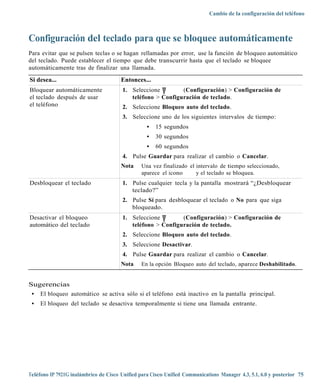
Teclas de método abreviado y botones
                                            Bloquear/            Pulse y mantenga pulsado
                                            desbloquear el       (tecla #). Para desbloquear el
                                            teclado              teclado, pulse cualquier tecla y
                                                                 seleccione Sí.
                                            Cambiar del          Pulse y mantenga pulsado
                                            timbre a la          (tecla *). Para activar el timbre,
                                            vibración            pulse      .
                                            Acceder a los        Pulse y mantenga pulsado
                                            mensajes de voz      (tecla del número 1).
                                            Ajustar el volumen   Pulse     hacia arriba o hacia
                                            del timbre           abajo.
                                            Ajustar el volumen   Pulse     hacia arriba o hacia
                                            del auricular        abajo durante una llamada.
                                            o del altavoz
                                            Silenciar el         Pulse     . Para anular el modo
                                            teléfono             de silencio, vuelva a pulsar el
                                            Activar el altavoz   botón.
                                                                 Mantenga pulsada la tecla       .
                                                                 Para utilizar el auricular, vuelva
                                                                 a mantener pulsado el botón.


                              OL-15816-01
Definición de las teclas programadas                 Introducción de texto                                   Funciones de las líneas
                                                                                                                          Línea del teléfono
                                                                                                                          URL de servicio
           otro grupo                                                                                                     Mensaje de voz
                                                     Espacio: pulse   0     .
Captur     Responder a una llamada de su grupo
                                                     Número: pulse una tecla de número.                      Otras funciones
Conectar   Conectar varias llamadas que ya se        Símbolo: pulse alguna de estas teclas:                               Silencio activado
           encuentran en una línea para crear
           una conferencia                                 para introducir * + - / =  : ;
                                                                                                                          Auriculares activados
Confr.     Iniciar una conferencia
                                                      0    para introducir espacio , . ‘ “ | _ ~ ’                        Modo de altavoz activado
ConGrupo   Conectarse y conectarse del grupo de
           salto                                          para introducir # ? ( ) [ ] { }
Desviar    Enviar una llamada a su sistema de                                                                             Timbre desactivado (modo
                                                          para introducir ! @ < > $ % ^ &
           mensajería de voz                                                                                              silencio)

Dsvlnc     Activar/cancelar el desvío de llamadas                                                                         Timbre y vibración activados

EditNúm    Editar un número de un registro de        Iconos de la pantalla del teléfono
           llamadas                                                                                                       Sólo vibración activada
                                                      Estados de línea y de llamada
EliUltLl   Retirar a la última persona que se
           ha agregado a la conferencia                                   Llamada entrante                                Aplicación activa

Guía       Abrir la Guía del teléfono                                     Llamada en espera                               Estado de la señal de la radio
IdLlMali   Informar de llamadas sospechosas
                                                                          Llamada conectada
Intrus.    Conectarse a una llamada en una línea                                                                          No hay señal de radio
           compartida                                                     Descolgado
                                                                                                                          Estado de carga de la batería
ListCnf    Ver los participantes de la conferencia
                                                                          Línea compartida en uso
MarcAbr    Marcar utilizando un número del                                                                                Acoplado en el cargador de
           índice de marcación rápida                                     Desvío de llamadas activado                     escritorio
MeetMe     Establecer una conferencia Meet-Me                                                                             Acoplado al cargador de
                                                                          Línea ocupada en marcación                      escritorio con timbre desactivado
Mensaje    Acceder al correo de voz                                       rápida, registro de llamadas                    (modo en silencio)
NoMlsta    Activar/desactivar No molestar                                 o listado de directorio (BLF)
                                                                                                                          Teclado bloqueado
           (NoMlsta)                                                      Línea inactiva en marcación
QRT        Enviar problemas de llamada al                                 rápida, registro de llamadas                    Número de trabajo de un
           administrador del sistema                                      o listado de directorio (BLF)                   contacto
                                                                          Marcación rápida, registro de                   Número particular de un contacto
Quitar     Eliminar a un participante de una
                                                                          llamadas o listado de directorio
           conferencia
                                                                          (estado de BLF desconocido)                     Número de teléfono móvil de un
RetrLla    Recibir avisos cuando una extensión                            Estado de intercomunicación                     contacto
           ocupada esté disponible                                        inactivo                                        Otro número de un contacto t
Trnsf.     Transferir una llamada                                         Línea de intercomunicación en
TrsfDir                                  s
           Transferir dos llamadas entre sí                               sonido unidireccional
                                                                          Línea de intercomunicación en
                                                                          sonido bidireccional
Contenido

                 Introducción 1
                 Utilización de esta guía 1
                 Información adicional 2
                 Información sobre seguridad y rendimiento 2
                 Descripción general de la seguridad de productos de Cisco 6
                 Funciones de accesibilidad 6
                 Notices 7
                     OpenSSL/Open SSL Project 7
                         License Issues 7

                 Conexión del teléfono 10
                 Inserción o extracción de la batería del teléfono 10
                 Carga de la batería del teléfono 11
                     Uso de la fuente de alimentación de CA para la carga de la batería 12
                     Uso del cable USB y del puerto del equipo para la carga de la batería 13
                 Encendido del teléfono 14
                 Configuración de nombre de usuario y contraseña 15
                     Introducción y edición de texto 16
                 Accesorios para el Teléfono IP 7921G inalámbrico de Cisco Unified 17
                     Información de los auriculares 17
                     Aseguración del teléfono con un conjunto de seguridad y cerradura de cable 18

                 Descripción general del teléfono 20
                 Botones y hardware 21
                 Funciones de la pantalla del teléfono 24
                 Botones y menús de función 26
                    Acceso al sistema de ayuda del teléfono 27
                    Utilización de los botones del teléfono 28


Teléfono IP 7921G inalámbrico de Cisco Unified para Cisco Unified Communications Manager 4.3, 5.1, 6.0 y posterior v
Líneas y llamadas 29
        Iconos de línea e iconos de llamada 29
     Disponibilidad de funciones 31
     Limpieza del teléfono 31

     Manejo básico de llamadas 32
     Realización de llamadas: Opciones básicas 32
     Realización de una llamada: opciones adicionales 34
     Respuesta de llamadas 37
     Finalización de una llamada 38
     Utilización de Espera y Continuar 39
     Utilización de Silencio 40
     Alternancia entre varias llamadas 40
     Cambio de una llamada en curso a otro teléfono 41
     Transferencia de llamadas 42
     Desvío de todas las llamadas a otro número 43
     Utilización de No molestar 44
     Realización de conferencias 45
         Tipos de conferencias 45
         Inicio de una conferencia estándar y participación en ella 45
         Inicio de una conferencia Meet-Me o participación en ella 47
     Realización o recepción de llamadas de intercomunicación 48

     Manejo avanzado de llamadas 50
     Marcación rápida 50
         Utilización de la marcación rápida y la Marcación abreviada 51
     Contestación de llamadas redirigidas en su teléfono 53
     Almacenamiento y recuperación de llamadas aparcadas 54
     Desconexión de los grupos de salto 55
     Utilización de una línea compartida 55
         Líneas compartidas 55
         Conexión a una llamada de una línea compartida 56
         Cómo evitar que otras personas vean o entren en una llamada de una línea compartida 58


vi                                                                                 OL-15816-01
Utilización de BLF para determinar el estado de línea 58
                 Realización y recepción de llamadas seguras 59
                 Seguimiento de llamadas sospechosas 60
                 Concesión de prioridad a las llamadas importantes 60
                 Utilización de la Extensión móvil de Cisco 62
                 Gestión de llamadas de negocios con un único número de teléfono 62
                 Uso del servicio de pulsar para hablar 65

                 Utilización del auricular, los auriculares y el teléfono con altavoz 66
                 Adquisición de los auriculares 67
                 Utilización de Respuesta automática 68

                 Cambio de la configuración del teléfono 69
                 Personalización de los timbres 69
                 Personalización de la configuración del volumen 71
                 Personalización de la pantalla del teléfono 72
                 Cambio de la configuración del teclado 74
                    Uso de cualquier tecla para responder 74
                    Configuración del teclado para que se bloquee automáticamente 75
                    Cambio de los tonos del teclado 76
                 Visualización de la lista de perfiles de red 76

                 Utilización de los registros de llamadas y directorios 77
                 Utilización de los registros de llamadas 77
                 Marcación de directorio 78
                     Utilización de directorios corporativos en el teléfono 79
                     Utilización del directorio personal en el teléfono 79
                         Versión 4.3 o posterior de Cisco Unified CallManager 79
                         Versión 5.1 o posterior de Cisco Unified Communications Manager 80
                 Utilización de la Guía en su teléfono 82


Teléfono IP 7921G inalámbrico de Cisco Unified para Cisco Unified Communications Manager 4.3, 5.1, 6.0 y posterior vii
Acceso a los mensajes de voz 86

       Acceso a las páginas Web Opciones de usuario 87
       Páginas Web Opciones de usuario de la versión 4.3 o posterior de Cisco Unified
       CallManager 87
          Inicio de sesión en las páginas Web de Opciones de usuario 88
          Suscripción a servicios telefónicos 88
       Páginas Web Opciones de usuario de la versión 5.1 o posterior de Cisco Unified
       Communications Manager 90
          Acceso a las páginas Web Opciones de usuario 90
          Configuración de funciones y servicios en Internet 91
              Configuración de marcaciones rápidas en Internet 92
              Utilización del Directorio personal en Internet 93
              Configuración de servicios del teléfono en Internet 95
              Control de la configuración de usuario en Internet 96
              Control de la Configuración de línea en Internet 97
              Utilización de Cisco WebDialer 98
       Configuración de teléfonos y listas de accesos para Mobile Connect 101

       Opciones de configuración adicionales 104

       Solución de problemas de su teléfono 106
       Solución general de problemas 106
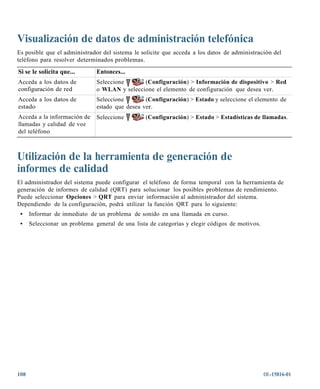
       Visualización de datos de administración telefónica 108
       Utilización de la herramienta de generación de informes de calidad 108

       Términos de la garantía del hardware de Cisco limitada a un año 109

       Índice 111


viii                                                                              OL-15816-01
Introducción


Utilización de esta guía
Esta guía ofrece una descripción general de las funciones disponibles en el teléfono. Puede leerla en su
totalidad si desea conocer a fondo las prestaciones del teléfono, o bien puede consultar la tabla que
aparece a continuación para saber cómo dirigirse a los apartados que se consultan con más frecuencia.

Si desea...                                    Entonces...
Examinar la información sobre                  Consulte Información sobre seguridad y rendimiento,
cuestiones de seguridad                        página 2.
Conectar el teléfono a la red                  Consulte Conexión del teléfono, página 10.
Utilizar el teléfono una vez instalado         Comience por Descripción general del teléfono, página 20.
Conocer los botones y menús                    Consulte Botones y menús de función, página 26.
Conocer la pantalla del teléfono               Consulte Funciones de la pantalla del teléfono, página 24.
Realizar llamadas                              Consulte Realización de llamadas: Opciones básicas,
                                               página 32.
Poner llamadas en espera                       Consulte Utilización de Espera y Continuar, página 39.
Silenciar llamadas                             Consulte Utilización de Silencio, página 40.
Transferir llamadas                            Consulte Transferencia de llamadas, página 42.
Realizar conferencias                          Consulte Realización de conferencias, página 45.
Desviar llamadas a otro número                 Consulte Desvío de todas las llamadas a otro número,
                                               página 43.
Compartir un número de teléfono                Consulte Utilización de una línea compartida, página 55.
Responder a llamadas recibidas en otros        Consulte Contestación de llamadas redirigidas en su
teléfonos                                      teléfono, página 53.
Utilizar el teléfono como altavoz              Consulte Utilización del auricular, los auriculares y el
                                               teléfono con altavoz, página 66.
Configurar la marcación rápida                 Consulte Marcación rápida, página 50.
Cambiar el volumen del timbre o el tono Consulte Personalización de los timbres, página 69.
Ver las llamadas perdidas                      Consulte Utilización de los registros de llamadas y
                                               directorios, página 77.

Teléfono IP 7921G inalámbrico de Cisco Unified para Cisco Unified Communications Manager 4.3, 5.1, 6.0 y posterior 1
Si desea...                                Entonces...
Escuchar los mensajes de voz               Consulte Acceso a los mensajes de voz, página 86.
Personalizar el teléfono con las páginas   Consulte Acceso a las páginas Web Opciones de usuario,
Web Opciones de usuario                    página 87.
Consultar las definiciones de las teclas   Diríjase a la tarjeta Referencia rápida que se encuentra al
programadas y de los iconos                principio de la guía.


Información adicional
Puede obtener acceso a la documentación más actualizada del teléfono IP de Cisco Unified en la Web,
en la siguiente dirección URL:
http://ww w.cisco.com/en/US/products/hw/phone s/ps379/products_user_guide_list.html
Puede acceder al sitio Web de Cisco en esta dirección:
http://ww w.cisco.com/
Es posible acceder a los sitios Web internacionales de Cisco desde esta dirección:
http://ww w.cisco.com/pu blic/countries_languages.shtml


Información sobre seguridad y rendimiento
Lea los siguientes avisos de seguridad antes de instalar o utilizar el teléfono IP inalámbrico.


Advertencia    INSTRUCCIONES IMPORTANTES DE SEGURIDAD

               Este símbolo de advertencia significa peligro. Puede sufrir lesiones físicas. Antes
               de manipular cualquier equipo, debe ser consciente de los peligros que entraña la
               corriente eléctrica y familiarizarse con los procedimientos estándar de prevención
               de accidentes. Utilice el número de extracto que aparece al final de cada advertencia
               para localizar su traducción en las advertencias de seguridad que acompañan a este
               dispositivo. Indicación 1071

               GUARDE ESTAS INSTRUCCIONES


Nota    Para consultar las traducciones de los avisos que aparecen en esta publicación, consulte el
        número de indicación del documento Información sobre seguridad y conformidad co n las
        disposiciones reglamentarias para la serie 7920 de teléfonos IP inalámbricos de Cisco Unified,
        que se proporciona junto a este producto.


2                                                                                                 OL-15816-01
Introducción


Advertencia     Lea las instrucciones de instalación antes de conectar el sistema a la fuente de
                alimentación. Indicación 1004


Advertencia     Los servicios de voz sobre IP (VoIP) y de llamada de emergencia no funcionan si
                se produce un fallo o interrupción en la alimentación. Una vez restablecida la
                alimentación, puede que tenga que restablecer o volver a configurar el equipo para
                volver a obtener acceso a los servicios VoIP y de llamada de emergencia. En los EE.
                UU., el número de emergencia es 911. Debe tener en cuenta el número de emergencia
                de su país. Indicación 361


Advertencia     La combinación de enchufe y clavija del cargador de la batería debe estar accesible
                en todo momento, ya que constituye el dispositivo principal de desconexión.
                Indicación 1019


Advertencia     El cargador de la batería no necesita que se incluya protección contra cortocircuitos
                (sobretensión) como parte de la instalación del edificio. Realice la instalación de
                acuerdo sólo con las normativas nacionales y locales sobre instalaciones eléctricas.
                Indicación 1045


Advertencia     No use el teléfono IP 7921G inalámbrico de Cisco Unified en entornos peligrosos,
                como zonas en las que pueda haber altos niveles de gas explosivo. Compruebe el
                sitio con el ingeniero de seguridad antes de usar cualquier tipo de dispositivo
                inalámbrico en esa zona.


Advertencia     Los receptores del teléfono producen un campo magnético que puede atraer pequeños
                objetos, como alfileres y grapas. Para evitar daños, no coloque el auricular en un
                lugar en el que tales objetos puedan recopilarse.


Avisos de seguridad de la batería
Estos avisos de seguridad de la batería se aplican a las baterías aprobadas por el fabricante del teléfono
IP 7921G inalámbrico de Cisco Unified.


Teléfono IP 7921G inalámbrico de Cisco Unified para Cisco Unified Communications Manager 4.3, 5.1, 6.0 y posterior 3
Advertencia   Si la batería se sustituye de forma incorrecta, puede producirse una explosión.
              Sustituya la batería sólo por un ejemplar igual o por uno de tipo equivalente
              recomendado por el fabricante. Deseche las baterías usadas siguiendo las
              instrucciones del fabricante. Indicación 1015


Advertencia   Al desechar este producto deben tenerse en cuenta todas las leyes y normativas
              nacionales. Indicación 1040


Advertencia   No tire la batería al fuego o al agua. Si la tira al fuego, la batería puede explotar.


Precaución    La batería está pensada para usarse sólo con este dispositivo.


Precaución    No desmonte, rompa, aplaste, perfore o queme la batería.


Precaución    Para evitar el riesgo de fuego, quemaduras o daños en la batería, no permita que ningún
              objeto metálico toque los contactos de ésta.


Precaución    Tenga un cuidado extremo al manipular una batería que gotee o que esté dañada.
              Si entra en contacto con el electrolito, lávese la zona expuesta con jabón y agua. Si el
              electrolito entra en contacto con el ojo, láveselo con agua durante 15 minutos y consulte
              con su médico.


Precaución    No cargue la batería si la temperatura ambiente supera los 104 grados Fahrenheit
              (40 grados centígrados).


Precaución    No exponga la batería a altas temperaturas de almacenamiento (por encima de 140
              grados Fahrenheit, 60 grados centígrados).


4                                                                                             OL-15816-01
Introducción


Precaución      Cuando vaya a deshacerse de una batería, póngase en contacto con el proveedor local
                de eliminación de residuos, atendiendo a las restricciones locales sobre la eliminación
                o reciclado de baterías.


Precaución      Para obtener una batería de repuesto, póngase en contacto con su distribuidor local.
                Use sólo las baterías que tengan un número de pieza de Cisco.
                Batería estándar: CP-BATT-7921G-STD
                Batería de uso ampliado: CP-BATT-7921G-EXT


Precaución      Use sólo la fuente de alimentación de Cisco suministrada con el teléfono. Si necesita
                sustituir la fuente de alimentación, consulte la lista de números de pieza de Cisco.
                Australia: CP-PWR-7921G-AU=
                Europa Central: CP-PWR-7921G-CE=
                China: CP-PWR-7921G-CN= Japón:
                CP-PWR-7921G-JP= Norteamérica:
                CP-PWR-7921G-NA= Reino Unido:
                CP-PWR-7921G-UK=


Interrupción           del        suministro
eléctrico
El acceso a los servicios de emergencia mediante el teléfono depende de la conexión de alimentación
del punto de acceso inalámbrico. En caso de que se produzca una interrupción del suministro eléctrico,
no será posible llamar a los servicios de emergencia hasta que no se restablezca el suministro eléctrico.
En caso de fallo o interrupción del suministro eléctrico, puede que sea necesario restablecer o volver
a configurar el equipo antes de utilizar la marcación al servicio de emergencia.

Dominios reguladores
La radiofrecuencia (RF) de este teléfono está configurada para un dominio regulador específico. Si usa
el teléfono fuera de este dominio regulador, el teléfono no funcionará correctamente, y puede que viole
las normativas locales.

Entornos de asistencia sanitaria
Este producto no es un dispositivo médico y puede utilizar una banda de frecuencia no licenciada
que podría interferir con otros dispositivos o equipos.

Utilización de dispositivos externos
La siguiente información se refiere a la utilización de dispositivos externos con el teléfono IP
inalámbrico de Cisco Unified:


Teléfono IP 7921G inalámbrico de Cisco Unified para Cisco Unified Communications Manager 4.3, 5.1, 6.0 y posterior 5
Cisco recomienda utilizar dispositivos externos de buena calidad (como auriculares) que estén
protegidos frente a señales de radiofrecuencia (RF) o audiofrecuencia (AF) no deseadas.
En función de la calidad de los dispositivos y de su cercanía a otros, como teléfonos móviles o radios
bidireccionales, es posible que se produzcan sonidos no deseados. En ese caso, Cisco aconseja llevar a
cabo una o varias de las acciones siguientes:
    •   Aleje el dispositivo externo de la fuente emisora de señales de radio o audiofrecuencia.
    •   Aparte los cables del dispositivo externo de la fuente emisora de señales de radio o
        audiofrecuencia.
    •   Utilice cables apantallados con el dispositivo externo, o bien cables con conector y blindaje más
        adecuado.
    •   Reduzca la longitud del cable del dispositivo externo.
    •   Aplique ferritas u otros dispositivos similares a los cables del dispositivo externo.
Cisco no puede garantizar el rendimiento del sistema, ya que no controla la calidad de los dispositivos
externos, cables o conectores de otros fabricantes. El sistema funcionará correctamente si se conectan
dispositivos adecuados mediante cables y conectores de buena calidad.


Precaución        En países pertenecientes a la Unión Europea, utilice únicamente auriculares externos
                  que cumplan con la Directiva EMC [89/336/EC].


Descripción general de la seguridad de productos de Cisco
Este producto tiene funciones criptográficas y está sujeto a las leyes sobre importación, exportación,
transferencia y uso tanto de Estados Unidos como del país local. El suministro de productos
criptográficos de Cisco no otorga a terceros ningún derecho para la importación, exportación,
distribución o uso del cifrado. Los importadores, exportadores, distribuidores o usuarios son
responsables del cumplimiento de las leyes locales y de Estados Unidos. La utilización de este producto
supone la aceptación del cumplimiento de las leyes y las normativas aplicables. Si no se pueden cumplir
las leyes locales y estadounidenses, el producto debe devolverse de inmediato.
Se puede encontrar un resumen de las leyes estadounidenses que afectan a los productos criptográficos
de Cisco en: http://www.cisco.com/wwl/export/crypto/tool/stqrg.html. Si necesita más información,
póngase en contacto con nosotros enviando un correo electrónico a ex port@cisco.com.


Funciones de accesibilidad
Existe una lista de funciones de accesibilidad disponible a petición del usuario.


6                                                                                                  OL-15816-01
Introducción


Notices
The following notices pertain to this software license.


OpenSSL/Open SSL Project
This product includes software developed by the OpenSSL Project for use in the OpenSSL Toolkit
(http://www.openssl .org/).
This product includes cryptographic software written by Eric Young (eay @cry ptsoft.com).
This product includes software written by Tim Hudson (tjh @cryptsoft.com).

License Issues
The OpenSSL toolkit stays under a dual license, i.e. both the conditions of the OpenSSL License and
the original SSLeay license apply to the toolkit. See below for the actual license texts. Actually both
licenses are BSD-style Open Source licenses. In case of any license issues related to OpenSSL please
contact openssl-core@ openssl.org.

OpenSSL License:
Copyright © 1998-2007 The OpenSSL Project. All rights reserved.
Redistribution and use in source and binary forms, with or without modification, are permitted
provided that the following conditions are met:
1. Redistributions of source code must retain the copyright notice, this list of conditions and the
   following disclaimer.
2. Redistributions in binary form must reproduce the above copyright notice, this list of conditions,
   and the following disclaimer in the documentation and/or other materials provided with the
   distribution.
3.    All advertising materials mentioning features or use of this software must display the following
     acknowledgment: “This product includes software developed by the OpenSSL Project for use in
     the OpenSSL Toolkit (http://ww w.openssl.org/)”.
4. The names “OpenSSL Toolkit” and “OpenSSL Project” must not be used to endorse or promote
   products derived from this software without prior written permission. For written permission,
   please contact openssl-core@openssl.org.
5. Products derived from this software may not be called “OpenSSL” nor may “OpenSSL” appear in
   their names without prior written permission of the OpenSSL Project.
6. Redistributions of any form whatsoever must retain the following acknowledgment:
7. “This product includes software developed by the OpenSSL Project for use in the OpenSSL Toolkit
   (http://www.openssl .org/)”.


Teléfono IP 7921G inalámbrico de Cisco Unified para Cisco Unified Communications Manager 4.3, 5.1, 6.0 y posterior 7
THIS SOFTWARE IS PROVIDED BY THE OpenSSL PROJECT “AS IS”' AND ANY EXPRESSED OR
IMPLIED WARRANTIES, INCLUDING, BUT NOT LIMITED TO, THE IMPLIED WARRANTIES
OF MERCHANTABILITY AND FITNESS FOR A PARTICULAR PURPOSE ARE DISCLAIMED.
IN NO EVENT SHALL THE OpenSSL PROJECT OR ITS CONTRIBUTORS BE LIABLE FOR ANY
DIRECT, INDIRECT, INCIDENTAL, SPECIAL, EXEMPLARY, OR CONSEQUENTIAL DAMAGES
(INCLUDING, BUT NOT LIMITED TO, PROCUREMENT OF SUBSTITUTE GOODS OR
SERVICES; LOSS OF USE, DATA, OR PROFITS; OR BUSINESS INTERRUPTION) HOWEVER
CAUSED AND ON ANY THEORY OF LIABILITY, WHETHER IN CONTRACT, STRICT
LIABILITY, OR TORT (INCLUDING NEGLIGENCE OR OTHERWISE) ARISING IN ANY WAY
OUT OF THE USE OF THIS SOFTWARE, EVEN IF ADVISED OF THE POSSIBILITY OF SUCH
DAMAGE.
This product includes cryptographic software written by Eric Young (eay@cryptsoft.com). This
product includes software written by Tim Hudson (tjh@cryptsoft. com).

Original SSLeay License:
Copyright © 1995-1998 Eric Young (eay@cryptsoft.com). All rights reserved.
This package is an SSL implementation written by Eric Young (eay@cryptsoft.com).
The implementation was writte n so as to conform with Netscapes SSL.
This library is free for commercial and non-commercial use as long as the following conditions are
adhered to. The following conditions apply to all code found in this distribution, be it the RC4, RSA,
lhash, DES, etc., code; not just the SSL code. The SSL documentation included with this distribution
is covered by the same copyright terms except that the holder is Tim Hudson (tjh@cryptsoft.com).
Copyright remains Eric Young’s, and as such any Copyright notices in the code are not to be removed.
If this package is used in a product, Eric Young should be given attribution as the author of the parts
of the library used. This can be in the form of a textual message at program startup or in
documentation (online or textual) provided with the package.
Redistribution and use in source and binary forms, with or without modification, are permitted
provided that the following conditions are met:
1. Redistributions of source code must retain the copyright notice, this list of conditions and the
   following disclaimer.
2. Redistributions in binary form must reproduce the above copyright notice, this list of conditions
   and the following disclaimer in the documentation and/or other materials provided with the
   distribution.
3. All advertising materials mentioning features or use of this software must display the following
   acknowledgement:
4. “This product includes cryptographic software written by Eric Young (eay @cryptsoft.com)”.
5. The word ‘cryptographic’ can be left out if the routines from the library being used are not
   cryptography-related.
6. If you include any Windows specific code (or a derivative thereof) from the apps directory
   (application code) you must include an acknowledgement: “This product includes software
   written by Tim Hudson (tjh@cryptsoft.com)”.

8                                                                                             OL-15816-01
Introducción


THIS SOFTWARE IS PROVIDED BY ERIC YOUNG “AS IS” AND ANY EXPRESS OR IMPLIED
WARRANTIES, INCLUDING, BUT NOT LIMITED TO, THE IMPLIED WARRANTIES OF
MERCHANTABILITY AND FITNESS FOR A PARTICULAR PURPOSE ARE DISCLAIMED. IN NO
EVENT SHALL THE AUTHOR OR CONTRIBUTORS BE LIABLE FOR ANY DIRECT, INDIRECT,
INCIDENTAL, SPECIAL, EXEMPLARY, OR CONSEQUENTIAL DAMAGES (INCLUDING, BUT
NOT LIMITED TO, PROCUREMENT OF SUBSTITUTE GOODS OR SERVICES; LOSS OF USE,
DATA, OR PROFITS; OR BUSINESS INTERRUPTION) HOWEVER CAUSED AND ON ANY
THEORY OF LIABILITY, WHETHER IN CONTRACT, STRICT LIABILITY, OR TORT
(INCLUDING NEGLIGENCE OR OTHERWISE) ARISING IN ANY WAY OUT OF THE USE OF
THIS SOFTWARE, EVEN IF ADVISED OF THE POSSIBILITY OF SUCH DAMAGE.
The license and distribution terms for any publicly available version or derivative of this code cannot
be changed. i.e. this code cannot simply be copied and put under another distribution license
[including the GNU Public License].


Teléfono IP 7921G inalámbrico de Cisco Unified para Cisco Unified Communications Manager 4.3, 5.1, 6.0 y posterior 9
Conexión del teléfono

El administrador del sistema configurará su nuevo Teléfono IP inalámbrico de Cisco Unified para
conectar con la red inalámbrica de la empresa y la red de telefonía IP.
Una batería de ion-litio recargable alimenta el Teléfono IP 7921G inalámbrico de Cisco Unified. Antes
de usar el teléfono, debe insertar la batería en éste y, a continuación, cargarla. En función del tipo de
batería del que disponga, la batería completamente cargada proporcionará las siguientes horas de
servicio:
 •   La batería estándar proporcionará hasta 11 horas de conversación o hasta 150 horas en espera.
 •   La batería ampliada proporcionará hasta 15 horas de conversación o hasta 200 horas en espera.


Inserción o extracción de la batería del teléfono
Para insertar o extraer la batería, siga estos pasos::
Si desea...              Entonces...
Insertar la batería      1. Inserte los pasadores de la batería en las ranuras de la parte inferior del
                            teléfono. Asegúrese de que los contactos de metal de la batería y el
                            teléfono miran el uno hacia el otro.
                         2. Presione la batería contra el teléfono hasta que ésta quede fija en su lugar.
Extraer la batería       1. Empuje la pestaña de sujeción hacia arriba con una mano.
                         2. Con la otra mano, sostenga la batería por los bordes y tire hacia afuera
                            para extraer la batería.


10                                                                                              OL-15816-01
Conexión del teléfono


          1


                                3

                                                          180349
                                         2 2        2


1    Pestaña de sujeción: empuje hacia arriba para liberar la batería.
2    Pasadores de la batería: insértelos en las ranuras de la parte inferior del teléfono durante la
     inserción de la batería.
3    Contactos metálicos: haga coincidir los contactos de la batería con los contactos del teléfono.


Carga de la batería del teléfono
Puede cargar la batería de su teléfono IP inalámbrico conectando la fuente de alimentación de CA o el
cable USB al teléfono. Para obtener más información, consulte estos apartados:
 •   Uso de la fuente de alimentación de CA para la carga de la batería, página 12
 •   Uso del cable USB y del puerto del equipo para la carga de la batería, página 13


Tipo de batería                     Tiempo de carga si se conecta        Tiempo de carga si el teléfono
                                    al teléfono la fuente de             se conecta a un puerto USB del
                                    alimentación de CA                   equipo mediante un cable USB
Estándar                            2 horas                              5 horas
Ampliada                            3 horas                              7 horas


Teléfono IP 7921G inalámbrico de Cisco Unified para Cisco Unified Communications Manager 4.3, 5.1, 6.0 y posterior 11
Nota    También es posible cargar la batería mediante un cargador de escritorio o un cargador
        múltiple. Para obtener más información, consulte la Guía de ac ce sorios del teléfon o IP 7921G
        inalámbrico de Cisc o Unified.


Uso de la fuente de alimentación de CA para la carga de la
batería
Puede cargar la batería de forma rápida conectando la fuente de alimentación de CA al teléfono. Para
adaptar diferentes receptáculos de alimentación de CA, debe insertar el adaptador del enchufe de CA
correspondiente en la fuente de alimentación de CA.
Puede usar el teléfono mientras se carga la batería. Una vez cargada la batería, puede desenchufar
el cable de alimentación o puede dejar enchufado el teléfono al cable de alimentación.
Para cargar la batería del teléfono mediante la fuente de alimentación de CA, use el siguiente diagrama:
12   OL-15816-01
Conexión del teléfono


1   Adaptador del enchufe de CA: inserte el adaptador del enchufe de CA en la ranura de la fuente
    de alimentación.
2   Fuente de alimentación de CA: insértela en una toma de CA.
3   Conector del teléfono del cable de la fuente de alimentación de CA: insértelo en la ranura del
    conector, que está en la parte inferior del teléfono.
4   Indicador luminoso: indica el estado de carga:
     •   Rojo: carga de la batería en proceso
     •   Verde: carga de la batería completada


Uso del cable USB y del puerto del equipo para la carga de la
batería
Puede cargar la batería del teléfono conectando el teléfono mediante un cable USB a un puerto USB de
su equipo. El proceso de carga es más largo si usa el puerto USB del equipo para cargar la batería.
Para usar el cable USB y el puerto USB para cargar la batería, use el siguiente diagrama y lleve a cabo
estos pasos:


                       3


                                 2
         2   ABC


         5   JKL


         8   TUV


         0


                   1
                                                           180350


                                                               1
Teléfono IP 7921G inalámbrico de Cisco Unified para Cisco Unified Communications Manager 4.3, 5.1, 6.0 y posterior 13
Si desea...             Entonces...
Cargar la batería        1. Inserte el conector del teléfono del cable USB en el teléfono.
mediante el              2. Inserte el conector USB de tipo A en el puerto USB de su equipo.
cable USB
                        Nota    Si se abre el Asistente para hardware nuevo encontrado, use el siguiente
                                procedimiento para detenerlo.

                         3. Controle el indicador luminoso después de que el teléfono muestre
                            “USB conectado” en la línea de estado.
                            Mientras se carga la batería, el indicador luminoso está en rojo. Cuando
                            se ha cargado por completo, el indicador luminoso se vuelve verde.
Detener el Asistente     1. Haga clic en Siguiente para usar el cuadro de diálogo del asistente.
para hardware nuevo      2. En el cuadro de diálogo de actualización del nuevo software, haga clic en
encontrado cuando           la opción que le permite posponer esta acción y haga clic en Siguiente.
éste se abra al
conectarse al            3. Haga clic en Instalar automáticamente el software (recomendado) y haga
puerto USB                  clic en Siguiente.
                         4. Transcurridos unos segundos, aparece el cuadro de diálogo que indica
                            que no se puede instalar el hardware. Haga clic en No volver a pedirme
                            que instale este software.
                         5. Haga clic en Finalizar para cerrar el cuadro de diálogo.


Encendido del teléfono
Tras cargar la batería, debe encender el teléfono para realizar y recibir llamadas.

Si desea...             Entonces...
Encender el teléfono     1. Mantenga pulsada la tecla          (el botón rojo) hasta que el teléfono
                            se encienda.
                         2. Puede que necesite introducir un nombre de usuario y una contraseña
                            para acceder a la red inalámbrica. Para obtener más información,
                            consulte Configuración de nombre de usuario y contraseña, página 15.
                         3. Tras completar la autenticación y registro con Cisco Unified
                            Communications Manager, el teléfono muestra la pantalla principal y
                            está listo para realizar o recibir llamadas.


14                                                                                              OL-15816-01
Conexión del teléfono


Si desea...            Entonces...
Comprobar la           El icono       indica la intensidad de la señal entre el punto de acceso
intensidad de la señal inalámbrico y su teléfono. Su teléfono debe tener al menos una barra para
                       poder realizar y recibir llamadas.
                       Si lleva el teléfono fuera del alcance de la señal, perderá la conexión
                       inalámbrica LAN. El icono         aparece, y con la línea de estado se muestra
                       “Dejando el área de servicios”.


Sugerencia
La pantalla inactiva del teléfono puede apagarse tras un intervalo de tiempo. Para avisarle de que el
teléfono sigue encendido y conectado a la red inalámbrica cuando usa la alimentación de la batería,
el indicador luminoso parpadea en verde cada dos segundos.


Configuración                 de      nombre            de        usuario            y
contraseña
Cuando conecta el teléfono por primera vez, en algunas redes puede que necesite configurar su nombre
de usuario y contraseña para acceder a la red inalámbrica. Consulte al administrador del sistema para
obtener ayuda.

Si desea...            Entonces...
Configurar el nombre    1. Seleccione            (Configuración) > Perfiles de red.
de usuario y la         2. Resalte el nombre del perfil actual (con       ) y pulse Ver.
contraseña
                       Nota    El icono      aparece, indicando que esta pantalla está bloqueada.
                               Si necesita ayuda, póngase en contacto con el administrador del sistema.

                        3. Resalte Configuración WLAN y pulse Ver.
                        4. Desplácese hasta Nombre de usuario o Contraseña y pulse             .
                        5. Mediante el teclado, introduzca su nombre de usuario o la contraseña
                           en el campo Nuevo nombre de usuario o Nueva contraseña.
                            Si necesita ayuda, consulte Introducción y edición de texto, página 16.
                       Nota    Puede usar hasta 32 caracteres alfanuméricos para la contraseña de
                               EAP/LEAP.

                        6. Para confirmar los cambios, seleccione Opciones > Guardar.
                        7. Para volver a la pantalla principal, pulse       (el botón rojo).
Teléfono IP 7921G inalámbrico de Cisco Unified para Cisco Unified Communications Manager 4.3, 5.1, 6.0 y posterior 15
Introducción            y edición            de
texto
Puede introducir caracteres, números y caracteres especiales para las contraseñas. Cuando pulsa una
tecla numérica del teclado, un círculo con texto muestra todos los caracteres y símbolos que controla
esta tecla. Con cada pulsación, se pasa a otra opción de caracteres.


Si desea...                   Entonces...
Introducir caracteres         Pulse la tecla numérica hasta que se resalte el carácter (en minúscula
                              o mayúscula) que desea introducir.

Introducir números            Pulse la tecla numérica y localice el número que desea introducir.
Eliminar el último carácter   Pulse << una vez para eliminar el último carácter o número o, para
                              eliminar toda la cadena de caracteres, mantenga pulsado <<.

Introducir un espacio         Pulse   0   para introducir un espacio entre caracteres.

Introducir símbolos y         Pulse       para mostrar e introducir estos símbolos: * + - / =  : ;
caracteres especiales
                              Pulse   0   para mostrar e introducir estos símbolos: espacio , . ‘ “ | _ ~ ’
                              Pulse       para mostrar e introducir estos símbolos: # ? ( ) [ ] { }

                              Pulse       para mostrar e introducir estos símbolos: ! @ < > $ % ^ &
Cancelar el modo edición      Seleccione Opciones > Cancelar para volver a la opción de menú o a la
                              pantalla principal.


Registro mediante TAPS
Una vez conectado el teléfono a la red LAN inalámbrica, el administrador del sistema puede solicitarle
que registre automáticamente el teléfono mediante TAPS (herramienta para la asistencia de teléfonos
registrados automáticamente). TAPS se puede utilizar en un teléfono nuevo o para sustituir un teléfono
existente.
Para realizar registros mediante TAPS, marque la extensión TAPS que le proporcione el administrador
del sistema y siga las instrucciones de voz. Es posible que tenga que introducir la extensión completa,
incluido el prefijo. Cuando el teléfono muestre un mensaje de confirmación, desconecte. El teléfono
se reiniciará.
16   OL-15816-01
Conexión del teléfono


Accesorios para el Teléfono IP 7921G inalámbrico de
Cisco Unified
Los siguientes accesorios están disponibles para su teléfono:
 •   Baterías estándar y ampliada
 •   Fuentes de alimentación de CA para diferentes áreas geográficas
 •   Cargador de escritorio con teléfono de altavoz
 •   Cargador múltiple
 •   Estuches de transporte
 •   Conjuntos de seguridad
Si desea obtener una lista y descripción completas de los accesorios, consulte la Guía de a ccesorio s del
teléf ono IP 7921G inalámbric o de Cisc o Uni fied.


Información de los auriculares
Para usar unos auriculares, consulte Utilización del auricular, los auriculares y el teléfono con altavoz,
página 66. Aunque Cisco Systems realiza pruebas internas a auriculares de terceros para utilizarlos con
los teléfonos IP de Cisco Unified, Cisco no certifica ni garantiza asistencia para productos de
proveedores de auricular o auriculares. Debido a las incoherencias inherentes al entorno y al hardware
en las ubicaciones donde se utilizan los teléfonos IP de Cisco Unified, no existe una única solución
que sea la mejor para todos los entornos. Cisco recomienda que los clientes realicen pruebas para
decidir qué auriculares funcionan mejor en su entorno antes de instalar un gran número de unidades
en la red.
En algunos casos, la mecánica o electrónica de diferentes auriculares puede provocar que las personas
que utilizan un dispositivo de forma remota oigan un eco de su propia voz cuando hablan con los
usuarios de teléfonos IP de Cisco Unified.
Cisco Systems recomienda el uso de dispositivos externos de buena calidad, como auriculares con
protección contra interferencias de señales de radiofrecuencia (RF) o audiofrecuencia (AF) no
deseadas. Según la calidad de dichos dispositivos y la proximidad a otros, como teléfonos móviles
o radios bidireccionales, es probable que se sigan creando interferencias. Para obtener más
información, consulte Utilización de dispositivos externos, página 5.
La razón principal por la que unos determinados auriculares serían inadecuados para el teléfono IP de
Cisco Unified es la posibilidad de que aparezca un zumbido audible. Este zumbido puede ser audible
sólo para la persona que utiliza el dispositivo de forma remota o tanto para ésta como para el usuario
del teléfono IP de Cisco Unified. La posibilidad de aparición de zumbidos o pitidos puede deberse
a una serie de fuentes externas como, por ejemplo, luces eléctricas, proximidad de motores eléctricos
o monitores de equipos de gran tamaño.


Teléfono IP 7921G inalámbrico de Cisco Unified para Cisco Unified Communications Manager 4.3, 5.1, 6.0 y posterior 17
Calidad de sonido subjetiva
Aparte de las prestaciones físicas, mecánicas y técnicas, el sonido de los auriculares tiene que ser bueno
tanto para el usuario como para la persona que se encuentre en el otro extremo. El sonido es subjetivo y
Cisco no puede garantizar el rendimiento de ningunos auriculares; no obstante, algunos de los que
pueden encontrarse en los sitios web indicados a continuación han demostrado un buen
funcionamiento en los teléfonos IP de Cisco Unified.
Sin embargo, es responsabilidad del cliente comprobar este equipo en su propio entorno para
determinar si experimenta un rendimiento adecuado.
Para obtener más información sobre los auriculares de su teléfono, consulte la Guía de a ccesorios del
teléf ono IP 7921G inalámbric o de Cisc o Unified y los siguientes sitios web:
 •   http://ww w.plantronics.com
 •   http://ww w.jabra. com


Aseguración del teléfono con un conjunto de seguridad y
cerradura de cable
Puede asegurar su teléfono IP 7921G inalámbrico de Cisco Unified en un escritorio solicitando el
conjunto de seguridad de Cisco. Para obtener más información, consulte la Guía de accesorios del
teléf ono IP 7921G inalámbric o de Cisc o Unified.
Para instalar el conjunto de seguridad, use este diagrama y siga estos pasos:

Si desea...             Entonces...
Instalar el conjunto     1. Pase el cable de seguridad por el puesto o por un agujero del escritorio.
de seguridad en el          Introduzca la parte curva de los extremos del cable de seguridad por el
teléfono                    anillo en forma de C.
                         2. Inserte el anillo en forma de C con la parte curva del cable por la ranura
                            de la parte posterior del teléfono.
                         3. Use la cerradura de combinación para asegurar los extremos del anillo en
                            forma de C alrededor de las curvas del cable y el teléfono.
                              El teléfono queda asegurado en la zona del escritorio.
                         4. Para asegurar el cargador de escritorio, use una cerradura de cable para
                            portátil.


18                                                                                             OL-15816-01
Conexión del teléfono


                   1                                         2


                   3


                                                                                      4


                                                                                                         181319
Puede asegurar su cargador de escritorio del teléfono IP 7921G inalámbrico de Cisco Unified mediante
una cerradura de cable para portátil. La cerradura conecta con la ranura de seguridad de la parte del
cargador de escritorio, y el cable puede asegurarse al escritorio. El diagrama muestra dónde insertar la
cerradura.


Nota     El conjunto de seguridad no incluye la cerradura de cable.


Teléfono IP 7921G inalámbrico de Cisco Unified para Cisco Unified Communications Manager 4.3, 5.1, 6.0 y posterior 19
Descripción general del teléfono

El Teléfono IP 7921G inalámbrico de Cisco Unified es un dispositivo con funciones muy completas,
que le permitirá establecer comunicación por voz a través de la misma LAN inalámbrica que emplean
los equipos informáticos. Esto hace posible realizar y recibir llamadas telefónicas, situar llamadas
en espera, transferir llamadas, realizar conferencias, etcétera.
Además de las funciones básicas de gestión de llamadas, el teléfono puede proporcionar funciones
con una productividad ampliada que aumentan las capacidades de gestión de llamadas.
En función de la configuración, el teléfono admite lo siguiente:
 •   Acceso inalámbrico a su número de teléfono y al directorio corporativo.
 •   Una guía en la que se pueden almacenar hasta 100 contactos y teclas de marcación rápida que
     pueden asignarse a estos contactos de la guía local.
 •   Acceso a los datos de red, aplicaciones XML y servicios basados en la Web.
 •   Personalización en línea de las funciones y servicios del teléfono desde las páginas Web Opciones
     de usuario.
 •   Un sistema de ayuda en línea que muestra información en la pantalla del teléfono.


20                                                                                           OL-15816-01
Descripción general del teléfono


Botones y hardware
La figura que aparece a continuación puede servirle para identificar los botones y el hardware del
teléfono.


                                                    1

                                                    2
        17
                                                    3

        16


        15


                                                    4
        14                                              5
                                                                 6
        13                                      7
        12                    2   ABC


        11                    5   JKL


                              8   TUV


        10                                          8
                              0                9
                                                        180258


                                        7921


1    Indicador          Proporciona estas indicaciones:
     luminoso
                          •       Rojo continuo: el teléfono está conectado a una fuente de alimentación
     (LED)
                                  de CA y la batería está en carga.
                          •       Verde continuo: el teléfono está conectado a una fuente de alimentación
                                  de CA y la batería está cargada por completo.
                          •       Parpadeo rojo rápido: llamada entrante. (el teléfono puede estar en carga
                                  o completamente cargado.)
                          •       Parpadeo rojo lento: mensaje de voz. (Cuando el teléfono está conectado a
                                  una fuente de alimentación de CA, la luz roja aparece durante más tiempo
                                  que cuando se usa sólo la batería.)
                          •        Parpadeo verde lento (cada dos segundos): el teléfono está utilizando sólo
                                  la energía de la batería. El teléfono está registrado con la red inalámbrica
                                  y se encuentra dentro del área de cobertura de servicio.

Teléfono IP 7921G inalámbrico de Cisco Unified para Cisco Unified Communications Manager 4.3, 5.1, 6.0 y posterior 21
2    Puerto de los    Puerto para el enchufe de auriculares tanto internos como externos.
     auriculares


3    Botón de         Activa o desactiva el modo de altavoz en el teléfono.
     altavoz


4    Botón de tecla   Activa el menú Opciones para el acceso a la lista de teclas programadas.
     programada       A veces, aparece una etiqueta de tecla programada.
     derecha


5    Botón de         Accede a estos menús y listas desde la pantalla principal.
     navegación       Directorio


                      Vista de líneas

                      Configuración

                      Servicios

                      Le permite desplazarse hacia arriba y hacia abajo por los menús para resaltar
                      opciones, y moverse hacia la izquierda y hacia la derecha por los números de
                      teléfono y entradas de texto.


6    Botón de         Activa el menú Ayuda desde la pantalla principal.
     selección        Le permite seleccionar un elemento de menú, una tecla programada,
                      una llamada o una acción.

7    Botón de         Enciende o apaga el teléfono, finaliza una llamada conectada o silencia el
     encendido/       timbre en una llamada entrante.
     apagado (rojo)   Cuando se usan los menús, actúa como método abreviado para volver a la
                      pantalla principal.


22                                                                                          OL-15816-01
Descripción general del teléfono


8    Tecla de        Le permite bloquear el teclado.
     almohadilla (#) Le permite introducir estos caracteres especiales cuando está introduciendo
                     texto:
                     # ?()[]{}
9    Tecla del          Introduce el “0” cuando está marcando un número. Le permite introducir
     número             un espacio o estos caracteres especiales cuando está introduciendo texto:
     cero (0)           ,.‘“|_~’

       0


10 Tecla de             Alterna entre los modos de timbre y vibración.
   asterisco (*)        Le permite introducir estos caracteres especiales cuando está introduciendo
                        texto:
                        *+-/=:;
11 Teclado              Le permite marcar números, introducir letras y seleccionar elementos de menú
                        por número.
12 Tecla del            Introduce el “1” cuando está marcando un número. Le permite acceder al
   número               sistema de mensajería de voz.
   uno (1)              Le permite introducir estos caracteres especiales cuando está introduciendo
                        texto:
                        ! @<>$ %^&
13 Botón de             Le permite responder a una llamada que suena en el teléfono o, tras marcar
   respuesta/           un número, realizar la llamada.
   envío (verde)


14 Botón                Activa la opción de la tecla programada que aparece en la pantalla.
   programable          Si así lo configura, le permite acceder directamente a sus mensajes o abrir
   izquierdo            la Guía cuando el teléfono está inactivo.


15 Botón de             Activa o desactiva la función de silencio.
   silencio


Teléfono IP 7921G inalámbrico de Cisco Unified para Cisco Unified Communications Manager 4.3, 5.1, 6.0 y posterior 23
16 Botón de          Cuando el teléfono está inactivo, le permite controlar el volumen del timbre,
   volumen           activar la opción de vibración o desactivar el timbre.
                     Cuando suena una llamada, podrá pulsar este botón una vez para silenciar
                     el timbre de la llamada.
                     Durante una llamada, le permite controlar el volumen del altavoz para el modo
                     de auricular, de altavoz y de auriculares.
17 Botón             Se utiliza para aplicaciones XML, como por ejemplo los servicios de directorio
   Aplicaciones      o de pulsar para hablar. Para obtener más información, consulte Uso del
                     servicio de pulsar para hablar, página 65.


Funciones             de       la      pantalla          del
teléfono
Puesto que el Teléfono IP 7921G inalámbrico de Cisco Unified sólo tiene dos teclas programadas,
la tecla programada Opciones muestra la lista de opciones de funciones disponibles para el teléfono.
Las funciones de la lista Opciones cambian en función de si el teléfono está inactivo o en una llamada
en curso. Así es cómo aparece la pantalla principal del teléfono con la lista Opciones abierta.
24   OL-15816-01
Descripción general del teléfono


                                           1
                                           2


                                           3
     6


 5
         4

1        Línea de estado del      Muestra estos iconos (si están activos) y su número de directorio:
         teléfono
                                  Icono de batería: muestra el nivel de carga de la batería

                                  Icono de señal: muestra el grado de intensidad de la señal

                                  Icono de bloqueo de teclado: indica que el teclado está bloqueado

                                  Icono de altavoz: indica que el modo de altavoz está activo

                                  Icono de silencio: indica que el modo de silencio está activo

                                  Icono de auriculares: indica que los auriculares están conectados al
                                  teléfono
                                  Icono de timbre desactivado: indica que la alerta del teléfono está
                                  silenciada
                                  Icono de vibración: indica que la alerta del teléfono es sólo de
                                  vibración
                                  Icono de vibración y timbre: indica que la alerta del teléfono es de
                                  vibración y timbre.
                                  Icono de cargador de escritorio: indica que el teléfono está acoplado
                                  al cargador
                                  Icono de silencio de cargador de escritorio: indica que el timbre del
                                  teléfono acoplado al cargador está desactivado
                                  Icono de mensaje de voz: indica que tiene un mensaje de voz

                                  Icono de aplicación: indica que hay una aplicación (como, por ejemplo,
                                  el servicio pulsar para hablar) activa
         10140                    Línea principal del teléfono: muestra el número de teléfono (número de
                                  directorio) de la línea principal del teléfono


Teléfono IP 7921G inalámbrico de Cisco Unified para Cisco Unified Communications Manager 4.3, 5.1, 6.0 y posterior 25
2    Línea de fecha y hora        Muestra la información de fecha y hora
     12:39 06/20/06
3    Menú Opciones                Muestra las funciones de teclas programadas del estado actual de
                                  la llamada
4    Zona de etiquetas de         Muestra las opciones de teclas programadas y proporciona acceso
     teclas programadas           a la lista de Opciones de las funciones de teclas programadas
     Mensaje – Ocultar
                                  Muestra las flechas de navegación activas del menú o pantalla

5    Estado e información         Proporciona elestado o las instrucciones del teléfono
     Opciones actuales
6    Pantalla principal del       Muestra cuatro iconos de menú y la ayuda
     teléfono


Botones y menús de función
Desde la pantalla principal del teléfono, puede usar el botón de navegación para acceder a los menús
de función.

Si desea...                 Entonces...
Abrir un menú                 Use el botón de navegación para pulsar una de estas flechas, que abren
de función                    un menú.
                              Puede acceder a estos menús y listas desde la pantalla principal:
                              Directorio


                              Vista de líneas

                              Configuración

                              Servicios

                              Pulse el botón de navegación hacia arriba o hacia abajo.


Desplazarse por un
menú o lista


26                                                                                                OL-15816-01
Descripción general del teléfono


Si desea...                  Entonces...
Seleccionar una opción       Realice una de las siguientes acciones:
de menú                       •        Pulse una tecla numérica del teclado para el elemento en concreto.
                              •        Desplácese hasta resaltar el elemento y, a continuación, pulse el botón
                                          (centro del botón de navegación).
Retroceder un nivel en       Pulse Atrás.
un menú de función           Nota         Para cerrar el menú y volver a la pantalla principal del teléfono,
                                          pulse       desde cualquier nivel de menú.
Volver a colocar el          Pulse el botón de navegación hacia la izquierda o la derecha.
cursor para editar un
número de teléfono
o nombre

Seleccionar una              Pulse          .
llamada u opción
resaltada
Acceder a la ayuda           Desde la pantalla principal, pulse            .


Acceso al sistema de ayuda del teléfono
El teléfono dispone de un sistema de ayuda en línea. Los temas de ayuda se muestran en la pantalla.
Si desea...                       Entonces...
Ver el menú principal             Pulse    y espere unos segundos a que aparezca el menú. Los temas del
                                  menú principal incluyen:
                                   •     Acerca del teléfono IP de Cisco Unified IP Phone: detalles sobre su
                                         teléfono
                                   •     ¿Cómo puedo...?: procedimientos para realizar tareas comunes del
                                         teléfono
                                   •     Funciones de llamadas: descripciones y procedimientos de funciones
                                         de llamadas
                                   •     Ayuda: sugerencias de utilización y acceso a la Ayuda
Obtener asistencia sobre          Pulse    , espere a que aparezca el menú principal de la ayuda en línea y,
el uso de la ayuda                a continuación, seleccione Ayuda.


Teléfono IP 7921G inalámbrico de Cisco Unified para Cisco Unified Communications Manager 4.3, 5.1, 6.0 y posterior 27
Utilización de los botones del teléfono
El teclado y los botones del teléfono proporcionan estos métodos abreviados para las funciones más
usadas.
Si desea...        Entonces...                                                   Para obtener más
                                                                                 información,
                                                                                 consulte...
Bloquear o         Mantenga pulsada la tecla         (durante 3 segundos).       Configuración del
desbloquear        La pantalla muestra “Teclado bloqueado” y el icono            teclado para que se
el teclado del     aparece en la parte superior de la pantalla principal.        bloquee
teléfono                                                                         automáticamente,
                   Pulse cualquier tecla y la pantalla mostrará “¿Desbloquear página 75
                   teclado?” Pulse Sí, el icono       desaparecerá y la pantalla
                   mostrará “Teclado desbloqueado”, o bien pulse No para
                   mantener el bloqueo del teclado.
                   Nota   El bloqueo del teclado se desactiva temporalmente si
                          tiene una llamada entrante.
Alternar entre los Mantenga pulsada la tecla    . La pantalla muestra            Personalización de
modos de timbre “Vibración activada” y el icono       aparece en la parte        los timbres,
y vibración        superior de la pantalla.                                      página 69
                   Para volver al modo de timbre, mantenga pulsada la
                   tecla      . La pantalla muestra “Vibración desactivada”,
                   y el icono       desaparece.
                   Nota   También puede usar el botón de volumen para
                          establecer la vibración.
Escuchar los       Mantenga pulsada la tecla        . El teléfono se conecta     Acceso a los
mensajes de voz    al sistema de mensajería de voz.                              mensajes de voz,
                                                                                 página 86
Ajustar el                                                                       Utilización de los
volumen de                                                                       botones del teléfono,
                   Pulse     en una llamada con auricular, altavoz
una llamada                                                                      página 28
                   o auriculares.
Cambiar el                                                                       Personalización de
modelo de timbre                                                                 los timbres,
                 Cuando el teléfono está inactivo, pulse     para establecer
de las llamadas                                                                  página 69
                 el volumen del timbre, la vibración o el modo silencio.


28                                                                                          OL-15816-01
Descripción general del teléfono


Líneas y llamadas
Para evitar confusiones entre los conceptos líneas y llamadas, consulte las descripciones siguientes:
 •   Líneas: cada una corresponde a un número de directorio o de intercomunicación que otros
     usuarios pueden utilizar para llamarle. El teléfono admite hasta seis líneas. Para consultar sus
     líneas de teléfono, pulse             para abrir la Vista de líneas. Dispondrá de tantas líneas como
     números de directorio       en la lista de la Vista de líneas.
 •    Llamadas: cada línea admite varias llamadas, normalmente hasta cuatro llamadas. El teléfono
     admite hasta 24 llamadas conectadas, aunque el administrador del teléfono podrá ajustar este
     número en función de sus necesidades. Sólo puede estar activa una llamada en cada momento;
     las llamadas restantes se pondrán en espera automáticamente.


Iconos de línea e iconos de llamada
Así es cómo aparece la pantalla principal del teléfono con dos llamadas activas, una de ellas en espera
(23827) y la otra conectada (3956933).

                                            1


                                            2


 3
     4

1    Línea de estado del          Los iconos y su número de directorio
     teléfono
2    Área de actividad            Información de la procedencia de la llamada, duración de la conexión
     de las llamadas              e icono de estado de la llamada
3    Línea de estado              Estado de la línea seleccionada
4    Etiquetas de teclas          Función de la llamada y lista Opciones
     programadas


Teléfono IP 7921G inalámbrico de Cisco Unified para Cisco Unified Communications Manager 4.3, 5.1, 6.0 y posterior 29
El teléfono muestra estos iconos para que le ayuden a determinar el estado de la línea y de la llamada.
Icono          Estado de línea      Descripción
               o de llamada
               Línea colgada        No hay actividad de llamadas en esta línea.


               Línea descolgada     La línea está en uso, pero no está conectada a una llamada.

               Llamada              En este momento está conectado con otra persona.
               conectada
               Llamada entrante     Está sonando una llamada en una de sus líneas.

               Línea remota en      Se está utilizando una línea compartida de forma remota.
               uso                  Consulte Utilización de una línea compartida, página 55.
               Llamada en espera Ha puesto esta llamada en espera. Consulte Utilización de Espera
                                 y Continuar, página 39.
               Desvío de llamadas Ha desviado la línea principal. Consulte Desvío de todas las
               activado           llamadas a otro número, página 43.
               Llamada              Consulte Seguimiento de llamadas sospechosas, página 60.
               autenticada
               Llamada cifrada      Consulte Seguimiento de llamadas sospechosas, página 60.

               Línea inactiva       Consulte Utilización de BLF para determinar el estado de línea,
               (BLF)                página 58.
               Línea ocupada        Consulte Utilización de BLF para determinar el estado de línea,
               (BLF)                página 58.
               Línea en No          Consulte Utilización de BLF para determinar el estado de línea,
               molestar (BLF)       página 58.
               Estado de línea      Consulte Utilización de BLF para determinar el estado de línea,
               desconocido (BLF)    página 58.
               Línea de          La línea de intercomunicación no está en uso. Consulte
               intercomunicación Realización o recepción de llamadas de intercomunicación,
               inactiva          página 48.
               Llamada de        La línea de intercomunicación está enviando o recibiendo sonido
               intercomunicación unidireccional. Consulte Realización o recepción de llamadas de
               unidireccional    intercomunicación, página 48.
               Llamada de        El destinatario ha pulsado la línea de intercomunicación para
               intercomunicación activar el sonido bidireccional con la persona que llama.
               bidireccional     Consulte Realización o recepción de llamadas de
                                 intercomunicación, página 48.


30                                                                                           OL-15816-01
Descripción general del teléfono


Disponibilidad de funciones
El funcionamiento del Teléfono IP 7921G inalámbrico de Cisco Unified y las funciones disponibles
pueden variar en función del servidor de procesamiento de llamadas que utilice su empresa y de
la forma en la que el servicio de asistencia técnica del teléfono que pertenezca a su empresa haya
configurado el sistema de telefonía. Por lo tanto, es posible que algunas de las funciones que se
incluyen en esta guía no estén disponibles o funcionen de forma diferente en su sistema telefónico.
Póngase en contacto con el departamento de asistencia o con el administrador del sistema para obtener
información sobre el funcionamiento o la disponibilidad de las funciones.


Limpieza del teléfono
Limpie suavemente la pantalla del teléfono y el teléfono con un paño suave y seco. No utilice productos
de limpieza en forma líquida o en polvo sobre el teléfono. Si utiliza algún otro elemento distinto de un
paño suave y seco, puede contaminar los componentes del teléfono y provocar averías.


Nota     Si necesita limpiar o desinfectar el teléfono, puede comprar una cubierta de silicona para su
         Teléfono IP 7921G inalámbrico de Cisco Unified. Para obtener más información, consulte la
         Guía de accesorios del teléfon o IP 7921G inalámbric o de Cisc o Unified.


Teléfono IP 7921G inalámbrico de Cisco Unified para Cisco Unified Communications Manager 4.3, 5.1, 6.0 y posterior 31
Manejo básico de llamadas

Puede realizar tareas básicas de gestión de llamadas mediante diversas funciones y servicios.
La disponibilidad de las funciones puede variar. Para obtener más información, consulte al
administrador del sistema.


Realización de llamadas: Opciones básicas
A continuación, se describen algunos métodos sencillos para realizar llamadas en su
teléfono IP inalámbrico.

Si desea...                   Entonces...                                     Para obtener más
                                                                              información, consulte...
Realizar una llamada con       1. Marque el número de teléfono.               Respuesta de llamadas,
el auricular                   2. Pulse       para realizar la llamada.       página 37

                              Nota    No hay tono de marcado.
Realizar una llamada con       1. Mantenga pulsado el botón         para      Utilización del
el modo de altavoz en el          activar el altavoz.                         auricular, los
auricular                      2. Marque el número de teléfono.               auriculares y el teléfono
                                                                              con altavoz, página 66
                               3. Pulse       para realizar la llamada.
                              Nota    Mantenga pulsado el botón     de
                                      nuevo para desactivar el modo de
                                      altavoz.
Volver a marcar un número Pulse           dos veces o seleccione Opciones >
                          Rellam.
Realizar una llamada           1. Seleccione Espera.                          Utilización de Espera y
mientras hay otra activa       2. Seleccione Opciones > NvaLlam.              Continuar, página 39
(utilizando la misma línea)
                               3. Marque un número, realice una
                                  rellamada o una marcación rápida.
                              Nota    Oirá un tono de llamada con
                                      NvaLlam.


32                                                                                           OL-15816-01
Manejo básico de llamadas


Si desea...                       Entonces...                                          Para obtener más
                                                                                       información, consulte...
Llamar a un número de la           1. Pulse          (Directorio) > Libreta            Utilización de la Guía
Libreta de teléfonos                  de teléfonos o Libreta tfnos                     en su teléfono,
                                      (si se encuentra disponible).                    página 82
                                   2.   Resalte un nombre de contacto y,
                                        a continuación, realice una de las
                                        acciones siguientes:
                                         –   Desplácese a la derecha o a la
                                             izquierda para ver el icono del
                                             número de teléfono:        teléfono
                                             del trabajo,    teléfono particular,
                                                 teléfono móvil u      otro
                                             teléfono.
                                         –   Seleccione Opciones > Detalles,
                                             y resalte el número de teléfono.
                                   3. Pulse         o bien Opciones > Marcar.
Marcar desde un registro de        1. Pulse         (Directorio).            Utilización de los
llamadas                           2. Seleccione Llamadas perdidas, Llamadas registros de llamadas,
                                      recibidas o Llamadas realizadas.       página 77

                                   3. Pulse la tecla del número del listado o
                                      desplácese hasta un listado y pulse     .


Sugerencias
 • Cuando comienza la marcación de un número, el teléfono intenta anticiparse al número que
   está marcando mostrando los números que coinciden del registro de Llamadas realizadas.
   Esto se denomina Marcación automática. Para llamar a un número que aparece con la Marcación
   automática, desplácese hasta el número y pulse    .
 •   Si se equivoca al marcar, pulse << para borrar dígitos.
 •   Para volver a llamar al último número, pulse             dos veces.


Teléfono IP 7921G inalámbrico de Cisco Unified para Cisco Unified Communications Manager 4.3, 5.1, 6.0 y posterior 33
Realización de una llamada: opciones adicionales
Puede realizar llamadas utilizando funciones y servicios especiales disponibles en su teléfono. Para
obtener más información sobre estas opciones adicionales, consulte al administrador del sistema.

Si desea...                   Entonces...                                       Para obtener más
                                                                                información, consulte...
Llamar a un número de         Realice una de las siguientes acciones:           Utilización de la Guía
contacto de la libreta de      •   Mantenga pulsada durante unos dos            en su teléfono,
teléfonos local mediante           segundos la tecla de marcación rápida.       página 82
la marcación rápida                                                             Marcación rápida,
                              Nota    Si llama a un número de dos
                                      dígitos, introduzca el primero y,         página 50
                                      a continuación, mantenga pulsado el
                                      segundo durante unos dos segundos.

                               •   Seleccione        (Directorio) >
                                   Marcaciones rápidas, resalte una
                                   marcación rápida y pulse     .


Llame a un número              1. Pulse           (Vista de líneas).            Marcación rápida,
mediante la marcación          2. Desplácese hasta una marcación                página 50
rápida (los números de            rápida    .
marcación rápida de la
Vista de líneas deben          3. Pulse       o    para realizar la llamada.
configurarse en la Web)
Realizar una llamada           1. Pulse Espera.                                 Utilización de Espera y
mientras hay otra activa                                                        Continuar, página 39
                               2. Pulse           (Vista de líneas).
(utilizando una línea
diferente)                     3. Desplácese hasta otra línea y pulse       .
                               4. Marque un número.
                               5. Pulse       para realizar la llamada.
Realizar la llamada en         1. Pulse          (Vista de líneas)              Alternancia entre varias
una línea secundaria              y desplácese hasta otra línea.                llamadas, página 40
                               2. Marque un número.
                               3. Pulse       para realizar la llamada.


34                                                                                             OL-15816-01
Manejo básico de llamadas


Si desea...                       Entonces...                                           Para obtener más
                                                                                        información, consulte...
Marcar desde un directorio         1. Seleccione          (Directorio) >                Marcación de
corporativo del teléfono              Servicios de directorio > Directorio              directorio, página 78
                                      corporativo (el nombre puede variar).
                                   2. Utilice el teclado para introducir un
                                      nombre.
                                   3. Pulse Opciones > Enviar.
                                   4. Pulse la tecla de número del listado
                                      o desplácese hasta un listado.
                                   5. Pulse Marcar o          .

Utilizar la función RetrLla        1. Seleccione Opciones > RetrLla cuando              Al administrador del
de Cisco para recibir una             escuche el tono de ocupado o de llamada.          sistema
notificación cuando una            2. Desconecte. El teléfono le avisará
extensión ocupada o que               cuando la línea quede libre.
está llamando quede
disponible                         3. Pulse Marcar para realizar la llamada
                                      cuando la línea esté disponible.

Ver si una línea asociada a       Busque indicadores de la función de líneas            Utilización de BLF para
marcación rápida, registro        ocupadas.                                             determinar el estado de
de llamadas o a un listado                                                              línea, página 58.
de directorio está ocupada
antes de realizar una
llamada a esa línea
Realizar una llamada de            1. Marque el número de acceso de MLPP.               Concesión de prioridad
prioridad (precedencia)            2. Pulse        .                                    a las llamadas
                                                                                        importantes, página 60
                                   3. Marque el número de teléfono.
                                   4. Pulse        .
Marcar desde una entrada           1. Seleccione              (Servicios) >             Marcación de
de la Libreta personal de             Servicio PAB.                                     directorio, página 78
direcciones (PAB)                  2. Introduzca la información de conexión.
                                   3. Seleccione Libreta personal de
                                      direcciones.
                                   4. Utilice el teclado para introducir
                                      un nombre.
                                   5. Pulse Opciones > Enviar.
                                   6. Desplácese hasta el listado y pulse           .


Teléfono IP 7921G inalámbrico de Cisco Unified para Cisco Unified Communications Manager 4.3, 5.1, 6.0 y posterior 35
Si desea...                   Entonces...                                     Para obtener más
                                                                              información, consulte...
Realizar una llamada           1. Marque un número.                           Al administrador del
utilizando un código de        2. Pulse       .                               sistema
seguimiento o de cuenta
                               3.   Cuando suene el tono, introduzca un
                                    código de cliente (CMC) o un código
                                    de autorización forzoso (FAC).
Realizar una llamada           1. Seleccione         (Servicios) >            Utilización de la
mediante el perfil de             Servicio EM (el nombre puede variar).       Extensión móvil de
Extensión móvil                2. Introduzca la información de inicio de      Cisco, página 62
                                  sesión.
Realizar una llamada desde     1. Marque el número de acceso a Mobile         Gestión de llamadas de
un teléfono móvil mediante        Voice que le haya sido asignado.            negocios con un único
Mobile Voice Access            2. Introduzca el número de su teléfono         número de teléfono,
                                  móvil (si se le solicita) y el PIN.         página 62

                               3. Pulse 1 para realizar una llamada
                                  a un teléfono IP de empresa.
                               4. Marque un número de teléfono IP
                                  inalámbrico que no sea el suyo.
Realice una llamada con        1. Seleccione          (Servicios) > Pulsar    Uso del servicio de
pulsar para hablar.               para hablarServicio (el nombre puede        pulsar para hablar,
                                  variar).                                    página 65
                               2. Use        o Hablar para transmitir.
                               3. Pulse           o Detener para finalizar.


Sugerencia
Solicite al administrador del sistema la siguiente información antes de realizar una llamada con Mobile
Voice Access:
 •   Número de Mobile Voice Access
 •   PIN del usuario final


36                                                                                            OL-15816-01
Manejo básico de llamadas


Respuesta de llamadas
Puede contestar una llamada usando varias opciones, si están disponibles en su teléfono.

Si desea...                       Entonces...                                   Para obtener más información,
                                                                                consulte...
Contestar una llamada             Pulse y suelte     para conectar con          Uso de cualquier tecla para
                                  la llamada entrante.                          responder, página 74
Silenciar el timbre para          Pulse           o   .
una llamada entrante
                                  La llamada sigue silenciada y,
                                  a continuación, sigue hasta el destino
                                  no contestado.
Cambiar desde una llamada         Pulse       o       .                         Alternancia entre varias
conectada para contestar          De esta forma, contestará la nueva            llamadas, página 40
otra llamada entrante             llamada y colocará de forma
                                  automática en espera la primera
                                  llamada.
Responder mediante la             Pulse Contes.
llamada en espera
Enviar una llamada                Pulse Desviar.                                Acceso a los mensajes de voz,
directamente al sistema                                                         página 86
de mensajería de voz
Recuperar una llamada             Utilice Aparcar llamada.                      Seguimiento de llamadas
aparcada en otro teléfono                                                       sospechosas, página 60
Utilizar el teléfono para         Utilice la función Captura de llamada.        Contestación de llamadas
contestar una llamada                                                           redirigidas en su teléfono,
que suena en otro sitio                                                         página 53
Contestar una llamada de          Finalice la llamada en curso y pulse          Concesión de prioridad a las
prioridad                         Contes o       .                              llamadas importantes,
                                                                                página 60
Conectar una llamada              Solicite al administrador del sistema         Utilización de Respuesta
entrante de forma                 que configure la función Respuesta            automática, página 68
automática después de             automática. Después de sonar una
uno o dos timbres                 o dos veces, la llamada se conecta
                                  automáticamente al auricular o
                                  auriculares sin pulsar     .


Teléfono IP 7921G inalámbrico de Cisco Unified para Cisco Unified Communications Manager 4.3, 5.1, 6.0 y posterior 37
Si desea...                  Entonces...                              Para obtener más información,
                                                                      consulte...
Contestar una llamada        Configure Mobile Connect y conteste      Gestión de llamadas de
desde el teléfono móvil o    el teléfono.                             negocios con un único
desde otro destino remoto    Al habilitar Mobile Connect:             número de teléfono,
                                                                      página 62
                             El teléfono IP inalámbrico 7921G de
                             Cisco Unified y los destinos remotos
                             recibirán las llamadas de forma
                             simultánea.
                             Al contestar la llamada en el teléfono
                             IP inalámbrico 7921G de Cisco
                             Unified, los destinos remotos dejan
                             de sonar, se desconectan y muestran
                             un mensaje de llamada perdida.
                             Cuando se contesta una llamada en un
                             destino remoto, el resto de destinos
                             remotos dejan de sonar, se desconectan
                             y muestran un mensaje de llamada
                             perdida.


Sugerencias
 • Para usar cualquier botón para responder una llamada, consulte Cambio de la configuración del
   teclado, página 74.
 •   Puede responder a una llamada entrante incluso cuando el teclado está bloqueado.


Finalización de una llamada
Para terminar una llamada, basta con desconectar. A continuación, se ofrece información más
detallada.

Si desea...                             Entonces...
Finalizar la llamada                    Seleccione      FinLlam. u Opciones > FinLlam.

Desconectar una llamada manteniendo     Seleccione FinLlam. u Opciones > FinLlam. En primer lugar,
otra llamada en la misma línea          desactive la llamada en espera si fuera necesario.


38                                                                                        OL-15816-01
Manejo básico de llamadas


Utilización de Espera y Continuar
Puede colocar llamadas en espera y continuarlas. Cuando coloca una llamada en espera, el icono
Espera       aparece junto al ID de llamada en la vista de llamadas.
Si la función de Reversión en espera se encuentra habilitada en el teléfono, las llamadas que se dejen
en espera vuelven a sonar en el teléfono después de pasado un tiempo determinado. Estas llamadas
que se revierten se mantienen en espera hasta que se retoman.
El teléfono indica la presencia de una llamada que se revierte:
 •   Avisando en intervalos de tiempo con un único tono (o mediante una señal luminosa o un pitido,
     según la configuración de la línea de teléfono).
 •   Mostrando brevemente un mensaje de “Reversión en espera” en la barra de estado de la parte
     inferior de la pantalla del teléfono.


Si desea...                  Entonces...
Poner una llamada             1. Asegúrese de que la llamada que desea poner en espera está resaltada.
en espera                     2. Pulse Espera.
                             Nota     Normalmente, al activar la función Espera sonará música o un
                                      pitido.
Quitar una llamada            1. Asegúrese de que está resaltada la llamada pertinente.
del estado en espera          2. Pulse Cont.
en la línea actual
Quitar una llamada del 1. Pulse           (Vista de líneas) para cambiar a otra línea.
estado en espera en otra 2. Pulse Cont.
línea
                         Nota Si hay una única llamada en espera en la línea, la llamada continúa de
                                      forma automática. Si hay otra llamada en espera, desplácese hasta la
                                      llamada correspondiente y pulse Cont.
Mover una llamada de          1. Desde el teléfono con la llamada activa en la línea compartida,
una línea compartida             pulse Espera.
al teléfono inalámbrico       2. Desde su otro teléfono con la misma línea compartida, pulse Cont.
o al teléfono de su
escritorio


Teléfono IP 7921G inalámbrico de Cisco Unified para Cisco Unified Communications Manager 4.3, 5.1, 6.0 y posterior 39
Sugerencias
 • Normalmente, al activar la función Espera sonará música o un pitido.
 •   Si recibe un aviso de una llamada entrante o de una llamada que se revierte a la vez, de manera
     predeterminada, el teléfono cambiará el enfoque de la pantalla para mostrar la llamada entrante.
     El administrador del sistema puede cambiar este ajuste de prioridad de enfoque.
 •   Si emplea una línea compartida, Reversión en espera sólo sonará en el teléfono que puso la
     llamada en espera y no en el resto de teléfonos que comparten la línea.
 •   El tiempo entre los avisos de Reversión en espera lo define el administrador del sistema.


Utilización de Silencio
Cuando active esta función podrá oír a las personas que participan en la llamada, pero ellos no le
podrán oír. Puede usar la función Silencio con el teléfono o unos auriculares.

Si desea...                         Entonces...
Activar silencio                    Durante una llamada, pulse       en el lado izquierdo del teléfono.
                                    El icono     aparece en la parte superior de la pantalla del
                                    teléfono.
Desactivar silencio                 Pulse     . El icono   desaparece.


Alternancia entre varias llamadas
Puede alternar entre varias llamadas en una o varias líneas. Si la llamada a la que desea cambiar no está
resaltada de forma automática en la pantalla del teléfono, desplácese hasta ella.

Si desea...               Entonces...
Alternar entre llamadas    1. Asegúrese de que la llamada que desea cambiar esté resaltada.
conectadas en una línea    2. Pulse Cont.
                               Todas las llamadas activas se pondrán en espera y se reanudará
                               la llamada seleccionada.


40                                                                                              OL-15816-01
Manejo básico de llamadas


Si desea...                  Entonces...
Alternar entre llamadas       1. Pulse             (Vista de líneas) para cambiar a otra línea.
conectadas de líneas          2. Si hay una única llamada en espera en la línea, la llamada continúa
diferentes                       de forma automática. Si hay otra llamada en espera, desplácese para
                                 resaltar la llamada correspondiente y pulse Cont.
Cambiar desde una            Pulse      o, si la llamada está sonando en una línea diferente, pulse
llamada conectada                      Vista de líneas) para alternar a la otra línea y pulse   .
para contestar otra          Se ponen en espera las llamadas activas.
llamada entrante

Sugerencias
 • El teléfono puede tener hasta seis líneas, pero la pantalla del teléfono muestra sólo una línea.
   Para ver otras líneas, presione          (Vista de líneas).
 • El teléfono puede tener varias llamadas por línea, pero no más de 24 por teléfono.


Cambio de una llamada en curso a otro teléfono
Es posible transferir llamadas en curso entre el teléfono del escritorio y el teléfono o móvil, u otro
destino remoto.

Si desea...                  Entonces...
Cambiar una llamada           1. Pulse la tecla programada Movilid. y seleccione Enviar llamada
en curso del teléfono IP         a móvil.
inalámbrico a un              2. Conteste la llamada en curso desde el teléfono móvil.
teléfono móvil
                              3. La pantalla del teléfono IP inalámbrico cambia a inactiva mientras
                                 la llamada continua en el teléfono móvil.
Cambiar una llamada           1. Cuelgue la llamada en el teléfono móvil para desconectar el teléfono
en curso de un teléfono          móvil pero no la llamada.
móvil al teléfono IP          2. Pulse Cont. en el teléfono IP inalámbrico en los cuatro segundos
inalámbrico                      siguientes y empiece a hablar desde el éste.


Teléfono IP 7921G inalámbrico de Cisco Unified para Cisco Unified Communications Manager 4.3, 5.1, 6.0 y posterior 41
Transferencia de llamadas
Esta función redirige una llamada conectada. El destino es el número al que desea transferir la llamada.

Si desea...                    Entonces...
Transferir una llamada sin     1. Desde una llamada activa, seleccione Opciones >Trnsf.
hablar con el destinatario     2. Marque el número de destino.
de la transferencia
                               3. Vuelva a seleccionar Opciones > Trnsf. para finalizar la
                                  transferencia, o seleccione FinLlam. para cancelarla.
                               Nota   Si su teléfono admite la transferencia con el teléfono colgado,
                                      también podrá completar la transferencia desconectando.
Hablar con el destinatario     1. Desde una llamada activa, seleccione Opciones > Trnsf.
de la transferencia antes de   2. Marque el número de destino.
transferir la llamada
(transferencia con consulta)   3. Espere a que el destinatario de la transferencia conteste.
                               4. Vuelva a seleccionar Opciones > Trnsf. para finalizar la
                                  transferencia o seleccione FinLlam. para cancelarla.
                               Nota   Si su teléfono admite la transferencia con el teléfono colgado,
                                      también podrá completar la transferencia desconectando.
Transferir dos llamadas        1. Desplácese para resaltar una llamada en la misma línea.
entre sí (transferencia        2. Seleccione Opciones > Selecc. La llamada seleccionada
directa) sin permanecer           muestra     .
en espera
                               3. Desplácese para resaltar la otra llamada de la misma línea.
                               4. Seleccione Opciones > TrsfDir.
                                   Las dos llamadas se conectan y usted abandonará la llamada.
                               Nota   Si desea permanecer en la llamada, utilice Conectar.
Redirigir una llamada          Seleccione Opciones > Desviar.
a su sistema de mensajería     La llamada se dirigirá automáticamente a su buzón de voz. Puede
de voz                         utilizar Desviar con llamadas activas, entrantes o en espera.


Sugerencias
 • Si su teléfono admite la transferencia con el teléfono colgado, puede desconectar para finalizar
   la transferencia, o bien seleccionar Opciones > Trnsf. y, a continuación, desconectar.
 •   En caso de que su teléfono no sea compatible con la transferencia con el teléfono colgado,
     cuando desconecte sin volver a pulsar Trnsf., se pondrá la llamada en espera.
 •   No se puede utilizar Trnsf. para redirigir una llamada en espera. Seleccione Cont. para quitar
     la llamada del estado en espera antes de transferirla.


42                                                                                              OL-15816-01
Manejo básico de llamadas


Desvío de todas las llamadas a otro número
Puede utilizar la función Desvío incondicional para redirigir las llamadas entrantes desde su teléfono a
otro número.
Si desea...                       Entonces...
Configurar el desvío de           1. Seleccione Opciones > DsvInc.
llamadas en su línea              2. Introduzca un número de teléfono de destino.
principal
Cancelar el desvío de             Seleccione Opciones > DsvInc.
llamadas en su línea
principal
Verificar que el desvío de        Busque el número de destino de desvío en la línea de estado y el icono
llamadas está activado                , que está junto a la línea principal.
en su línea principal
Configurar o cancelar el          1. Conéctese a las páginas web Opciones de usuario. Consulte Acceso
desvío de llamadas para              a las páginas Web Opciones de usuario, página 90.
cualquier línea del teléfono      2. Seleccione Desviar todas las llamadas...
                                  3. Seleccione la línea principal o cualquiera de las secundarias.


Nota     Cuando el desvío de llamadas esté activado para cualquier otra línea que no sea la principal,
         el teléfono no confirmará que las llamadas se hayan desviado. En lugar de ello, debe confirmar
         su configuración en las páginas web Opciones de usuario.


Sugerencias
 • Introduzca el número de destino de desvío de las llamadas tal y como lo marcaría desde su
   teléfono. Por ejemplo, introduzca un código de acceso o el prefijo si fuera necesario.
 •   Es posible desviar sus llamadas a un teléfono analógico tradicional o a otro teléfono IP, aunque
     el administrador del sistema puede restringir la función de desvío de llamadas a los números
     pertenecientes a su empresa.
 •   El desvío de llamadas es específico para cada línea telefónica. Si le llega una llamada a través
     de una línea que no tiene el desvío activado, ésta sonará de forma habitual.
 •   El administrador del sistema tiene la posibilidad de cambiar las condiciones del desvío de las
     líneas telefónicas.


Teléfono IP 7921G inalámbrico de Cisco Unified para Cisco Unified Communications Manager 4.3, 5.1, 6.0 y posterior 43
Utilización de No molestar
Es posible emplear No molestar (NoMlsta) para impedir que las llamadas entrantes suenen en el
teléfono. El administrador del sistema habilita NoMlsta en el teléfono.
Si NoMlsta y Desvío incondicional están activados en el teléfono, las llamadas se desvían y la persona
que llama no escucha el tono de ocupado.
Las líneas de intercomunicación siguen sonando aunque NoMlsta esté activo.


Si desea...                          Entonces...
Activar NoMlsta                      1. Pulse             (Vista de líneas).
                                     2. Seleccione el botón de la radio NoMlsta para activarlo
                                        (   ).
                                     Aparece el mensaje “No molestar está activo” en el teléfono
                                     y el tono de llamada se desactiva.
Desactivar NoMlsta                   1. Pulse             (Vista de líneas).
                                     2. Seleccione el botón de la radio NoMlsta para desactivarlo
                                        (   ).
Personalizar la configuración        1. Conéctese a las páginas web Opciones de usuario. Consulte
de NoMlsta                              Acceso a las páginas Web Opciones de usuario, página 87.
                                     2. En el menú desplegable, seleccione Opciones de usuario >
                                        Dispositivo.
                                     3. Puede establecer las siguientes opciones:
                                                •   No molestar: activar/desactivar NoMlsta
                                                •   Alerta de llamada entrante con NoMlsta: establezca
                                                    el aviso en sólo pitido, señal luminosa o desactive
                                                    todas las notificaciones de alerta visuales y audibles.


44                                                                                                OL-15816-01
Manejo básico de llamadas


Realización de conferencias
El teléfono IP de Cisco Unified permite que se conecten tres personas o más en una misma conversación
telefónica para realizar una conferencia.


Tipos de conferencias
Hay dos tipos de conferencias: la estándar (ad hoc) y la Meet-Me.

Conferencias estándar
Puede crear conferencias estándar (ad hoc) de varias formas en función de sus necesidades y de las
teclas programadas disponibles en su teléfono:
 •   Confr.: utilice esta tecla programada para establecer conferencias estándar llamando a cada
     participante por separado. La conferencia estándar es una función disponible por defecto en
     la mayoría de los teléfonos.
 •   Conectar: utilice esta tecla programada para establecer una conferencia estándar entre diferentes
     llamadas que ya se encuentran en una línea.
 •   IntruCf: utilice esta tecla programada para conectarse a una llamada existente en una línea
     compartida y convertir la llamada en una conferencia estándar. Esta función sólo está disponible
     en teléfonos que utilizan líneas compartidas.
Para obtener más información, consulte Inicio de una conferencia estándar y participación en ella,
página 45.

Conferencias Meet-Me
Puede crear una conferencia Meet-Me llamando al número de teléfono Meet-Me cuando se le indique.
Para obtener más información, consulte Inicio de una conferencia Meet-Me o participación en ella,
página 47.


Inicio de una conferencia estándar y participación en ella
Una conferencia estándar permite que al menos tres personas puedan participar en una sola llamada.

Si desea...                         Entonces...
 •   Crear una conferencia           1. Desde una llamada conectada, seleccione Opciones > Confr.
     llamando a los                  2. Introduzca el número de teléfono del participante.
     participantes
                                     3. Espere a que se establezca la llamada.
 •   Agregar nuevos
     participantes a una             4. Vuelva a seleccionar Opciones > Confr. para agregar el
     conferencia ya existente           participante a la llamada.
                                     5. Repita estos pasos para conectar a otros participantes.


Teléfono IP 7921G inalámbrico de Cisco Unified para Cisco Unified Communications Manager 4.3, 5.1, 6.0 y posterior 45
Si desea...                     Entonces...
Crear una conferencia           1. Pulse         (Vista de líneas) para asegurarse de que tiene dos
agregando dos o más llamadas       o más llamadas en una misma línea.
existentes                      2. Desplácese hasta la llamada que desea agregar a la conferencia.
                                3. Seleccione Opciones > Selecc.
                                    La llamada seleccionada mostrará este icono         .
                                4. Repita este proceso para cada una de las llamadas que desee
                                   agregar.
                                5. Desde la llamada seleccionada, seleccione Opciones > Conectar.
                                Nota    Se seleccionará la llamada activa de forma automática.
Participar en una conferencia   Conteste el teléfono cuando suene.
Crear una conferencia           1. Pulse          (Vista de líneas) para seleccionar una llamada
conectándose a una llamada         en una línea compartida.
en una línea compartida         2. Seleccione Opciones > IntruCf.
                                    Consulte Utilización de una línea compartida, página 55.
Ver una lista de los            1. Pulse            (Vista de líneas) para seleccionar una conferencia
participantes en la                activa.
conferencia                     2. Seleccione Opciones > ListCnf.
                                    Los participantes aparecerán en una lista en el orden en el que se
                                    han agregado a la conferencia; los más recientes se mostrarán al
                                    principio.
Conseguir una lista             Mientras consulta la lista de la conferencia, seleccione Opciones >
actualizada de los              Actualizar.
participantes
Consultar quién ha iniciado     Mientras consulta la lista de la conferencia, localice a la persona que
la conferencia                  aparece al final de la lista con un asterisco (*) junto al nombre.
Eliminar a la última persona    Mientras consulta la lista de la conferencia, seleccione Opciones >
que se ha agregado a la         EliUltLl.
conferencia                     Sólo podrá eliminar participantes si es usted quien ha iniciado la
                                conferencia.


46                                                                                            OL-15816-01
Manejo básico de llamadas


Si desea...                         Entonces...
Eliminar a un participante de        1. Resalte una conferencia activa.
la conferencia                       2. Seleccione Opciones > ListCnf.
                                     3. Desplácese hasta resaltar el nombre del participante.
                                     4. Seleccione Opciones > Quitar.
                                         Sólo podrá eliminar participantes si es usted quien ha iniciado
                                         la conferencia.
Salir de una conferencia            Seleccione         , FinLlam. u Opciones > FinLlam.


Sugerencias
 • Las llamadas deben estar en la misma línea antes de poder conectarlas a una conferencia. Si las
   llamadas se encuentran en diferentes líneas, transfiéralas a una misma línea antes de utilizar las
   funciones Confr. o Conectar.
 •   En función del modo en el que esté configurado el teléfono, es posible que se finalice la conferencia
     cuando el usuario que la ha iniciado salga de ella. Para evitarlo, transfiera la conferencia antes de
     colgar.


Inicio de una conferencia Meet-Me o participación en ella
El sistema de conferencia Meet-Me le permite iniciar o entrar en una conferencia marcando el número
de la conferencia.

Si desea...                       Entonces...
Iniciar una conferencia            1. Solicite al administrador del sistema un número de conferencia
Meet-Me                               Meet-Me.
                                   2. Distribuya el número a los participantes.
                                   3. Cuando esté listo para iniciar la conferencia, seleccione Opciones
                                      > MeetMe.
                                   4. Marque el número de conferencia Meet-Me.
                                   5. Pulse        .
                                       A partir de ese momento, los participantes podrán unirse a la
                                       conferencia marcando el número especificado.
                                  Nota     En caso de que los participantes llamen antes de que se haya
                                           iniciado la conferencia, oirán un tono de ocupado. En ese caso,
                                           los participantes deberán volver a llamar.


Teléfono IP 7921G inalámbrico de Cisco Unified para Cisco Unified Communications Manager 4.3, 5.1, 6.0 y posterior 47
Si desea...                    Entonces...
Participar en una              1. Marque el número de la conferencia Meet-Me que le facilite la
conferencia Meet-Me               persona que ha iniciado la conferencia.
                               2. Pulse       .
                               Nota   Oirá un tono de ocupado si llama a la conferencia antes de que se
                                      haya unido la persona que la inicia. En ese caso, intente llamar de
                                      nuevo.
Finalizar una conferencia      Todos los participantes deberán colgar el teléfono.
Meet-Me                        La conferencia no finaliza automáticamente cuando la persona que
                               inicia la conferencia se desconecta.


Sugerencia
Si llama a un número de conferencia Meet-Me segura desde un teléfono no seguro, aparecerá
el mensaje “Dispositivo no autorizado” en el teléfono. Para obtener más información, consulte
Realización y recepción de llamadas seguras, página 59.


Realización o recepción de llamadas de intercomunicación
Es posible realizar una llamada de intercomunicación a un teléfono de destino que conteste de manera
automática la llamada en modo teléfono con altavoz con la opción de silencio activada. La llamada de
intercomunicación unidireccional le permite dejar un mensaje corto al destinatario. Si el auricular o
los auriculares del destinatario se encuentran en uso, el sonido se envía al dispositivo activo.
Las actividades de llamada que el destinatario esté realizando en ese momento siguen funcionando
de manera simultánea.
El dispositivo de destino recibe un tono de alerta de intercomunicación y, a continuación, puede elegir:
 •   Finalizar la llamada de intercomunicación pulsando la tecla programada FinLlam. Haga esto si
     no desea escuchar el mensaje.
 •   Escuchar la llamada seleccionando la línea de intercomunicación con el micrófono silenciado
     (podrá escuchar a la persona que llama pero ésta no podrá escucharle).
 •   Hablar con la persona que llama seleccionando la línea de intercomunicación a través del
     auricular, los auriculares o el altavoz. La llamada de intercomunicación se convierte en una
     conexión bidireccional de modo que pueda hablar con la persona que llamó.
Cuando utilice la función de intercomunicación, tenga en cuenta lo siguiente:
 •   Desde una línea de intercomunicación sólo se puede llamar a otras líneas de intercomunicación.
 •   Únicamente podrá utilizar una línea de intercomunicación a la vez.
 •   Si contesta una llamada de intercomunicación mientras otra línea de intercomunicación se
     encuentra activa, se desconecta la primera llamada de intercomunicación.


48                                                                                             OL-15816-01
Manejo básico de llamadas


Nota     La Extensión móvil de Cisco no es compatible con las líneas de intercomunicación.


Si desea...                            Entonces...
Realizar una llamada de                1. Pulse              (Vista de líneas).
intercomunicación a un                 2. Seleccione    (línea de intercomunicación) para marcar el
destino de intercomunicación              número de destino de intercomunicación.
(marcación rápida) configurado
previamente                                 Empiece a hablar después de escuchar el tono de aviso de
                                            intercomunicación.
Realizar una llamada de                1. Pulse              (Vista de líneas).
intercomunicación a un número          2. Seleccione     (línea de intercomunicación) y marque el
de intercomunicación                      número de destino de intercomunicación.
cualquiera
                                            Empiece a hablar después de escuchar el tono de aviso de
                                            intercomunicación.
Recibir una llamada de                 Tras escuchar el tono de aviso de intercomunicación, gestione
intercomunicación                      la llamada de una de las siguientes maneras:
                                        •   Escuche el mensaje con el audio en modo unidireccional.
                                        •   Hable con la persona que le llamó pulsando
                                            (Vista de líneas) y seleccionando la línea de
                                            intercomunicación.
                                        •   Finalice la llamada pulsando FinLlam.


Teléfono IP 7921G inalámbrico de Cisco Unified para Cisco Unified Communications Manager 4.3, 5.1, 6.0 y posterior 49
Manejo avanzado de llamadas

Las tareas avanzadas de gestión de llamadas incluyen funciones especiales que el administrador
del sistema puede configurar en su teléfono dependiendo de sus necesidades de gestión de llamadas y
entorno de trabajo.


Marcación rápida
La marcación rápida le permite pulsar una tecla de acceso rápido o seleccionar a partir de una lista
para realizar una llamada. Según la configuración, el teléfono admite las siguientes funciones de
marcación rápida:
 •   Tecla de marcación rápida, página 50
 •   Marcación rápida de Vista de líneas, página 51
 •   Marcación rápida, página 51
 •   Marcación abreviada, página 51

Tecla de marcación rápida
La tecla de marcación rápida le permite marcar rápidamente el número de teléfono de un contacto de
la Libreta de teléfonos almacenado en el teléfono. Es posible configurar hasta 99 teclas de marcación
rápida desde el teléfono. Para realizar una llamada, sólo tiene que pulsar y mantener la tecla de
marcación rápida o seleccionar un número de Directorio > Marcaciones rápidas.
En la pantalla principal de la Libreta de teléfonos, los iconos de marcación rápida, de acuerdo al
modelo de teléfono asignado, se visualizan:
     Teléfono del trabajo

     Teléfono particular

     Teléfono móvil

     Otros teléfonos

En los detalles de contacto de la Libreta de teléfonos, el icono de marcación rápida (    )se muestra
debajo del número asignado a la tecla de marcación rápida.
Para obtener más información, consulte Utilización de la marcación rápida y la Marcación abreviada,
página 51 y Utilización de la Guía en su teléfono, página 82.


50                                                                                           OL-15816-01
Manejo avanzado de llamadas


Marcación rápida de Vista de líneas
La marcación rápida de Vista de líneas le permite marcar rápidamente un número que no se encuentra
almacenado en la Libreta de teléfonos local. Los números de marcación rápida de la vista de líneas
se configuran desde la página web Opciones de usuario. Es posible visualizar hasta seis números
(una combinación de números de línea y de marcación rápida) en el teléfono.
Para realizar una llamada, seleccione una marcación rápida (     )de Vista de líneas.
Para obtener más información, consulte Utilización de la marcación rápida y la Marcación abreviada,
página 51 y Configuración de marcaciones rápidas en Internet, página 92.

Marcación rápida
La Marcación rápida le permite marcar un número mediante un código de marcación rápida. Las
Marcaciones rápidas se configuran desde la página web Opciones de usuario.
Para realizar una llamada, utilice el código de Marcación rápida y la tecla programada MarcAbr. Para
obtener más información, consulte Utilización de la marcación rápida y la Marcación abreviada,
página 51 y Configuración de marcaciones rápidas en Internet, página 92.

Marcación abreviada
La Marcación abreviada permite realizar una llamada desde una lista de marcación abreviada. Primero
debe suscribirse al servicio de Marcación abreviada y configurar los códigos de Marcación abreviada
desde la página web Opciones de usuario. También es posible asignar un código de Marcación
abreviada a una entrada de la Libreta personal de direcciones en la Web.
Para realizar una llamada, elija la opción de servicio Marcación abreviada y seleccione a partir de una
lista de Marcación abreviada.
Para obtener más información, consulte Utilización de la marcación rápida y la Marcación abreviada,
página 51, Configuración de marcaciones rápidas en Internet, página 92 y Utilización del Directorio
personal en Internet, página 93.


Nota     El administrador del sistema también podrá configurar las funciones de marcación rápida.


Utilización de la marcación rápida y la Marcación abreviada
Antes de utilizar esta función, debe configurar las funciones de marcación rápida en la Libreta
de teléfonos (consulte Utilización de la Guía en su teléfono, página 82) o en las páginas web
de Opciones de usuario (consulte Acceso a las páginas Web Opciones de usuario, página 87).


Teléfono IP 7921G inalámbrico de Cisco Unified para Cisco Unified Communications Manager 4.3, 5.1, 6.0 y posterior 51
Si desea...        Entonces...
Utilizar teclas    1. Configure las teclas de marcación rápida desde la Libreta de teléfonos.
de marcación       2. Realice una de las siguientes acciones:
rápida para
llamar a                  –   Mantenga pulsada durante unos dos segundos la tecla de marcación
contactos de la               rápida.
Libreta de         Nota       Cuando llame a un número de dos dígitos, introduzca el primero y,
teléfonos                     a continuación, mantenga pulsado el segundo durante unos dos segundos.

                          –   Seleccione        (Directorio) > Marcaciones rápidas, resalte una
                              marcación rápida y pulse     .
Utilizar los       1. Configure los números de marcación rápida desde las páginas web Opciones
números de            de usuario.
marcación
                   2. Para realizar una llamada, pulse                  (Vista de líneas).
rápida para
llamar a otros     3. Desplácese hasta un número de marcación rápida con su etiqueta y
números (que no       pulse     .
se encuentren en   Nota       La Vista de líneas muestra sus números de directorio, seguidos por sus
la Libreta de                 números de marcación rápida identificados con        . Pueden aparecer seis
teléfonos)                    elementos (líneas y marcaciones rápidas).

Utilizar la        1. Configure los códigos de Marcación rápida desde las páginas web Opciones
Marcación             de usuario.
rápida             2. Para realizar una llamada, introduzca el código de Marcación rápida.
                   3. Seleccione Opciones > MarcAbr.
Utilizar la        1. Suscríbase al servicio de Marcación abreviada y configure los códigos
Marcación             de Marcación abreviada desde las páginas web Opciones de usuario.
abreviada             Consulte Acceso a las páginas Web Opciones de usuario, página 87.
                   2. Para realizar una llamada, seleccione         (Servicios) > servicio de
                      Marcación abreviada de su teléfono (el nombre exacto puede variar).
                   3. Desplácese hasta el listado y pulse           .


52                                                                                                OL-15816-01
Manejo avanzado de llamadas


Contestación de llamadas redirigidas en su teléfono
La captura de llamadas le permite redirigir a su teléfono una llamada que esté sonando en el teléfono
de un compañero de trabajo para poder contestarla. Puede utilizar Captura de llamada si comparte la
gestión de llamadas con compañeros.

Si desea...                         Entonces...
Contestar una llamada                1. Seleccione Opciones > Captur.
que está sonando en otra                 En caso de que su teléfono sea compatible con la función
extensión de su grupo de                 de captura automática, quedará conectado a la llamada.
captura de llamada
                                     2. Si la llamada suena en su teléfono, pulse Contes para conectarse
                                        a ella.
Contestar una llamada                1. Seleccione Opciones > CaptGr (si está disponible).
que está sonando en otra             2. Introduzca el código de captura de grupo.
extensión fuera del grupo
                                         En caso de que su teléfono sea compatible con la función
                                         de captura automática, quedará conectado a la llamada.
                                     3. Si la llamada suena en su teléfono, pulse Contes para conectarse
                                        a ella.
Contestar una llamada                1. Seleccione Opciones > CaptOtr (si está disponible).
que esté sonando en otra                 En caso de que su teléfono sea compatible con la función de
extensión del grupo o en                 captura automática, quedará conectado a la llamada.
un grupo asociado.
                                     2. Si la llamada suena en su teléfono, pulse Contes para conectarse
                                        a ella.


Sugerencias
 • Según la configuración de su teléfono, podrá recibir un aviso sonoro o visual de la llamada a su
   grupo de captura.
 •   Al pulsar Captur y CaptGr, se conecta a la llamada que haya estado sonando durante más tiempo.
 •   Al pulsar CaptOtr se conectará a la llamada del grupo de captura de mayor prioridad.
 •   Si dispone de varias líneas y desea contestar la llamada en una línea que no sea la principal,
     debe pulsar, en primer lugar,          (Vista de líneas) para cambiar a la línea deseada y,
     a continuación, seleccione Opciones y una tecla programada de Captura de llamada.


Teléfono IP 7921G inalámbrico de Cisco Unified para Cisco Unified Communications Manager 4.3, 5.1, 6.0 y posterior 53
Almacenamiento y recuperación de llamadas aparcadas
Puede recurrir al aparcamiento de llamadas si desea almacenar una llamada para poder recuperarla
desde otro teléfono del sistema Cisco Unified Communications Manager (por ejemplo, un teléfono del
escritorio de un compañero o de una sala de conferencias). Puede aparcar una llamada mediante los
siguientes métodos:
 •   Aparcar llamada: utilice la tecla programada Aparcar para almacenar la llamada. El teléfono
     muestra el número de la llamada aparcada en el lugar en el que el sistema almacenó su llamada.
     Debe registrar este número y después utilizarlo para recuperar la llamada.
 •   Aparcamiento de llamadas dirigidas: utilice la tecla programada Transferir para dirigir la llamada
     a un número determinado de aparcamiento de llamadas disponible que haya marcado o para el
     que haya utilizado la marcación rápida. Para recuperar una llamada de un número de
     aparcamiento de llamadas dirigidas, marque el prefijo de recuperación de aparcamiento y, a
     continuación, marque de forma normal o rápida el mismo número de aparcamiento de llamadas
     dirigidas. Puede utilizar una marcación rápida como número de aparcamiento de llamadas
     dirigidas y controlar si este número se encuentra ocupado o disponible.

Si desea...                Entonces...
Almacenar una llamada      1. Durante una llamada, seleccione Opciones > Aparcar.
activa con Aparcar         2. Anote el número de aparcamiento de llamada que se muestra en la
llamada                       pantalla del teléfono.
                           3. Pulse      .
Recuperar una llamada      Marque el número de aparcamiento de llamada desde cualquier teléfono IP
aparcada                   de Cisco Unified de la red para conectarse a la llamada.
Dirigir y almacenar        1. Durante una llamada, pulse Transferir.
una llamada activa         2. Seleccione un número de marcación rápida con un icono de
en un número de               aparcamiento libre     para realizar una marcación rápida del número
aparcamiento de               de aparcamiento de llamadas dirigidas.
llamadas dirigidas
                               Un número de marcación rápida con el icono de aparcamiento de
                               llamada ocupado       indica que el número de aparcamiento de
                               llamadas dirigidas no está disponible.
                           Nota   Si la función BLF no está configurada para los números de marcación
                                  rápida, el icono no indicará si el número de aparcamiento de llamadas
                                  dirigidas se encuentra o no disponible.

                           3. Pulse Transferir de nuevo para concluir el almacenamiento de la
                              llamada.
Recuperar una llamada      Introduzca el prefijo de recuperación de aparcamiento desde cualquier
aparcada de un número      teléfono IP de Cisco Unified de la red y marque el número de aparcamiento
de aparcamiento de         de llamadas dirigidas.
llamadas dirigidas


54                                                                                            OL-15816-01
Manejo avanzado de llamadas


Sugerencia
Dispondrá de un tiempo limitado para recuperar una llamada aparcada antes de que vuelva a sonar
en el destino original. Consulte al administrador del sistema para obtener más información.


Desconexión de los grupos de salto
Si su organización recibe un gran número de llamadas entrantes, es posible que sea miembro de un
grupo de salto. Un grupo de salto incluye una serie de números de directorio que comparte la carga de
llamadas entrantes. Cuando el primer número de directorio del grupo de salto está ocupado, el sistema
salta al siguiente número de directorio disponible del grupo y dirige la llamada a ese teléfono. Cuando
no se encuentra cerca del teléfono, puede evitar llamadas de los grupos de salto desconectándose de
ellos.

Si desea...                                   Entonces...
Desconectarse de grupos de salto para         Seleccione Opciones > ConGrupo. La pantalla del teléfono
bloquear de forma temporal las                muestra “Desconectado del grupo de salto”.
llamadas que proceden de ellos
Iniciar sesión para recibir llamadas          Seleccione Opciones > ConGrupo.
de grupos de salto

Sugerencia
Al desconectarse de los grupos de salto no impedirá que otros grupos que no sean de salto llamen a
su teléfono.


Utilización de una línea compartida
Puede que el administrador del sistema le solicite que utilice una línea compartida si:
 •   Tiene varios teléfonos y desea un solo número de teléfono.
 •   Comparte tareas de gestión de llamadas con otros compañeros de trabajo.
 •   Gestiona llamadas en nombre de un gestor.


Líneas compartidas
Remoto en uso
El mensaje y el icono de Remoto en uso         aparecen en un Teléfono IP 7921G inalámbrico de
Cisco Unified cuando otro teléfono que comparte su línea tiene una llamada conectada y la Privacidad
está desconectada. Puede realizar y recibir llamadas de la forma habitual con la línea compartida,
incluso cuando aparece el mensaje o el icono de Remoto en uso        .


Teléfono IP 7921G inalámbrico de Cisco Unified para Cisco Unified Communications Manager 4.3, 5.1, 6.0 y posterior 55
Uso compartido de la información de la llamada e intrusión
Los teléfonos que comparten una línea muestran información sobre las llamadas efectuadas y recibidas
en la línea compartida. Esta información puede incluir la identificación de la persona que llama y la
duración de la llamada. (Consulte la sección Privacidad para obtener información sobre las
excepciones.)
Cuando la información de la llamada está visible de este modo, tanto usted como los compañeros que
compartan la línea podrán agregarse a las llamadas con las teclas Intrus. o IntruCf. Consulte Conexión
a una llamada de una línea compartida, página 56.
Intrus.: le permite conectarse a una llamada de línea local con un teléfono IP con el puente integrado
activado.
IntruCf: le permite conectarse a una llamada de línea compartida con cualquier teléfono IP y convertir
la llamada en una conferencia.

Privacidad
El Teléfono IP 7921G inalámbrico de Cisco Unified tiene la Privacidad activada de forma
predeterminada. Sus compañeros, con los que comparte la línea, no pueden ver la información de sus
llamadas. Si desea que sus compañeros compartan su línea para ver información, debe tener la función
Privacidad configurada en su teléfono. Consulte Cómo evitar que otras personas vean o entren en una
llamada de una línea compartida, página 58.


Nota    El Teléfono IP 7921G inalámbrico de Cisco Unified puede admitir un máximo de 24 llamadas
        en una línea compartida.


Conexión a una llamada de una línea compartida
Dependiendo de la configuración del teléfono, puede agregarse a una llamada de una línea compartida
mediante Intrus. o IntruCf.
Si desea...                Entonces...
Comprobar si la línea      Compruebe el icono        y el mensaje Remoto en uso.
compartida se está
utilizando
Conectarse a una           1. Resalte una llamada remota en uso. Puede que necesite usar la Vista
llamada en una línea          de líneas.
compartida utilizando la   2. Seleccione Opciones > Intrus. Los demás participantes oirán un pitido
tecla programada Intrus.      que anuncia su presencia.


56                                                                                           OL-15816-01
Manejo avanzado de llamadas


Si desea...                   Entonces...
Conectarse a una              1. Resalte una llamada de utilización remota. Puede que necesite usar
llamada en una línea             la Vista de líneas.
compartida mediante            2. Seleccione Opciones > IntruCf.
la tecla programada
IntruCf                            Los demás participantes oirán un tono y una breve interrupción del
                                   sonido; la información de la llamada, por su parte, cambiará en la
                                   pantalla del teléfono.
Agregar nuevos                Entre en la llamada utilizando IntruCf, si está disponible.
participantes de una          Nota     La función IntruCf convierte la llamada en una conferencia estándar,
conferencia a una                      lo que le permite agregar nuevos participantes. Consulte Realización
llamada a la que ha                    de conferencias, página 45.
entrado
Mover una llamada             Pulse Espera. En otro teléfono con la misma línea compartida, pulse Cont.
de línea compartida
a otro teléfono
Abandonar una llamada         Seleccione FinLlam. o         .
de intrusión                  Si se desconecta tras utilizar la función Intrusión, los participantes
                              restantes escucharán un tono de desconexión y la llamada original
                              continuará.
                              Si se desconecta tras utilizar la función IntruCf, la llamada continuará
                              como una conferencia (siempre que permanezcan al menos tres
                              participantes en la línea).

Sugerencias
 • Cuando un teléfono que utilice una línea compartida tenga activada la función Privacidad,
   las teclas programadas de información de llamada e intrusión no aparecerán en los otros teléfonos
   que compartan la línea.
 •   Se le desconectará de una llamada a la que se haya conectado mediante Intrusión si la llamada
     se coloca en espera, se transfiere o se convierte en una conferencia.


Teléfono IP 7921G inalámbrico de Cisco Unified para Cisco Unified Communications Manager 4.3, 5.1, 6.0 y posterior 57
Cómo evitar que otras personas vean o entren en una llamada de
una línea compartida
Si comparte una línea de teléfono, puede utilizar la función Privacidad para evitar que otras personas
que comparten la línea puedan ver o conectarse a sus llamadas (agregándose a éstas).
Si desea...                          Entonces...
Evitar que otras personas vean o        1. Seleccione Opciones > Privado.
entren en llamadas de una línea         2. Para comprobar que la función Privacidad está activada,
compartida
                                           compruebe que      (icono que indica que la función
                                           Privacidad se encuentra activada) está junto al número de
                                           directorio.
Permitir que otras personas vean o      1. Seleccione Opciones > Privado.
entren en llamadas de una línea         2. Para comprobar que la función Privacidad está desactivada,
compartida                                 compruebe que       (icono que indica la función Privacidad
                                           se encuentra desactivada) está junto al número de
                                           directorio.


Sugerencias
 • Si el teléfono que comparte su línea tiene activada la función Privacidad, podrá realizar y recibir
   llamadas utilizando la línea compartida de la forma habitual.
 •   La función Privacidad se aplica a todas las líneas compartidas de su teléfono. Por consiguiente,
     si tiene varias líneas compartidas en su teléfono y ha activado la función Privacidad, ninguno de
     sus compañeros podrá ver o entrar en las llamadas de ninguna de las líneas compartidas.


Utilización de BLF para determinar el estado de línea
Según la configuración, puede utilizar la función Campo de indicador luminoso de ocupación (BLF)
para determinar el estado de una línea telefónica asociada a un botón de marcación rápida,
un registro de llamadas o un listado de directorio del teléfono. Puede realizar una llamada a esta
línea independientemente del estado de BLF. Esta función no evita la marcación.

Si desea...               Entonces...
Ver el estado de una      Busque uno de los indicadores siguientes junto al número de línea:
línea de marcación
                                 La línea está en uso.
rápida
                                 La línea está inactiva.

                                 Esta línea no dispone de indicador BLF.


58                                                                                            OL-15816-01
Manejo avanzado de llamadas


Si desea...                  Entonces...
Ver el estado de una         Busque uno de los indicadores siguientes junto al número de línea:
línea enumerada en un
                                     La línea está en uso.
registro de llamadas o
directorio                           La línea está inactiva.

                                     Esta línea no dispone de indicador BLF.


Realización y recepción de llamadas seguras
En función de la configuración que el administrador del sistema haya establecido para su sistema
telefónico, el teléfono admitirá la realización y recepción de llamadas seguras.
Su teléfono puede admitir los siguientes tipos de llamadas:
 •   Llamada autenticada: se han verificado las identidades de todos los teléfonos que participan en la
     llamada.
 •   Llamada cifrada: el teléfono recibe y transmite sonido cifrado (su conversación) a través de la
     red IP de Cisco. Las llamadas cifradas también están autenticadas.
 •   Llamada no segura: al menos uno de los teléfonos participantes o la conexión no admite estas
     funciones de seguridad, o bien los teléfonos no se pueden verificar.


Si desea...                                 Entonces...
Comprobar el nivel de seguridad             Busque el icono de seguridad de la parte superior derecha del
de una llamada                              área de actividad de llamadas, junto al contador de duración
                                            de llamadas:
                                                 Llamada autenticada

                                                  Llamada cifrada
                                            Si la llamada no es segura, no aparecerá ningún icono de
                                            seguridad.
Determinar si se pueden realizar            Póngase en contacto con el administrador del sistema.
llamadas seguras en su empresa


Nota     Existen interacciones, restricciones y limitaciones que influyen en el funcionamiento de estas
         funciones de seguridad en su teléfono. Si desea más información, consulte al administrador
         del sistema.


Teléfono IP 7921G inalámbrico de Cisco Unified para Cisco Unified Communications Manager 4.3, 5.1, 6.0 y posterior 59
Seguimiento de llamadas sospechosas
Si recibe llamadas sospechosas o maliciosas, el administrador del sistema puede agregar la función de
identificación de llamadas maliciosas (IdLlMali) al teléfono. Esta función permite identificar llamadas
activas como sospechosas, lo que da comienzo a una serie de mensajes automáticos de seguimiento
y notificación.

Si desea...                      Entonces...
Informar al administrador        Seleccione Opciones > IdLlMali.
del sistema de llamadas          El teléfono reproduce un tono y muestra el mensaje: “Éxito identif.
sospechosas o molestas           de llam. malic.”


Concesión de prioridad a las llamadas importantes
En determinados entornos especializados, como instituciones militares o gubernamentales, puede
resultar necesario realizar y recibir llamadas urgentes o importantes. Si necesita esta función especial
de gestión de llamadas, el administrador del sistema puede agregar un servicio de precedencia
multinivel y de preferencia (MLPP) a su teléfono.
Recuerde:
 •      Precedencia indica la prioridad asociada a una llamada.
 •      Preferencia es el proceso de terminación de una llamada de prioridad menor mientras se acepta
        una llamada de prioridad mayor en el teléfono.

Si...                                  Entonces...
Desea seleccionar un nivel de          Póngase en contacto con el administrador del sistema para
prioridad (precedencia) para           obtener una lista de los números de precedencia para las
una llamada saliente                   llamadas.
Desea realizar una llamada             Marque el número de acceso de MLPP (proporcionado por
de prioridad (precedencia)             el administrador del sistema) y, a continuación, el número
                                       de teléfono.
Oye un timbre especial (más            Está recibiendo una llamada de prioridad (precedencia).
rápido de lo habitual) o un tono       En la pantalla del teléfono aparecerá un icono de MLPP
especial de llamada en espera          que indica el nivel de prioridad de la llamada.


60                                                                                             OL-15816-01
Manejo avanzado de llamadas


Si...                                     Entonces...
Desea ver el nivel de prioridad           Compruebe si aparece uno de estos iconos de MLPP en la
de una llamada                            pantalla del teléfono:
                                              Llamada de prioridad
                                              Llamada de prioridad media (inmediata)
                                              Llamada de prioridad alta (urgente)
                                              Llamada de máxima prioridad (muy urgente) o llamada
                                          Executive Override
                                          Las llamadas de mayor prioridad se muestran al principio de la
                                          lista de llamadas. Si no aparece ninguno de los iconos de MLPP,
                                          el nivel de prioridad de la llamada es normal (rutina).

Desea aceptar una llamada de              Conteste a la llamada de la forma habitual. Si es necesario,
mayor prioridad                           termine primero la llamada activa.
Oye un tono continuo que                  Usted o la otra persona está recibiendo una llamada que debe
interrumpe la llamada                     reemplazar a la llamada actual. Cuelgue inmediatamente para
                                          que pueda entrar la llamada que tiene mayor prioridad.


Sugerencias
 • Al realizar o recibir una llamada con la opción de MLPP activada, oirá tonos especiales y tonos
   de llamada en espera diferentes a los tonos estándar.
 •      Si introduce un número de acceso de MLPP no válido, un mensaje de voz le avisará de que ha
        cometido un error.
 •      Una llamada con la opción de MLPP activada mantiene su condición prioritaria y preferente
        cuando:
         –   Pone la llamada en espera.
         –   Transfiere la llamada.
         –   Agrega la llamada a una conferencia de tres participantes.
         –   Conteste una llamada mediante la función de captura.
 •      MLPP anula la función No molestar.


Teléfono IP 7921G inalámbrico de Cisco Unified para Cisco Unified Communications Manager 4.3, 5.1, 6.0 y posterior 61
Utilización de la Extensión móvil de Cisco
La Extensión móvil (EM) de Cisco permite configurar de forma temporal el teléfono IP de Cisco
Unified como el suyo propio. Una vez conectado a EM, el teléfono adopta el perfil de usuario, incluidas
las líneas telefónicas, las funciones, los servicios establecidos y las configuraciones basadas en la Web.
El administrador del sistema es quien debe configurar EM.

Si desea...         Entonces...
Conectarse a EM      1. Seleccione         (Servicios) > Servicio EM (el nombre puede variar).
                     2. Introduzca el ID de usuario y el PIN (suministrado por el administrador
                        del sistema).
                     3. Cuando el sistema lo solicite, seleccione un perfil de dispositivo.
Desconectarse        1. Seleccione           (Servicios) > Servicio EM (el nombre puede variar).
de EM                2. Cuando el sistema pregunte si desea desconectarse del servicio, pulse Sí.


Sugerencias
 • Transcurrido un determinado periodo de tiempo, el sistema se desconecta automáticamente
   de EM. El administrador del sistema define este límite de tiempo.
 •   Los cambios realizados en el perfil de EM (desde las páginas web Opciones de usuario)
     se aplicarán la próxima vez que se inicie sesión en EM en un teléfono.
 •   La configuración que se controla sólo desde el teléfono no se mantiene en el perfil de EM.


Gestión de llamadas de negocios con un único
número de teléfono
Con Mobile Connect y Mobile Voice Access instalados, es posible utilizar el teléfono móvil para
gestionar llamadas asociadas con el número de teléfono IP inalámbrico. Un smartphone es un teléfono
móvil con las capacidades de un ordenador, como con la búsqueda en la Web, el correo electrónico,
las libretas de direcciones y los calendarios.

Si desea...                    Entonces...
Configurar Mobile Connect Utilice las páginas web Opciones de usuario para configurar destinos
                          remotos y crear listas de acceso para permitir o impedir que llamadas
                          de números de teléfono específicos se transfieran a los destinos
                          remotos. Consulte Configuración de teléfonos y listas de accesos para
                          Mobile Connect, página 101.
Contestar una llamada          Consulte Respuesta de llamadas, página 37.
con el teléfono móvil

62                                                                                              OL-15816-01
Manejo avanzado de llamadas


Si desea...                       Entonces...
Transferir una llamada en         Consulte Cambio de una llamada en curso a otro teléfono, página 41.
curso desde el teléfono de su
escritorio al teléfono móvil
Poner en espera una                1. Pulse la tecla programada Espera (el nombre puede variar) del
llamada que se ha                     smartphone.
contestado desde un                     La otra llamada se pondrá en espera.
smartphone
                                   2.   Pulse la tecla programada Continuar (el nombre puede variar) en
                                        el smartphone. Consulte Cambio de una llamada en curso a otro
                                        teléfono, página 41.
Transferir a otro número           1. Pulse la tecla programada Transferir (el nombre puede variar) del
una llamada que se ha                 smartphone.
contestado desde un                2. Marque el código de acceso de su empresa para transferir llamadas
smartphone                            y poder comenzar una nueva. La otra llamada se pondrá en espera.
                                   3. Pulse la tecla programada Transferir para terminar de transferir la
                                      llamada.
Comenzar una conferencia           1. Pulse la tecla programada Conferencia (el nombre puede variar)
a partir de una llamada que           del smartphone.
se ha contestado desde un          2. Marque el código de acceso de su empresa para establecer una
smartphone                            conferencia y poder comenzar una nueva llamada. La otra llamada
                                      se pondrá en espera.
                                   3. Pulse la tecla programada Conferencia para terminar de configurar
                                      la conferencia e incluir ambas llamadas en ella.
Conectarse a Mobile Voice          1. Marque el número que tenga asignado para Mobile Voice Access
Access                                desde cualquier teléfono.
                                   2. Introduzca el número desde el que está llamando, si se lo solicita,
                                      y su PIN.
Activar Mobile Connect             1. Marque el número de acceso a Mobile Voice que le haya sido
desde el teléfono móvil               asignado.
                                   2. Introduzca el número de su teléfono móvil (si se le solicita)
                                      y el PIN.
                                   3. Pulse 2 para habilitar Mobile Connect.
                                   4. Elija si desea activar Mobile Connect para todos los teléfonos
                                      configurados o sólo para uno:
                                         –   Para todos los teléfonos, introduzca 2.
                                         –   Para un sólo teléfono, introduzca 1 y el número que desee
                                             agregar como destino remoto seguido de #.


Teléfono IP 7921G inalámbrico de Cisco Unified para Cisco Unified Communications Manager 4.3, 5.1, 6.0 y posterior 63
Si desea...                   Entonces...
Realizar una llamada desde    Consulte Realización de una llamada: opciones adicionales, página 34.
el teléfono móvil
Desactivar Mobile Connect      1. Marque el número de acceso a Mobile Voice que le haya sido
desde el teléfono móvil           asignado.
                               2. Introduzca el número de su teléfono móvil (si se le solicita)
                                  y el PIN.
                               3. Pulse 3 para deshabilitar Mobile Connect.
                               4. Elija si desea desactivar Mobile Connect para todos los teléfonos
                                  configurados o sólo para uno:
                                    –   Para todos los teléfonos, introduzca 2.
                                    –   Para un sólo teléfono, introduzca 1 y el número que desee
                                        eliminar como destino remoto seguido de #.


Sugerencias
 • Cuando llame a Mobile Voice Access, debe introducir el número desde el que llama además
   del PIN, en caso de que se cumplan las siguientes condiciones:
      –   El número desde el que llama no es uno de los destinos remotos.
      –   El número está bloqueado por usted o por la empresa de transporte (se muestra como
          “Número desconocido”).
      –   El número no posee una correspondencia exacta en la base de datos de Cisco Unified
          Communications Manager; por ejemplo, si su número es 510-666-9999, pero aparece como
          666-9999 en la base de datos, o si su número es 408-999-6666, pero se ha introducido como
          1-408-999-6666.
 •   En caso de equivocarse al introducir la información solicitada (como el número de teléfono móvil
     o el PIN) tres veces seguidas, la llamada de Mobile Voice Access se desconecta y queda bloqueado
     durante un periodo de tiempo. Póngase en contacto con el administrador del sistema si necesita
     ayuda.


64                                                                                           OL-15816-01
Manejo avanzado de llamadas


Uso del servicio de pulsar para hablar
El servicio de pulsar para hablar proporciona una comunicación inmediata (similar a la de una radio
bidireccional) con los miembros de su empresa. Su administrador del sistema debe configurar el
servicio de pulsar para hablar mediante una aplicación XML y, a continuación, suscribirle a este
servicio.

Si desea...           Entonces...
Acceder al            Consulte Suscripción a servicios telefónicos, página 88 para los sistemas que usan
servicio de pulsar    Cisco Unified CallManager 4.1 o posterior.
para hablar           Consulte Configuración de servicios del teléfono en Internet, página 95 para los
                      sistemas que usan Cisco Unified CallManager 5.0 o posterior.
Usar el servicio      1. Seleccione              (Servicios) > Pulsar para hablar(el nombre puede variar).
de pulsar para             El servicio de pulsar para hablar está activo si aparece el icono            .
hablar
                      2. Use el botón       para iniciar y finalizar una transmisión en función de
                         la configuración del servicio. También puede usar las teclas programadas
                         Hablar y Detener para alternar entre la transmisión y la escucha.
                      Nota    El administrador del sistema le proporcionará más información sobre cómo
                              usar su servicio de pulsar para hablar.


Teléfono IP 7921G inalámbrico de Cisco Unified para Cisco Unified Communications Manager 4.3, 5.1, 6.0 y posterior 65
Utilización del auricular, los auriculares y el
teléfono con altavoz

Puede usar su teléfono como unos auriculares móviles, como un teléfono con altavoz, con unos
auriculares o con el teléfono con altavoz en el cargador de escritorio.

Si desea...                    Entonces...

Utilizar el auricular          Pulse         para colgar o pulse    .

Utilizar unos auriculares      Enchufe el conector de los auriculares al puerto del auricular     .
                               El icono     aparece en la línea de estado del teléfono. Realice y
                               conteste llamadas de la forma habitual. Si utiliza la función de
                               respuesta automática, consulte Utilización de Respuesta automática,
                               página 68 para conocer las excepciones.
                               Puede utilizar los auriculares junto con todos los controles del
                               teléfono, incluidos     y    .

                               El sonido de los auriculares sigue activo si los auriculares están
                               conectados al teléfono.

Usar el modo de altavoz        Mantenga pulsado        durante un segundo antes de realizar una
                               llamada o durante la llamada para activar el modo de altavoz.
                               El icono    aparece cuando el altavoz está activo.
                               Nota    El modo de altavoz permanece activo para futuras llamadas
                                       hasta que lo desactive.

Cambiar al altavoz             Mantenga pulsado          durante un segundo hasta que se muestre      .
(desde el auricular)           Mantenga pulsado          para volver al auricular.
durante una llamada


66                                                                                           OL-15816-01
Utilización del auricular, los auriculares y el teléfono con altavoz


Si desea...                         Entonces...

Cambiar al teléfono con              1. Coloque el teléfono IP inalámbrico en el soporte del cargador
altavoz del cargador de                 de escritorio. “CA conectada” aparece en la pantalla.
escritorio                           2. Pulse hacia abajo en la parte superior del teléfono.
                                        “Acoplamiento conectado” aparece en la pantalla y el icono
                                        se muestra en la línea de estado del teléfono.
                                         El altavoz y el micrófono del cargador de escritorio están
                                         conectados.
                                     3. Realice y reciba llamadas.
                                         Use todos los botones del teléfono, incluidos            y     .
                                         Puede usar los auriculares para contestar llamadas cuando el
                                         teléfono esté en el cargador de escritorio.
                                    Nota     El micrófono interno de única dirección está ubicado en el lado
                                             inferior izquierdo del teléfono (dos pequeños orificios). Para
                                             obtener mejores resultados, coloque el cargador de escritorio
                                             delante de usted cuando use el teléfono con altavoz.

Cambiar al auricular desde           1. Sostenga la parte superior del teléfono y muévalo hacia delante
el teléfono con altavoz del             antes de retirarlo del cargador de escritorio.
cargador de escritorio               2. Use el auricular para continuar con la llamada. El altavoz
                                        y el micrófono del cargador de escritorio se desconectan.
                                    Nota     No puede desconectar el altavoz de escritorio mediante el
                                             botón    .

Ajustar el nivel de volumen
de una llamada                      Durante una llamada, pulse      para ajustar el volumen del auricular,
                                    altavoz, auriculares o del cargador de escritorio.
                                    Nota     El nuevo nivel de volumen se mantiene para futuras llamadas
                                             después de apagar el teléfono.


Adquisición de los auriculares
Su teléfono admite tipos de conectores hembra con conectores de 2,5 mm, 3 bandas y 4 contactos.
Para obtener más información acerca de la obtención de auriculares, consulte Información de los
auriculares, página 17.


Teléfono IP 7921G inalámbrico de Cisco Unified para Cisco Unified Communications Manager 4.3, 5.1, 6.0 y posterior 67
Utilización de Respuesta automática
Puede utilizar la función de respuesta automática si recibe una gran cantidad de llamadas entrantes
o maneja llamadas de otras personas. El administrador del sistema configura la función de respuesta
automática para que funcione con el modo de altavoz o los auriculares.

Si...                         Entonces...
Utiliza la función de         Mantenga activado el modo de auriculares asegurándose de que los
respuesta automática          auriculares están enchufados al teléfono incluso cuando no se esté
con los auriculares           realizando una llamada.
                              Si su teléfono está configurado para utilizar la respuesta automática
                              en el modo de auriculares, las llamadas se contestarán de forma
                              automática sólo si el icono       aparece en la línea de estado del
                              teléfono. Si no es así, las llamadas sonarán de la forma habitual
                              y deberá contestarlas manualmente.
Usa la función de respuesta   Mantenga el auricular en el soporte del cargador de escritorio; así el
automática con el altavoz     altavoz estará activado.
del cargador de escritorio    Si su teléfono está configurado para utilizar la respuesta automática en
                              el modo de altavoz, las llamadas se contestarán de forma automática
                              mediante el altavoz del cargador de escritorio.
                              Nota   No puede desconectar el altavoz del cargador de escritorio.
                                     Para desactivar el altavoz del cargador de escritorio, debe retirar
                                     el teléfono del soporte.


Sugerencia
La Respuesta automática se desactiva si la función No molestar se encuentra activada.


68                                                                                              OL-15816-01
Cambio de la configuración del teléfono


Cambio de                    la      configuración                   del
teléfono

Puede personalizar su Teléfono IP 7921G inalámbrico de Cisco Unified ajustando los parámetros
de sonido, niveles de volumen, opciones de visualización y ajustes del teclado. También puede ver
sus Perfiles de red desde el menú Configuración.


Personalización                     de         los
timbres
Puede personalizar su teléfono seleccionando un tipo de timbre para cada línea.
Si desea...                  Entonces...
Ver los ajustes de tono       1. Seleccione        (Configuración) > Configuración de teléfono >
de llamada en sus líneas         Configuración de sonido.
                              2. Seleccione Tono de llamada > Configuración actual.
                              3. Pulse Ver para visualizar la configuración actual de la línea.
Cambiar el tono de llamada    1. Seleccione        (Configuración) > Configuración de teléfono >
de una línea                     Configuración de sonido.
                              2. Seleccione Tono de llamada > Configuración actual.
                              3. Pulse Ver para visualizar la configuración actual de la línea.
                              4. Seleccione una línea.
                             Nota    Para hacer una selección de línea, pulse la tecla numérica del
                                     elemento, el botón     , o la tecla programada Cambiar.

                              5. Desplácese hasta un tono de llamada de la lista y pulse Reprod.
                                 para escuchar una muestra del timbre.
                              6. Pulse     , y el icono  aparecerá junto al timbre seleccionado.
                              7. Seleccione Opciones > Guardar para efectuar el cambio,
                                 o seleccione Opciones > Cancelar.
Teléfono IP 7921G inalámbrico de Cisco Unified para Cisco Unified Communications Manager 4.3, 5.1, 6.0 y posterior 69
Si desea...                   Entonces...
Asignar un tono de llamada    1. Seleccione        (Configuración) > Configuración de teléfono >
a una línea                      Configuración de sonido.
                              2. Seleccione Tono de llamada > Tonos de llamada dispon.
                              3. Desplácese hasta un tono de llamada de la lista y pulse Reprod.
                                 para escuchar una muestra del timbre.
                              4. Seleccione Opciones > Aplicar y seleccione la línea para el tono
                                 de llamada.
                                     aparece junto a la línea seleccionada.
                              5. Pulse Guardar para realizar el cambio o Cancelar.
Cambiar el modo en el         1. Seleccione        (Configuración) > Configuración de sonido >
que suena su teléfono            Patrón de alerta.
                              2. Seleccione una de las siguientes opciones:
                                       •    Sólo timbre
                                       •    Sólo vibración
                                       •    Silencio
                                       •    Vibración y después timbre
                                       •    Vibración y timbre
                                 El icono   aparece junto a su selección.
                              3. Pulse Guardar para realizar el cambio o Cancelar.


Sugerencias
 • No puede modificar la Configuración de timbre para el teléfono IP inalámbrico desde las páginas
   web Opciones de usuario.
 •   Para volver al menú Configuración, pulse Atrás después de guardar el cambio, o pulse        para
     volver a la pantalla principal.


70                                                                                          OL-15816-01
Cambio de la configuración del teléfono


Personalización de la configuración del volumen
Puede ajustar la configuración de volumen del altavoz y del timbre para el teléfono.
Si desea...                       Entonces...
Ajustar el nivel de volumen        1. Seleccione        (Configuración) > Configuración de teléfono >
del timbre                            Configuración de sonido > Volúmenes.
                                   2. Seleccione Timbre.
                                  Nota     Para hacer una selección de timbre, pulse la tecla numérica del
                                           elemento, el botón     , o la tecla programada Cambiar.

                                   3. Pulse    para aumentar el volumen o           para disminuirlo y oír una
                                      muestra del volumen del timbre.
                                   4. Pulse Guardar para realizar el cambio o Cancelar.
Ajustar el nivel de volumen        1. Seleccione        (Configuración) > Configuración de teléfono >
del altavoz                           Configuración de sonido> Volúmenes.
                                   2. Seleccione Altavoz.
                                   3. Pulse      para aumentar el volumen o          para disminuirlo.
                                   4. Pulse Guardar para realizar el cambio o Cancelar.
Ajustar el nivel de volumen        1. Seleccione        (Configuración) > Configuración de teléfono >
del teléfono                          Configuración de sonido > Volúmenes.
                                   2. Seleccione Auricular.
                                   3. Pulse      para aumentar el volumen          para disminuirlo.
                                   4. Pulse Guardar para realizar el cambio o Cancelar.
Ajustar el nivel de volumen        1. Seleccione        (Configuración) > Configuración de teléfono >
de los auriculares                    Configuración de sonido.
                                   2. Seleccione Auriculares.
                                   3. Pulse      para aumentar el volumen o          para disminuirlo.
                                   4. Pulse Guardar para realizar el cambio o Cancelar.
Ajustar el nivel de volumen        1. Seleccione        (Configuración) > Configuración de teléfono >
del altavoz del cargador              Configuración de sonido.
de escritorio                      2. Seleccione Altavoz acoplado.
                                   3. Pulse      para aumentar el volumen o          para disminuirlo.
                                   4. Pulse Guardar para realizar el cambio o Cancelar.


Teléfono IP 7921G inalámbrico de Cisco Unified para Cisco Unified Communications Manager 4.3, 5.1, 6.0 y posterior 71
Si desea...                     Entonces...
Ajustar el nivel de volumen     1. Seleccione        (Configuración) > Configuración de teléfono >
del timbre del cargador de         Configuración de sonido.
escritorio                      2. Seleccione Timbre acoplado.
                                3. Pulse    para aumentar el volumen o       para disminuirlo y oír una
                                   muestra del volumen del timbre.
                                4. Pulse Guardar para realizar el cambio o Cancelar.
Seleccionar los dispositivos    1. Seleccione        (Configuración) > Configuración de teléfono >
que van a sonar                    Configuración de sonido.
                                2. Seleccione Salida de timbre.
                                3. Seleccione una de las siguientes opciones:
                                         •    Auriculares
                                         •    Altavoz (configuración predeterminada)
                                         •    Auriculares y altavoz
                                   El icono   aparece junto a su selección.
                                4. Pulse Guardar para realizar el cambio o Cancelar.


Personalización de la pantalla del teléfono
Es posible personalizar la tecla programada de la izquierda (cuando el teléfono está inactivo), el brillo
de la pantalla del teléfono y el idioma que muestra esta pantalla.

Si desea...                     Entonces...
Configurar la tecla             1. Seleccione        (Configuración) > Configuración de teléfono >
programada izquierda para          Personalizar Página de inicio.
abrir la Libreta de teléfonos   2. Pulse Cambiar.
                                3. Seleccione Libreta de teléfonos.
                                4. Pulse Guardar. La tecla programada de la izquierda aparecerá
                                   como “Libreta tfnos” cuando el teléfono esté inactivo.
Configurar la tecla             1. Seleccione        (Configuración) > Configuración de teléfono >
programada de la izquierda         Personalizar Página de inicio.
para acceder a los mensajes     2. Pulse Cambiar.
                                3. Seleccione Mensaje.
                                4. Pulse Guardar. La tecla programada de la izquierda aparecerá
                                   como “Mensaje” cuando el teléfono esté inactivo.


72                                                                                              OL-15816-01
Cambio de la configuración del teléfono


Si desea...                       Entonces...
Cambiar el brillo de la            1. Seleccione        (Configuración) > Configuración de teléfono >
pantalla del teléfono                 Configuración de pantalla.
                                   2. Seleccione Mostrar brillo .
                                  Nota     Para hacer una selección de brillo de la pantalla, pulse la tecla
                                           numérica del elemento, el botón      , o la tecla programada
                                           Cambiar.

                                   3. Pulse       para aumentar el brillo o      para disminuirlo.
                                   4. Pulse Guardar para realizar el cambio o Cancelar.
Cambiar el tiempo que              1. Seleccione        (Configuración) > Configuración de teléfono >
tarda la pantalla en                  Configuración de pantalla.
desconectarse                      2. Seleccione Mostrar tiempo de espera.
                                   3. Seleccione una de las siguientes opciones:
                                              •   10 segundos
                                              •   30 segundos (configuración predeterminada)
                                              •   1 minuto
                                              •   2 minutos
                                   4. Pulse Guardar para realizar el cambio o Cancelar.
                                  Nota     Una vez transcurrido el tiempo establecido para la pantalla,
                                           la pantalla se atenúa durante 10 segundos, y después se oscurece
                                           del todo.
Cambiar el indicador               1. Seleccione        (Configuración) > Configuración de teléfono >
LED para la cobertura                 Configuración de pantalla.
del servicio                       2. Seleccione LED indicador cobertura.
                                   3. Seleccione una de las siguientes opciones:
                                              •   Activar (configuración predeterminada)
                                              •   Desactivar
                                   4. Pulse Guardar para realizar el cambio o Cancelar.
Cambiar el idioma de la            1. Conéctese a las páginas web Opciones de usuario. (Consulte
pantalla del teléfono                 Acceso a las páginas Web Opciones de usuario, página 87.)
                                   2. Cambiar la configuración de idioma


Teléfono IP 7921G inalámbrico de Cisco Unified para Cisco Unified Communications Manager 4.3, 5.1, 6.0 y posterior 73
Cambio de la configuración del teclado
Puede configurar el teclado para bloquearlo automáticamente, emitir tonos y responder llamadas.
Para obtener más información, consulte los siguientes apartados:
 •   Uso de cualquier tecla para responder, página 74
 •   Configuración del teclado para que se bloquee automáticamente, página 75
 •   Cambio de los tonos del teclado, página 76


Uso de cualquier tecla para responder
Puede configurar su teléfono para permitir el uso de cualquier tecla para responder una llamada.
Si desea...                       Entonces...
Responder llamadas pulsando        1. Seleccione        (Configuración) > Configuración de
cualquier tecla                       teléfono > Configuración de teclado.
                                   2. Seleccione Cualquier tecla responde.
                                   3. Seleccione Activar.
                                   4. Pulse Guardar para realizar el cambio o Cancelar.
                                  Nota   En la opción Cualquier tecla responde, aparece Habilitado.
Desactivar la opción Cualquier     1. Seleccione        (Configuración) > Configuración de
tecla responde                        teléfono > Configuración de teclado.
                                   2. Seleccione Cualquier tecla responde.
                                   3. Seleccione Desactivar.
                                   4. Pulse Guardar para realizar el cambio o Cancelar.
                                  Nota   En la opción Cualquier tecla responde, aparece Deshabilitado.


74                                                                                           OL-15816-01
Cambio de la configuración del teléfono


Configuración del teclado para que se bloquee automáticamente
Para evitar que se pulsen teclas o se hagan rellamadas por error, use la función de bloqueo automático
del teclado. Puede establecer el tiempo que debe transcurrir hasta que el teclado se bloquee
automáticamente tras de finalizar una llamada.

Si desea...                            Entonces...
Bloquear automáticamente               1. Seleccione        (Configuración) > Configuración de
el teclado después de usar                teléfono > Configuración de teclado.
el teléfono                            2. Seleccione Bloqueo auto del teclado.
                                       3. Seleccione uno de los siguientes intervalos de tiempo:
                                                  •   15 segundos
                                                  •   30 segundos
                                                  •   60 segundos
                                       4. Pulse Guardar para realizar el cambio o Cancelar.
                                       Nota    Una vez finalizado el intervalo de tiempo seleccionado,
                                               aparece el icono      y el teclado se bloquea.
Desbloquear el teclado                 1. Pulse cualquier tecla y la pantalla mostrará “¿Desbloquear
                                          teclado?”
                                       2. Pulse Sí para desbloquear el teclado o No para que siga
                                          bloqueado.
Desactivar el bloqueo                  1. Seleccione        (Configuración) > Configuración de
automático del teclado                    teléfono > Configuración de teclado.
                                       2. Seleccione Bloqueo auto del teclado.
                                       3. Seleccione Desactivar.
                                       4. Pulse Guardar para realizar el cambio o Cancelar.
                                       Nota    En la opción Bloqueo auto del teclado, aparece Deshabilitado.


Sugerencias
 • El bloqueo automático se activa sólo si el teléfono está inactivo en la pantalla principal.
 •   El bloqueo del teclado se desactiva temporalmente si tiene una llamada entrante.


Teléfono IP 7921G inalámbrico de Cisco Unified para Cisco Unified Communications Manager 4.3, 5.1, 6.0 y posterior 75
Cambio de los tonos del teclado
Puede activar o desactivar los tonos cuando pulsa una tecla del teclado.

Cambiar el nivel de tono del      1. Seleccione        (Configuración) > Configuración de teléfono >
teclado                              Configuración de teclado.
                                  2. Seleccione Tono de teclado.
                                  3. Seleccione una de las siguientes opciones:
                                            •   Desactivar: no reproduce ningún tono de teclado.
                                            •   Normal: reproduce el tono cuando se pulsan las teclas.
                                            •   Alto: reproduce el tono a un volumen más alto cuando
                                                se pulsan las teclas.
                                     El icono   aparece junto a su selección.
                                  4. Pulse Guardar para realizar el cambio o Cancelar.


Visualización de la lista de perfiles de red
Los perfiles de red proporcionan valores predeterminados para acceder a la red inalámbrica y para
la autenticación y el cifrado del sistema. El administrador del sistema define los perfiles de red.
Puede que tenga más de un perfil de red disponible, por lo que puede acceder a configuraciones
de redes inalámbricas en ubicaciones que usan diferentes SSID o tipos de autenticación.
Su Teléfono IP 7921G inalámbrico de Cisco Unified puede tener hasta cuatro perfiles de red activados.
Su teléfono analiza automáticamente los perfiles y selecciona el perfil de red con el SSID y los valores
coincidentes para esa red inalámbrica en concreto.


Nota     Si necesita perfiles de redes adicionales o cambiar la configuración de un perfil, consulte al
         administrador del sistema.

Si desea...                       Entonces...
Ver la lista de perfiles de red   Seleccione          (Configuración) > Perfiles de red.
disponibles                       Los perfiles activados tienen el icono     al lado.
                                  Nota   Puesto que los perfiles de red están bloqueados, el administrador
                                         del sistema realizará los cambios por usted.

Sugerencias
 • Si el icono    de bloqueo aparece junto a un menú, consulte a su administrador del sistema para
   obtener más información.
 • Si necesita cambiar su nombre de usuario o contraseña de EAP o LEAP, consulte Configuración
   de nombre de usuario y contraseña, página 15 y póngase en contacto con el administrador del
   sistema.

76                                                                                                OL-15816-01
Utilización de los registros de llamadas y directorios


Utilización de los registros de llamadas y directorios

Este apartado describe el modo de utilizar los registros de llamadas y directorios en el menú Directorio.


Utilización de los registros de llamadas
El teléfono mantiene registros de sus llamadas perdidas, realizadas y recibidas.

Si desea...             Entonces...
Ver los registros de     1. Pulse           (Directorio).
llamadas                 2. Seleccione Llamadas perdidas, Llamadas recibidas o Llamadas realizadas.
                            En cada registro se almacenan hasta 100 entradas.
Marcar desde un          1. Pulse           (Directorio).
registro de              2. Seleccione Llamadas perdidas, Llamadas recibidas o Llamadas realizadas.
llamadas
                         3. Desplácese hasta un número de teléfono.
                        Nota     Para editar el número que se muestra (para añadir o eliminar un prefijo),
                                 pulse Opciones > EditNúm seguido de           o      para devolver el cursos
                                 a su sitio. Use el teclado para introducir dígitos o pulse << para eliminar
                                 números.

                         4. Pulse Marcar o           .
Visualizar detalles      1. Pulse           (Directorio).
de un único              2. Seleccione Llamadas perdidas, Llamadas recibidas o Llamadas realizadas.
registro de
llamadas                 3. Resalte un registro de llamadas.
                         4.    Pulse Detalles. Al hacerlo, aparecerá información del tipo: número al que
                              se ha llamado, número que ha realizado la llamada, hora y duración de la
                              llamada (sólo de llamadas realizadas y recibidas).
Borrar un único          1. Pulse           (Directorio).
registro de              2. Seleccione Llamadas perdidas, Llamadas recibidas o Llamadas realizadas.
llamadas
                         3. Desplácese hasta una entrada de llamada.
                         4. Seleccione Opciones > Eliminar, o bien Opciones > Salir.
Borrar todas las         1. Pulse           (Directorio).
entradas de              2. Seleccione Llamadas perdidas, Llamadas recibidas o Llamadas realizadas.
llamadas de un
registro único           3. Seleccione Opciones > Eliminar, o bien Opciones > Salir.


Teléfono IP 7921G inalámbrico de Cisco Unified para Cisco Unified Communications Manager 4.3, 5.1, 6.0 y posterior 77
Si desea...           Entonces...
Borrar todas las       1. Pulse         (Directorio) para mostrar los registros de llamadas.
entradas de            2. Pulse Borrar. Si pulsa esta opción borrará todos los registros de llamadas,
llamadas de todos         o puede seleccionar Opciones > Salir.
los registros
Ver si la línea del   Busque indicadores de Campo de indicador luminoso de ocupación. Consulte
registro de           Utilización de BLF para determinar el estado de línea, página 58.
llamadas a la que
desea llamar está
ocupada antes de
realizar una
llamada


Sugerencia
Para ver el registro de llamadas completo de una llamada multiconferencia (por ejemplo, de una que
se le haya desviado o transferido a usted), resalte el registro de llamadas y pulse Detalles. El registro
Detalles muestra dos entradas para cada multiconferencia perdida o recibida. Las entradas se
enumeran en orden cronológico inverso:
 •   La primera entrada registrada es el nombre o número de la última llamada finalizada de una
     multiconferencia recibida en el teléfono.
 •   La segunda entrada registrada es el nombre o número de la primera llamada finalizada de una
     multiconferencia recibida en el teléfono.


Marcación de directorio
En función de la configuración, el teléfono puede proporcionar acceso a funciones de directorio
personal o corporativo:
 •   Directorio corporativo: incluye los contactos de la empresa a los que puede acceder desde
     el teléfono. El administrador del sistema configura y mantiene el Directorio corporativo.
 •   Directorio personal: Incluye, si está disponible, contactos personales y códigos de marcación
     rápida asociados que podrá configurar y a los que podrá acceder desde su teléfono y desde las
     páginas web de Opciones de usuario. El directorio personal incluye la Libreta personal
     de direcciones (PAB) y los números de Marcaciones abreviadas.
      –   La libreta PAB es un directorio de contactos personales.
      –   La Marcación abreviada le permite asignar códigos a las entradas de la libreta PAB para
          marcar los números con más rapidez.


78                                                                                              OL-15816-01
Utilización de los registros de llamadas y directorios


Utilización de directorios corporativos en el teléfono
Es posible utilizar el directorio corporativo para realizar llamadas a compañeros.

Si desea...                Entonces...
Marcar desde un            1. Seleccione        (Directorio) > Servicios de directorio > Directorio
directorio                    corporativo (el nombre puede variar).
corporativo (siempre       2. Use el teclado para introducir un criterio de búsqueda como un nombre.
que no haya otra
llamada en curso)          3. Seleccione         u Opciones > Enviar.
                           4. Desplácese hasta una lista.
                           Nota    Para editar el número que se muestra (para añadir o eliminar un prefijo),
                                   seleccione Opciones > EditNúm seguido de          o      para devolver el
                                   cursor a su sitio. Use el teclado para introducir dígitos o pulse << para
                                   eliminar números.

                           5. Pulse Marcar o           .
Ver si la línea            Busque indicadores de Campo de indicador luminoso de ocupación. Consulte
telefónica del             Utilización de BLF para determinar el estado de línea, página 58.
directorio está
ocupada


Sugerencias
 • Utilice los números del teclado para introducir caracteres en la pantalla del teléfono. Consulte
   Introducción y edición de texto, página 16.
 •   Utilice el botón de navegación de su teléfono para moverse por los campos de entrada.


Utilización del directorio personal en el teléfono
El conjunto de funciones Directorio personal incluye la Libreta personal de direcciones (PAB) y
Marcaciones abreviadas.

Versión 4.3 o posterior de Cisco Unified CallManager
Si desea obtener más información sobre cómo configurar y usar el Directorio personal cuando esté
conectado a un sistema Cisco Unified CallManager 4.3 o posterior, consulte Personalización del
teléfono IP de Cisco en Internet: http://ww w.cisco.com/en/US/products/hw/phones/ps379/
products_user_guide_list.html


Teléfono IP 7921G inalámbrico de Cisco Unified para Cisco Unified Communications Manager 4.3, 5.1, 6.0 y posterior 79
Versión 5.1 o posterior de Cisco Unified Communications Manager
Este apartado describe cómo configurar y usar el Directorio personal del teléfono cuando esté
conectado a un Cisco Unified Communications Manager 5.0 o posterior. Como alternativa, puede
consultar Utilización del Directorio personal en Internet, página 93.

Si desea...            Entonces...
Tener acceso al        1. Seleccione        (Directorio) > Servicios de directorio > Servicio de
Directorio personal       Libreta personal de direcciones (PAB) (el nombre exacto puede variar).
(para consultar la     2. Introduzca su ID de usuario y PIN de Cisco Unified Communications
PAB y los códigos de      Manager y, a continuación, pulse Opciones > Enviar.
Marcación
abreviada)
Buscar una entrada     1. Acceda a la Libreta personal de direcciones.
de la PAB              2. Introduzca los criterios de búsqueda y seleccione Opciones > Enviar.
                       Nota   Para obtener una lista completa de sus entradas de la PAB, no introduzca
                              ningún criterio de búsqueda y seleccione Opciones > Enviar.

                       3. Para desplazarse por los listados, seleccione Opciones > Anterior
                          o Siguiente.
                       4. Desplácese hasta el listado que desee de la PAB y pulse Selecc. o        .
Marcar desde una       1. Busque una entrada de la PAB.
entrada de la PAB      2. Desplácese hasta el listado y pulse Selecc. o      .
                       3. Pulse Marcar.
                       4. Desplácese hasta el número al que desea llamar y pulse Aceptar.
                       5. Pulse Aceptar de nuevo para marcar el número.
Eliminar una entrada   1. Busque una entrada de la PAB.
de la PAB              2. Desplácese hasta el listado y pulse Selecc. o      .
                       3. Seleccione Opciones > Eliminar.
                       4. Pulse Aceptar para confirmar la eliminación o Cancel.
Editar una entrada     1. Busque una entrada de la PAB.
de la PAB              2. Desplácese hasta el listado y pulse Selecc. o      .
                       3. Seleccione Opciones > Editar para modificar un nombre o dirección
                          de correo.
                       4. Si fuera necesario, seleccione Opciones > Tels. para modificar un número
                          de teléfono.
                       5. Pulse Actual.


80                                                                                            OL-15816-01
Utilización de los registros de llamadas y directorios


Si desea...                Entonces...
Agregar una nueva          1. Acceda a la Libreta personal de direcciones.
entrada a la PAB           2. Acceda a la página Buscar y seleccione Opciones > Enviar.
                              (No es necesario que introduzca primero datos de búsqueda.)
                           3. Seleccione Opciones > Nuevo.
                           4. Utilice el teclado para introducir un nombre o alias.
                           5. Pulse Tels. y utilice el teclado para introducir números de teléfono.
                              Asegúrese de que incluye los códigos de acceso necesarios como 9 ó 1.
                           6. Pulse Enviar para agregar la entrada a la base de datos.
Asignar un código de       1. Busque una entrada de la PAB.
Marcación abreviada        2. Desplácese hasta el listado y pulse Selecc. o           .
a una entrada de
la PAB                     3. Seleccione Opciones > Marcación abreviada.
                           4. Desplácese hasta el código de Marcación abreviada que desee asignar al
                              número y pulse Selecc. o     .
Agregar un código          1. Seleccione             (Directorio) > Libreta personal de direcciones.
nuevo de Marcación         2. Seleccione Marcaciones rápidas personales.
abreviada (sin
utilizar una entrada       3. Desplácese hasta un código de Marcación abreviada que no esté asignado
de la PAB)                    y pulse Selecc. o   .
                           4. Pulse Asignar.
                           5. Introduzca un número de teléfono.
                           6. Pulse Actual.
Buscar códigos de          1. Seleccione             (Directorio) > Marcaciones rápidas personales.
Marcación abreviada        2. Para desplazarse por los listados, puede seleccionar Opciones > Anterior
                              o Siguiente.
                           3. Desplácese hasta el listado que desee y pulse Selecc. o             .
Realizar una llamada       1. Busque un código de Marcación abreviada.
mediante un código         2. Desplácese hasta el listado que desee y pulse Selecc. o             .
de Marcación
abreviada                  3. Pulse Marcar.
                           4. Seleccione Aceptar para finalizar la acción.


Teléfono IP 7921G inalámbrico de Cisco Unified para Cisco Unified Communications Manager 4.3, 5.1, 6.0 y posterior 81
Si desea...              Entonces...
Eliminar un código       1. Busque un código de Marcación abreviada.
de Marcación             2. Desplácese hasta el listado que desee y pulse Selecc. o       .
abreviada
                         3. Seleccione Opciones > Quitar.
Cerrar sesión en el      1. Seleccione        (Servicios) > Libreta personal de direcciones
Directorio personal         (el nombre exacto puede variar).
                         2. Seleccione Cerrar sesión.


Sugerencias
 • El administrador del sistema puede proporcionarle el ID de usuario y el PIN necesarios para iniciar
   sesión en el Directorio personal.
 •   El Directorio personal le desconecta de forma automática después de un determinado intervalo de
     tiempo. Este límite de tiempo puede variar. Solicite más información al administrador del sistema.
 •   Utilice los números del teclado para introducir caracteres en la pantalla del teléfono. Utilice el
     botón de navegación de su teléfono para moverse por los campos de entrada.


Utilización de la Guía en su teléfono
En la Guía de su teléfono, podrá almacenar información (como, por ejemplo números de teléfono
de trabajo, de teléfonos móviles o nombres de empresa) para hasta 100 contactos.


Nota     Es posible personalizar la tecla programada izquierda para abrir la Guía. Si personaliza esta
         función, la tecla programada izquierda se mostrará en la pantalla como Libreta tfnos. Para
         obtener más información, consulte Personalización de la pantalla del teléfono, página 72.


Si desea...              Entonces...
Agregar un contacto       1. Seleccione         (Directorio) > Guía o pulse Libreta tfnos
a la guía                    (si se encuentra disponible).
                          2. Realice una de las siguientes acciones:
                               –   Pulse Nuevo (en caso de que la Guía esté vacía).
                               –   Seleccione Opciones > Nuevo (en caso de que la Guía esté vacía).
                          3. En la pantalla Contacto nuevo, rellene la información de contacto.
                          4. Cuando haya acabado, pulse Opciones y, a continuación, seleccione
                             Guardar para almacenar la información, o pulse Cancel.


82                                                                                             OL-15816-01
Utilización de los registros de llamadas y directorios


Si desea...                Entonces...
Asignar un número          1. Seleccione       (Directorio) > Guía o pulse Libreta tfnos (si se
principal a un                encuentra disponible).
contacto                    2. Resalte un nombre de contacto y seleccione Opciones > Detalles.
                           3. Seleccione un número:            teléfono del trabajo,     teléfono particular,
                                 teléfono móvil u           otro teléfono y, a continuación, seleccione
                              Opciones > Principal.

                                Aparecerá una marca de verificación (           ) junto al número.
                           Nota    El número principal predeterminado para cualquier contacto es el
                                   teléfono del trabajo. Puede asignar cualquier nombre como número
                                   principal.
Cambiar el nombre          1. Seleccione         (Directorio) > Guía o pulse Libreta tfnos
o la información de           (si se encuentra disponible).
la empresa de un           2. Resalte un nombre de contacto y pulse              para ver los detalles.
contacto
                               También puede seleccionar Opciones > Detalles.
                           3. Seleccione el campo de información y pulse Cambiar.
                           4. Introduzca los cambios. Cuando haya acabado, pulse Opciones y,
                              a continuación, seleccione Guardar para almacenar la información,
                              o pulse Cancel.
Cambiar el número          1. Seleccione         (Directorio) > Guía o pulse Libreta tfnos
de teléfono de un             (si se encuentra disponible).
contacto                   2. Resalte un nombre de contacto y pulse               para ver los detalles.
                               También puede seleccionar Opciones > Detalles.
                           3. Seleccione un número:            teléfono del trabajo,     teléfono particular,
                                 teléfono móvil u           otro teléfono y, a continuación, seleccione
                              Opciones > Cambiar.
                           4. Introduzca los cambios. Cuando haya acabado, pulse Opciones y,
                              a continuación, seleccione Guardar para almacenar la información,
                              o pulse Cancel.


Teléfono IP 7921G inalámbrico de Cisco Unified para Cisco Unified Communications Manager 4.3, 5.1, 6.0 y posterior 83
Si desea...             Entonces...
Buscar un contacto      1. Seleccione         (Directorio) > Guía o pulse Libreta tfnos
en la guía                 (si se encuentra disponible).
                        2. Elija Opciones > Modo e introduzca el texto que desea buscar.
                           Puede buscar por nombre, apellidos, alias y nombre de empresa.
                        Nota       Puede introducir texto de búsqueda de dos formas: mediante la pulsación
                                   de cualquier tecla una o más veces hasta que se muestre la letra o el
                                   número deseado, o bien, mediante la visualización automática de todos
                                   los posibles valores coincidentes tras pulsar una o más teclas (texto
                                   predictivo).

                        Vuelva a seleccionar Opciones > Modo para cambiar el modo de introducir
                        el texto de búsqueda.
Eliminar un contacto    1. Seleccione         (Directorio) > Guía o pulse Libreta tfnos
de la guía                 (si se encuentra disponible).
                        2. Resalte un nombre de contacto y seleccione Opciones > Eliminar.
                           El contacto se eliminará y la marcación rápida que tenía asignada volverá
                           a estar disponible.
Marcar el número de     1. Seleccione         (Directorio) > Guía o pulse Libreta tfnos
teléfono principal de      (si se encuentra disponible).
un contacto             2.   Resalte un nombre de contacto. El número de teléfono principal del
                             contacto se mostrará en la parte inferior izquierda. Para marcar este
                             número, pulse      o bien Opciones > Marcar.
                        Nota       El número principal predeterminado para cualquier contacto es el
                                   teléfono del trabajo. Puede cambiar el número principal del contacto con
                                   cualquier otro número.
Marcar cualquier        1. Seleccione         (Directorio) > Guía o pulse Libreta tfnos
número de teléfono         (si se encuentra disponible).
de un contacto          2. Resalte un nombre de contacto y, a continuación, realice una de las
                           acciones siguientes:
                               – Desplácese a la izquierda o a la derecha hasta que se muestre el icono
                                 del número de teléfono que desea marcar:        teléfono del trabajo,
                                      teléfono particular,   teléfono móvil u      otro teléfono.
                               – Seleccione Opciones > Detalles, resalte un número de teléfono y
                                 pulse       o bien Opciones > Marcar.
Borrar todas las        1. Seleccione         (Directorio) > Guía o pulse Libreta tfnos
entradas de la guía        (si se encuentra disponible).
                        2. Pulse Opciones y seleccione Elimin.Todo.


84                                                                                                 OL-15816-01
Utilización de los registros de llamadas y directorios


Si desea...                Entonces...
Copiar un número de        1. Seleccione       (Directorio) > Llamadas perdidas o Llamadas recibidas
teléfono de un                o Llamadas realizadas.
registro de llamadas       2. Desplácese hasta un número de teléfono y seleccione Opciones >
o directorio a un             Almacenar > Contacto nuevo. Aparecerá la pantalla Almacenar contacto.
nuevo contacto de la
guía                       3. Introduzca la información de los siguientes campos: Nombre, Apellidos,
                              Alias y Empresa.
                           4. Cuando haya acabado, seleccione Opciones > Guardar y, a continuación,
                              seleccione el tipo de teléfono deseado para almacenar el número.
Copiar un número           1. Seleccione         (Directorio) > Llamadas perdidas o Llamadas recibidas
de teléfono de un             o Llamadas realizadas.
registro de llamadas       2. Desplácese hasta un número de teléfono y seleccione Opciones >
o directorio a                Almacenar > Utilizar contacto existente.
contacto de la guía
existente                  3. Resalte un nombre de la lista de contactos de la Guía.
                           4. Seleccione el tipo de número de teléfono para almacenar el número.
Asignar una                1. Seleccione         (Directorio) > Marcaciones rápidas.
marcación rápida           2. Resalte una marcación rápida no asignada y pulse Asignar. Aparecerá
a un número de                una lista de contactos de la Guía.
contacto de su guía
(desde la pantalla         3. Resalte un nombre. Seleccione el número principal o desplácese a la
Marcación rápida)             izquierda o a la derecha para seleccionar otro número. A continuación,
                              pulse Selecc. El número seleccionado se asignará a la marcación rápida.
                           Nota    La marcación rápida 1 siempre se asigna al buzón de voz. No podrá
                                   eliminar ni reasignar esta marcación rápida.

                           Nota    Para realizar una llamada de marcación rápida, consulte Realización de
                                   una llamada: opciones adicionales, página 34.
Asignar una                1. Mantenga pulsado un número de marcación rápida durante unos dos
marcación rápida              segundos y, a continuación, pulse Sí. Aparecerá la pantalla principal
a un número de                de la Guía.
contacto de su guía        2. Resalte un contacto y pulse Selecc. para asignar la marcación rápida
(desde la pantalla            al número principal.
principal del
teléfono)
Anular la asignación       1. Seleccione             (Directorio) > Marcaciones rápidas.
de marcación rápida        2. Resalte la marcación rápida asignada y pulse Eliminar.
                           3. Pulse Sí para confirmar o No para cancelar.

Sugerencia
Tras asignar una marcación rápida a un número de contacto, aparecerán un icono de marcación rápida
     y un número debajo del número de teléfono en los detalles del contacto.

Teléfono IP 7921G inalámbrico de Cisco Unified para Cisco Unified Communications Manager 4.3, 5.1, 6.0 y posterior 85
Acceso a los mensajes de voz

Si el teléfono muestra “Tiene mensajes de voz” o tiene una luz que parpadea en rojo, puede acceder
a sus mensajes desde el teléfono.


Nota    La empresa será la que determine el servicio de mensajes de voz que utilizará el sistema
        telefónico. Para obtener información precisa y detallada, consulte la documentación de
        su servicio de mensajes de voz.


Si desea...                 Entonces...
Configurar y personalizar   1. Pulse Mensaje o mantenga pulsado               .
el servicio de mensajes     2. Siga las instrucciones de voz.
de voz
                            Nota   Si ha cambiado la tecla programada izquierda de la pantalla principal
                                   del teléfono a Guía, la tecla programada Mensaje no estará
                                   disponible. Para obtener más información, consulte Personalización
                                   de la pantalla del teléfono, página 72.

Comprobar si tiene          Mire en su teléfono los siguientes indicadores:
nuevos mensajes de voz               •    Una luz que parpadea en rojo
                                     •    Un mensaje de texto, “Tiene mensajes de voz”
                                     •    Un icono de mensaje en espera           parpadeando junto
                                          a su número de directorio en              (Vista de líneas)
Escuchar los mensajes       1. Pulse Mensaje o mantenga pulsado           .
de voz o acceder al         2. Introduzca su contraseña de mensajes de voz.
menú del sistema de
mensajes de voz             3. Siga las instrucciones de voz para escuchar sus mensajes.
                            Nota   Si ha cambiado la tecla programada izquierda de la pantalla principal
                                   del teléfono a Guía, la tecla programada Mensaje no estará
                                   disponible. Para obtener más información, consulte Personalización
                                   de la pantalla del teléfono, página 72.

Enviar una llamada al       Pulse Desviar.
sistema de mensajes         La función Desviar transfiere automáticamente una llamada (incluida
de voz                      una llamada que esté sonando o en espera) al sistema de mensajes de voz.
                            La persona que llame escuchará el saludo del mensaje de voz y podrá
                            dejarle a su vez un mensaje.


86                                                                                              OL-15816-01
Acceso a las páginas Web Opciones de usuario


Acceso a las páginas Web Opciones de usuario

El Teléfono IP 7921G inalámbrico de Cisco Unified es un dispositivo de red y puede compartir
información con otros dispositivos de red de la empresa, incluido su propio equipo. Puede utilizar
su equipo para iniciar sesión en las páginas Web Opciones de usuario de Cisco Unified Comunications
Manager donde puede controlar las funciones, la configuración y los servicios del
teléfono IP inalámbrico. Esta sección incluye información para:
 •   Páginas Web Opciones de usuario de la versión 4.3 o posterior de Cisco Unified CallManager,
     página 87
 •   Páginas Web Opciones de usuario de la versión 5.1 o posterior de Cisco Unified Communications
     Manager, página 90


Páginas Web Opciones de usuario de la versión
4.3 o posterior de Cisco Unified CallManager
Este apartado describe cómo acceder a la página Web Opciones de usuario y cómo suscribirse a los
servicios telefónicos cuando esté conectado a un sistema Cisco Unified CallManager 4.3 o posterior.
Para obtener más detalles acerca de las funciones que puede configurar y los servicios telefónicos
a los que se puede suscribir, consulte la guía Personalización del teléfono IP de Cisco Unified en
Internet en la siguiente dirección URL: http://www.cisco.com/en/US/products/
hw/phones/ps3 79/products_user_guide_list.html
Para obtener más información, consulte los siguientes apartados:
 •   Inicio de sesión en las páginas Web de Opciones de usuario, página 88
 •   Suscripción a servicios telefónicos, página 88


Teléfono IP 7921G inalámbrico de Cisco Unified para Cisco Unified Communications Manager 4.3, 5.1, 6.0 y posterior 87
Inicio de sesión en las páginas Web de Opciones de usuario
Este apartado describe cómo iniciar sesión y seleccionar un dispositivo telefónico para las páginas
Web Opciones de usuario de la versión 4.1 o posterior de Cisco Unified CallManager.

Si desea...           Entonces...
Iniciar sesión en      1. Solicítele al administrador del sistema una dirección URL de Opciones de
las páginas Web           usuario, una identificación de usuario y una contraseña predeterminada.
Opciones de            2. Abra un explorador de Web en su equipo, introduzca la URL e inicie sesión.
usuario
                           Aparecerá la página principal de Opciones de usuario de Cisco Unified
                           CallManager.
Seleccionar un         1. En el menú general, seleccione el tipo de dispositivo (el modelo de teléfono)
dispositivo tras          en la lista desplegable “Seleccione un dispositivo”. Aparecerá el menú
iniciar sesión            contextual con varias opciones correspondientes al teléfono IP
                          inalámbrico.
                       2. Realice los cambios necesarios en las opciones de su teléfono IP
                          inalámbrico.


Sugerencias para el desplazamiento por las páginas Web Opciones de usuario
 • Seleccione el dispositivo en la página de menú para ver todas las opciones.
 •   Haga clic en Actualizar para aplicar y conservar los cambios.
 •   Haga clic en Volver al menú para volver al menú contextual.
 •   Haga clic en Cerrar sesión para salir de las páginas de usuario.


Suscripción a servicios telefónicos
Para poder acceder desde su teléfono a los servicios telefónicos de suscripción, deberá suscribirse a
ellos empleando el ordenador para acceder a las páginas Web de Opciones de usuario. Consulte
Acceso a las páginas Web Opciones de usuario, página 90.
Entre los servicios telefónicos se pueden incluir:
 •   Información basada en la Web, como, por ejemplo, las cotizaciones de bolsa, la cartelera de cine y
     partes meteorológicos.
 •   Datos de red, como, por ejemplo, el calendario corporativo y los directorios que permiten realizar
     búsquedas.
 •   Funciones telefónicas como, por ejemplo, el servicio de Marcación abreviada o la Libreta personal
     de direcciones.


88                                                                                             OL-15816-01
Acceso a las páginas Web Opciones de usuario


Para obtener más información, consulte la siguiente tabla.

Si desea...                Haga esto después de iniciar sesión y seleccionar el tipo de dispositivo...
Suscribirse a un           1. En el menú principal, seleccione Configurar los servicios del teléfono
servicio                      IP de Cisco.
                           2. Seleccione un servicio en la lista desplegable “Servicios disponibles”
                              y haga clic en Continuar.
                           3. Introduzca la información adicional que le sea solicitada (como el
                              código postal o su PIN).
                           4. Haga clic en Suscribir.
Cambiar o concluir         1. En el menú principal, seleccione Configurar los servicios del teléfono
suscripciones                 IP de Cisco.
                           2. Haga clic en un servicio en el panel “Sus servicios suscritos”.
                           3. Haga clic en Actualizar una vez hechos los cambios o haga clic en
                              Anular suscripción.
Acceder a un servicio      1. Seleccione              (Servicios) > (Nombre de servicio).
desde el teléfono          2. Seleccione el servicio que desee.
Aprender a utilizar        Consulte Personalización del teléfono IP de Cisco en Internet:
los servicios              http:// www.cisco.com/en/U S/products/hw/phones/ps379/pr oducts_user_guid
telefónicos                e_list.html


Teléfono IP 7921G inalámbrico de Cisco Unified para Cisco Unified Communications Manager 4.3, 5.1, 6.0 y posterior 89
Páginas Web Opciones de usuario de la versión 5.1
o posterior de Cisco Unified Communications Manager
Este apartado describe cómo acceder a la página Web Opciones de usuario y cómo suscribirse a los
servicios telefónicos cuando esté conectado a un sistema Cisco Unified Communications Manager 5.0
o posterior. Use estas secciones para obtener más detalles sobre el acceso a las páginas Web Opciones
de usuario, la configuración de funciones y la suscripción a los servicios telefónicos:
 •   Acceso a las páginas Web Opciones de usuario, página 90
 •   Configuración de funciones y servicios en Internet, página 91


Acceso a las páginas Web Opciones de usuario
Este apartado describe cómo iniciar sesión y seleccionar un dispositivo telefónico para las páginas Web
Opciones de usuario de la versión 5.1 o posterior de Cisco Unified Communications Manager.
Si desea...                  Entonces...
Iniciar sesión en las        1. Solicítele al administrador del sistema una dirección URL de
páginas Web Opciones de         Opciones de usuario, una identificación de usuario y una contraseña
usuario                         predeterminada.
                             2. Abra un explorador de Web en su equipo, introduzca la URL
                                e inicie sesión.
                             3. Si se le solicita que acepte la configuración de seguridad, haga clic
                                en Sí o en Instalar certificado.
                                 Aparecerá la página principal de Opciones de usuario de Cisco
                                 Unified Communications Manager. Desde esta página puede
                                 seleccionar Opciones de usuario para acceder a la Configuración
                                 de usuario, a las funciones de Directorio, a la Libreta personal
                                 de direcciones y a Marcaciones abreviadas.
                                 Seleccione un dispositivo para acceder a las opciones específicas
                                 del teléfono (consulte el siguiente apartado).
Seleccionar un dispositivo   1. Tras haber iniciado sesión en las páginas Web Opciones de usuario,
tras iniciar sesión             seleccione Opciones de usuario > Dispositivo.
                                 Aparecerá la página Configuración de dispositivo.
                             2. Si tiene varios dispositivos asignados, compruebe que está
                                seleccionado el adecuado (modelo de teléfono o perfil de Extensión
                                móvil). Si fuera necesario, seleccione otro dispositivo del menú
                                desplegable Nombre.


90                                                                                            OL-15816-01
Acceso a las páginas Web Opciones de usuario


Si desea...                  Entonces...
Configurar funciones de      Seleccione el botón desplegable Opciones de usuario para acceder a estas
usuario                      funciones:
                              •   Configuración de usuario
                              •   Directorio
                              •   Libreta personal de direcciones
                              •   Marcaciones abreviadas
Configurar los ajustes del   Seleccione los botones de la barra de herramientas para acceder a estas
teléfono                     opciones específicas del teléfono:
                              •   Configuración de línea
                              •   Marcaciones rápidas
                              •   Servicios del teléfono
                              •   URL de servicio
Volver a la página           Seleccione Opciones de usuario > Dispositivo desde cualquier página
Configuración de             para comprobar que está configurando el dispositivo correcto o para
dispositivo                  cambiar los dispositivos.


Sugerencia
Use la página Configuración de dispositivo para acceder a todas las opciones de configuración
disponibles del teléfono (es posible que otras páginas no proporcionen acceso a todas las opciones).


Configuración de funciones                          y servicios en
Internet
Estos temas describen el modo de configurar las funciones y los servicios desde las páginas Web
Opciones de usuario tras haber iniciado sesión. Consulte Acceso a las páginas Web Opciones de
usuario, página 90.
 •   Configuración de marcaciones rápidas en Internet, página 92
 •   Utilización del Directorio personal en Internet, página 93
 •   Configuración de servicios del teléfono en Internet, página 95
 •   Control de la configuración de usuario en Internet, página 96
 •   Control de la Configuración de línea en Internet, página 97
 •   Utilización de Cisco WebDialer, página 98
Teléfono IP 7921G inalámbrico de Cisco Unified para Cisco Unified Communications Manager 4.3, 5.1, 6.0 y posterior 91
Configuración de marcaciones rápidas en Internet
Dependiendo de la configuración, su teléfono puede admitir varias de las funciones de marcación
rápida definidas desde la Web:
 •   Marcaciones rápidas de Vista de líneas
 •   Marcaciones rápidas
 •   Marcaciones abreviadas


Nota     Para obtener ayuda a la hora de utilizar las funciones de marcación rápida, consulte
         Marcación rápida, página 50.

Si desea...           Lleve a cabo lo siguiente cuando haya iniciado sesión...
Configurar los      1.     Seleccione el nombre del teléfono IP 7921G inalámbrico de Cisco Unified.
números de          2.     Haga clic en Marcaciones rápidas.
marcación rápida de
la Vista de líneas  3.     Introduzca un número de teléfono tal y como lo marcaría.
                    4.     Introduzca una etiqueta para el número de marcación rápida que tenga
                           11 caracteres o menos.
                       5. Haga clic en Guardar
                      Nota    Si ha configurado marcaciones rápidas en la Vista de líneas, la etiqueta
                              de marcación rápida aparece junto al icono      .
Configurar             1. Seleccione el nombre del teléfono IP 7921G inalámbrico de Cisco Unified.
marcaciones            2. Haga clic en Marcaciones rápidas.
abreviadas
                       3. Introduzca un número de teléfono tal y como lo marcaría, y una etiqueta
                          para el código de marcación abreviada.
                       4. Haga clic en Guardar.
                      Nota    Anote el número del código de la marcación abreviada. Use este código
                              con Opciones > MarcAbr para acceder al número de marcación rápida.
Configurar            Consulte Configuración de Marcaciones abreviadas en Internet, página 94.
Marcaciones           También puede configurar Marcaciones abreviadas desde el teléfono. Consulte
abreviadas            Utilización del directorio personal en el teléfono, página 79.


Sugerencias
 • Puede hacer que aparezcan hasta seis números en la pantalla de Vista de líneas (una combinación
   de números de línea y de marcación rápida).
 •   Si la etiqueta de marcación rápida supera los 11 caracteres, use una etiqueta más corta, ya que las
     etiquetas se acortan desde la izquierda. Por ejemplo, “Servicio al cliente” se muestra como “.....al
     cliente”.

92                                                                                               OL-15816-01
Acceso a las páginas Web Opciones de usuario


Utilización del Directorio personal en Internet
El conjunto de funciones del Directorio personal al que puede acceder desde su equipo consta de:
 •   Una Libreta personal de direcciones (PAB)
 •   Marcaciones abreviadas
 •   La herramienta de sincronización de la libreta de direcciones (TABSynch)


Nota     También puede acceder a la PAB y a las Marcaciones abreviadas desde el teléfono. Consulte
         Utilización del directorio personal en el teléfono, página 79.


Utilización de la Libreta personal de direcciones en Internet

En este apartado se describe el modo de utilizar la PAB desde las páginas Web Opciones de usuario.
Si desea...                       Lleve a cabo lo siguiente cuando haya iniciado sesión...
Agregar una nueva entrada          1. Seleccione Opciones de usuario > Libreta personal de direcciones.
a la PAB                           2. Haga clic en Agregar nuevo.
                                   3. Introduzca la información de la entrada.
                                   4. Haga clic en Guardar.
Buscar una entrada                 1. Seleccione Opciones de usuario > Libreta personal de direcciones.
de la PAB                          2. Especifique la información de búsqueda y haga clic en Buscar.
                                  Nota     Para localizar todas las entradas, deje la información de búsqueda
                                           en blanco y haga clic en Buscar.
Editar una entrada                 1. Busque una entrada de la PAB.
de la PAB                          2. Haga clic en un nombre o alias.
                                   3. Edite la entrada según sea necesario y haga clic en Guardar.
Eliminar una entrada               1. Busque una entrada de la PAB.
de la PAB                          2. Seleccione una o varias entradas.
                                   3. Haga clic en Eliminar seleccionados.


Teléfono IP 7921G inalámbrico de Cisco Unified para Cisco Unified Communications Manager 4.3, 5.1, 6.0 y posterior 93
Configuración de Marcaciones abreviadas en Internet
En este apartado se describe el modo de asignar Marcaciones abreviadas desde las páginas Web
Opciones de usuario.

Si desea...               Lleve a cabo lo siguiente cuando haya iniciado sesión...
Asignar un código de      1. Cree una entrada de la PAB. Consulte Utilización de la Libreta personal
Marcación abreviada          de direcciones en Internet, página 93.
a una entrada de la PAB   2. Seleccione Opciones de usuario > Marcaciones abreviadas.
                          3. Haga clic en Agregar nuevo.
                          4. Cambie el código de Marcaciones abreviadas si lo desea.
                          5. Utilice el área Opciones de búsqueda para buscar la entrada adecuada
                             de la PAB.
                          6. Haga clic en un número de teléfono del área Resultados de búsqueda.
                          7. Haga clic en Guardar.
Asignar un código de      1. Seleccione Opciones de usuario > Marcaciones abreviadas.
Marcaciones abreviadas    2. Haga clic en Agregar nuevo.
a un número de
teléfono (sin utilizar    3. Cambie el código de Marcaciones abreviadas si lo desea.
una entrada de la PAB)    4. Introduzca un número de teléfono.
                          5. Haga clic en Guardar.
Buscar una entrada        1. Seleccione Opciones de usuario > Marcaciones abreviadas.
de Marcaciones            2. Especifique la información de búsqueda y haga clic en Buscar.
abreviadas
Editar un número          1. Seleccione Opciones de usuario > Marcaciones abreviadas.
de teléfono de            2. Busque la entrada de Marcaciones abreviadas que desee editar.
Marcaciones
abreviadas                3. Haga clic en un componente de la entrada.
                          4. Cambie el número de teléfono.
                          5. Haga clic en Guardar.
Eliminar una entrada      1. Busque una marcación abreviada.
de Marcaciones            2. Seleccione una o varias entradas.
abreviadas
                          3. Haga clic en Eliminar seleccionados.


Sugerencias
 • Es posible crear hasta 500 entradas de Marcación abreviada y de la PAB.
 •   Puede crear una entrada de Marcación abreviada nueva sin utilizar una entrada de la PAB.
     Estas entradas de Marcación abreviada aparecen en las páginas Web Opciones de usuario con
     la etiqueta “sin patrón” y no muestran un texto que se pueda configurar.

94                                                                                         OL-15816-01
Acceso a las páginas Web Opciones de usuario


Utilización de la herramienta de sincronización de la libreta de direcciones
Puede utilizar la herramienta de sincronización de la libreta de direcciones (TABSynch)
para sincronizar la libreta de direcciones de Microsoft Windows (si corresponde) con su PAB.
Con ello, podrá acceder a las entradas de la libreta de direcciones de Microsoft Windows desde
su teléfono IP inalámbrico y desde las páginas Web Opciones de usuario. El administrador del
sistema puede darle acceso a TABSynch y proporcionarle instrucciones detalladas.

Configuración de servicios del teléfono en Internet
Los servicios del teléfono pueden incluir funciones especiales del teléfono, datos de red e información
basada en la Web (como cotizaciones de bolsa y listados de películas). Antes de acceder a un servicio
desde el teléfono debe suscribirse a él.
Si desea...                  Lleve a cabo lo siguiente cuando haya iniciado sesión...
Suscribirse a un servicio     1. Seleccione el nombre del teléfono IP 7921G inalámbrico de
                                 Cisco Unified.
                              2. Haga clic en Servicios del teléfono.
                              3. Haga clic en Agregar nuevo.
                              4. Seleccione un servicio de la lista desplegable y haga clic en Siguiente.
                              5. Cambie la etiqueta del servicio o introduzca información adicional
                                 del servicio, si está disponible (opcional).
                             Nota     Si la etiqueta supera los 11 caracteres, use un nombre más corto, ya que
                                      las etiquetas se acortan desde la izquierda. Por ejemplo, “Servicio al
                                      cliente” se muestra como “.....al cliente”.

                              6. Haga clic en Guardar.
Buscar servicios              1. Seleccione un dispositivo.
                              2. Haga clic en Servicios del teléfono.
                              3. Haga clic en Buscar.
Cambiar o finalizar           1. Busque servicios.
servicios                     2. Seleccione una o varias entradas.
                              3. Haga clic en Eliminar seleccionados.
Cambiar el nombre de          1. Busque servicios.
un servicio                   2. Haga clic en el nombre del servicio.
                              3. Cambie la información y haga clic en Guardar.


Teléfono IP 7921G inalámbrico de Cisco Unified para Cisco Unified Communications Manager 4.3, 5.1, 6.0 y posterior 95
Si desea...                Lleve a cabo lo siguiente cuando haya iniciado sesión...
Agregar un servicio        1. Seleccione un dispositivo.
a una ranura de la         2. Haga clic en URL de servicio.
pantalla disponible
                           Nota   Si no ve esta opción, solicite al administrador del sistema que configure
                                  un botón de URL de servicio para su teléfono.

                           3. Seleccione un servicio de la lista desplegable Servicios de los botones.
                           4. Si desea cambiar el nombre del servicio, edite los campos de las
                              etiquetas.
                           Nota   Si el teléfono no admite conjuntos de caracteres de doble byte,
                                  utilizará el campo Etiqueta ASCII.

                           5. Haga clic en Guardar.
                           6. Haga clic en Restablecer para restaurar el teléfono (necesario para
                              poder ver la nueva etiqueta en el teléfono).
Acceder a un servicio      Seleccione          (Servicios) > (Nombre de servicio).
desde el teléfono


Control de la configuración de usuario en Internet
La Configuración de usuario incluye la contraseña, el PIN y el idioma (configuración regional). El PIN
y la contraseña le permiten acceder a diversas funciones y servicios.
Si desea...                        Lleve a cabo lo siguiente cuando haya iniciado sesión...
Cambiar la contraseña               1. Seleccione Opciones de usuario > Configuración de usuario.
                                    2. Introduzca la información en el área Contraseña del
                                       explorador.
                                   Nota    Una contraseña debe tener de 5 a 127 caracteres.

                                    3. Haga clic en Guardar
Cambiar el PIN                      1. Seleccione Opciones de usuario > Configuración de usuario.
                                    2. Introduzca la información en el área PIN telefónico.
                                   Nota    Un PIN debe tener de 5 a 20 caracteres.

                                    3. Haga clic en Guardar
Cambiar el idioma                   1. Seleccione Opciones de usuario > Configuración de usuario.
(configuración regional)            2. Seleccione un elemento de la lista desplegable Configuración
de las páginas Web                     regional dentro del área Configuración regional de usuario.
Opciones de usuario
                                    3. Haga clic en Guardar


96                                                                                                 OL-15816-01
Acceso a las páginas Web Opciones de usuario


Si desea...                            Lleve a cabo lo siguiente cuando haya iniciado sesión...
Cambiar el idioma                       1. Para ir a la página Configuración de dispositivo, seleccione
(configuración regional)                   Opciones de usuario > Dispositivo.
de la pantalla del teléfono             2. Seleccione un elemento de la lista desplegable Config.
                                           regional de usuario.
                                        3. Haga clic en Guardar.


Sugerencias
 • Use el PIN para iniciar sesión en la Extensión móvil de Cisco o en el Directorio personal del
   teléfono.
 •   Mediante la contraseña puede iniciar sesión en las páginas Web Opciones de usuario y en
     Cisco WebDialer del equipo.
 •   Si desea más información sobre estos servicios, consulte al administrador del sistema.

Control de la Configuración de línea en Internet
La configuración de línea afecta a una línea telefónica determinada (número de directorio) del
teléfono. La configuración de línea puede incluir desvíos de llamada y etiquetas de línea.


Note      •    Puede configurar el desvío de llamadas (de la línea telefónica principal) directamente
               desde el teléfono. Consulte Desvío de todas las llamadas a otro número, página 43.
           •   Para conocer las opciones de la configuración del teléfono a las que puede tener acceso
               directamente desde el teléfono, consulte Cambio de la configuración del teléfono, página
               69.


Si desea...                  Lleve a cabo lo siguiente cuando haya iniciado sesión...
Configurar el desvío          1. Seleccione el nombre del teléfono IP 7921G inalámbrico de Cisco
de llamadas por línea            Unified.
                              2. Haga clic en Configuración de línea.
                              3. Si tiene más de un número de directorio (línea) asignado a su teléfono,
                                 compruebe que está seleccionada la línea adecuada o elija una nueva.
                              4. Seleccione las opciones de desvío de llamadas para las diferentes
                                 circunstancias en el área Desvío de llamada entrante.
                              5. Haga clic en Guardar.


Teléfono IP 7921G inalámbrico de Cisco Unified para Cisco Unified Communications Manager 4.3, 5.1, 6.0 y posterior 97
Si desea...               Lleve a cabo lo siguiente cuando haya iniciado sesión...
Cambiar la                1. Seleccione su dispositivo.
configuración del         2. Haga clic en Configuración de línea.
indicador de mensaje de
voz de cada línea         3. Si tiene más de un número de directorio (línea) asignado a su teléfono,
                             compruebe que está seleccionada la línea adecuada o elija una nueva.
                          4. En el área Indicador luminoso de mensajes en espera, seleccione las
                             diversas opciones.
                          Nota   Por lo general, la configuración predeterminada de mensajes en espera
                                 hace que el teléfono muestre una luz y un mensaje para indicar un
                                 nuevo mensaje de voz.

                          5. Haga clic en Guardar.
Cambiar o crear el        1. Seleccione su dispositivo.
texto de la etiqueta de   2. Haga clic en Configuración de línea.
línea que aparece en la
pantalla del teléfono     3. Si tiene más de un número de directorio (línea) asignado a su teléfono,
                             compruebe que está seleccionada la línea adecuada o elija una nueva.
                          4. Introduzca un texto de etiqueta en el área Texto de etiqueta de línea.
                          Nota   Si la etiqueta supera los 11 caracteres, use un nombre más corto, ya que
                                 las etiquetas se acortan desde la izquierda. Por ejemplo, “Servicio al
                                 cliente” se muestra como “.....al cliente”.

                          5. Haga clic en Guardar.


Sugerencia
No puede modificar la Configuración de timbre para el Teléfono IP 7921G inalámbrico de
Cisco Unified desde las páginas Web Opciones de usuario.

Utilización de Cisco WebDialer
Cisco WebDialer le permite realizar llamadas desde el teléfono IP inalámbrico a contactos de
directorio haciendo clic en elementos de un navegador de Internet. El administrador del sistema
debe configurar esta función para usted.


98                                                                                              OL-15816-01
Acceso a las páginas Web Opciones de usuario


Si desea...                Entonces...
Utilizar WebDialer         1. Conéctese a las páginas web Opciones de usuario. Consulte Acceso a las
con el directorio             páginas Web Opciones de usuario, página 90.
Opciones de usuario        2. Seleccione Opciones de usuario > Directorio y busque un compañero
                              de trabajo.
                           3. Haga clic en el número al que desee llamar.
                           4. Si es la primera vez que utiliza WebDialer, configure las preferencias
                              y haga clic en Enviar. (Consulte la última fila de esta tabla para obtener
                              más detalles.)
                           5. Si aparece la página Realizar una llamada, haga clic en Marcar.
                              (Consulte la última fila de esta tabla si desea que no vuelva a
                              aparecer esta página.)
                               Entonces, el teléfono realiza la llamada.
                           6. Para finalizar una llamada, haga clic en Colgar o desconecte desde
                              el teléfono.
Utilizar WebDialer         1. Inicie sesión en un directorio corporativo que tenga WebDialer activado
con otro directorio           y busque compañeros de trabajo.
corporativo en línea       2. Haga clic en el número al que desee llamar.
(no con el directorio
de Opciones de             3. Introduzca su ID de usuario y contraseña cuando se le solicite.
usuario)                   4. Si es la primera vez que utiliza WebDialer, configure las preferencias y
                              haga clic en Enviar. (Consulte la última fila de esta tabla para obtener
                              más detalles.)
                           5. Si aparece la página Realizar una llamada, haga clic en Marcar. (Consulte
                              la última fila de esta tabla si desea que no vuelva a aparecer esta página.)
                                Entonces, el teléfono realiza la llamada.
                           6. Para finalizar una llamada, haga clic en Colgar o desconecte desde el
                              teléfono.
Cerrar sesión              Haga clic en el icono para cerrar sesión en la página Realizar una llamada
en WebDialer               o Colgar.


Teléfono IP 7921G inalámbrico de Cisco Unified para Cisco Unified Communications Manager 4.3, 5.1, 6.0 y posterior 99
Si desea...       Entonces...
Configurar, ver   Acceda a la página Preferencias.
o cambiar las     La página Preferencias aparece la primera vez que utiliza WebDialer
preferencias de   (después de hacer clic en el número que desea marcar).
WebDialer
                  Para volver a Preferencias más adelante, haga clic en el icono de preferencias
                  de la página Realizar una llamada o Colgar.
                  La página Preferencias contiene las siguientes opciones:
                   •   Idioma favorito: determina el idioma que se utiliza en la configuración
                       y en los avisos de WebDialer.
                   •   Usar dispositivo permanente: identifica el teléfono IP inalámbrico y el
                       número de directorio (línea) que empleará para realizar llamadas con
                       WebDialer. Si dispone de un teléfono con una única línea, el teléfono y
                       la línea adecuados se seleccionarán de forma automática. Si no es el caso,
                       seleccione un teléfono o una línea. Los teléfonos se especifican mediante
                       el nombre de host.
                       Para que aparezca el nombre de host en su teléfono, seleccione
                       (Configuración) > Perfil de red > Configuración de red > Nombre de host.
                   •   Usar extensión móvil: si selecciona esta opción, se le solicita a WebDialer
                       que utilice el teléfono IP inalámbrico que está asociado a su perfil de
                       extensión móvil (si está disponible).
                   •   No mostrar el diálogo de confirmación de llamada: si selecciona esta
                       opción, se le solicita a WebDialer que suprima la página Realizar una
                       llamada. Esta página aparece de forma predeterminada al hacer clic en
                       un número de teléfono dentro de un directorio en línea con WebDialer
                       activado.


100                                                                                      OL-15816-01
Acceso a las páginas Web Opciones de usuario


Configuración de teléfonos y listas de accesos
para
Mobile
Connect
Cuando utilice Cisco Mobile Connect, deberá agregar su teléfono móvil, así como los otros teléfonos
que desee utilizar para hacer y recibir llamadas con los mismos números de directorio que su teléfono
de escritorio. Estos teléfonos se denominan destinos remotos. También puede definir listas de acceso
para restringir o permitir llamadas provenientes de determinados números a su teléfono móvil.


Si desea...       Lleve a cabo lo siguiente cuando haya iniciado
sesión...
Crear una lista   1. Seleccione Opciones de usuario > Configuración de movilidad >
de acceso            Listas de acceso.
                  2. Haga clic en Agregar nuevo.
                  3. Introduzca la información siguiente:
                       –   Nombre: identifica la lista de acceso.
                       –   Descripción: describe la lista de acceso.
                  4. Seleccione una de estas opciones:
                       –   Lista de accesos bloqueados: crea una lista de los números que se
                           van a bloquear
                       –   Lista de accesos permitidos: crea una lista de los números que se
                           van a permitir
                  5. Haga clic en Guardar
Teléfono IP 7921G inalámbrico de Cisco Unified para Cisco Unified Communications Manager 4.3, 5.1, 6.0 y posterior
101
Si desea...   Lleve a cabo lo siguiente cuando haya iniciado sesión...
Agregar       1. Cree una lista de acceso.
miembros
              2. Haga clic en Agregar miembro para agregar números de teléfono o filtros
a una lista
                  a la lista.
de acceso.
              3. Seleccione una opción del cuadro de lista desplegable Máscara de filtro.
                  Puede filtrar un número de directorio, llamadas con ID de la persona que
                  llama restringidas (No disponible) o llamadas con ID de la persona que
                  llama anónimo (Privado).
              4. Si selecciona un número de directorio del cuadro de lista desplegable
                  Máscara de filtro, introduzca un número de teléfono o filtro en el campo
                  Máscara de número de directorio. Puede utilizar los siguientes caracteres
                  comodín para definir un filtro:
                   –   X (mayúsculas o minúscula: para un solo dígito. Por ejemplo,
                       408555123X coincidirá con cualquier número entre 4085551230 y
                       4085551239.
                   –   !: para múltiples dígitos. Por ejemplo, 408! coincidirá con cualquier
                       número que empiece por 408.
                   –   #: utilizado como dígito simple de coincidencia exacta.
              5. Para agregar este miembro a la lista de acceso, haga clic en Guardar.
              6. Para guardar la lista de acceso, haga clic en Guardar.


102                                                                                  OL-15816-01
Acceso a las páginas Web Opciones de usuario


Si desea...         Lleve a cabo lo siguiente cuando haya iniciado sesión...
Agregar un           1. Seleccione Opciones de usuario > Configuración de movilidad > Destinos
nuevo destino           remotos.
remoto               2. Seleccione el dispositivo del cuadro de lista desplegable Nombre.
                     3. Haga clic en Destinos remotos.
                     4. Haga clic en Agregar nuevo.
                     5. Introduzca la información siguiente:
                           –    Nombre: introduzca un nombre para el teléfono móvil
                               (u otro teléfono).
                           –   Número de destino: introduzca el número de su teléfono móvil.
                           –   Temporizador de Contestar demasiado pronto: introduzca el tiempo
                               que debe transcurrir antes de que pueda contestar a la llamada en el
                               destino remoto (en milisegundos).
                           –   Temporizador de Contestar demasiado tarde: introduzca el tiempo tras
                               el que el sistema considerará que es demasiado tarde para contestar
                               a la llamada en el destino remoto (en milisegundos).
                           –   Temporizador de retraso antes de que suene: introduzca el tiempo
                               que transcurrirá antes de que la llamada suene en el destino remoto
                               (en milisegundos).
                           –   Perfil de destino remoto: seleccione un perfil de destino remoto
                               que contenga la configuración que se aplica a todos sus destinos
                               remotos.
                           –   Lista de accesos permitidos: seleccione un número de teléfono o regla
                               con los que sonará su teléfono móvil sonar cuando entre una llamada
                               en su teléfono IP inalámbrico. Puede seleccionar una lista de accesos
                               permitidos o una lista de accesos bloqueados, pero no ambas.
                           –   Lista de accesos bloqueados: seleccione un número de teléfono o regla
                               con los que su teléfono móvil no sonará cuando entre una llamada
                               en su teléfono IP inalámbrico. Puede seleccionar una lista de accesos
                               permitidos o una lista de accesos bloqueados, pero no ambas.
                           –   Móvil: active esta opción para que su teléfono móvil pueda aceptar
                               llamadas enviadas desde su teléfono IP inalámbrico.
                           –   Habilitar conexión móvil: active esta opción para que su teléfono
                               móvil suene de forma simultánea con su teléfono IP.
                           –   Smart Client instalado: active esta opción para indicar que el destino
                               remoto que está configurando es un smartphone.
                     6. Haga clic en Guardar.

Teléfono IP 7921G inalámbrico de Cisco Unified para Cisco Unified Communications Manager 4.3, 5.1, 6.0 y posterior
103
Opciones de configuración adicionales

El administrador del sistema puede configurar el teléfono para que sea posible utilizar plantillas de
teclas programadas específicas junto con servicios y funciones especiales, si es preciso. La tabla que
aparece debajo ofrece una vista general de algunas opciones de configuración que quizá desee tratar
con el administrador del sistema, teniendo en cuenta sus necesidades en cuanto a llamadas o entorno
de trabajo.


Nota    Encontrará guías de usuario y otros documentos de esta tabla en la siguiente dirección URL:
        http://ww w.cisco.com/en/US/products/hw/ phones/ps379/ pro ducts_user_guide_list.html

Si...                        Entonces...                                   Para obtener más
                                                                           información...
Necesita gestionar más       Solicite al administrador del sistema que     Póngase en contacto
llamadas en la línea         configure el teléfono para que admita más     con el administrador del
telefónica                   llamadas.                                     sistema o con su servicio
                                                                           de asistencia de telefonía.
Necesita más de una línea    Solicite al administrador del sistema         Póngase en contacto
telefónica                   que le configure uno o varios números         con el administrador del
                             de directorios adicionales.                   sistema o con su servicio
                                                                           de asistencia de telefonía.
Necesita teclas              Solicite al administrador del sistema que     Póngase en contacto
programadas diferentes,      le configure una nueva plantilla de teclas    con el administrador del
como Desviar, para que       programadas y la asigne a su teléfono.        sistema o con su servicio
muestren cuándo está                                                       de asistencia de telefonía.
sonando el teléfono
o cuándo está en uso
Necesita más números         Compruebe que está usando todos los           Consulte Acceso a las
de marcación rápida          números de marcación rápida que tiene         páginas Web Opciones de
                             instalados en ese momento.                    usuario, página 87.
                             Si necesita más números de marcación
                             rápida, pruebe a utilizar la Marcación
                             rápida o a suscribirse al servicio de
                             Marcación abreviada.
Quiere utilizar un número    Solicite una línea compartida. Le permitirá   Consulte Utilización de
de directorio para varios    utilizar un número común para el              una línea compartida,
teléfonos                    teléfono de su escritorio y el de su          página 55.
                             teléfono IP inalámbrico, por ejemplo.

104                                                                                           OL-15816-01
Opciones de configuración adicionales


Si...                            Entonces...                                         Para obtener más
                                                                                     información...
Comparte teléfonos o              Considere la posibilidad de utilizar:              Solicite información sobre
espacio de oficina con             •   Aparcar la llamada para conservar             estas funciones al
otros compañeros                       y recuperar llamadas sin utilizar             administrador del sistema
                                       la función de transferencia.                  y consulte:

                                   •   Capturar la llamada para responder             •   Seguimiento de
                                       las llamadas que suenan en otro                    llamadas
                                       teléfono.                                          sospechosas,
                                                                                          página 60.
                                   •   Una línea compartida para ver las
                                       llamadas de compañeros de trabajo              •    Utilización de una
                                       o conectarse a ellas.                              línea compartida,
                                                                                          página 55.
                                   •   La Extensión móvil de Cisco para
                                       aplicar su número de teléfono y su             •   Utilización de la
                                       perfil de usuario a una línea                      Extensión móvil de
                                       compartida.                                        Cisco, página 62.

Contesta llamadas con      Solicite al administrador del sistema                     Consulte Utilización de
mucha frecuencia o maneja que configure la función de respuesta                      Respuesta automática,
llamadas para otra persona automática en su teléfono.                                página 68.
Determina el estado de una Consulte al administrador para configurar                 Consulte Utilización de
línea telefónica asociada     la función Campo de indicador luminoso                 BLF para determinar el
a la marcación rápida,        de ocupación (BLF) del teléfono.                       estado de línea,
a un registro de llamadas                                                            página 58.
o a un listado del directorio
del teléfono
Desea aplicar de forma           Solicite al administrador del sistema               Consulte Utilización de la
temporal su número de            información sobre el servicio Extensión             Extensión móvil de Cisco,
teléfono y su configuración      móvil de Cisco.                                     página 62.
a un teléfono IP de Cisco
Unified compartido
Permite o evita que todos        Solicite al administrador del sistema que           Consulte Cómo evitar que
los teléfonos con la misma       configure la función Privacidad en esos             otras personas vean o
línea compartida vean la         teléfonos.                                          entren en una llamada de
información de llamada o                                                             una línea compartida,
se conecten a una llamada                                                            página 58.
en la línea compartida


Teléfono IP 7921G inalámbrico de Cisco Unified para Cisco Unified Communications Manager 4.3, 5.1, 6.0 y posterior
105
Solución de problemas de su teléfono

Este apartado proporciona información sobre la solución de problemas en el Teléfono IP 7921G
inalámbrico de Cisco Unified.


Solución general de problemas
Este apartado ofrece información para ayudarle a resolver problemas con el teléfono. Para obtener más
información, consulte al administrador del sistema.
Síntoma                   Explicación
No puede realizar una     Es posible que se deba a uno o varios de los factores siguientes:
llamada completa           •   Su teléfono se encuentra fuera del área de servicio del punto de acceso
                               a la red inalámbrica.
                          Nota    Cuando su teléfono está en itinerancia, una luz que parpadea en verde
                                  indica que el teléfono sigue dentro del área de cobertura de servicio
                                  inalámbrico.

                           •   Debe estar conectado al servicio de Extensión móvil.
                           •   Debe introducir un código de asunto de cliente o un código de
                               autorización forzada después de marcar el número.
                           •   El teléfono tiene restricciones horarias que impiden utilizar algunas
                               de las funciones a determinadas horas del día.
La pantalla principal     Uno de estos mensajes aparece en la línea de estado:
del teléfono no está       •   Red ocupada: no hay suficiente ancho de banda disponible en la red
activa                         inalámbrica para completar esta llamada. Vuelva a intentarlo más
                               tarde.
                           •   Dejando el área de servicios: el teléfono se encuentra fuera del rango
                               del punto de acceso y de la red inalámbrica asociados.
                           •   Localizando servicios de red: el teléfono está buscando un punto
                               de acceso a red inalámbrica.
                           •   Error de autenticación: el servidor de autenticación no acepta las
                               credenciales de seguridad.
                           •   Configurando IP: el teléfono esperando a que DHCP asigne una
                               dirección IP.
El menú Configuración     Es posible que el administrador del sistema haya desactivado la función
no responde               Configuración de su teléfono.

106                                                                                            OL-15816-01
Solución de problemas de su teléfono


 Síntoma                      Explicación
 La función Conectar          Es necesario que la función Conectar tenga varias llamadas seleccionadas.
 no funciona                  Asegúrese de tener seleccionada al menos una llamada además de
                              la llamada activa, que aparecerá seleccionada de forma automática.
                              La función Conectar necesita, además, que las llamadas seleccionadas
                              estén en la misma línea. Si fuera necesario, transfiera las llamadas
                              a una línea antes de conectarlas.
 La tecla programada          Es posible que se deba a uno o varios de los factores siguientes:
 que desea utilizar no         •   Debe pulsar Opciones para que aparezcan teclas programadas
 aparece                           adicionales.
                               •   Debe cambiar el estado de línea (por ejemplo, realice o conecte
                                   una llamada).
                               •   El teléfono no está configurado para admitir la función asociada
                                   a esa tecla programada.
 La función Intrusión          Es posible que se deba a uno o varios de los factores siguientes:
 falla y produce un tono       •   No es posible entrar en una llamada cifrada si el teléfono que
 rápido de ocupado                 está utilizando no está configurado para utilizar cifrado. Cuando
                                   se produce un error en el intento de intrusión por este motivo,
                                   el teléfono emite un tono rápido de ocupado.
                               •   No puede entrar en una llamada de otro teléfono IP inalámbrico
                                   de Cisco Unified.
 Se ha desconectado de        Se le desconectará de una llamada a la que se haya conectado mediante
 una llamada a la que ha      Intrusión si la llamada se coloca en espera, se transfiere o se convierte
 entrado con la función       en una conferencia.
 Intrusión.
 La función RetrLla           Es posible que la otra persona tenga activado el desvío de llamadas.
 de Cisco no funciona
 correctamente


Teléfono IP 7921G inalámbrico de Cisco Unified para Cisco Unified Communications Manager 4.3, 5.1, 6.0 y posterior 107
Visualización de datos de administración telefónica
Es posible que el administrador del sistema le solicite que acceda a los datos de administración del
teléfono para resolver determinados problemas.
Si se le solicita que...       Entonces...
Acceda a los datos de          Seleccione      (Configuración) > Información de dispositivo > Red
configuración de red           o WLAN y seleccione el elemento de configuración que desea ver.
Acceda a los datos de          Seleccione        (Configuración) > Estado y seleccione el elemento de
estado                         estado que desea ver.
Acceda a la información de     Seleccione        (Configuración) > Estado > Estadísticas de llamadas.
llamadas y calidad de voz
del teléfono


Utilización de la herramienta de generación de
informes de calidad
El administrador del sistema puede configurar el teléfono de forma temporal con la herramienta de
generación de informes de calidad (QRT) para solucionar los posibles problemas de rendimiento.
Puede seleccionar Opciones > QRT para enviar información al administrador del sistema.
Dependiendo de la configuración, podrá utilizar la función QRT para lo siguiente:
 •    Informar de inmediato de un problema de sonido en una llamada en curso.
 •    Seleccionar un problema general de una lista de categorías y elegir códigos de motivos.


108                                                                                             OL-15816-01
Términos de la garantía del hardware de Cisco limitada a un año


Términos de la garantía del hardware de
Cisco limitada a un año

Existe una serie de términos especiales que son de aplicación a la garantía del hardware, así como a los
diversos servicios de los que puede disfrutar durante el periodo de garantía. Encontrará su Declaración
de garantía formal, incluyendo la garantía aplicable al software de Cisco, en el CD de documentación
de Cisco, así como en la dirección Cisco.com. Siga estos pasos para acceder a ella y descargue el
Paquete de información Cisco y su documento de garantía del CD o desde Cisco.com.
1. Inicie su explorador y vaya a la siguiente dirección URL:
    http://ww w.cisco.com/un ivercd/cc/td/doc/es_inpck/cetrans.htm
    Aparecerá la página Warranties and License Agreements (Garantías y Acuerdos de licencia).
2. Para leer el Paquete de información Cisco, siga estos pasos:
     a. Haga clic en el campo Information Packet Number (Número de paquete de información)
        y asegúrese de que quede resaltado el número de pieza 78-5235-03B0.
     b. Seleccione el idioma en el que desee leer el documento.
     c. Haga clic en Ir.
     d. Aparecerá la página Cisco Limited Warranty and Software License (Garantía limitada
        de Cisco y Licencia de software) contenida en el Paquete de información.
     e. Lea la documentación en línea o haga clic en el icono PDF para descargar e imprimir
        el documento en Formato de documento portátil de Adobe (PDF).


         Nota      Deberá disponer de Adobe Acrobat Reader para examinar e imprimir archivos PDF.
                   Puede descargar esta aplicación desde el sitio Web de Adobe: http://www.adobe.com

3. Para leer la información traducida y adaptada de la garantía de su producto, siga estos pasos:
     a. Introduzca este número de parte en el campo Warranty Document Number
        (Número de documento de la garantía):
         78-10747-01C0
     b. Seleccione el idioma en el que desee examinar el documento.
     c. Haga clic en Ir.
         Aparecerá la página de garantía de Cisco.
     d. Lea la documentación en línea o haga clic en el icono PDF para descargar e imprimir
        el documento en Formato de documento portátil de Adobe (PDF).


Teléfono IP 7921G inalámbrico de Cisco Unified para Cisco Unified Communications Manager 4.3, 5.1, 6.0 y posterior
109
También puede ponerse en contacto con el sitio Web del servicio y soporte técnico de Cisco si
necesita ayuda:
http://ww w.cisco.com/public/Support_root.shtml.

Duración de la garantía del hardware
Un (1) año

Política de sustitución, reparación o reembolso del hardware
Cisco o su centro de servicios emplearán los esfuerzos que sean razonables desde el punto de vista
comercial para enviar piezas de repuesto en el plazo de diez (10) días laborables a partir de la recepción
de una solicitud de Autorización para la devolución de materiales (RMA). El plazo real de envío puede
variar según la ubicación del cliente.
Cisco se reserva el derecho de reembolsar el importe pagado por el cliente como satisfacción exclusiva
de la garantía.

Recepción de un número de Autorización para la devolución de materiales (RMA)
Póngase en contacto con la empresa a través de la cual adquirió el producto. Si lo adquirió
directamente de Cisco, póngase en contacto con su delegado de ventas y la asistencia técnica de Cisco.
Cumplimente la información que aparece a continuación y consérvela para utilizarla como referencia.
Producto adquirido a la empresa
Número de teléfono de la empresa
Número de modelo del producto
Número de serie del producto
Número de contrato de mantenimiento


110                                                                                              OL-15816-01
Índice

A                                                            B
accesibilidad 6                                              batería
accesorios para el teléfono 17                                   avisos de seguridad 3
advertencias 2                                                   extracción 10
alternancia entre llamadas 40                                    inserción 10
aparcamiento de llamada 54                                   bloqueo automático del teclado 75
auricular                                                    bloqueo del teclado 28
  utilización 66                                               configuración del bloqueo automático
auriculares calidad                                                  del teclado 75
  17 especificaciones                                          desbloqueo del teclado 28, 75
  67 icono 66                                                  función de bloqueo automático 75
  modo, utilización 66                                         teclado, bloqueo 28
  puerto 22, 66                                              bloqueo del teléfono 18
  selección del volumen del timbre 69, 71                    botón
  solicitud 18                                                 altavoz 22, 66
  utilización 17, 66                                           aplicación 24
  utilización de dispositivos externos 6                       encendido/apagado 22
ayuda acceso                                                   métodos abreviados 28
  27 contenido                                                 navegación 22, 26
  27 utilización                                               respuesta/envío 23
  27                                                           selección 22
ayuda en línea, utilización 27                                   silencio 23
                                                                 tecla programada derecha 22
                                                                 tecla programada izquierda 23
                                                                 volumen 24


Teléfono IP 7921G inalámbrico de Cisco Unified para Cisco Unified Communications Manager 4.3, 5.1, 6.0 y posterior
111
botón Aplicaciones 24                            colgar, opciones 38
botón de altavoz 22                              concesión de prioridad a las llamadas 60
botón de encendido/apagado 22                    conferencia ad hoc, véase Conferencias
botón de navegación 22, 26                       conferencias
botón de respuesta/envío 23                        ad hoc 45
botón de selección                                 estándar 45
  descripción 22                                   Meet-Me 45, 47
  utilización 27                                 conferencias Meet-Me 45, 47
botón de silencio 23                             configuración de línea, control desde la página
botón de volumen                                         Web de Communications Manager 97
    descripción 24                               configuración de tecla programada
  utilización 28                                         izquierda 72
botones de función, utilización 26               contactos
botones de teclas programadas                      asignación de marcación rápida 85
  etiquetas 26                                     buscar 84
  utilización 26                                   en la Guía 82
botones del teléfono                             continuar, utilización 39
  descripción 21                                 contraseña
                                                   cambio de EAP 76
                                                   configuración 15
C                                                  red EAP 15
                                                 contraseña, cambio 96
captura de llamada 53
caracteres especiales, acceso 16, 23
cargador de escritorio                           D
  cerradura de cable 18
  extracción del teléfono 67                     datos de configuración de red, localización 108
  icono de acoplado 67                           datos de estado, localización 108
  utilización 67                                 datos de la calidad de voz, localización 108
cerradura de cable para cargador de escritorio   datos de red inalámbrica, localización 108
          18                                     desconexión de grupos de salto 55
Cisco WebDialer 98, 99                           desvío de llamadas 43
códigos de cuenta, marcación 36                    configuración desde la página Web de
                                                         Communications Manager 97


112                                                                                    OL-15816-01
desvío de llamadas, opciones 43
                                                             G
directorio
    corporativo, utilización 79                              garantía
    descripciones de opciones 78                               descripción de los términos 109
    personal, utilización 79                                   hardware 109
  utilización desde la página Web de                         gestión de llamadas, avanzada 50
         Communications Manager 99                           gestión de llamadas, básica 32
directorio corporativo                                       grupo de salto, desconexión 55
  utilización 79                                             grupos de captura 53
    utilización desde la página Web de                       Guía, utilización 82
           Communications Manager 98
dominios reguladores 5
                                                             H
E                                                            herramienta informes de calidad (QRT),
                                                                      utilización 108
edición de texto 16                                          herramienta para la asistencia de teléfonos
encendido 14                                                          registrados automáticamente 16
entornos de asistencia sanitaria 5                           historial de llamadas opciones
espera                                                         de menú 77 visualización y
  utilización 39                                               marcación 77
    y alternancia entre llamadas 40
  y transferencia 42
                                                             I
Extensión móvil
  conectarse 62                                              icono 49
  desconectarse 62                                           icono de altavoz 66
  utilización 36                                             iconos descripciones
                                                               25 estado de la línea
                                                                 30
F
                                                                 estado de la llamada 30
finalización de llamadas, opciones 38                          intensidad de la señal 15
fuente de alimentación 5                                     iconos de la línea de estado del teléfono 25
funciones                                                    iconos, estados de llamada 29
  accesibilidad 6                                            Identificación de llamadas malintencionadas
                                                                      (IdLlMali) 60
    adición de adicionales 104
    disponibilidad 31


Teléfono IP 7921G inalámbrico de Cisco Unified para Cisco Unified Communications Manager 4.3, 5.1, 6.0 y posterior
113
indicador de mensajes de voz                    líneas compartidas
  modificación de la configuración 97              con intrusión 56
indicador luminoso                                 con privacidad 58
    colores 21                                     descripción 55
    en servicio 15                                 y mensaje de remoto en uso 55
    parpadeos en verde 15                       líneas de teléfono
    ritmo de parpadeo 21                           descripción 29
instalación, teléfono IP inalámbrico de Cisco      visualización 24
         Unified 10
                                                llamada en espera 37
intensidad de la señal 15
                                                llamadas
interrupción del suministro eléctrico 5
                                                   almacenamiento y recuperación 54
introducción de texto 16
                                                  aparcamiento 54
IntruCf
                                                  bloqueo 44
  Consulte también intrusión
                                                  comparación con líneas 29
  utilización 56
                                                  concesión de prioridad 60
intrusión
                                                  contestación 53
  utilización 56
                                                  desvío 43, 97
    y líneas compartidas 55
                                                  finalización 38
    y privacidad 58
                                                  funciones de la conferencia 45
                                                  gestión de varias 40
L                                                 iconos 29
                                                  puesta en espera y reanudación 39
Libreta personal de direcciones, consulte PAB
                                                  realización 32, 34
línea de estado, visualización 26
                                                  redirección mientras suenan 37
línea de intercomunicación 49
                                                  respuesta 37
líneas
                                                  seguras 59
    acceso 29
                                                  selección 29
    configuración del indicador de mensajes
          de voz 97                               silenciación 40
    descripción 29                                transferencia 42
    icono de vista de líneas 29                    utilización de NoMlsta 44
    iconos de estado de la llamada 30              varios participantes 45
    texto de etiqueta de 97                     llamadas autenticadas 59
    visualización 29                            llamadas cifradas 59

    y desvío de llamadas 97                     llamadas perdidas, registros 77


114                                                                                   OL-15816-01
llamadas realizadas, registros 77                            modo de vibración
llamadas recibidas, registros 77                              configuración 28
llamadas seguras 59                                           icono 28
llamadas sospechosas, seguimiento 60

                                                             N
M
                                                             No molestar 44
marcación abreviada 92                                       NoMlsta 44
marcación rápida                                             números de directorio, visualización 24
  asignación a un contacto de la Guía 85
  configuración desde la Web 92
  etiquetas de vista de líneas 92
                                                             P
  opciones 50                                                PAB
  realización de una llamada mediante una                        marcación 35
         tecla de acceso rápido 34
                                                                 utilización desde la página Web 93
  tecla de acceso rápido 50
                                                             páginas Web Opciones de usuario
  utilización de Marcación abreviada 51
                                                               Cisco Unified CallManager
 vista de líneas 51
                                                                 acceso y utilización 87
marcación rápida de vista de líneas 51
                                                                   suscripción a servicios del teléfono 88
marcación, opciones 32, 34
                                                                 Cisco Unified Communications Manager
mensajes de voz
                                                                   acceso y utilización 90
 acceso 86
                                                                  suscripción a servicios del teléfono con 95
 indicador 86
                                                                 Communications Manager
  método abreviado 28
                                                                   herramienta de sincronización de la libreta
menú                                                                   de direcciones 95
 acceso a elementos 27                                             página de configuración del dispositivo 90
 acceso a los menús principales 26                               configuración de funciones y servicios 91
menús de función 26                                              configuración de idioma (configuración
menús, utilización 26                                                  regional) 96
métodos abreviados del teclado 28                                contraseña, cambio 96
MLPP, utilización 60                                             Directorio personal, utilización desde la
modelo de timbre                                                       página Web 93
  cambio con el botón de volumen 28                              marcación rápida de vista de líneas,
                                                                       configuración 92
  cambio de parámetros 70


Teléfono IP 7921G inalámbrico de Cisco Unified para Cisco Unified Communications Manager 4.3, 5.1, 6.0 y posterior
115
Marcaciones abreviadas, configuración             rellamada 32
         desde la página Web 94
                                                    remoto en uso para líneas compartidas 55
  PIN, cambio 96
                                                    respuesta automática, utilización 68
pantalla del teléfono
                                                    respuesta de llamadas 37
  cambio de idioma 72
                                                    RetrLla 35
    cambio del brillo de la pantalla 72
                                                    ritmo de parpadeo del LED 21
    cambio del indicador LED 72
    cambio del tiempo de espera de la pantalla 72
    descripciones de las funciones 24               S
    funciones 24
                                                    seguridad
    iconos 25
                                                      niveles de 59
    limpieza 31
                                                        realizar y recibir llamadas seguras 59
    llamada activa 29
                                                      verificación de llamadas no seguras 59
  menús 26
                                                    seguridad y rendimiento 2
perfil de red
                                                    selección de llamadas 29
  bloqueado 76
                                                    servicio de Marcación abreviada, marcación 35
  visualización 76
                                                    Servicio de precedencia multinivel y de
PIN, cambio 96                                               preferencia (MLPP) 60
privacidad                                          servicios del teléfono
  utilización 58                                      configuración 91
  y líneas compartidas 55                           servicios, suscripción a 95
pulsar para hablar                                  silencio, utilización 40
  acceso 65                                         software license
    botón 65                                            OpenSSL Project 7
    utilización 65                                  solución de problemas, datos para 106
                                                    suscripciones, de servicios del teléfono 95
R

realización de llamadas, opciones 32, 34            T
registros de llamadas                               TABSynch 95
  borrado 77                                        TAPS, utilización 16
    visualización y marcación 77                    tecla de marcación rápida 50


116                                                                                        OL-15816-01
teléfono
                                                             U
  conjunto de seguridad 18
  modo de altavoz 66                                         uso de teclas de marcación rápida 34
  modo de auricular 66
teléfono con altavoz
                                                             V
  modo, utilización 66
Teléfono IP inalámbrico de Cisco Unified                     varias llamadas, gestión 40
  accesorios 17                                              volumen
  ayuda en línea 27                                            ajuste 69, 71
  botones y teclas 21                                          ajuste durante la llamada 67
  conexión 10                                                  mantenimiento 67
  configuración de funciones 31, 104
  descripción 20
                                                             W
  dominios reguladores 5
  encendido 14                                               WebDialer 99
  entornos de asistencia sanitaria 5
  fuente de alimentación 5
  limpieza 31
  registro 16
  seguridad y rendimiento 2
  servicios basados en la Web para 87
  solución de problemas 106
texto
  caracteres especiales 16, 23
  edición 16
  introducción 16
timbre
  volumen 69, 71
tonos de llamada
  cambio 69, 71
  selección por línea 69, 71
transferencia, opciones 42


Teléfono IP 7921G inalámbrico de Cisco Unified para Cisco Unified Communications Manager 4.3, 5.1, 6.0 y posterior
117
118   OL-15816-01
Sede central de América                       Sede central de                          Sede central de Europa
                                          Cisco Systems, Inc.                           Asia-Pacífico                            Cisco Systems International BV
                                          170 West Tasman Drive                         Cisco Systems, Inc.                      Haarlerbergpark
                                          San José, CA 95134-1706                       168 Robinson Road                        Haarlerbergweg 13-19
                                          EE. UU.                                       #28-01 Capital Tower                     1101 CH Amsterdam
                                          www.cisco.com                                 Singapur 068912                          Países Bajos
                                          Tel.: +1 408.526 4000                         www.cisco.com                            www.europe.cisco.com
                                                +1 800 553 NETS (6387)                  Tel.: +65 6317 7777                      Tel.: +31 0 800 020 0791
                                                (en los EE. UU.)                        Fax: +65 6317 7799                       Fax: +31 0 20 357 1100
                                          Fax: +1 408 527 0883


      Cisco cuenta con más de 200 oficinas en todo el mundo. Las direcciones, números de teléfono y números de fax
                                aparecen en el sitio Web de Cisco, en la dirección www.cisco.com/go/offices.

CCVP, the Cisco logo, and Welcome to the Human Network are trademarks of Cisco Systems, Inc.; Changing the Way We Work, Live, Play, and Learn is a service
mark of Cisco Systems, Inc.; and Access Registrar, Aironet, Catalyst, CCDA, CCDP, CCIE, CCIP, CCNA, CCNP, CCSP, Cisco, the Cisco Certified Internetwork Expet
logo, Cisco IOS, Cisco Press, Cisco Systems, Cisco Systems Capital, the Cisco Systems logo, Cisco Unity, Enterprise/Solver, EtherChannel, EtherFast, EtherSwitch, Fast Step,
Follow Me Browsing, FormShare, GigaDrive, HomeLink, Internet Quotient, IOS, iPhone, IP/TV, iQ Expertise, the iQ logo, iQ Net Readiness Scorecard, iQuick Study, LightStream,
Linksys, MeetingPlace, MGX, Networkers, Networking Academy, Network Registrar, PIX, ProConnect, ScriptShare, SMARTnet, StackWise, The Fastest Way to Increase
Your Internet Quotient, and TransPath are registered trademarks of Cisco Systems, Inc. and/or its affiliates in the United States and certain other countries.

All other trademarks mentioned in this document or Website are the property of their respective owners. The use of the word partner           does not imply a partnership
relationship between Cisco and any other company. (0711R)


© 2008 Cisco Systems, Inc. All rights reserved.


OL-15816-01

21esp60

  • 1.
    Guía del teléfonoIP 7921G inalámbrico de Cisco Unified para Cisco Unified Communications Manager 4.3, 5.1, 6.0 y posterior INCLUIDAS LA LICENCIA Y LA GARANTÍA Sede central de América Cisco Systems, Inc. 170 West Tasman Drive San José, CA 95134-1706 EE. UU. http:// www.cisco.com Tel.: +1 408 526-4000 +1 800 553 NETS (6387) (en los EE. UU.) Fax: +1 408 527-0883
  • 3.
    Tareas telefónicas comunes Utilización del teléfono Poner una llamada Pulse Espera o Cont. Encender el Pulse y manténgala pulsada hasta en espera o teléfono que el teléfono se encienda. reanudarla Realizar una Marque un número y, a continuación, Transferir una Seleccione Opciones > Trnsf., llamada pulse . (No hay tono de marcado). llamada a un introduzca un número de Contestar Pulse , Contestar o el botón . número nuevo destino y, a continuación, una llamada vuelva a pulsar Opciones > REFERENCIA RÁPIDA Desconectar Pulse o FinLlam. Trnsf. Acceder a las Pulse Opciones para ver la lista de Volver a marcar un Pulse dos veces o bien funciones del funciones: número Opciones > Rellam. teléfono • Pulse la tecla numérica Iniciar una Seleccione Opciones > Confr. correspondiente a la función o conferencia estándar Marque un número y vuelva • Desplácese hasta la función y pulse . a seleccionar Opciones > Confr. Repita este Acceder a las Pulse una flecha de navegación para: procedimiento para cada opciones del • Menú Directorio (libro) participante. menú principal • Vista de líneas (teléfono) Desviar a su Seleccione Opciones > DsvInc. • Menú Configuración extensión Introduzca el número al que (herramientas) desea desviar todas las • Menú Servicios (planeta Tierra) llamadas. Para cancelar, Pulse la tecla numérica seleccione Opciones > DsvInc. correspondiente Utilizar los registros Seleccione Directorio (Guía) > Teléfono IP 7921G Apagar el a la opción del menú. Pulse y manténgala pulsada hasta de llamadas Llamadas perdidas, Llamadas inalámbrico de Cisco teléfono que el teléfono se encienda.. recibidas o Llamadas realizadas. Para marcar, desplácese hasta el listado y Unified para Cisco Mover una llamada DesdeMarcar o con la llamada de una línea pulse el teléfono . activa, pulse Espera. Desde Unified compartida entre un teléfono de el otro teléfono, seleccione la llamada de línea compartida Communications escritorio y un teléfono inalámbrico y pulse Cont. para recuperar la llamada.d Manager 4.3, 5.1, 6.0 y posterior Utilización del teléfono Teclas de método abreviado y botones Cisco, Cisco Systems, the Cisco logo, and the Cisco Systems logo Definición de las teclas are registered trademarks or trademarks of Cisco Systems, Inc. and/or its affiliates in the United States and certain other countries. All other programadas trademarks mentioned in this document or Website are the property of their respective owners. The use of the word partner does not imply a Introducción de texto partnership relationship between Cisco and any other company. (0705R) © 2008 Cisco Systems, Inc. All rights reserved. Iconos de la pantalla del teléfono Tareas telefónicas comunes
  • 4.
    Teclas de métodoabreviado y botones Bloquear/ Pulse y mantenga pulsado desbloquear el (tecla #). Para desbloquear el teclado teclado, pulse cualquier tecla y seleccione Sí. Cambiar del Pulse y mantenga pulsado timbre a la (tecla *). Para activar el timbre, vibración pulse . Acceder a los Pulse y mantenga pulsado mensajes de voz (tecla del número 1). Ajustar el volumen Pulse hacia arriba o hacia del timbre abajo. Ajustar el volumen Pulse hacia arriba o hacia del auricular abajo durante una llamada. o del altavoz Silenciar el Pulse . Para anular el modo teléfono de silencio, vuelva a pulsar el Activar el altavoz botón. Mantenga pulsada la tecla . Para utilizar el auricular, vuelva a mantener pulsado el botón. OL-15816-01
  • 5.
    Definición de lasteclas programadas Introducción de texto Funciones de las líneas Línea del teléfono URL de servicio otro grupo Mensaje de voz Espacio: pulse 0 . Captur Responder a una llamada de su grupo Número: pulse una tecla de número. Otras funciones Conectar Conectar varias llamadas que ya se Símbolo: pulse alguna de estas teclas: Silencio activado encuentran en una línea para crear una conferencia para introducir * + - / = : ; Auriculares activados Confr. Iniciar una conferencia 0 para introducir espacio , . ‘ “ | _ ~ ’ Modo de altavoz activado ConGrupo Conectarse y conectarse del grupo de salto para introducir # ? ( ) [ ] { } Desviar Enviar una llamada a su sistema de Timbre desactivado (modo para introducir ! @ < > $ % ^ & mensajería de voz silencio) Dsvlnc Activar/cancelar el desvío de llamadas Timbre y vibración activados EditNúm Editar un número de un registro de Iconos de la pantalla del teléfono llamadas Sólo vibración activada Estados de línea y de llamada EliUltLl Retirar a la última persona que se ha agregado a la conferencia Llamada entrante Aplicación activa Guía Abrir la Guía del teléfono Llamada en espera Estado de la señal de la radio IdLlMali Informar de llamadas sospechosas Llamada conectada Intrus. Conectarse a una llamada en una línea No hay señal de radio compartida Descolgado Estado de carga de la batería ListCnf Ver los participantes de la conferencia Línea compartida en uso MarcAbr Marcar utilizando un número del Acoplado en el cargador de índice de marcación rápida Desvío de llamadas activado escritorio MeetMe Establecer una conferencia Meet-Me Acoplado al cargador de Línea ocupada en marcación escritorio con timbre desactivado Mensaje Acceder al correo de voz rápida, registro de llamadas (modo en silencio) NoMlsta Activar/desactivar No molestar o listado de directorio (BLF) Teclado bloqueado (NoMlsta) Línea inactiva en marcación QRT Enviar problemas de llamada al rápida, registro de llamadas Número de trabajo de un administrador del sistema o listado de directorio (BLF) contacto Marcación rápida, registro de Número particular de un contacto Quitar Eliminar a un participante de una llamadas o listado de directorio conferencia (estado de BLF desconocido) Número de teléfono móvil de un RetrLla Recibir avisos cuando una extensión Estado de intercomunicación contacto ocupada esté disponible inactivo Otro número de un contacto t Trnsf. Transferir una llamada Línea de intercomunicación en TrsfDir s Transferir dos llamadas entre sí sonido unidireccional Línea de intercomunicación en sonido bidireccional
  • 6.
    Contenido Introducción 1 Utilización de esta guía 1 Información adicional 2 Información sobre seguridad y rendimiento 2 Descripción general de la seguridad de productos de Cisco 6 Funciones de accesibilidad 6 Notices 7 OpenSSL/Open SSL Project 7 License Issues 7 Conexión del teléfono 10 Inserción o extracción de la batería del teléfono 10 Carga de la batería del teléfono 11 Uso de la fuente de alimentación de CA para la carga de la batería 12 Uso del cable USB y del puerto del equipo para la carga de la batería 13 Encendido del teléfono 14 Configuración de nombre de usuario y contraseña 15 Introducción y edición de texto 16 Accesorios para el Teléfono IP 7921G inalámbrico de Cisco Unified 17 Información de los auriculares 17 Aseguración del teléfono con un conjunto de seguridad y cerradura de cable 18 Descripción general del teléfono 20 Botones y hardware 21 Funciones de la pantalla del teléfono 24 Botones y menús de función 26 Acceso al sistema de ayuda del teléfono 27 Utilización de los botones del teléfono 28 Teléfono IP 7921G inalámbrico de Cisco Unified para Cisco Unified Communications Manager 4.3, 5.1, 6.0 y posterior v
  • 7.
    Líneas y llamadas29 Iconos de línea e iconos de llamada 29 Disponibilidad de funciones 31 Limpieza del teléfono 31 Manejo básico de llamadas 32 Realización de llamadas: Opciones básicas 32 Realización de una llamada: opciones adicionales 34 Respuesta de llamadas 37 Finalización de una llamada 38 Utilización de Espera y Continuar 39 Utilización de Silencio 40 Alternancia entre varias llamadas 40 Cambio de una llamada en curso a otro teléfono 41 Transferencia de llamadas 42 Desvío de todas las llamadas a otro número 43 Utilización de No molestar 44 Realización de conferencias 45 Tipos de conferencias 45 Inicio de una conferencia estándar y participación en ella 45 Inicio de una conferencia Meet-Me o participación en ella 47 Realización o recepción de llamadas de intercomunicación 48 Manejo avanzado de llamadas 50 Marcación rápida 50 Utilización de la marcación rápida y la Marcación abreviada 51 Contestación de llamadas redirigidas en su teléfono 53 Almacenamiento y recuperación de llamadas aparcadas 54 Desconexión de los grupos de salto 55 Utilización de una línea compartida 55 Líneas compartidas 55 Conexión a una llamada de una línea compartida 56 Cómo evitar que otras personas vean o entren en una llamada de una línea compartida 58 vi OL-15816-01
  • 8.
    Utilización de BLFpara determinar el estado de línea 58 Realización y recepción de llamadas seguras 59 Seguimiento de llamadas sospechosas 60 Concesión de prioridad a las llamadas importantes 60 Utilización de la Extensión móvil de Cisco 62 Gestión de llamadas de negocios con un único número de teléfono 62 Uso del servicio de pulsar para hablar 65 Utilización del auricular, los auriculares y el teléfono con altavoz 66 Adquisición de los auriculares 67 Utilización de Respuesta automática 68 Cambio de la configuración del teléfono 69 Personalización de los timbres 69 Personalización de la configuración del volumen 71 Personalización de la pantalla del teléfono 72 Cambio de la configuración del teclado 74 Uso de cualquier tecla para responder 74 Configuración del teclado para que se bloquee automáticamente 75 Cambio de los tonos del teclado 76 Visualización de la lista de perfiles de red 76 Utilización de los registros de llamadas y directorios 77 Utilización de los registros de llamadas 77 Marcación de directorio 78 Utilización de directorios corporativos en el teléfono 79 Utilización del directorio personal en el teléfono 79 Versión 4.3 o posterior de Cisco Unified CallManager 79 Versión 5.1 o posterior de Cisco Unified Communications Manager 80 Utilización de la Guía en su teléfono 82 Teléfono IP 7921G inalámbrico de Cisco Unified para Cisco Unified Communications Manager 4.3, 5.1, 6.0 y posterior vii
  • 9.
    Acceso a losmensajes de voz 86 Acceso a las páginas Web Opciones de usuario 87 Páginas Web Opciones de usuario de la versión 4.3 o posterior de Cisco Unified CallManager 87 Inicio de sesión en las páginas Web de Opciones de usuario 88 Suscripción a servicios telefónicos 88 Páginas Web Opciones de usuario de la versión 5.1 o posterior de Cisco Unified Communications Manager 90 Acceso a las páginas Web Opciones de usuario 90 Configuración de funciones y servicios en Internet 91 Configuración de marcaciones rápidas en Internet 92 Utilización del Directorio personal en Internet 93 Configuración de servicios del teléfono en Internet 95 Control de la configuración de usuario en Internet 96 Control de la Configuración de línea en Internet 97 Utilización de Cisco WebDialer 98 Configuración de teléfonos y listas de accesos para Mobile Connect 101 Opciones de configuración adicionales 104 Solución de problemas de su teléfono 106 Solución general de problemas 106 Visualización de datos de administración telefónica 108 Utilización de la herramienta de generación de informes de calidad 108 Términos de la garantía del hardware de Cisco limitada a un año 109 Índice 111 viii OL-15816-01
  • 10.
    Introducción Utilización de estaguía Esta guía ofrece una descripción general de las funciones disponibles en el teléfono. Puede leerla en su totalidad si desea conocer a fondo las prestaciones del teléfono, o bien puede consultar la tabla que aparece a continuación para saber cómo dirigirse a los apartados que se consultan con más frecuencia. Si desea... Entonces... Examinar la información sobre Consulte Información sobre seguridad y rendimiento, cuestiones de seguridad página 2. Conectar el teléfono a la red Consulte Conexión del teléfono, página 10. Utilizar el teléfono una vez instalado Comience por Descripción general del teléfono, página 20. Conocer los botones y menús Consulte Botones y menús de función, página 26. Conocer la pantalla del teléfono Consulte Funciones de la pantalla del teléfono, página 24. Realizar llamadas Consulte Realización de llamadas: Opciones básicas, página 32. Poner llamadas en espera Consulte Utilización de Espera y Continuar, página 39. Silenciar llamadas Consulte Utilización de Silencio, página 40. Transferir llamadas Consulte Transferencia de llamadas, página 42. Realizar conferencias Consulte Realización de conferencias, página 45. Desviar llamadas a otro número Consulte Desvío de todas las llamadas a otro número, página 43. Compartir un número de teléfono Consulte Utilización de una línea compartida, página 55. Responder a llamadas recibidas en otros Consulte Contestación de llamadas redirigidas en su teléfonos teléfono, página 53. Utilizar el teléfono como altavoz Consulte Utilización del auricular, los auriculares y el teléfono con altavoz, página 66. Configurar la marcación rápida Consulte Marcación rápida, página 50. Cambiar el volumen del timbre o el tono Consulte Personalización de los timbres, página 69. Ver las llamadas perdidas Consulte Utilización de los registros de llamadas y directorios, página 77. Teléfono IP 7921G inalámbrico de Cisco Unified para Cisco Unified Communications Manager 4.3, 5.1, 6.0 y posterior 1
  • 11.
    Si desea... Entonces... Escuchar los mensajes de voz Consulte Acceso a los mensajes de voz, página 86. Personalizar el teléfono con las páginas Consulte Acceso a las páginas Web Opciones de usuario, Web Opciones de usuario página 87. Consultar las definiciones de las teclas Diríjase a la tarjeta Referencia rápida que se encuentra al programadas y de los iconos principio de la guía. Información adicional Puede obtener acceso a la documentación más actualizada del teléfono IP de Cisco Unified en la Web, en la siguiente dirección URL: http://ww w.cisco.com/en/US/products/hw/phone s/ps379/products_user_guide_list.html Puede acceder al sitio Web de Cisco en esta dirección: http://ww w.cisco.com/ Es posible acceder a los sitios Web internacionales de Cisco desde esta dirección: http://ww w.cisco.com/pu blic/countries_languages.shtml Información sobre seguridad y rendimiento Lea los siguientes avisos de seguridad antes de instalar o utilizar el teléfono IP inalámbrico. Advertencia INSTRUCCIONES IMPORTANTES DE SEGURIDAD Este símbolo de advertencia significa peligro. Puede sufrir lesiones físicas. Antes de manipular cualquier equipo, debe ser consciente de los peligros que entraña la corriente eléctrica y familiarizarse con los procedimientos estándar de prevención de accidentes. Utilice el número de extracto que aparece al final de cada advertencia para localizar su traducción en las advertencias de seguridad que acompañan a este dispositivo. Indicación 1071 GUARDE ESTAS INSTRUCCIONES Nota Para consultar las traducciones de los avisos que aparecen en esta publicación, consulte el número de indicación del documento Información sobre seguridad y conformidad co n las disposiciones reglamentarias para la serie 7920 de teléfonos IP inalámbricos de Cisco Unified, que se proporciona junto a este producto. 2 OL-15816-01
  • 12.
    Introducción Advertencia Lea las instrucciones de instalación antes de conectar el sistema a la fuente de alimentación. Indicación 1004 Advertencia Los servicios de voz sobre IP (VoIP) y de llamada de emergencia no funcionan si se produce un fallo o interrupción en la alimentación. Una vez restablecida la alimentación, puede que tenga que restablecer o volver a configurar el equipo para volver a obtener acceso a los servicios VoIP y de llamada de emergencia. En los EE. UU., el número de emergencia es 911. Debe tener en cuenta el número de emergencia de su país. Indicación 361 Advertencia La combinación de enchufe y clavija del cargador de la batería debe estar accesible en todo momento, ya que constituye el dispositivo principal de desconexión. Indicación 1019 Advertencia El cargador de la batería no necesita que se incluya protección contra cortocircuitos (sobretensión) como parte de la instalación del edificio. Realice la instalación de acuerdo sólo con las normativas nacionales y locales sobre instalaciones eléctricas. Indicación 1045 Advertencia No use el teléfono IP 7921G inalámbrico de Cisco Unified en entornos peligrosos, como zonas en las que pueda haber altos niveles de gas explosivo. Compruebe el sitio con el ingeniero de seguridad antes de usar cualquier tipo de dispositivo inalámbrico en esa zona. Advertencia Los receptores del teléfono producen un campo magnético que puede atraer pequeños objetos, como alfileres y grapas. Para evitar daños, no coloque el auricular en un lugar en el que tales objetos puedan recopilarse. Avisos de seguridad de la batería Estos avisos de seguridad de la batería se aplican a las baterías aprobadas por el fabricante del teléfono IP 7921G inalámbrico de Cisco Unified. Teléfono IP 7921G inalámbrico de Cisco Unified para Cisco Unified Communications Manager 4.3, 5.1, 6.0 y posterior 3
  • 13.
    Advertencia Si la batería se sustituye de forma incorrecta, puede producirse una explosión. Sustituya la batería sólo por un ejemplar igual o por uno de tipo equivalente recomendado por el fabricante. Deseche las baterías usadas siguiendo las instrucciones del fabricante. Indicación 1015 Advertencia Al desechar este producto deben tenerse en cuenta todas las leyes y normativas nacionales. Indicación 1040 Advertencia No tire la batería al fuego o al agua. Si la tira al fuego, la batería puede explotar. Precaución La batería está pensada para usarse sólo con este dispositivo. Precaución No desmonte, rompa, aplaste, perfore o queme la batería. Precaución Para evitar el riesgo de fuego, quemaduras o daños en la batería, no permita que ningún objeto metálico toque los contactos de ésta. Precaución Tenga un cuidado extremo al manipular una batería que gotee o que esté dañada. Si entra en contacto con el electrolito, lávese la zona expuesta con jabón y agua. Si el electrolito entra en contacto con el ojo, láveselo con agua durante 15 minutos y consulte con su médico. Precaución No cargue la batería si la temperatura ambiente supera los 104 grados Fahrenheit (40 grados centígrados). Precaución No exponga la batería a altas temperaturas de almacenamiento (por encima de 140 grados Fahrenheit, 60 grados centígrados). 4 OL-15816-01
  • 14.
    Introducción Precaución Cuando vaya a deshacerse de una batería, póngase en contacto con el proveedor local de eliminación de residuos, atendiendo a las restricciones locales sobre la eliminación o reciclado de baterías. Precaución Para obtener una batería de repuesto, póngase en contacto con su distribuidor local. Use sólo las baterías que tengan un número de pieza de Cisco. Batería estándar: CP-BATT-7921G-STD Batería de uso ampliado: CP-BATT-7921G-EXT Precaución Use sólo la fuente de alimentación de Cisco suministrada con el teléfono. Si necesita sustituir la fuente de alimentación, consulte la lista de números de pieza de Cisco. Australia: CP-PWR-7921G-AU= Europa Central: CP-PWR-7921G-CE= China: CP-PWR-7921G-CN= Japón: CP-PWR-7921G-JP= Norteamérica: CP-PWR-7921G-NA= Reino Unido: CP-PWR-7921G-UK= Interrupción del suministro eléctrico El acceso a los servicios de emergencia mediante el teléfono depende de la conexión de alimentación del punto de acceso inalámbrico. En caso de que se produzca una interrupción del suministro eléctrico, no será posible llamar a los servicios de emergencia hasta que no se restablezca el suministro eléctrico. En caso de fallo o interrupción del suministro eléctrico, puede que sea necesario restablecer o volver a configurar el equipo antes de utilizar la marcación al servicio de emergencia. Dominios reguladores La radiofrecuencia (RF) de este teléfono está configurada para un dominio regulador específico. Si usa el teléfono fuera de este dominio regulador, el teléfono no funcionará correctamente, y puede que viole las normativas locales. Entornos de asistencia sanitaria Este producto no es un dispositivo médico y puede utilizar una banda de frecuencia no licenciada que podría interferir con otros dispositivos o equipos. Utilización de dispositivos externos La siguiente información se refiere a la utilización de dispositivos externos con el teléfono IP inalámbrico de Cisco Unified: Teléfono IP 7921G inalámbrico de Cisco Unified para Cisco Unified Communications Manager 4.3, 5.1, 6.0 y posterior 5
  • 15.
    Cisco recomienda utilizardispositivos externos de buena calidad (como auriculares) que estén protegidos frente a señales de radiofrecuencia (RF) o audiofrecuencia (AF) no deseadas. En función de la calidad de los dispositivos y de su cercanía a otros, como teléfonos móviles o radios bidireccionales, es posible que se produzcan sonidos no deseados. En ese caso, Cisco aconseja llevar a cabo una o varias de las acciones siguientes: • Aleje el dispositivo externo de la fuente emisora de señales de radio o audiofrecuencia. • Aparte los cables del dispositivo externo de la fuente emisora de señales de radio o audiofrecuencia. • Utilice cables apantallados con el dispositivo externo, o bien cables con conector y blindaje más adecuado. • Reduzca la longitud del cable del dispositivo externo. • Aplique ferritas u otros dispositivos similares a los cables del dispositivo externo. Cisco no puede garantizar el rendimiento del sistema, ya que no controla la calidad de los dispositivos externos, cables o conectores de otros fabricantes. El sistema funcionará correctamente si se conectan dispositivos adecuados mediante cables y conectores de buena calidad. Precaución En países pertenecientes a la Unión Europea, utilice únicamente auriculares externos que cumplan con la Directiva EMC [89/336/EC]. Descripción general de la seguridad de productos de Cisco Este producto tiene funciones criptográficas y está sujeto a las leyes sobre importación, exportación, transferencia y uso tanto de Estados Unidos como del país local. El suministro de productos criptográficos de Cisco no otorga a terceros ningún derecho para la importación, exportación, distribución o uso del cifrado. Los importadores, exportadores, distribuidores o usuarios son responsables del cumplimiento de las leyes locales y de Estados Unidos. La utilización de este producto supone la aceptación del cumplimiento de las leyes y las normativas aplicables. Si no se pueden cumplir las leyes locales y estadounidenses, el producto debe devolverse de inmediato. Se puede encontrar un resumen de las leyes estadounidenses que afectan a los productos criptográficos de Cisco en: http://www.cisco.com/wwl/export/crypto/tool/stqrg.html. Si necesita más información, póngase en contacto con nosotros enviando un correo electrónico a ex port@cisco.com. Funciones de accesibilidad Existe una lista de funciones de accesibilidad disponible a petición del usuario. 6 OL-15816-01
  • 16.
    Introducción Notices The following noticespertain to this software license. OpenSSL/Open SSL Project This product includes software developed by the OpenSSL Project for use in the OpenSSL Toolkit (http://www.openssl .org/). This product includes cryptographic software written by Eric Young (eay @cry ptsoft.com). This product includes software written by Tim Hudson (tjh @cryptsoft.com). License Issues The OpenSSL toolkit stays under a dual license, i.e. both the conditions of the OpenSSL License and the original SSLeay license apply to the toolkit. See below for the actual license texts. Actually both licenses are BSD-style Open Source licenses. In case of any license issues related to OpenSSL please contact openssl-core@ openssl.org. OpenSSL License: Copyright © 1998-2007 The OpenSSL Project. All rights reserved. Redistribution and use in source and binary forms, with or without modification, are permitted provided that the following conditions are met: 1. Redistributions of source code must retain the copyright notice, this list of conditions and the following disclaimer. 2. Redistributions in binary form must reproduce the above copyright notice, this list of conditions, and the following disclaimer in the documentation and/or other materials provided with the distribution. 3. All advertising materials mentioning features or use of this software must display the following acknowledgment: “This product includes software developed by the OpenSSL Project for use in the OpenSSL Toolkit (http://ww w.openssl.org/)”. 4. The names “OpenSSL Toolkit” and “OpenSSL Project” must not be used to endorse or promote products derived from this software without prior written permission. For written permission, please contact openssl-core@openssl.org. 5. Products derived from this software may not be called “OpenSSL” nor may “OpenSSL” appear in their names without prior written permission of the OpenSSL Project. 6. Redistributions of any form whatsoever must retain the following acknowledgment: 7. “This product includes software developed by the OpenSSL Project for use in the OpenSSL Toolkit (http://www.openssl .org/)”. Teléfono IP 7921G inalámbrico de Cisco Unified para Cisco Unified Communications Manager 4.3, 5.1, 6.0 y posterior 7
  • 17.
    THIS SOFTWARE ISPROVIDED BY THE OpenSSL PROJECT “AS IS”' AND ANY EXPRESSED OR IMPLIED WARRANTIES, INCLUDING, BUT NOT LIMITED TO, THE IMPLIED WARRANTIES OF MERCHANTABILITY AND FITNESS FOR A PARTICULAR PURPOSE ARE DISCLAIMED. IN NO EVENT SHALL THE OpenSSL PROJECT OR ITS CONTRIBUTORS BE LIABLE FOR ANY DIRECT, INDIRECT, INCIDENTAL, SPECIAL, EXEMPLARY, OR CONSEQUENTIAL DAMAGES (INCLUDING, BUT NOT LIMITED TO, PROCUREMENT OF SUBSTITUTE GOODS OR SERVICES; LOSS OF USE, DATA, OR PROFITS; OR BUSINESS INTERRUPTION) HOWEVER CAUSED AND ON ANY THEORY OF LIABILITY, WHETHER IN CONTRACT, STRICT LIABILITY, OR TORT (INCLUDING NEGLIGENCE OR OTHERWISE) ARISING IN ANY WAY OUT OF THE USE OF THIS SOFTWARE, EVEN IF ADVISED OF THE POSSIBILITY OF SUCH DAMAGE. This product includes cryptographic software written by Eric Young (eay@cryptsoft.com). This product includes software written by Tim Hudson (tjh@cryptsoft. com). Original SSLeay License: Copyright © 1995-1998 Eric Young (eay@cryptsoft.com). All rights reserved. This package is an SSL implementation written by Eric Young (eay@cryptsoft.com). The implementation was writte n so as to conform with Netscapes SSL. This library is free for commercial and non-commercial use as long as the following conditions are adhered to. The following conditions apply to all code found in this distribution, be it the RC4, RSA, lhash, DES, etc., code; not just the SSL code. The SSL documentation included with this distribution is covered by the same copyright terms except that the holder is Tim Hudson (tjh@cryptsoft.com). Copyright remains Eric Young’s, and as such any Copyright notices in the code are not to be removed. If this package is used in a product, Eric Young should be given attribution as the author of the parts of the library used. This can be in the form of a textual message at program startup or in documentation (online or textual) provided with the package. Redistribution and use in source and binary forms, with or without modification, are permitted provided that the following conditions are met: 1. Redistributions of source code must retain the copyright notice, this list of conditions and the following disclaimer. 2. Redistributions in binary form must reproduce the above copyright notice, this list of conditions and the following disclaimer in the documentation and/or other materials provided with the distribution. 3. All advertising materials mentioning features or use of this software must display the following acknowledgement: 4. “This product includes cryptographic software written by Eric Young (eay @cryptsoft.com)”. 5. The word ‘cryptographic’ can be left out if the routines from the library being used are not cryptography-related. 6. If you include any Windows specific code (or a derivative thereof) from the apps directory (application code) you must include an acknowledgement: “This product includes software written by Tim Hudson (tjh@cryptsoft.com)”. 8 OL-15816-01
  • 18.
    Introducción THIS SOFTWARE ISPROVIDED BY ERIC YOUNG “AS IS” AND ANY EXPRESS OR IMPLIED WARRANTIES, INCLUDING, BUT NOT LIMITED TO, THE IMPLIED WARRANTIES OF MERCHANTABILITY AND FITNESS FOR A PARTICULAR PURPOSE ARE DISCLAIMED. IN NO EVENT SHALL THE AUTHOR OR CONTRIBUTORS BE LIABLE FOR ANY DIRECT, INDIRECT, INCIDENTAL, SPECIAL, EXEMPLARY, OR CONSEQUENTIAL DAMAGES (INCLUDING, BUT NOT LIMITED TO, PROCUREMENT OF SUBSTITUTE GOODS OR SERVICES; LOSS OF USE, DATA, OR PROFITS; OR BUSINESS INTERRUPTION) HOWEVER CAUSED AND ON ANY THEORY OF LIABILITY, WHETHER IN CONTRACT, STRICT LIABILITY, OR TORT (INCLUDING NEGLIGENCE OR OTHERWISE) ARISING IN ANY WAY OUT OF THE USE OF THIS SOFTWARE, EVEN IF ADVISED OF THE POSSIBILITY OF SUCH DAMAGE. The license and distribution terms for any publicly available version or derivative of this code cannot be changed. i.e. this code cannot simply be copied and put under another distribution license [including the GNU Public License]. Teléfono IP 7921G inalámbrico de Cisco Unified para Cisco Unified Communications Manager 4.3, 5.1, 6.0 y posterior 9
  • 19.
    Conexión del teléfono Eladministrador del sistema configurará su nuevo Teléfono IP inalámbrico de Cisco Unified para conectar con la red inalámbrica de la empresa y la red de telefonía IP. Una batería de ion-litio recargable alimenta el Teléfono IP 7921G inalámbrico de Cisco Unified. Antes de usar el teléfono, debe insertar la batería en éste y, a continuación, cargarla. En función del tipo de batería del que disponga, la batería completamente cargada proporcionará las siguientes horas de servicio: • La batería estándar proporcionará hasta 11 horas de conversación o hasta 150 horas en espera. • La batería ampliada proporcionará hasta 15 horas de conversación o hasta 200 horas en espera. Inserción o extracción de la batería del teléfono Para insertar o extraer la batería, siga estos pasos:: Si desea... Entonces... Insertar la batería 1. Inserte los pasadores de la batería en las ranuras de la parte inferior del teléfono. Asegúrese de que los contactos de metal de la batería y el teléfono miran el uno hacia el otro. 2. Presione la batería contra el teléfono hasta que ésta quede fija en su lugar. Extraer la batería 1. Empuje la pestaña de sujeción hacia arriba con una mano. 2. Con la otra mano, sostenga la batería por los bordes y tire hacia afuera para extraer la batería. 10 OL-15816-01
  • 20.
    Conexión del teléfono 1 3 180349 2 2 2 1 Pestaña de sujeción: empuje hacia arriba para liberar la batería. 2 Pasadores de la batería: insértelos en las ranuras de la parte inferior del teléfono durante la inserción de la batería. 3 Contactos metálicos: haga coincidir los contactos de la batería con los contactos del teléfono. Carga de la batería del teléfono Puede cargar la batería de su teléfono IP inalámbrico conectando la fuente de alimentación de CA o el cable USB al teléfono. Para obtener más información, consulte estos apartados: • Uso de la fuente de alimentación de CA para la carga de la batería, página 12 • Uso del cable USB y del puerto del equipo para la carga de la batería, página 13 Tipo de batería Tiempo de carga si se conecta Tiempo de carga si el teléfono al teléfono la fuente de se conecta a un puerto USB del alimentación de CA equipo mediante un cable USB Estándar 2 horas 5 horas Ampliada 3 horas 7 horas Teléfono IP 7921G inalámbrico de Cisco Unified para Cisco Unified Communications Manager 4.3, 5.1, 6.0 y posterior 11
  • 21.
    Nota También es posible cargar la batería mediante un cargador de escritorio o un cargador múltiple. Para obtener más información, consulte la Guía de ac ce sorios del teléfon o IP 7921G inalámbrico de Cisc o Unified. Uso de la fuente de alimentación de CA para la carga de la batería Puede cargar la batería de forma rápida conectando la fuente de alimentación de CA al teléfono. Para adaptar diferentes receptáculos de alimentación de CA, debe insertar el adaptador del enchufe de CA correspondiente en la fuente de alimentación de CA. Puede usar el teléfono mientras se carga la batería. Una vez cargada la batería, puede desenchufar el cable de alimentación o puede dejar enchufado el teléfono al cable de alimentación. Para cargar la batería del teléfono mediante la fuente de alimentación de CA, use el siguiente diagrama:
  • 22.
    12 OL-15816-01
  • 23.
    Conexión del teléfono 1 Adaptador del enchufe de CA: inserte el adaptador del enchufe de CA en la ranura de la fuente de alimentación. 2 Fuente de alimentación de CA: insértela en una toma de CA. 3 Conector del teléfono del cable de la fuente de alimentación de CA: insértelo en la ranura del conector, que está en la parte inferior del teléfono. 4 Indicador luminoso: indica el estado de carga: • Rojo: carga de la batería en proceso • Verde: carga de la batería completada Uso del cable USB y del puerto del equipo para la carga de la batería Puede cargar la batería del teléfono conectando el teléfono mediante un cable USB a un puerto USB de su equipo. El proceso de carga es más largo si usa el puerto USB del equipo para cargar la batería. Para usar el cable USB y el puerto USB para cargar la batería, use el siguiente diagrama y lleve a cabo estos pasos: 3 2 2 ABC 5 JKL 8 TUV 0 1 180350 1
  • 24.
    Teléfono IP 7921Ginalámbrico de Cisco Unified para Cisco Unified Communications Manager 4.3, 5.1, 6.0 y posterior 13
  • 25.
    Si desea... Entonces... Cargar la batería 1. Inserte el conector del teléfono del cable USB en el teléfono. mediante el 2. Inserte el conector USB de tipo A en el puerto USB de su equipo. cable USB Nota Si se abre el Asistente para hardware nuevo encontrado, use el siguiente procedimiento para detenerlo. 3. Controle el indicador luminoso después de que el teléfono muestre “USB conectado” en la línea de estado. Mientras se carga la batería, el indicador luminoso está en rojo. Cuando se ha cargado por completo, el indicador luminoso se vuelve verde. Detener el Asistente 1. Haga clic en Siguiente para usar el cuadro de diálogo del asistente. para hardware nuevo 2. En el cuadro de diálogo de actualización del nuevo software, haga clic en encontrado cuando la opción que le permite posponer esta acción y haga clic en Siguiente. éste se abra al conectarse al 3. Haga clic en Instalar automáticamente el software (recomendado) y haga puerto USB clic en Siguiente. 4. Transcurridos unos segundos, aparece el cuadro de diálogo que indica que no se puede instalar el hardware. Haga clic en No volver a pedirme que instale este software. 5. Haga clic en Finalizar para cerrar el cuadro de diálogo. Encendido del teléfono Tras cargar la batería, debe encender el teléfono para realizar y recibir llamadas. Si desea... Entonces... Encender el teléfono 1. Mantenga pulsada la tecla (el botón rojo) hasta que el teléfono se encienda. 2. Puede que necesite introducir un nombre de usuario y una contraseña para acceder a la red inalámbrica. Para obtener más información, consulte Configuración de nombre de usuario y contraseña, página 15. 3. Tras completar la autenticación y registro con Cisco Unified Communications Manager, el teléfono muestra la pantalla principal y está listo para realizar o recibir llamadas. 14 OL-15816-01
  • 26.
    Conexión del teléfono Sidesea... Entonces... Comprobar la El icono indica la intensidad de la señal entre el punto de acceso intensidad de la señal inalámbrico y su teléfono. Su teléfono debe tener al menos una barra para poder realizar y recibir llamadas. Si lleva el teléfono fuera del alcance de la señal, perderá la conexión inalámbrica LAN. El icono aparece, y con la línea de estado se muestra “Dejando el área de servicios”. Sugerencia La pantalla inactiva del teléfono puede apagarse tras un intervalo de tiempo. Para avisarle de que el teléfono sigue encendido y conectado a la red inalámbrica cuando usa la alimentación de la batería, el indicador luminoso parpadea en verde cada dos segundos. Configuración de nombre de usuario y contraseña Cuando conecta el teléfono por primera vez, en algunas redes puede que necesite configurar su nombre de usuario y contraseña para acceder a la red inalámbrica. Consulte al administrador del sistema para obtener ayuda. Si desea... Entonces... Configurar el nombre 1. Seleccione (Configuración) > Perfiles de red. de usuario y la 2. Resalte el nombre del perfil actual (con ) y pulse Ver. contraseña Nota El icono aparece, indicando que esta pantalla está bloqueada. Si necesita ayuda, póngase en contacto con el administrador del sistema. 3. Resalte Configuración WLAN y pulse Ver. 4. Desplácese hasta Nombre de usuario o Contraseña y pulse . 5. Mediante el teclado, introduzca su nombre de usuario o la contraseña en el campo Nuevo nombre de usuario o Nueva contraseña. Si necesita ayuda, consulte Introducción y edición de texto, página 16. Nota Puede usar hasta 32 caracteres alfanuméricos para la contraseña de EAP/LEAP. 6. Para confirmar los cambios, seleccione Opciones > Guardar. 7. Para volver a la pantalla principal, pulse (el botón rojo).
  • 27.
    Teléfono IP 7921Ginalámbrico de Cisco Unified para Cisco Unified Communications Manager 4.3, 5.1, 6.0 y posterior 15
  • 28.
    Introducción y edición de texto Puede introducir caracteres, números y caracteres especiales para las contraseñas. Cuando pulsa una tecla numérica del teclado, un círculo con texto muestra todos los caracteres y símbolos que controla esta tecla. Con cada pulsación, se pasa a otra opción de caracteres. Si desea... Entonces... Introducir caracteres Pulse la tecla numérica hasta que se resalte el carácter (en minúscula o mayúscula) que desea introducir. Introducir números Pulse la tecla numérica y localice el número que desea introducir. Eliminar el último carácter Pulse << una vez para eliminar el último carácter o número o, para eliminar toda la cadena de caracteres, mantenga pulsado <<. Introducir un espacio Pulse 0 para introducir un espacio entre caracteres. Introducir símbolos y Pulse para mostrar e introducir estos símbolos: * + - / = : ; caracteres especiales Pulse 0 para mostrar e introducir estos símbolos: espacio , . ‘ “ | _ ~ ’ Pulse para mostrar e introducir estos símbolos: # ? ( ) [ ] { } Pulse para mostrar e introducir estos símbolos: ! @ < > $ % ^ & Cancelar el modo edición Seleccione Opciones > Cancelar para volver a la opción de menú o a la pantalla principal. Registro mediante TAPS Una vez conectado el teléfono a la red LAN inalámbrica, el administrador del sistema puede solicitarle que registre automáticamente el teléfono mediante TAPS (herramienta para la asistencia de teléfonos registrados automáticamente). TAPS se puede utilizar en un teléfono nuevo o para sustituir un teléfono existente. Para realizar registros mediante TAPS, marque la extensión TAPS que le proporcione el administrador del sistema y siga las instrucciones de voz. Es posible que tenga que introducir la extensión completa, incluido el prefijo. Cuando el teléfono muestre un mensaje de confirmación, desconecte. El teléfono se reiniciará.
  • 29.
    16 OL-15816-01
  • 30.
    Conexión del teléfono Accesoriospara el Teléfono IP 7921G inalámbrico de Cisco Unified Los siguientes accesorios están disponibles para su teléfono: • Baterías estándar y ampliada • Fuentes de alimentación de CA para diferentes áreas geográficas • Cargador de escritorio con teléfono de altavoz • Cargador múltiple • Estuches de transporte • Conjuntos de seguridad Si desea obtener una lista y descripción completas de los accesorios, consulte la Guía de a ccesorio s del teléf ono IP 7921G inalámbric o de Cisc o Uni fied. Información de los auriculares Para usar unos auriculares, consulte Utilización del auricular, los auriculares y el teléfono con altavoz, página 66. Aunque Cisco Systems realiza pruebas internas a auriculares de terceros para utilizarlos con los teléfonos IP de Cisco Unified, Cisco no certifica ni garantiza asistencia para productos de proveedores de auricular o auriculares. Debido a las incoherencias inherentes al entorno y al hardware en las ubicaciones donde se utilizan los teléfonos IP de Cisco Unified, no existe una única solución que sea la mejor para todos los entornos. Cisco recomienda que los clientes realicen pruebas para decidir qué auriculares funcionan mejor en su entorno antes de instalar un gran número de unidades en la red. En algunos casos, la mecánica o electrónica de diferentes auriculares puede provocar que las personas que utilizan un dispositivo de forma remota oigan un eco de su propia voz cuando hablan con los usuarios de teléfonos IP de Cisco Unified. Cisco Systems recomienda el uso de dispositivos externos de buena calidad, como auriculares con protección contra interferencias de señales de radiofrecuencia (RF) o audiofrecuencia (AF) no deseadas. Según la calidad de dichos dispositivos y la proximidad a otros, como teléfonos móviles o radios bidireccionales, es probable que se sigan creando interferencias. Para obtener más información, consulte Utilización de dispositivos externos, página 5. La razón principal por la que unos determinados auriculares serían inadecuados para el teléfono IP de Cisco Unified es la posibilidad de que aparezca un zumbido audible. Este zumbido puede ser audible sólo para la persona que utiliza el dispositivo de forma remota o tanto para ésta como para el usuario del teléfono IP de Cisco Unified. La posibilidad de aparición de zumbidos o pitidos puede deberse a una serie de fuentes externas como, por ejemplo, luces eléctricas, proximidad de motores eléctricos o monitores de equipos de gran tamaño. Teléfono IP 7921G inalámbrico de Cisco Unified para Cisco Unified Communications Manager 4.3, 5.1, 6.0 y posterior 17
  • 31.
    Calidad de sonidosubjetiva Aparte de las prestaciones físicas, mecánicas y técnicas, el sonido de los auriculares tiene que ser bueno tanto para el usuario como para la persona que se encuentre en el otro extremo. El sonido es subjetivo y Cisco no puede garantizar el rendimiento de ningunos auriculares; no obstante, algunos de los que pueden encontrarse en los sitios web indicados a continuación han demostrado un buen funcionamiento en los teléfonos IP de Cisco Unified. Sin embargo, es responsabilidad del cliente comprobar este equipo en su propio entorno para determinar si experimenta un rendimiento adecuado. Para obtener más información sobre los auriculares de su teléfono, consulte la Guía de a ccesorios del teléf ono IP 7921G inalámbric o de Cisc o Unified y los siguientes sitios web: • http://ww w.plantronics.com • http://ww w.jabra. com Aseguración del teléfono con un conjunto de seguridad y cerradura de cable Puede asegurar su teléfono IP 7921G inalámbrico de Cisco Unified en un escritorio solicitando el conjunto de seguridad de Cisco. Para obtener más información, consulte la Guía de accesorios del teléf ono IP 7921G inalámbric o de Cisc o Unified. Para instalar el conjunto de seguridad, use este diagrama y siga estos pasos: Si desea... Entonces... Instalar el conjunto 1. Pase el cable de seguridad por el puesto o por un agujero del escritorio. de seguridad en el Introduzca la parte curva de los extremos del cable de seguridad por el teléfono anillo en forma de C. 2. Inserte el anillo en forma de C con la parte curva del cable por la ranura de la parte posterior del teléfono. 3. Use la cerradura de combinación para asegurar los extremos del anillo en forma de C alrededor de las curvas del cable y el teléfono. El teléfono queda asegurado en la zona del escritorio. 4. Para asegurar el cargador de escritorio, use una cerradura de cable para portátil. 18 OL-15816-01
  • 32.
    Conexión del teléfono 1 2 3 4 181319 Puede asegurar su cargador de escritorio del teléfono IP 7921G inalámbrico de Cisco Unified mediante una cerradura de cable para portátil. La cerradura conecta con la ranura de seguridad de la parte del cargador de escritorio, y el cable puede asegurarse al escritorio. El diagrama muestra dónde insertar la cerradura. Nota El conjunto de seguridad no incluye la cerradura de cable. Teléfono IP 7921G inalámbrico de Cisco Unified para Cisco Unified Communications Manager 4.3, 5.1, 6.0 y posterior 19
  • 33.
    Descripción general delteléfono El Teléfono IP 7921G inalámbrico de Cisco Unified es un dispositivo con funciones muy completas, que le permitirá establecer comunicación por voz a través de la misma LAN inalámbrica que emplean los equipos informáticos. Esto hace posible realizar y recibir llamadas telefónicas, situar llamadas en espera, transferir llamadas, realizar conferencias, etcétera. Además de las funciones básicas de gestión de llamadas, el teléfono puede proporcionar funciones con una productividad ampliada que aumentan las capacidades de gestión de llamadas. En función de la configuración, el teléfono admite lo siguiente: • Acceso inalámbrico a su número de teléfono y al directorio corporativo. • Una guía en la que se pueden almacenar hasta 100 contactos y teclas de marcación rápida que pueden asignarse a estos contactos de la guía local. • Acceso a los datos de red, aplicaciones XML y servicios basados en la Web. • Personalización en línea de las funciones y servicios del teléfono desde las páginas Web Opciones de usuario. • Un sistema de ayuda en línea que muestra información en la pantalla del teléfono. 20 OL-15816-01
  • 34.
    Descripción general delteléfono Botones y hardware La figura que aparece a continuación puede servirle para identificar los botones y el hardware del teléfono. 1 2 17 3 16 15 4 14 5 6 13 7 12 2 ABC 11 5 JKL 8 TUV 10 8 0 9 180258 7921 1 Indicador Proporciona estas indicaciones: luminoso • Rojo continuo: el teléfono está conectado a una fuente de alimentación (LED) de CA y la batería está en carga. • Verde continuo: el teléfono está conectado a una fuente de alimentación de CA y la batería está cargada por completo. • Parpadeo rojo rápido: llamada entrante. (el teléfono puede estar en carga o completamente cargado.) • Parpadeo rojo lento: mensaje de voz. (Cuando el teléfono está conectado a una fuente de alimentación de CA, la luz roja aparece durante más tiempo que cuando se usa sólo la batería.) • Parpadeo verde lento (cada dos segundos): el teléfono está utilizando sólo la energía de la batería. El teléfono está registrado con la red inalámbrica y se encuentra dentro del área de cobertura de servicio. Teléfono IP 7921G inalámbrico de Cisco Unified para Cisco Unified Communications Manager 4.3, 5.1, 6.0 y posterior 21
  • 35.
    2 Puerto de los Puerto para el enchufe de auriculares tanto internos como externos. auriculares 3 Botón de Activa o desactiva el modo de altavoz en el teléfono. altavoz 4 Botón de tecla Activa el menú Opciones para el acceso a la lista de teclas programadas. programada A veces, aparece una etiqueta de tecla programada. derecha 5 Botón de Accede a estos menús y listas desde la pantalla principal. navegación Directorio Vista de líneas Configuración Servicios Le permite desplazarse hacia arriba y hacia abajo por los menús para resaltar opciones, y moverse hacia la izquierda y hacia la derecha por los números de teléfono y entradas de texto. 6 Botón de Activa el menú Ayuda desde la pantalla principal. selección Le permite seleccionar un elemento de menú, una tecla programada, una llamada o una acción. 7 Botón de Enciende o apaga el teléfono, finaliza una llamada conectada o silencia el encendido/ timbre en una llamada entrante. apagado (rojo) Cuando se usan los menús, actúa como método abreviado para volver a la pantalla principal. 22 OL-15816-01
  • 36.
    Descripción general delteléfono 8 Tecla de Le permite bloquear el teclado. almohadilla (#) Le permite introducir estos caracteres especiales cuando está introduciendo texto: # ?()[]{} 9 Tecla del Introduce el “0” cuando está marcando un número. Le permite introducir número un espacio o estos caracteres especiales cuando está introduciendo texto: cero (0) ,.‘“|_~’ 0 10 Tecla de Alterna entre los modos de timbre y vibración. asterisco (*) Le permite introducir estos caracteres especiales cuando está introduciendo texto: *+-/=:; 11 Teclado Le permite marcar números, introducir letras y seleccionar elementos de menú por número. 12 Tecla del Introduce el “1” cuando está marcando un número. Le permite acceder al número sistema de mensajería de voz. uno (1) Le permite introducir estos caracteres especiales cuando está introduciendo texto: ! @<>$ %^& 13 Botón de Le permite responder a una llamada que suena en el teléfono o, tras marcar respuesta/ un número, realizar la llamada. envío (verde) 14 Botón Activa la opción de la tecla programada que aparece en la pantalla. programable Si así lo configura, le permite acceder directamente a sus mensajes o abrir izquierdo la Guía cuando el teléfono está inactivo. 15 Botón de Activa o desactiva la función de silencio. silencio Teléfono IP 7921G inalámbrico de Cisco Unified para Cisco Unified Communications Manager 4.3, 5.1, 6.0 y posterior 23
  • 37.
    16 Botón de Cuando el teléfono está inactivo, le permite controlar el volumen del timbre, volumen activar la opción de vibración o desactivar el timbre. Cuando suena una llamada, podrá pulsar este botón una vez para silenciar el timbre de la llamada. Durante una llamada, le permite controlar el volumen del altavoz para el modo de auricular, de altavoz y de auriculares. 17 Botón Se utiliza para aplicaciones XML, como por ejemplo los servicios de directorio Aplicaciones o de pulsar para hablar. Para obtener más información, consulte Uso del servicio de pulsar para hablar, página 65. Funciones de la pantalla del teléfono Puesto que el Teléfono IP 7921G inalámbrico de Cisco Unified sólo tiene dos teclas programadas, la tecla programada Opciones muestra la lista de opciones de funciones disponibles para el teléfono. Las funciones de la lista Opciones cambian en función de si el teléfono está inactivo o en una llamada en curso. Así es cómo aparece la pantalla principal del teléfono con la lista Opciones abierta.
  • 38.
    24 OL-15816-01
  • 39.
    Descripción general delteléfono 1 2 3 6 5 4 1 Línea de estado del Muestra estos iconos (si están activos) y su número de directorio: teléfono Icono de batería: muestra el nivel de carga de la batería Icono de señal: muestra el grado de intensidad de la señal Icono de bloqueo de teclado: indica que el teclado está bloqueado Icono de altavoz: indica que el modo de altavoz está activo Icono de silencio: indica que el modo de silencio está activo Icono de auriculares: indica que los auriculares están conectados al teléfono Icono de timbre desactivado: indica que la alerta del teléfono está silenciada Icono de vibración: indica que la alerta del teléfono es sólo de vibración Icono de vibración y timbre: indica que la alerta del teléfono es de vibración y timbre. Icono de cargador de escritorio: indica que el teléfono está acoplado al cargador Icono de silencio de cargador de escritorio: indica que el timbre del teléfono acoplado al cargador está desactivado Icono de mensaje de voz: indica que tiene un mensaje de voz Icono de aplicación: indica que hay una aplicación (como, por ejemplo, el servicio pulsar para hablar) activa 10140 Línea principal del teléfono: muestra el número de teléfono (número de directorio) de la línea principal del teléfono Teléfono IP 7921G inalámbrico de Cisco Unified para Cisco Unified Communications Manager 4.3, 5.1, 6.0 y posterior 25
  • 40.
    2 Línea de fecha y hora Muestra la información de fecha y hora 12:39 06/20/06 3 Menú Opciones Muestra las funciones de teclas programadas del estado actual de la llamada 4 Zona de etiquetas de Muestra las opciones de teclas programadas y proporciona acceso teclas programadas a la lista de Opciones de las funciones de teclas programadas Mensaje – Ocultar Muestra las flechas de navegación activas del menú o pantalla 5 Estado e información Proporciona elestado o las instrucciones del teléfono Opciones actuales 6 Pantalla principal del Muestra cuatro iconos de menú y la ayuda teléfono Botones y menús de función Desde la pantalla principal del teléfono, puede usar el botón de navegación para acceder a los menús de función. Si desea... Entonces... Abrir un menú Use el botón de navegación para pulsar una de estas flechas, que abren de función un menú. Puede acceder a estos menús y listas desde la pantalla principal: Directorio Vista de líneas Configuración Servicios Pulse el botón de navegación hacia arriba o hacia abajo. Desplazarse por un menú o lista 26 OL-15816-01
  • 41.
    Descripción general delteléfono Si desea... Entonces... Seleccionar una opción Realice una de las siguientes acciones: de menú • Pulse una tecla numérica del teclado para el elemento en concreto. • Desplácese hasta resaltar el elemento y, a continuación, pulse el botón (centro del botón de navegación). Retroceder un nivel en Pulse Atrás. un menú de función Nota Para cerrar el menú y volver a la pantalla principal del teléfono, pulse desde cualquier nivel de menú. Volver a colocar el Pulse el botón de navegación hacia la izquierda o la derecha. cursor para editar un número de teléfono o nombre Seleccionar una Pulse . llamada u opción resaltada Acceder a la ayuda Desde la pantalla principal, pulse . Acceso al sistema de ayuda del teléfono El teléfono dispone de un sistema de ayuda en línea. Los temas de ayuda se muestran en la pantalla. Si desea... Entonces... Ver el menú principal Pulse y espere unos segundos a que aparezca el menú. Los temas del menú principal incluyen: • Acerca del teléfono IP de Cisco Unified IP Phone: detalles sobre su teléfono • ¿Cómo puedo...?: procedimientos para realizar tareas comunes del teléfono • Funciones de llamadas: descripciones y procedimientos de funciones de llamadas • Ayuda: sugerencias de utilización y acceso a la Ayuda Obtener asistencia sobre Pulse , espere a que aparezca el menú principal de la ayuda en línea y, el uso de la ayuda a continuación, seleccione Ayuda. Teléfono IP 7921G inalámbrico de Cisco Unified para Cisco Unified Communications Manager 4.3, 5.1, 6.0 y posterior 27
  • 42.
    Utilización de losbotones del teléfono El teclado y los botones del teléfono proporcionan estos métodos abreviados para las funciones más usadas. Si desea... Entonces... Para obtener más información, consulte... Bloquear o Mantenga pulsada la tecla (durante 3 segundos). Configuración del desbloquear La pantalla muestra “Teclado bloqueado” y el icono teclado para que se el teclado del aparece en la parte superior de la pantalla principal. bloquee teléfono automáticamente, Pulse cualquier tecla y la pantalla mostrará “¿Desbloquear página 75 teclado?” Pulse Sí, el icono desaparecerá y la pantalla mostrará “Teclado desbloqueado”, o bien pulse No para mantener el bloqueo del teclado. Nota El bloqueo del teclado se desactiva temporalmente si tiene una llamada entrante. Alternar entre los Mantenga pulsada la tecla . La pantalla muestra Personalización de modos de timbre “Vibración activada” y el icono aparece en la parte los timbres, y vibración superior de la pantalla. página 69 Para volver al modo de timbre, mantenga pulsada la tecla . La pantalla muestra “Vibración desactivada”, y el icono desaparece. Nota También puede usar el botón de volumen para establecer la vibración. Escuchar los Mantenga pulsada la tecla . El teléfono se conecta Acceso a los mensajes de voz al sistema de mensajería de voz. mensajes de voz, página 86 Ajustar el Utilización de los volumen de botones del teléfono, Pulse en una llamada con auricular, altavoz una llamada página 28 o auriculares. Cambiar el Personalización de modelo de timbre los timbres, Cuando el teléfono está inactivo, pulse para establecer de las llamadas página 69 el volumen del timbre, la vibración o el modo silencio. 28 OL-15816-01
  • 43.
    Descripción general delteléfono Líneas y llamadas Para evitar confusiones entre los conceptos líneas y llamadas, consulte las descripciones siguientes: • Líneas: cada una corresponde a un número de directorio o de intercomunicación que otros usuarios pueden utilizar para llamarle. El teléfono admite hasta seis líneas. Para consultar sus líneas de teléfono, pulse para abrir la Vista de líneas. Dispondrá de tantas líneas como números de directorio en la lista de la Vista de líneas. • Llamadas: cada línea admite varias llamadas, normalmente hasta cuatro llamadas. El teléfono admite hasta 24 llamadas conectadas, aunque el administrador del teléfono podrá ajustar este número en función de sus necesidades. Sólo puede estar activa una llamada en cada momento; las llamadas restantes se pondrán en espera automáticamente. Iconos de línea e iconos de llamada Así es cómo aparece la pantalla principal del teléfono con dos llamadas activas, una de ellas en espera (23827) y la otra conectada (3956933). 1 2 3 4 1 Línea de estado del Los iconos y su número de directorio teléfono 2 Área de actividad Información de la procedencia de la llamada, duración de la conexión de las llamadas e icono de estado de la llamada 3 Línea de estado Estado de la línea seleccionada 4 Etiquetas de teclas Función de la llamada y lista Opciones programadas Teléfono IP 7921G inalámbrico de Cisco Unified para Cisco Unified Communications Manager 4.3, 5.1, 6.0 y posterior 29
  • 44.
    El teléfono muestraestos iconos para que le ayuden a determinar el estado de la línea y de la llamada. Icono Estado de línea Descripción o de llamada Línea colgada No hay actividad de llamadas en esta línea. Línea descolgada La línea está en uso, pero no está conectada a una llamada. Llamada En este momento está conectado con otra persona. conectada Llamada entrante Está sonando una llamada en una de sus líneas. Línea remota en Se está utilizando una línea compartida de forma remota. uso Consulte Utilización de una línea compartida, página 55. Llamada en espera Ha puesto esta llamada en espera. Consulte Utilización de Espera y Continuar, página 39. Desvío de llamadas Ha desviado la línea principal. Consulte Desvío de todas las activado llamadas a otro número, página 43. Llamada Consulte Seguimiento de llamadas sospechosas, página 60. autenticada Llamada cifrada Consulte Seguimiento de llamadas sospechosas, página 60. Línea inactiva Consulte Utilización de BLF para determinar el estado de línea, (BLF) página 58. Línea ocupada Consulte Utilización de BLF para determinar el estado de línea, (BLF) página 58. Línea en No Consulte Utilización de BLF para determinar el estado de línea, molestar (BLF) página 58. Estado de línea Consulte Utilización de BLF para determinar el estado de línea, desconocido (BLF) página 58. Línea de La línea de intercomunicación no está en uso. Consulte intercomunicación Realización o recepción de llamadas de intercomunicación, inactiva página 48. Llamada de La línea de intercomunicación está enviando o recibiendo sonido intercomunicación unidireccional. Consulte Realización o recepción de llamadas de unidireccional intercomunicación, página 48. Llamada de El destinatario ha pulsado la línea de intercomunicación para intercomunicación activar el sonido bidireccional con la persona que llama. bidireccional Consulte Realización o recepción de llamadas de intercomunicación, página 48. 30 OL-15816-01
  • 45.
    Descripción general delteléfono Disponibilidad de funciones El funcionamiento del Teléfono IP 7921G inalámbrico de Cisco Unified y las funciones disponibles pueden variar en función del servidor de procesamiento de llamadas que utilice su empresa y de la forma en la que el servicio de asistencia técnica del teléfono que pertenezca a su empresa haya configurado el sistema de telefonía. Por lo tanto, es posible que algunas de las funciones que se incluyen en esta guía no estén disponibles o funcionen de forma diferente en su sistema telefónico. Póngase en contacto con el departamento de asistencia o con el administrador del sistema para obtener información sobre el funcionamiento o la disponibilidad de las funciones. Limpieza del teléfono Limpie suavemente la pantalla del teléfono y el teléfono con un paño suave y seco. No utilice productos de limpieza en forma líquida o en polvo sobre el teléfono. Si utiliza algún otro elemento distinto de un paño suave y seco, puede contaminar los componentes del teléfono y provocar averías. Nota Si necesita limpiar o desinfectar el teléfono, puede comprar una cubierta de silicona para su Teléfono IP 7921G inalámbrico de Cisco Unified. Para obtener más información, consulte la Guía de accesorios del teléfon o IP 7921G inalámbric o de Cisc o Unified. Teléfono IP 7921G inalámbrico de Cisco Unified para Cisco Unified Communications Manager 4.3, 5.1, 6.0 y posterior 31
  • 46.
    Manejo básico dellamadas Puede realizar tareas básicas de gestión de llamadas mediante diversas funciones y servicios. La disponibilidad de las funciones puede variar. Para obtener más información, consulte al administrador del sistema. Realización de llamadas: Opciones básicas A continuación, se describen algunos métodos sencillos para realizar llamadas en su teléfono IP inalámbrico. Si desea... Entonces... Para obtener más información, consulte... Realizar una llamada con 1. Marque el número de teléfono. Respuesta de llamadas, el auricular 2. Pulse para realizar la llamada. página 37 Nota No hay tono de marcado. Realizar una llamada con 1. Mantenga pulsado el botón para Utilización del el modo de altavoz en el activar el altavoz. auricular, los auricular 2. Marque el número de teléfono. auriculares y el teléfono con altavoz, página 66 3. Pulse para realizar la llamada. Nota Mantenga pulsado el botón de nuevo para desactivar el modo de altavoz. Volver a marcar un número Pulse dos veces o seleccione Opciones > Rellam. Realizar una llamada 1. Seleccione Espera. Utilización de Espera y mientras hay otra activa 2. Seleccione Opciones > NvaLlam. Continuar, página 39 (utilizando la misma línea) 3. Marque un número, realice una rellamada o una marcación rápida. Nota Oirá un tono de llamada con NvaLlam. 32 OL-15816-01
  • 47.
    Manejo básico dellamadas Si desea... Entonces... Para obtener más información, consulte... Llamar a un número de la 1. Pulse (Directorio) > Libreta Utilización de la Guía Libreta de teléfonos de teléfonos o Libreta tfnos en su teléfono, (si se encuentra disponible). página 82 2. Resalte un nombre de contacto y, a continuación, realice una de las acciones siguientes: – Desplácese a la derecha o a la izquierda para ver el icono del número de teléfono: teléfono del trabajo, teléfono particular, teléfono móvil u otro teléfono. – Seleccione Opciones > Detalles, y resalte el número de teléfono. 3. Pulse o bien Opciones > Marcar. Marcar desde un registro de 1. Pulse (Directorio). Utilización de los llamadas 2. Seleccione Llamadas perdidas, Llamadas registros de llamadas, recibidas o Llamadas realizadas. página 77 3. Pulse la tecla del número del listado o desplácese hasta un listado y pulse . Sugerencias • Cuando comienza la marcación de un número, el teléfono intenta anticiparse al número que está marcando mostrando los números que coinciden del registro de Llamadas realizadas. Esto se denomina Marcación automática. Para llamar a un número que aparece con la Marcación automática, desplácese hasta el número y pulse . • Si se equivoca al marcar, pulse << para borrar dígitos. • Para volver a llamar al último número, pulse dos veces. Teléfono IP 7921G inalámbrico de Cisco Unified para Cisco Unified Communications Manager 4.3, 5.1, 6.0 y posterior 33
  • 48.
    Realización de unallamada: opciones adicionales Puede realizar llamadas utilizando funciones y servicios especiales disponibles en su teléfono. Para obtener más información sobre estas opciones adicionales, consulte al administrador del sistema. Si desea... Entonces... Para obtener más información, consulte... Llamar a un número de Realice una de las siguientes acciones: Utilización de la Guía contacto de la libreta de • Mantenga pulsada durante unos dos en su teléfono, teléfonos local mediante segundos la tecla de marcación rápida. página 82 la marcación rápida Marcación rápida, Nota Si llama a un número de dos dígitos, introduzca el primero y, página 50 a continuación, mantenga pulsado el segundo durante unos dos segundos. • Seleccione (Directorio) > Marcaciones rápidas, resalte una marcación rápida y pulse . Llame a un número 1. Pulse (Vista de líneas). Marcación rápida, mediante la marcación 2. Desplácese hasta una marcación página 50 rápida (los números de rápida . marcación rápida de la Vista de líneas deben 3. Pulse o para realizar la llamada. configurarse en la Web) Realizar una llamada 1. Pulse Espera. Utilización de Espera y mientras hay otra activa Continuar, página 39 2. Pulse (Vista de líneas). (utilizando una línea diferente) 3. Desplácese hasta otra línea y pulse . 4. Marque un número. 5. Pulse para realizar la llamada. Realizar la llamada en 1. Pulse (Vista de líneas) Alternancia entre varias una línea secundaria y desplácese hasta otra línea. llamadas, página 40 2. Marque un número. 3. Pulse para realizar la llamada. 34 OL-15816-01
  • 49.
    Manejo básico dellamadas Si desea... Entonces... Para obtener más información, consulte... Marcar desde un directorio 1. Seleccione (Directorio) > Marcación de corporativo del teléfono Servicios de directorio > Directorio directorio, página 78 corporativo (el nombre puede variar). 2. Utilice el teclado para introducir un nombre. 3. Pulse Opciones > Enviar. 4. Pulse la tecla de número del listado o desplácese hasta un listado. 5. Pulse Marcar o . Utilizar la función RetrLla 1. Seleccione Opciones > RetrLla cuando Al administrador del de Cisco para recibir una escuche el tono de ocupado o de llamada. sistema notificación cuando una 2. Desconecte. El teléfono le avisará extensión ocupada o que cuando la línea quede libre. está llamando quede disponible 3. Pulse Marcar para realizar la llamada cuando la línea esté disponible. Ver si una línea asociada a Busque indicadores de la función de líneas Utilización de BLF para marcación rápida, registro ocupadas. determinar el estado de de llamadas o a un listado línea, página 58. de directorio está ocupada antes de realizar una llamada a esa línea Realizar una llamada de 1. Marque el número de acceso de MLPP. Concesión de prioridad prioridad (precedencia) 2. Pulse . a las llamadas importantes, página 60 3. Marque el número de teléfono. 4. Pulse . Marcar desde una entrada 1. Seleccione (Servicios) > Marcación de de la Libreta personal de Servicio PAB. directorio, página 78 direcciones (PAB) 2. Introduzca la información de conexión. 3. Seleccione Libreta personal de direcciones. 4. Utilice el teclado para introducir un nombre. 5. Pulse Opciones > Enviar. 6. Desplácese hasta el listado y pulse . Teléfono IP 7921G inalámbrico de Cisco Unified para Cisco Unified Communications Manager 4.3, 5.1, 6.0 y posterior 35
  • 50.
    Si desea... Entonces... Para obtener más información, consulte... Realizar una llamada 1. Marque un número. Al administrador del utilizando un código de 2. Pulse . sistema seguimiento o de cuenta 3. Cuando suene el tono, introduzca un código de cliente (CMC) o un código de autorización forzoso (FAC). Realizar una llamada 1. Seleccione (Servicios) > Utilización de la mediante el perfil de Servicio EM (el nombre puede variar). Extensión móvil de Extensión móvil 2. Introduzca la información de inicio de Cisco, página 62 sesión. Realizar una llamada desde 1. Marque el número de acceso a Mobile Gestión de llamadas de un teléfono móvil mediante Voice que le haya sido asignado. negocios con un único Mobile Voice Access 2. Introduzca el número de su teléfono número de teléfono, móvil (si se le solicita) y el PIN. página 62 3. Pulse 1 para realizar una llamada a un teléfono IP de empresa. 4. Marque un número de teléfono IP inalámbrico que no sea el suyo. Realice una llamada con 1. Seleccione (Servicios) > Pulsar Uso del servicio de pulsar para hablar. para hablarServicio (el nombre puede pulsar para hablar, variar). página 65 2. Use o Hablar para transmitir. 3. Pulse o Detener para finalizar. Sugerencia Solicite al administrador del sistema la siguiente información antes de realizar una llamada con Mobile Voice Access: • Número de Mobile Voice Access • PIN del usuario final 36 OL-15816-01
  • 51.
    Manejo básico dellamadas Respuesta de llamadas Puede contestar una llamada usando varias opciones, si están disponibles en su teléfono. Si desea... Entonces... Para obtener más información, consulte... Contestar una llamada Pulse y suelte para conectar con Uso de cualquier tecla para la llamada entrante. responder, página 74 Silenciar el timbre para Pulse o . una llamada entrante La llamada sigue silenciada y, a continuación, sigue hasta el destino no contestado. Cambiar desde una llamada Pulse o . Alternancia entre varias conectada para contestar De esta forma, contestará la nueva llamadas, página 40 otra llamada entrante llamada y colocará de forma automática en espera la primera llamada. Responder mediante la Pulse Contes. llamada en espera Enviar una llamada Pulse Desviar. Acceso a los mensajes de voz, directamente al sistema página 86 de mensajería de voz Recuperar una llamada Utilice Aparcar llamada. Seguimiento de llamadas aparcada en otro teléfono sospechosas, página 60 Utilizar el teléfono para Utilice la función Captura de llamada. Contestación de llamadas contestar una llamada redirigidas en su teléfono, que suena en otro sitio página 53 Contestar una llamada de Finalice la llamada en curso y pulse Concesión de prioridad a las prioridad Contes o . llamadas importantes, página 60 Conectar una llamada Solicite al administrador del sistema Utilización de Respuesta entrante de forma que configure la función Respuesta automática, página 68 automática después de automática. Después de sonar una uno o dos timbres o dos veces, la llamada se conecta automáticamente al auricular o auriculares sin pulsar . Teléfono IP 7921G inalámbrico de Cisco Unified para Cisco Unified Communications Manager 4.3, 5.1, 6.0 y posterior 37
  • 52.
    Si desea... Entonces... Para obtener más información, consulte... Contestar una llamada Configure Mobile Connect y conteste Gestión de llamadas de desde el teléfono móvil o el teléfono. negocios con un único desde otro destino remoto Al habilitar Mobile Connect: número de teléfono, página 62 El teléfono IP inalámbrico 7921G de Cisco Unified y los destinos remotos recibirán las llamadas de forma simultánea. Al contestar la llamada en el teléfono IP inalámbrico 7921G de Cisco Unified, los destinos remotos dejan de sonar, se desconectan y muestran un mensaje de llamada perdida. Cuando se contesta una llamada en un destino remoto, el resto de destinos remotos dejan de sonar, se desconectan y muestran un mensaje de llamada perdida. Sugerencias • Para usar cualquier botón para responder una llamada, consulte Cambio de la configuración del teclado, página 74. • Puede responder a una llamada entrante incluso cuando el teclado está bloqueado. Finalización de una llamada Para terminar una llamada, basta con desconectar. A continuación, se ofrece información más detallada. Si desea... Entonces... Finalizar la llamada Seleccione FinLlam. u Opciones > FinLlam. Desconectar una llamada manteniendo Seleccione FinLlam. u Opciones > FinLlam. En primer lugar, otra llamada en la misma línea desactive la llamada en espera si fuera necesario. 38 OL-15816-01
  • 53.
    Manejo básico dellamadas Utilización de Espera y Continuar Puede colocar llamadas en espera y continuarlas. Cuando coloca una llamada en espera, el icono Espera aparece junto al ID de llamada en la vista de llamadas. Si la función de Reversión en espera se encuentra habilitada en el teléfono, las llamadas que se dejen en espera vuelven a sonar en el teléfono después de pasado un tiempo determinado. Estas llamadas que se revierten se mantienen en espera hasta que se retoman. El teléfono indica la presencia de una llamada que se revierte: • Avisando en intervalos de tiempo con un único tono (o mediante una señal luminosa o un pitido, según la configuración de la línea de teléfono). • Mostrando brevemente un mensaje de “Reversión en espera” en la barra de estado de la parte inferior de la pantalla del teléfono. Si desea... Entonces... Poner una llamada 1. Asegúrese de que la llamada que desea poner en espera está resaltada. en espera 2. Pulse Espera. Nota Normalmente, al activar la función Espera sonará música o un pitido. Quitar una llamada 1. Asegúrese de que está resaltada la llamada pertinente. del estado en espera 2. Pulse Cont. en la línea actual Quitar una llamada del 1. Pulse (Vista de líneas) para cambiar a otra línea. estado en espera en otra 2. Pulse Cont. línea Nota Si hay una única llamada en espera en la línea, la llamada continúa de forma automática. Si hay otra llamada en espera, desplácese hasta la llamada correspondiente y pulse Cont. Mover una llamada de 1. Desde el teléfono con la llamada activa en la línea compartida, una línea compartida pulse Espera. al teléfono inalámbrico 2. Desde su otro teléfono con la misma línea compartida, pulse Cont. o al teléfono de su escritorio Teléfono IP 7921G inalámbrico de Cisco Unified para Cisco Unified Communications Manager 4.3, 5.1, 6.0 y posterior 39
  • 54.
    Sugerencias • Normalmente,al activar la función Espera sonará música o un pitido. • Si recibe un aviso de una llamada entrante o de una llamada que se revierte a la vez, de manera predeterminada, el teléfono cambiará el enfoque de la pantalla para mostrar la llamada entrante. El administrador del sistema puede cambiar este ajuste de prioridad de enfoque. • Si emplea una línea compartida, Reversión en espera sólo sonará en el teléfono que puso la llamada en espera y no en el resto de teléfonos que comparten la línea. • El tiempo entre los avisos de Reversión en espera lo define el administrador del sistema. Utilización de Silencio Cuando active esta función podrá oír a las personas que participan en la llamada, pero ellos no le podrán oír. Puede usar la función Silencio con el teléfono o unos auriculares. Si desea... Entonces... Activar silencio Durante una llamada, pulse en el lado izquierdo del teléfono. El icono aparece en la parte superior de la pantalla del teléfono. Desactivar silencio Pulse . El icono desaparece. Alternancia entre varias llamadas Puede alternar entre varias llamadas en una o varias líneas. Si la llamada a la que desea cambiar no está resaltada de forma automática en la pantalla del teléfono, desplácese hasta ella. Si desea... Entonces... Alternar entre llamadas 1. Asegúrese de que la llamada que desea cambiar esté resaltada. conectadas en una línea 2. Pulse Cont. Todas las llamadas activas se pondrán en espera y se reanudará la llamada seleccionada. 40 OL-15816-01
  • 55.
    Manejo básico dellamadas Si desea... Entonces... Alternar entre llamadas 1. Pulse (Vista de líneas) para cambiar a otra línea. conectadas de líneas 2. Si hay una única llamada en espera en la línea, la llamada continúa diferentes de forma automática. Si hay otra llamada en espera, desplácese para resaltar la llamada correspondiente y pulse Cont. Cambiar desde una Pulse o, si la llamada está sonando en una línea diferente, pulse llamada conectada Vista de líneas) para alternar a la otra línea y pulse . para contestar otra Se ponen en espera las llamadas activas. llamada entrante Sugerencias • El teléfono puede tener hasta seis líneas, pero la pantalla del teléfono muestra sólo una línea. Para ver otras líneas, presione (Vista de líneas). • El teléfono puede tener varias llamadas por línea, pero no más de 24 por teléfono. Cambio de una llamada en curso a otro teléfono Es posible transferir llamadas en curso entre el teléfono del escritorio y el teléfono o móvil, u otro destino remoto. Si desea... Entonces... Cambiar una llamada 1. Pulse la tecla programada Movilid. y seleccione Enviar llamada en curso del teléfono IP a móvil. inalámbrico a un 2. Conteste la llamada en curso desde el teléfono móvil. teléfono móvil 3. La pantalla del teléfono IP inalámbrico cambia a inactiva mientras la llamada continua en el teléfono móvil. Cambiar una llamada 1. Cuelgue la llamada en el teléfono móvil para desconectar el teléfono en curso de un teléfono móvil pero no la llamada. móvil al teléfono IP 2. Pulse Cont. en el teléfono IP inalámbrico en los cuatro segundos inalámbrico siguientes y empiece a hablar desde el éste. Teléfono IP 7921G inalámbrico de Cisco Unified para Cisco Unified Communications Manager 4.3, 5.1, 6.0 y posterior 41
  • 56.
    Transferencia de llamadas Estafunción redirige una llamada conectada. El destino es el número al que desea transferir la llamada. Si desea... Entonces... Transferir una llamada sin 1. Desde una llamada activa, seleccione Opciones >Trnsf. hablar con el destinatario 2. Marque el número de destino. de la transferencia 3. Vuelva a seleccionar Opciones > Trnsf. para finalizar la transferencia, o seleccione FinLlam. para cancelarla. Nota Si su teléfono admite la transferencia con el teléfono colgado, también podrá completar la transferencia desconectando. Hablar con el destinatario 1. Desde una llamada activa, seleccione Opciones > Trnsf. de la transferencia antes de 2. Marque el número de destino. transferir la llamada (transferencia con consulta) 3. Espere a que el destinatario de la transferencia conteste. 4. Vuelva a seleccionar Opciones > Trnsf. para finalizar la transferencia o seleccione FinLlam. para cancelarla. Nota Si su teléfono admite la transferencia con el teléfono colgado, también podrá completar la transferencia desconectando. Transferir dos llamadas 1. Desplácese para resaltar una llamada en la misma línea. entre sí (transferencia 2. Seleccione Opciones > Selecc. La llamada seleccionada directa) sin permanecer muestra . en espera 3. Desplácese para resaltar la otra llamada de la misma línea. 4. Seleccione Opciones > TrsfDir. Las dos llamadas se conectan y usted abandonará la llamada. Nota Si desea permanecer en la llamada, utilice Conectar. Redirigir una llamada Seleccione Opciones > Desviar. a su sistema de mensajería La llamada se dirigirá automáticamente a su buzón de voz. Puede de voz utilizar Desviar con llamadas activas, entrantes o en espera. Sugerencias • Si su teléfono admite la transferencia con el teléfono colgado, puede desconectar para finalizar la transferencia, o bien seleccionar Opciones > Trnsf. y, a continuación, desconectar. • En caso de que su teléfono no sea compatible con la transferencia con el teléfono colgado, cuando desconecte sin volver a pulsar Trnsf., se pondrá la llamada en espera. • No se puede utilizar Trnsf. para redirigir una llamada en espera. Seleccione Cont. para quitar la llamada del estado en espera antes de transferirla. 42 OL-15816-01
  • 57.
    Manejo básico dellamadas Desvío de todas las llamadas a otro número Puede utilizar la función Desvío incondicional para redirigir las llamadas entrantes desde su teléfono a otro número. Si desea... Entonces... Configurar el desvío de 1. Seleccione Opciones > DsvInc. llamadas en su línea 2. Introduzca un número de teléfono de destino. principal Cancelar el desvío de Seleccione Opciones > DsvInc. llamadas en su línea principal Verificar que el desvío de Busque el número de destino de desvío en la línea de estado y el icono llamadas está activado , que está junto a la línea principal. en su línea principal Configurar o cancelar el 1. Conéctese a las páginas web Opciones de usuario. Consulte Acceso desvío de llamadas para a las páginas Web Opciones de usuario, página 90. cualquier línea del teléfono 2. Seleccione Desviar todas las llamadas... 3. Seleccione la línea principal o cualquiera de las secundarias. Nota Cuando el desvío de llamadas esté activado para cualquier otra línea que no sea la principal, el teléfono no confirmará que las llamadas se hayan desviado. En lugar de ello, debe confirmar su configuración en las páginas web Opciones de usuario. Sugerencias • Introduzca el número de destino de desvío de las llamadas tal y como lo marcaría desde su teléfono. Por ejemplo, introduzca un código de acceso o el prefijo si fuera necesario. • Es posible desviar sus llamadas a un teléfono analógico tradicional o a otro teléfono IP, aunque el administrador del sistema puede restringir la función de desvío de llamadas a los números pertenecientes a su empresa. • El desvío de llamadas es específico para cada línea telefónica. Si le llega una llamada a través de una línea que no tiene el desvío activado, ésta sonará de forma habitual. • El administrador del sistema tiene la posibilidad de cambiar las condiciones del desvío de las líneas telefónicas. Teléfono IP 7921G inalámbrico de Cisco Unified para Cisco Unified Communications Manager 4.3, 5.1, 6.0 y posterior 43
  • 58.
    Utilización de Nomolestar Es posible emplear No molestar (NoMlsta) para impedir que las llamadas entrantes suenen en el teléfono. El administrador del sistema habilita NoMlsta en el teléfono. Si NoMlsta y Desvío incondicional están activados en el teléfono, las llamadas se desvían y la persona que llama no escucha el tono de ocupado. Las líneas de intercomunicación siguen sonando aunque NoMlsta esté activo. Si desea... Entonces... Activar NoMlsta 1. Pulse (Vista de líneas). 2. Seleccione el botón de la radio NoMlsta para activarlo ( ). Aparece el mensaje “No molestar está activo” en el teléfono y el tono de llamada se desactiva. Desactivar NoMlsta 1. Pulse (Vista de líneas). 2. Seleccione el botón de la radio NoMlsta para desactivarlo ( ). Personalizar la configuración 1. Conéctese a las páginas web Opciones de usuario. Consulte de NoMlsta Acceso a las páginas Web Opciones de usuario, página 87. 2. En el menú desplegable, seleccione Opciones de usuario > Dispositivo. 3. Puede establecer las siguientes opciones: • No molestar: activar/desactivar NoMlsta • Alerta de llamada entrante con NoMlsta: establezca el aviso en sólo pitido, señal luminosa o desactive todas las notificaciones de alerta visuales y audibles. 44 OL-15816-01
  • 59.
    Manejo básico dellamadas Realización de conferencias El teléfono IP de Cisco Unified permite que se conecten tres personas o más en una misma conversación telefónica para realizar una conferencia. Tipos de conferencias Hay dos tipos de conferencias: la estándar (ad hoc) y la Meet-Me. Conferencias estándar Puede crear conferencias estándar (ad hoc) de varias formas en función de sus necesidades y de las teclas programadas disponibles en su teléfono: • Confr.: utilice esta tecla programada para establecer conferencias estándar llamando a cada participante por separado. La conferencia estándar es una función disponible por defecto en la mayoría de los teléfonos. • Conectar: utilice esta tecla programada para establecer una conferencia estándar entre diferentes llamadas que ya se encuentran en una línea. • IntruCf: utilice esta tecla programada para conectarse a una llamada existente en una línea compartida y convertir la llamada en una conferencia estándar. Esta función sólo está disponible en teléfonos que utilizan líneas compartidas. Para obtener más información, consulte Inicio de una conferencia estándar y participación en ella, página 45. Conferencias Meet-Me Puede crear una conferencia Meet-Me llamando al número de teléfono Meet-Me cuando se le indique. Para obtener más información, consulte Inicio de una conferencia Meet-Me o participación en ella, página 47. Inicio de una conferencia estándar y participación en ella Una conferencia estándar permite que al menos tres personas puedan participar en una sola llamada. Si desea... Entonces... • Crear una conferencia 1. Desde una llamada conectada, seleccione Opciones > Confr. llamando a los 2. Introduzca el número de teléfono del participante. participantes 3. Espere a que se establezca la llamada. • Agregar nuevos participantes a una 4. Vuelva a seleccionar Opciones > Confr. para agregar el conferencia ya existente participante a la llamada. 5. Repita estos pasos para conectar a otros participantes. Teléfono IP 7921G inalámbrico de Cisco Unified para Cisco Unified Communications Manager 4.3, 5.1, 6.0 y posterior 45
  • 60.
    Si desea... Entonces... Crear una conferencia 1. Pulse (Vista de líneas) para asegurarse de que tiene dos agregando dos o más llamadas o más llamadas en una misma línea. existentes 2. Desplácese hasta la llamada que desea agregar a la conferencia. 3. Seleccione Opciones > Selecc. La llamada seleccionada mostrará este icono . 4. Repita este proceso para cada una de las llamadas que desee agregar. 5. Desde la llamada seleccionada, seleccione Opciones > Conectar. Nota Se seleccionará la llamada activa de forma automática. Participar en una conferencia Conteste el teléfono cuando suene. Crear una conferencia 1. Pulse (Vista de líneas) para seleccionar una llamada conectándose a una llamada en una línea compartida. en una línea compartida 2. Seleccione Opciones > IntruCf. Consulte Utilización de una línea compartida, página 55. Ver una lista de los 1. Pulse (Vista de líneas) para seleccionar una conferencia participantes en la activa. conferencia 2. Seleccione Opciones > ListCnf. Los participantes aparecerán en una lista en el orden en el que se han agregado a la conferencia; los más recientes se mostrarán al principio. Conseguir una lista Mientras consulta la lista de la conferencia, seleccione Opciones > actualizada de los Actualizar. participantes Consultar quién ha iniciado Mientras consulta la lista de la conferencia, localice a la persona que la conferencia aparece al final de la lista con un asterisco (*) junto al nombre. Eliminar a la última persona Mientras consulta la lista de la conferencia, seleccione Opciones > que se ha agregado a la EliUltLl. conferencia Sólo podrá eliminar participantes si es usted quien ha iniciado la conferencia. 46 OL-15816-01
  • 61.
    Manejo básico dellamadas Si desea... Entonces... Eliminar a un participante de 1. Resalte una conferencia activa. la conferencia 2. Seleccione Opciones > ListCnf. 3. Desplácese hasta resaltar el nombre del participante. 4. Seleccione Opciones > Quitar. Sólo podrá eliminar participantes si es usted quien ha iniciado la conferencia. Salir de una conferencia Seleccione , FinLlam. u Opciones > FinLlam. Sugerencias • Las llamadas deben estar en la misma línea antes de poder conectarlas a una conferencia. Si las llamadas se encuentran en diferentes líneas, transfiéralas a una misma línea antes de utilizar las funciones Confr. o Conectar. • En función del modo en el que esté configurado el teléfono, es posible que se finalice la conferencia cuando el usuario que la ha iniciado salga de ella. Para evitarlo, transfiera la conferencia antes de colgar. Inicio de una conferencia Meet-Me o participación en ella El sistema de conferencia Meet-Me le permite iniciar o entrar en una conferencia marcando el número de la conferencia. Si desea... Entonces... Iniciar una conferencia 1. Solicite al administrador del sistema un número de conferencia Meet-Me Meet-Me. 2. Distribuya el número a los participantes. 3. Cuando esté listo para iniciar la conferencia, seleccione Opciones > MeetMe. 4. Marque el número de conferencia Meet-Me. 5. Pulse . A partir de ese momento, los participantes podrán unirse a la conferencia marcando el número especificado. Nota En caso de que los participantes llamen antes de que se haya iniciado la conferencia, oirán un tono de ocupado. En ese caso, los participantes deberán volver a llamar. Teléfono IP 7921G inalámbrico de Cisco Unified para Cisco Unified Communications Manager 4.3, 5.1, 6.0 y posterior 47
  • 62.
    Si desea... Entonces... Participar en una 1. Marque el número de la conferencia Meet-Me que le facilite la conferencia Meet-Me persona que ha iniciado la conferencia. 2. Pulse . Nota Oirá un tono de ocupado si llama a la conferencia antes de que se haya unido la persona que la inicia. En ese caso, intente llamar de nuevo. Finalizar una conferencia Todos los participantes deberán colgar el teléfono. Meet-Me La conferencia no finaliza automáticamente cuando la persona que inicia la conferencia se desconecta. Sugerencia Si llama a un número de conferencia Meet-Me segura desde un teléfono no seguro, aparecerá el mensaje “Dispositivo no autorizado” en el teléfono. Para obtener más información, consulte Realización y recepción de llamadas seguras, página 59. Realización o recepción de llamadas de intercomunicación Es posible realizar una llamada de intercomunicación a un teléfono de destino que conteste de manera automática la llamada en modo teléfono con altavoz con la opción de silencio activada. La llamada de intercomunicación unidireccional le permite dejar un mensaje corto al destinatario. Si el auricular o los auriculares del destinatario se encuentran en uso, el sonido se envía al dispositivo activo. Las actividades de llamada que el destinatario esté realizando en ese momento siguen funcionando de manera simultánea. El dispositivo de destino recibe un tono de alerta de intercomunicación y, a continuación, puede elegir: • Finalizar la llamada de intercomunicación pulsando la tecla programada FinLlam. Haga esto si no desea escuchar el mensaje. • Escuchar la llamada seleccionando la línea de intercomunicación con el micrófono silenciado (podrá escuchar a la persona que llama pero ésta no podrá escucharle). • Hablar con la persona que llama seleccionando la línea de intercomunicación a través del auricular, los auriculares o el altavoz. La llamada de intercomunicación se convierte en una conexión bidireccional de modo que pueda hablar con la persona que llamó. Cuando utilice la función de intercomunicación, tenga en cuenta lo siguiente: • Desde una línea de intercomunicación sólo se puede llamar a otras líneas de intercomunicación. • Únicamente podrá utilizar una línea de intercomunicación a la vez. • Si contesta una llamada de intercomunicación mientras otra línea de intercomunicación se encuentra activa, se desconecta la primera llamada de intercomunicación. 48 OL-15816-01
  • 63.
    Manejo básico dellamadas Nota La Extensión móvil de Cisco no es compatible con las líneas de intercomunicación. Si desea... Entonces... Realizar una llamada de 1. Pulse (Vista de líneas). intercomunicación a un 2. Seleccione (línea de intercomunicación) para marcar el destino de intercomunicación número de destino de intercomunicación. (marcación rápida) configurado previamente Empiece a hablar después de escuchar el tono de aviso de intercomunicación. Realizar una llamada de 1. Pulse (Vista de líneas). intercomunicación a un número 2. Seleccione (línea de intercomunicación) y marque el de intercomunicación número de destino de intercomunicación. cualquiera Empiece a hablar después de escuchar el tono de aviso de intercomunicación. Recibir una llamada de Tras escuchar el tono de aviso de intercomunicación, gestione intercomunicación la llamada de una de las siguientes maneras: • Escuche el mensaje con el audio en modo unidireccional. • Hable con la persona que le llamó pulsando (Vista de líneas) y seleccionando la línea de intercomunicación. • Finalice la llamada pulsando FinLlam. Teléfono IP 7921G inalámbrico de Cisco Unified para Cisco Unified Communications Manager 4.3, 5.1, 6.0 y posterior 49
  • 64.
    Manejo avanzado dellamadas Las tareas avanzadas de gestión de llamadas incluyen funciones especiales que el administrador del sistema puede configurar en su teléfono dependiendo de sus necesidades de gestión de llamadas y entorno de trabajo. Marcación rápida La marcación rápida le permite pulsar una tecla de acceso rápido o seleccionar a partir de una lista para realizar una llamada. Según la configuración, el teléfono admite las siguientes funciones de marcación rápida: • Tecla de marcación rápida, página 50 • Marcación rápida de Vista de líneas, página 51 • Marcación rápida, página 51 • Marcación abreviada, página 51 Tecla de marcación rápida La tecla de marcación rápida le permite marcar rápidamente el número de teléfono de un contacto de la Libreta de teléfonos almacenado en el teléfono. Es posible configurar hasta 99 teclas de marcación rápida desde el teléfono. Para realizar una llamada, sólo tiene que pulsar y mantener la tecla de marcación rápida o seleccionar un número de Directorio > Marcaciones rápidas. En la pantalla principal de la Libreta de teléfonos, los iconos de marcación rápida, de acuerdo al modelo de teléfono asignado, se visualizan: Teléfono del trabajo Teléfono particular Teléfono móvil Otros teléfonos En los detalles de contacto de la Libreta de teléfonos, el icono de marcación rápida ( )se muestra debajo del número asignado a la tecla de marcación rápida. Para obtener más información, consulte Utilización de la marcación rápida y la Marcación abreviada, página 51 y Utilización de la Guía en su teléfono, página 82. 50 OL-15816-01
  • 65.
    Manejo avanzado dellamadas Marcación rápida de Vista de líneas La marcación rápida de Vista de líneas le permite marcar rápidamente un número que no se encuentra almacenado en la Libreta de teléfonos local. Los números de marcación rápida de la vista de líneas se configuran desde la página web Opciones de usuario. Es posible visualizar hasta seis números (una combinación de números de línea y de marcación rápida) en el teléfono. Para realizar una llamada, seleccione una marcación rápida ( )de Vista de líneas. Para obtener más información, consulte Utilización de la marcación rápida y la Marcación abreviada, página 51 y Configuración de marcaciones rápidas en Internet, página 92. Marcación rápida La Marcación rápida le permite marcar un número mediante un código de marcación rápida. Las Marcaciones rápidas se configuran desde la página web Opciones de usuario. Para realizar una llamada, utilice el código de Marcación rápida y la tecla programada MarcAbr. Para obtener más información, consulte Utilización de la marcación rápida y la Marcación abreviada, página 51 y Configuración de marcaciones rápidas en Internet, página 92. Marcación abreviada La Marcación abreviada permite realizar una llamada desde una lista de marcación abreviada. Primero debe suscribirse al servicio de Marcación abreviada y configurar los códigos de Marcación abreviada desde la página web Opciones de usuario. También es posible asignar un código de Marcación abreviada a una entrada de la Libreta personal de direcciones en la Web. Para realizar una llamada, elija la opción de servicio Marcación abreviada y seleccione a partir de una lista de Marcación abreviada. Para obtener más información, consulte Utilización de la marcación rápida y la Marcación abreviada, página 51, Configuración de marcaciones rápidas en Internet, página 92 y Utilización del Directorio personal en Internet, página 93. Nota El administrador del sistema también podrá configurar las funciones de marcación rápida. Utilización de la marcación rápida y la Marcación abreviada Antes de utilizar esta función, debe configurar las funciones de marcación rápida en la Libreta de teléfonos (consulte Utilización de la Guía en su teléfono, página 82) o en las páginas web de Opciones de usuario (consulte Acceso a las páginas Web Opciones de usuario, página 87). Teléfono IP 7921G inalámbrico de Cisco Unified para Cisco Unified Communications Manager 4.3, 5.1, 6.0 y posterior 51
  • 66.
    Si desea... Entonces... Utilizar teclas 1. Configure las teclas de marcación rápida desde la Libreta de teléfonos. de marcación 2. Realice una de las siguientes acciones: rápida para llamar a – Mantenga pulsada durante unos dos segundos la tecla de marcación contactos de la rápida. Libreta de Nota Cuando llame a un número de dos dígitos, introduzca el primero y, teléfonos a continuación, mantenga pulsado el segundo durante unos dos segundos. – Seleccione (Directorio) > Marcaciones rápidas, resalte una marcación rápida y pulse . Utilizar los 1. Configure los números de marcación rápida desde las páginas web Opciones números de de usuario. marcación 2. Para realizar una llamada, pulse (Vista de líneas). rápida para llamar a otros 3. Desplácese hasta un número de marcación rápida con su etiqueta y números (que no pulse . se encuentren en Nota La Vista de líneas muestra sus números de directorio, seguidos por sus la Libreta de números de marcación rápida identificados con . Pueden aparecer seis teléfonos) elementos (líneas y marcaciones rápidas). Utilizar la 1. Configure los códigos de Marcación rápida desde las páginas web Opciones Marcación de usuario. rápida 2. Para realizar una llamada, introduzca el código de Marcación rápida. 3. Seleccione Opciones > MarcAbr. Utilizar la 1. Suscríbase al servicio de Marcación abreviada y configure los códigos Marcación de Marcación abreviada desde las páginas web Opciones de usuario. abreviada Consulte Acceso a las páginas Web Opciones de usuario, página 87. 2. Para realizar una llamada, seleccione (Servicios) > servicio de Marcación abreviada de su teléfono (el nombre exacto puede variar). 3. Desplácese hasta el listado y pulse . 52 OL-15816-01
  • 67.
    Manejo avanzado dellamadas Contestación de llamadas redirigidas en su teléfono La captura de llamadas le permite redirigir a su teléfono una llamada que esté sonando en el teléfono de un compañero de trabajo para poder contestarla. Puede utilizar Captura de llamada si comparte la gestión de llamadas con compañeros. Si desea... Entonces... Contestar una llamada 1. Seleccione Opciones > Captur. que está sonando en otra En caso de que su teléfono sea compatible con la función extensión de su grupo de de captura automática, quedará conectado a la llamada. captura de llamada 2. Si la llamada suena en su teléfono, pulse Contes para conectarse a ella. Contestar una llamada 1. Seleccione Opciones > CaptGr (si está disponible). que está sonando en otra 2. Introduzca el código de captura de grupo. extensión fuera del grupo En caso de que su teléfono sea compatible con la función de captura automática, quedará conectado a la llamada. 3. Si la llamada suena en su teléfono, pulse Contes para conectarse a ella. Contestar una llamada 1. Seleccione Opciones > CaptOtr (si está disponible). que esté sonando en otra En caso de que su teléfono sea compatible con la función de extensión del grupo o en captura automática, quedará conectado a la llamada. un grupo asociado. 2. Si la llamada suena en su teléfono, pulse Contes para conectarse a ella. Sugerencias • Según la configuración de su teléfono, podrá recibir un aviso sonoro o visual de la llamada a su grupo de captura. • Al pulsar Captur y CaptGr, se conecta a la llamada que haya estado sonando durante más tiempo. • Al pulsar CaptOtr se conectará a la llamada del grupo de captura de mayor prioridad. • Si dispone de varias líneas y desea contestar la llamada en una línea que no sea la principal, debe pulsar, en primer lugar, (Vista de líneas) para cambiar a la línea deseada y, a continuación, seleccione Opciones y una tecla programada de Captura de llamada. Teléfono IP 7921G inalámbrico de Cisco Unified para Cisco Unified Communications Manager 4.3, 5.1, 6.0 y posterior 53
  • 68.
    Almacenamiento y recuperaciónde llamadas aparcadas Puede recurrir al aparcamiento de llamadas si desea almacenar una llamada para poder recuperarla desde otro teléfono del sistema Cisco Unified Communications Manager (por ejemplo, un teléfono del escritorio de un compañero o de una sala de conferencias). Puede aparcar una llamada mediante los siguientes métodos: • Aparcar llamada: utilice la tecla programada Aparcar para almacenar la llamada. El teléfono muestra el número de la llamada aparcada en el lugar en el que el sistema almacenó su llamada. Debe registrar este número y después utilizarlo para recuperar la llamada. • Aparcamiento de llamadas dirigidas: utilice la tecla programada Transferir para dirigir la llamada a un número determinado de aparcamiento de llamadas disponible que haya marcado o para el que haya utilizado la marcación rápida. Para recuperar una llamada de un número de aparcamiento de llamadas dirigidas, marque el prefijo de recuperación de aparcamiento y, a continuación, marque de forma normal o rápida el mismo número de aparcamiento de llamadas dirigidas. Puede utilizar una marcación rápida como número de aparcamiento de llamadas dirigidas y controlar si este número se encuentra ocupado o disponible. Si desea... Entonces... Almacenar una llamada 1. Durante una llamada, seleccione Opciones > Aparcar. activa con Aparcar 2. Anote el número de aparcamiento de llamada que se muestra en la llamada pantalla del teléfono. 3. Pulse . Recuperar una llamada Marque el número de aparcamiento de llamada desde cualquier teléfono IP aparcada de Cisco Unified de la red para conectarse a la llamada. Dirigir y almacenar 1. Durante una llamada, pulse Transferir. una llamada activa 2. Seleccione un número de marcación rápida con un icono de en un número de aparcamiento libre para realizar una marcación rápida del número aparcamiento de de aparcamiento de llamadas dirigidas. llamadas dirigidas Un número de marcación rápida con el icono de aparcamiento de llamada ocupado indica que el número de aparcamiento de llamadas dirigidas no está disponible. Nota Si la función BLF no está configurada para los números de marcación rápida, el icono no indicará si el número de aparcamiento de llamadas dirigidas se encuentra o no disponible. 3. Pulse Transferir de nuevo para concluir el almacenamiento de la llamada. Recuperar una llamada Introduzca el prefijo de recuperación de aparcamiento desde cualquier aparcada de un número teléfono IP de Cisco Unified de la red y marque el número de aparcamiento de aparcamiento de de llamadas dirigidas. llamadas dirigidas 54 OL-15816-01
  • 69.
    Manejo avanzado dellamadas Sugerencia Dispondrá de un tiempo limitado para recuperar una llamada aparcada antes de que vuelva a sonar en el destino original. Consulte al administrador del sistema para obtener más información. Desconexión de los grupos de salto Si su organización recibe un gran número de llamadas entrantes, es posible que sea miembro de un grupo de salto. Un grupo de salto incluye una serie de números de directorio que comparte la carga de llamadas entrantes. Cuando el primer número de directorio del grupo de salto está ocupado, el sistema salta al siguiente número de directorio disponible del grupo y dirige la llamada a ese teléfono. Cuando no se encuentra cerca del teléfono, puede evitar llamadas de los grupos de salto desconectándose de ellos. Si desea... Entonces... Desconectarse de grupos de salto para Seleccione Opciones > ConGrupo. La pantalla del teléfono bloquear de forma temporal las muestra “Desconectado del grupo de salto”. llamadas que proceden de ellos Iniciar sesión para recibir llamadas Seleccione Opciones > ConGrupo. de grupos de salto Sugerencia Al desconectarse de los grupos de salto no impedirá que otros grupos que no sean de salto llamen a su teléfono. Utilización de una línea compartida Puede que el administrador del sistema le solicite que utilice una línea compartida si: • Tiene varios teléfonos y desea un solo número de teléfono. • Comparte tareas de gestión de llamadas con otros compañeros de trabajo. • Gestiona llamadas en nombre de un gestor. Líneas compartidas Remoto en uso El mensaje y el icono de Remoto en uso aparecen en un Teléfono IP 7921G inalámbrico de Cisco Unified cuando otro teléfono que comparte su línea tiene una llamada conectada y la Privacidad está desconectada. Puede realizar y recibir llamadas de la forma habitual con la línea compartida, incluso cuando aparece el mensaje o el icono de Remoto en uso . Teléfono IP 7921G inalámbrico de Cisco Unified para Cisco Unified Communications Manager 4.3, 5.1, 6.0 y posterior 55
  • 70.
    Uso compartido dela información de la llamada e intrusión Los teléfonos que comparten una línea muestran información sobre las llamadas efectuadas y recibidas en la línea compartida. Esta información puede incluir la identificación de la persona que llama y la duración de la llamada. (Consulte la sección Privacidad para obtener información sobre las excepciones.) Cuando la información de la llamada está visible de este modo, tanto usted como los compañeros que compartan la línea podrán agregarse a las llamadas con las teclas Intrus. o IntruCf. Consulte Conexión a una llamada de una línea compartida, página 56. Intrus.: le permite conectarse a una llamada de línea local con un teléfono IP con el puente integrado activado. IntruCf: le permite conectarse a una llamada de línea compartida con cualquier teléfono IP y convertir la llamada en una conferencia. Privacidad El Teléfono IP 7921G inalámbrico de Cisco Unified tiene la Privacidad activada de forma predeterminada. Sus compañeros, con los que comparte la línea, no pueden ver la información de sus llamadas. Si desea que sus compañeros compartan su línea para ver información, debe tener la función Privacidad configurada en su teléfono. Consulte Cómo evitar que otras personas vean o entren en una llamada de una línea compartida, página 58. Nota El Teléfono IP 7921G inalámbrico de Cisco Unified puede admitir un máximo de 24 llamadas en una línea compartida. Conexión a una llamada de una línea compartida Dependiendo de la configuración del teléfono, puede agregarse a una llamada de una línea compartida mediante Intrus. o IntruCf. Si desea... Entonces... Comprobar si la línea Compruebe el icono y el mensaje Remoto en uso. compartida se está utilizando Conectarse a una 1. Resalte una llamada remota en uso. Puede que necesite usar la Vista llamada en una línea de líneas. compartida utilizando la 2. Seleccione Opciones > Intrus. Los demás participantes oirán un pitido tecla programada Intrus. que anuncia su presencia. 56 OL-15816-01
  • 71.
    Manejo avanzado dellamadas Si desea... Entonces... Conectarse a una 1. Resalte una llamada de utilización remota. Puede que necesite usar llamada en una línea la Vista de líneas. compartida mediante 2. Seleccione Opciones > IntruCf. la tecla programada IntruCf Los demás participantes oirán un tono y una breve interrupción del sonido; la información de la llamada, por su parte, cambiará en la pantalla del teléfono. Agregar nuevos Entre en la llamada utilizando IntruCf, si está disponible. participantes de una Nota La función IntruCf convierte la llamada en una conferencia estándar, conferencia a una lo que le permite agregar nuevos participantes. Consulte Realización llamada a la que ha de conferencias, página 45. entrado Mover una llamada Pulse Espera. En otro teléfono con la misma línea compartida, pulse Cont. de línea compartida a otro teléfono Abandonar una llamada Seleccione FinLlam. o . de intrusión Si se desconecta tras utilizar la función Intrusión, los participantes restantes escucharán un tono de desconexión y la llamada original continuará. Si se desconecta tras utilizar la función IntruCf, la llamada continuará como una conferencia (siempre que permanezcan al menos tres participantes en la línea). Sugerencias • Cuando un teléfono que utilice una línea compartida tenga activada la función Privacidad, las teclas programadas de información de llamada e intrusión no aparecerán en los otros teléfonos que compartan la línea. • Se le desconectará de una llamada a la que se haya conectado mediante Intrusión si la llamada se coloca en espera, se transfiere o se convierte en una conferencia. Teléfono IP 7921G inalámbrico de Cisco Unified para Cisco Unified Communications Manager 4.3, 5.1, 6.0 y posterior 57
  • 72.
    Cómo evitar queotras personas vean o entren en una llamada de una línea compartida Si comparte una línea de teléfono, puede utilizar la función Privacidad para evitar que otras personas que comparten la línea puedan ver o conectarse a sus llamadas (agregándose a éstas). Si desea... Entonces... Evitar que otras personas vean o 1. Seleccione Opciones > Privado. entren en llamadas de una línea 2. Para comprobar que la función Privacidad está activada, compartida compruebe que (icono que indica que la función Privacidad se encuentra activada) está junto al número de directorio. Permitir que otras personas vean o 1. Seleccione Opciones > Privado. entren en llamadas de una línea 2. Para comprobar que la función Privacidad está desactivada, compartida compruebe que (icono que indica la función Privacidad se encuentra desactivada) está junto al número de directorio. Sugerencias • Si el teléfono que comparte su línea tiene activada la función Privacidad, podrá realizar y recibir llamadas utilizando la línea compartida de la forma habitual. • La función Privacidad se aplica a todas las líneas compartidas de su teléfono. Por consiguiente, si tiene varias líneas compartidas en su teléfono y ha activado la función Privacidad, ninguno de sus compañeros podrá ver o entrar en las llamadas de ninguna de las líneas compartidas. Utilización de BLF para determinar el estado de línea Según la configuración, puede utilizar la función Campo de indicador luminoso de ocupación (BLF) para determinar el estado de una línea telefónica asociada a un botón de marcación rápida, un registro de llamadas o un listado de directorio del teléfono. Puede realizar una llamada a esta línea independientemente del estado de BLF. Esta función no evita la marcación. Si desea... Entonces... Ver el estado de una Busque uno de los indicadores siguientes junto al número de línea: línea de marcación La línea está en uso. rápida La línea está inactiva. Esta línea no dispone de indicador BLF. 58 OL-15816-01
  • 73.
    Manejo avanzado dellamadas Si desea... Entonces... Ver el estado de una Busque uno de los indicadores siguientes junto al número de línea: línea enumerada en un La línea está en uso. registro de llamadas o directorio La línea está inactiva. Esta línea no dispone de indicador BLF. Realización y recepción de llamadas seguras En función de la configuración que el administrador del sistema haya establecido para su sistema telefónico, el teléfono admitirá la realización y recepción de llamadas seguras. Su teléfono puede admitir los siguientes tipos de llamadas: • Llamada autenticada: se han verificado las identidades de todos los teléfonos que participan en la llamada. • Llamada cifrada: el teléfono recibe y transmite sonido cifrado (su conversación) a través de la red IP de Cisco. Las llamadas cifradas también están autenticadas. • Llamada no segura: al menos uno de los teléfonos participantes o la conexión no admite estas funciones de seguridad, o bien los teléfonos no se pueden verificar. Si desea... Entonces... Comprobar el nivel de seguridad Busque el icono de seguridad de la parte superior derecha del de una llamada área de actividad de llamadas, junto al contador de duración de llamadas: Llamada autenticada Llamada cifrada Si la llamada no es segura, no aparecerá ningún icono de seguridad. Determinar si se pueden realizar Póngase en contacto con el administrador del sistema. llamadas seguras en su empresa Nota Existen interacciones, restricciones y limitaciones que influyen en el funcionamiento de estas funciones de seguridad en su teléfono. Si desea más información, consulte al administrador del sistema. Teléfono IP 7921G inalámbrico de Cisco Unified para Cisco Unified Communications Manager 4.3, 5.1, 6.0 y posterior 59
  • 74.
    Seguimiento de llamadassospechosas Si recibe llamadas sospechosas o maliciosas, el administrador del sistema puede agregar la función de identificación de llamadas maliciosas (IdLlMali) al teléfono. Esta función permite identificar llamadas activas como sospechosas, lo que da comienzo a una serie de mensajes automáticos de seguimiento y notificación. Si desea... Entonces... Informar al administrador Seleccione Opciones > IdLlMali. del sistema de llamadas El teléfono reproduce un tono y muestra el mensaje: “Éxito identif. sospechosas o molestas de llam. malic.” Concesión de prioridad a las llamadas importantes En determinados entornos especializados, como instituciones militares o gubernamentales, puede resultar necesario realizar y recibir llamadas urgentes o importantes. Si necesita esta función especial de gestión de llamadas, el administrador del sistema puede agregar un servicio de precedencia multinivel y de preferencia (MLPP) a su teléfono. Recuerde: • Precedencia indica la prioridad asociada a una llamada. • Preferencia es el proceso de terminación de una llamada de prioridad menor mientras se acepta una llamada de prioridad mayor en el teléfono. Si... Entonces... Desea seleccionar un nivel de Póngase en contacto con el administrador del sistema para prioridad (precedencia) para obtener una lista de los números de precedencia para las una llamada saliente llamadas. Desea realizar una llamada Marque el número de acceso de MLPP (proporcionado por de prioridad (precedencia) el administrador del sistema) y, a continuación, el número de teléfono. Oye un timbre especial (más Está recibiendo una llamada de prioridad (precedencia). rápido de lo habitual) o un tono En la pantalla del teléfono aparecerá un icono de MLPP especial de llamada en espera que indica el nivel de prioridad de la llamada. 60 OL-15816-01
  • 75.
    Manejo avanzado dellamadas Si... Entonces... Desea ver el nivel de prioridad Compruebe si aparece uno de estos iconos de MLPP en la de una llamada pantalla del teléfono: Llamada de prioridad Llamada de prioridad media (inmediata) Llamada de prioridad alta (urgente) Llamada de máxima prioridad (muy urgente) o llamada Executive Override Las llamadas de mayor prioridad se muestran al principio de la lista de llamadas. Si no aparece ninguno de los iconos de MLPP, el nivel de prioridad de la llamada es normal (rutina). Desea aceptar una llamada de Conteste a la llamada de la forma habitual. Si es necesario, mayor prioridad termine primero la llamada activa. Oye un tono continuo que Usted o la otra persona está recibiendo una llamada que debe interrumpe la llamada reemplazar a la llamada actual. Cuelgue inmediatamente para que pueda entrar la llamada que tiene mayor prioridad. Sugerencias • Al realizar o recibir una llamada con la opción de MLPP activada, oirá tonos especiales y tonos de llamada en espera diferentes a los tonos estándar. • Si introduce un número de acceso de MLPP no válido, un mensaje de voz le avisará de que ha cometido un error. • Una llamada con la opción de MLPP activada mantiene su condición prioritaria y preferente cuando: – Pone la llamada en espera. – Transfiere la llamada. – Agrega la llamada a una conferencia de tres participantes. – Conteste una llamada mediante la función de captura. • MLPP anula la función No molestar. Teléfono IP 7921G inalámbrico de Cisco Unified para Cisco Unified Communications Manager 4.3, 5.1, 6.0 y posterior 61
  • 76.
    Utilización de laExtensión móvil de Cisco La Extensión móvil (EM) de Cisco permite configurar de forma temporal el teléfono IP de Cisco Unified como el suyo propio. Una vez conectado a EM, el teléfono adopta el perfil de usuario, incluidas las líneas telefónicas, las funciones, los servicios establecidos y las configuraciones basadas en la Web. El administrador del sistema es quien debe configurar EM. Si desea... Entonces... Conectarse a EM 1. Seleccione (Servicios) > Servicio EM (el nombre puede variar). 2. Introduzca el ID de usuario y el PIN (suministrado por el administrador del sistema). 3. Cuando el sistema lo solicite, seleccione un perfil de dispositivo. Desconectarse 1. Seleccione (Servicios) > Servicio EM (el nombre puede variar). de EM 2. Cuando el sistema pregunte si desea desconectarse del servicio, pulse Sí. Sugerencias • Transcurrido un determinado periodo de tiempo, el sistema se desconecta automáticamente de EM. El administrador del sistema define este límite de tiempo. • Los cambios realizados en el perfil de EM (desde las páginas web Opciones de usuario) se aplicarán la próxima vez que se inicie sesión en EM en un teléfono. • La configuración que se controla sólo desde el teléfono no se mantiene en el perfil de EM. Gestión de llamadas de negocios con un único número de teléfono Con Mobile Connect y Mobile Voice Access instalados, es posible utilizar el teléfono móvil para gestionar llamadas asociadas con el número de teléfono IP inalámbrico. Un smartphone es un teléfono móvil con las capacidades de un ordenador, como con la búsqueda en la Web, el correo electrónico, las libretas de direcciones y los calendarios. Si desea... Entonces... Configurar Mobile Connect Utilice las páginas web Opciones de usuario para configurar destinos remotos y crear listas de acceso para permitir o impedir que llamadas de números de teléfono específicos se transfieran a los destinos remotos. Consulte Configuración de teléfonos y listas de accesos para Mobile Connect, página 101. Contestar una llamada Consulte Respuesta de llamadas, página 37. con el teléfono móvil 62 OL-15816-01
  • 77.
    Manejo avanzado dellamadas Si desea... Entonces... Transferir una llamada en Consulte Cambio de una llamada en curso a otro teléfono, página 41. curso desde el teléfono de su escritorio al teléfono móvil Poner en espera una 1. Pulse la tecla programada Espera (el nombre puede variar) del llamada que se ha smartphone. contestado desde un La otra llamada se pondrá en espera. smartphone 2. Pulse la tecla programada Continuar (el nombre puede variar) en el smartphone. Consulte Cambio de una llamada en curso a otro teléfono, página 41. Transferir a otro número 1. Pulse la tecla programada Transferir (el nombre puede variar) del una llamada que se ha smartphone. contestado desde un 2. Marque el código de acceso de su empresa para transferir llamadas smartphone y poder comenzar una nueva. La otra llamada se pondrá en espera. 3. Pulse la tecla programada Transferir para terminar de transferir la llamada. Comenzar una conferencia 1. Pulse la tecla programada Conferencia (el nombre puede variar) a partir de una llamada que del smartphone. se ha contestado desde un 2. Marque el código de acceso de su empresa para establecer una smartphone conferencia y poder comenzar una nueva llamada. La otra llamada se pondrá en espera. 3. Pulse la tecla programada Conferencia para terminar de configurar la conferencia e incluir ambas llamadas en ella. Conectarse a Mobile Voice 1. Marque el número que tenga asignado para Mobile Voice Access Access desde cualquier teléfono. 2. Introduzca el número desde el que está llamando, si se lo solicita, y su PIN. Activar Mobile Connect 1. Marque el número de acceso a Mobile Voice que le haya sido desde el teléfono móvil asignado. 2. Introduzca el número de su teléfono móvil (si se le solicita) y el PIN. 3. Pulse 2 para habilitar Mobile Connect. 4. Elija si desea activar Mobile Connect para todos los teléfonos configurados o sólo para uno: – Para todos los teléfonos, introduzca 2. – Para un sólo teléfono, introduzca 1 y el número que desee agregar como destino remoto seguido de #. Teléfono IP 7921G inalámbrico de Cisco Unified para Cisco Unified Communications Manager 4.3, 5.1, 6.0 y posterior 63
  • 78.
    Si desea... Entonces... Realizar una llamada desde Consulte Realización de una llamada: opciones adicionales, página 34. el teléfono móvil Desactivar Mobile Connect 1. Marque el número de acceso a Mobile Voice que le haya sido desde el teléfono móvil asignado. 2. Introduzca el número de su teléfono móvil (si se le solicita) y el PIN. 3. Pulse 3 para deshabilitar Mobile Connect. 4. Elija si desea desactivar Mobile Connect para todos los teléfonos configurados o sólo para uno: – Para todos los teléfonos, introduzca 2. – Para un sólo teléfono, introduzca 1 y el número que desee eliminar como destino remoto seguido de #. Sugerencias • Cuando llame a Mobile Voice Access, debe introducir el número desde el que llama además del PIN, en caso de que se cumplan las siguientes condiciones: – El número desde el que llama no es uno de los destinos remotos. – El número está bloqueado por usted o por la empresa de transporte (se muestra como “Número desconocido”). – El número no posee una correspondencia exacta en la base de datos de Cisco Unified Communications Manager; por ejemplo, si su número es 510-666-9999, pero aparece como 666-9999 en la base de datos, o si su número es 408-999-6666, pero se ha introducido como 1-408-999-6666. • En caso de equivocarse al introducir la información solicitada (como el número de teléfono móvil o el PIN) tres veces seguidas, la llamada de Mobile Voice Access se desconecta y queda bloqueado durante un periodo de tiempo. Póngase en contacto con el administrador del sistema si necesita ayuda. 64 OL-15816-01
  • 79.
    Manejo avanzado dellamadas Uso del servicio de pulsar para hablar El servicio de pulsar para hablar proporciona una comunicación inmediata (similar a la de una radio bidireccional) con los miembros de su empresa. Su administrador del sistema debe configurar el servicio de pulsar para hablar mediante una aplicación XML y, a continuación, suscribirle a este servicio. Si desea... Entonces... Acceder al Consulte Suscripción a servicios telefónicos, página 88 para los sistemas que usan servicio de pulsar Cisco Unified CallManager 4.1 o posterior. para hablar Consulte Configuración de servicios del teléfono en Internet, página 95 para los sistemas que usan Cisco Unified CallManager 5.0 o posterior. Usar el servicio 1. Seleccione (Servicios) > Pulsar para hablar(el nombre puede variar). de pulsar para El servicio de pulsar para hablar está activo si aparece el icono . hablar 2. Use el botón para iniciar y finalizar una transmisión en función de la configuración del servicio. También puede usar las teclas programadas Hablar y Detener para alternar entre la transmisión y la escucha. Nota El administrador del sistema le proporcionará más información sobre cómo usar su servicio de pulsar para hablar. Teléfono IP 7921G inalámbrico de Cisco Unified para Cisco Unified Communications Manager 4.3, 5.1, 6.0 y posterior 65
  • 80.
    Utilización del auricular,los auriculares y el teléfono con altavoz Puede usar su teléfono como unos auriculares móviles, como un teléfono con altavoz, con unos auriculares o con el teléfono con altavoz en el cargador de escritorio. Si desea... Entonces... Utilizar el auricular Pulse para colgar o pulse . Utilizar unos auriculares Enchufe el conector de los auriculares al puerto del auricular . El icono aparece en la línea de estado del teléfono. Realice y conteste llamadas de la forma habitual. Si utiliza la función de respuesta automática, consulte Utilización de Respuesta automática, página 68 para conocer las excepciones. Puede utilizar los auriculares junto con todos los controles del teléfono, incluidos y . El sonido de los auriculares sigue activo si los auriculares están conectados al teléfono. Usar el modo de altavoz Mantenga pulsado durante un segundo antes de realizar una llamada o durante la llamada para activar el modo de altavoz. El icono aparece cuando el altavoz está activo. Nota El modo de altavoz permanece activo para futuras llamadas hasta que lo desactive. Cambiar al altavoz Mantenga pulsado durante un segundo hasta que se muestre . (desde el auricular) Mantenga pulsado para volver al auricular. durante una llamada 66 OL-15816-01
  • 81.
    Utilización del auricular,los auriculares y el teléfono con altavoz Si desea... Entonces... Cambiar al teléfono con 1. Coloque el teléfono IP inalámbrico en el soporte del cargador altavoz del cargador de de escritorio. “CA conectada” aparece en la pantalla. escritorio 2. Pulse hacia abajo en la parte superior del teléfono. “Acoplamiento conectado” aparece en la pantalla y el icono se muestra en la línea de estado del teléfono. El altavoz y el micrófono del cargador de escritorio están conectados. 3. Realice y reciba llamadas. Use todos los botones del teléfono, incluidos y . Puede usar los auriculares para contestar llamadas cuando el teléfono esté en el cargador de escritorio. Nota El micrófono interno de única dirección está ubicado en el lado inferior izquierdo del teléfono (dos pequeños orificios). Para obtener mejores resultados, coloque el cargador de escritorio delante de usted cuando use el teléfono con altavoz. Cambiar al auricular desde 1. Sostenga la parte superior del teléfono y muévalo hacia delante el teléfono con altavoz del antes de retirarlo del cargador de escritorio. cargador de escritorio 2. Use el auricular para continuar con la llamada. El altavoz y el micrófono del cargador de escritorio se desconectan. Nota No puede desconectar el altavoz de escritorio mediante el botón . Ajustar el nivel de volumen de una llamada Durante una llamada, pulse para ajustar el volumen del auricular, altavoz, auriculares o del cargador de escritorio. Nota El nuevo nivel de volumen se mantiene para futuras llamadas después de apagar el teléfono. Adquisición de los auriculares Su teléfono admite tipos de conectores hembra con conectores de 2,5 mm, 3 bandas y 4 contactos. Para obtener más información acerca de la obtención de auriculares, consulte Información de los auriculares, página 17. Teléfono IP 7921G inalámbrico de Cisco Unified para Cisco Unified Communications Manager 4.3, 5.1, 6.0 y posterior 67
  • 82.
    Utilización de Respuestaautomática Puede utilizar la función de respuesta automática si recibe una gran cantidad de llamadas entrantes o maneja llamadas de otras personas. El administrador del sistema configura la función de respuesta automática para que funcione con el modo de altavoz o los auriculares. Si... Entonces... Utiliza la función de Mantenga activado el modo de auriculares asegurándose de que los respuesta automática auriculares están enchufados al teléfono incluso cuando no se esté con los auriculares realizando una llamada. Si su teléfono está configurado para utilizar la respuesta automática en el modo de auriculares, las llamadas se contestarán de forma automática sólo si el icono aparece en la línea de estado del teléfono. Si no es así, las llamadas sonarán de la forma habitual y deberá contestarlas manualmente. Usa la función de respuesta Mantenga el auricular en el soporte del cargador de escritorio; así el automática con el altavoz altavoz estará activado. del cargador de escritorio Si su teléfono está configurado para utilizar la respuesta automática en el modo de altavoz, las llamadas se contestarán de forma automática mediante el altavoz del cargador de escritorio. Nota No puede desconectar el altavoz del cargador de escritorio. Para desactivar el altavoz del cargador de escritorio, debe retirar el teléfono del soporte. Sugerencia La Respuesta automática se desactiva si la función No molestar se encuentra activada. 68 OL-15816-01
  • 83.
    Cambio de laconfiguración del teléfono Cambio de la configuración del teléfono Puede personalizar su Teléfono IP 7921G inalámbrico de Cisco Unified ajustando los parámetros de sonido, niveles de volumen, opciones de visualización y ajustes del teclado. También puede ver sus Perfiles de red desde el menú Configuración. Personalización de los timbres Puede personalizar su teléfono seleccionando un tipo de timbre para cada línea. Si desea... Entonces... Ver los ajustes de tono 1. Seleccione (Configuración) > Configuración de teléfono > de llamada en sus líneas Configuración de sonido. 2. Seleccione Tono de llamada > Configuración actual. 3. Pulse Ver para visualizar la configuración actual de la línea. Cambiar el tono de llamada 1. Seleccione (Configuración) > Configuración de teléfono > de una línea Configuración de sonido. 2. Seleccione Tono de llamada > Configuración actual. 3. Pulse Ver para visualizar la configuración actual de la línea. 4. Seleccione una línea. Nota Para hacer una selección de línea, pulse la tecla numérica del elemento, el botón , o la tecla programada Cambiar. 5. Desplácese hasta un tono de llamada de la lista y pulse Reprod. para escuchar una muestra del timbre. 6. Pulse , y el icono aparecerá junto al timbre seleccionado. 7. Seleccione Opciones > Guardar para efectuar el cambio, o seleccione Opciones > Cancelar.
  • 84.
    Teléfono IP 7921Ginalámbrico de Cisco Unified para Cisco Unified Communications Manager 4.3, 5.1, 6.0 y posterior 69
  • 85.
    Si desea... Entonces... Asignar un tono de llamada 1. Seleccione (Configuración) > Configuración de teléfono > a una línea Configuración de sonido. 2. Seleccione Tono de llamada > Tonos de llamada dispon. 3. Desplácese hasta un tono de llamada de la lista y pulse Reprod. para escuchar una muestra del timbre. 4. Seleccione Opciones > Aplicar y seleccione la línea para el tono de llamada. aparece junto a la línea seleccionada. 5. Pulse Guardar para realizar el cambio o Cancelar. Cambiar el modo en el 1. Seleccione (Configuración) > Configuración de sonido > que suena su teléfono Patrón de alerta. 2. Seleccione una de las siguientes opciones: • Sólo timbre • Sólo vibración • Silencio • Vibración y después timbre • Vibración y timbre El icono aparece junto a su selección. 3. Pulse Guardar para realizar el cambio o Cancelar. Sugerencias • No puede modificar la Configuración de timbre para el teléfono IP inalámbrico desde las páginas web Opciones de usuario. • Para volver al menú Configuración, pulse Atrás después de guardar el cambio, o pulse para volver a la pantalla principal. 70 OL-15816-01
  • 86.
    Cambio de laconfiguración del teléfono Personalización de la configuración del volumen Puede ajustar la configuración de volumen del altavoz y del timbre para el teléfono. Si desea... Entonces... Ajustar el nivel de volumen 1. Seleccione (Configuración) > Configuración de teléfono > del timbre Configuración de sonido > Volúmenes. 2. Seleccione Timbre. Nota Para hacer una selección de timbre, pulse la tecla numérica del elemento, el botón , o la tecla programada Cambiar. 3. Pulse para aumentar el volumen o para disminuirlo y oír una muestra del volumen del timbre. 4. Pulse Guardar para realizar el cambio o Cancelar. Ajustar el nivel de volumen 1. Seleccione (Configuración) > Configuración de teléfono > del altavoz Configuración de sonido> Volúmenes. 2. Seleccione Altavoz. 3. Pulse para aumentar el volumen o para disminuirlo. 4. Pulse Guardar para realizar el cambio o Cancelar. Ajustar el nivel de volumen 1. Seleccione (Configuración) > Configuración de teléfono > del teléfono Configuración de sonido > Volúmenes. 2. Seleccione Auricular. 3. Pulse para aumentar el volumen para disminuirlo. 4. Pulse Guardar para realizar el cambio o Cancelar. Ajustar el nivel de volumen 1. Seleccione (Configuración) > Configuración de teléfono > de los auriculares Configuración de sonido. 2. Seleccione Auriculares. 3. Pulse para aumentar el volumen o para disminuirlo. 4. Pulse Guardar para realizar el cambio o Cancelar. Ajustar el nivel de volumen 1. Seleccione (Configuración) > Configuración de teléfono > del altavoz del cargador Configuración de sonido. de escritorio 2. Seleccione Altavoz acoplado. 3. Pulse para aumentar el volumen o para disminuirlo. 4. Pulse Guardar para realizar el cambio o Cancelar. Teléfono IP 7921G inalámbrico de Cisco Unified para Cisco Unified Communications Manager 4.3, 5.1, 6.0 y posterior 71
  • 87.
    Si desea... Entonces... Ajustar el nivel de volumen 1. Seleccione (Configuración) > Configuración de teléfono > del timbre del cargador de Configuración de sonido. escritorio 2. Seleccione Timbre acoplado. 3. Pulse para aumentar el volumen o para disminuirlo y oír una muestra del volumen del timbre. 4. Pulse Guardar para realizar el cambio o Cancelar. Seleccionar los dispositivos 1. Seleccione (Configuración) > Configuración de teléfono > que van a sonar Configuración de sonido. 2. Seleccione Salida de timbre. 3. Seleccione una de las siguientes opciones: • Auriculares • Altavoz (configuración predeterminada) • Auriculares y altavoz El icono aparece junto a su selección. 4. Pulse Guardar para realizar el cambio o Cancelar. Personalización de la pantalla del teléfono Es posible personalizar la tecla programada de la izquierda (cuando el teléfono está inactivo), el brillo de la pantalla del teléfono y el idioma que muestra esta pantalla. Si desea... Entonces... Configurar la tecla 1. Seleccione (Configuración) > Configuración de teléfono > programada izquierda para Personalizar Página de inicio. abrir la Libreta de teléfonos 2. Pulse Cambiar. 3. Seleccione Libreta de teléfonos. 4. Pulse Guardar. La tecla programada de la izquierda aparecerá como “Libreta tfnos” cuando el teléfono esté inactivo. Configurar la tecla 1. Seleccione (Configuración) > Configuración de teléfono > programada de la izquierda Personalizar Página de inicio. para acceder a los mensajes 2. Pulse Cambiar. 3. Seleccione Mensaje. 4. Pulse Guardar. La tecla programada de la izquierda aparecerá como “Mensaje” cuando el teléfono esté inactivo. 72 OL-15816-01
  • 88.
    Cambio de laconfiguración del teléfono Si desea... Entonces... Cambiar el brillo de la 1. Seleccione (Configuración) > Configuración de teléfono > pantalla del teléfono Configuración de pantalla. 2. Seleccione Mostrar brillo . Nota Para hacer una selección de brillo de la pantalla, pulse la tecla numérica del elemento, el botón , o la tecla programada Cambiar. 3. Pulse para aumentar el brillo o para disminuirlo. 4. Pulse Guardar para realizar el cambio o Cancelar. Cambiar el tiempo que 1. Seleccione (Configuración) > Configuración de teléfono > tarda la pantalla en Configuración de pantalla. desconectarse 2. Seleccione Mostrar tiempo de espera. 3. Seleccione una de las siguientes opciones: • 10 segundos • 30 segundos (configuración predeterminada) • 1 minuto • 2 minutos 4. Pulse Guardar para realizar el cambio o Cancelar. Nota Una vez transcurrido el tiempo establecido para la pantalla, la pantalla se atenúa durante 10 segundos, y después se oscurece del todo. Cambiar el indicador 1. Seleccione (Configuración) > Configuración de teléfono > LED para la cobertura Configuración de pantalla. del servicio 2. Seleccione LED indicador cobertura. 3. Seleccione una de las siguientes opciones: • Activar (configuración predeterminada) • Desactivar 4. Pulse Guardar para realizar el cambio o Cancelar. Cambiar el idioma de la 1. Conéctese a las páginas web Opciones de usuario. (Consulte pantalla del teléfono Acceso a las páginas Web Opciones de usuario, página 87.) 2. Cambiar la configuración de idioma Teléfono IP 7921G inalámbrico de Cisco Unified para Cisco Unified Communications Manager 4.3, 5.1, 6.0 y posterior 73
  • 89.
    Cambio de laconfiguración del teclado Puede configurar el teclado para bloquearlo automáticamente, emitir tonos y responder llamadas. Para obtener más información, consulte los siguientes apartados: • Uso de cualquier tecla para responder, página 74 • Configuración del teclado para que se bloquee automáticamente, página 75 • Cambio de los tonos del teclado, página 76 Uso de cualquier tecla para responder Puede configurar su teléfono para permitir el uso de cualquier tecla para responder una llamada. Si desea... Entonces... Responder llamadas pulsando 1. Seleccione (Configuración) > Configuración de cualquier tecla teléfono > Configuración de teclado. 2. Seleccione Cualquier tecla responde. 3. Seleccione Activar. 4. Pulse Guardar para realizar el cambio o Cancelar. Nota En la opción Cualquier tecla responde, aparece Habilitado. Desactivar la opción Cualquier 1. Seleccione (Configuración) > Configuración de tecla responde teléfono > Configuración de teclado. 2. Seleccione Cualquier tecla responde. 3. Seleccione Desactivar. 4. Pulse Guardar para realizar el cambio o Cancelar. Nota En la opción Cualquier tecla responde, aparece Deshabilitado. 74 OL-15816-01
  • 90.
    Cambio de laconfiguración del teléfono Configuración del teclado para que se bloquee automáticamente Para evitar que se pulsen teclas o se hagan rellamadas por error, use la función de bloqueo automático del teclado. Puede establecer el tiempo que debe transcurrir hasta que el teclado se bloquee automáticamente tras de finalizar una llamada. Si desea... Entonces... Bloquear automáticamente 1. Seleccione (Configuración) > Configuración de el teclado después de usar teléfono > Configuración de teclado. el teléfono 2. Seleccione Bloqueo auto del teclado. 3. Seleccione uno de los siguientes intervalos de tiempo: • 15 segundos • 30 segundos • 60 segundos 4. Pulse Guardar para realizar el cambio o Cancelar. Nota Una vez finalizado el intervalo de tiempo seleccionado, aparece el icono y el teclado se bloquea. Desbloquear el teclado 1. Pulse cualquier tecla y la pantalla mostrará “¿Desbloquear teclado?” 2. Pulse Sí para desbloquear el teclado o No para que siga bloqueado. Desactivar el bloqueo 1. Seleccione (Configuración) > Configuración de automático del teclado teléfono > Configuración de teclado. 2. Seleccione Bloqueo auto del teclado. 3. Seleccione Desactivar. 4. Pulse Guardar para realizar el cambio o Cancelar. Nota En la opción Bloqueo auto del teclado, aparece Deshabilitado. Sugerencias • El bloqueo automático se activa sólo si el teléfono está inactivo en la pantalla principal. • El bloqueo del teclado se desactiva temporalmente si tiene una llamada entrante. Teléfono IP 7921G inalámbrico de Cisco Unified para Cisco Unified Communications Manager 4.3, 5.1, 6.0 y posterior 75
  • 91.
    Cambio de lostonos del teclado Puede activar o desactivar los tonos cuando pulsa una tecla del teclado. Cambiar el nivel de tono del 1. Seleccione (Configuración) > Configuración de teléfono > teclado Configuración de teclado. 2. Seleccione Tono de teclado. 3. Seleccione una de las siguientes opciones: • Desactivar: no reproduce ningún tono de teclado. • Normal: reproduce el tono cuando se pulsan las teclas. • Alto: reproduce el tono a un volumen más alto cuando se pulsan las teclas. El icono aparece junto a su selección. 4. Pulse Guardar para realizar el cambio o Cancelar. Visualización de la lista de perfiles de red Los perfiles de red proporcionan valores predeterminados para acceder a la red inalámbrica y para la autenticación y el cifrado del sistema. El administrador del sistema define los perfiles de red. Puede que tenga más de un perfil de red disponible, por lo que puede acceder a configuraciones de redes inalámbricas en ubicaciones que usan diferentes SSID o tipos de autenticación. Su Teléfono IP 7921G inalámbrico de Cisco Unified puede tener hasta cuatro perfiles de red activados. Su teléfono analiza automáticamente los perfiles y selecciona el perfil de red con el SSID y los valores coincidentes para esa red inalámbrica en concreto. Nota Si necesita perfiles de redes adicionales o cambiar la configuración de un perfil, consulte al administrador del sistema. Si desea... Entonces... Ver la lista de perfiles de red Seleccione (Configuración) > Perfiles de red. disponibles Los perfiles activados tienen el icono al lado. Nota Puesto que los perfiles de red están bloqueados, el administrador del sistema realizará los cambios por usted. Sugerencias • Si el icono de bloqueo aparece junto a un menú, consulte a su administrador del sistema para obtener más información. • Si necesita cambiar su nombre de usuario o contraseña de EAP o LEAP, consulte Configuración de nombre de usuario y contraseña, página 15 y póngase en contacto con el administrador del sistema. 76 OL-15816-01
  • 92.
    Utilización de losregistros de llamadas y directorios Utilización de los registros de llamadas y directorios Este apartado describe el modo de utilizar los registros de llamadas y directorios en el menú Directorio. Utilización de los registros de llamadas El teléfono mantiene registros de sus llamadas perdidas, realizadas y recibidas. Si desea... Entonces... Ver los registros de 1. Pulse (Directorio). llamadas 2. Seleccione Llamadas perdidas, Llamadas recibidas o Llamadas realizadas. En cada registro se almacenan hasta 100 entradas. Marcar desde un 1. Pulse (Directorio). registro de 2. Seleccione Llamadas perdidas, Llamadas recibidas o Llamadas realizadas. llamadas 3. Desplácese hasta un número de teléfono. Nota Para editar el número que se muestra (para añadir o eliminar un prefijo), pulse Opciones > EditNúm seguido de o para devolver el cursos a su sitio. Use el teclado para introducir dígitos o pulse << para eliminar números. 4. Pulse Marcar o . Visualizar detalles 1. Pulse (Directorio). de un único 2. Seleccione Llamadas perdidas, Llamadas recibidas o Llamadas realizadas. registro de llamadas 3. Resalte un registro de llamadas. 4. Pulse Detalles. Al hacerlo, aparecerá información del tipo: número al que se ha llamado, número que ha realizado la llamada, hora y duración de la llamada (sólo de llamadas realizadas y recibidas). Borrar un único 1. Pulse (Directorio). registro de 2. Seleccione Llamadas perdidas, Llamadas recibidas o Llamadas realizadas. llamadas 3. Desplácese hasta una entrada de llamada. 4. Seleccione Opciones > Eliminar, o bien Opciones > Salir. Borrar todas las 1. Pulse (Directorio). entradas de 2. Seleccione Llamadas perdidas, Llamadas recibidas o Llamadas realizadas. llamadas de un registro único 3. Seleccione Opciones > Eliminar, o bien Opciones > Salir. Teléfono IP 7921G inalámbrico de Cisco Unified para Cisco Unified Communications Manager 4.3, 5.1, 6.0 y posterior 77
  • 93.
    Si desea... Entonces... Borrar todas las 1. Pulse (Directorio) para mostrar los registros de llamadas. entradas de 2. Pulse Borrar. Si pulsa esta opción borrará todos los registros de llamadas, llamadas de todos o puede seleccionar Opciones > Salir. los registros Ver si la línea del Busque indicadores de Campo de indicador luminoso de ocupación. Consulte registro de Utilización de BLF para determinar el estado de línea, página 58. llamadas a la que desea llamar está ocupada antes de realizar una llamada Sugerencia Para ver el registro de llamadas completo de una llamada multiconferencia (por ejemplo, de una que se le haya desviado o transferido a usted), resalte el registro de llamadas y pulse Detalles. El registro Detalles muestra dos entradas para cada multiconferencia perdida o recibida. Las entradas se enumeran en orden cronológico inverso: • La primera entrada registrada es el nombre o número de la última llamada finalizada de una multiconferencia recibida en el teléfono. • La segunda entrada registrada es el nombre o número de la primera llamada finalizada de una multiconferencia recibida en el teléfono. Marcación de directorio En función de la configuración, el teléfono puede proporcionar acceso a funciones de directorio personal o corporativo: • Directorio corporativo: incluye los contactos de la empresa a los que puede acceder desde el teléfono. El administrador del sistema configura y mantiene el Directorio corporativo. • Directorio personal: Incluye, si está disponible, contactos personales y códigos de marcación rápida asociados que podrá configurar y a los que podrá acceder desde su teléfono y desde las páginas web de Opciones de usuario. El directorio personal incluye la Libreta personal de direcciones (PAB) y los números de Marcaciones abreviadas. – La libreta PAB es un directorio de contactos personales. – La Marcación abreviada le permite asignar códigos a las entradas de la libreta PAB para marcar los números con más rapidez. 78 OL-15816-01
  • 94.
    Utilización de losregistros de llamadas y directorios Utilización de directorios corporativos en el teléfono Es posible utilizar el directorio corporativo para realizar llamadas a compañeros. Si desea... Entonces... Marcar desde un 1. Seleccione (Directorio) > Servicios de directorio > Directorio directorio corporativo (el nombre puede variar). corporativo (siempre 2. Use el teclado para introducir un criterio de búsqueda como un nombre. que no haya otra llamada en curso) 3. Seleccione u Opciones > Enviar. 4. Desplácese hasta una lista. Nota Para editar el número que se muestra (para añadir o eliminar un prefijo), seleccione Opciones > EditNúm seguido de o para devolver el cursor a su sitio. Use el teclado para introducir dígitos o pulse << para eliminar números. 5. Pulse Marcar o . Ver si la línea Busque indicadores de Campo de indicador luminoso de ocupación. Consulte telefónica del Utilización de BLF para determinar el estado de línea, página 58. directorio está ocupada Sugerencias • Utilice los números del teclado para introducir caracteres en la pantalla del teléfono. Consulte Introducción y edición de texto, página 16. • Utilice el botón de navegación de su teléfono para moverse por los campos de entrada. Utilización del directorio personal en el teléfono El conjunto de funciones Directorio personal incluye la Libreta personal de direcciones (PAB) y Marcaciones abreviadas. Versión 4.3 o posterior de Cisco Unified CallManager Si desea obtener más información sobre cómo configurar y usar el Directorio personal cuando esté conectado a un sistema Cisco Unified CallManager 4.3 o posterior, consulte Personalización del teléfono IP de Cisco en Internet: http://ww w.cisco.com/en/US/products/hw/phones/ps379/ products_user_guide_list.html Teléfono IP 7921G inalámbrico de Cisco Unified para Cisco Unified Communications Manager 4.3, 5.1, 6.0 y posterior 79
  • 95.
    Versión 5.1 oposterior de Cisco Unified Communications Manager Este apartado describe cómo configurar y usar el Directorio personal del teléfono cuando esté conectado a un Cisco Unified Communications Manager 5.0 o posterior. Como alternativa, puede consultar Utilización del Directorio personal en Internet, página 93. Si desea... Entonces... Tener acceso al 1. Seleccione (Directorio) > Servicios de directorio > Servicio de Directorio personal Libreta personal de direcciones (PAB) (el nombre exacto puede variar). (para consultar la 2. Introduzca su ID de usuario y PIN de Cisco Unified Communications PAB y los códigos de Manager y, a continuación, pulse Opciones > Enviar. Marcación abreviada) Buscar una entrada 1. Acceda a la Libreta personal de direcciones. de la PAB 2. Introduzca los criterios de búsqueda y seleccione Opciones > Enviar. Nota Para obtener una lista completa de sus entradas de la PAB, no introduzca ningún criterio de búsqueda y seleccione Opciones > Enviar. 3. Para desplazarse por los listados, seleccione Opciones > Anterior o Siguiente. 4. Desplácese hasta el listado que desee de la PAB y pulse Selecc. o . Marcar desde una 1. Busque una entrada de la PAB. entrada de la PAB 2. Desplácese hasta el listado y pulse Selecc. o . 3. Pulse Marcar. 4. Desplácese hasta el número al que desea llamar y pulse Aceptar. 5. Pulse Aceptar de nuevo para marcar el número. Eliminar una entrada 1. Busque una entrada de la PAB. de la PAB 2. Desplácese hasta el listado y pulse Selecc. o . 3. Seleccione Opciones > Eliminar. 4. Pulse Aceptar para confirmar la eliminación o Cancel. Editar una entrada 1. Busque una entrada de la PAB. de la PAB 2. Desplácese hasta el listado y pulse Selecc. o . 3. Seleccione Opciones > Editar para modificar un nombre o dirección de correo. 4. Si fuera necesario, seleccione Opciones > Tels. para modificar un número de teléfono. 5. Pulse Actual. 80 OL-15816-01
  • 96.
    Utilización de losregistros de llamadas y directorios Si desea... Entonces... Agregar una nueva 1. Acceda a la Libreta personal de direcciones. entrada a la PAB 2. Acceda a la página Buscar y seleccione Opciones > Enviar. (No es necesario que introduzca primero datos de búsqueda.) 3. Seleccione Opciones > Nuevo. 4. Utilice el teclado para introducir un nombre o alias. 5. Pulse Tels. y utilice el teclado para introducir números de teléfono. Asegúrese de que incluye los códigos de acceso necesarios como 9 ó 1. 6. Pulse Enviar para agregar la entrada a la base de datos. Asignar un código de 1. Busque una entrada de la PAB. Marcación abreviada 2. Desplácese hasta el listado y pulse Selecc. o . a una entrada de la PAB 3. Seleccione Opciones > Marcación abreviada. 4. Desplácese hasta el código de Marcación abreviada que desee asignar al número y pulse Selecc. o . Agregar un código 1. Seleccione (Directorio) > Libreta personal de direcciones. nuevo de Marcación 2. Seleccione Marcaciones rápidas personales. abreviada (sin utilizar una entrada 3. Desplácese hasta un código de Marcación abreviada que no esté asignado de la PAB) y pulse Selecc. o . 4. Pulse Asignar. 5. Introduzca un número de teléfono. 6. Pulse Actual. Buscar códigos de 1. Seleccione (Directorio) > Marcaciones rápidas personales. Marcación abreviada 2. Para desplazarse por los listados, puede seleccionar Opciones > Anterior o Siguiente. 3. Desplácese hasta el listado que desee y pulse Selecc. o . Realizar una llamada 1. Busque un código de Marcación abreviada. mediante un código 2. Desplácese hasta el listado que desee y pulse Selecc. o . de Marcación abreviada 3. Pulse Marcar. 4. Seleccione Aceptar para finalizar la acción. Teléfono IP 7921G inalámbrico de Cisco Unified para Cisco Unified Communications Manager 4.3, 5.1, 6.0 y posterior 81
  • 97.
    Si desea... Entonces... Eliminar un código 1. Busque un código de Marcación abreviada. de Marcación 2. Desplácese hasta el listado que desee y pulse Selecc. o . abreviada 3. Seleccione Opciones > Quitar. Cerrar sesión en el 1. Seleccione (Servicios) > Libreta personal de direcciones Directorio personal (el nombre exacto puede variar). 2. Seleccione Cerrar sesión. Sugerencias • El administrador del sistema puede proporcionarle el ID de usuario y el PIN necesarios para iniciar sesión en el Directorio personal. • El Directorio personal le desconecta de forma automática después de un determinado intervalo de tiempo. Este límite de tiempo puede variar. Solicite más información al administrador del sistema. • Utilice los números del teclado para introducir caracteres en la pantalla del teléfono. Utilice el botón de navegación de su teléfono para moverse por los campos de entrada. Utilización de la Guía en su teléfono En la Guía de su teléfono, podrá almacenar información (como, por ejemplo números de teléfono de trabajo, de teléfonos móviles o nombres de empresa) para hasta 100 contactos. Nota Es posible personalizar la tecla programada izquierda para abrir la Guía. Si personaliza esta función, la tecla programada izquierda se mostrará en la pantalla como Libreta tfnos. Para obtener más información, consulte Personalización de la pantalla del teléfono, página 72. Si desea... Entonces... Agregar un contacto 1. Seleccione (Directorio) > Guía o pulse Libreta tfnos a la guía (si se encuentra disponible). 2. Realice una de las siguientes acciones: – Pulse Nuevo (en caso de que la Guía esté vacía). – Seleccione Opciones > Nuevo (en caso de que la Guía esté vacía). 3. En la pantalla Contacto nuevo, rellene la información de contacto. 4. Cuando haya acabado, pulse Opciones y, a continuación, seleccione Guardar para almacenar la información, o pulse Cancel. 82 OL-15816-01
  • 98.
    Utilización de losregistros de llamadas y directorios Si desea... Entonces... Asignar un número 1. Seleccione (Directorio) > Guía o pulse Libreta tfnos (si se principal a un encuentra disponible). contacto 2. Resalte un nombre de contacto y seleccione Opciones > Detalles. 3. Seleccione un número: teléfono del trabajo, teléfono particular, teléfono móvil u otro teléfono y, a continuación, seleccione Opciones > Principal. Aparecerá una marca de verificación ( ) junto al número. Nota El número principal predeterminado para cualquier contacto es el teléfono del trabajo. Puede asignar cualquier nombre como número principal. Cambiar el nombre 1. Seleccione (Directorio) > Guía o pulse Libreta tfnos o la información de (si se encuentra disponible). la empresa de un 2. Resalte un nombre de contacto y pulse para ver los detalles. contacto También puede seleccionar Opciones > Detalles. 3. Seleccione el campo de información y pulse Cambiar. 4. Introduzca los cambios. Cuando haya acabado, pulse Opciones y, a continuación, seleccione Guardar para almacenar la información, o pulse Cancel. Cambiar el número 1. Seleccione (Directorio) > Guía o pulse Libreta tfnos de teléfono de un (si se encuentra disponible). contacto 2. Resalte un nombre de contacto y pulse para ver los detalles. También puede seleccionar Opciones > Detalles. 3. Seleccione un número: teléfono del trabajo, teléfono particular, teléfono móvil u otro teléfono y, a continuación, seleccione Opciones > Cambiar. 4. Introduzca los cambios. Cuando haya acabado, pulse Opciones y, a continuación, seleccione Guardar para almacenar la información, o pulse Cancel. Teléfono IP 7921G inalámbrico de Cisco Unified para Cisco Unified Communications Manager 4.3, 5.1, 6.0 y posterior 83
  • 99.
    Si desea... Entonces... Buscar un contacto 1. Seleccione (Directorio) > Guía o pulse Libreta tfnos en la guía (si se encuentra disponible). 2. Elija Opciones > Modo e introduzca el texto que desea buscar. Puede buscar por nombre, apellidos, alias y nombre de empresa. Nota Puede introducir texto de búsqueda de dos formas: mediante la pulsación de cualquier tecla una o más veces hasta que se muestre la letra o el número deseado, o bien, mediante la visualización automática de todos los posibles valores coincidentes tras pulsar una o más teclas (texto predictivo). Vuelva a seleccionar Opciones > Modo para cambiar el modo de introducir el texto de búsqueda. Eliminar un contacto 1. Seleccione (Directorio) > Guía o pulse Libreta tfnos de la guía (si se encuentra disponible). 2. Resalte un nombre de contacto y seleccione Opciones > Eliminar. El contacto se eliminará y la marcación rápida que tenía asignada volverá a estar disponible. Marcar el número de 1. Seleccione (Directorio) > Guía o pulse Libreta tfnos teléfono principal de (si se encuentra disponible). un contacto 2. Resalte un nombre de contacto. El número de teléfono principal del contacto se mostrará en la parte inferior izquierda. Para marcar este número, pulse o bien Opciones > Marcar. Nota El número principal predeterminado para cualquier contacto es el teléfono del trabajo. Puede cambiar el número principal del contacto con cualquier otro número. Marcar cualquier 1. Seleccione (Directorio) > Guía o pulse Libreta tfnos número de teléfono (si se encuentra disponible). de un contacto 2. Resalte un nombre de contacto y, a continuación, realice una de las acciones siguientes: – Desplácese a la izquierda o a la derecha hasta que se muestre el icono del número de teléfono que desea marcar: teléfono del trabajo, teléfono particular, teléfono móvil u otro teléfono. – Seleccione Opciones > Detalles, resalte un número de teléfono y pulse o bien Opciones > Marcar. Borrar todas las 1. Seleccione (Directorio) > Guía o pulse Libreta tfnos entradas de la guía (si se encuentra disponible). 2. Pulse Opciones y seleccione Elimin.Todo. 84 OL-15816-01
  • 100.
    Utilización de losregistros de llamadas y directorios Si desea... Entonces... Copiar un número de 1. Seleccione (Directorio) > Llamadas perdidas o Llamadas recibidas teléfono de un o Llamadas realizadas. registro de llamadas 2. Desplácese hasta un número de teléfono y seleccione Opciones > o directorio a un Almacenar > Contacto nuevo. Aparecerá la pantalla Almacenar contacto. nuevo contacto de la guía 3. Introduzca la información de los siguientes campos: Nombre, Apellidos, Alias y Empresa. 4. Cuando haya acabado, seleccione Opciones > Guardar y, a continuación, seleccione el tipo de teléfono deseado para almacenar el número. Copiar un número 1. Seleccione (Directorio) > Llamadas perdidas o Llamadas recibidas de teléfono de un o Llamadas realizadas. registro de llamadas 2. Desplácese hasta un número de teléfono y seleccione Opciones > o directorio a Almacenar > Utilizar contacto existente. contacto de la guía existente 3. Resalte un nombre de la lista de contactos de la Guía. 4. Seleccione el tipo de número de teléfono para almacenar el número. Asignar una 1. Seleccione (Directorio) > Marcaciones rápidas. marcación rápida 2. Resalte una marcación rápida no asignada y pulse Asignar. Aparecerá a un número de una lista de contactos de la Guía. contacto de su guía (desde la pantalla 3. Resalte un nombre. Seleccione el número principal o desplácese a la Marcación rápida) izquierda o a la derecha para seleccionar otro número. A continuación, pulse Selecc. El número seleccionado se asignará a la marcación rápida. Nota La marcación rápida 1 siempre se asigna al buzón de voz. No podrá eliminar ni reasignar esta marcación rápida. Nota Para realizar una llamada de marcación rápida, consulte Realización de una llamada: opciones adicionales, página 34. Asignar una 1. Mantenga pulsado un número de marcación rápida durante unos dos marcación rápida segundos y, a continuación, pulse Sí. Aparecerá la pantalla principal a un número de de la Guía. contacto de su guía 2. Resalte un contacto y pulse Selecc. para asignar la marcación rápida (desde la pantalla al número principal. principal del teléfono) Anular la asignación 1. Seleccione (Directorio) > Marcaciones rápidas. de marcación rápida 2. Resalte la marcación rápida asignada y pulse Eliminar. 3. Pulse Sí para confirmar o No para cancelar. Sugerencia Tras asignar una marcación rápida a un número de contacto, aparecerán un icono de marcación rápida y un número debajo del número de teléfono en los detalles del contacto. Teléfono IP 7921G inalámbrico de Cisco Unified para Cisco Unified Communications Manager 4.3, 5.1, 6.0 y posterior 85
  • 101.
    Acceso a losmensajes de voz Si el teléfono muestra “Tiene mensajes de voz” o tiene una luz que parpadea en rojo, puede acceder a sus mensajes desde el teléfono. Nota La empresa será la que determine el servicio de mensajes de voz que utilizará el sistema telefónico. Para obtener información precisa y detallada, consulte la documentación de su servicio de mensajes de voz. Si desea... Entonces... Configurar y personalizar 1. Pulse Mensaje o mantenga pulsado . el servicio de mensajes 2. Siga las instrucciones de voz. de voz Nota Si ha cambiado la tecla programada izquierda de la pantalla principal del teléfono a Guía, la tecla programada Mensaje no estará disponible. Para obtener más información, consulte Personalización de la pantalla del teléfono, página 72. Comprobar si tiene Mire en su teléfono los siguientes indicadores: nuevos mensajes de voz • Una luz que parpadea en rojo • Un mensaje de texto, “Tiene mensajes de voz” • Un icono de mensaje en espera parpadeando junto a su número de directorio en (Vista de líneas) Escuchar los mensajes 1. Pulse Mensaje o mantenga pulsado . de voz o acceder al 2. Introduzca su contraseña de mensajes de voz. menú del sistema de mensajes de voz 3. Siga las instrucciones de voz para escuchar sus mensajes. Nota Si ha cambiado la tecla programada izquierda de la pantalla principal del teléfono a Guía, la tecla programada Mensaje no estará disponible. Para obtener más información, consulte Personalización de la pantalla del teléfono, página 72. Enviar una llamada al Pulse Desviar. sistema de mensajes La función Desviar transfiere automáticamente una llamada (incluida de voz una llamada que esté sonando o en espera) al sistema de mensajes de voz. La persona que llame escuchará el saludo del mensaje de voz y podrá dejarle a su vez un mensaje. 86 OL-15816-01
  • 102.
    Acceso a laspáginas Web Opciones de usuario Acceso a las páginas Web Opciones de usuario El Teléfono IP 7921G inalámbrico de Cisco Unified es un dispositivo de red y puede compartir información con otros dispositivos de red de la empresa, incluido su propio equipo. Puede utilizar su equipo para iniciar sesión en las páginas Web Opciones de usuario de Cisco Unified Comunications Manager donde puede controlar las funciones, la configuración y los servicios del teléfono IP inalámbrico. Esta sección incluye información para: • Páginas Web Opciones de usuario de la versión 4.3 o posterior de Cisco Unified CallManager, página 87 • Páginas Web Opciones de usuario de la versión 5.1 o posterior de Cisco Unified Communications Manager, página 90 Páginas Web Opciones de usuario de la versión 4.3 o posterior de Cisco Unified CallManager Este apartado describe cómo acceder a la página Web Opciones de usuario y cómo suscribirse a los servicios telefónicos cuando esté conectado a un sistema Cisco Unified CallManager 4.3 o posterior. Para obtener más detalles acerca de las funciones que puede configurar y los servicios telefónicos a los que se puede suscribir, consulte la guía Personalización del teléfono IP de Cisco Unified en Internet en la siguiente dirección URL: http://www.cisco.com/en/US/products/ hw/phones/ps3 79/products_user_guide_list.html Para obtener más información, consulte los siguientes apartados: • Inicio de sesión en las páginas Web de Opciones de usuario, página 88 • Suscripción a servicios telefónicos, página 88 Teléfono IP 7921G inalámbrico de Cisco Unified para Cisco Unified Communications Manager 4.3, 5.1, 6.0 y posterior 87
  • 103.
    Inicio de sesiónen las páginas Web de Opciones de usuario Este apartado describe cómo iniciar sesión y seleccionar un dispositivo telefónico para las páginas Web Opciones de usuario de la versión 4.1 o posterior de Cisco Unified CallManager. Si desea... Entonces... Iniciar sesión en 1. Solicítele al administrador del sistema una dirección URL de Opciones de las páginas Web usuario, una identificación de usuario y una contraseña predeterminada. Opciones de 2. Abra un explorador de Web en su equipo, introduzca la URL e inicie sesión. usuario Aparecerá la página principal de Opciones de usuario de Cisco Unified CallManager. Seleccionar un 1. En el menú general, seleccione el tipo de dispositivo (el modelo de teléfono) dispositivo tras en la lista desplegable “Seleccione un dispositivo”. Aparecerá el menú iniciar sesión contextual con varias opciones correspondientes al teléfono IP inalámbrico. 2. Realice los cambios necesarios en las opciones de su teléfono IP inalámbrico. Sugerencias para el desplazamiento por las páginas Web Opciones de usuario • Seleccione el dispositivo en la página de menú para ver todas las opciones. • Haga clic en Actualizar para aplicar y conservar los cambios. • Haga clic en Volver al menú para volver al menú contextual. • Haga clic en Cerrar sesión para salir de las páginas de usuario. Suscripción a servicios telefónicos Para poder acceder desde su teléfono a los servicios telefónicos de suscripción, deberá suscribirse a ellos empleando el ordenador para acceder a las páginas Web de Opciones de usuario. Consulte Acceso a las páginas Web Opciones de usuario, página 90. Entre los servicios telefónicos se pueden incluir: • Información basada en la Web, como, por ejemplo, las cotizaciones de bolsa, la cartelera de cine y partes meteorológicos. • Datos de red, como, por ejemplo, el calendario corporativo y los directorios que permiten realizar búsquedas. • Funciones telefónicas como, por ejemplo, el servicio de Marcación abreviada o la Libreta personal de direcciones. 88 OL-15816-01
  • 104.
    Acceso a laspáginas Web Opciones de usuario Para obtener más información, consulte la siguiente tabla. Si desea... Haga esto después de iniciar sesión y seleccionar el tipo de dispositivo... Suscribirse a un 1. En el menú principal, seleccione Configurar los servicios del teléfono servicio IP de Cisco. 2. Seleccione un servicio en la lista desplegable “Servicios disponibles” y haga clic en Continuar. 3. Introduzca la información adicional que le sea solicitada (como el código postal o su PIN). 4. Haga clic en Suscribir. Cambiar o concluir 1. En el menú principal, seleccione Configurar los servicios del teléfono suscripciones IP de Cisco. 2. Haga clic en un servicio en el panel “Sus servicios suscritos”. 3. Haga clic en Actualizar una vez hechos los cambios o haga clic en Anular suscripción. Acceder a un servicio 1. Seleccione (Servicios) > (Nombre de servicio). desde el teléfono 2. Seleccione el servicio que desee. Aprender a utilizar Consulte Personalización del teléfono IP de Cisco en Internet: los servicios http:// www.cisco.com/en/U S/products/hw/phones/ps379/pr oducts_user_guid telefónicos e_list.html Teléfono IP 7921G inalámbrico de Cisco Unified para Cisco Unified Communications Manager 4.3, 5.1, 6.0 y posterior 89
  • 105.
    Páginas Web Opcionesde usuario de la versión 5.1 o posterior de Cisco Unified Communications Manager Este apartado describe cómo acceder a la página Web Opciones de usuario y cómo suscribirse a los servicios telefónicos cuando esté conectado a un sistema Cisco Unified Communications Manager 5.0 o posterior. Use estas secciones para obtener más detalles sobre el acceso a las páginas Web Opciones de usuario, la configuración de funciones y la suscripción a los servicios telefónicos: • Acceso a las páginas Web Opciones de usuario, página 90 • Configuración de funciones y servicios en Internet, página 91 Acceso a las páginas Web Opciones de usuario Este apartado describe cómo iniciar sesión y seleccionar un dispositivo telefónico para las páginas Web Opciones de usuario de la versión 5.1 o posterior de Cisco Unified Communications Manager. Si desea... Entonces... Iniciar sesión en las 1. Solicítele al administrador del sistema una dirección URL de páginas Web Opciones de Opciones de usuario, una identificación de usuario y una contraseña usuario predeterminada. 2. Abra un explorador de Web en su equipo, introduzca la URL e inicie sesión. 3. Si se le solicita que acepte la configuración de seguridad, haga clic en Sí o en Instalar certificado. Aparecerá la página principal de Opciones de usuario de Cisco Unified Communications Manager. Desde esta página puede seleccionar Opciones de usuario para acceder a la Configuración de usuario, a las funciones de Directorio, a la Libreta personal de direcciones y a Marcaciones abreviadas. Seleccione un dispositivo para acceder a las opciones específicas del teléfono (consulte el siguiente apartado). Seleccionar un dispositivo 1. Tras haber iniciado sesión en las páginas Web Opciones de usuario, tras iniciar sesión seleccione Opciones de usuario > Dispositivo. Aparecerá la página Configuración de dispositivo. 2. Si tiene varios dispositivos asignados, compruebe que está seleccionado el adecuado (modelo de teléfono o perfil de Extensión móvil). Si fuera necesario, seleccione otro dispositivo del menú desplegable Nombre. 90 OL-15816-01
  • 106.
    Acceso a laspáginas Web Opciones de usuario Si desea... Entonces... Configurar funciones de Seleccione el botón desplegable Opciones de usuario para acceder a estas usuario funciones: • Configuración de usuario • Directorio • Libreta personal de direcciones • Marcaciones abreviadas Configurar los ajustes del Seleccione los botones de la barra de herramientas para acceder a estas teléfono opciones específicas del teléfono: • Configuración de línea • Marcaciones rápidas • Servicios del teléfono • URL de servicio Volver a la página Seleccione Opciones de usuario > Dispositivo desde cualquier página Configuración de para comprobar que está configurando el dispositivo correcto o para dispositivo cambiar los dispositivos. Sugerencia Use la página Configuración de dispositivo para acceder a todas las opciones de configuración disponibles del teléfono (es posible que otras páginas no proporcionen acceso a todas las opciones). Configuración de funciones y servicios en Internet Estos temas describen el modo de configurar las funciones y los servicios desde las páginas Web Opciones de usuario tras haber iniciado sesión. Consulte Acceso a las páginas Web Opciones de usuario, página 90. • Configuración de marcaciones rápidas en Internet, página 92 • Utilización del Directorio personal en Internet, página 93 • Configuración de servicios del teléfono en Internet, página 95 • Control de la configuración de usuario en Internet, página 96 • Control de la Configuración de línea en Internet, página 97 • Utilización de Cisco WebDialer, página 98
  • 107.
    Teléfono IP 7921Ginalámbrico de Cisco Unified para Cisco Unified Communications Manager 4.3, 5.1, 6.0 y posterior 91
  • 108.
    Configuración de marcacionesrápidas en Internet Dependiendo de la configuración, su teléfono puede admitir varias de las funciones de marcación rápida definidas desde la Web: • Marcaciones rápidas de Vista de líneas • Marcaciones rápidas • Marcaciones abreviadas Nota Para obtener ayuda a la hora de utilizar las funciones de marcación rápida, consulte Marcación rápida, página 50. Si desea... Lleve a cabo lo siguiente cuando haya iniciado sesión... Configurar los 1. Seleccione el nombre del teléfono IP 7921G inalámbrico de Cisco Unified. números de 2. Haga clic en Marcaciones rápidas. marcación rápida de la Vista de líneas 3. Introduzca un número de teléfono tal y como lo marcaría. 4. Introduzca una etiqueta para el número de marcación rápida que tenga 11 caracteres o menos. 5. Haga clic en Guardar Nota Si ha configurado marcaciones rápidas en la Vista de líneas, la etiqueta de marcación rápida aparece junto al icono . Configurar 1. Seleccione el nombre del teléfono IP 7921G inalámbrico de Cisco Unified. marcaciones 2. Haga clic en Marcaciones rápidas. abreviadas 3. Introduzca un número de teléfono tal y como lo marcaría, y una etiqueta para el código de marcación abreviada. 4. Haga clic en Guardar. Nota Anote el número del código de la marcación abreviada. Use este código con Opciones > MarcAbr para acceder al número de marcación rápida. Configurar Consulte Configuración de Marcaciones abreviadas en Internet, página 94. Marcaciones También puede configurar Marcaciones abreviadas desde el teléfono. Consulte abreviadas Utilización del directorio personal en el teléfono, página 79. Sugerencias • Puede hacer que aparezcan hasta seis números en la pantalla de Vista de líneas (una combinación de números de línea y de marcación rápida). • Si la etiqueta de marcación rápida supera los 11 caracteres, use una etiqueta más corta, ya que las etiquetas se acortan desde la izquierda. Por ejemplo, “Servicio al cliente” se muestra como “.....al cliente”. 92 OL-15816-01
  • 109.
    Acceso a laspáginas Web Opciones de usuario Utilización del Directorio personal en Internet El conjunto de funciones del Directorio personal al que puede acceder desde su equipo consta de: • Una Libreta personal de direcciones (PAB) • Marcaciones abreviadas • La herramienta de sincronización de la libreta de direcciones (TABSynch) Nota También puede acceder a la PAB y a las Marcaciones abreviadas desde el teléfono. Consulte Utilización del directorio personal en el teléfono, página 79. Utilización de la Libreta personal de direcciones en Internet En este apartado se describe el modo de utilizar la PAB desde las páginas Web Opciones de usuario. Si desea... Lleve a cabo lo siguiente cuando haya iniciado sesión... Agregar una nueva entrada 1. Seleccione Opciones de usuario > Libreta personal de direcciones. a la PAB 2. Haga clic en Agregar nuevo. 3. Introduzca la información de la entrada. 4. Haga clic en Guardar. Buscar una entrada 1. Seleccione Opciones de usuario > Libreta personal de direcciones. de la PAB 2. Especifique la información de búsqueda y haga clic en Buscar. Nota Para localizar todas las entradas, deje la información de búsqueda en blanco y haga clic en Buscar. Editar una entrada 1. Busque una entrada de la PAB. de la PAB 2. Haga clic en un nombre o alias. 3. Edite la entrada según sea necesario y haga clic en Guardar. Eliminar una entrada 1. Busque una entrada de la PAB. de la PAB 2. Seleccione una o varias entradas. 3. Haga clic en Eliminar seleccionados. Teléfono IP 7921G inalámbrico de Cisco Unified para Cisco Unified Communications Manager 4.3, 5.1, 6.0 y posterior 93
  • 110.
    Configuración de Marcacionesabreviadas en Internet En este apartado se describe el modo de asignar Marcaciones abreviadas desde las páginas Web Opciones de usuario. Si desea... Lleve a cabo lo siguiente cuando haya iniciado sesión... Asignar un código de 1. Cree una entrada de la PAB. Consulte Utilización de la Libreta personal Marcación abreviada de direcciones en Internet, página 93. a una entrada de la PAB 2. Seleccione Opciones de usuario > Marcaciones abreviadas. 3. Haga clic en Agregar nuevo. 4. Cambie el código de Marcaciones abreviadas si lo desea. 5. Utilice el área Opciones de búsqueda para buscar la entrada adecuada de la PAB. 6. Haga clic en un número de teléfono del área Resultados de búsqueda. 7. Haga clic en Guardar. Asignar un código de 1. Seleccione Opciones de usuario > Marcaciones abreviadas. Marcaciones abreviadas 2. Haga clic en Agregar nuevo. a un número de teléfono (sin utilizar 3. Cambie el código de Marcaciones abreviadas si lo desea. una entrada de la PAB) 4. Introduzca un número de teléfono. 5. Haga clic en Guardar. Buscar una entrada 1. Seleccione Opciones de usuario > Marcaciones abreviadas. de Marcaciones 2. Especifique la información de búsqueda y haga clic en Buscar. abreviadas Editar un número 1. Seleccione Opciones de usuario > Marcaciones abreviadas. de teléfono de 2. Busque la entrada de Marcaciones abreviadas que desee editar. Marcaciones abreviadas 3. Haga clic en un componente de la entrada. 4. Cambie el número de teléfono. 5. Haga clic en Guardar. Eliminar una entrada 1. Busque una marcación abreviada. de Marcaciones 2. Seleccione una o varias entradas. abreviadas 3. Haga clic en Eliminar seleccionados. Sugerencias • Es posible crear hasta 500 entradas de Marcación abreviada y de la PAB. • Puede crear una entrada de Marcación abreviada nueva sin utilizar una entrada de la PAB. Estas entradas de Marcación abreviada aparecen en las páginas Web Opciones de usuario con la etiqueta “sin patrón” y no muestran un texto que se pueda configurar. 94 OL-15816-01
  • 111.
    Acceso a laspáginas Web Opciones de usuario Utilización de la herramienta de sincronización de la libreta de direcciones Puede utilizar la herramienta de sincronización de la libreta de direcciones (TABSynch) para sincronizar la libreta de direcciones de Microsoft Windows (si corresponde) con su PAB. Con ello, podrá acceder a las entradas de la libreta de direcciones de Microsoft Windows desde su teléfono IP inalámbrico y desde las páginas Web Opciones de usuario. El administrador del sistema puede darle acceso a TABSynch y proporcionarle instrucciones detalladas. Configuración de servicios del teléfono en Internet Los servicios del teléfono pueden incluir funciones especiales del teléfono, datos de red e información basada en la Web (como cotizaciones de bolsa y listados de películas). Antes de acceder a un servicio desde el teléfono debe suscribirse a él. Si desea... Lleve a cabo lo siguiente cuando haya iniciado sesión... Suscribirse a un servicio 1. Seleccione el nombre del teléfono IP 7921G inalámbrico de Cisco Unified. 2. Haga clic en Servicios del teléfono. 3. Haga clic en Agregar nuevo. 4. Seleccione un servicio de la lista desplegable y haga clic en Siguiente. 5. Cambie la etiqueta del servicio o introduzca información adicional del servicio, si está disponible (opcional). Nota Si la etiqueta supera los 11 caracteres, use un nombre más corto, ya que las etiquetas se acortan desde la izquierda. Por ejemplo, “Servicio al cliente” se muestra como “.....al cliente”. 6. Haga clic en Guardar. Buscar servicios 1. Seleccione un dispositivo. 2. Haga clic en Servicios del teléfono. 3. Haga clic en Buscar. Cambiar o finalizar 1. Busque servicios. servicios 2. Seleccione una o varias entradas. 3. Haga clic en Eliminar seleccionados. Cambiar el nombre de 1. Busque servicios. un servicio 2. Haga clic en el nombre del servicio. 3. Cambie la información y haga clic en Guardar. Teléfono IP 7921G inalámbrico de Cisco Unified para Cisco Unified Communications Manager 4.3, 5.1, 6.0 y posterior 95
  • 112.
    Si desea... Lleve a cabo lo siguiente cuando haya iniciado sesión... Agregar un servicio 1. Seleccione un dispositivo. a una ranura de la 2. Haga clic en URL de servicio. pantalla disponible Nota Si no ve esta opción, solicite al administrador del sistema que configure un botón de URL de servicio para su teléfono. 3. Seleccione un servicio de la lista desplegable Servicios de los botones. 4. Si desea cambiar el nombre del servicio, edite los campos de las etiquetas. Nota Si el teléfono no admite conjuntos de caracteres de doble byte, utilizará el campo Etiqueta ASCII. 5. Haga clic en Guardar. 6. Haga clic en Restablecer para restaurar el teléfono (necesario para poder ver la nueva etiqueta en el teléfono). Acceder a un servicio Seleccione (Servicios) > (Nombre de servicio). desde el teléfono Control de la configuración de usuario en Internet La Configuración de usuario incluye la contraseña, el PIN y el idioma (configuración regional). El PIN y la contraseña le permiten acceder a diversas funciones y servicios. Si desea... Lleve a cabo lo siguiente cuando haya iniciado sesión... Cambiar la contraseña 1. Seleccione Opciones de usuario > Configuración de usuario. 2. Introduzca la información en el área Contraseña del explorador. Nota Una contraseña debe tener de 5 a 127 caracteres. 3. Haga clic en Guardar Cambiar el PIN 1. Seleccione Opciones de usuario > Configuración de usuario. 2. Introduzca la información en el área PIN telefónico. Nota Un PIN debe tener de 5 a 20 caracteres. 3. Haga clic en Guardar Cambiar el idioma 1. Seleccione Opciones de usuario > Configuración de usuario. (configuración regional) 2. Seleccione un elemento de la lista desplegable Configuración de las páginas Web regional dentro del área Configuración regional de usuario. Opciones de usuario 3. Haga clic en Guardar 96 OL-15816-01
  • 113.
    Acceso a laspáginas Web Opciones de usuario Si desea... Lleve a cabo lo siguiente cuando haya iniciado sesión... Cambiar el idioma 1. Para ir a la página Configuración de dispositivo, seleccione (configuración regional) Opciones de usuario > Dispositivo. de la pantalla del teléfono 2. Seleccione un elemento de la lista desplegable Config. regional de usuario. 3. Haga clic en Guardar. Sugerencias • Use el PIN para iniciar sesión en la Extensión móvil de Cisco o en el Directorio personal del teléfono. • Mediante la contraseña puede iniciar sesión en las páginas Web Opciones de usuario y en Cisco WebDialer del equipo. • Si desea más información sobre estos servicios, consulte al administrador del sistema. Control de la Configuración de línea en Internet La configuración de línea afecta a una línea telefónica determinada (número de directorio) del teléfono. La configuración de línea puede incluir desvíos de llamada y etiquetas de línea. Note • Puede configurar el desvío de llamadas (de la línea telefónica principal) directamente desde el teléfono. Consulte Desvío de todas las llamadas a otro número, página 43. • Para conocer las opciones de la configuración del teléfono a las que puede tener acceso directamente desde el teléfono, consulte Cambio de la configuración del teléfono, página 69. Si desea... Lleve a cabo lo siguiente cuando haya iniciado sesión... Configurar el desvío 1. Seleccione el nombre del teléfono IP 7921G inalámbrico de Cisco de llamadas por línea Unified. 2. Haga clic en Configuración de línea. 3. Si tiene más de un número de directorio (línea) asignado a su teléfono, compruebe que está seleccionada la línea adecuada o elija una nueva. 4. Seleccione las opciones de desvío de llamadas para las diferentes circunstancias en el área Desvío de llamada entrante. 5. Haga clic en Guardar. Teléfono IP 7921G inalámbrico de Cisco Unified para Cisco Unified Communications Manager 4.3, 5.1, 6.0 y posterior 97
  • 114.
    Si desea... Lleve a cabo lo siguiente cuando haya iniciado sesión... Cambiar la 1. Seleccione su dispositivo. configuración del 2. Haga clic en Configuración de línea. indicador de mensaje de voz de cada línea 3. Si tiene más de un número de directorio (línea) asignado a su teléfono, compruebe que está seleccionada la línea adecuada o elija una nueva. 4. En el área Indicador luminoso de mensajes en espera, seleccione las diversas opciones. Nota Por lo general, la configuración predeterminada de mensajes en espera hace que el teléfono muestre una luz y un mensaje para indicar un nuevo mensaje de voz. 5. Haga clic en Guardar. Cambiar o crear el 1. Seleccione su dispositivo. texto de la etiqueta de 2. Haga clic en Configuración de línea. línea que aparece en la pantalla del teléfono 3. Si tiene más de un número de directorio (línea) asignado a su teléfono, compruebe que está seleccionada la línea adecuada o elija una nueva. 4. Introduzca un texto de etiqueta en el área Texto de etiqueta de línea. Nota Si la etiqueta supera los 11 caracteres, use un nombre más corto, ya que las etiquetas se acortan desde la izquierda. Por ejemplo, “Servicio al cliente” se muestra como “.....al cliente”. 5. Haga clic en Guardar. Sugerencia No puede modificar la Configuración de timbre para el Teléfono IP 7921G inalámbrico de Cisco Unified desde las páginas Web Opciones de usuario. Utilización de Cisco WebDialer Cisco WebDialer le permite realizar llamadas desde el teléfono IP inalámbrico a contactos de directorio haciendo clic en elementos de un navegador de Internet. El administrador del sistema debe configurar esta función para usted. 98 OL-15816-01
  • 115.
    Acceso a laspáginas Web Opciones de usuario Si desea... Entonces... Utilizar WebDialer 1. Conéctese a las páginas web Opciones de usuario. Consulte Acceso a las con el directorio páginas Web Opciones de usuario, página 90. Opciones de usuario 2. Seleccione Opciones de usuario > Directorio y busque un compañero de trabajo. 3. Haga clic en el número al que desee llamar. 4. Si es la primera vez que utiliza WebDialer, configure las preferencias y haga clic en Enviar. (Consulte la última fila de esta tabla para obtener más detalles.) 5. Si aparece la página Realizar una llamada, haga clic en Marcar. (Consulte la última fila de esta tabla si desea que no vuelva a aparecer esta página.) Entonces, el teléfono realiza la llamada. 6. Para finalizar una llamada, haga clic en Colgar o desconecte desde el teléfono. Utilizar WebDialer 1. Inicie sesión en un directorio corporativo que tenga WebDialer activado con otro directorio y busque compañeros de trabajo. corporativo en línea 2. Haga clic en el número al que desee llamar. (no con el directorio de Opciones de 3. Introduzca su ID de usuario y contraseña cuando se le solicite. usuario) 4. Si es la primera vez que utiliza WebDialer, configure las preferencias y haga clic en Enviar. (Consulte la última fila de esta tabla para obtener más detalles.) 5. Si aparece la página Realizar una llamada, haga clic en Marcar. (Consulte la última fila de esta tabla si desea que no vuelva a aparecer esta página.) Entonces, el teléfono realiza la llamada. 6. Para finalizar una llamada, haga clic en Colgar o desconecte desde el teléfono. Cerrar sesión Haga clic en el icono para cerrar sesión en la página Realizar una llamada en WebDialer o Colgar. Teléfono IP 7921G inalámbrico de Cisco Unified para Cisco Unified Communications Manager 4.3, 5.1, 6.0 y posterior 99
  • 116.
    Si desea... Entonces... Configurar, ver Acceda a la página Preferencias. o cambiar las La página Preferencias aparece la primera vez que utiliza WebDialer preferencias de (después de hacer clic en el número que desea marcar). WebDialer Para volver a Preferencias más adelante, haga clic en el icono de preferencias de la página Realizar una llamada o Colgar. La página Preferencias contiene las siguientes opciones: • Idioma favorito: determina el idioma que se utiliza en la configuración y en los avisos de WebDialer. • Usar dispositivo permanente: identifica el teléfono IP inalámbrico y el número de directorio (línea) que empleará para realizar llamadas con WebDialer. Si dispone de un teléfono con una única línea, el teléfono y la línea adecuados se seleccionarán de forma automática. Si no es el caso, seleccione un teléfono o una línea. Los teléfonos se especifican mediante el nombre de host. Para que aparezca el nombre de host en su teléfono, seleccione (Configuración) > Perfil de red > Configuración de red > Nombre de host. • Usar extensión móvil: si selecciona esta opción, se le solicita a WebDialer que utilice el teléfono IP inalámbrico que está asociado a su perfil de extensión móvil (si está disponible). • No mostrar el diálogo de confirmación de llamada: si selecciona esta opción, se le solicita a WebDialer que suprima la página Realizar una llamada. Esta página aparece de forma predeterminada al hacer clic en un número de teléfono dentro de un directorio en línea con WebDialer activado. 100 OL-15816-01
  • 117.
    Acceso a laspáginas Web Opciones de usuario Configuración de teléfonos y listas de accesos para Mobile Connect Cuando utilice Cisco Mobile Connect, deberá agregar su teléfono móvil, así como los otros teléfonos que desee utilizar para hacer y recibir llamadas con los mismos números de directorio que su teléfono de escritorio. Estos teléfonos se denominan destinos remotos. También puede definir listas de acceso para restringir o permitir llamadas provenientes de determinados números a su teléfono móvil. Si desea... Lleve a cabo lo siguiente cuando haya iniciado sesión... Crear una lista 1. Seleccione Opciones de usuario > Configuración de movilidad > de acceso Listas de acceso. 2. Haga clic en Agregar nuevo. 3. Introduzca la información siguiente: – Nombre: identifica la lista de acceso. – Descripción: describe la lista de acceso. 4. Seleccione una de estas opciones: – Lista de accesos bloqueados: crea una lista de los números que se van a bloquear – Lista de accesos permitidos: crea una lista de los números que se van a permitir 5. Haga clic en Guardar
  • 118.
    Teléfono IP 7921Ginalámbrico de Cisco Unified para Cisco Unified Communications Manager 4.3, 5.1, 6.0 y posterior 101
  • 119.
    Si desea... Lleve a cabo lo siguiente cuando haya iniciado sesión... Agregar 1. Cree una lista de acceso. miembros 2. Haga clic en Agregar miembro para agregar números de teléfono o filtros a una lista a la lista. de acceso. 3. Seleccione una opción del cuadro de lista desplegable Máscara de filtro. Puede filtrar un número de directorio, llamadas con ID de la persona que llama restringidas (No disponible) o llamadas con ID de la persona que llama anónimo (Privado). 4. Si selecciona un número de directorio del cuadro de lista desplegable Máscara de filtro, introduzca un número de teléfono o filtro en el campo Máscara de número de directorio. Puede utilizar los siguientes caracteres comodín para definir un filtro: – X (mayúsculas o minúscula: para un solo dígito. Por ejemplo, 408555123X coincidirá con cualquier número entre 4085551230 y 4085551239. – !: para múltiples dígitos. Por ejemplo, 408! coincidirá con cualquier número que empiece por 408. – #: utilizado como dígito simple de coincidencia exacta. 5. Para agregar este miembro a la lista de acceso, haga clic en Guardar. 6. Para guardar la lista de acceso, haga clic en Guardar. 102 OL-15816-01
  • 120.
    Acceso a laspáginas Web Opciones de usuario Si desea... Lleve a cabo lo siguiente cuando haya iniciado sesión... Agregar un 1. Seleccione Opciones de usuario > Configuración de movilidad > Destinos nuevo destino remotos. remoto 2. Seleccione el dispositivo del cuadro de lista desplegable Nombre. 3. Haga clic en Destinos remotos. 4. Haga clic en Agregar nuevo. 5. Introduzca la información siguiente: – Nombre: introduzca un nombre para el teléfono móvil (u otro teléfono). – Número de destino: introduzca el número de su teléfono móvil. – Temporizador de Contestar demasiado pronto: introduzca el tiempo que debe transcurrir antes de que pueda contestar a la llamada en el destino remoto (en milisegundos). – Temporizador de Contestar demasiado tarde: introduzca el tiempo tras el que el sistema considerará que es demasiado tarde para contestar a la llamada en el destino remoto (en milisegundos). – Temporizador de retraso antes de que suene: introduzca el tiempo que transcurrirá antes de que la llamada suene en el destino remoto (en milisegundos). – Perfil de destino remoto: seleccione un perfil de destino remoto que contenga la configuración que se aplica a todos sus destinos remotos. – Lista de accesos permitidos: seleccione un número de teléfono o regla con los que sonará su teléfono móvil sonar cuando entre una llamada en su teléfono IP inalámbrico. Puede seleccionar una lista de accesos permitidos o una lista de accesos bloqueados, pero no ambas. – Lista de accesos bloqueados: seleccione un número de teléfono o regla con los que su teléfono móvil no sonará cuando entre una llamada en su teléfono IP inalámbrico. Puede seleccionar una lista de accesos permitidos o una lista de accesos bloqueados, pero no ambas. – Móvil: active esta opción para que su teléfono móvil pueda aceptar llamadas enviadas desde su teléfono IP inalámbrico. – Habilitar conexión móvil: active esta opción para que su teléfono móvil suene de forma simultánea con su teléfono IP. – Smart Client instalado: active esta opción para indicar que el destino remoto que está configurando es un smartphone. 6. Haga clic en Guardar. Teléfono IP 7921G inalámbrico de Cisco Unified para Cisco Unified Communications Manager 4.3, 5.1, 6.0 y posterior 103
  • 121.
    Opciones de configuraciónadicionales El administrador del sistema puede configurar el teléfono para que sea posible utilizar plantillas de teclas programadas específicas junto con servicios y funciones especiales, si es preciso. La tabla que aparece debajo ofrece una vista general de algunas opciones de configuración que quizá desee tratar con el administrador del sistema, teniendo en cuenta sus necesidades en cuanto a llamadas o entorno de trabajo. Nota Encontrará guías de usuario y otros documentos de esta tabla en la siguiente dirección URL: http://ww w.cisco.com/en/US/products/hw/ phones/ps379/ pro ducts_user_guide_list.html Si... Entonces... Para obtener más información... Necesita gestionar más Solicite al administrador del sistema que Póngase en contacto llamadas en la línea configure el teléfono para que admita más con el administrador del telefónica llamadas. sistema o con su servicio de asistencia de telefonía. Necesita más de una línea Solicite al administrador del sistema Póngase en contacto telefónica que le configure uno o varios números con el administrador del de directorios adicionales. sistema o con su servicio de asistencia de telefonía. Necesita teclas Solicite al administrador del sistema que Póngase en contacto programadas diferentes, le configure una nueva plantilla de teclas con el administrador del como Desviar, para que programadas y la asigne a su teléfono. sistema o con su servicio muestren cuándo está de asistencia de telefonía. sonando el teléfono o cuándo está en uso Necesita más números Compruebe que está usando todos los Consulte Acceso a las de marcación rápida números de marcación rápida que tiene páginas Web Opciones de instalados en ese momento. usuario, página 87. Si necesita más números de marcación rápida, pruebe a utilizar la Marcación rápida o a suscribirse al servicio de Marcación abreviada. Quiere utilizar un número Solicite una línea compartida. Le permitirá Consulte Utilización de de directorio para varios utilizar un número común para el una línea compartida, teléfonos teléfono de su escritorio y el de su página 55. teléfono IP inalámbrico, por ejemplo. 104 OL-15816-01
  • 122.
    Opciones de configuraciónadicionales Si... Entonces... Para obtener más información... Comparte teléfonos o Considere la posibilidad de utilizar: Solicite información sobre espacio de oficina con • Aparcar la llamada para conservar estas funciones al otros compañeros y recuperar llamadas sin utilizar administrador del sistema la función de transferencia. y consulte: • Capturar la llamada para responder • Seguimiento de las llamadas que suenan en otro llamadas teléfono. sospechosas, página 60. • Una línea compartida para ver las llamadas de compañeros de trabajo • Utilización de una o conectarse a ellas. línea compartida, página 55. • La Extensión móvil de Cisco para aplicar su número de teléfono y su • Utilización de la perfil de usuario a una línea Extensión móvil de compartida. Cisco, página 62. Contesta llamadas con Solicite al administrador del sistema Consulte Utilización de mucha frecuencia o maneja que configure la función de respuesta Respuesta automática, llamadas para otra persona automática en su teléfono. página 68. Determina el estado de una Consulte al administrador para configurar Consulte Utilización de línea telefónica asociada la función Campo de indicador luminoso BLF para determinar el a la marcación rápida, de ocupación (BLF) del teléfono. estado de línea, a un registro de llamadas página 58. o a un listado del directorio del teléfono Desea aplicar de forma Solicite al administrador del sistema Consulte Utilización de la temporal su número de información sobre el servicio Extensión Extensión móvil de Cisco, teléfono y su configuración móvil de Cisco. página 62. a un teléfono IP de Cisco Unified compartido Permite o evita que todos Solicite al administrador del sistema que Consulte Cómo evitar que los teléfonos con la misma configure la función Privacidad en esos otras personas vean o línea compartida vean la teléfonos. entren en una llamada de información de llamada o una línea compartida, se conecten a una llamada página 58. en la línea compartida Teléfono IP 7921G inalámbrico de Cisco Unified para Cisco Unified Communications Manager 4.3, 5.1, 6.0 y posterior 105
  • 123.
    Solución de problemasde su teléfono Este apartado proporciona información sobre la solución de problemas en el Teléfono IP 7921G inalámbrico de Cisco Unified. Solución general de problemas Este apartado ofrece información para ayudarle a resolver problemas con el teléfono. Para obtener más información, consulte al administrador del sistema. Síntoma Explicación No puede realizar una Es posible que se deba a uno o varios de los factores siguientes: llamada completa • Su teléfono se encuentra fuera del área de servicio del punto de acceso a la red inalámbrica. Nota Cuando su teléfono está en itinerancia, una luz que parpadea en verde indica que el teléfono sigue dentro del área de cobertura de servicio inalámbrico. • Debe estar conectado al servicio de Extensión móvil. • Debe introducir un código de asunto de cliente o un código de autorización forzada después de marcar el número. • El teléfono tiene restricciones horarias que impiden utilizar algunas de las funciones a determinadas horas del día. La pantalla principal Uno de estos mensajes aparece en la línea de estado: del teléfono no está • Red ocupada: no hay suficiente ancho de banda disponible en la red activa inalámbrica para completar esta llamada. Vuelva a intentarlo más tarde. • Dejando el área de servicios: el teléfono se encuentra fuera del rango del punto de acceso y de la red inalámbrica asociados. • Localizando servicios de red: el teléfono está buscando un punto de acceso a red inalámbrica. • Error de autenticación: el servidor de autenticación no acepta las credenciales de seguridad. • Configurando IP: el teléfono esperando a que DHCP asigne una dirección IP. El menú Configuración Es posible que el administrador del sistema haya desactivado la función no responde Configuración de su teléfono. 106 OL-15816-01
  • 124.
    Solución de problemasde su teléfono Síntoma Explicación La función Conectar Es necesario que la función Conectar tenga varias llamadas seleccionadas. no funciona Asegúrese de tener seleccionada al menos una llamada además de la llamada activa, que aparecerá seleccionada de forma automática. La función Conectar necesita, además, que las llamadas seleccionadas estén en la misma línea. Si fuera necesario, transfiera las llamadas a una línea antes de conectarlas. La tecla programada Es posible que se deba a uno o varios de los factores siguientes: que desea utilizar no • Debe pulsar Opciones para que aparezcan teclas programadas aparece adicionales. • Debe cambiar el estado de línea (por ejemplo, realice o conecte una llamada). • El teléfono no está configurado para admitir la función asociada a esa tecla programada. La función Intrusión Es posible que se deba a uno o varios de los factores siguientes: falla y produce un tono • No es posible entrar en una llamada cifrada si el teléfono que rápido de ocupado está utilizando no está configurado para utilizar cifrado. Cuando se produce un error en el intento de intrusión por este motivo, el teléfono emite un tono rápido de ocupado. • No puede entrar en una llamada de otro teléfono IP inalámbrico de Cisco Unified. Se ha desconectado de Se le desconectará de una llamada a la que se haya conectado mediante una llamada a la que ha Intrusión si la llamada se coloca en espera, se transfiere o se convierte entrado con la función en una conferencia. Intrusión. La función RetrLla Es posible que la otra persona tenga activado el desvío de llamadas. de Cisco no funciona correctamente Teléfono IP 7921G inalámbrico de Cisco Unified para Cisco Unified Communications Manager 4.3, 5.1, 6.0 y posterior 107
  • 125.
    Visualización de datosde administración telefónica Es posible que el administrador del sistema le solicite que acceda a los datos de administración del teléfono para resolver determinados problemas. Si se le solicita que... Entonces... Acceda a los datos de Seleccione (Configuración) > Información de dispositivo > Red configuración de red o WLAN y seleccione el elemento de configuración que desea ver. Acceda a los datos de Seleccione (Configuración) > Estado y seleccione el elemento de estado estado que desea ver. Acceda a la información de Seleccione (Configuración) > Estado > Estadísticas de llamadas. llamadas y calidad de voz del teléfono Utilización de la herramienta de generación de informes de calidad El administrador del sistema puede configurar el teléfono de forma temporal con la herramienta de generación de informes de calidad (QRT) para solucionar los posibles problemas de rendimiento. Puede seleccionar Opciones > QRT para enviar información al administrador del sistema. Dependiendo de la configuración, podrá utilizar la función QRT para lo siguiente: • Informar de inmediato de un problema de sonido en una llamada en curso. • Seleccionar un problema general de una lista de categorías y elegir códigos de motivos. 108 OL-15816-01
  • 126.
    Términos de lagarantía del hardware de Cisco limitada a un año Términos de la garantía del hardware de Cisco limitada a un año Existe una serie de términos especiales que son de aplicación a la garantía del hardware, así como a los diversos servicios de los que puede disfrutar durante el periodo de garantía. Encontrará su Declaración de garantía formal, incluyendo la garantía aplicable al software de Cisco, en el CD de documentación de Cisco, así como en la dirección Cisco.com. Siga estos pasos para acceder a ella y descargue el Paquete de información Cisco y su documento de garantía del CD o desde Cisco.com. 1. Inicie su explorador y vaya a la siguiente dirección URL: http://ww w.cisco.com/un ivercd/cc/td/doc/es_inpck/cetrans.htm Aparecerá la página Warranties and License Agreements (Garantías y Acuerdos de licencia). 2. Para leer el Paquete de información Cisco, siga estos pasos: a. Haga clic en el campo Information Packet Number (Número de paquete de información) y asegúrese de que quede resaltado el número de pieza 78-5235-03B0. b. Seleccione el idioma en el que desee leer el documento. c. Haga clic en Ir. d. Aparecerá la página Cisco Limited Warranty and Software License (Garantía limitada de Cisco y Licencia de software) contenida en el Paquete de información. e. Lea la documentación en línea o haga clic en el icono PDF para descargar e imprimir el documento en Formato de documento portátil de Adobe (PDF). Nota Deberá disponer de Adobe Acrobat Reader para examinar e imprimir archivos PDF. Puede descargar esta aplicación desde el sitio Web de Adobe: http://www.adobe.com 3. Para leer la información traducida y adaptada de la garantía de su producto, siga estos pasos: a. Introduzca este número de parte en el campo Warranty Document Number (Número de documento de la garantía): 78-10747-01C0 b. Seleccione el idioma en el que desee examinar el documento. c. Haga clic en Ir. Aparecerá la página de garantía de Cisco. d. Lea la documentación en línea o haga clic en el icono PDF para descargar e imprimir el documento en Formato de documento portátil de Adobe (PDF). Teléfono IP 7921G inalámbrico de Cisco Unified para Cisco Unified Communications Manager 4.3, 5.1, 6.0 y posterior 109
  • 127.
    También puede ponerseen contacto con el sitio Web del servicio y soporte técnico de Cisco si necesita ayuda: http://ww w.cisco.com/public/Support_root.shtml. Duración de la garantía del hardware Un (1) año Política de sustitución, reparación o reembolso del hardware Cisco o su centro de servicios emplearán los esfuerzos que sean razonables desde el punto de vista comercial para enviar piezas de repuesto en el plazo de diez (10) días laborables a partir de la recepción de una solicitud de Autorización para la devolución de materiales (RMA). El plazo real de envío puede variar según la ubicación del cliente. Cisco se reserva el derecho de reembolsar el importe pagado por el cliente como satisfacción exclusiva de la garantía. Recepción de un número de Autorización para la devolución de materiales (RMA) Póngase en contacto con la empresa a través de la cual adquirió el producto. Si lo adquirió directamente de Cisco, póngase en contacto con su delegado de ventas y la asistencia técnica de Cisco. Cumplimente la información que aparece a continuación y consérvela para utilizarla como referencia. Producto adquirido a la empresa Número de teléfono de la empresa Número de modelo del producto Número de serie del producto Número de contrato de mantenimiento 110 OL-15816-01
  • 128.
    Índice A B accesibilidad 6 batería accesorios para el teléfono 17 avisos de seguridad 3 advertencias 2 extracción 10 alternancia entre llamadas 40 inserción 10 aparcamiento de llamada 54 bloqueo automático del teclado 75 auricular bloqueo del teclado 28 utilización 66 configuración del bloqueo automático auriculares calidad del teclado 75 17 especificaciones desbloqueo del teclado 28, 75 67 icono 66 función de bloqueo automático 75 modo, utilización 66 teclado, bloqueo 28 puerto 22, 66 bloqueo del teléfono 18 selección del volumen del timbre 69, 71 botón solicitud 18 altavoz 22, 66 utilización 17, 66 aplicación 24 utilización de dispositivos externos 6 encendido/apagado 22 ayuda acceso métodos abreviados 28 27 contenido navegación 22, 26 27 utilización respuesta/envío 23 27 selección 22 ayuda en línea, utilización 27 silencio 23 tecla programada derecha 22 tecla programada izquierda 23 volumen 24 Teléfono IP 7921G inalámbrico de Cisco Unified para Cisco Unified Communications Manager 4.3, 5.1, 6.0 y posterior 111
  • 129.
    botón Aplicaciones 24 colgar, opciones 38 botón de altavoz 22 concesión de prioridad a las llamadas 60 botón de encendido/apagado 22 conferencia ad hoc, véase Conferencias botón de navegación 22, 26 conferencias botón de respuesta/envío 23 ad hoc 45 botón de selección estándar 45 descripción 22 Meet-Me 45, 47 utilización 27 conferencias Meet-Me 45, 47 botón de silencio 23 configuración de línea, control desde la página botón de volumen Web de Communications Manager 97 descripción 24 configuración de tecla programada utilización 28 izquierda 72 botones de función, utilización 26 contactos botones de teclas programadas asignación de marcación rápida 85 etiquetas 26 buscar 84 utilización 26 en la Guía 82 botones del teléfono continuar, utilización 39 descripción 21 contraseña cambio de EAP 76 configuración 15 C red EAP 15 contraseña, cambio 96 captura de llamada 53 caracteres especiales, acceso 16, 23 cargador de escritorio D cerradura de cable 18 extracción del teléfono 67 datos de configuración de red, localización 108 icono de acoplado 67 datos de estado, localización 108 utilización 67 datos de la calidad de voz, localización 108 cerradura de cable para cargador de escritorio datos de red inalámbrica, localización 108 18 desconexión de grupos de salto 55 Cisco WebDialer 98, 99 desvío de llamadas 43 códigos de cuenta, marcación 36 configuración desde la página Web de Communications Manager 97 112 OL-15816-01
  • 130.
    desvío de llamadas,opciones 43 G directorio corporativo, utilización 79 garantía descripciones de opciones 78 descripción de los términos 109 personal, utilización 79 hardware 109 utilización desde la página Web de gestión de llamadas, avanzada 50 Communications Manager 99 gestión de llamadas, básica 32 directorio corporativo grupo de salto, desconexión 55 utilización 79 grupos de captura 53 utilización desde la página Web de Guía, utilización 82 Communications Manager 98 dominios reguladores 5 H E herramienta informes de calidad (QRT), utilización 108 edición de texto 16 herramienta para la asistencia de teléfonos encendido 14 registrados automáticamente 16 entornos de asistencia sanitaria 5 historial de llamadas opciones espera de menú 77 visualización y utilización 39 marcación 77 y alternancia entre llamadas 40 y transferencia 42 I Extensión móvil conectarse 62 icono 49 desconectarse 62 icono de altavoz 66 utilización 36 iconos descripciones 25 estado de la línea 30 F estado de la llamada 30 finalización de llamadas, opciones 38 intensidad de la señal 15 fuente de alimentación 5 iconos de la línea de estado del teléfono 25 funciones iconos, estados de llamada 29 accesibilidad 6 Identificación de llamadas malintencionadas (IdLlMali) 60 adición de adicionales 104 disponibilidad 31 Teléfono IP 7921G inalámbrico de Cisco Unified para Cisco Unified Communications Manager 4.3, 5.1, 6.0 y posterior
  • 131.
  • 132.
    indicador de mensajesde voz líneas compartidas modificación de la configuración 97 con intrusión 56 indicador luminoso con privacidad 58 colores 21 descripción 55 en servicio 15 y mensaje de remoto en uso 55 parpadeos en verde 15 líneas de teléfono ritmo de parpadeo 21 descripción 29 instalación, teléfono IP inalámbrico de Cisco visualización 24 Unified 10 llamada en espera 37 intensidad de la señal 15 llamadas interrupción del suministro eléctrico 5 almacenamiento y recuperación 54 introducción de texto 16 aparcamiento 54 IntruCf bloqueo 44 Consulte también intrusión comparación con líneas 29 utilización 56 concesión de prioridad 60 intrusión contestación 53 utilización 56 desvío 43, 97 y líneas compartidas 55 finalización 38 y privacidad 58 funciones de la conferencia 45 gestión de varias 40 L iconos 29 puesta en espera y reanudación 39 Libreta personal de direcciones, consulte PAB realización 32, 34 línea de estado, visualización 26 redirección mientras suenan 37 línea de intercomunicación 49 respuesta 37 líneas seguras 59 acceso 29 selección 29 configuración del indicador de mensajes de voz 97 silenciación 40 descripción 29 transferencia 42 icono de vista de líneas 29 utilización de NoMlsta 44 iconos de estado de la llamada 30 varios participantes 45 texto de etiqueta de 97 llamadas autenticadas 59 visualización 29 llamadas cifradas 59 y desvío de llamadas 97 llamadas perdidas, registros 77 114 OL-15816-01
  • 133.
    llamadas realizadas, registros77 modo de vibración llamadas recibidas, registros 77 configuración 28 llamadas seguras 59 icono 28 llamadas sospechosas, seguimiento 60 N M No molestar 44 marcación abreviada 92 NoMlsta 44 marcación rápida números de directorio, visualización 24 asignación a un contacto de la Guía 85 configuración desde la Web 92 etiquetas de vista de líneas 92 P opciones 50 PAB realización de una llamada mediante una marcación 35 tecla de acceso rápido 34 utilización desde la página Web 93 tecla de acceso rápido 50 páginas Web Opciones de usuario utilización de Marcación abreviada 51 Cisco Unified CallManager vista de líneas 51 acceso y utilización 87 marcación rápida de vista de líneas 51 suscripción a servicios del teléfono 88 marcación, opciones 32, 34 Cisco Unified Communications Manager mensajes de voz acceso y utilización 90 acceso 86 suscripción a servicios del teléfono con 95 indicador 86 Communications Manager método abreviado 28 herramienta de sincronización de la libreta menú de direcciones 95 acceso a elementos 27 página de configuración del dispositivo 90 acceso a los menús principales 26 configuración de funciones y servicios 91 menús de función 26 configuración de idioma (configuración menús, utilización 26 regional) 96 métodos abreviados del teclado 28 contraseña, cambio 96 MLPP, utilización 60 Directorio personal, utilización desde la modelo de timbre página Web 93 cambio con el botón de volumen 28 marcación rápida de vista de líneas, configuración 92 cambio de parámetros 70 Teléfono IP 7921G inalámbrico de Cisco Unified para Cisco Unified Communications Manager 4.3, 5.1, 6.0 y posterior
  • 134.
  • 135.
    Marcaciones abreviadas, configuración rellamada 32 desde la página Web 94 remoto en uso para líneas compartidas 55 PIN, cambio 96 respuesta automática, utilización 68 pantalla del teléfono respuesta de llamadas 37 cambio de idioma 72 RetrLla 35 cambio del brillo de la pantalla 72 ritmo de parpadeo del LED 21 cambio del indicador LED 72 cambio del tiempo de espera de la pantalla 72 descripciones de las funciones 24 S funciones 24 seguridad iconos 25 niveles de 59 limpieza 31 realizar y recibir llamadas seguras 59 llamada activa 29 verificación de llamadas no seguras 59 menús 26 seguridad y rendimiento 2 perfil de red selección de llamadas 29 bloqueado 76 servicio de Marcación abreviada, marcación 35 visualización 76 Servicio de precedencia multinivel y de PIN, cambio 96 preferencia (MLPP) 60 privacidad servicios del teléfono utilización 58 configuración 91 y líneas compartidas 55 servicios, suscripción a 95 pulsar para hablar silencio, utilización 40 acceso 65 software license botón 65 OpenSSL Project 7 utilización 65 solución de problemas, datos para 106 suscripciones, de servicios del teléfono 95 R realización de llamadas, opciones 32, 34 T registros de llamadas TABSynch 95 borrado 77 TAPS, utilización 16 visualización y marcación 77 tecla de marcación rápida 50 116 OL-15816-01
  • 136.
    teléfono U conjunto de seguridad 18 modo de altavoz 66 uso de teclas de marcación rápida 34 modo de auricular 66 teléfono con altavoz V modo, utilización 66 Teléfono IP inalámbrico de Cisco Unified varias llamadas, gestión 40 accesorios 17 volumen ayuda en línea 27 ajuste 69, 71 botones y teclas 21 ajuste durante la llamada 67 conexión 10 mantenimiento 67 configuración de funciones 31, 104 descripción 20 W dominios reguladores 5 encendido 14 WebDialer 99 entornos de asistencia sanitaria 5 fuente de alimentación 5 limpieza 31 registro 16 seguridad y rendimiento 2 servicios basados en la Web para 87 solución de problemas 106 texto caracteres especiales 16, 23 edición 16 introducción 16 timbre volumen 69, 71 tonos de llamada cambio 69, 71 selección por línea 69, 71 transferencia, opciones 42 Teléfono IP 7921G inalámbrico de Cisco Unified para Cisco Unified Communications Manager 4.3, 5.1, 6.0 y posterior
  • 137.
  • 138.
    118 OL-15816-01
  • 140.
    Sede central deAmérica Sede central de Sede central de Europa Cisco Systems, Inc. Asia-Pacífico Cisco Systems International BV 170 West Tasman Drive Cisco Systems, Inc. Haarlerbergpark San José, CA 95134-1706 168 Robinson Road Haarlerbergweg 13-19 EE. UU. #28-01 Capital Tower 1101 CH Amsterdam www.cisco.com Singapur 068912 Países Bajos Tel.: +1 408.526 4000 www.cisco.com www.europe.cisco.com +1 800 553 NETS (6387) Tel.: +65 6317 7777 Tel.: +31 0 800 020 0791 (en los EE. UU.) Fax: +65 6317 7799 Fax: +31 0 20 357 1100 Fax: +1 408 527 0883 Cisco cuenta con más de 200 oficinas en todo el mundo. Las direcciones, números de teléfono y números de fax aparecen en el sitio Web de Cisco, en la dirección www.cisco.com/go/offices. CCVP, the Cisco logo, and Welcome to the Human Network are trademarks of Cisco Systems, Inc.; Changing the Way We Work, Live, Play, and Learn is a service mark of Cisco Systems, Inc.; and Access Registrar, Aironet, Catalyst, CCDA, CCDP, CCIE, CCIP, CCNA, CCNP, CCSP, Cisco, the Cisco Certified Internetwork Expet logo, Cisco IOS, Cisco Press, Cisco Systems, Cisco Systems Capital, the Cisco Systems logo, Cisco Unity, Enterprise/Solver, EtherChannel, EtherFast, EtherSwitch, Fast Step, Follow Me Browsing, FormShare, GigaDrive, HomeLink, Internet Quotient, IOS, iPhone, IP/TV, iQ Expertise, the iQ logo, iQ Net Readiness Scorecard, iQuick Study, LightStream, Linksys, MeetingPlace, MGX, Networkers, Networking Academy, Network Registrar, PIX, ProConnect, ScriptShare, SMARTnet, StackWise, The Fastest Way to Increase Your Internet Quotient, and TransPath are registered trademarks of Cisco Systems, Inc. and/or its affiliates in the United States and certain other countries. All other trademarks mentioned in this document or Website are the property of their respective owners. The use of the word partner does not imply a partnership relationship between Cisco and any other company. (0711R) © 2008 Cisco Systems, Inc. All rights reserved. OL-15816-01