Táriba 6 de Marzo de 2014
Área: Computación
Guía de Trabajo para los Estudiantes de 2do Grado Sección A y B
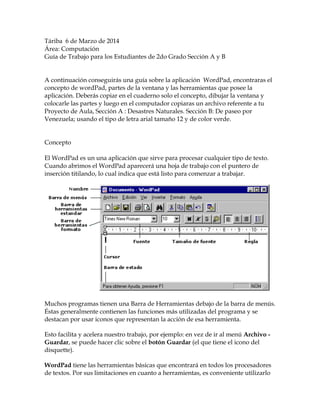
A continuación conseguirás una guía sobre la aplicación WordPad, encontraras el
concepto de wordPad, partes de la ventana y las herramientas que posee la
aplicación. Deberás copiar en el cuaderno solo el concepto, dibujar la ventana y
colocarle las partes y luego en el computador copiaras un archivo referente a tu
Proyecto de Aula, Sección A : Desastres Naturales. Sección B: De paseo por
Venezuela; usando el tipo de letra arial tamaño 12 y de color verde.
Concepto
El WordPad es un una aplicación que sirve para procesar cualquier tipo de texto.
Cuando abrimos el WordPad aparecerá una hoja de trabajo con el puntero de
inserción titilando, lo cual indica que está listo para comenzar a trabajar.
Muchos programas tienen una Barra de Herramientas debajo de la barra de menús.
Éstas generalmente contienen las funciones más utilizadas del programa y se
destacan por usar iconos que representan la acción de esa herramienta.
Esto facilita y acelera nuestro trabajo, por ejemplo: en vez de ir al menú Archivo -
Guardar, se puede hacer clic sobre el botón Guardar (el que tiene el icono del
disquette).
WordPad tiene las herramientas básicas que encontrará en todos los procesadores
de textos. Por sus limitaciones en cuanto a herramientas, es conveniente utilizarlo
para aprender lo básico y una vez familiarizado con el funcionamiento de un
procesador de textos, pasar a un programa más avanzado, como el Microsoft
Word.
GUÍA DE LAS BARRAS DE HERRAMIENTAS
Crea un
documento
nuevo
Abre un
documento
existente
Guarda el
documento activo
Imprime el
documento
activo
Muestra la
presentación
preliminar
Busca textos
Corta textos
seleccionados
Copia textos
seleccionados
Pega textos
Deshace la
última acción
Inserta fecha y
hora
Aplica la negrita al
texto seleccionado
Aplica la
cursiva al
texto
seleccionado
Subraya el texto
seleccionado
Aplica el color
seleccionado al texto
resaltado
Alinea los
párrafos a la
izquierda
Centra los
párrafos
Alinea los párrafos a
la derecha
Añade
viñetas
Documento ….. En WordPad

2do grado

  • 1.
    Táriba 6 deMarzo de 2014 Área: Computación Guía de Trabajo para los Estudiantes de 2do Grado Sección A y B A continuación conseguirás una guía sobre la aplicación WordPad, encontraras el concepto de wordPad, partes de la ventana y las herramientas que posee la aplicación. Deberás copiar en el cuaderno solo el concepto, dibujar la ventana y colocarle las partes y luego en el computador copiaras un archivo referente a tu Proyecto de Aula, Sección A : Desastres Naturales. Sección B: De paseo por Venezuela; usando el tipo de letra arial tamaño 12 y de color verde. Concepto El WordPad es un una aplicación que sirve para procesar cualquier tipo de texto. Cuando abrimos el WordPad aparecerá una hoja de trabajo con el puntero de inserción titilando, lo cual indica que está listo para comenzar a trabajar. Muchos programas tienen una Barra de Herramientas debajo de la barra de menús. Éstas generalmente contienen las funciones más utilizadas del programa y se destacan por usar iconos que representan la acción de esa herramienta. Esto facilita y acelera nuestro trabajo, por ejemplo: en vez de ir al menú Archivo - Guardar, se puede hacer clic sobre el botón Guardar (el que tiene el icono del disquette). WordPad tiene las herramientas básicas que encontrará en todos los procesadores de textos. Por sus limitaciones en cuanto a herramientas, es conveniente utilizarlo
  • 2.
    para aprender lobásico y una vez familiarizado con el funcionamiento de un procesador de textos, pasar a un programa más avanzado, como el Microsoft Word. GUÍA DE LAS BARRAS DE HERRAMIENTAS Crea un documento nuevo Abre un documento existente Guarda el documento activo Imprime el documento activo Muestra la presentación preliminar Busca textos Corta textos seleccionados Copia textos seleccionados Pega textos Deshace la última acción Inserta fecha y hora Aplica la negrita al texto seleccionado Aplica la cursiva al texto seleccionado Subraya el texto seleccionado Aplica el color seleccionado al texto resaltado Alinea los párrafos a la izquierda Centra los párrafos Alinea los párrafos a la derecha Añade viñetas Documento ….. En WordPad