Procesadores de
Texto
OLGA JARAMILLO IV A2
SERGIO GONZÁLEZ
Introducción
A continuación en el presente trabajo
estaremos viendo sobre los procesadores de
texto que tenemos a nuestro alcance gracias a
la tecnología y el internet que siempre se
mantiene actualizado, así como facilitarnos la
escritura en la ortografía y el ahorro de tiempo.
Procesadores de texto
Un procesador de texto es una aplicación informática
que permite crear y editar documentos de texto en
una computadora. Se trata de un software de múltiples
funcionalidades para la redacción, con diferentes
tipografías, tamaños de letra, colores, tipos de
párrafos, efectos artísticos y otras opciones.
ENTORNO
Los procesadores de texto cumplen con una
función similar a la que cumplían las máquinas de
escribir hace algunas décadas, aunque mucho más
completa y compleja. En la máquina de escribir,
por ejemplo, cada letra escrita por el usuario era
impresa de forma inmediata en el papel, lo que
imposibilitaba la posibilidad de borrar.
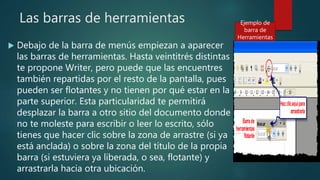
Las barras de herramientas
 Debajo de la barra de menús empiezan a aparecer
las barras de herramientas. Hasta veintitrés distintas
te propone Writer, pero puede que las encuentres
también repartidas por el resto de la pantalla, pues
pueden ser flotantes y no tienen por qué estar en la
parte superior. Esta particularidad te permitirá
desplazar la barra a otro sitio del documento donde
no te moleste para escribir o leer lo escrito, sólo
tienes que hacer clic sobre la zona de arrastre (si ya
está anclada) o sobre la zona del título de la propia
barra (si estuviera ya liberada, o sea, flotante) y
arrastrarla hacia otra ubicación.
Ejemplo de
barra de
Herramientas
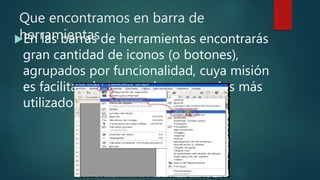
Que encontramos en barra de
herramientasEn las barras de herramientas encontrarás
gran cantidad de iconos (o botones),
agrupados por funcionalidad, cuya misión
es facilitar el acceso a los comandos más
utilizados.
Operaciones Básicas
 Cómo crear un documento
Cuando se inicia Word aparece un documento nuevo en blanco, el cual por defecto recibe el
nombre de Documento1, si se está trabajando con una versión anterior a 2007, la extensión del
archivo es .doc; si la versión del programa es 2007 o superior la extensión del archivo es .docx.
 Cómo guardar un documento
Opción Guardar
Esta opción se utiliza para guardar el documento por primera vez y para continuar guardando los
avances en el mismo. Se accede a esta opción de las siguientes maneras:
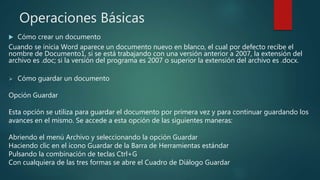
Abriendo el menú Archivo y seleccionando la opción Guardar
Haciendo clic en el icono Guardar de la Barra de Herramientas estándar
Pulsando la combinación de teclas Ctrl+G
Con cualquiera de las tres formas se abre el Cuadro de Diálogo Guardar
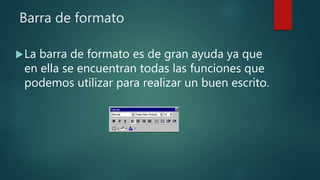
Barra de formato
La barra de formato es de gran ayuda ya que
en ella se encuentran todas las funciones que
podemos utilizar para realizar un buen escrito.
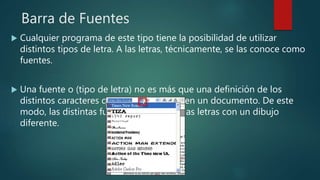
Barra de Fuentes
 Cualquier programa de este tipo tiene la posibilidad de utilizar
distintos tipos de letra. A las letras, técnicamente, se las conoce como
fuentes.
 Una fuente o (tipo de letra) no es más que una definición de los
distintos caracteres que se pueden usar en un documento. De este
modo, las distintas fuentes presentarán las letras con un dibujo
diferente.
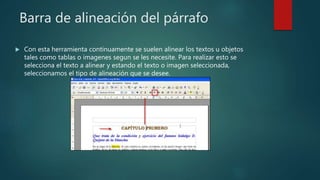
Barra de alineación del párrafo
 Con esta herramienta continuamente se suelen alinear los textos u objetos
tales como tablas o imagenes segun se les necesite. Para realizar esto se
selecciona el texto a alinear y estando el texto o imagen seleccionada,
seleccionamos el tipo de alineación que se desee.
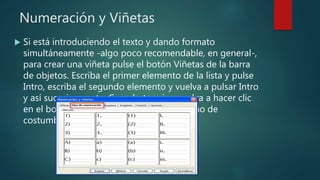
Numeración y Viñetas
 Si está introduciendo el texto y dando formato
simultáneamente -algo poco recomendable, en general-,
para crear una viñeta pulse el botón Viñetas de la barra
de objetos. Escriba el primer elemento de la lista y pulse
Intro, escriba el segundo elemento y vuelva a pulsar Intro
y así sucesivamente. Cuando termine vuelva a hacer clic
en el botón Viñetas y siga escribiendo como de
costumbre.
Conclusion
En el pasado contenido pudimos ver los diferentes
tipos de procesadores de texto, asi como también su
entorno y su gran versatilidad que nos brinda y esta al
alcance de nuestras manos, aprendimos, que
podemos escoger diferentes tipo de fuentes que son
mas que nadas diseños de diferentes letras que hacen
que un texto se vea mas llamativo o mas formal según
como lo usemos.

Olgajaramillo

  • 1.
  • 2.
    Introducción A continuación enel presente trabajo estaremos viendo sobre los procesadores de texto que tenemos a nuestro alcance gracias a la tecnología y el internet que siempre se mantiene actualizado, así como facilitarnos la escritura en la ortografía y el ahorro de tiempo.
  • 3.
    Procesadores de texto Unprocesador de texto es una aplicación informática que permite crear y editar documentos de texto en una computadora. Se trata de un software de múltiples funcionalidades para la redacción, con diferentes tipografías, tamaños de letra, colores, tipos de párrafos, efectos artísticos y otras opciones.
  • 4.
    ENTORNO Los procesadores detexto cumplen con una función similar a la que cumplían las máquinas de escribir hace algunas décadas, aunque mucho más completa y compleja. En la máquina de escribir, por ejemplo, cada letra escrita por el usuario era impresa de forma inmediata en el papel, lo que imposibilitaba la posibilidad de borrar.
  • 5.
    Las barras deherramientas  Debajo de la barra de menús empiezan a aparecer las barras de herramientas. Hasta veintitrés distintas te propone Writer, pero puede que las encuentres también repartidas por el resto de la pantalla, pues pueden ser flotantes y no tienen por qué estar en la parte superior. Esta particularidad te permitirá desplazar la barra a otro sitio del documento donde no te moleste para escribir o leer lo escrito, sólo tienes que hacer clic sobre la zona de arrastre (si ya está anclada) o sobre la zona del título de la propia barra (si estuviera ya liberada, o sea, flotante) y arrastrarla hacia otra ubicación. Ejemplo de barra de Herramientas
  • 6.
    Que encontramos enbarra de herramientasEn las barras de herramientas encontrarás gran cantidad de iconos (o botones), agrupados por funcionalidad, cuya misión es facilitar el acceso a los comandos más utilizados.
  • 7.
    Operaciones Básicas  Cómocrear un documento Cuando se inicia Word aparece un documento nuevo en blanco, el cual por defecto recibe el nombre de Documento1, si se está trabajando con una versión anterior a 2007, la extensión del archivo es .doc; si la versión del programa es 2007 o superior la extensión del archivo es .docx.  Cómo guardar un documento Opción Guardar Esta opción se utiliza para guardar el documento por primera vez y para continuar guardando los avances en el mismo. Se accede a esta opción de las siguientes maneras: Abriendo el menú Archivo y seleccionando la opción Guardar Haciendo clic en el icono Guardar de la Barra de Herramientas estándar Pulsando la combinación de teclas Ctrl+G Con cualquiera de las tres formas se abre el Cuadro de Diálogo Guardar
  • 8.
    Barra de formato Labarra de formato es de gran ayuda ya que en ella se encuentran todas las funciones que podemos utilizar para realizar un buen escrito.
  • 9.
    Barra de Fuentes Cualquier programa de este tipo tiene la posibilidad de utilizar distintos tipos de letra. A las letras, técnicamente, se las conoce como fuentes.  Una fuente o (tipo de letra) no es más que una definición de los distintos caracteres que se pueden usar en un documento. De este modo, las distintas fuentes presentarán las letras con un dibujo diferente.
  • 10.
    Barra de alineacióndel párrafo  Con esta herramienta continuamente se suelen alinear los textos u objetos tales como tablas o imagenes segun se les necesite. Para realizar esto se selecciona el texto a alinear y estando el texto o imagen seleccionada, seleccionamos el tipo de alineación que se desee.
  • 11.
    Numeración y Viñetas Si está introduciendo el texto y dando formato simultáneamente -algo poco recomendable, en general-, para crear una viñeta pulse el botón Viñetas de la barra de objetos. Escriba el primer elemento de la lista y pulse Intro, escriba el segundo elemento y vuelva a pulsar Intro y así sucesivamente. Cuando termine vuelva a hacer clic en el botón Viñetas y siga escribiendo como de costumbre.
  • 12.
    Conclusion En el pasadocontenido pudimos ver los diferentes tipos de procesadores de texto, asi como también su entorno y su gran versatilidad que nos brinda y esta al alcance de nuestras manos, aprendimos, que podemos escoger diferentes tipo de fuentes que son mas que nadas diseños de diferentes letras que hacen que un texto se vea mas llamativo o mas formal según como lo usemos.