Universidad Nacional de Chimborazo
Facultad de Ciencias de la Educación, Humanas y Tecnologías
Carrera de Licenciatura en Ciencias Sociales
Trabajo # 1
Tema: El manejo de Word
Elaborado por: Shendry Jaramillo
Semestre: 1er Semestre A
Fecha: 17 de diciembre de 2016
Trabajo # 1
2
1. EL MANEJO DE WORD 2013
Lección 1 Introducción
Vamos a desarrollar sobre el uso, Microsoft Word 2013 no sorprende con espectaculares
cambios, esta versión tiene mejoras sustanciales que hacen de este producto la herramienta
ideal para crear, editar y revisar textos de gran extensión y complejidad.
Word le ayuda a organizar y escribir sus documentos de
forma más eficaz. Introducción a Word Microsoft Office
Word 2013 reemplaza los menús, las barras de herramientas
y la mayoría de los paneles de tareas de las versiones
anteriores de Word con un único mecanismo más sencillo e
intuitivo. Barra de título: Visualiza el nombre del
documento activo con el nombre de la aplicación. Cada
documento se muestra en una ventana individual. Al cerrar la última ventana se cierra la
aplicación Word. Barra de herramientas de acceso rápido: es una barra personalizable que
contiene un conjunto de comandos independientes de la ficha que se esté mostrando. Esta barra
de herramientas se ubica por omisión en la parte superior izquierda.
Lección 2 Abrir Word 2013
Trabajo # 1
3
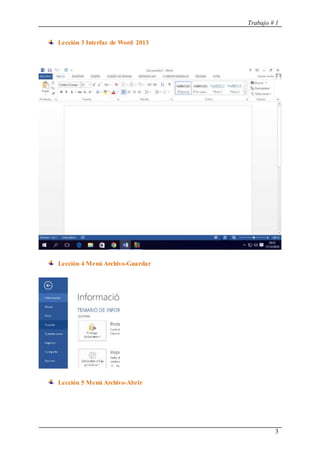
Lección 3 Interfaz de Word 2013
Lección 4 Menú Archivo-Guardar
Lección 5 Menú Archivo-Abrir
Trabajo # 1
4
Lección 6 Menú Archivo- Nuevo
Lección 7 Menú Vista - Vista de Documento
Trabajo # 1
5
Lección 8 Menú Vista - Uso de la herramienta Zoom
Lección 9 Menú Vista - Alternar vista de documento
Lección 10 Menú Vista - Ver en paralelo
Lección 11 Menú Vista – Dividir
Lección 12 Barra de Acceso rápido
Trabajo # 1
6
Lección 13 Barra de Acceso rápido - Más comandos
Lección 14 Ortografía y Gramática
Trabajo # 1
7
Lección 15 Ortografía y Gramática II
Lección 16 Seleccionar Texto
Lección 17 Formato de Texto – Tipo y Tamaño de Fuente
Lección 18 Formato de Texto
Trabajo # 1
8
Lección 19 Formato de Texto – Negrita, Cursiva y Subrayado
Lección 20 Formato de Texto – Subíndice y Superíndice
Lección 21 Formato de Texto – Color de Texto
Lección 22 Formato de Texto – Color de Texto (degradado) y resaltado de texto
Trabajo # 1
9
Lección 23 Estilos
Lección 24 Alineación de Párrafos
Trabajo # 1
10
Lección 25 Interlineado en un párrafo
Lección 26 Sangría en un párrafo
Lección 27 Viñetas y Numeración
Trabajo # 1
11
Lección 28 Insertar Tablas – Tablas
Lección 29 Insertar Tablas – Celdas
Trabajo # 1
12
Lección 30 Tablas – Diseño
Lección 31 Tablas – Presentación
Lección 32 Copiar y Pegar
Trabajo # 1
13
Lección 33 Insertar Imágenes
Lección 34 Insertar Imágenes – Prediseñadas
Trabajo # 1
14
Lección 35 Insertar Imágenes – Formas
Lección 36 Herramientas de Dibujo – Formato
Trabajo # 1
15
Lección 37 Herramientas de Dibujo - Formato 2
Lección 38 Insertar SmartArt
Trabajo # 1
16
Lección 39 Herramientas SmartArt
Lección 40 Insertar Gráficos
Trabajo # 1
17
Lección 41 Insertar Capturas
Lección 42 Recomendaciones Finales
 Mi recomendación es que Word es un programa estructurado con funciones fáciles de
utilizar y también se puede editar texto, corregirlo, copiar , pegar ,recortar imágenes
 este tipo de herramientas te pueden servir mucho dependiendo de las características que
tienen.
Trabajo # 1
18
 si estudias ten siempre uno en tu equipo ya que te pueden servir mucho cuando haces
consultas, solicitudes y documentos.
 se recomienda usar el paquete entero Microsoft office, por lo que este pose el Microsoft
Word y es el más completo y fácil de usar.
 y en conclusión final Word nos ayuda a tener un manejo de un procesador inteligente
que muchas personas utilizan hoy en día.

El manejo de word

  • 1.
    Universidad Nacional deChimborazo Facultad de Ciencias de la Educación, Humanas y Tecnologías Carrera de Licenciatura en Ciencias Sociales Trabajo # 1 Tema: El manejo de Word Elaborado por: Shendry Jaramillo Semestre: 1er Semestre A Fecha: 17 de diciembre de 2016
  • 2.
    Trabajo # 1 2 1.EL MANEJO DE WORD 2013 Lección 1 Introducción Vamos a desarrollar sobre el uso, Microsoft Word 2013 no sorprende con espectaculares cambios, esta versión tiene mejoras sustanciales que hacen de este producto la herramienta ideal para crear, editar y revisar textos de gran extensión y complejidad. Word le ayuda a organizar y escribir sus documentos de forma más eficaz. Introducción a Word Microsoft Office Word 2013 reemplaza los menús, las barras de herramientas y la mayoría de los paneles de tareas de las versiones anteriores de Word con un único mecanismo más sencillo e intuitivo. Barra de título: Visualiza el nombre del documento activo con el nombre de la aplicación. Cada documento se muestra en una ventana individual. Al cerrar la última ventana se cierra la aplicación Word. Barra de herramientas de acceso rápido: es una barra personalizable que contiene un conjunto de comandos independientes de la ficha que se esté mostrando. Esta barra de herramientas se ubica por omisión en la parte superior izquierda. Lección 2 Abrir Word 2013
  • 3.
    Trabajo # 1 3 Lección3 Interfaz de Word 2013 Lección 4 Menú Archivo-Guardar Lección 5 Menú Archivo-Abrir
  • 4.
    Trabajo # 1 4 Lección6 Menú Archivo- Nuevo Lección 7 Menú Vista - Vista de Documento
  • 5.
    Trabajo # 1 5 Lección8 Menú Vista - Uso de la herramienta Zoom Lección 9 Menú Vista - Alternar vista de documento Lección 10 Menú Vista - Ver en paralelo Lección 11 Menú Vista – Dividir Lección 12 Barra de Acceso rápido
  • 6.
    Trabajo # 1 6 Lección13 Barra de Acceso rápido - Más comandos Lección 14 Ortografía y Gramática
  • 7.
    Trabajo # 1 7 Lección15 Ortografía y Gramática II Lección 16 Seleccionar Texto Lección 17 Formato de Texto – Tipo y Tamaño de Fuente Lección 18 Formato de Texto
  • 8.
    Trabajo # 1 8 Lección19 Formato de Texto – Negrita, Cursiva y Subrayado Lección 20 Formato de Texto – Subíndice y Superíndice Lección 21 Formato de Texto – Color de Texto Lección 22 Formato de Texto – Color de Texto (degradado) y resaltado de texto
  • 9.
    Trabajo # 1 9 Lección23 Estilos Lección 24 Alineación de Párrafos
  • 10.
    Trabajo # 1 10 Lección25 Interlineado en un párrafo Lección 26 Sangría en un párrafo Lección 27 Viñetas y Numeración
  • 11.
    Trabajo # 1 11 Lección28 Insertar Tablas – Tablas Lección 29 Insertar Tablas – Celdas
  • 12.
    Trabajo # 1 12 Lección30 Tablas – Diseño Lección 31 Tablas – Presentación Lección 32 Copiar y Pegar
  • 13.
    Trabajo # 1 13 Lección33 Insertar Imágenes Lección 34 Insertar Imágenes – Prediseñadas
  • 14.
    Trabajo # 1 14 Lección35 Insertar Imágenes – Formas Lección 36 Herramientas de Dibujo – Formato
  • 15.
    Trabajo # 1 15 Lección37 Herramientas de Dibujo - Formato 2 Lección 38 Insertar SmartArt
  • 16.
    Trabajo # 1 16 Lección39 Herramientas SmartArt Lección 40 Insertar Gráficos
  • 17.
    Trabajo # 1 17 Lección41 Insertar Capturas Lección 42 Recomendaciones Finales  Mi recomendación es que Word es un programa estructurado con funciones fáciles de utilizar y también se puede editar texto, corregirlo, copiar , pegar ,recortar imágenes  este tipo de herramientas te pueden servir mucho dependiendo de las características que tienen.
  • 18.
    Trabajo # 1 18 si estudias ten siempre uno en tu equipo ya que te pueden servir mucho cuando haces consultas, solicitudes y documentos.  se recomienda usar el paquete entero Microsoft office, por lo que este pose el Microsoft Word y es el más completo y fácil de usar.  y en conclusión final Word nos ayuda a tener un manejo de un procesador inteligente que muchas personas utilizan hoy en día.