
Subiendo y Subtitulando vídeos
en YouTube para el flipped
classroom
Alfredo Prieto
Para descargarte vídeos desde YouTube
tienes muchas opciones gratuitas:
puedes usar el complemento Flashgot de MozillaFirefox
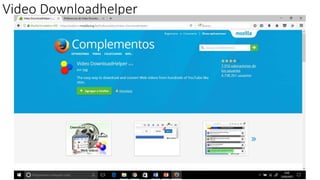
o el video downloadhelper
o el Free YouTube video downloader
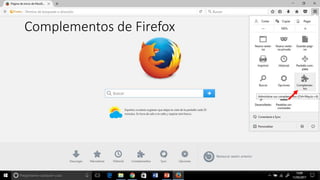
Complementos de Firefox
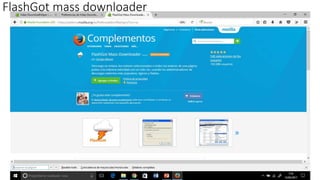
FlashGot mass downloader
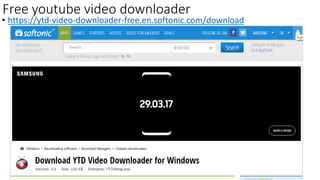
Free youtube video downloader
• https://ytd-video-downloader-free.en.softonic.com/download
Video Downloadhelper
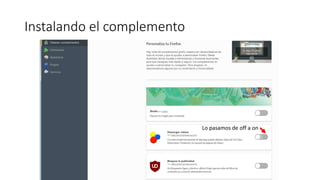
Instalando el complemento
Lo pasamos de off a on
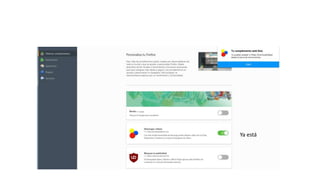
Ya está
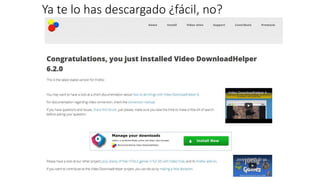
Ya te lo has descargado ¿fácil, no?
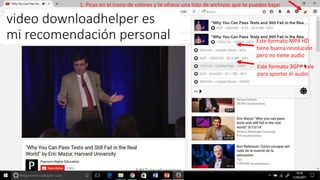
video downloadhelper es
mi recomendación personal
Este formato 3GPP vale
para aportar el audio
1. Picas en el icono de colores y te ofrece una lista de archivos que te puedes bajar
Este formato MP4 HD
tiene buena resolución
pero no tiene audio
Subir vídeos a youtube
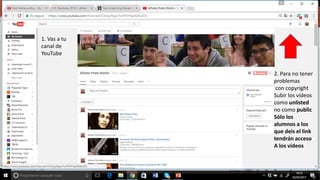
2. Para no tener
problemas
con copyright
Subir los vídeos
como unlisted
no como public
Sólo los
alumnos a los
que deis el link
tendrán acceso
A los vídeos
1. Vas a tu
canal de
YouTube
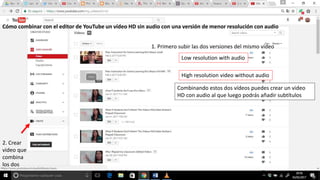
High resolution video without audio
Low resolution with audio
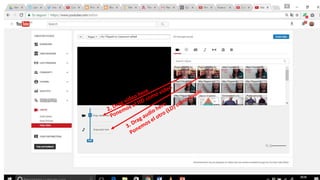
Cómo combinar con el editor de YouTube un vídeo HD sin audio con una versión de menor resolución con audio
Combinando estos dos vídeos puedes crear un video
HD con audio al que luego podrás añadir subtítulos
2. Crear
video que
combina
los dos
1. Primero subir las dos versiones del mismo vídeo
1.
2.
3.
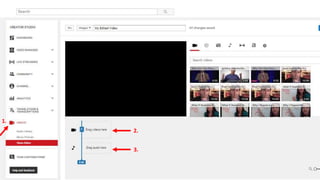
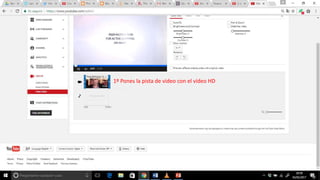
1º Pones la pista de video con el vídeo HD
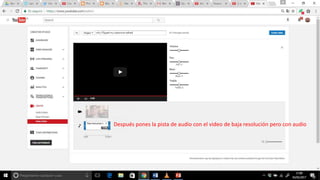
Después pones la pista de audio con el video de baja resolución pero con audio
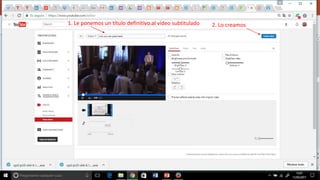
1. Le ponemos un título definitivo al vídeo subtitulado 2. Lo creamos
Subtitula el vídeo
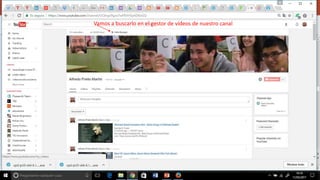
Vamos a buscarlo en el gestor de vídeos de nuestro canal
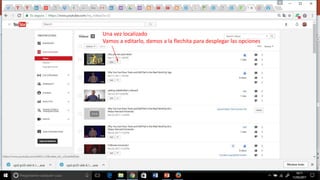
Una vez localizado
Vamos a editarlo, damos a la flechita para desplegar las opciones
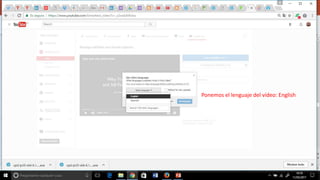
Ponemos el lenguaje del vídeo: English
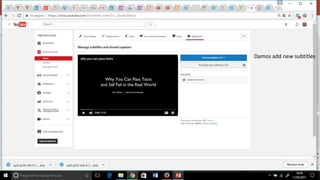
Damos add new subtitles
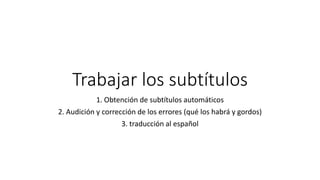
Trabajar los subtítulos
1. Obtención de subtítulos automáticos
2. Audición y corrección de los errores (qué los habrá y gordos)
3. traducción al español
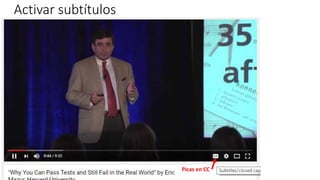
Activar subtítulos
Picas en CC
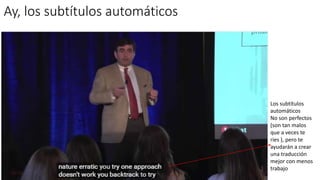
Ay, los subtítulos automáticos
Los subtítulos
automáticos
No son perfectos
(son tan malos
que a veces te
ries ), pero te
ayudarán a crear
una traducción
mejor con menos
trabajo
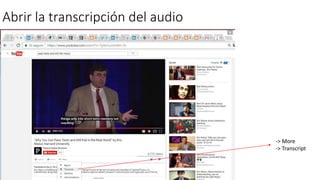
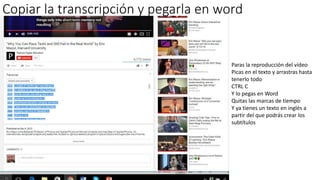
Abrir la transcripción del audio
-> More
-> Transcript
Copiar la transcripción y pegarla en word
Paras la reproducción del vídeo
Picas en el texto y arrastras hasta
tenerlo todo
CTRL C
Y lo pegas en Word
Quitas las marcas de tiempo
Y ya tienes un texto en inglés a
partir del que podrás crear los
subtítulos
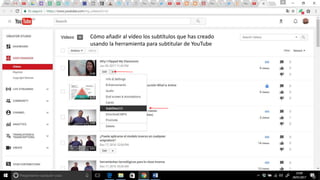
Cómo añadir al vídeo los subtítulos que has creado
usando la herramienta para subtitular de YouTube
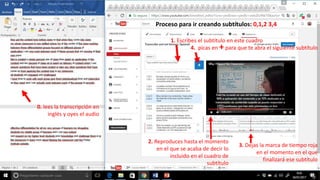
1. Escribes el subtitulo en este cuadro
3. Dejas la marca de tiempo roja
en el momento en el que
finalizará ese subtítulo
4. picas en + para que te abra el siguiente subtítulo
2. Reproduces hasta el momento
en el que se acaba de decir lo
incluido en el cuadro de
subtítulo
0. lees la transcripción en
inglés y oyes el audio
Proceso para ir creando subtítulos: 0,1,2 3,4
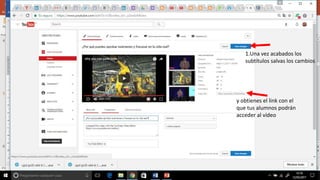
1.Una vez acabados los
subtítulos salvas los cambios
y obtienes el link con el
que tus alumnos podrán
acceder al vídeo
Una vez que tienes el link al vídeo instructivo
subtitulado
• Puedes cortarlo y pegarlo en un e-mail donde darás
acceso a tus alumnos a este y otros recursos como
Powerpoints y pdfs y a un link recopilador de
respuestas para un cuestionario de comprobación del
estudio.
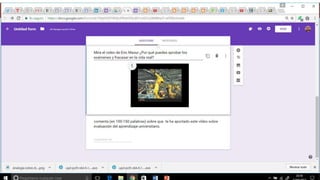
• También puedes incorporar el video a una de las
preguntas de un cuestionario de comprobación en
Googleforms
Problemas con algunos vídeos descargados de youtube
• A veces de los vídeos de YouTube con algunos programas como flashgot o free
YouTubevideo downlader no te puedes descargar un archivo que contenga
vídeo y audio
• Te descarga uno de video sin audio y otro de audio sin vídeo que no se puede
subir a YouTube
• En ese caso tienes dos opciones
• 1 Usar otro programa de descarga mejor como que te permita descargarte un archivo
que contenga vídeo y audio
• 2deberas usar movie maker o camtasia para combinar los dos archivos de audio y video
en uno solo con audio y video que si podrás subir a Youtube
• Si todo falla siempre puedes pedir a los alumnos que se lean tu traducción del
audio y después oigan el vídeo en versión original
• Nosotros hemos usado ese método «picapiedra» de transcripciones de audio
en word durante años antes de que se pudiese subtitular con Camtasia o con
YouTube
Tutorial Crear playlists en
youtube con tus vídeos
35
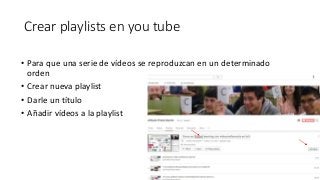
Crear playlists en you tube
• Para que una serie de vídeos se reproduzcan en un determinado
orden
• Crear nueva playlist
• Darle un título
• Añadir vídeos a la playlist
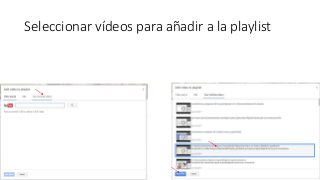
Seleccionar vídeos para añadir a la playlist
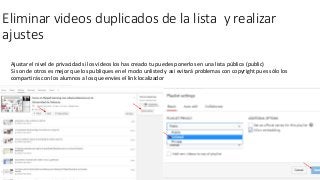
Eliminar videos duplicados de la lista y realizar
ajustes
Ajustar el nivel de privacidad si los vídeos los has creado tu puedes ponerlos en una lista pública (public)
Si son de otros es mejor que los publiques en el modo unlisted y asi evitará problemas con copyright pues sólo los
compartirás con los alumnos a los que envíes el link localizador
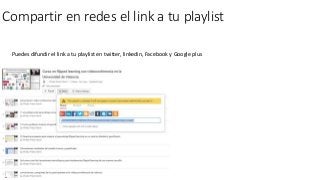
Compartir en redes el link a tu playlist
Puedes difundir el link a tu playlist en twitter, linkedin, Facebook y Google plus

403 subtitulando videos en youtube

  • 1.
    Subiendo y Subtitulandovídeos en YouTube para el flipped classroom Alfredo Prieto
  • 2.
    Para descargarte vídeosdesde YouTube tienes muchas opciones gratuitas: puedes usar el complemento Flashgot de MozillaFirefox o el video downloadhelper o el Free YouTube video downloader
  • 3.
  • 4.
  • 5.
    Free youtube videodownloader • https://ytd-video-downloader-free.en.softonic.com/download
  • 6.
  • 7.
    Instalando el complemento Lopasamos de off a on
  • 8.
  • 9.
    Ya te lohas descargado ¿fácil, no?
  • 10.
    video downloadhelper es mirecomendación personal Este formato 3GPP vale para aportar el audio 1. Picas en el icono de colores y te ofrece una lista de archivos que te puedes bajar Este formato MP4 HD tiene buena resolución pero no tiene audio
  • 11.
  • 12.
    2. Para notener problemas con copyright Subir los vídeos como unlisted no como public Sólo los alumnos a los que deis el link tendrán acceso A los vídeos 1. Vas a tu canal de YouTube
  • 13.
    High resolution videowithout audio Low resolution with audio Cómo combinar con el editor de YouTube un vídeo HD sin audio con una versión de menor resolución con audio Combinando estos dos vídeos puedes crear un video HD con audio al que luego podrás añadir subtítulos 2. Crear video que combina los dos 1. Primero subir las dos versiones del mismo vídeo
  • 14.
  • 16.
    1º Pones lapista de video con el vídeo HD
  • 17.
    Después pones lapista de audio con el video de baja resolución pero con audio
  • 18.
    1. Le ponemosun título definitivo al vídeo subtitulado 2. Lo creamos
  • 19.
  • 20.
    Vamos a buscarloen el gestor de vídeos de nuestro canal
  • 21.
    Una vez localizado Vamosa editarlo, damos a la flechita para desplegar las opciones
  • 22.
    Ponemos el lenguajedel vídeo: English
  • 23.
    Damos add newsubtitles
  • 24.
    Trabajar los subtítulos 1.Obtención de subtítulos automáticos 2. Audición y corrección de los errores (qué los habrá y gordos) 3. traducción al español
  • 25.
  • 26.
    Ay, los subtítulosautomáticos Los subtítulos automáticos No son perfectos (son tan malos que a veces te ries ), pero te ayudarán a crear una traducción mejor con menos trabajo
  • 27.
    Abrir la transcripcióndel audio -> More -> Transcript
  • 28.
    Copiar la transcripcióny pegarla en word Paras la reproducción del vídeo Picas en el texto y arrastras hasta tenerlo todo CTRL C Y lo pegas en Word Quitas las marcas de tiempo Y ya tienes un texto en inglés a partir del que podrás crear los subtítulos
  • 29.
    Cómo añadir alvídeo los subtítulos que has creado usando la herramienta para subtitular de YouTube
  • 30.
    1. Escribes elsubtitulo en este cuadro 3. Dejas la marca de tiempo roja en el momento en el que finalizará ese subtítulo 4. picas en + para que te abra el siguiente subtítulo 2. Reproduces hasta el momento en el que se acaba de decir lo incluido en el cuadro de subtítulo 0. lees la transcripción en inglés y oyes el audio Proceso para ir creando subtítulos: 0,1,2 3,4
  • 31.
    1.Una vez acabadoslos subtítulos salvas los cambios y obtienes el link con el que tus alumnos podrán acceder al vídeo
  • 32.
    Una vez quetienes el link al vídeo instructivo subtitulado • Puedes cortarlo y pegarlo en un e-mail donde darás acceso a tus alumnos a este y otros recursos como Powerpoints y pdfs y a un link recopilador de respuestas para un cuestionario de comprobación del estudio. • También puedes incorporar el video a una de las preguntas de un cuestionario de comprobación en Googleforms
  • 34.
    Problemas con algunosvídeos descargados de youtube • A veces de los vídeos de YouTube con algunos programas como flashgot o free YouTubevideo downlader no te puedes descargar un archivo que contenga vídeo y audio • Te descarga uno de video sin audio y otro de audio sin vídeo que no se puede subir a YouTube • En ese caso tienes dos opciones • 1 Usar otro programa de descarga mejor como que te permita descargarte un archivo que contenga vídeo y audio • 2deberas usar movie maker o camtasia para combinar los dos archivos de audio y video en uno solo con audio y video que si podrás subir a Youtube • Si todo falla siempre puedes pedir a los alumnos que se lean tu traducción del audio y después oigan el vídeo en versión original • Nosotros hemos usado ese método «picapiedra» de transcripciones de audio en word durante años antes de que se pudiese subtitular con Camtasia o con YouTube
  • 35.
    Tutorial Crear playlistsen youtube con tus vídeos 35
  • 36.
    Crear playlists enyou tube • Para que una serie de vídeos se reproduzcan en un determinado orden • Crear nueva playlist • Darle un título • Añadir vídeos a la playlist
  • 37.
    Seleccionar vídeos paraañadir a la playlist
  • 38.
    Eliminar videos duplicadosde la lista y realizar ajustes Ajustar el nivel de privacidad si los vídeos los has creado tu puedes ponerlos en una lista pública (public) Si son de otros es mejor que los publiques en el modo unlisted y asi evitará problemas con copyright pues sólo los compartirás con los alumnos a los que envíes el link localizador
  • 39.
    Compartir en redesel link a tu playlist Puedes difundir el link a tu playlist en twitter, linkedin, Facebook y Google plus