Dar clases on line con
Blackboard Collaborate Ultra
Vídeo tutorial con pantallazos paso a paso
1 Accedes a aula virtual y te
metes en la asignatura y
picas en herramientas del
curso para que se
desplieguen
2 Picas en Blackboard
collaborate ultra (que es como
se llama la herramienta de
videoconferencia)
3 Para convocar una
videoconferencia picas en
crear sesión
4 escribes el nombre de la
clase
5 indicas fecha y horas de
inicio y finalización de la clase
6 estableces el tiempo para
poder acceder antes del inicio
y comprobar micrófono y
cargar archivos
7 Realizas los ajustes dela sesión
(en siguiente diapositiva)
Al final guardas los cambios
Escoge la opción moderador
Activa esto, si no lo haces no
podrás bajarte el mp4 de la
grabación de la
vídeoconferencia
Activa esto
Activa esto (para que hagan
preguntas por el chat)
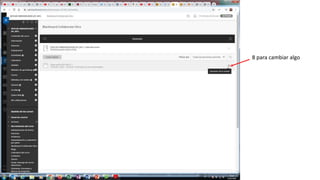
8 para cambiar algo
9 cambiar la configuración y
fecha u hora
10 copiar el link que
enviarás por e-mail a tus
alumnos para que puedan
acceder a la
videoconferencia
Para empezar la
videoconferencia en directo
Es conveniente acceder 15-30 minutos antes de la hora de inicio para ir
preparando las cosas
1. Accedes de nuevo a
blackboard collaborate
ultra
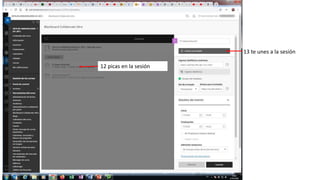
13 te unes a la sesión
12 picas en la sesión
2 activas el micrófono
3 despliegas
el menú
picando en la
pestaña
Alumnos tempraneros que ya han accedido
4. Al activar el micrófono
(recomiendo cascos con
micrófono) te pide
permiso para activarlo y
hacer una prueba de
sonido
5. Este es el menú
Activas el chat y les
saludas
6. Picas aquí para
compartir tu archivo de
powerpoint
Que no se te olvide activar
el micrófono (con la raya
cruzada esta desactivado)
pica en el icono y se activa
7. Para subir tu
presentación picas en:
Compartir archivos
8. Arrastras el archivo
9. Picas en compartir ahora
Ahora lo carga y lo convierte.
Es un momento de máxima
emoción (si tu presentación es
muy pesada puede fallar)
Te hará algunas pifias
cambiará símbolos griegos por
latinos y se cargará las
animaciones que contenga tu
presentación (se vera todo
como si no hubiese
animación)
Picas en compartir ahora
otro momento de
emoción (no suele fallar,
pero a veces falla)
Esta vez funcionó pero
todavía no se ve, para que se
vea, pica en la diapositiva
que quieras que se muestre
¡Funcionó!
Pregunta a los alumnos si te
oyen bien (que contesten a
través del chat)
Si la respuesta es afirmativa
puedes empezar a grabar
Para empezar a grabar la sesión
Pica en el menú dela derecha
Si dicen que no te oyen activa
el micrófono
Para empezar a grabar
pica aquí
Te indica que se esta
grabando ya puedes
empezar
Para avanzar diapositiva
pica aquí
Para poder ver preguntas
de tus alumnos en el chat o
pedirles que respondan a
las tuyas pica aquí y
activarás el chat
Los mensajes de tus
alumnos se verán en
la columna dela
derecha
Yo recomiendo
grabar la
explicaciónhacerles
de vez en cuando
preguntas para que
las respondan en el
chat y finalmente
después de parar la
grabación abrir un
turno de preguntas a
través del chat o con
micrófono (hasta
entonces es mejor
que lo tengan
desactivado)
Para finalizar la grabación
picas en menú desplegable de
la izquierda
Picas en detener grabación
Finalmente te despides
dejas que tus alumnos se
despidan y den las gracias a
tráves del chat y das en
cerrar la sesión
¡Lo has conseguido!
Para acceder a la grabación
Deja pasar 24 horas desde la clase para que el proceso de la grabación
se complete
Accedes de
nuevo a
blackboard
collaborate
ultra
Pica en el menú de las rayitas
Pica en grabaciones
Aquí Reproduce
Aquí Descarga
Renombra el
archivo
Puedes
copiar el
enlace para
facilitar el
acceso a la
grabación
por parte de
tus alumnos
Ya estas hecho todo un(a)
docente on line preparado(a)
para la docencia virtual en el
siglo XXI
Un abrazo de Alfredo

Tutorial blackboard collaborate ultra

  • 1.
    Dar clases online con Blackboard Collaborate Ultra Vídeo tutorial con pantallazos paso a paso
  • 2.
    1 Accedes aaula virtual y te metes en la asignatura y picas en herramientas del curso para que se desplieguen
  • 3.
    2 Picas enBlackboard collaborate ultra (que es como se llama la herramienta de videoconferencia)
  • 4.
    3 Para convocaruna videoconferencia picas en crear sesión
  • 5.
    4 escribes elnombre de la clase 5 indicas fecha y horas de inicio y finalización de la clase 6 estableces el tiempo para poder acceder antes del inicio y comprobar micrófono y cargar archivos 7 Realizas los ajustes dela sesión (en siguiente diapositiva)
  • 6.
    Al final guardaslos cambios Escoge la opción moderador Activa esto, si no lo haces no podrás bajarte el mp4 de la grabación de la vídeoconferencia Activa esto Activa esto (para que hagan preguntas por el chat)
  • 7.
  • 8.
    9 cambiar laconfiguración y fecha u hora 10 copiar el link que enviarás por e-mail a tus alumnos para que puedan acceder a la videoconferencia
  • 9.
    Para empezar la videoconferenciaen directo Es conveniente acceder 15-30 minutos antes de la hora de inicio para ir preparando las cosas
  • 10.
    1. Accedes denuevo a blackboard collaborate ultra
  • 11.
    13 te unesa la sesión 12 picas en la sesión
  • 12.
    2 activas elmicrófono 3 despliegas el menú picando en la pestaña Alumnos tempraneros que ya han accedido
  • 13.
    4. Al activarel micrófono (recomiendo cascos con micrófono) te pide permiso para activarlo y hacer una prueba de sonido
  • 14.
    5. Este esel menú Activas el chat y les saludas 6. Picas aquí para compartir tu archivo de powerpoint Que no se te olvide activar el micrófono (con la raya cruzada esta desactivado) pica en el icono y se activa
  • 15.
    7. Para subirtu presentación picas en: Compartir archivos
  • 16.
    8. Arrastras elarchivo 9. Picas en compartir ahora
  • 17.
    Ahora lo cargay lo convierte. Es un momento de máxima emoción (si tu presentación es muy pesada puede fallar) Te hará algunas pifias cambiará símbolos griegos por latinos y se cargará las animaciones que contenga tu presentación (se vera todo como si no hubiese animación) Picas en compartir ahora otro momento de emoción (no suele fallar, pero a veces falla)
  • 18.
    Esta vez funcionópero todavía no se ve, para que se vea, pica en la diapositiva que quieras que se muestre
  • 19.
    ¡Funcionó! Pregunta a losalumnos si te oyen bien (que contesten a través del chat) Si la respuesta es afirmativa puedes empezar a grabar Para empezar a grabar la sesión Pica en el menú dela derecha Si dicen que no te oyen activa el micrófono
  • 20.
    Para empezar agrabar pica aquí
  • 21.
    Te indica quese esta grabando ya puedes empezar Para avanzar diapositiva pica aquí Para poder ver preguntas de tus alumnos en el chat o pedirles que respondan a las tuyas pica aquí y activarás el chat
  • 22.
    Los mensajes detus alumnos se verán en la columna dela derecha Yo recomiendo grabar la explicaciónhacerles de vez en cuando preguntas para que las respondan en el chat y finalmente después de parar la grabación abrir un turno de preguntas a través del chat o con micrófono (hasta entonces es mejor que lo tengan desactivado)
  • 23.
    Para finalizar lagrabación picas en menú desplegable de la izquierda
  • 24.
    Picas en detenergrabación Finalmente te despides dejas que tus alumnos se despidan y den las gracias a tráves del chat y das en cerrar la sesión ¡Lo has conseguido!
  • 25.
    Para acceder ala grabación Deja pasar 24 horas desde la clase para que el proceso de la grabación se complete
  • 26.
  • 27.
    Pica en elmenú de las rayitas
  • 28.
  • 29.
    Aquí Reproduce Aquí Descarga Renombrael archivo Puedes copiar el enlace para facilitar el acceso a la grabación por parte de tus alumnos
  • 30.
    Ya estas hechotodo un(a) docente on line preparado(a) para la docencia virtual en el siglo XXI Un abrazo de Alfredo