Colegio Gimnasio Panamericano
                            TECNOLOGÍA E INFORMÁTICA
TEMA: GRÁFICOSESTADÍSTICOS                                 DURACIÓN:4       HORAS
LOGRO: REPRESENTA MEDIANTE GRÁFICOS LA INFORMACIÓN CONSOLIDADA,
DE ACUERDO A LOS RESULTADOS HALLADOS
INDICADOR DE LOGRO
   Reconoce el concepto de tabular la información, la cual sirve de base en la
   elaboración de la grafica
   Aplica el concepto de gráfica y efectúa modificaciones a la misma para mejorar su
   presentación
                               GRÁFICOS EN EXCELL

En muchas ocasiones, necesitamos mostrar diversos datos, ya sea para convencer a
alguien o simplemente para demostrar un determinado progreso o detrimento.A pesar
de que existen algunas herramientas especializadas, hemos llegado a la conclusión que
Excel es lo más recomendable.Con la nueva versión Excel 2007, hemos escuchado
diversos comentarios acerca de su complejidad. Sin embargo, como veremos en este


artículo, los mismos no son tan difíciles de manejar.

Un grafico es una representación de los datos de una hoja de cálculo a través de
figuras o líneas que permiten un análisis e interpretación más claros de los mismos.

En muchas ocasiones resulta muy útil que la información contenida en un libro de Excel
se visualice gráficamente.

Excel posee una herramienta que permite la construcción de gráficos simples y
complejos, brindando claridad en el momento de analizar la información

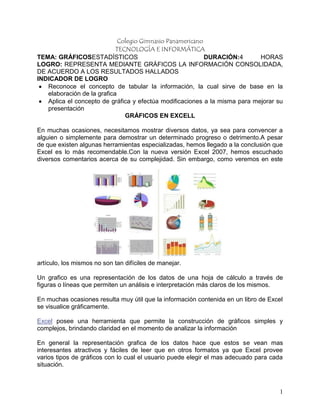
En general la representación grafica de los datos hace que estos se vean mas
interesantes atractivos y fáciles de leer que en otros formatos ya que Excel provee
varios tipos de gráficos con lo cual el usuario puede elegir el mas adecuado para cada
situación.


                                                                                     1
Colegio Gimnasio Panamericano
                            TECNOLOGÍA E INFORMÁTICA
El proceso a seguir para la definición e inserción de un grafico ya sea en la misma hoja
donde están los datos o en otra hoja del mismo libro es bastante sencillo las opciones
necesarias se encuentran en la cinta de opciones, en el apartado Insertar>Gráfico.


                             GRÁFICOS ESTADÍSTICOS

Los gráficos son visualmente llamativos y facilitan a los usuarios las visualización de
comparaciones, tramas y tendencias de los datos. Por ejemplo, en lugar de analizar
varias columnas de números de la hoja de cálculo, puede ver en seguida si las ventas
están disminuyendo o aumentando en trimestres sucesivos, o cómo se están
comportando las ventas con respecto a las previsiones.


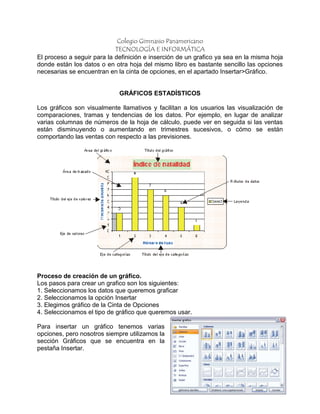
Proceso de creación de un gráfico.
Los pasos para crear un grafico son los siguientes:
1. Seleccionamos los datos que queremos graficar
2. Seleccionamos la opción Insertar
3. Elegimos gráfico de la Cinta de Opciones
4. Seleccionamos el tipo de gráfico que queremos usar.

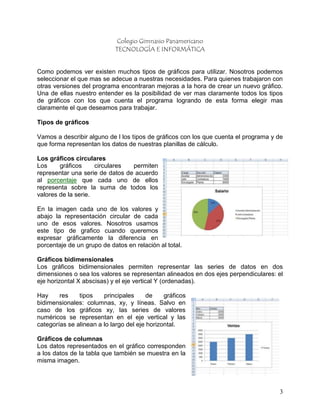
Para insertar un gráfico tenemos varias
opciones, pero nosotros siempre utilizamos la
sección Gráficos que se encuentra en la
pestaña Insertar.


                                                                                      2
Colegio Gimnasio Panamericano
                            TECNOLOGÍA E INFORMÁTICA


Como podemos ver existen muchos tipos de gráficos para utilizar. Nosotros podemos
seleccionar el que mas se adecue a nuestras necesidades. Para quienes trabajaron con
otras versiones del programa encontraran mejoras a la hora de crear un nuevo gráfico.
Una de ellas nuestro entender es la posibilidad de ver mas claramente todos los tipos
de gráficos con los que cuenta el programa logrando de esta forma elegir mas
claramente el que deseamos para trabajar.

Tipos de gráficos

Vamos a describir alguno de l los tipos de gráficos con los que cuenta el programa y de
que forma representan los datos de nuestras planillas de cálculo.

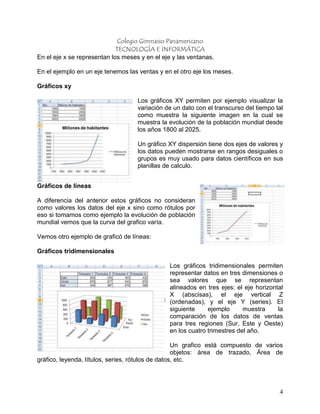
Los gráficos circulares
Los     gráficos     circulares  permiten
representar una serie de datos de acuerdo
al porcentaje que cada uno de ellos
representa sobre la suma de todos los
valores de la serie.

En la imagen cada uno de los valores y
abajo la representación circular de cada
uno de esos valores. Nosotros usamos
este tipo de grafico cuando queremos
expresar gráficamente la diferencia en
porcentaje de un grupo de datos en relación al total.

Gráficos bidimensionales
Los gráficos bidimensionales permiten representar las series de datos en dos
dimensiones o sea los valores se representan alineados en dos ejes perpendiculares: el
eje horizontal X abscisas) y el eje vertical Y (ordenadas).

Hay     res    tipos    principales      de    gráficos
bidimensionales: columnas, xy, y líneas. Salvo en
caso de los gráficos xy, las series de valores
numéricos se representan en el eje vertical y las
categorías se alinean a lo largo del eje horizontal.

Gráficos de columnas
Los datos representados en el gráfico corresponden
a los datos de la tabla que también se muestra en la
misma imagen.


                                                                                     3
Colegio Gimnasio Panamericano
                             TECNOLOGÍA E INFORMÁTICA
En el eje x se representan los meses y en el eje y las ventanas.

En el ejemplo en un eje tenemos las ventas y en el otro eje los meses.

Gráficos xy

                                    Los gráficos XY permiten por ejemplo visualizar la
                                    variación de un dato con el transcurso del tiempo tal
                                    como muestra la siguiente imagen en la cual se
                                    muestra la evolución de la población mundial desde
                                    los años 1800 al 2025.

                                    Un gráfico XY dispersión tiene dos ejes de valores y
                                    los datos pueden mostrarse en rangos desiguales o
                                    grupos es muy usado para datos científicos en sus
                                    planillas de calculo.


Gráficos de líneas

A diferencia del anterior estos gráficos no consideran
como valores los datos del eje x sino como rótulos por
eso si tomamos como ejemplo la evolución de población
mundial vemos que la curva del grafico varía.

Vemos otro ejemplo de graficó de líneas:

Gráficos tridimensionales

                                                Los gráficos tridimensionales permiten
                                                representar datos en tres dimensiones o
                                                sea valores que se representan
                                                alineados en tres ejes: el eje horizontal
                                                X (abscisas), el eje vertical Z
                                                (ordenadas), y el eje Y (series). El
                                                siguiente     ejemplo      muestra     la
                                                comparación de los datos de ventas
                                                para tres regiones (Sur, Este y Oeste)
                                                en los cuatro trimestres del año.

                                                   Un grafico está compuesto de varios
                                                   objetos: área de trazado, Área de
gráfico, leyenda, títulos, series, rótulos de datos, etc.


                                                                                       4
Colegio Gimnasio Panamericano
                           TECNOLOGÍA E INFORMÁTICA
La gran mayoría de estos objetos los podemos personalizarlos

Una vez que tengamos el grafico en la hoja, si lo seleccionamos vemos como aparecen
distintas opciones sobre la cinta de opciones desde las cuales podemos trabajar.

Básicamente se organizan en tres categorías.

Diseño – Presentación – Formato. Desde estas opciones podremos personalizarlo
agregándole información modificándole el diseño cambiándole la forma de presentación
y muchas cosas más.Esta nueva versión de Excel agrega muchas herramientas nuevas
para mejorar los gráficos creados.Existen muchos tipos de gráficos, por eso en nuestra
opinión Excel 2007 nos permite resolver todos los problemas que se nos planten a la
hora de crear un gráfico brindándonos una gran variedad de opciones para poder armar
y modificarlos a nuestros gusto.

Particularmente esta nueva versión de Excel nos ayuda aun más, claro que para
aquellas personas que están acostumbradas a versiones anteriores del programa les va
a resultar extraño y van a tener algunas dificultades a la hora de encontrar las
herramientas debido a que muchas de las ventanas y menues están ubicados de otra
forma y en otra disposición en esta nueva versión del programa.


                    CREANDO LOS GRÁFICOS ESTADÍSTICOS

Antes de pasar a darle formato, sólo nos queda crear los gráficos estadísticos. Será
fácil porque Excell lo hace automáticamente una vez que tenemos los valores que
contendrá el gráfico.

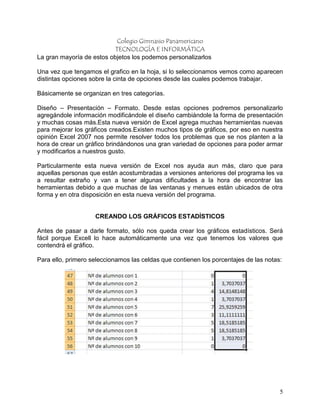
Para ello, primero seleccionamos las celdas que contienen los porcentajes de las notas:


                                                                                      5
Colegio Gimnasio Panamericano
                            TECNOLOGÍA E INFORMÁTICA
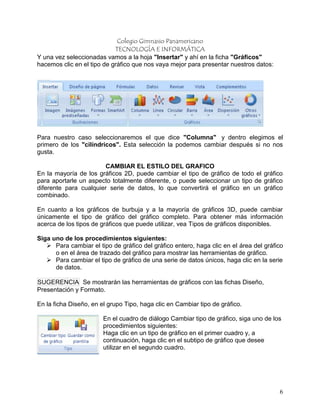
Y una vez seleccionadas vamos a la hoja "Insertar" y ahí en la ficha "Gráficos"
hacemos clic en el tipo de gráfico que nos vaya mejor para presentar nuestros datos:


Para nuestro caso seleccionaremos el que dice "Columna" y dentro elegimos el
primero de los "cilíndricos". Esta selección la podemos cambiar después si no nos
gusta.

                        CAMBIAR EL ESTILO DEL GRAFICO
En la mayoría de los gráficos 2D, puede cambiar el tipo de gráfico de todo el gráfico
para aportarle un aspecto totalmente diferente, o puede seleccionar un tipo de gráfico
diferente para cualquier serie de datos, lo que convertirá el gráfico en un gráfico
combinado.

En cuanto a los gráficos de burbuja y a la mayoría de gráficos 3D, puede cambiar
únicamente el tipo de gráfico del gráfico completo. Para obtener más información
acerca de los tipos de gráficos que puede utilizar, vea Tipos de gráficos disponibles.

Siga uno de los procedimientos siguientes:
    Para cambiar el tipo de gráfico del gráfico entero, haga clic en el área del gráfico
      o en el área de trazado del gráfico para mostrar las herramientas de gráfico.
    Para cambiar el tipo de gráfico de una serie de datos únicos, haga clic en la serie
      de datos.

SUGERENCIA Se mostrarán las herramientas de gráficos con las fichas Diseño,
Presentación y Formato.

En la ficha Diseño, en el grupo Tipo, haga clic en Cambiar tipo de gráfico.

                        En el cuadro de diálogo Cambiar tipo de gráfico, siga uno de los
                        procedimientos siguientes:
                        Haga clic en un tipo de gráfico en el primer cuadro y, a
                        continuación, haga clic en el subtipo de gráfico que desee
                        utilizar en el segundo cuadro.


                                                                                       6
Colegio Gimnasio Panamericano
                             TECNOLOGÍA E INFORMÁTICA
 NOTA Sólo puede cambiar el tipo de gráfico de serie de datos por vez. Para cambiar
el tipo de gráfico de más de una serie de datos del gráfico, debe repetir todos los pasos
de este procedimiento por cada una de ellas.

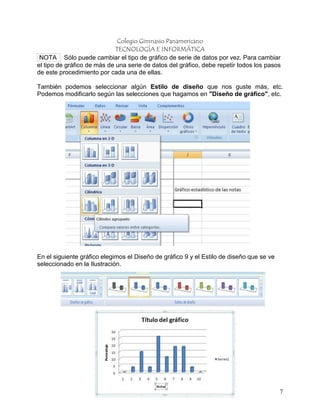
También podemos seleccionar algún Estilo de diseño que nos guste más, etc.
Podemos modificarlo según las selecciones que hagamos en "Diseño de gráfico", etc.


En el siguiente gráfico elegimos el Diseño de gráfico 9 y el Estilo de diseño que se ve
seleccionado en la Ilustración.


                                                                                          7
Colegio Gimnasio Panamericano
                            TECNOLOGÍA E INFORMÁTICA
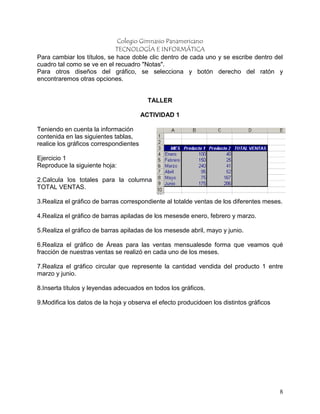
Para cambiar los títulos, se hace doble clic dentro de cada uno y se escribe dentro del
cuadro tal como se ve en el recuadro "Notas".
Para otros diseños del gráfico, se selecciona y botón derecho del ratón y
encontraremos otras opciones.


                                          TALLER

                                        ACTIVIDAD 1

Teniendo en cuenta la información
contenida en las siguientes tablas,
realice los gráficos correspondientes

Ejercicio 1
Reproduce la siguiente hoja:

2.Calcula los totales para la columna
TOTAL VENTAS.

3.Realiza el gráfico de barras correspondiente al totalde ventas de los diferentes meses.

4.Realiza el gráfico de barras apiladas de los mesesde enero, febrero y marzo.

5.Realiza el gráfico de barras apiladas de los mesesde abril, mayo y junio.

6.Realiza el gráfico de Áreas para las ventas mensualesde forma que veamos qué
fracción de nuestras ventas se realizó en cada uno de los meses.

7.Realiza el gráfico circular que represente la cantidad vendida del producto 1 entre
marzo y junio.

8.Inserta títulos y leyendas adecuados en todos los gráficos.

9.Modifica los datos de la hoja y observa el efecto producidoen los distintos gráficos


                                                                                         8
Colegio Gimnasio Panamericano
                        TECNOLOGÍA E INFORMÁTICA
                                  Actividad 2

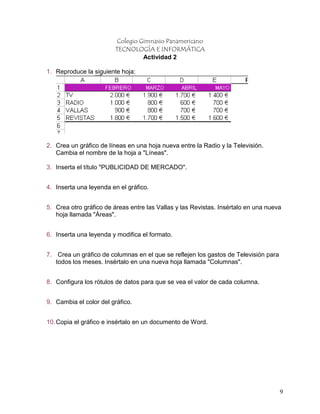
1. Reproduce la siguiente hoja:


2. Crea un gráfico de líneas en una hoja nueva entre la Radio y la Televisión.
   Cambia el nombre de la hoja a "Líneas".

3. Inserta el título "PUBLICIDAD DE MERCADO".


4. Inserta una leyenda en el gráfico.


5. Crea otro gráfico de áreas entre las Vallas y las Revistas. Insértalo en una nueva
   hoja llamada "Áreas".


6. Inserta una leyenda y modifica el formato.


7. Crea un gráfico de columnas en el que se reflejen los gastos de Televisión para
   todos los meses. Insértalo en una nueva hoja llamada "Columnas".


8. Configura los rótulos de datos para que se vea el valor de cada columna.


9. Cambia el color del gráfico.


10. Copia el gráfico e insértalo en un documento de Word.


                                                                                     9

5 graficos

  • 1.
    Colegio Gimnasio Panamericano TECNOLOGÍA E INFORMÁTICA TEMA: GRÁFICOSESTADÍSTICOS DURACIÓN:4 HORAS LOGRO: REPRESENTA MEDIANTE GRÁFICOS LA INFORMACIÓN CONSOLIDADA, DE ACUERDO A LOS RESULTADOS HALLADOS INDICADOR DE LOGRO Reconoce el concepto de tabular la información, la cual sirve de base en la elaboración de la grafica Aplica el concepto de gráfica y efectúa modificaciones a la misma para mejorar su presentación GRÁFICOS EN EXCELL En muchas ocasiones, necesitamos mostrar diversos datos, ya sea para convencer a alguien o simplemente para demostrar un determinado progreso o detrimento.A pesar de que existen algunas herramientas especializadas, hemos llegado a la conclusión que Excel es lo más recomendable.Con la nueva versión Excel 2007, hemos escuchado diversos comentarios acerca de su complejidad. Sin embargo, como veremos en este artículo, los mismos no son tan difíciles de manejar. Un grafico es una representación de los datos de una hoja de cálculo a través de figuras o líneas que permiten un análisis e interpretación más claros de los mismos. En muchas ocasiones resulta muy útil que la información contenida en un libro de Excel se visualice gráficamente. Excel posee una herramienta que permite la construcción de gráficos simples y complejos, brindando claridad en el momento de analizar la información En general la representación grafica de los datos hace que estos se vean mas interesantes atractivos y fáciles de leer que en otros formatos ya que Excel provee varios tipos de gráficos con lo cual el usuario puede elegir el mas adecuado para cada situación. 1
  • 2.
    Colegio Gimnasio Panamericano TECNOLOGÍA E INFORMÁTICA El proceso a seguir para la definición e inserción de un grafico ya sea en la misma hoja donde están los datos o en otra hoja del mismo libro es bastante sencillo las opciones necesarias se encuentran en la cinta de opciones, en el apartado Insertar>Gráfico. GRÁFICOS ESTADÍSTICOS Los gráficos son visualmente llamativos y facilitan a los usuarios las visualización de comparaciones, tramas y tendencias de los datos. Por ejemplo, en lugar de analizar varias columnas de números de la hoja de cálculo, puede ver en seguida si las ventas están disminuyendo o aumentando en trimestres sucesivos, o cómo se están comportando las ventas con respecto a las previsiones. Proceso de creación de un gráfico. Los pasos para crear un grafico son los siguientes: 1. Seleccionamos los datos que queremos graficar 2. Seleccionamos la opción Insertar 3. Elegimos gráfico de la Cinta de Opciones 4. Seleccionamos el tipo de gráfico que queremos usar. Para insertar un gráfico tenemos varias opciones, pero nosotros siempre utilizamos la sección Gráficos que se encuentra en la pestaña Insertar. 2
  • 3.
    Colegio Gimnasio Panamericano TECNOLOGÍA E INFORMÁTICA Como podemos ver existen muchos tipos de gráficos para utilizar. Nosotros podemos seleccionar el que mas se adecue a nuestras necesidades. Para quienes trabajaron con otras versiones del programa encontraran mejoras a la hora de crear un nuevo gráfico. Una de ellas nuestro entender es la posibilidad de ver mas claramente todos los tipos de gráficos con los que cuenta el programa logrando de esta forma elegir mas claramente el que deseamos para trabajar. Tipos de gráficos Vamos a describir alguno de l los tipos de gráficos con los que cuenta el programa y de que forma representan los datos de nuestras planillas de cálculo. Los gráficos circulares Los gráficos circulares permiten representar una serie de datos de acuerdo al porcentaje que cada uno de ellos representa sobre la suma de todos los valores de la serie. En la imagen cada uno de los valores y abajo la representación circular de cada uno de esos valores. Nosotros usamos este tipo de grafico cuando queremos expresar gráficamente la diferencia en porcentaje de un grupo de datos en relación al total. Gráficos bidimensionales Los gráficos bidimensionales permiten representar las series de datos en dos dimensiones o sea los valores se representan alineados en dos ejes perpendiculares: el eje horizontal X abscisas) y el eje vertical Y (ordenadas). Hay res tipos principales de gráficos bidimensionales: columnas, xy, y líneas. Salvo en caso de los gráficos xy, las series de valores numéricos se representan en el eje vertical y las categorías se alinean a lo largo del eje horizontal. Gráficos de columnas Los datos representados en el gráfico corresponden a los datos de la tabla que también se muestra en la misma imagen. 3
  • 4.
    Colegio Gimnasio Panamericano TECNOLOGÍA E INFORMÁTICA En el eje x se representan los meses y en el eje y las ventanas. En el ejemplo en un eje tenemos las ventas y en el otro eje los meses. Gráficos xy Los gráficos XY permiten por ejemplo visualizar la variación de un dato con el transcurso del tiempo tal como muestra la siguiente imagen en la cual se muestra la evolución de la población mundial desde los años 1800 al 2025. Un gráfico XY dispersión tiene dos ejes de valores y los datos pueden mostrarse en rangos desiguales o grupos es muy usado para datos científicos en sus planillas de calculo. Gráficos de líneas A diferencia del anterior estos gráficos no consideran como valores los datos del eje x sino como rótulos por eso si tomamos como ejemplo la evolución de población mundial vemos que la curva del grafico varía. Vemos otro ejemplo de graficó de líneas: Gráficos tridimensionales Los gráficos tridimensionales permiten representar datos en tres dimensiones o sea valores que se representan alineados en tres ejes: el eje horizontal X (abscisas), el eje vertical Z (ordenadas), y el eje Y (series). El siguiente ejemplo muestra la comparación de los datos de ventas para tres regiones (Sur, Este y Oeste) en los cuatro trimestres del año. Un grafico está compuesto de varios objetos: área de trazado, Área de gráfico, leyenda, títulos, series, rótulos de datos, etc. 4
  • 5.
    Colegio Gimnasio Panamericano TECNOLOGÍA E INFORMÁTICA La gran mayoría de estos objetos los podemos personalizarlos Una vez que tengamos el grafico en la hoja, si lo seleccionamos vemos como aparecen distintas opciones sobre la cinta de opciones desde las cuales podemos trabajar. Básicamente se organizan en tres categorías. Diseño – Presentación – Formato. Desde estas opciones podremos personalizarlo agregándole información modificándole el diseño cambiándole la forma de presentación y muchas cosas más.Esta nueva versión de Excel agrega muchas herramientas nuevas para mejorar los gráficos creados.Existen muchos tipos de gráficos, por eso en nuestra opinión Excel 2007 nos permite resolver todos los problemas que se nos planten a la hora de crear un gráfico brindándonos una gran variedad de opciones para poder armar y modificarlos a nuestros gusto. Particularmente esta nueva versión de Excel nos ayuda aun más, claro que para aquellas personas que están acostumbradas a versiones anteriores del programa les va a resultar extraño y van a tener algunas dificultades a la hora de encontrar las herramientas debido a que muchas de las ventanas y menues están ubicados de otra forma y en otra disposición en esta nueva versión del programa. CREANDO LOS GRÁFICOS ESTADÍSTICOS Antes de pasar a darle formato, sólo nos queda crear los gráficos estadísticos. Será fácil porque Excell lo hace automáticamente una vez que tenemos los valores que contendrá el gráfico. Para ello, primero seleccionamos las celdas que contienen los porcentajes de las notas: 5
  • 6.
    Colegio Gimnasio Panamericano TECNOLOGÍA E INFORMÁTICA Y una vez seleccionadas vamos a la hoja "Insertar" y ahí en la ficha "Gráficos" hacemos clic en el tipo de gráfico que nos vaya mejor para presentar nuestros datos: Para nuestro caso seleccionaremos el que dice "Columna" y dentro elegimos el primero de los "cilíndricos". Esta selección la podemos cambiar después si no nos gusta. CAMBIAR EL ESTILO DEL GRAFICO En la mayoría de los gráficos 2D, puede cambiar el tipo de gráfico de todo el gráfico para aportarle un aspecto totalmente diferente, o puede seleccionar un tipo de gráfico diferente para cualquier serie de datos, lo que convertirá el gráfico en un gráfico combinado. En cuanto a los gráficos de burbuja y a la mayoría de gráficos 3D, puede cambiar únicamente el tipo de gráfico del gráfico completo. Para obtener más información acerca de los tipos de gráficos que puede utilizar, vea Tipos de gráficos disponibles. Siga uno de los procedimientos siguientes:  Para cambiar el tipo de gráfico del gráfico entero, haga clic en el área del gráfico o en el área de trazado del gráfico para mostrar las herramientas de gráfico.  Para cambiar el tipo de gráfico de una serie de datos únicos, haga clic en la serie de datos. SUGERENCIA Se mostrarán las herramientas de gráficos con las fichas Diseño, Presentación y Formato. En la ficha Diseño, en el grupo Tipo, haga clic en Cambiar tipo de gráfico. En el cuadro de diálogo Cambiar tipo de gráfico, siga uno de los procedimientos siguientes: Haga clic en un tipo de gráfico en el primer cuadro y, a continuación, haga clic en el subtipo de gráfico que desee utilizar en el segundo cuadro. 6
  • 7.
    Colegio Gimnasio Panamericano TECNOLOGÍA E INFORMÁTICA NOTA Sólo puede cambiar el tipo de gráfico de serie de datos por vez. Para cambiar el tipo de gráfico de más de una serie de datos del gráfico, debe repetir todos los pasos de este procedimiento por cada una de ellas. También podemos seleccionar algún Estilo de diseño que nos guste más, etc. Podemos modificarlo según las selecciones que hagamos en "Diseño de gráfico", etc. En el siguiente gráfico elegimos el Diseño de gráfico 9 y el Estilo de diseño que se ve seleccionado en la Ilustración. 7
  • 8.
    Colegio Gimnasio Panamericano TECNOLOGÍA E INFORMÁTICA Para cambiar los títulos, se hace doble clic dentro de cada uno y se escribe dentro del cuadro tal como se ve en el recuadro "Notas". Para otros diseños del gráfico, se selecciona y botón derecho del ratón y encontraremos otras opciones. TALLER ACTIVIDAD 1 Teniendo en cuenta la información contenida en las siguientes tablas, realice los gráficos correspondientes Ejercicio 1 Reproduce la siguiente hoja: 2.Calcula los totales para la columna TOTAL VENTAS. 3.Realiza el gráfico de barras correspondiente al totalde ventas de los diferentes meses. 4.Realiza el gráfico de barras apiladas de los mesesde enero, febrero y marzo. 5.Realiza el gráfico de barras apiladas de los mesesde abril, mayo y junio. 6.Realiza el gráfico de Áreas para las ventas mensualesde forma que veamos qué fracción de nuestras ventas se realizó en cada uno de los meses. 7.Realiza el gráfico circular que represente la cantidad vendida del producto 1 entre marzo y junio. 8.Inserta títulos y leyendas adecuados en todos los gráficos. 9.Modifica los datos de la hoja y observa el efecto producidoen los distintos gráficos 8
  • 9.
    Colegio Gimnasio Panamericano TECNOLOGÍA E INFORMÁTICA Actividad 2 1. Reproduce la siguiente hoja: 2. Crea un gráfico de líneas en una hoja nueva entre la Radio y la Televisión. Cambia el nombre de la hoja a "Líneas". 3. Inserta el título "PUBLICIDAD DE MERCADO". 4. Inserta una leyenda en el gráfico. 5. Crea otro gráfico de áreas entre las Vallas y las Revistas. Insértalo en una nueva hoja llamada "Áreas". 6. Inserta una leyenda y modifica el formato. 7. Crea un gráfico de columnas en el que se reflejen los gastos de Televisión para todos los meses. Insértalo en una nueva hoja llamada "Columnas". 8. Configura los rótulos de datos para que se vea el valor de cada columna. 9. Cambia el color del gráfico. 10. Copia el gráfico e insértalo en un documento de Word. 9