+Word 2016 ventana de trabajo
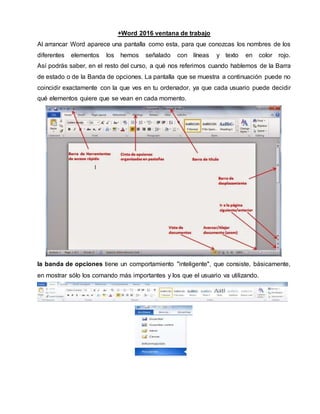
Al arrancar Word aparece una pantalla como esta, para que conozcas los nombres de los
diferentes elementos los hemos señalado con líneas y texto en color rojo.
Así podrás saber, en el resto del curso, a qué nos referimos cuando hablemos de la Barra
de estado o de la Banda de opciones. La pantalla que se muestra a continuación puede no
coincidir exactamente con la que ves en tu ordenador, ya que cada usuario puede decidir
qué elementos quiere que se vean en cada momento.
la banda de opciones tiene un comportamiento "inteligente", que consiste, básicamente,
en mostrar sólo los comando más importantes y los que el usuario va utilizando.
La barra de herramientas de acceso rápido contiene iconos para ejecutar de forma
inmediata algunos de los comandos más habituales, como Guardar, Deshacer.
En la imagen ves la barra de herramientas de acceso rápido Botón Office, lo que antes era
el menú Archivo, que en esta nueva versión de Word, aparece como un botón redondo de
color naranja con el logo de office.
Abrir y guardar archivos word 2016
ABRIR UN DOCUMENTO
1. En la Barra de herramientas de acceso rápido, haga clic en Guardar o pulse
CTRL+G.
2. Escriba un nombre para el documento y, a continuación, haga clic en Guardar.
Word guarda el documento en una ubicación predeterminada. Para guardar el documento
en una ubicación diferente, seleccione otra carpeta en la lista de carpetas si su equipo
ejecuta Windows 7,
Lo que se escribe se va almacenando en la memoria de tu ordenador; si apagases el
ordenador, se perdería y no lo podrías recuperar. Con el comando Guardar quedará grabado
en el disco duro del ordenador (o en un disquete) de forma permanente.
Pulsa en el icono Guardar y aparecerá una ventana como ésta.
Abrir un documento word 2016
Para abrir un documento word se debe ubicar el archivo y luego de eso doble clic izquierdo
al archivo Word ubicado y se abrirá automáticamente y la otra forma es abriendo el
programa word mediante su icono en el escritorio como acceso directo o en la ruta siguiente:
botón de inicio/todos los programas/microsoft office 2016/microsoft office word 2016.
Tambien podemos optar por los archivos que se trabajaron en word y que fueron de manera
recientes guardados:
Formato Fuente
Cuando hablamos de ediciónde un texto nos estamos refiriendo a las cuestiones que tienen
que ver con el aspecto del texto, con la forma de presentar el texto.
Por ejemplo: poner una palabra en cursiva, alinear un párrafo a la izquierda o colocar un
borde sombreado a una tabla son operaciones típicas de formato que sólo afectan a la forma
en cómo vemos el texto, pero no al propio contenido del texto.
Aunque lo fundamental cuando escribimos un texto es lo que se dice en él, la forma en la
que lo vemos también tiene mucha importancia.
En Word podemos clasificar las acciones que tienen que ver con el formato en tres grandes
grupos.
1. Formato carácter. Afectan a los caracteres en sí mismos como el tipo de letra o fuente,
tamaño, color, etc..
2. Formato párrafo. Afecta a grupos de caracteres como líneas y párrafos, por ejemplo
alineación y sangrías.
3. Otros formatos. Aquí incluimos el resto de acciones que se pueden hacer sobre el
formato como tabulaciones, cambio a mayúsculas, numeración y viñetas, bordes y
sombreados, etc.
Fuentes
Los caracteres son todas las letras, números, signos de puntuación y símbolos que se
escriben como texto. Las letras incluidas en imágenes, no se consideran caracteres a estos
efectos y no se les pueden aplicar los formatos que vamos a estudiar.
Vamos a ver las posibilidades más comunes para variar el aspecto de los caracteres que
están disponibles en la pestaña Inicio dentro del grupo de herramientas Fuente.
También aparecen las herramientas de formato automáticamente al seleccionar una palabra
o frase para poder modificar, fuente, tamaño y estilo de fuente,etc.
Tamaño
De forma parecida podemos cambiar el tamaño de la fuente. Seleccionar el texto y hacer
clic en el triángulo para buscar el tamaño que deseemos, o escribirlo directamente.
La unidad de medida es el punto (72 puntos = 1 pulgada = 2,54 cm), los tamaños más
utilizados son 10 y 12 puntos.
Estilo
Una vez fijada la fuente y el tamaño podemos cambiar el estilo a uno de los tres disponibles:
negrita, cursiva y subrayado . Basta seleccionar el texto y hacer clic en el botón
correspondiente.
Observar como al aplicar un estilo, el botón correspondiente queda presionado (se ve en un
tono anaranjado). Para quitar un estilo que hemos aplicado previamente, seleccionar el
texto y volver a hacer clic sobre el estilo.
También se pueden aplicar varios estilos a la vez, por ejemplo, negrita y cursiva.
Simplemente hay que aplicar los estilos consecutivamente.
un párrafo es el texto comprendido entre dos marcas de párrafo , normalmente las marcas
de párrafo no se ven, para hacerlas visibles, hacer clic en el icono marca de párrafo de la
pestaña Inicio.
Se inserta una marca de párrafo cuando se pulsa la tecla de retorno de carro o INTRO.
Cuando estamos introduciendo texto y llegamos al final de la línea automáticamente el texto
continúa en la siguiente línea, pero no se inserta marca de párrafo.
Al insertar un párrafo, este toma las mismas características de formato del párrafo anterior.
Para cambiar las características de formato de un párrafo, basta con seleccionar su marca
de párrafo y modificar las características que queramos.
Los párrafos son unidades dentro del documento Word que tienen sus propias
características de formato, pudiendo ser diferentes de un párrafo a otro. Otras unidades más
amplias son las secciones, que veremos más adelante.
Las características más importante de formato de párrafo son la alineación y la sangría,
ambas están disponibles en la pestaña Inicio.
Alineación.
Estos son los botones para fijar la alineación. Hay cuatro tipos de alineación:
Izquierda Centrada Derecha Justificada
Este párrafo tiene
establecida
alineación izquierda.
Este párrafo tiene
establecida la
alineación centrada.
Este párrafo tiene
establecida
alineación derecha.
Este párrafo tiene una
alineación justificada.
Cuando hablamos de alinear un párrafo nos referimos, normalmente, a su alineación
respecto de los márgenes de la página, pero también podemos alinear el texto respecto de
los bordes de las celdas, si es que estamos dentro de una tabla. La forma de fijar los
márgenes de la página se verá en el capítulo correspondiente.

5primaria

  • 1.
    +Word 2016 ventanade trabajo Al arrancar Word aparece una pantalla como esta, para que conozcas los nombres de los diferentes elementos los hemos señalado con líneas y texto en color rojo. Así podrás saber, en el resto del curso, a qué nos referimos cuando hablemos de la Barra de estado o de la Banda de opciones. La pantalla que se muestra a continuación puede no coincidir exactamente con la que ves en tu ordenador, ya que cada usuario puede decidir qué elementos quiere que se vean en cada momento. la banda de opciones tiene un comportamiento "inteligente", que consiste, básicamente, en mostrar sólo los comando más importantes y los que el usuario va utilizando.
  • 2.
    La barra deherramientas de acceso rápido contiene iconos para ejecutar de forma inmediata algunos de los comandos más habituales, como Guardar, Deshacer. En la imagen ves la barra de herramientas de acceso rápido Botón Office, lo que antes era el menú Archivo, que en esta nueva versión de Word, aparece como un botón redondo de color naranja con el logo de office. Abrir y guardar archivos word 2016 ABRIR UN DOCUMENTO 1. En la Barra de herramientas de acceso rápido, haga clic en Guardar o pulse CTRL+G. 2. Escriba un nombre para el documento y, a continuación, haga clic en Guardar. Word guarda el documento en una ubicación predeterminada. Para guardar el documento en una ubicación diferente, seleccione otra carpeta en la lista de carpetas si su equipo ejecuta Windows 7, Lo que se escribe se va almacenando en la memoria de tu ordenador; si apagases el ordenador, se perdería y no lo podrías recuperar. Con el comando Guardar quedará grabado en el disco duro del ordenador (o en un disquete) de forma permanente. Pulsa en el icono Guardar y aparecerá una ventana como ésta. Abrir un documento word 2016
  • 3.
    Para abrir undocumento word se debe ubicar el archivo y luego de eso doble clic izquierdo al archivo Word ubicado y se abrirá automáticamente y la otra forma es abriendo el programa word mediante su icono en el escritorio como acceso directo o en la ruta siguiente: botón de inicio/todos los programas/microsoft office 2016/microsoft office word 2016. Tambien podemos optar por los archivos que se trabajaron en word y que fueron de manera recientes guardados: Formato Fuente Cuando hablamos de ediciónde un texto nos estamos refiriendo a las cuestiones que tienen que ver con el aspecto del texto, con la forma de presentar el texto. Por ejemplo: poner una palabra en cursiva, alinear un párrafo a la izquierda o colocar un borde sombreado a una tabla son operaciones típicas de formato que sólo afectan a la forma en cómo vemos el texto, pero no al propio contenido del texto. Aunque lo fundamental cuando escribimos un texto es lo que se dice en él, la forma en la que lo vemos también tiene mucha importancia. En Word podemos clasificar las acciones que tienen que ver con el formato en tres grandes grupos. 1. Formato carácter. Afectan a los caracteres en sí mismos como el tipo de letra o fuente, tamaño, color, etc.. 2. Formato párrafo. Afecta a grupos de caracteres como líneas y párrafos, por ejemplo alineación y sangrías. 3. Otros formatos. Aquí incluimos el resto de acciones que se pueden hacer sobre el formato como tabulaciones, cambio a mayúsculas, numeración y viñetas, bordes y sombreados, etc.
  • 4.
    Fuentes Los caracteres sontodas las letras, números, signos de puntuación y símbolos que se escriben como texto. Las letras incluidas en imágenes, no se consideran caracteres a estos efectos y no se les pueden aplicar los formatos que vamos a estudiar. Vamos a ver las posibilidades más comunes para variar el aspecto de los caracteres que están disponibles en la pestaña Inicio dentro del grupo de herramientas Fuente. También aparecen las herramientas de formato automáticamente al seleccionar una palabra o frase para poder modificar, fuente, tamaño y estilo de fuente,etc. Tamaño De forma parecida podemos cambiar el tamaño de la fuente. Seleccionar el texto y hacer clic en el triángulo para buscar el tamaño que deseemos, o escribirlo directamente. La unidad de medida es el punto (72 puntos = 1 pulgada = 2,54 cm), los tamaños más utilizados son 10 y 12 puntos. Estilo Una vez fijada la fuente y el tamaño podemos cambiar el estilo a uno de los tres disponibles: negrita, cursiva y subrayado . Basta seleccionar el texto y hacer clic en el botón correspondiente. Observar como al aplicar un estilo, el botón correspondiente queda presionado (se ve en un tono anaranjado). Para quitar un estilo que hemos aplicado previamente, seleccionar el texto y volver a hacer clic sobre el estilo. También se pueden aplicar varios estilos a la vez, por ejemplo, negrita y cursiva. Simplemente hay que aplicar los estilos consecutivamente.
  • 5.
    un párrafo esel texto comprendido entre dos marcas de párrafo , normalmente las marcas de párrafo no se ven, para hacerlas visibles, hacer clic en el icono marca de párrafo de la pestaña Inicio. Se inserta una marca de párrafo cuando se pulsa la tecla de retorno de carro o INTRO. Cuando estamos introduciendo texto y llegamos al final de la línea automáticamente el texto continúa en la siguiente línea, pero no se inserta marca de párrafo. Al insertar un párrafo, este toma las mismas características de formato del párrafo anterior. Para cambiar las características de formato de un párrafo, basta con seleccionar su marca de párrafo y modificar las características que queramos. Los párrafos son unidades dentro del documento Word que tienen sus propias características de formato, pudiendo ser diferentes de un párrafo a otro. Otras unidades más amplias son las secciones, que veremos más adelante. Las características más importante de formato de párrafo son la alineación y la sangría, ambas están disponibles en la pestaña Inicio. Alineación. Estos son los botones para fijar la alineación. Hay cuatro tipos de alineación: Izquierda Centrada Derecha Justificada Este párrafo tiene establecida alineación izquierda. Este párrafo tiene establecida la alineación centrada. Este párrafo tiene establecida alineación derecha. Este párrafo tiene una alineación justificada. Cuando hablamos de alinear un párrafo nos referimos, normalmente, a su alineación respecto de los márgenes de la página, pero también podemos alinear el texto respecto de los bordes de las celdas, si es que estamos dentro de una tabla. La forma de fijar los márgenes de la página se verá en el capítulo correspondiente.