Trabajo practico nº 3
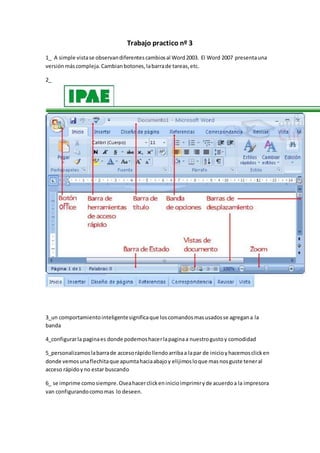
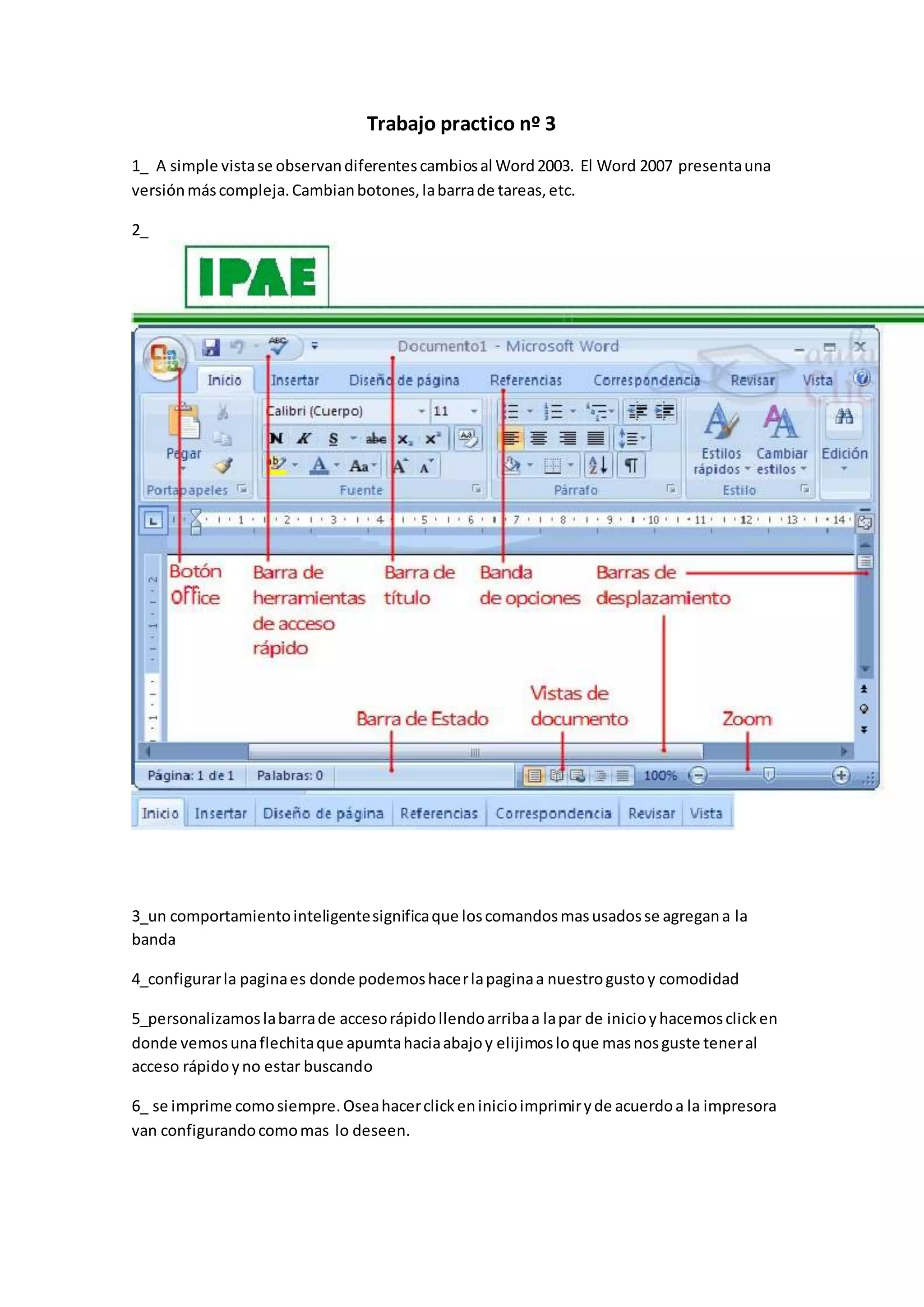
1_ A simple vistase observandiferentescambiosal Word2003. El Word 2007 presentauna
versiónmáscompleja.Cambianbotones,labarrade tareas,etc.
2_
3_un comportamientointeligentesignificaque loscomandosmasusadosse agregana la
banda
4_configurarla paginaes donde podemoshacerlapaginaa nuestrogustoy comodidad
5_personalizamoslabarrade accesorápidollendoarribaa lapar de inicioyhacemosclicken
donde vemosunaflechitaque apumtahaciaabajoy elijimosloque masnosguste teneral
acceso rápidoyno estar buscando
6_ se imprime comosiempre.Oseahacerclickeninicioimprimiryde acuerdoa la impresora
van configurandocomomas lo deseen.
7_hacemos unclick endiseñode pagina,luegoenmárgenesyahíeligimosel margenque
deseemos.
8_Describe lasdistintas formasde visualizarundocumentoenel procesadorde textosWord,
explicandolostiposde vistasque se puedenobtenerde undocumento,el zoomoladivisión
endos panelesoenventanas.
9_primerose seleccionalaimagenque desea,luegoenlabarra de herramientashagaclicken
formato,haga clickeneditarimágenes.
10_ Para abriruna ventanade un nuevodocumento:
Hacer clic enel botón NUEVOde labarra de herramientasestándar,aparece directamente una
nuevaventanaconvencional.
O hacer clicen labarra de menúsenARCHIVO/NUEVO.El cuadro de diálogoque aparece
tiene cuatrofichas,cada una de lascualespermite abrirventanasde documentoscondistintos
propósitos.LaventanaGENERAL,permite abrirlaventanade un documentoconvencional.
Con lasotras fichasse puedenabrirventanasparacartas, Faxes,informes,yMemorándums.
La ventanaaparece enel áreade trabajo,y sunombre esDOCUMENTO Nº siendoéste último
el correspondiente al númerode ventanasabiertasdurante lasesiónde trabajoactual.
11_se utilizael comandoparabuscar y reemplazarpalabrasenel textohaciendoclicen
ediciónbuscar
12_.clik enformato
. ClicenPARRAFOy saldrála siguienteventana
. Clicenla flechitade ALINEACIÓN.
Puedesescoger:derecha,izquierda,centroo justificar.
. ClicenACEPTAR
13_ Cuandohablamosdel formatode untextonosestamosrefiriendoalascuestionesque
tienen que verconel aspectodel texto,conla formade presentarel texto. Aunque lo
fundamental cuandoescribimosuntextoesloque se dice enél,laformaen laque lo vemos
tambiéntiene muchaimportancia.
14_ Cuandohablamosdel formatode un textonosestamosrefiriendoalascuestionesque
tienenque verconel aspectodel texto,conla formade presentarel texto.
Por ejemplo:ponerunapalabraen cursiva, alinearunpárrafoa laizquierdaocolocar unborde
sombreadoauna tabla sonoperacionestípicas de formatoque sóloafectana laforma en
cómo vemosel texto,peronoal propiocontenidodel texto.
Aunque lofundamentalcuandoescribimosuntextoesloque se dice enél,laforma enla que
lovemostambiéntiene muchaimportancia.
Un textocon un buencontenidoperomal formateadopierde muchacalidad.
Afortunadamente,esmuyfácil darunformatoatractivo con Word2007. Con unpoco de
trabajoadicional paraformatearun textose consiguenresultadosespectaculares,incluso
puedesdartu toque de diseñode formaque tusdocumentosse diferenciendel resto.
En Word podemosclasificarlasaccionesque tienenque verconel formatoentresgrandes
grupos.
1. Formato carácter. Afectana loscaracteres ensí mismoscomo el tipode letrao fuente,
tamaño,color,etc..
2. Formato párrafo. Afectaa gruposde caracterescomo líneasy párrafos,porejemplo
alineaciónysangrías.
3. Otros formatos. Aquíincluimosel restode accionesque se puedenhacersobre el formato
como tabulaciones,cambioamayúsculas,numeraciónyviñetas,bordesysombreados,etc.
Ahoravamos a ir viendocadaunode estostiposde formato.
Ademásde lastécnicasque vamosa ver enestaunidad,existenotrasposibilidadesparadar
formatoal texto:los estilosylasplantillas.
Comoveremosmásadelante,losestilosyplantillassonadecuadosparadarun formato
definidopreviamente.Porejemplo,enunaempresasueleexistirunaplantillaparaescribir
cartas, de esa formatodas lascartas tienenunaspectocaracterísticode esaempresa.
No siempre esnecesarioutilizarplantillasyestilos.Cuandoqueremosdarundeterminado
formatoa una líneadel documentonohace faltadefinirunestilo,loharemosconlos
comandosbásicosque vamosa ver ahora.
Los estilosyplantillasnosonmásque una agrupaciónde formatosbásicos.Así que loprimero
que hay que aprenderesa manejaresosformatosbásicos,que esloque vamosa hacer en
estaunidad.
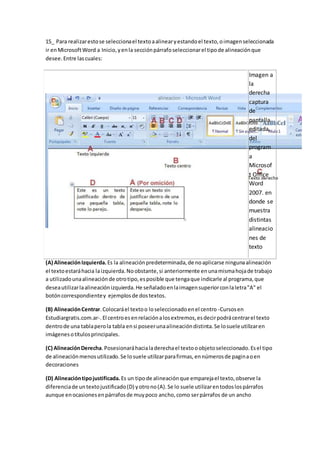
15_ Para realizarestose seleccionael textoaalinearyestandoel texto,oimagenseleccionada
ir enMicrosoftWord a Inicio,yenla secciónpárrafoseleccionarel tipode alineaciónque
desee.Entre lascuales:
Imagen a
la
derecha
captura
de
pantalla
editada,
del
program
a
Microsof
t Office
Word
2007. en
donde se
muestra
distintas
alineacio
nes de
texto
(A) AlineaciónIzquierda. Es la alineaciónpredeterminada,de noaplicarse ningunaalineación
el textoestaráhacia laizquierda.Noobstante,si anteriormente enunamismahojade trabajo
a utilizadounaalineaciónde otrotipo,esposible que tengaque indicarle al programa,que
deseautilizarlaalineaciónizquierda.He señaladoenlaimagensuperiorconlaletra"A" el
botóncorrespondientey ejemplosde dostextos.
(B) AlineaciónCentrar.Colocaráel textoo loseleccionadoenel centro -Cursosen
Estudiargratis.com.ar-.El centroesenrelaciónalosextremos,esdecirpodrácentrarel texto
dentrode una tablaperola tabla ensi poseerunaalineacióndistinta.Se losuele utilizaren
imágenesotítulosprincipales.
(C) AlineaciónDerecha.Posesionaráhacialaderechael textooobjetoseleccionado.Esel tipo
de alineaciónmenosutilizado.Se losuele utilizarparafirmas,ennúmerosde paginaoen
decoraciones
(D) Alineacióntipojustificada. Es un tipode alineaciónque emparejael texto,observe la
diferenciade untextojustificado(D) yotrono(A).Se lo suele utilizarentodoslospárrafos
aunque enocasionesenpárrafosde muypoco ancho,como serpárrafos de un ancho
proximadohasta20 caracteres,nose loutiliza.Al quedarmal yaque al poseertanpocos
caracteresseparará demasiadolaspalabrasparapoderemparejarel final.
16_
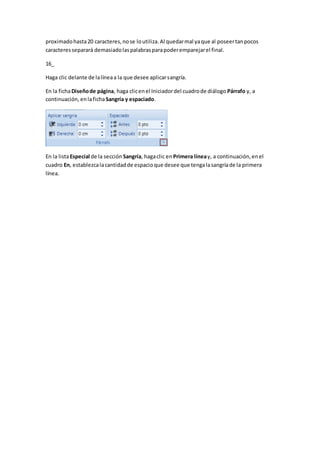
Haga clic delante de lalíneaa la que desee aplicarsangría.
En la fichaDiseñode página, haga clicenel Iniciadordel cuadrode diálogo Párrafo y, a
continuación, enlafichaSangría y espaciado.
En la listaEspecial de la sección Sangría, hagaclic en Primera líneay, a continuación,enel
cuadro En, establezcalacantidadde espacioque desee que tengalasangríade la primera
línea.

Trabajo practico n 3

  • 1.
    Trabajo practico nº3 1_ A simple vistase observandiferentescambiosal Word2003. El Word 2007 presentauna versiónmáscompleja.Cambianbotones,labarrade tareas,etc. 2_ 3_un comportamientointeligentesignificaque loscomandosmasusadosse agregana la banda 4_configurarla paginaes donde podemoshacerlapaginaa nuestrogustoy comodidad 5_personalizamoslabarrade accesorápidollendoarribaa lapar de inicioyhacemosclicken donde vemosunaflechitaque apumtahaciaabajoy elijimosloque masnosguste teneral acceso rápidoyno estar buscando 6_ se imprime comosiempre.Oseahacerclickeninicioimprimiryde acuerdoa la impresora van configurandocomomas lo deseen.
  • 2.
    7_hacemos unclick endiseñodepagina,luegoenmárgenesyahíeligimosel margenque deseemos. 8_Describe lasdistintas formasde visualizarundocumentoenel procesadorde textosWord, explicandolostiposde vistasque se puedenobtenerde undocumento,el zoomoladivisión endos panelesoenventanas. 9_primerose seleccionalaimagenque desea,luegoenlabarra de herramientashagaclicken formato,haga clickeneditarimágenes. 10_ Para abriruna ventanade un nuevodocumento: Hacer clic enel botón NUEVOde labarra de herramientasestándar,aparece directamente una nuevaventanaconvencional. O hacer clicen labarra de menúsenARCHIVO/NUEVO.El cuadro de diálogoque aparece tiene cuatrofichas,cada una de lascualespermite abrirventanasde documentoscondistintos propósitos.LaventanaGENERAL,permite abrirlaventanade un documentoconvencional. Con lasotras fichasse puedenabrirventanasparacartas, Faxes,informes,yMemorándums. La ventanaaparece enel áreade trabajo,y sunombre esDOCUMENTO Nº siendoéste último el correspondiente al númerode ventanasabiertasdurante lasesiónde trabajoactual. 11_se utilizael comandoparabuscar y reemplazarpalabrasenel textohaciendoclicen ediciónbuscar 12_.clik enformato . ClicenPARRAFOy saldrála siguienteventana . Clicenla flechitade ALINEACIÓN. Puedesescoger:derecha,izquierda,centroo justificar. . ClicenACEPTAR
  • 3.
    13_ Cuandohablamosdel formatodeuntextonosestamosrefiriendoalascuestionesque tienen que verconel aspectodel texto,conla formade presentarel texto. Aunque lo fundamental cuandoescribimosuntextoesloque se dice enél,laformaen laque lo vemos tambiéntiene muchaimportancia. 14_ Cuandohablamosdel formatode un textonosestamosrefiriendoalascuestionesque tienenque verconel aspectodel texto,conla formade presentarel texto. Por ejemplo:ponerunapalabraen cursiva, alinearunpárrafoa laizquierdaocolocar unborde sombreadoauna tabla sonoperacionestípicas de formatoque sóloafectana laforma en cómo vemosel texto,peronoal propiocontenidodel texto. Aunque lofundamentalcuandoescribimosuntextoesloque se dice enél,laforma enla que lovemostambiéntiene muchaimportancia. Un textocon un buencontenidoperomal formateadopierde muchacalidad. Afortunadamente,esmuyfácil darunformatoatractivo con Word2007. Con unpoco de trabajoadicional paraformatearun textose consiguenresultadosespectaculares,incluso puedesdartu toque de diseñode formaque tusdocumentosse diferenciendel resto. En Word podemosclasificarlasaccionesque tienenque verconel formatoentresgrandes grupos. 1. Formato carácter. Afectana loscaracteres ensí mismoscomo el tipode letrao fuente, tamaño,color,etc.. 2. Formato párrafo. Afectaa gruposde caracterescomo líneasy párrafos,porejemplo alineaciónysangrías. 3. Otros formatos. Aquíincluimosel restode accionesque se puedenhacersobre el formato como tabulaciones,cambioamayúsculas,numeraciónyviñetas,bordesysombreados,etc. Ahoravamos a ir viendocadaunode estostiposde formato. Ademásde lastécnicasque vamosa ver enestaunidad,existenotrasposibilidadesparadar formatoal texto:los estilosylasplantillas. Comoveremosmásadelante,losestilosyplantillassonadecuadosparadarun formato definidopreviamente.Porejemplo,enunaempresasueleexistirunaplantillaparaescribir cartas, de esa formatodas lascartas tienenunaspectocaracterísticode esaempresa. No siempre esnecesarioutilizarplantillasyestilos.Cuandoqueremosdarundeterminado formatoa una líneadel documentonohace faltadefinirunestilo,loharemosconlos comandosbásicosque vamosa ver ahora. Los estilosyplantillasnosonmásque una agrupaciónde formatosbásicos.Así que loprimero que hay que aprenderesa manejaresosformatosbásicos,que esloque vamosa hacer en estaunidad.
  • 4.
    15_ Para realizarestoseseleccionael textoaalinearyestandoel texto,oimagenseleccionada ir enMicrosoftWord a Inicio,yenla secciónpárrafoseleccionarel tipode alineaciónque desee.Entre lascuales: Imagen a la derecha captura de pantalla editada, del program a Microsof t Office Word 2007. en donde se muestra distintas alineacio nes de texto (A) AlineaciónIzquierda. Es la alineaciónpredeterminada,de noaplicarse ningunaalineación el textoestaráhacia laizquierda.Noobstante,si anteriormente enunamismahojade trabajo a utilizadounaalineaciónde otrotipo,esposible que tengaque indicarle al programa,que deseautilizarlaalineaciónizquierda.He señaladoenlaimagensuperiorconlaletra"A" el botóncorrespondientey ejemplosde dostextos. (B) AlineaciónCentrar.Colocaráel textoo loseleccionadoenel centro -Cursosen Estudiargratis.com.ar-.El centroesenrelaciónalosextremos,esdecirpodrácentrarel texto dentrode una tablaperola tabla ensi poseerunaalineacióndistinta.Se losuele utilizaren imágenesotítulosprincipales. (C) AlineaciónDerecha.Posesionaráhacialaderechael textooobjetoseleccionado.Esel tipo de alineaciónmenosutilizado.Se losuele utilizarparafirmas,ennúmerosde paginaoen decoraciones (D) Alineacióntipojustificada. Es un tipode alineaciónque emparejael texto,observe la diferenciade untextojustificado(D) yotrono(A).Se lo suele utilizarentodoslospárrafos aunque enocasionesenpárrafosde muypoco ancho,como serpárrafos de un ancho
  • 5.
    proximadohasta20 caracteres,nose loutiliza.Alquedarmal yaque al poseertanpocos caracteresseparará demasiadolaspalabrasparapoderemparejarel final. 16_ Haga clic delante de lalíneaa la que desee aplicarsangría. En la fichaDiseñode página, haga clicenel Iniciadordel cuadrode diálogo Párrafo y, a continuación, enlafichaSangría y espaciado. En la listaEspecial de la sección Sangría, hagaclic en Primera líneay, a continuación,enel cuadro En, establezcalacantidadde espacioque desee que tengalasangríade la primera línea.