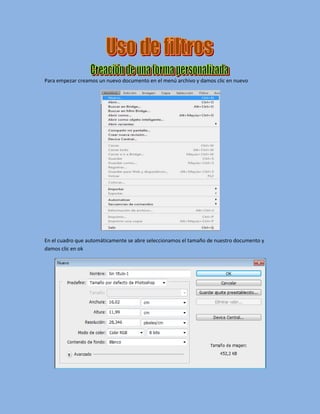
Para empezar creamos un nuevo documento en el menú archivo y damos clic en nuevo


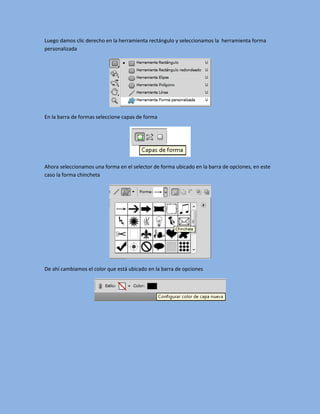
En el cuadro que automáticamente se abre seleccionamos el tamaño de nuestro documento y
damos clic en ok
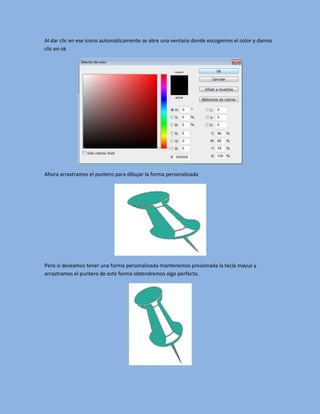
Luego damos clic derecho en la herramienta rectángulo y seleccionamos la herramienta forma
personalizada


En la barra de formas seleccione capas de forma


Ahora seleccionamos una forma en el selector de forma ubicado en la barra de opciones, en este
caso la forma chincheta


De ahí cambiamos el color que está ubicado en la barra de opciones
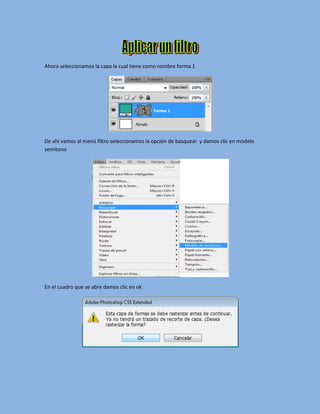
Al dar clic en ese icono automáticamente se abre una ventana donde escogemos el color y damos
clic en ok


Ahora arrastramos el puntero para dibujar la forma personalizada


Pero si deseamos tener una forma personalizada mantenemos presionada la tecla mayus y
arrastramos el puntero de este forma obtendremos algo perfecto.
Ahora seleccionamos la capa la cual tiene como nombre forma 1


De ahí vamos al menú filtro seleccionamos la opción de basquear y damos clic en modelo
semitono


En el cuadro que se abre damos clic en ok
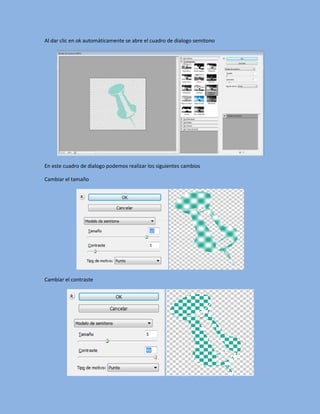
Al dar clic en ok automáticamente se abre el cuadro de dialogo semitono


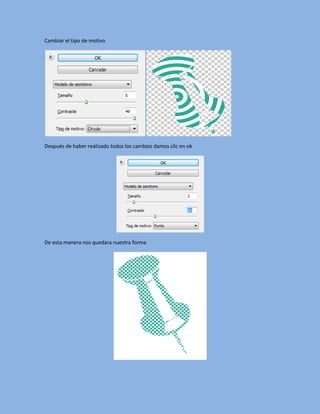
En este cuadro de dialogo podemos realizar los siguientes cambios

Cambiar el tamaño


Cambiar el contraste
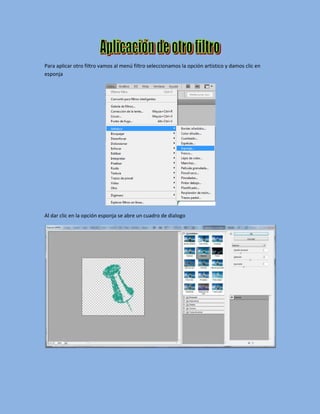
Cambiar el tipo de motivo


Después de haber realizado todos los cambios damos clic en ok


De esta manera nos quedara nuestra forma
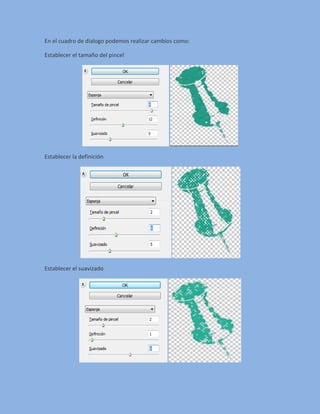
Para aplicar otro filtro vamos al menú filtro seleccionamos la opción artístico y damos clic en
esponja


Al dar clic en la opción esponja se abre un cuadro de dialogo
En el cuadro de dialogo podemos realizar cambios como:

Establecer el tamaño del pincel


Establecer la definición


Establecer el suavizado
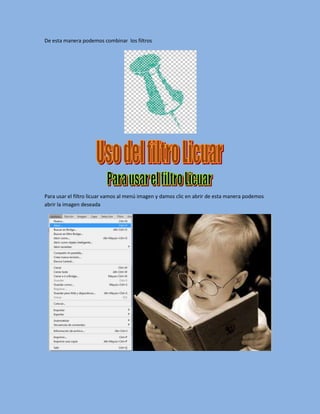
De esta manera podemos combinar los filtros


Para usar el filtro licuar vamos al menú imagen y damos clic en abrir de esta manera podemos
abrir la imagen deseada
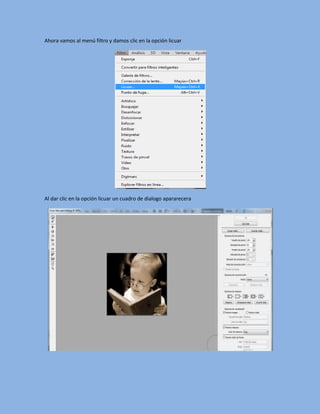
Ahora vamos al menú filtro y damos clic en la opción licuar


Al dar clic en la opción licuar un cuadro de dialogo apararecera
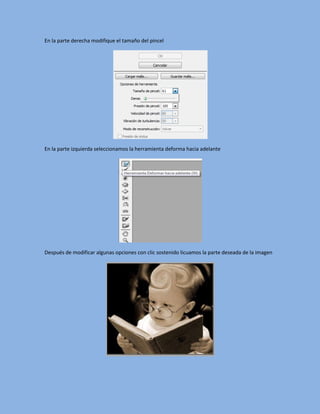
En la parte derecha modifique el tamaño del pincel


En la parte izquierda seleccionamos la herramienta deforma hacia adelante


Después de modificar algunas opciones con clic sostenido licuamos la parte deseada de la imagen
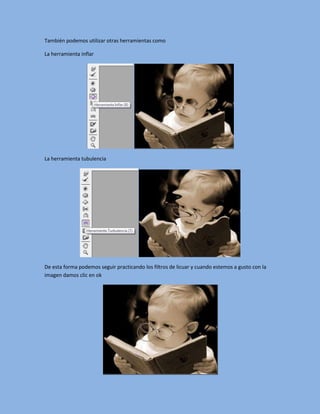
También podemos utilizar otras herramientas como

La herramienta inflar


La herramienta tubulencia


De esta forma podemos seguir practicando los filtros de licuar y cuando estemos a gusto con la
imagen damos clic en ok
Practica de photoshop 9

Practica de photoshop 9

  • 2.
    Para empezar creamosun nuevo documento en el menú archivo y damos clic en nuevo En el cuadro que automáticamente se abre seleccionamos el tamaño de nuestro documento y damos clic en ok
  • 3.
    Luego damos clicderecho en la herramienta rectángulo y seleccionamos la herramienta forma personalizada En la barra de formas seleccione capas de forma Ahora seleccionamos una forma en el selector de forma ubicado en la barra de opciones, en este caso la forma chincheta De ahí cambiamos el color que está ubicado en la barra de opciones
  • 4.
    Al dar clicen ese icono automáticamente se abre una ventana donde escogemos el color y damos clic en ok Ahora arrastramos el puntero para dibujar la forma personalizada Pero si deseamos tener una forma personalizada mantenemos presionada la tecla mayus y arrastramos el puntero de este forma obtendremos algo perfecto.
  • 5.
    Ahora seleccionamos lacapa la cual tiene como nombre forma 1 De ahí vamos al menú filtro seleccionamos la opción de basquear y damos clic en modelo semitono En el cuadro que se abre damos clic en ok
  • 6.
    Al dar clicen ok automáticamente se abre el cuadro de dialogo semitono En este cuadro de dialogo podemos realizar los siguientes cambios Cambiar el tamaño Cambiar el contraste
  • 7.
    Cambiar el tipode motivo Después de haber realizado todos los cambios damos clic en ok De esta manera nos quedara nuestra forma
  • 8.
    Para aplicar otrofiltro vamos al menú filtro seleccionamos la opción artístico y damos clic en esponja Al dar clic en la opción esponja se abre un cuadro de dialogo
  • 9.
    En el cuadrode dialogo podemos realizar cambios como: Establecer el tamaño del pincel Establecer la definición Establecer el suavizado
  • 10.
    De esta manerapodemos combinar los filtros Para usar el filtro licuar vamos al menú imagen y damos clic en abrir de esta manera podemos abrir la imagen deseada
  • 11.
    Ahora vamos almenú filtro y damos clic en la opción licuar Al dar clic en la opción licuar un cuadro de dialogo apararecera
  • 12.
    En la partederecha modifique el tamaño del pincel En la parte izquierda seleccionamos la herramienta deforma hacia adelante Después de modificar algunas opciones con clic sostenido licuamos la parte deseada de la imagen
  • 13.
    También podemos utilizarotras herramientas como La herramienta inflar La herramienta tubulencia De esta forma podemos seguir practicando los filtros de licuar y cuando estemos a gusto con la imagen damos clic en ok