BigBlueButton
Tutorial de Acceso
SIMPOSIO DE EDUCACIÓN A DISTANCIA
UNIVERSIDAD DE PUERTO RICO EN CAROLINA
VIERNES, 17 DE MARZO DE 2017
9:00 AM – 12:00 PM
Requisitos para usar BigBlueButton
¿Cuáles son los requisitos mínimos para los participantes?
◦ Una conexión por cable es mejor que la inalámbrica. Aunque puede tener una experiencia muy buena
con la Internet inalámbrica, otros escuchan su audio de forma intermitente.
◦ Se debe evitar el uso de un Wifi público --no siempre es el mejor. Puede estar bien para navegar por la
Web, pero la latencia y la pérdida de paquetes podría ser insuficiente para la transmisión en tiempo real
de audio o video.
◦ Para el ancho de banda, recomendamos la descarga de 1Mbits y la velocidad de subida de 0,5 Mbits.
Puedes probar su ancho de banda real usando speedtest.net.
◦ Para el hardware, recomendamos una CPU dual-core con al menos 2G de memoria.
◦ Recomendamos cualquier sistema operativo capaz de ejecutar las versiones más recientes de Google
Chrome y Mozilla FireFox. Para el navegador, se recomienda ejecutar FireFox o Chrome.
◦ ¿Por qué? Ambos navegadores ofrecen un excelente soporte para comunicaciones web en tiempo real (WebRTC). Safari e IE
funcionarán también, pero utilizará Flash para audio, lo cual está bien, pero el audio basado en WebRTC es mejor.
[Traducciones de http://docs.bigbluebutton.org/support/faq.html ]
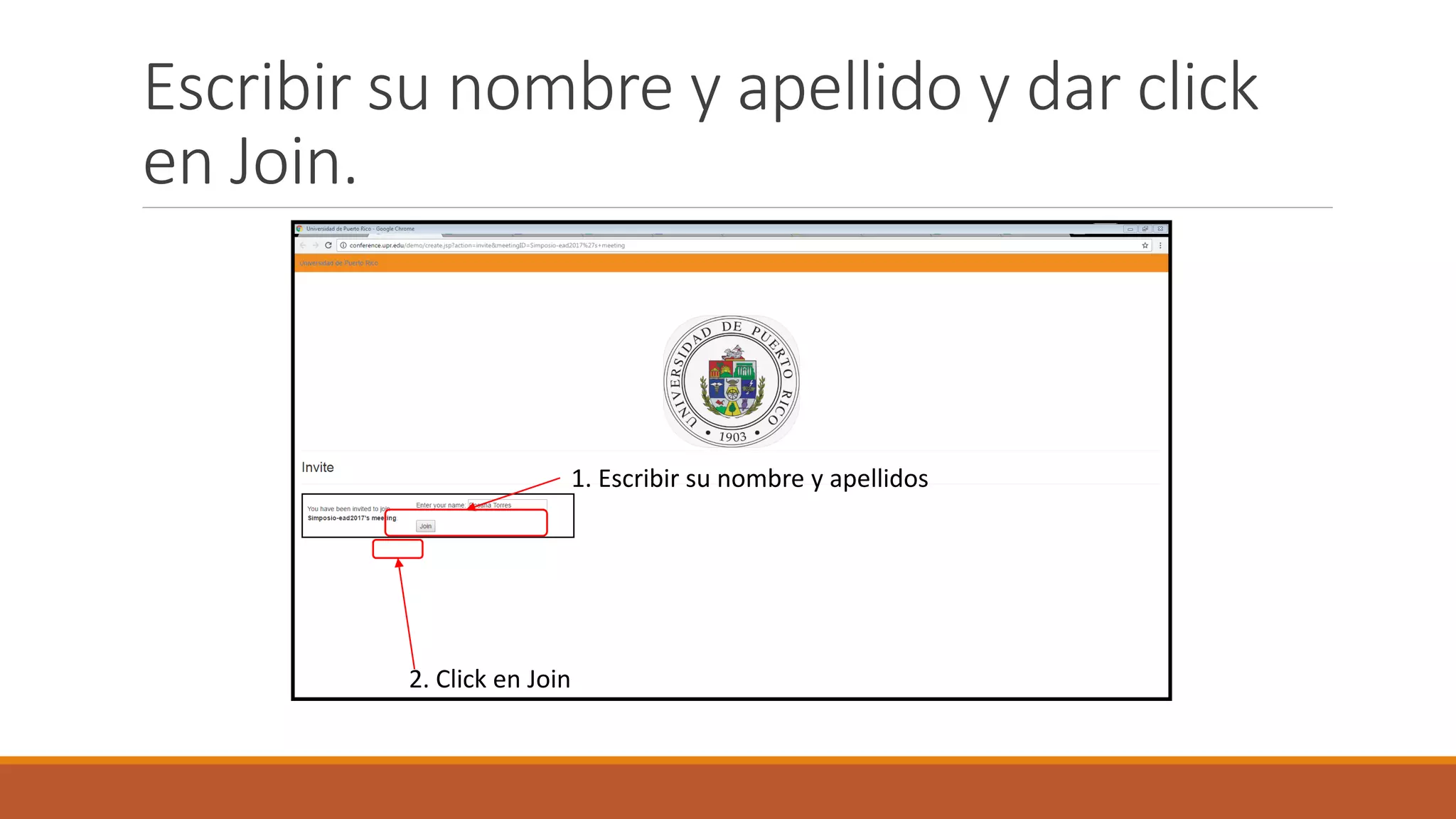
Escribir su nombre y apellido y dar click
en Join.
1. Escribir su nombre y apellidos
2. Click en Join
Si su equipo no cuenta con Flash Player
aparecerá la siguiente ventana:
1. Dar un click para activar el
Adobe Flash Player
2. Click en Allow,
para permitir
corer Flash.
Una vez esté dentro de la plataforma, si tienen micrófono, deberá
dar click en Microphone para activarlo y hacer una prueba. Si lo
que quiere es solamente escuchar, debe dar click en Listen Only.
2. Si solamente desea
escuchar la
conferencia, dar click
en Listen Only.
1. Si desea
activar el
micrófono y
hacer prueba
del mismo
Si seleccionó usar micrófono le aparecerá esta
ventana para que haga prueba de audio y
micrófono. Debe hablar y luego dar click en Next.
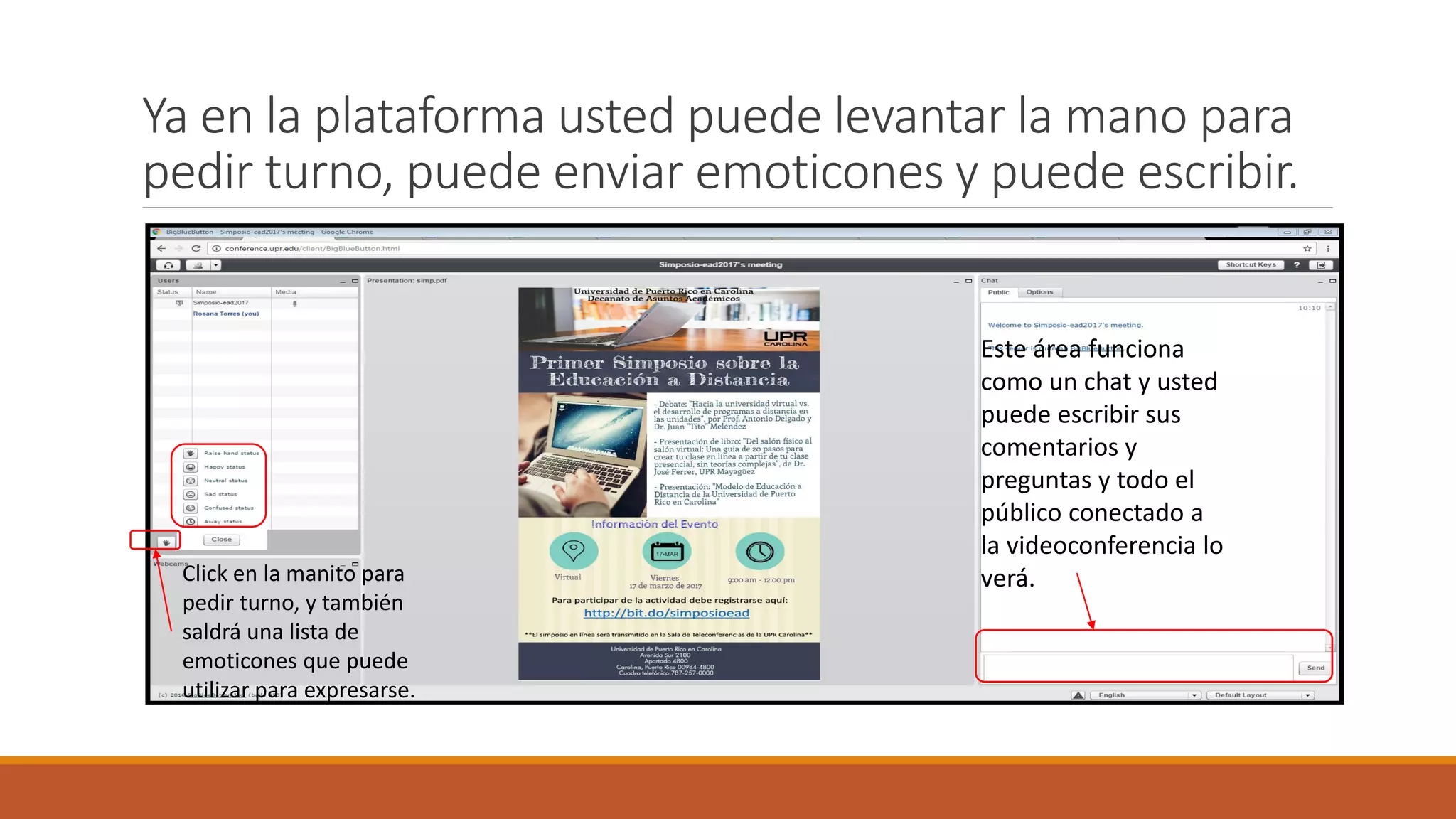
Ya en la plataforma usted puede levantar la mano para
pedir turno, puede enviar emoticones y puede escribir.
Click en la manito para
pedir turno, y también
saldrá una lista de
emoticones que puede
utilizar para expresarse.
Este área funciona
como un chat y usted
puede escribir sus
comentarios y
preguntas y todo el
público conectado a
la videoconferencia lo
verá.

Acceso a big bluebutton como participante

  • 1.
    BigBlueButton Tutorial de Acceso SIMPOSIODE EDUCACIÓN A DISTANCIA UNIVERSIDAD DE PUERTO RICO EN CAROLINA VIERNES, 17 DE MARZO DE 2017 9:00 AM – 12:00 PM
  • 2.
    Requisitos para usarBigBlueButton ¿Cuáles son los requisitos mínimos para los participantes? ◦ Una conexión por cable es mejor que la inalámbrica. Aunque puede tener una experiencia muy buena con la Internet inalámbrica, otros escuchan su audio de forma intermitente. ◦ Se debe evitar el uso de un Wifi público --no siempre es el mejor. Puede estar bien para navegar por la Web, pero la latencia y la pérdida de paquetes podría ser insuficiente para la transmisión en tiempo real de audio o video. ◦ Para el ancho de banda, recomendamos la descarga de 1Mbits y la velocidad de subida de 0,5 Mbits. Puedes probar su ancho de banda real usando speedtest.net. ◦ Para el hardware, recomendamos una CPU dual-core con al menos 2G de memoria. ◦ Recomendamos cualquier sistema operativo capaz de ejecutar las versiones más recientes de Google Chrome y Mozilla FireFox. Para el navegador, se recomienda ejecutar FireFox o Chrome. ◦ ¿Por qué? Ambos navegadores ofrecen un excelente soporte para comunicaciones web en tiempo real (WebRTC). Safari e IE funcionarán también, pero utilizará Flash para audio, lo cual está bien, pero el audio basado en WebRTC es mejor. [Traducciones de http://docs.bigbluebutton.org/support/faq.html ]
  • 3.
    Escribir su nombrey apellido y dar click en Join. 1. Escribir su nombre y apellidos 2. Click en Join
  • 4.
    Si su equipono cuenta con Flash Player aparecerá la siguiente ventana: 1. Dar un click para activar el Adobe Flash Player 2. Click en Allow, para permitir corer Flash.
  • 5.
    Una vez estédentro de la plataforma, si tienen micrófono, deberá dar click en Microphone para activarlo y hacer una prueba. Si lo que quiere es solamente escuchar, debe dar click en Listen Only. 2. Si solamente desea escuchar la conferencia, dar click en Listen Only. 1. Si desea activar el micrófono y hacer prueba del mismo
  • 6.
    Si seleccionó usarmicrófono le aparecerá esta ventana para que haga prueba de audio y micrófono. Debe hablar y luego dar click en Next.
  • 7.
    Ya en laplataforma usted puede levantar la mano para pedir turno, puede enviar emoticones y puede escribir. Click en la manito para pedir turno, y también saldrá una lista de emoticones que puede utilizar para expresarse. Este área funciona como un chat y usted puede escribir sus comentarios y preguntas y todo el público conectado a la videoconferencia lo verá.