Asignando Puntuación o Nota a
una Tarea del Estudiante
Prof. Rosana Torres Cintrón
Diseñadora Instruccional
UPR – Carolina
©2016
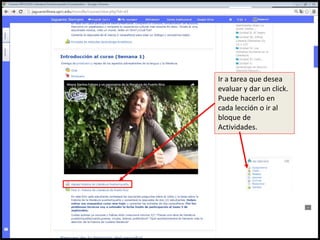
Ir a tarea que desea
evaluar y dar un click.
Puede hacerlo en
cada lección o ir al
bloque de
Actividades.
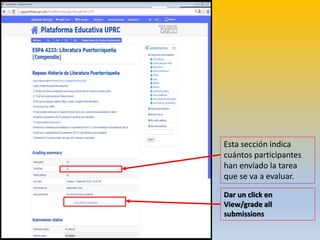
Dar un click en
View/grade all
submissions
Esta sección indica
cuántos participantes
han enviado la tarea
que se va a evaluar.
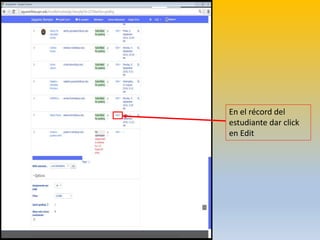
En el récord del
estudiante dar click
en Edit
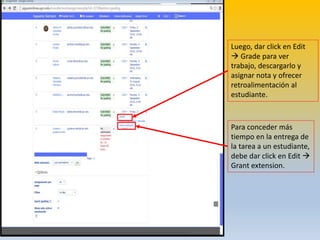
Luego, dar click en Edit
 Grade para ver
trabajo, descargarlo y
asignar nota y ofrecer
retroalimentación al
estudiante.
Para conceder más
tiempo en la entrega de
la tarea a un estudiante,
debe dar click en Edit 
Grant extension.
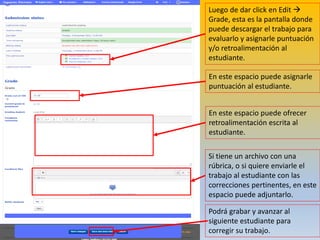
Luego de dar click en Edit 
Grade, esta es la pantalla donde
puede descargar el trabajo para
evaluarlo y asignarle puntuación
y/o retroalimentación al
estudiante.
En este espacio puede asignarle
puntuación al estudiante.
En este espacio puede ofrecer
retroalimentación escrita al
estudiante.
Podrá grabar y avanzar al
siguiente estudiante para
corregir su trabajo.
Si tiene un archivo con una
rúbrica, o si quiere enviarle el
trabajo al estudiante con las
correcciones pertinentes, en este
espacio puede adjuntarlo.
Si en vez de enviar un
archivo como anejo, el
estudiante envió la tarea
como texto en el “Online
text”, puede leer el texto
completo dando un click
en el signo de +.
Para dudas o consultas comunicarse con:
Profa. Rosana Torres Cintrón, Diseñadora Instruccional
rosana.torres1@upr.edu
Prof. Angel D. Millán Hernández, Coordinador
Programa de Educación a Distancia
angel.millan@upr.edu
787-257-0000 ext. 3324, 3117 ó 3345
© 2016 Prof. Rosana Torres Cintrón 8
Jaguar en Línea

Asignar puntuacion a tarea en Moodle 2.8

  • 1.
    Asignando Puntuación oNota a una Tarea del Estudiante Prof. Rosana Torres Cintrón Diseñadora Instruccional UPR – Carolina ©2016
  • 2.
    Ir a tareaque desea evaluar y dar un click. Puede hacerlo en cada lección o ir al bloque de Actividades.
  • 3.
    Dar un clicken View/grade all submissions Esta sección indica cuántos participantes han enviado la tarea que se va a evaluar.
  • 4.
    En el récorddel estudiante dar click en Edit
  • 5.
    Luego, dar clicken Edit  Grade para ver trabajo, descargarlo y asignar nota y ofrecer retroalimentación al estudiante. Para conceder más tiempo en la entrega de la tarea a un estudiante, debe dar click en Edit  Grant extension.
  • 6.
    Luego de darclick en Edit  Grade, esta es la pantalla donde puede descargar el trabajo para evaluarlo y asignarle puntuación y/o retroalimentación al estudiante. En este espacio puede asignarle puntuación al estudiante. En este espacio puede ofrecer retroalimentación escrita al estudiante. Podrá grabar y avanzar al siguiente estudiante para corregir su trabajo. Si tiene un archivo con una rúbrica, o si quiere enviarle el trabajo al estudiante con las correcciones pertinentes, en este espacio puede adjuntarlo.
  • 7.
    Si en vezde enviar un archivo como anejo, el estudiante envió la tarea como texto en el “Online text”, puede leer el texto completo dando un click en el signo de +.
  • 8.
    Para dudas oconsultas comunicarse con: Profa. Rosana Torres Cintrón, Diseñadora Instruccional rosana.torres1@upr.edu Prof. Angel D. Millán Hernández, Coordinador Programa de Educación a Distancia angel.millan@upr.edu 787-257-0000 ext. 3324, 3117 ó 3345 © 2016 Prof. Rosana Torres Cintrón 8 Jaguar en Línea