
ACTIVIDAD 2
CURSO DE EXCEL
Una nómina sencilla con Excel
En esta lección vamos a hacer una nómina sencilla y poner en
práctica lo que llevamos aprendido hasta el momento.
En este ejemplo utilizaremos una nómina compuesta por 10
empleados para quienes identificaremos el departamento en el
que trabajan y el cargo.
En las columnas pondremos los atributos: Nombre del Profesor,
Curso y Teléfono de contacto.
En las filas listaremos los profesores por orden alfabético en sus
apellidos. Tomemos como ejemplo la siguiente información.
Listaremos los profesores por orden alfabético según sus apellidos.
Seleccione la tabla y busque la
opción DATOS-ORDENAR
Orden por APELLIDO
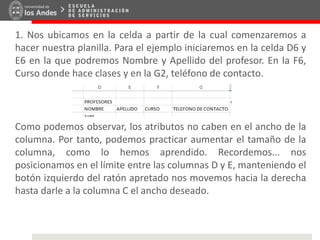
1. Nos ubicamos en la celda a partir de la cual comenzaremos a
hacer nuestra planilla. Para el ejemplo iniciaremos en la celda D6 y
E6 en la que podremos Nombre y Apellido del profesor. En la F6,
Curso donde hace clases y en la G2, teléfono de contacto.
Como podemos observar, los atributos no caben en el ancho de la
columna. Por tanto, podemos practicar aumentar el tamaño de la
columna, como lo hemos aprendido. Recordemos... nos
posicionamos en el límite entre las columnas D y E, manteniendo el
botón izquierdo del ratón apretado nos movemos hacia la derecha
hasta darle a la columna C el ancho deseado.
2. Ya una vez ampliadas las columnas podremos comenzar a escribir
la información de los empleados.
En la imagen anterior podemos
ver que se están escribiendo
los datos de los profesores.
En una lección anterior vimos que en la parte superior de la hoja de
trabajo se encuentra una barra de fórmulas, que muestra la
información o función que se esta escribiendo. Veamos lo que
muestra esta barra:
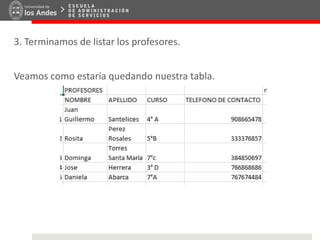
3. Terminamos de listar los profesores.
Veamos como estaría quedando nuestra tabla.
Continuación de la elaboración de la nómina
Tenemos nuestra nómina de profesores de la siguiente manera:
Arreglemos un poco nuestra nómina, para presentarla como una
tabla.
1. Centremos los atributos principales. Para ello nos
posicionamos en la celda que queremos centrar, en este caso la
primera celda a centrar sería Nombre del empleado.
2. Buscamos en el botón Inicio de la barra de herramientas, la
opción Centrar de Alineación
3. Repetimos los pasos 1 y 2 para centrar todos los
encabezados.
4. Ya tenemos nuestros atributos centrados
5. Para poner la fuente de los atributos marcados en negrita,
nos ubicamos en primer lugar en Nombre del Empleado y
buscamos la opción Negrita (N) de la sección “Fuente” del
botón Inicio de la barra de herramientas.
6. Repetimos el paso 5 para las celdas D2 y E2.
5. Ya tendremos nuestras celdas marcadas en negrita y
centradas
Dibujar la tabla
Ya tenemos nuestra información de la nómina, con los atributos
centrados y marcados en negrita. Ahora aprenderemos como
dibujar la tabla alrededor de los datos que tenemos.
Sombreamos el área en la que marcaremos la tabla, es decir, toda la
información que hemos escrito. ¿Cómo sombreamos?
Nos ubicamos en la celda a partir de la cual queremos
sombrear. En este caso la celdas seleccionadas , y manteniendo
el botón izquierdo del ratón apretado, comenzamos a mover el
ratón para captar toda la información .
Una vez sombreada la información hasta la celda E7, buscamos un
botón ubicado para dibujar bordes en la opción “Fuente” del botón
Inicio de la barra de herramientas.
Botón Inicio:
Opción Dibujar Bordes:
Desplegamos la ventana de opciones al pulsar la flechita y veremos
cuáles son todas las alternativas que se tienen para los bordes. En
este caso escogeremos dibujar Todos los bordes.
Ya quedará nuestra nómina en forma de tabla con todos sus
bordes debidamente dibujados
Insertar filas
En Excel resulta útil la función de insertar filas y columnas, así
por ejemplo si estamos haciendo un presupuesto, una planilla o
un informe de ventas y se nos ha olvidado información
importante que necesitamos visualizar a través de una fila o
columna, podemos recurrir a la función insertar.
1. Nos ubicamos en la fila, que es en la que quisiéramos tener
un nuevo espacio para escribir los datos restantes.
2. Buscamos la opción Insertar en la barra de herramientas del
botón Inicio.
3. Seleccionamos Insertar filas de hoja.
4. Ya tendremos una nueva fila insertada, en la cual podremos
ingresar la información que falta.
5. Escribamos la información:
Insertar columnas
Así como insertamos filas, también en Excel puedan insertarse
columnas.
Si en la planilla que hemos venido trabajando se nos ha olvidado
incluir un nuevo parámetro de información sobre los empleados,
siendo este la edad, por ejemplo, habrá que incluir una columna
para poder ingresar estos datos.
Los pasos a seguir para insertar una columna son sencillos:
2. Buscamos la opción Insertar de la barra de herramientas del
botón Inicio.
1. Nos posicionamos en el lugar donde queremos una nueva
columna. En este caso, la edad la pondremos al lado
izquierdo del teléfono de contacto.
3. Desplegamos el menú y seleccionamos Insertar columnas
de hoja.
4. En nuestra hoja de trabajo se habrá insertado una nueva
columna.
5. Escribimos el parámetro Edad y los datos correspondientes a
cada profesor.
Nuestra nómina quedaría de la siguiente forma:
Dar formato a los datos
En esta lección aprenderemos a darle formato a los datos con
los que estamos trabajando en Excel.
Para cambiar el tipo de fuente
1. Sombreamos el área a la que queremos cambiar formato.
Para sombrear recordemos que manteniendo apretado el botón
izquierdo del ratón nos movemos de tal forma de ir sombreando
los datos que queremos cambiar.
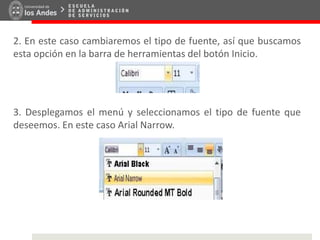
2. En este caso cambiaremos el tipo de fuente, así que buscamos
esta opción en la barra de herramientas del botón Inicio.
3. Desplegamos el menú y seleccionamos el tipo de fuente que
deseemos. En este caso Arial Narrow.
4. También podemos cambiar el tamaño de la fuente en el
número que aparece contiguo.
Desplegamos el menú de opciones para seleccionar el nuevo
tamaño deseado. En este caso cambiaremos de un tamaño 11 a
un 14.
5. Ya nuestros datos tendrán el nuevo formato. Veamos un par
de ellos en la siguiente imagen.
Si también queremos cambiar el color de la fuente:
a) Sombreamos los datos a los que se les quiere cambiar el
color de fuente.
b) Buscamos en la barra de herramientas del botón de Inicio,
Color de fuente.
c) Desplegamos el menú de opciones y seleccionamos el color
deseado. En este caso optaremos por un color Rojo.

Actividad 2 editar tablas

  • 1.
  • 2.
    Una nómina sencillacon Excel En esta lección vamos a hacer una nómina sencilla y poner en práctica lo que llevamos aprendido hasta el momento. En este ejemplo utilizaremos una nómina compuesta por 10 empleados para quienes identificaremos el departamento en el que trabajan y el cargo.
  • 3.
    En las columnaspondremos los atributos: Nombre del Profesor, Curso y Teléfono de contacto. En las filas listaremos los profesores por orden alfabético en sus apellidos. Tomemos como ejemplo la siguiente información.
  • 4.
    Listaremos los profesorespor orden alfabético según sus apellidos. Seleccione la tabla y busque la opción DATOS-ORDENAR Orden por APELLIDO
  • 5.
    1. Nos ubicamosen la celda a partir de la cual comenzaremos a hacer nuestra planilla. Para el ejemplo iniciaremos en la celda D6 y E6 en la que podremos Nombre y Apellido del profesor. En la F6, Curso donde hace clases y en la G2, teléfono de contacto. Como podemos observar, los atributos no caben en el ancho de la columna. Por tanto, podemos practicar aumentar el tamaño de la columna, como lo hemos aprendido. Recordemos... nos posicionamos en el límite entre las columnas D y E, manteniendo el botón izquierdo del ratón apretado nos movemos hacia la derecha hasta darle a la columna C el ancho deseado.
  • 6.
    2. Ya unavez ampliadas las columnas podremos comenzar a escribir la información de los empleados. En la imagen anterior podemos ver que se están escribiendo los datos de los profesores. En una lección anterior vimos que en la parte superior de la hoja de trabajo se encuentra una barra de fórmulas, que muestra la información o función que se esta escribiendo. Veamos lo que muestra esta barra:
  • 7.
    3. Terminamos delistar los profesores. Veamos como estaría quedando nuestra tabla.
  • 8.
    Continuación de laelaboración de la nómina Tenemos nuestra nómina de profesores de la siguiente manera: Arreglemos un poco nuestra nómina, para presentarla como una tabla.
  • 9.
    1. Centremos losatributos principales. Para ello nos posicionamos en la celda que queremos centrar, en este caso la primera celda a centrar sería Nombre del empleado. 2. Buscamos en el botón Inicio de la barra de herramientas, la opción Centrar de Alineación
  • 10.
    3. Repetimos lospasos 1 y 2 para centrar todos los encabezados. 4. Ya tenemos nuestros atributos centrados 5. Para poner la fuente de los atributos marcados en negrita, nos ubicamos en primer lugar en Nombre del Empleado y buscamos la opción Negrita (N) de la sección “Fuente” del botón Inicio de la barra de herramientas.
  • 11.
    6. Repetimos elpaso 5 para las celdas D2 y E2. 5. Ya tendremos nuestras celdas marcadas en negrita y centradas
  • 12.
    Dibujar la tabla Yatenemos nuestra información de la nómina, con los atributos centrados y marcados en negrita. Ahora aprenderemos como dibujar la tabla alrededor de los datos que tenemos. Sombreamos el área en la que marcaremos la tabla, es decir, toda la información que hemos escrito. ¿Cómo sombreamos?
  • 13.
    Nos ubicamos enla celda a partir de la cual queremos sombrear. En este caso la celdas seleccionadas , y manteniendo el botón izquierdo del ratón apretado, comenzamos a mover el ratón para captar toda la información .
  • 14.
    Una vez sombreadala información hasta la celda E7, buscamos un botón ubicado para dibujar bordes en la opción “Fuente” del botón Inicio de la barra de herramientas. Botón Inicio: Opción Dibujar Bordes: Desplegamos la ventana de opciones al pulsar la flechita y veremos cuáles son todas las alternativas que se tienen para los bordes. En este caso escogeremos dibujar Todos los bordes.
  • 15.
    Ya quedará nuestranómina en forma de tabla con todos sus bordes debidamente dibujados
  • 16.
    Insertar filas En Excelresulta útil la función de insertar filas y columnas, así por ejemplo si estamos haciendo un presupuesto, una planilla o un informe de ventas y se nos ha olvidado información importante que necesitamos visualizar a través de una fila o columna, podemos recurrir a la función insertar.
  • 17.
    1. Nos ubicamosen la fila, que es en la que quisiéramos tener un nuevo espacio para escribir los datos restantes. 2. Buscamos la opción Insertar en la barra de herramientas del botón Inicio.
  • 18.
    3. Seleccionamos Insertarfilas de hoja. 4. Ya tendremos una nueva fila insertada, en la cual podremos ingresar la información que falta. 5. Escribamos la información:
  • 19.
    Insertar columnas Así comoinsertamos filas, también en Excel puedan insertarse columnas. Si en la planilla que hemos venido trabajando se nos ha olvidado incluir un nuevo parámetro de información sobre los empleados, siendo este la edad, por ejemplo, habrá que incluir una columna para poder ingresar estos datos. Los pasos a seguir para insertar una columna son sencillos:
  • 20.
    2. Buscamos laopción Insertar de la barra de herramientas del botón Inicio. 1. Nos posicionamos en el lugar donde queremos una nueva columna. En este caso, la edad la pondremos al lado izquierdo del teléfono de contacto.
  • 21.
    3. Desplegamos elmenú y seleccionamos Insertar columnas de hoja. 4. En nuestra hoja de trabajo se habrá insertado una nueva columna.
  • 22.
    5. Escribimos elparámetro Edad y los datos correspondientes a cada profesor. Nuestra nómina quedaría de la siguiente forma:
  • 23.
    Dar formato alos datos En esta lección aprenderemos a darle formato a los datos con los que estamos trabajando en Excel. Para cambiar el tipo de fuente 1. Sombreamos el área a la que queremos cambiar formato. Para sombrear recordemos que manteniendo apretado el botón izquierdo del ratón nos movemos de tal forma de ir sombreando los datos que queremos cambiar.
  • 24.
    2. En estecaso cambiaremos el tipo de fuente, así que buscamos esta opción en la barra de herramientas del botón Inicio. 3. Desplegamos el menú y seleccionamos el tipo de fuente que deseemos. En este caso Arial Narrow.
  • 25.
    4. También podemoscambiar el tamaño de la fuente en el número que aparece contiguo. Desplegamos el menú de opciones para seleccionar el nuevo tamaño deseado. En este caso cambiaremos de un tamaño 11 a un 14.
  • 26.
    5. Ya nuestrosdatos tendrán el nuevo formato. Veamos un par de ellos en la siguiente imagen. Si también queremos cambiar el color de la fuente: a) Sombreamos los datos a los que se les quiere cambiar el color de fuente.
  • 27.
    b) Buscamos enla barra de herramientas del botón de Inicio, Color de fuente. c) Desplegamos el menú de opciones y seleccionamos el color deseado. En este caso optaremos por un color Rojo.