BÚSQUEDA EN BASES
DE DATOS Y CREACIÓN
DE LA BIBLIOGRAFÍA
Explicación paso a paso.
Actividades:
• Realizar una búsqueda bibliográfica en las Bases de
Datos PubMed y Cinahl sobre el siguiente tema:
“Atención domiciliaria en salud en pacientes con
esquizofrenia o con trastorno bipolar”
• Hacer las referencias bibliográficas en formato Vancouver
de al menos 5 de los documentos que hemos encontrado.
Actividad 1:
• Realizar la búsqueda de un artículo en la Base de Datos
PubMed.
Paso 1: Abrir la base de datos PubMed.
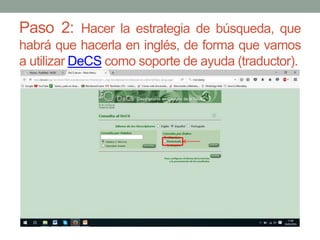
Paso 2: Hacer la estrategia de búsqueda, que
habrá que hacerla en inglés, de forma que vamos
a utilizar DeCS como soporte de ayuda (traductor).
Paso 3: Para buscar palabras o expresiones en
DeCS, tenemos que cambiar la opción a “permutado”
y hacer clic en “índice”:
Paso 3: Elaboramos la estrategia de búsqueda,
traduciendo los elementos que no sepamos en
inglés en DeCS.
• Para la pregunta:
“Atención domiciliaria en salud en pacientes con
esquizofrenia o con trastorno bipolar”
• Elaboramos la estrategia de búsqueda:
“Home nursing” AND (schizophrenia OR “bipolar
disorder”)
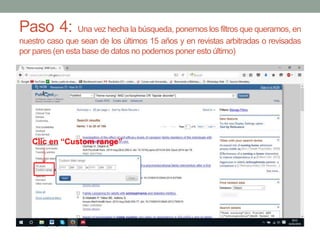
Paso 4: Una vez hecha la búsqueda, ponemos los filtros que queramos, en
nuestro caso que sean de los últimos 15 años y en revistas arbitradas o revisadas
por pares (en esta base de datos no podemos poner esto último)
Clic en “Custom range”
Para los años, poner del 2001 al 2016, y hacer clic
en “Apply”: Ya tendríamos los artículos disponibles
con las características buscadas
Actividad 2:
• Realizar la búsqueda de un artículo en la Base de Datos
Cinahl.
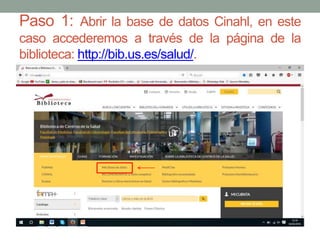
Paso 1: Abrir la base de datos Cinahl, en este
caso accederemos a través de la página de la
biblioteca: http://bib.us.es/salud/.
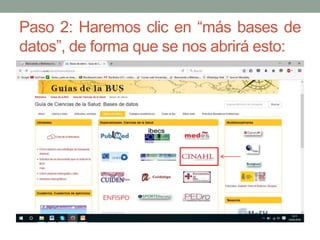
Paso 2: Haremos clic en “más bases de
datos”, de forma que se nos abrirá esto:
Paso 3: Al hacer clic en Cinahl, aparecerá lo
siguiente, donde le tenemos que dar clic a:
“Acceso a través de Cinahl”.
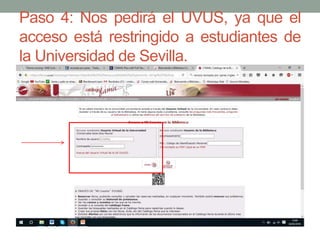
Paso 4: Nos pedirá el UVUS, ya que el
acceso está restringido a estudiantes de
la Universidad de Sevilla.
Paso 5: Al introducir el UVUS, se nos
abrirá la base de datos Cinahl.
Paso 6: Introducimos la misma estrategia
de búsqueda que hicimos para la Act.1.
Paso 7: Una vez realizada la búsqueda, en el margen derecho ponemos
los filtros. Para el año buscaremos como antes artículos de los 15 últimos años.
En este caso buscaremos del 2001 al 2013 porque no hay artículos posteriores
al 2013.
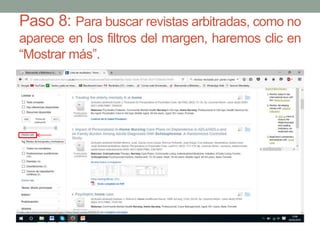
Paso 8: Para buscar revistas arbitradas, como no
aparece en los filtros del margen, haremos clic en
“Mostrar más”.
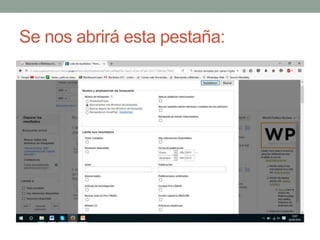
Se nos abrirá esta pestaña:
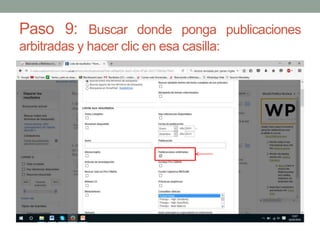
Paso 9: Buscar donde ponga publicaciones
arbitradas y hacer clic en esa casilla:
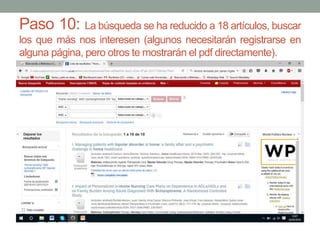
Paso 10: La búsqueda se ha reducido a 18 artículos, buscar
los que más nos interesen (algunos necesitarán registrarse en
alguna página, pero otros te mostrarán el pdf directamente).
Ej: En el segundo artículo hacemos clic en “texto
completo en PDF”, y podemos leerlo directamente.
Actividad 3:
• Hacer las referencias bibliográficas en formato Vancouver
de 5 de los documentos que hemos encontrado en la
base de datos CINAHL.
Paso 1: Seleccionamos los 5 textos que
queramos de la base de datos Cinahl y los
metemos en la carpeta.
Paso 2: Una vez enviados los artículos a
la carpeta, abrimos la carpeta.
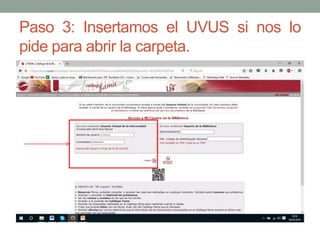
Paso 3: Insertamos el UVUS si nos lo
pide para abrir la carpeta.
Paso 4: Una vez en la carpeta, hacer clic
en “exportar”.
Paso 5: Nos aseguramos que la exportación se
realiza en formato RIS y le damos a guardar.
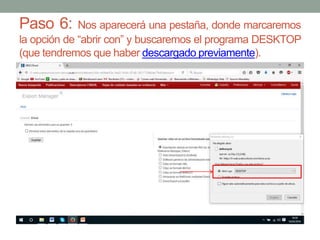
Paso 6: Nos aparecerá una pestaña, donde marcaremos
la opción de “abrir con” y buscaremos el programa DESKTOP
(que tendremos que haber descargado previamente).
Paso 7: Automáticamente se nos abrirá la aplicación
de Mendeley DESKTOP, donde aparecerán los
artículos que hemos seleccionado.
Paso 8: Al hacer la bibliografía en formato Vancouver,
por defecto va a aparecer el lugar de trabajo del primer
autor, y tenemos que eliminarlo:
Entrar en “tools”
Clic en “options”
Clic en “Document Details”
Marcar la casilla de “city”
Hacer clic en “ok” para guardar los cambios
Paso 9: Hacer clic un artículo de los que hemos
seleccionado y buscar el campo “city” para eliminar así su
contenido. Hacer lo mismo en el resto de artículos.
Borrar
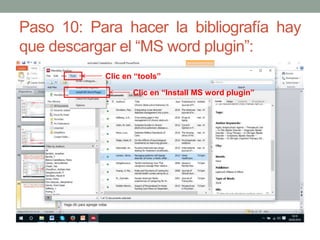
Paso 10: Para hacer la bibliografía hay
que descargar el “MS word plugin”:
Clic en “tools”
Clic en “Install MS word plugin”
Clic en “ok”
Paso 11: Abrir un documento word y
hacer clic en “habilitar contenido”:
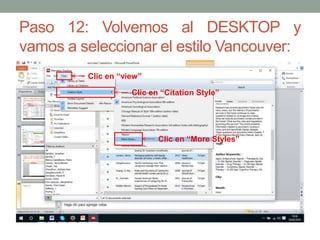
Paso 12: Volvemos al DESKTOP y
vamos a seleccionar el estilo Vancouver:
Clic en “view”
Clic en “Citation Style”
Clic en “More Styles”
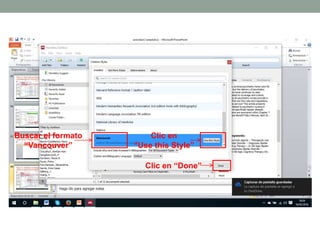
Buscar el formato
“Vancouver”
Clic en
“Use this Style”
Clic en “Done”
Paso 13: Seleccionamos todos los artículos que
queremos en la bibliografía (para seleccionar más de uno
salteado mantener la tecla CTRL).
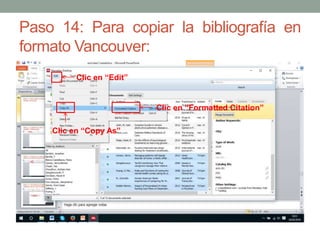
Paso 14: Para copiar la bibliografía en
formato Vancouver:
Clic en “Edit”
Clic en “Copy As”
Clic en “Formatted Citation”
Paso 15: Volver a word y darle a “pegar”.
Ya está lista la bibliografía.
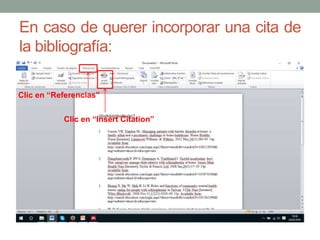
En caso de querer incorporar una cita de
la bibliografía:
Clic en “Referencias”
Clic en “Insert Citation”
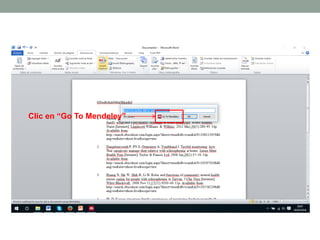
Clic en “Go To Mendeley”
Seleccionar el artículo al que
queramos hacer mención
Clic en “Cite”
Y ya tenemos la cita.
Actividad 4:
• Hacer las referencias bibliográficas en formato Vancouver
de 5 de los documentos que hemos encontrado en la
base de datos PubMed.
Paso 1: Seleccionamos los 5 artículos que queramos
Paso 2: Hacemos clic en “save to Mendeley”
Paso 3: Iniciamos sesión en Mendeley
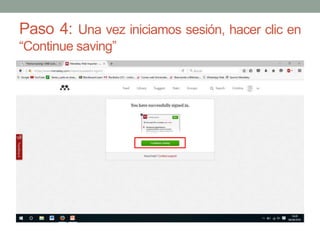
Paso 4: Una vez iniciamos sesión, hacer clic en
“Continue saving”
Paso 5: En el margen se abren los artículos,
seleccionamos los 5
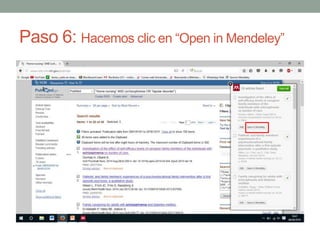
Paso 6: Hacemos clic en “Open in Mendeley”
Paso 7: Abrimos Mendeley y vemos nuestros 5
artículos
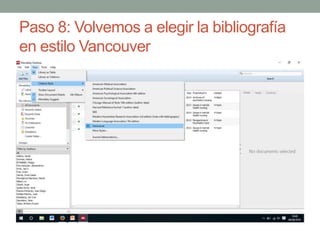
Paso 8: Volvemos a elegir la bibliografía
en estilo Vancouver
Paso 9: Marcamos los 5 artíclos y con el clic
derecho del ratón, le damos a “copy as” y luego
“formatted citation”
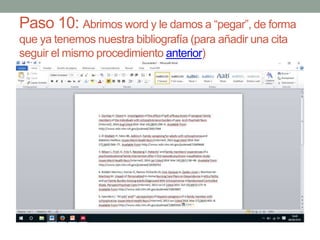
Paso 10: Abrimos word y le damos a “pegar”, de forma
que ya tenemos nuestra bibliografía (para añadir una cita
seguir el mismo procedimiento anterior)
FIN

Actividad 3 Estadística

  • 1.
    BÚSQUEDA EN BASES DEDATOS Y CREACIÓN DE LA BIBLIOGRAFÍA Explicación paso a paso.
  • 2.
    Actividades: • Realizar unabúsqueda bibliográfica en las Bases de Datos PubMed y Cinahl sobre el siguiente tema: “Atención domiciliaria en salud en pacientes con esquizofrenia o con trastorno bipolar” • Hacer las referencias bibliográficas en formato Vancouver de al menos 5 de los documentos que hemos encontrado.
  • 3.
    Actividad 1: • Realizarla búsqueda de un artículo en la Base de Datos PubMed.
  • 4.
    Paso 1: Abrirla base de datos PubMed.
  • 5.
    Paso 2: Hacerla estrategia de búsqueda, que habrá que hacerla en inglés, de forma que vamos a utilizar DeCS como soporte de ayuda (traductor).
  • 6.
    Paso 3: Parabuscar palabras o expresiones en DeCS, tenemos que cambiar la opción a “permutado” y hacer clic en “índice”:
  • 7.
    Paso 3: Elaboramosla estrategia de búsqueda, traduciendo los elementos que no sepamos en inglés en DeCS. • Para la pregunta: “Atención domiciliaria en salud en pacientes con esquizofrenia o con trastorno bipolar” • Elaboramos la estrategia de búsqueda: “Home nursing” AND (schizophrenia OR “bipolar disorder”)
  • 9.
    Paso 4: Unavez hecha la búsqueda, ponemos los filtros que queramos, en nuestro caso que sean de los últimos 15 años y en revistas arbitradas o revisadas por pares (en esta base de datos no podemos poner esto último) Clic en “Custom range”
  • 10.
    Para los años,poner del 2001 al 2016, y hacer clic en “Apply”: Ya tendríamos los artículos disponibles con las características buscadas
  • 11.
    Actividad 2: • Realizarla búsqueda de un artículo en la Base de Datos Cinahl.
  • 12.
    Paso 1: Abrirla base de datos Cinahl, en este caso accederemos a través de la página de la biblioteca: http://bib.us.es/salud/.
  • 13.
    Paso 2: Haremosclic en “más bases de datos”, de forma que se nos abrirá esto:
  • 14.
    Paso 3: Alhacer clic en Cinahl, aparecerá lo siguiente, donde le tenemos que dar clic a: “Acceso a través de Cinahl”.
  • 15.
    Paso 4: Nospedirá el UVUS, ya que el acceso está restringido a estudiantes de la Universidad de Sevilla.
  • 16.
    Paso 5: Alintroducir el UVUS, se nos abrirá la base de datos Cinahl.
  • 17.
    Paso 6: Introducimosla misma estrategia de búsqueda que hicimos para la Act.1.
  • 18.
    Paso 7: Unavez realizada la búsqueda, en el margen derecho ponemos los filtros. Para el año buscaremos como antes artículos de los 15 últimos años. En este caso buscaremos del 2001 al 2013 porque no hay artículos posteriores al 2013.
  • 19.
    Paso 8: Parabuscar revistas arbitradas, como no aparece en los filtros del margen, haremos clic en “Mostrar más”.
  • 20.
    Se nos abriráesta pestaña:
  • 21.
    Paso 9: Buscardonde ponga publicaciones arbitradas y hacer clic en esa casilla:
  • 22.
    Paso 10: Labúsqueda se ha reducido a 18 artículos, buscar los que más nos interesen (algunos necesitarán registrarse en alguna página, pero otros te mostrarán el pdf directamente).
  • 23.
    Ej: En elsegundo artículo hacemos clic en “texto completo en PDF”, y podemos leerlo directamente.
  • 24.
    Actividad 3: • Hacerlas referencias bibliográficas en formato Vancouver de 5 de los documentos que hemos encontrado en la base de datos CINAHL.
  • 25.
    Paso 1: Seleccionamoslos 5 textos que queramos de la base de datos Cinahl y los metemos en la carpeta.
  • 26.
    Paso 2: Unavez enviados los artículos a la carpeta, abrimos la carpeta.
  • 27.
    Paso 3: Insertamosel UVUS si nos lo pide para abrir la carpeta.
  • 28.
    Paso 4: Unavez en la carpeta, hacer clic en “exportar”.
  • 29.
    Paso 5: Nosaseguramos que la exportación se realiza en formato RIS y le damos a guardar.
  • 30.
    Paso 6: Nosaparecerá una pestaña, donde marcaremos la opción de “abrir con” y buscaremos el programa DESKTOP (que tendremos que haber descargado previamente).
  • 31.
    Paso 7: Automáticamentese nos abrirá la aplicación de Mendeley DESKTOP, donde aparecerán los artículos que hemos seleccionado.
  • 32.
    Paso 8: Alhacer la bibliografía en formato Vancouver, por defecto va a aparecer el lugar de trabajo del primer autor, y tenemos que eliminarlo: Entrar en “tools” Clic en “options”
  • 33.
  • 34.
    Marcar la casillade “city” Hacer clic en “ok” para guardar los cambios
  • 35.
    Paso 9: Hacerclic un artículo de los que hemos seleccionado y buscar el campo “city” para eliminar así su contenido. Hacer lo mismo en el resto de artículos. Borrar
  • 36.
    Paso 10: Parahacer la bibliografía hay que descargar el “MS word plugin”: Clic en “tools” Clic en “Install MS word plugin”
  • 37.
  • 38.
    Paso 11: Abrirun documento word y hacer clic en “habilitar contenido”:
  • 39.
    Paso 12: Volvemosal DESKTOP y vamos a seleccionar el estilo Vancouver: Clic en “view” Clic en “Citation Style” Clic en “More Styles”
  • 40.
    Buscar el formato “Vancouver” Clicen “Use this Style” Clic en “Done”
  • 41.
    Paso 13: Seleccionamostodos los artículos que queremos en la bibliografía (para seleccionar más de uno salteado mantener la tecla CTRL).
  • 42.
    Paso 14: Paracopiar la bibliografía en formato Vancouver: Clic en “Edit” Clic en “Copy As” Clic en “Formatted Citation”
  • 43.
    Paso 15: Volvera word y darle a “pegar”.
  • 44.
    Ya está listala bibliografía.
  • 45.
    En caso dequerer incorporar una cita de la bibliografía: Clic en “Referencias” Clic en “Insert Citation”
  • 46.
    Clic en “GoTo Mendeley”
  • 47.
    Seleccionar el artículoal que queramos hacer mención
  • 48.
  • 49.
    Y ya tenemosla cita.
  • 50.
    Actividad 4: • Hacerlas referencias bibliográficas en formato Vancouver de 5 de los documentos que hemos encontrado en la base de datos PubMed.
  • 51.
    Paso 1: Seleccionamoslos 5 artículos que queramos
  • 52.
    Paso 2: Hacemosclic en “save to Mendeley”
  • 53.
    Paso 3: Iniciamossesión en Mendeley
  • 54.
    Paso 4: Unavez iniciamos sesión, hacer clic en “Continue saving”
  • 55.
    Paso 5: Enel margen se abren los artículos, seleccionamos los 5
  • 56.
    Paso 6: Hacemosclic en “Open in Mendeley”
  • 57.
    Paso 7: AbrimosMendeley y vemos nuestros 5 artículos
  • 58.
    Paso 8: Volvemosa elegir la bibliografía en estilo Vancouver
  • 59.
    Paso 9: Marcamoslos 5 artíclos y con el clic derecho del ratón, le damos a “copy as” y luego “formatted citation”
  • 60.
    Paso 10: Abrimosword y le damos a “pegar”, de forma que ya tenemos nuestra bibliografía (para añadir una cita seguir el mismo procedimiento anterior)
  • 61.