Cómo usar el SPSS
Ejercicios para aprender a manejarlo
Ejercicio 6.1
INTRODUCIR DATOS EN SPSS
 Sobre las enfermeras andaluzas que realizan un
curso de estadística se obtienen unos datos.
 Introducir esos datos en SPSS
 Generar un archivo de datos de SPSS
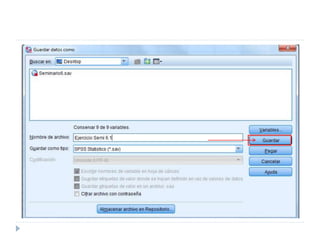
 Guardar el archivo de datos de SPSS obtenido en
una unidad de disco o en el escritorio, con el nombre
“Ejercicio Semi 6.1”
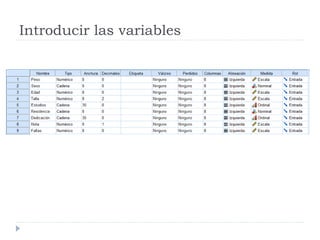
Introducir las variables
Introducir los datos
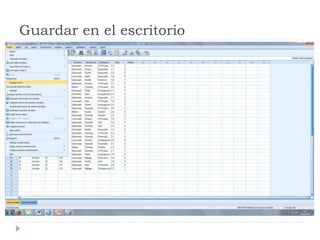
Guardar en el escritorio
Ejercicio 6.2
EXPORTAR DATOS DE SPSS A MS EXCEL
 Exportar los datos del “Ejercicio Semi 6.1” a MS
Excel 2003 o versión superior
 Generar un archivo de datos de MS Excel
 Crear una copia de la hoja 1 (= Hoja 2)
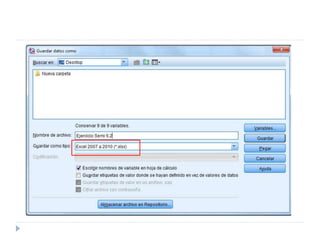
 Guardar el archivo obtenido en Excel, en una
unidad de disco, con el nombre “Ejercicio Semi
6.2”.
Guardar el documento en formato Excel
Ejercicio 6.3
 IMPORTAR DATOS DE MS EXCEL A SPSS
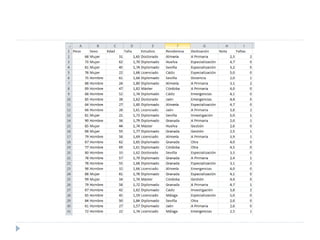
 Importar el Excel “Ejercicio Semi 5.3” a SPSS
 Importar los datos de la Hoja 2
 Importar entre la celda de la fila 1 columna 1, y la
celda de la fila 8 columna 7.
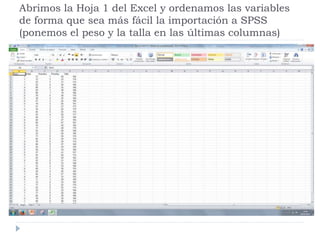
Abrimos la Hoja 1 del Excel y ordenamos las variables
de forma que sea más fácil la importación a SPSS
(ponemos el peso y la talla en las últimas columnas)
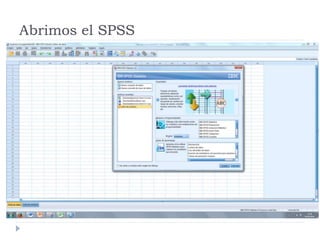
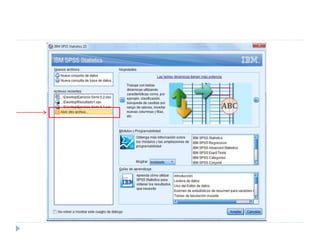
Abrimos el SPSS
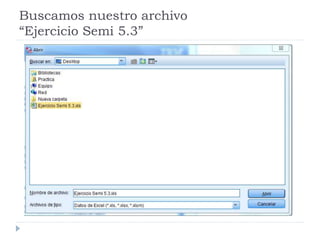
Buscamos nuestro archivo
“Ejercicio Semi 5.3”
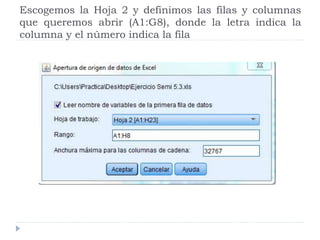
Escogemos la Hoja 2 y definimos las filas y columnas
que queremos abrir (A1:G8), donde la letra indica la
columna y el número indica la fila
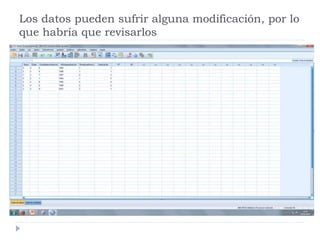
Los datos pueden sufrir alguna modificación, por lo
que habría que revisarlos
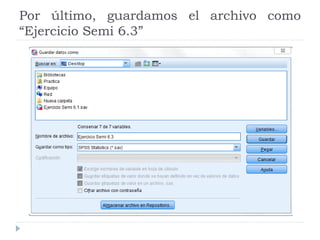
Por último, guardamos el archivo como
“Ejercicio Semi 6.3”
Ejercicio 6.4
IMPORTAR DATOS DE MS EXCEL A SPSS
 Importar a SPSS la “Hoja 1” del Excel “Ejercicio
Semi 5.2”
 No importar las variables “Peso”, “Talla” y “Lugar de
residencia”
 Solo importar los datos de los 15 primeros individuos
 Generar un archivo de datos de SPSS
 Dar formato a las variables (recodificar)
 Guardar el archivo obtenido.
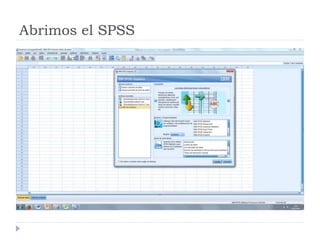
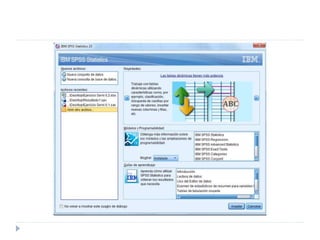
Abrimos el SPSS
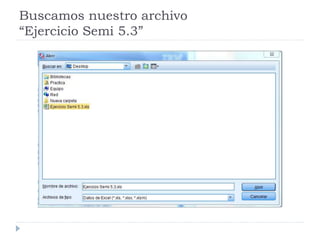
Buscamos nuestro archivo
“Ejercicio Semi 5.3”
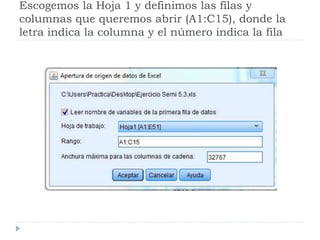
Escogemos la Hoja 1 y definimos las filas y
columnas que queremos abrir (A1:C15), donde la
letra indica la columna y el número indica la fila
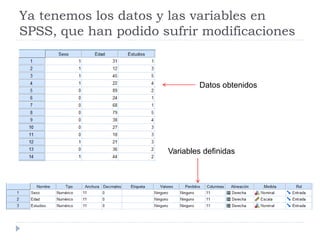
Ya tenemos los datos y las variables en
SPSS, que han podido sufrir modificaciones
Datos obtenidos
Variables definidas
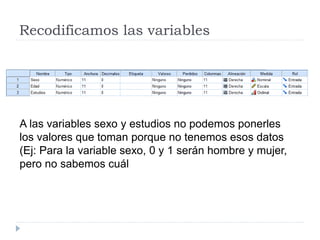
Recodificamos las variables
A las variables sexo y estudios no podemos ponerles
los valores que toman porque no tenemos esos datos
(Ej: Para la variable sexo, 0 y 1 serán hombre y mujer,
pero no sabemos cuál
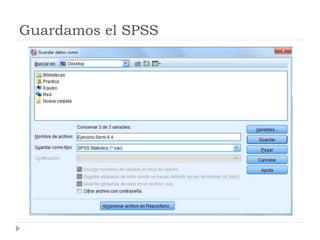
Guardamos el SPSS
FIN DE LA PRESENTACIÓN

Seminario 6 estadistica

  • 1.
    Cómo usar elSPSS Ejercicios para aprender a manejarlo
  • 2.
    Ejercicio 6.1 INTRODUCIR DATOSEN SPSS  Sobre las enfermeras andaluzas que realizan un curso de estadística se obtienen unos datos.  Introducir esos datos en SPSS  Generar un archivo de datos de SPSS  Guardar el archivo de datos de SPSS obtenido en una unidad de disco o en el escritorio, con el nombre “Ejercicio Semi 6.1”
  • 3.
  • 4.
  • 5.
    Guardar en elescritorio
  • 8.
    Ejercicio 6.2 EXPORTAR DATOSDE SPSS A MS EXCEL  Exportar los datos del “Ejercicio Semi 6.1” a MS Excel 2003 o versión superior  Generar un archivo de datos de MS Excel  Crear una copia de la hoja 1 (= Hoja 2)  Guardar el archivo obtenido en Excel, en una unidad de disco, con el nombre “Ejercicio Semi 6.2”.
  • 9.
    Guardar el documentoen formato Excel
  • 13.
    Ejercicio 6.3  IMPORTARDATOS DE MS EXCEL A SPSS  Importar el Excel “Ejercicio Semi 5.3” a SPSS  Importar los datos de la Hoja 2  Importar entre la celda de la fila 1 columna 1, y la celda de la fila 8 columna 7.
  • 14.
    Abrimos la Hoja1 del Excel y ordenamos las variables de forma que sea más fácil la importación a SPSS (ponemos el peso y la talla en las últimas columnas)
  • 15.
  • 17.
  • 18.
    Escogemos la Hoja2 y definimos las filas y columnas que queremos abrir (A1:G8), donde la letra indica la columna y el número indica la fila
  • 19.
    Los datos puedensufrir alguna modificación, por lo que habría que revisarlos
  • 20.
    Por último, guardamosel archivo como “Ejercicio Semi 6.3”
  • 21.
    Ejercicio 6.4 IMPORTAR DATOSDE MS EXCEL A SPSS  Importar a SPSS la “Hoja 1” del Excel “Ejercicio Semi 5.2”  No importar las variables “Peso”, “Talla” y “Lugar de residencia”  Solo importar los datos de los 15 primeros individuos  Generar un archivo de datos de SPSS  Dar formato a las variables (recodificar)  Guardar el archivo obtenido.
  • 22.
  • 24.
  • 25.
    Escogemos la Hoja1 y definimos las filas y columnas que queremos abrir (A1:C15), donde la letra indica la columna y el número indica la fila
  • 26.
    Ya tenemos losdatos y las variables en SPSS, que han podido sufrir modificaciones Datos obtenidos Variables definidas
  • 27.
    Recodificamos las variables Alas variables sexo y estudios no podemos ponerles los valores que toman porque no tenemos esos datos (Ej: Para la variable sexo, 0 y 1 serán hombre y mujer, pero no sabemos cuál
  • 28.
  • 29.
    FIN DE LAPRESENTACIÓN