El documento proporciona instrucciones para desarrollar habilidades en hojas de cálculo de Excel a través de experiencias de aprendizaje en el aula. Explica conceptos básicos de Excel como hojas de cálculo, filas, columnas y celdas. También describe cómo iniciar Excel, sus principales componentes y cómo dar formato a una hoja de cálculo e insertar y eliminar hojas.
En este documento
Desarrollado con IA
Presentación de Doris M. Serrano M. y el objetivo de desarrollar habilidades para usar Excel en análisis de datos.
Definición y utilidad de Excel, incluyendo la gestión de datos, gráficos, y cálculos desde básicos hasta complejos.
Características de las hojas de cálculo, capacidad de manejo de datos, y formatos de archivo de Excel.
Instrucciones para acceder a Microsoft Excel y descripción de la interfaz, incluyendo la barra de herramientas y accesos directos.
Instrucciones detalladas para realizar ejercicios prácticos en Excel, incluyendo la creación de hojas, cálculos y gráficos.
Desarrollar
habilidadespara
trabajar en una hoja
de cálculo que les
permita hacer tablas
de datos, gráficos,
bases de datos, entre
otros, a través de
experiencias de
aprendizaje en aula.
3.
1. Concepto yutilidad de Ocultar y mostrar hojas,
excel filas, columnas
2. Características Introducir contenido en
una celda
3. Iniciar excel Guardar, guardar como,
4. Principales componentes cerrar, abrir, copiar
5. PRIMEROS PASOS 6. Dar Formato a una
Seleccionar una celda, un hoja de cálculo
rango 7. Crear estilo en la hoja
Dar nombre a una hoja de
trabajo 8. Modificar el Aspecto
Insertar una nueva hoja y de la Hoja
eliminarla 9. Interpretar los cálculos
10. Imprimir los Cálculos
4.
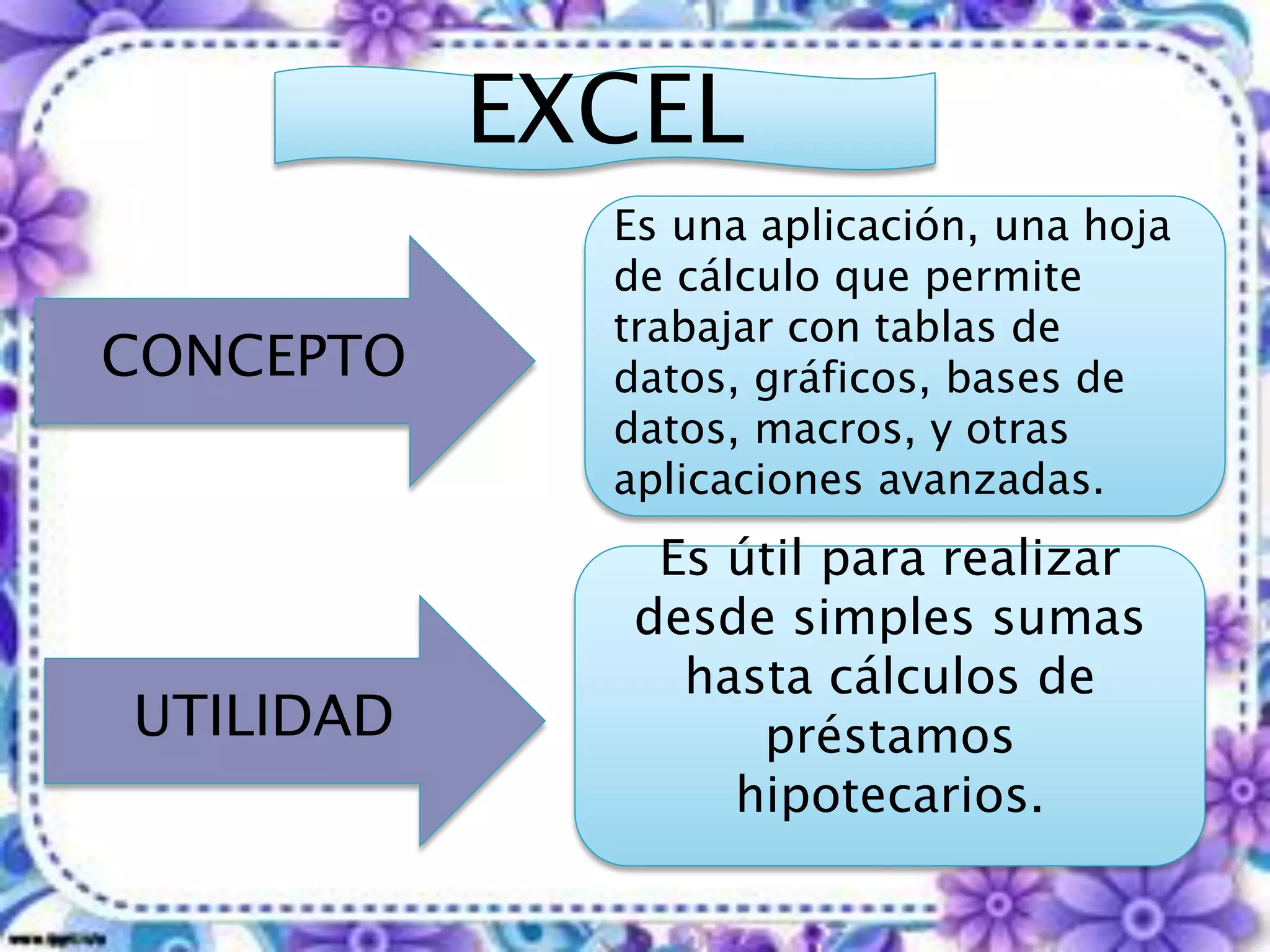
EXCEL
Es una aplicación, una hoja
de cálculo que permite
trabajar con tablas de
CONCEPTO datos, gráficos, bases de
datos, macros, y otras
aplicaciones avanzadas.
Es útil para realizar
desde simples sumas
hasta cálculos de
UTILIDAD préstamos
hipotecarios.
5.
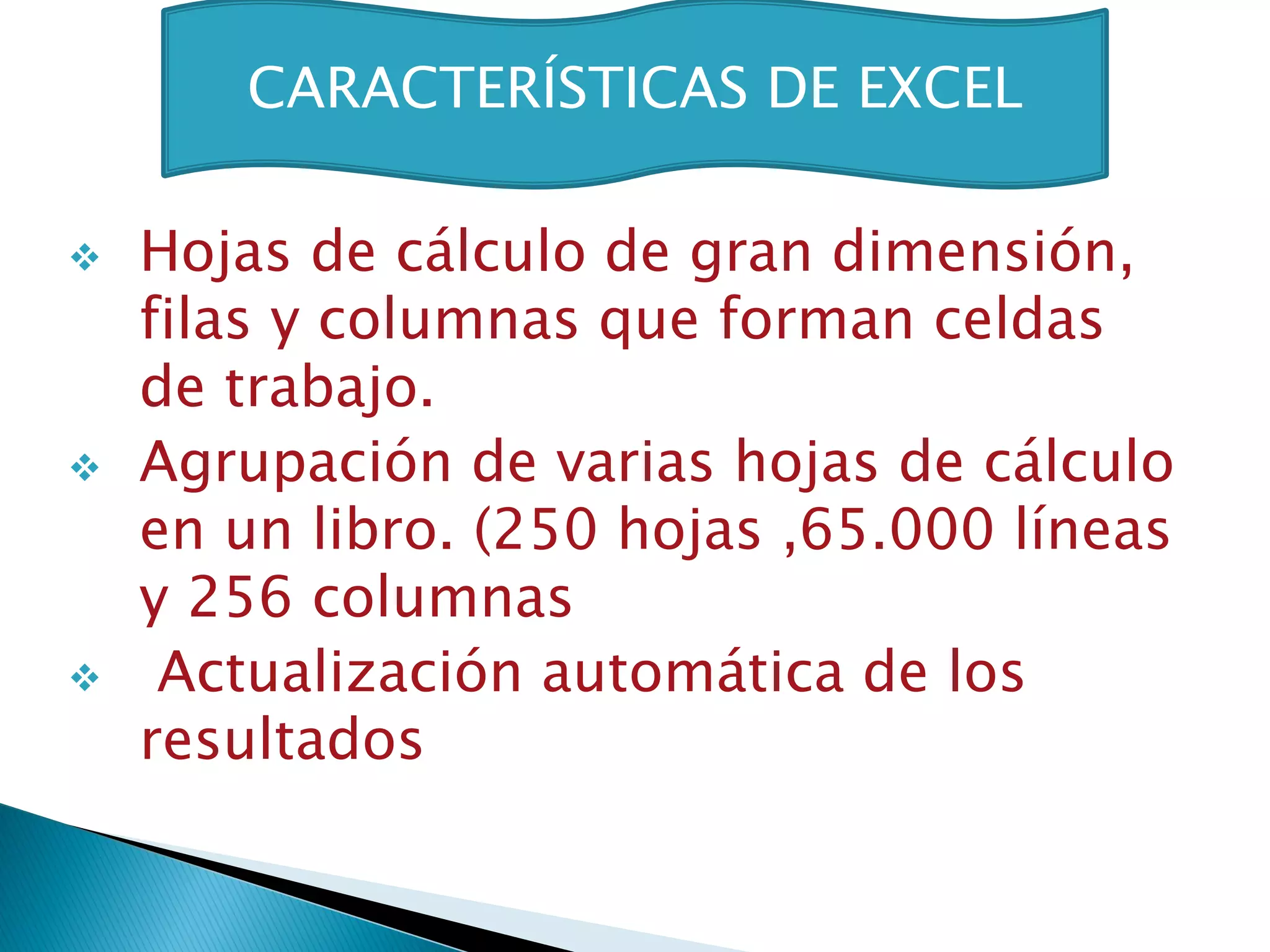
CARACTERÍSTICAS DE EXCEL
Hojas de cálculo de gran dimensión,
filas y columnas que forman celdas
de trabajo.
Agrupación de varias hojas de cálculo
en un libro. (250 hojas ,65.000 líneas
y 256 columnas
Actualización automática de los
resultados
6.
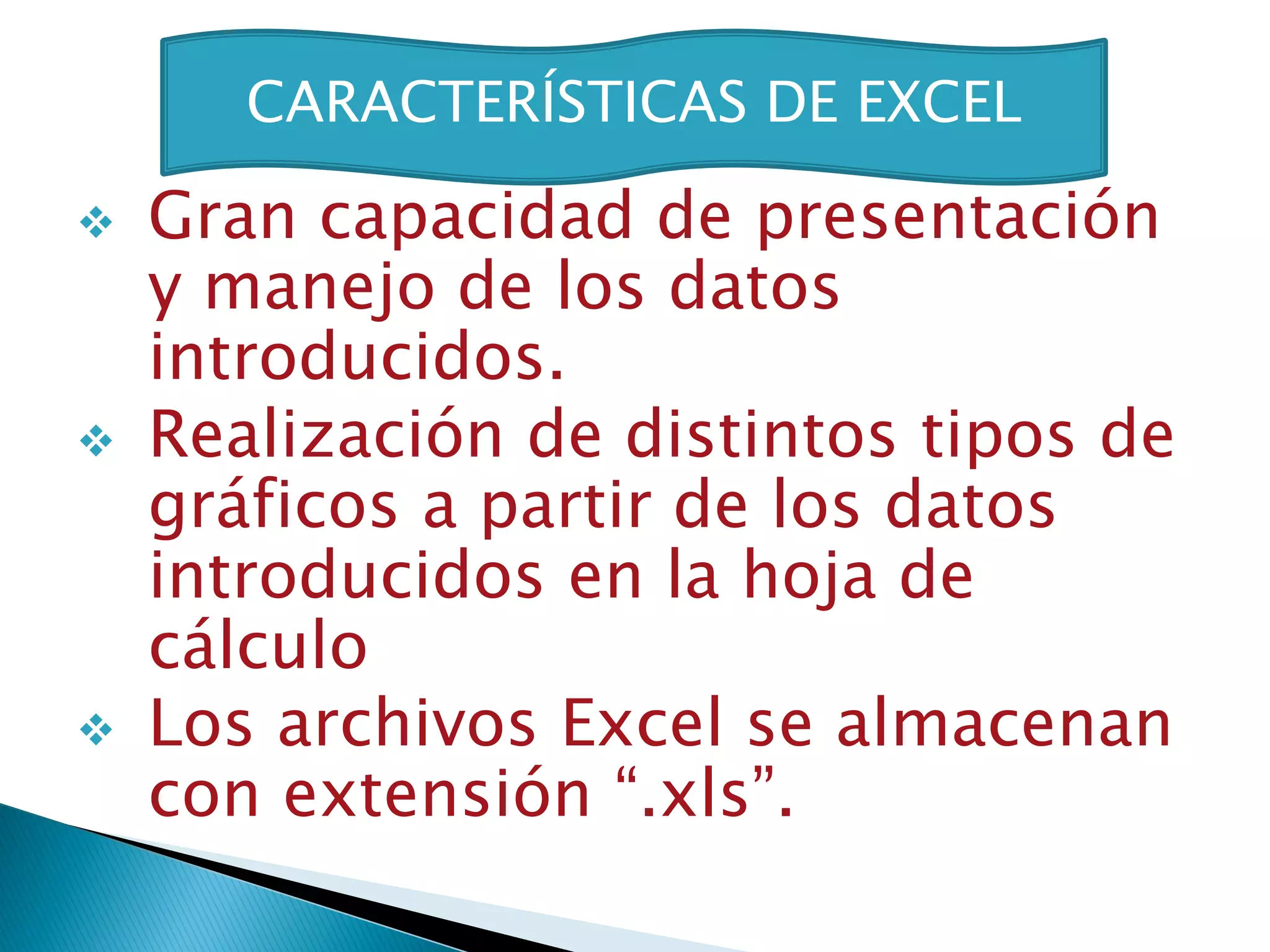
CARACTERÍSTICAS DE EXCEL
Gran capacidad de presentación
y manejo de los datos
introducidos.
Realización de distintos tipos de
gráficos a partir de los datos
introducidos en la hoja de
cálculo
Los archivos Excel se almacenan
con extensión “.xls”.
7.
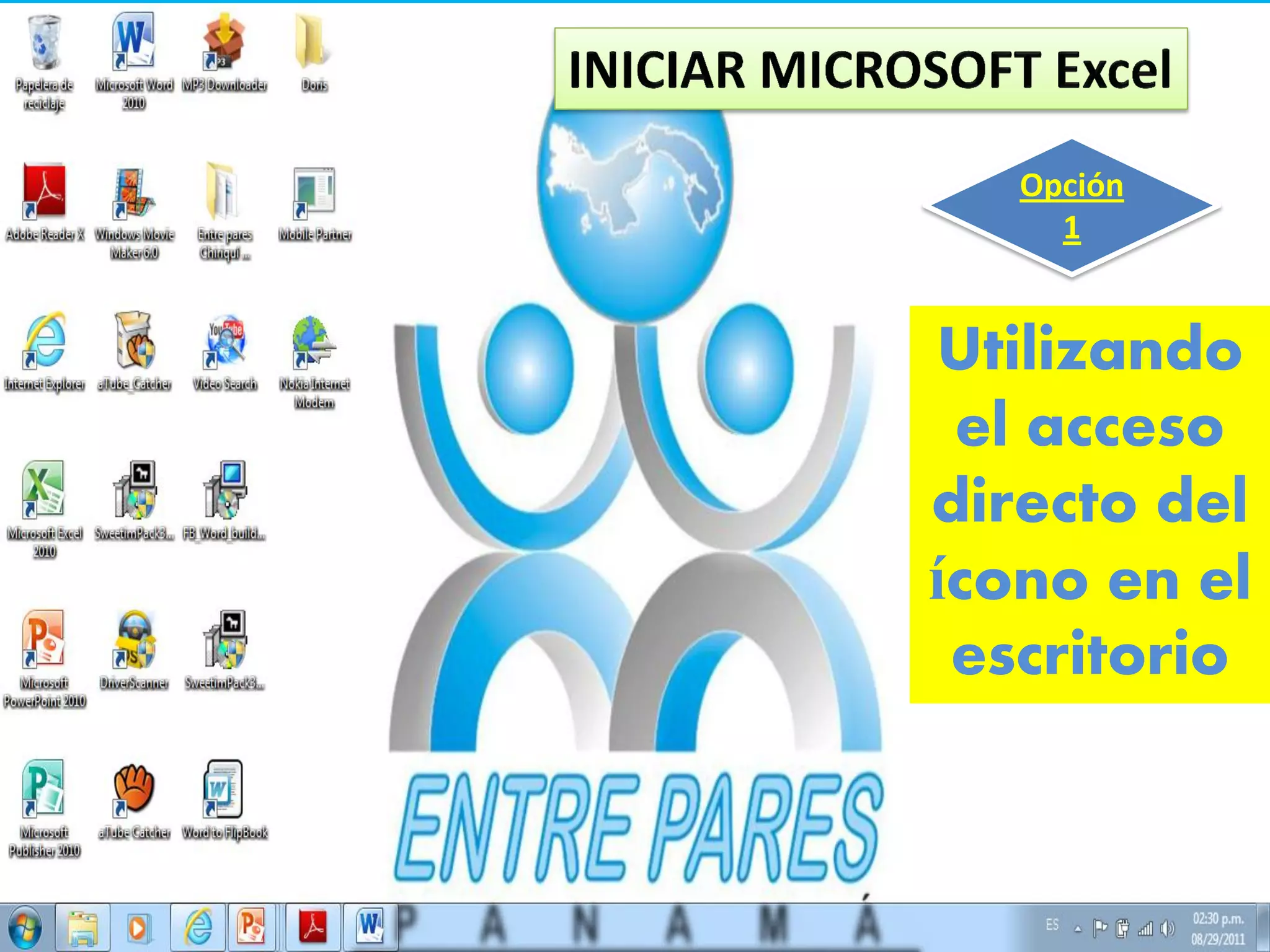
Opción
1
Utilizando
el acceso
directo del
ícono en el
escritorio
8.
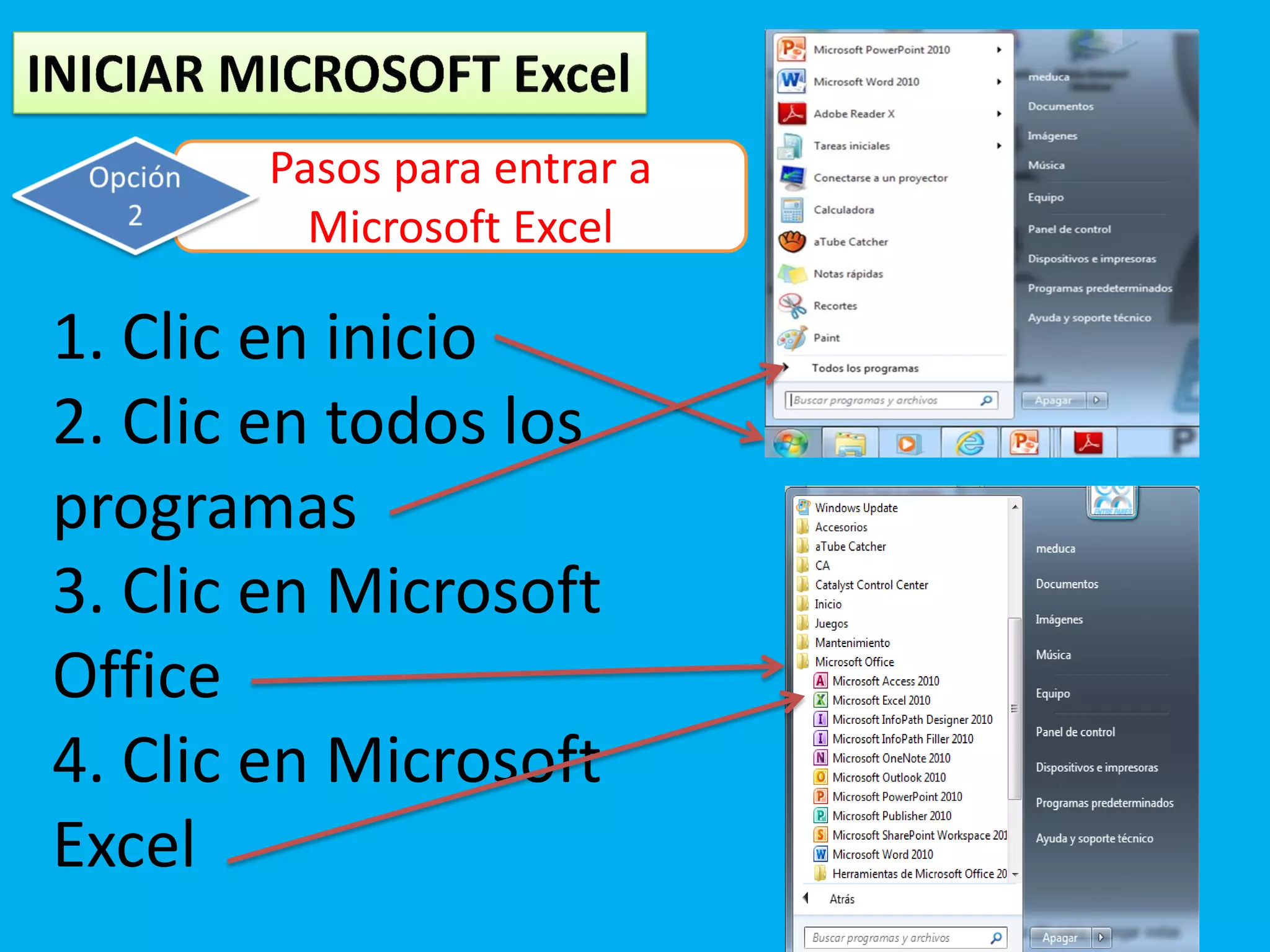
Pasos para entrara
Microsoft Excel
1. Clic en inicio
2. Clic en todos los
programas
3. Clic en Microsoft
Office
4. Clic en Microsoft
Excel
8
9.
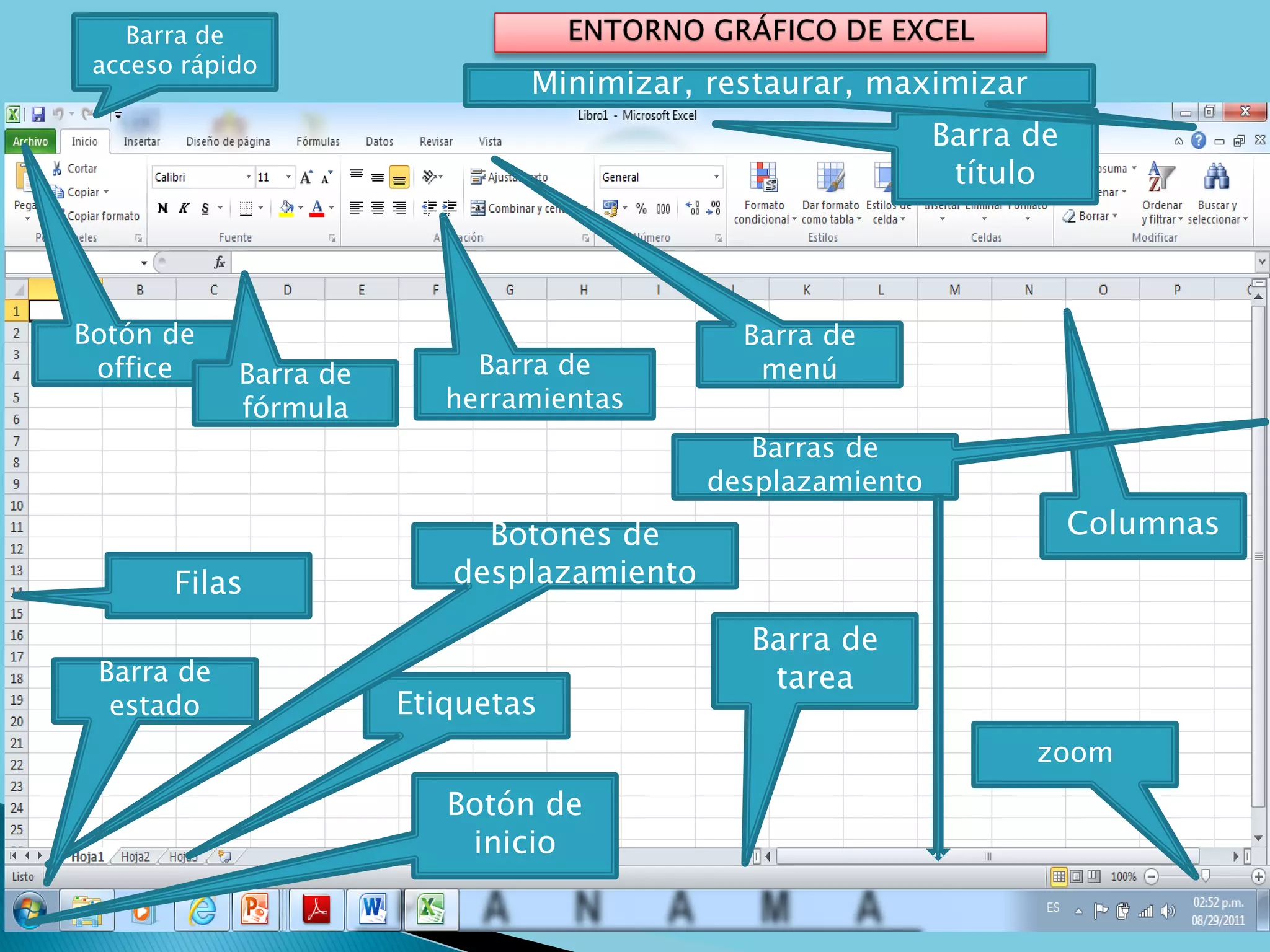
Barra de
accesorápido
Minimizar, restaurar, maximizar
Barra de
título
Botón de Barra de
office Barra de Barra de menú
fórmula herramientas
Barras de
desplazamiento
Botones de Columnas
Filas desplazamiento
Barra de
Barra de tarea
estado Etiquetas
zoom
Botón de
inicio
11.
Lea las siguientesindicaciones y realice
pasos a paso lo siguiente:
1. Inicie Excel (active Excel)
2. De las tres hojas que existen elimine dos y en la
hoja restante asígnele el nombre de Libreta.
Electrónica y color de etiqueta rojo.
3. Inserte otra hoja con el nombre de Resumen de
ventas y color de etiqueta verde.
4. Guárdelo en su carpeta de trabajo en la sección
de prácticas de Excel con el nombre de Taller 1.
5. Cierre el archivo
6. Vuelva a su carpeta y verifique que el archivo
esté guardado en prácticas de Excel.
12.
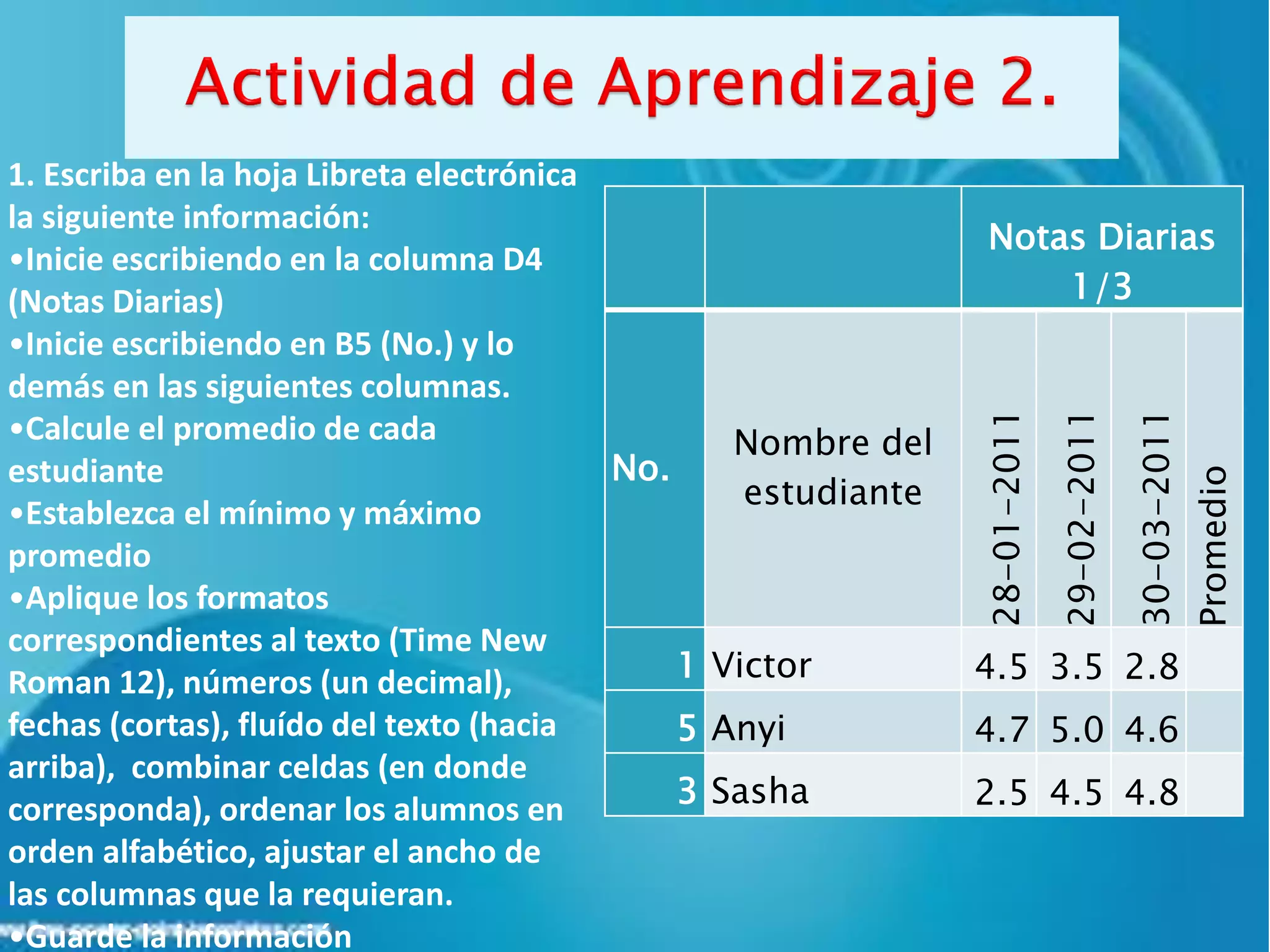
1. Escriba enla hoja Libreta electrónica
la siguiente información:
Notas Diarias
•Inicie escribiendo en la columna D4
(Notas Diarias) 1/3
•Inicie escribiendo en B5 (No.) y lo
demás en las siguientes columnas.
28-01-2011
29-02-2011
30-03-2011
•Calcule el promedio de cada Nombre del
estudiante No.
Promedio
estudiante
•Establezca el mínimo y máximo
promedio
•Aplique los formatos
correspondientes al texto (Time New
Roman 12), números (un decimal), 1 Victor 4.5 3.5 2.8
fechas (cortas), fluído del texto (hacia 5 Anyi 4.7 5.0 4.6
arriba), combinar celdas (en donde
corresponda), ordenar los alumnos en 3 Sasha 2.5 4.5 4.8
orden alfabético, ajustar el ancho de
las columnas que la requieran.
•Guarde la información
13.
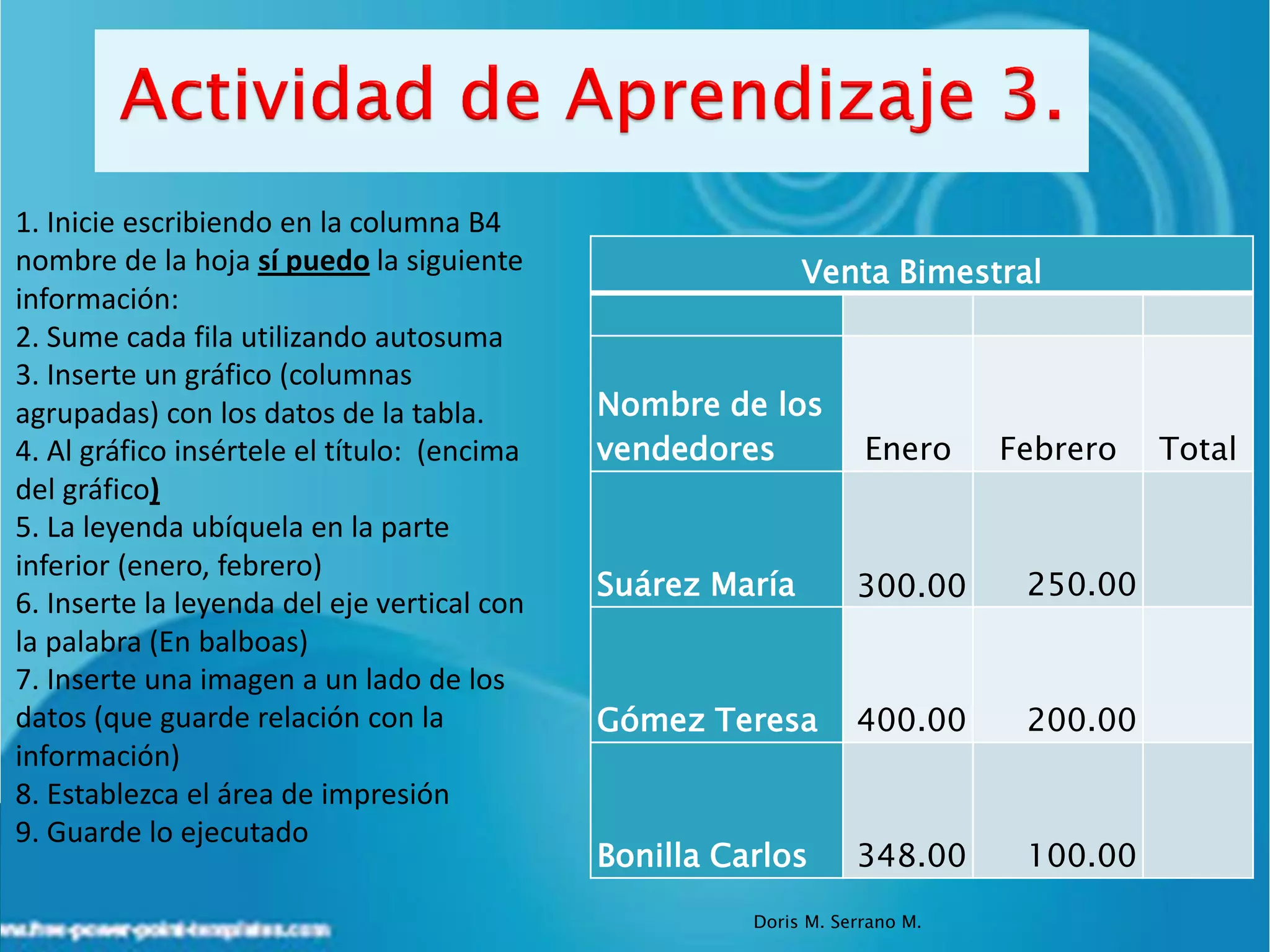
1. Inicie escribiendoen la columna B4
nombre de la hoja sí puedo la siguiente Venta Bimestral
información:
2. Sume cada fila utilizando autosuma
3. Inserte un gráfico (columnas
agrupadas) con los datos de la tabla. Nombre de los
4. Al gráfico insértele el título: (encima vendedores Enero Febrero Total
del gráfico)
5. La leyenda ubíquela en la parte
inferior (enero, febrero)
Suárez María 300.00 250.00
6. Inserte la leyenda del eje vertical con
la palabra (En balboas)
7. Inserte una imagen a un lado de los
datos (que guarde relación con la Gómez Teresa 400.00 200.00
información)
8. Establezca el área de impresión
9. Guarde lo ejecutado
Bonilla Carlos 348.00 100.00
Doris M. Serrano M.