Adobe Photoshop:
Adobe Photoshop (popularmente conocido sólo por su segundo nombre, Photoshop)
es el nombre, o marca comercial oficial, que recibe uno de los programas más famosos
de la casa Adobe junto con sus hermanos Adobe Illustrator y Adobe Flash, y que se
trata esencialmente de una aplicación informática en forma de taller de pintura y
fotografía que trabaja sobre un "lienzo" y que está destinado a la edición, retoque
fotográfico y pintura a base de imágenes de mapa de bits. Su nombre en español
significa literalmente "taller de fotos". Su capacidad de retoque y modificación de
fotografías le ha dado el rubro de ser el programa de edición de imágenes más famoso
del mundo.
Partes y funciones de Adobe Photoshop CS2:
Capas:
Crea imágenes y altéralas utilizando funciones como las capas. Edita una imagen
agregando nuevas capas sin alterar la imagen original. Agrega y quita capas a medida
que trabajas sobre una imagen para crear tu producto final.
Punto de fuga:
Photoshop CS2 incluye el concepto de un "punto de fuga". Consiste en trabajar con la
perspectiva de tu imagen, permitiéndote copiar, pintar y transformar la imagen.
Edición de imagen:
Para hacer que las fotos sean más atractivas, CS2 incluye una herramienta de pincel
reparador que minimiza rasguños, polvo y otros problemas potenciales de una imagen.
Distorsión:
Edita tus imágenes con efectos especiales, como la herramienta de distorsión de
imagen, que hace que tu imagen parezca afectada por el sol.
Nitidez de la imagen:
En Adobe Photoshop CS2, utiliza las herramientas inteligentes para hacer más nítida tu
imagen y así minimizar los problemas que diariamente presentan las fotos borrosas.
Animación:
En Adobe Photoshop, podrás animar imágenes diseñadas para la Web directamente en
el programa, utilizando las características que proporciona Photoshop.
Caracteristicas de photoshop:

Podemos lograr efectos como si realmente estuviéramos pintando con pintura
húmeda real, logrando manchar y mezclar.
Las capacidades 3D del pincel, con lo que se logra ver cuando se tuerce, como un
pincel real logrando diferentes efectos.
Este característica es una de las más avanzadas en Photoshop sin embargo no es nada
compleja, con esta herramienta se podrán crear cosas increíbles.
Esta aplicación te permite remover objetos no deseados de fotografias de manera
sencilla con unos pocos clicks, definitivamente esta herramienta le salvara la vida a
más de uno.
Esta herramienta le hará la vida másfácil a muchos fotógrafos, ya que te permite
convertir tus fotografías a formato HDR de manera rápida y sencilla, claro los mas
detallistas tendrán que continuar jugando con el photoshop sin embargo esta utilidad
les ahorrara trabajo.
º3D Objetos: Esta nueva herramienta hará que le brillen los ojos a mas de uno, nos
permitirá crear textos y objetos en 3D rápidamente con unos pocos clics, ya se pueden
olvidar de leer extensos tutoriales.
Alinear imágenes y la posibilidad de ajustar la opacidad a varias capas a la vez:
forma dinámica de Color Picker la cual se configura desde las preferencias de
Photoshop.
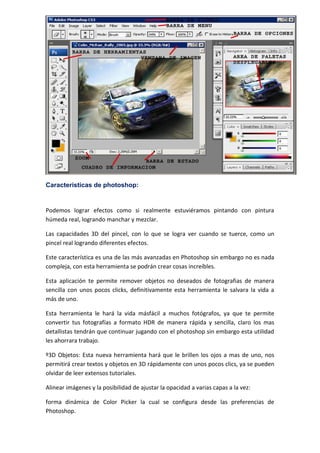
Los elementos que componen el escritorio son estos:

Barra de título
La barra de título, nos informa del programa abierto y si ésta ventana se encuentra
maximizada, realizando un clic izquierdo en la pestaña de maximizar y posteriormente
si pinchamos en cualquier lugar de dicha barra, podemos desplazar la ventana de PS a
cualquier lugar de la pantalla, claro está que para ello se debe de mantener pulsado el
ratón.
Barra de menús
La barra de menús es como cualquier otra barra de Windows, nos proporciona acceso
a menús y comandos.
Barra de opciones
Situada justo debajo de la barra de menús, esta barra contiene los principales
controles de las herramientas. Aquí estableceremos los ajustes para las herramientas
activas en cada momento, activando casillas de verificación, cliqueando en iconos, y
seleccionando opciones en menús emergentes de dicha barra.
Para visualizar la barra de opciones, tenemos en PS, tres diferentes formas de hacerlo:
Ventana>Opciones y se visualizará la barra.
Cliqueando dos veces en cualquier herramienta del cuadro herramientas. Esta acción
es como seleccionar el comando opciones del menú ventana.
Pulsando la tecla tabulador, si la barra de opciones se encuentra presente y pulsamos
tabulador, la barra desaparece, así como las paletas y el cuadro herramientas, es decir,
se muestra en su totalidad la ventana de imagen, en caso de no estar presente se
mostraría la barra de opciones, al pulsar la tecla tabulador.
La barra de opciones por omisión, se encuentra acoplada debajo de la barra de menús,
pero se puede recolocar en cualquier otro lugar de la ventana de PS.
Existe un manejador, unas líneas discontinuas, en la parte izda de la barra, justo debajo
del menú archivo, al arrastrar ese manejador la barra puede a acoplarse en cualquier
lugar de la ventana y hasta incluso fuera de ella, es decir se comporta como una paleta
flotante.
Barra de estado
Esta barra se sitúa justo encima de la barra de tareas de Windows y nos proporciona
info, sobre la imagen y herramienta activas.
Si la barra de estado no aparece en la ventana de PS, deberemos seleccionar el menú
Ventana>Barra de estado para visualizarla.
Existen cuatro áreas con información en la barra de estado, a saber:
Comenzando por su extremo izquierdo tenemos en primer lugar
Cuadro de texto del Zoom
Que nos indica, el % de zoom que estamos aplicando en cada momento.
Continuando hacia la derecha la siguiente área con información es:
Cuadro de información
Aquí podemos observar como PS, por omisión nos informa del tamaño de documento
actual y el tamaño que va adquiriendo según lo tratamos con PS. El formato es X/Y,
donde el primer valor, es decir la “X”, nos dice el tamaño al abrirlo y el segundo valor la
“Y”, el tamaño que va adquiriendo.
Si la imagen solo tiene una capa los dos números serán coincidentes.
En caso de que deseemos imprimir el documento y deseemos tener una idea
aproximada de la posición actual de la imagen en la página de impresión, podemos
cliquear y mientras mantenemos pulsado el ratón sobre el Cuadro de información, PS
nos abre una página donde podemos observar, el tamaño y la posición de la imagen,
en el papel de impresión. Ver figura 1.2.

ADOBE PHOTOSHOP

  • 1.
    Adobe Photoshop: Adobe Photoshop(popularmente conocido sólo por su segundo nombre, Photoshop) es el nombre, o marca comercial oficial, que recibe uno de los programas más famosos de la casa Adobe junto con sus hermanos Adobe Illustrator y Adobe Flash, y que se trata esencialmente de una aplicación informática en forma de taller de pintura y fotografía que trabaja sobre un "lienzo" y que está destinado a la edición, retoque fotográfico y pintura a base de imágenes de mapa de bits. Su nombre en español significa literalmente "taller de fotos". Su capacidad de retoque y modificación de fotografías le ha dado el rubro de ser el programa de edición de imágenes más famoso del mundo. Partes y funciones de Adobe Photoshop CS2: Capas: Crea imágenes y altéralas utilizando funciones como las capas. Edita una imagen agregando nuevas capas sin alterar la imagen original. Agrega y quita capas a medida que trabajas sobre una imagen para crear tu producto final. Punto de fuga: Photoshop CS2 incluye el concepto de un "punto de fuga". Consiste en trabajar con la perspectiva de tu imagen, permitiéndote copiar, pintar y transformar la imagen. Edición de imagen: Para hacer que las fotos sean más atractivas, CS2 incluye una herramienta de pincel reparador que minimiza rasguños, polvo y otros problemas potenciales de una imagen. Distorsión: Edita tus imágenes con efectos especiales, como la herramienta de distorsión de imagen, que hace que tu imagen parezca afectada por el sol. Nitidez de la imagen: En Adobe Photoshop CS2, utiliza las herramientas inteligentes para hacer más nítida tu imagen y así minimizar los problemas que diariamente presentan las fotos borrosas. Animación: En Adobe Photoshop, podrás animar imágenes diseñadas para la Web directamente en el programa, utilizando las características que proporciona Photoshop.
  • 2.
    Caracteristicas de photoshop: Podemoslograr efectos como si realmente estuviéramos pintando con pintura húmeda real, logrando manchar y mezclar. Las capacidades 3D del pincel, con lo que se logra ver cuando se tuerce, como un pincel real logrando diferentes efectos. Este característica es una de las más avanzadas en Photoshop sin embargo no es nada compleja, con esta herramienta se podrán crear cosas increíbles. Esta aplicación te permite remover objetos no deseados de fotografias de manera sencilla con unos pocos clicks, definitivamente esta herramienta le salvara la vida a más de uno. Esta herramienta le hará la vida másfácil a muchos fotógrafos, ya que te permite convertir tus fotografías a formato HDR de manera rápida y sencilla, claro los mas detallistas tendrán que continuar jugando con el photoshop sin embargo esta utilidad les ahorrara trabajo. º3D Objetos: Esta nueva herramienta hará que le brillen los ojos a mas de uno, nos permitirá crear textos y objetos en 3D rápidamente con unos pocos clics, ya se pueden olvidar de leer extensos tutoriales. Alinear imágenes y la posibilidad de ajustar la opacidad a varias capas a la vez: forma dinámica de Color Picker la cual se configura desde las preferencias de Photoshop.
  • 3.
    Los elementos quecomponen el escritorio son estos: Barra de título La barra de título, nos informa del programa abierto y si ésta ventana se encuentra maximizada, realizando un clic izquierdo en la pestaña de maximizar y posteriormente si pinchamos en cualquier lugar de dicha barra, podemos desplazar la ventana de PS a cualquier lugar de la pantalla, claro está que para ello se debe de mantener pulsado el ratón. Barra de menús La barra de menús es como cualquier otra barra de Windows, nos proporciona acceso a menús y comandos. Barra de opciones Situada justo debajo de la barra de menús, esta barra contiene los principales controles de las herramientas. Aquí estableceremos los ajustes para las herramientas activas en cada momento, activando casillas de verificación, cliqueando en iconos, y seleccionando opciones en menús emergentes de dicha barra. Para visualizar la barra de opciones, tenemos en PS, tres diferentes formas de hacerlo: Ventana>Opciones y se visualizará la barra. Cliqueando dos veces en cualquier herramienta del cuadro herramientas. Esta acción es como seleccionar el comando opciones del menú ventana. Pulsando la tecla tabulador, si la barra de opciones se encuentra presente y pulsamos tabulador, la barra desaparece, así como las paletas y el cuadro herramientas, es decir, se muestra en su totalidad la ventana de imagen, en caso de no estar presente se mostraría la barra de opciones, al pulsar la tecla tabulador. La barra de opciones por omisión, se encuentra acoplada debajo de la barra de menús, pero se puede recolocar en cualquier otro lugar de la ventana de PS. Existe un manejador, unas líneas discontinuas, en la parte izda de la barra, justo debajo del menú archivo, al arrastrar ese manejador la barra puede a acoplarse en cualquier lugar de la ventana y hasta incluso fuera de ella, es decir se comporta como una paleta flotante. Barra de estado Esta barra se sitúa justo encima de la barra de tareas de Windows y nos proporciona info, sobre la imagen y herramienta activas. Si la barra de estado no aparece en la ventana de PS, deberemos seleccionar el menú Ventana>Barra de estado para visualizarla.
  • 4.
    Existen cuatro áreascon información en la barra de estado, a saber: Comenzando por su extremo izquierdo tenemos en primer lugar Cuadro de texto del Zoom Que nos indica, el % de zoom que estamos aplicando en cada momento. Continuando hacia la derecha la siguiente área con información es: Cuadro de información Aquí podemos observar como PS, por omisión nos informa del tamaño de documento actual y el tamaño que va adquiriendo según lo tratamos con PS. El formato es X/Y, donde el primer valor, es decir la “X”, nos dice el tamaño al abrirlo y el segundo valor la “Y”, el tamaño que va adquiriendo. Si la imagen solo tiene una capa los dos números serán coincidentes. En caso de que deseemos imprimir el documento y deseemos tener una idea aproximada de la posición actual de la imagen en la página de impresión, podemos cliquear y mientras mantenemos pulsado el ratón sobre el Cuadro de información, PS nos abre una página donde podemos observar, el tamaño y la posición de la imagen, en el papel de impresión. Ver figura 1.2.