DEFINICION 
 Photoshop es el nombre 
popular de 
un programa informático 
de edición de imágenes. Su 
nombre completo es Adobe 
Photoshop y está desarrollado 
por la empresa Adobe Systems 
Incorporated. Funciona en los 
sistemas operativos Apple 
Macintosh y Windows.
ENTORNO DE PHOTOSHOP 
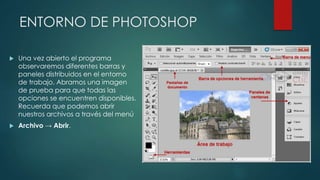
 Una vez abierto el programa 
observaremos diferentes barras y 
paneles distribuidos en el entorno 
de trabajo. Abramos una imagen 
de prueba para que todas las 
opciones se encuentren disponibles. 
Recuerda que podemos abrir 
nuestros archivos a través del menú 
 Archivo → Abrir.
HERRAMIENTA DE 
PHOTOSHOP
UTILIDADES QUE SE DA CON 
PHOTOSHOP 
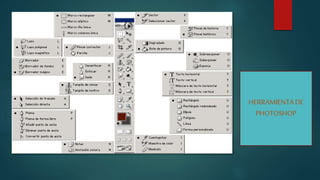
 Todas las herramientas que 
tiene photoshop son de gran 
ayuda, aquí te presentamos las 
que más te interesen para 
trabajar tus imágenes 
para catálogos, folletos, anuari 
os, boletines,manuales,
utilidades 
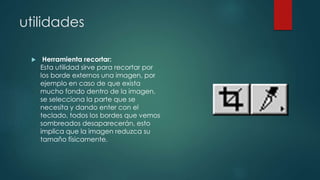
 Herramienta recortar: 
Esta utilidad sirve para recortar por 
los borde externos una imagen, por 
ejemplo en caso de que exista 
mucho fondo dentro de la imagen, 
se selecciona la parte que se 
necesita y dando enter con el 
teclado, todos los bordes que vemos 
sombreados desaparecerán, esto 
implica que la imagen reduzca su 
tamaño físicamente.
utilidades 
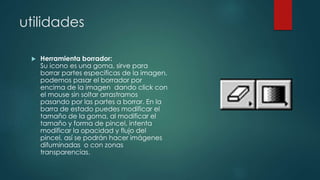
 Herramienta borrador: 
Su icono es una goma, sirve para 
borrar partes especificas de la imagen, 
podemos pasar el borrador por 
encima de la imagen dando click con 
el mouse sin soltar arrastramos 
pasando por las partes a borrar. En la 
barra de estado puedes modificar el 
tamaño de la goma, al modificar el 
tamaño y forma de pincel, intenta 
modificar la opacidad y flujo del 
pincel, así se podrán hacer imágenes 
difuminadas o con zonas 
transparencias.
utilidades 
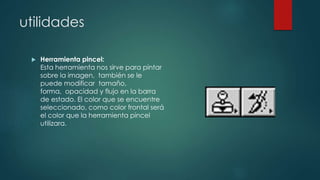
 Herramienta pincel: 
Esta herramienta nos sirve para pintar 
sobre la imagen, también se le 
puede modificar tamaño, 
forma, opacidad y flujo en la barra 
de estado. El color que se encuentre 
seleccionado, como color frontal será 
el color que la herramienta pincel 
utilizara.
utilidades 
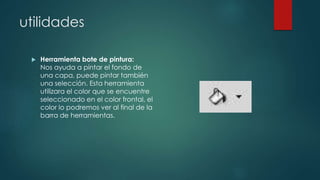
 Herramienta bote de pintura: 
Nos ayuda a pintar el fondo de 
una capa, puede pintar también 
una selección. Esta herramienta 
utilizara el color que se encuentre 
seleccionado en el color frontal, el 
color lo podremos ver al final de la 
barra de herramientas.
utilidades 
 Configurar color frontal: 
Dando click en el ícono del cuadro de color de la barra de herramientas, se 
desplegara el selector de color, ahí podemos escoger el color que 
necesitemos o si queremos un color de la guía pantone, damos click en el 
biblioteca de color y ahí se despliega la gama de colores pantone. 
 
Existen muchos más combinaciones de herramientas que puedas usar, por 
ejemplo: 
 Los efectos son modificaciones que se hacen a las imágenes o a los textos, 
para que tengan un mayor impacto. 
 Se pueden hacer dibujos, directamente en photoshop, por ejemplo cd, lluvia, 
esferas, objetos metálicos. 
 Pueden hacerse retoques en las imágenes, mejorando carrocería o 
suavizando de un rostro entre otros. 
 Los botones nos sirven para interactivos o para páginas web. 
 Podemos crear nuevas texturas para acompañar nuestras imágenes. 
 Al texto también podemos hacerle efectos, como de tercera dimensión
Photoshop

Photoshop

  • 2.
    DEFINICION  Photoshopes el nombre popular de un programa informático de edición de imágenes. Su nombre completo es Adobe Photoshop y está desarrollado por la empresa Adobe Systems Incorporated. Funciona en los sistemas operativos Apple Macintosh y Windows.
  • 3.
    ENTORNO DE PHOTOSHOP  Una vez abierto el programa observaremos diferentes barras y paneles distribuidos en el entorno de trabajo. Abramos una imagen de prueba para que todas las opciones se encuentren disponibles. Recuerda que podemos abrir nuestros archivos a través del menú  Archivo → Abrir.
  • 4.
  • 5.
    UTILIDADES QUE SEDA CON PHOTOSHOP  Todas las herramientas que tiene photoshop son de gran ayuda, aquí te presentamos las que más te interesen para trabajar tus imágenes para catálogos, folletos, anuari os, boletines,manuales,
  • 6.
    utilidades  Herramientarecortar: Esta utilidad sirve para recortar por los borde externos una imagen, por ejemplo en caso de que exista mucho fondo dentro de la imagen, se selecciona la parte que se necesita y dando enter con el teclado, todos los bordes que vemos sombreados desaparecerán, esto implica que la imagen reduzca su tamaño físicamente.
  • 7.
    utilidades  Herramientaborrador: Su icono es una goma, sirve para borrar partes especificas de la imagen, podemos pasar el borrador por encima de la imagen dando click con el mouse sin soltar arrastramos pasando por las partes a borrar. En la barra de estado puedes modificar el tamaño de la goma, al modificar el tamaño y forma de pincel, intenta modificar la opacidad y flujo del pincel, así se podrán hacer imágenes difuminadas o con zonas transparencias.
  • 8.
    utilidades  Herramientapincel: Esta herramienta nos sirve para pintar sobre la imagen, también se le puede modificar tamaño, forma, opacidad y flujo en la barra de estado. El color que se encuentre seleccionado, como color frontal será el color que la herramienta pincel utilizara.
  • 9.
    utilidades  Herramientabote de pintura: Nos ayuda a pintar el fondo de una capa, puede pintar también una selección. Esta herramienta utilizara el color que se encuentre seleccionado en el color frontal, el color lo podremos ver al final de la barra de herramientas.
  • 10.
    utilidades  Configurarcolor frontal: Dando click en el ícono del cuadro de color de la barra de herramientas, se desplegara el selector de color, ahí podemos escoger el color que necesitemos o si queremos un color de la guía pantone, damos click en el biblioteca de color y ahí se despliega la gama de colores pantone.  Existen muchos más combinaciones de herramientas que puedas usar, por ejemplo:  Los efectos son modificaciones que se hacen a las imágenes o a los textos, para que tengan un mayor impacto.  Se pueden hacer dibujos, directamente en photoshop, por ejemplo cd, lluvia, esferas, objetos metálicos.  Pueden hacerse retoques en las imágenes, mejorando carrocería o suavizando de un rostro entre otros.  Los botones nos sirven para interactivos o para páginas web.  Podemos crear nuevas texturas para acompañar nuestras imágenes.  Al texto también podemos hacerle efectos, como de tercera dimensión