Jeckson Enrique Loza Arenas
Ingeniero de Sistemas
Docente de Tecnología e Informática




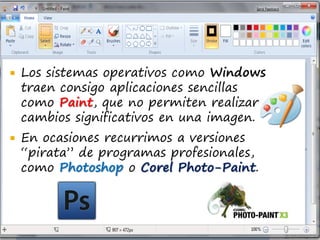
Los sistemas operativos como Windows
traen consigo aplicaciones sencillas
como Paint, que no permiten realizar
cambios significativos en una imagen.
En ocasiones recurrimos a versiones
“pirata” de programas profesionales,
como Photoshop o Corel Photo-Paint.


GIMP es un programa de edición
de imágenes de código abierto.



Con GIMP, es posible retocar
imágenes y gráficas con similares
resultados a los de una suite
profesional.



Su página oficial es
http://www.gimp.org/
Iniciando GIMP


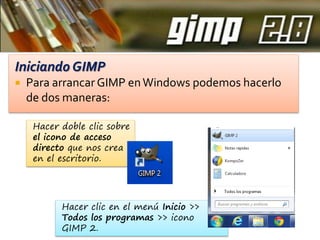
Para arrancar GIMP en Windows podemos hacerlo
de dos maneras:
Hacer doble clic sobre
el icono de acceso
directo que nos crea
en el escritorio.

Hacer clic en el menú Inicio >>
Todos los programas >> icono
GIMP 2.
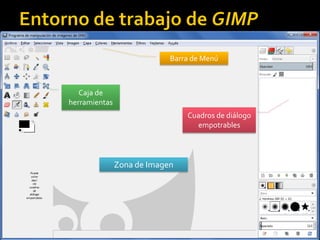
Barra de Menú

Caja de
herramientas
Cuadros de diálogo
empotrables

Zona de Imagen
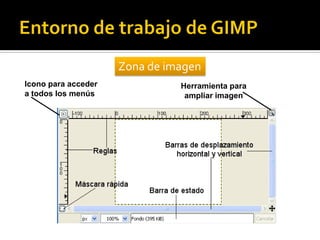
Zona de imagen
Icono para acceder
a todos los menús

Herramienta para
ampliar imagen
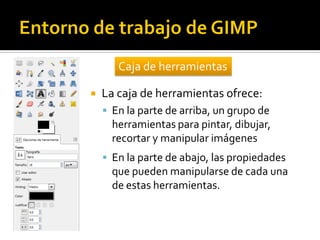
Caja de herramientas


La caja de herramientas ofrece:
 En la parte de arriba, un grupo de

herramientas para pintar, dibujar,
recortar y manipular imágenes
 En la parte de abajo, las propiedades

que pueden manipularse de cada una
de estas herramientas.
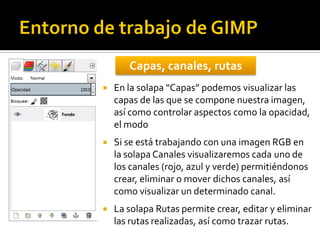
Capas, canales, rutas


En la solapa “Capas” podemos visualizar las
capas de las que se compone nuestra imagen,
así como controlar aspectos como la opacidad,
el modo



Si se está trabajando con una imagen RGB en
la solapa Canales visualizaremos cada uno de
los canales (rojo, azul y verde) permitiéndonos
crear, eliminar o mover dichos canales, así
como visualizar un determinado canal.



La solapa Rutas permite crear, editar y eliminar
las rutas realizadas, así como trazar rutas.
Pinceles


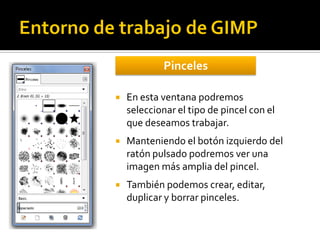
En esta ventana podremos
seleccionar el tipo de pincel con el
que deseamos trabajar.



Manteniendo el botón izquierdo del
ratón pulsado podremos ver una
imagen más amplia del pincel.



También podemos crear, editar,
duplicar y borrar pinceles.
Patrones


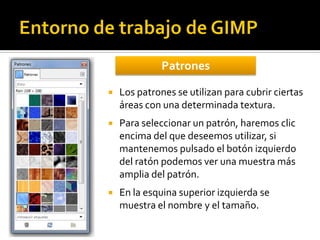
Los patrones se utilizan para cubrir ciertas
áreas con una determinada textura.



Para seleccionar un patrón, haremos clic
encima del que deseemos utilizar, si
mantenemos pulsado el botón izquierdo
del ratón podemos ver una muestra más
amplia del patrón.



En la esquina superior izquierda se
muestra el nombre y el tamaño.
Degradados


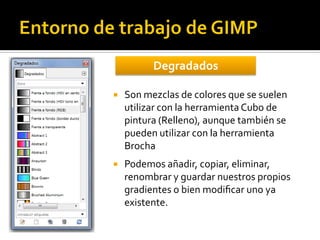
Son mezclas de colores que se suelen
utilizar con la herramienta Cubo de
pintura (Relleno), aunque también se
pueden utilizar con la herramienta
Brocha



Podemos añadir, copiar, eliminar,
renombrar y guardar nuestros propios
gradientes o bien modificar uno ya
existente.

Introducción a GIMP

  • 1.
    Jeckson Enrique LozaArenas Ingeniero de Sistemas Docente de Tecnología e Informática
  • 2.
      Los sistemas operativoscomo Windows traen consigo aplicaciones sencillas como Paint, que no permiten realizar cambios significativos en una imagen. En ocasiones recurrimos a versiones “pirata” de programas profesionales, como Photoshop o Corel Photo-Paint.
  • 3.
     GIMP es unprograma de edición de imágenes de código abierto.  Con GIMP, es posible retocar imágenes y gráficas con similares resultados a los de una suite profesional.  Su página oficial es http://www.gimp.org/
  • 4.
    Iniciando GIMP  Para arrancarGIMP en Windows podemos hacerlo de dos maneras: Hacer doble clic sobre el icono de acceso directo que nos crea en el escritorio. Hacer clic en el menú Inicio >> Todos los programas >> icono GIMP 2.
  • 5.
    Barra de Menú Cajade herramientas Cuadros de diálogo empotrables Zona de Imagen
  • 6.
    Zona de imagen Iconopara acceder a todos los menús Herramienta para ampliar imagen
  • 7.
    Caja de herramientas  Lacaja de herramientas ofrece:  En la parte de arriba, un grupo de herramientas para pintar, dibujar, recortar y manipular imágenes  En la parte de abajo, las propiedades que pueden manipularse de cada una de estas herramientas.
  • 8.
    Capas, canales, rutas  Enla solapa “Capas” podemos visualizar las capas de las que se compone nuestra imagen, así como controlar aspectos como la opacidad, el modo  Si se está trabajando con una imagen RGB en la solapa Canales visualizaremos cada uno de los canales (rojo, azul y verde) permitiéndonos crear, eliminar o mover dichos canales, así como visualizar un determinado canal.  La solapa Rutas permite crear, editar y eliminar las rutas realizadas, así como trazar rutas.
  • 9.
    Pinceles  En esta ventanapodremos seleccionar el tipo de pincel con el que deseamos trabajar.  Manteniendo el botón izquierdo del ratón pulsado podremos ver una imagen más amplia del pincel.  También podemos crear, editar, duplicar y borrar pinceles.
  • 10.
    Patrones  Los patrones seutilizan para cubrir ciertas áreas con una determinada textura.  Para seleccionar un patrón, haremos clic encima del que deseemos utilizar, si mantenemos pulsado el botón izquierdo del ratón podemos ver una muestra más amplia del patrón.  En la esquina superior izquierda se muestra el nombre y el tamaño.
  • 11.
    Degradados  Son mezclas decolores que se suelen utilizar con la herramienta Cubo de pintura (Relleno), aunque también se pueden utilizar con la herramienta Brocha  Podemos añadir, copiar, eliminar, renombrar y guardar nuestros propios gradientes o bien modificar uno ya existente.