
Nuestro sitio reúne la mayor comunidad de tecnología en América Latina. Aquí podrá comunicarse con lectores, editores y
autores, y acceder a noticias, foros y blogs constantemente actualizados. Además, podrá descargar material adicional de
los libros y capítulos gratuitos, o conocer nuestras otras publicaciones y comprarlas desde cualquier parte del mundo.
AdobePremierePro
In this book we present one of the most universally recognized video editing software. We will
give our first steps, and continue on how to work with the application tools. Finally, we will
master on how to export videos with professional quality.
En esta obra presentamos una de las herramientas de edición de video más difundidas de
la actualidad. Aprenderemos a dar los primeros pasos, para luego pasar a trabajar en el
uso de las herramientas y, finalmente, exportar un producto final de calidad profesional.
Dentrodellibroencontrará
Qué es Premiere ■ Interfaz ■ La isla de edición ■
Composición ■ Herramientas de edición y videoclip
■ Titulación ■ Color: normalización y corrección ■
Audio digital ■ Efectos especiales ■ Producción FX ■
Compresión y calidad de video ■ Exportación ■ Placas
digitalizadoras ■ Bajada de material
Otrostítulos
AdobeAfterEffects/AdobeSoundBooth
Sobrelacolección
Una colección única en donde el lector encontrará: explicaciones
claras y concisas de cada tema, los consejos de los profesionales,
procedimientos paso a paso, guías visuales y ejemplos de uso.
N I V E L D E U S U A R I O
intermedioBásico avanzado experto
Adobe
PremierePro
Adobe
PremierePro
AdobePremierePro
Aprendaaeditarvideoscon
elprogramalíderdelmercado
Principiosdeediciónycomposicióndevideo
Laisladeedición + Audiodigital:ajustesymezclas
Animaciónyefectosespeciales + Exportacióndevideo
c o l e c c i ó n p r o d u c c i ó n A u d i o v i s u A l
>> AUDIO, VIDEO, Y FOTO
>> 192 PÁGINAS
>> ISBN 978-987-1857-33-3
En este segundo libro
introducimos al lector en
el apasionante mundo
de After Effects. Aprenda
a realizar proyectos con
efectos especiales, videos
3D y animaciones, y dé rienda
suelta a su imaginación con
el complemento ideal de
Premiere Pro.
CONVIÉRTASEEN
UNEXPERTOEN
COMPOSICIÓN
YEFECTOS
SOBRELACOLECCIÓN:
PRODUCCIÓNAUDIOVISUAL
Aprendizaje guiado mediante explicaciones claras y concisas .
Proyectos prácticos basados en necesidades reales .
Consejos de los profesionales .
Producciones fotográficas profesionales .
+54 (011) 4110-8700
LIBRO Premiere RT.indd 1LIBRO Premiere RT.indd 1 31/01/2012 12:32:1031/01/2012 12:32:10
Adobe
PremierePro
Aprendaaeditarvideoscon
elprogramalíderdelmercado
Premiere_PRE_001_010.indd 1 03/05/2012 10:48
TÍTULO: Premiere
COLECCIÓN: Desde Cero
FORMATO: 15 x 19 cm
PÁGINAS: 192
Premiere / coordinado por Daniel Benchimol - 1a ed.-
BuenosAires: FoxAndina; Dalaga, 2012.
v. 23, 192 p. ; 19x15 cm. - (Desde cero)
ISBN 978-987-1857-32-6
1. Informática. I. Daniel Benchimol, coord.
CDD 005.3
Copyright © MMXII. Es una publicación de Fox Andina en coedición con DALAGA S.A.
Hecho el depósito que marca la ley 11723.Todos los derechos reservados.Esta publicación
no puede ser reproducida ni en todo ni en parte, por ningún medio actual o futuro sin el
permiso previo y por escrito de Fox Andina S.A. Su infracción está penada por las leyes
11723 y 25446. La editorial no asume responsabilidad alguna por cualquier consecuencia
derivada de la fabricación, funcionamiento y/o utilización de los servicios y productos que
se describen y/o analizan.Todas las marcas mencionadas en este libro son propiedad exclu-
siva de sus respectivos dueños. Impreso en Argentina. Libro de edición argentina. Primera
impresión realizada en Sevagraf,Costa Rica 5226,Grand Bourg,MalvinasArgentinas,Pcia.
de BuenosAires en IV,de MMXII.
ISBN 978-987-1857-32-6
3
La edición audiovisual se expande gracias a las no-
vedades técnicas y al cambio del sistema analógico
al digital. Se presenta en nuevos soportes de audio,
video y en las variantes de cada uno de ellos según el
medio de comunicación donde será visualizado, y es
el editor quien debe considerar la dimensión expre-
siva de su trabajo. Esta conjunción da lugar a que se
manifieste la capacidad de trabajo del profesional.
En este sentido, debemos tener en cuenta que los
rasgos distintivos de un editor de video son: criterio
artístico, conocimientos sobre colorimetría, nociones
avanzadas de audio, velocidad operativa y buen ma-
nejo del espacio físico de almacenamiento en su isla
de edición. Una productora, un canal de televisión o
cualquier medio de comunicación masiva tiene un
departamento de técnica que supervisa el equipo
con el que se trabaja y, en caso de ser necesario,
efectúa la reparación. Esta tarea no es propia del
editor de video, pero este deberá, al menos, poder
llegar a la conclusión de que el equipo no está rin-
diendo al 100% y tener una noción sobre el origen
de la falla. Un editor que trabaja en su propio estu-
dio, al no contar con personal técnico, se verá be-
neficiado por haberse instruido en estas cuestiones.
Un buen editor es, entonces, una mezcla de estas
cualidades: quien sepa proporcionarlas en forma co-
rrecta se convertirá en un profesional muy calificado
y gozará de una mayor demanda de sus servicios. La
receta perfecta sería la siguiente: criterio artístico +
velocidad,ya que de nada sirve ser rápido si el trabajo
final realizado no está bien definido artísticamente.
Gracias al desarrollo presente en cada uno de
los capítulos que componen esta obra, podre-
mos repasar en detalle las tareas que debe cono-
cer y manejar un editor de video y, de esta ma-
nera, creemos contribuir a formar un profesional
más eficiente. Le deseamos la mejor de las suer-
tes en el viaje que está a punto de comenzar.
Prólogo
Prólogo al contenido
PRELIMINARES
4
El libro de un vistazo
Esta obra reúne todos los conocimientos que son necesarios para apoyar la tarea de un editor de video.
A través de cada uno de sus capítulos, ofrece consejos e indicaciones necesarias para dominar el uso de
Adobe Premiere en la edición de nuestros proyectos.
CAPÍTULO 1
INTERFAZ
Y ELEMENTOS BÁSICOS
Aquí podremos repasar las características que defi-
nen a la aplicación con la cual trabajaremos a través
de la obra:Adobe Premiere.También describiremos su
uso básico y daremos los primeros pasos en su inter-
faz de usuario.
CAPÍTULO 2
EDICIÓN Y COMPOSICIÓN
Este capítulo nos acompañará en los primeros pa-
sos en la edición de video utilizando Adobe Premiere.
Conoceremos los aspectos básicos del programa, y
también la forma adecuada de configurarlo y de co-
menzar a trabajar con él.
CAPÍTULO 3
TITULACIÓN
Este capítulo nos introducirá en el trabajo con títu-
los dentro de nuestros proyectos. Entre otras cosas,
revisaremos la forma adecuada de crear y configurar
títulos para integrar en los videos en los cuales este-
mos trabajando.
CAPÍTULO 4
IMAGEN
En este capítulo aprenderemos los primeros pasos
para trabajar con imágenes en la edición de video con
Adobe Premiere. Aquí encontraremos todas las op-
ciones que necesitamos conocer para realizar la inte-
gración y manejo de imágenes.
5
El libro de un vistazo
CAPÍTULO 7
REPRODUCCIÓN
Y POSTPRODUCCIÓN
En este capítulo podremos conocer cada uno de los
ajustes de reproducción y postproducción de un vid-
eo. De esta forma, aprenderemos a realizar el traba-
jo de edición en forma completa.
CAPÍTULO 8
FORMATOS DE SALIDA
Los formatos de salida que nos permite utilizar
Adobe Premiere serán analizados en este capítulo.
Luego de esto, podremos seleccionar el que sea más
adecuado según nuestras necesidades.
SERVICIOS
AL LECTOR
En este último apartado, presentamos un índice
temático que nos ayudará a encontrar de forma más
rápida y precisa los principales conceptos de la obra.
CAPÍTULO 5
SONIDO
El sonido es fundamental en cualquier trabajo de
edición de video que decidamos emprender. En este
capítulo podremos revisar y analizar la forma correcta
de incluir sonido y trabajar con él.
CAPÍTULO 6
EFECTOS ESPECIALES
La aplicación de efectos especiales es una tarea es-
encial mientras editamos video en forma profesional
o como aficionados. A través de este capítulo, anali-
zaremos la forma en que podemos aplicar efectos a
nuestros videos.
PRELIMINARES
6
Prólogo al contenido	 003
El libro de un vistazo	 004
Introducción a Premiere	 010
CAPÍTULO 1
INTERFAZ
Y ELEMENTOS BÁSICOS	 011
¿Qué es Premiere CS4?	 012
Creative Suite CS4	 012
La interfaz de Premiere	 013
Proyectos y secuencias	 014
	 • Nuevo proyecto	 014
	 • Ajustes preestablecidos de secuencias	 015
	 • Ajustes generales	 015
	 • Cómo crear otra nueva secuencia	 017
	 • La Solapa Pistas	 017
Seteos de preferencias	 017
Importación de archivos	 020
	 • Archivos de imagen	 021
	 • Archivos de audio	 022
Cómo importar	 023
Barras de herramientas	 023
	 • Herramienta de selección	 023
	 • Herramienta de selección de pista	 024
	 • Herramienta Editar rizo	 024
	 • Herramienta Editar desplazamiento	 025
	 • Herramienta Ampliar velocidad	 025
	 • Herramienta Cuchilla	 025
	 • Herramienta Desplazar	 026
	 • Herramienta Deslizar	 026
	 • Herramienta Pluma	 027
Organización de paneles	 027
Organización del trabajo	 031
Multiple Choice	 034
CAPÍTULO 2
EDICIÓN Y COMPOSICIÓN	 035
La isla de edición	 036
Equipos para una isla de edición lineal	 036
Equipos para una isla
de edición no lineal	 037
Composición	039
	 • Composición de video	 040
Las herramientas de edición	 041
Herramientas del clip	 043
	 • Editar rizo	 043
	 • Herramienta Recortar	 044
	 • Levantar y Extraer	 044
	 • Editar desplazamiento	 045
	 • Deslizar	 046
	 • Bloqueo de sincronización	 046
Sobre la edición multicámara	 046
	 • Grabación multicámara	 049
Multiple Choice	 050
7
Contenido del libro
CAPÍTULO 3
TITULACIÓN	051
Configuración de títulos	 052
Templates de titulación	 053
Estilos de titulación	 057
Acciones de titulación	 058
Roll text y Crawll text	 060
Logo y banner	 062
Importación de banners	 062
	 • Cómo colocar un banner	 065
Título y subtítulo	 065
La ventana de titulación	 066
La ventana del titulador	 067
Crear subtítulos	 068
Hacer los rodantes	 071
Agregar banners al video	 072
Multiple Choice	 074
CAPÍTULO 4
IMAGEN	075
Normalización del color	 076
Corrección de color y balance de blancos	 077
Las barras de color	 079
Corrector de color	 080
Sobre las ruedas de color	 084
Monitor de onda	 086
Rango dinámico de video	 086
Modo YC Parade	 087
Otros modos de visualización	 088
	 • RGB Parade	 088
	 • YCbCr Parade	 088
Curvas RGB	 089
	 • Cómo aplicar el efecto	 090
	 • Parámetros de las curvas	 090
	 • Parámetros del efecto de ajuste	 091
Normalización y estética	 091
Multiple Choice	 096
CAPÍTULO 5
SONIDO	097
Audio digital	 098
Ganancia de sonido	 101
Rubber Banding	 101
Opciones de audio, transcribir a texto	 103
Opciones de Audio Map	 103
	 • Formato de pista	 104
	 • Controles de reproducción	 106
Transiciones de sonido	 106
Aplicar transiciones de audio	 107
Efectos de audio	 107
Otros filtros para el sonido	 109
Ajustes de reproducción	 109
Multiple Choice	 112
PRELIMINARES
8
CAPÍTULO 6
EFECTOS ESPECIALES	 113
Imagen y FX	 114
Los sistemas sustractivo y aditivo	 114
Video FX	 116
La animación de filtros	 117
El orden con los cuadros clave	 119
Animar el filtro ProcAmp	 119
Editar cuadros clave	 120
Las curvas de animación	 120
Curvas de velocidad y de valor	 121
Efecto Recortar	 122
Sobre movimiento	 123
El desenfoque Gaussiano	 125
Filtro Tinta	 126
El video entrelazado	 126
Congelar un fotograma	 129
Combinación de fotograma	 130
Escalar a tamaño de fotograma	 131
Cuadros clave	 131
La interpolación temporal	 132
	 • Lineal	 133
	 • Curva	 133
	 • Curva automática	 133
	 • Curva continua	 133
	 • Mantener	 134
La interpolación espacial	 134
	 • Lineal	 134
	 • Curva	 134
	 • Curva automática	 134
	 • Curva continua	 135
Vibración de cámara	 135
Secuencia de créditos	 136
Multiple Choice	 138
CAPÍTULO 7
REPRODUCCIÓN
Y POSTPRODUCCIÓN	 139
Velocidad de reproducción	 140
Calidad de imagen	 142
Compresión de video	 143
Cambiar la velocidad	 143
Definir la duración de un clip	 143
9
Contenido del libro
Video entrelazado	 144
Un poco de historia	 145
Los campos	 145
Bridge y Premiere	 146
Funciones de Adobe Bridge	 148
Administrador de proyectos	 150
Dynamic Link y Premiere	 151
Dinamismo entre programas	 151
Enviar a Encore
desde Dynamic Link	 152
Utilizar los marcadores de Encore	 152
Reemplazo de composiciones	 153
Trabajar desde After Effects	 154
Photoshop y Premiere	 154
Multiple Choice	 158
CAPÍTULO 8
FORMATOS DE SALIDA	 159
Digitalización	160
Captura Batch de video	 161
Exportar material	 163
Control de exportador de video	 163
Normas de TV	 164
Colores seguros	 164
Media Encoder	 166
Placa digitalizadora	 168
Funcionamiento	168
Captura de video	 169
Exportación de video	 169
Edición offline	 170
Edit Decision List	 171
EDL ayer y hoy	 171
Exportar a tape	 172
TV, monitor de video y de PC	 174
Bajada de material	 175
Multiple Choice	 178
SERVICIOS
AL LECTOR	 179
Índice temático	 180
Sitios web recomendados	 183
Catálogo	189
PRELIMINARES
10
El mundo de la producción audiovisual es apasio-
nante; se trata de un espacio donde todo es posible,
y donde los límites solo están determinados por la
imaginación y la creatividad de cada uno de los lec-
tores. Esto, unido a las posibilidades que nos ofre-
ce una aplicación de edición de video como Adobe
Premiere, nos entregará emocionantes desafíos jun-
to a una salida laboral con muchas proyecciones. En
esta obra, conoceremos todos los detalles que dan
forma a las tareas necesarias para editar video utili-
zando Premiere. Su diseño visual y atractivo, pensa-
do cuidadosamente para lograr un aprendizaje pro-
fundo de cada una de las temáticas, junto con las
claves y consejos necesarios para explotar la inter-
faz de usuario nos permitirán insertarnos en el ám-
bito profesional de una manera eficaz e inmediata.
A través de los capítulos que componen esta obra,
nos introduciremos en cada una de las tareas que
debemos conocer para comprender, con plena
profundidad, todas las aristas del universo audio-
visual y, más específicamente, del rol del editor.
Además, veremos en detalle cuáles son las etapas
involucradas en la producción de un video y qué he-
rramientas se necesitan para armar una isla de edi-
ción. Conoceremos en detalle Adobe Premiere, la
herramienta esencial para materializar nuestros
primeros proyectos, los cuales podremos llevar a
cabo mientras disfrutamos del contenido del libro.
No solo aprenderemos a configurar y utilizar la inter-
faz de uso presente enAdobe Premiere,sino que tam-
bién daremos los primeros pasos en la ejecución de
tareas avanzadas como la importación de contenido
adicional, la aplicación de efectos especiales y tam-
bién los procesos de reproducción y posproducción.
Sin duda se trata de una obra imprescindi-
ble, gracias a la cual será posible dar los pri-
meros pasos y compenetrarnos con el traba-
jo implicado en la edición de video profesional.
Introducción a Premiere
Capítulo 1
En este capítulo conoceremos
las características de Adobe Premiere
y describiremos su uso básico.
Interfaz
y elementos
básicos
Premiere_Cap1_011_034_c.indd 11 24/04/2012 21:13
1. Interfaz y elementos básicos
12
¿Qué es
Premiere CS4?
Adobe Premiere es un programa o aplicación des-
tinada a la edición de video en tiempo real. Es par-
te de la familia Adobe Creative Suite, un conjunto
de aplicaciones de diseño gráfico, edición de vídeo
y web, desarrollado por Adobe Systems. Para com-
prender mejor la función de Premiere, tenemos que
remontarnos al sistema de edición anterior al digital,
es decir, a la edición lineal.
Hoy día prácticamente es obsoleto hablar de edi-
ción lineal, sin embargo, hasta hace un tiempo era
la única opción para la edición de video. En lugar
de computadoras, se utilizaban equipos VTR, tam-
bién conocidos como caseteras. La potencia de las
computadoras hizo posible la aparición de siste-
mas de edición no lineal (también conocidos como
digitales). La tecnología digital abrió la puerta a
otras formas de trabajar e, incluso, dio lugar a nuevas
estéticas, y se necesitaron herramientas digitales
como Premiere. La versión CS4, toma en cuenta la
nueva dimensión de la industria audiovisual, ya no
solo como una herramienta de edición, sino como
parte de una suite de productos pensados en las ne-
cesidades de la posproducción y el diseño.
Creative Suite CS4
Hace tiempo que salió Adobe Creative Suite 4
(CS4) y desde su nombre ha generado un poco de
misterio ¿Qué significa? ¿Por qué es diferente a la
versión anterior? Esta presentación de los produc-
tos de Adobe como un bloque cerrado es solo apa-
rente, la respuesta se puede resumir en una sola
palabra: integración.
Adobe fue incorporando paulatinamente sus apli-
caciones dentro de las familias de sus productos,
teniendo en cuenta que los usuarios de Adobe utili-
zan más de una aplicación para un mismo propósi-
to. Un ejemplo de ello es la utilización en conjunto
de Photoshop y After Effects, lo mismo ocurre con
Premiere y After Effects o Illustrator y Flash, todos
ellos en estrecha relación con Photoshop. Su utiliza-
ción en conjunto es una práctica frecuente dentro de
la producción audiovisual. Con estas relaciones en la
mira,Adobe pensó sus productos de una manera di-
ferente, es decir, desarrollando programas que tra-
bajen en equipo, de allí la importancia de las suites.
De este modo, dentro de CS4, lo que vemos es
cómo las aplicaciones para usos similares se unen
en familias de productos que se relacionan entre sí
e integran una solución para usuarios determinados.
Prueba de ello son las diferentes ediciones de CS4
VENTANAS Y VIÑETAS
Si observamos con atención la interfaz, notaremos que varias de sus ventanas tienen viñetas que
nos permitirán acceder a diferentes grupos de herramientas. Podemos arrastrar estas viñetas a la
ventana que queramos o convertirlas en una ventana por separado.
Premiere_Cap1_011_034_c.indd 12 24/04/2012 21:13
13
que se dividen en: Creative Web, Creative Design
y Creative Production.Todos estos productos cuen-
tan con una versión básica y una versión Premium,
además de una edición más abarcadora llamada
Master Collection. En otras palabras, hay un paque-
te de productos para cada necesidad.
Las aplicaciones de CS4 se van complementando en-
tre sí para ampliar nuestras posibilidades de trabajo,
sin embargo, pueden adquirirse por separado.
La interfaz de Premiere
Un determinado flujo de trabajo genera una inter-
faz particular; por esta causa, Premiere divide la
suya para optimizar el manejo, la selección, la edi-
ción y el ordenamiento del material para su trata-
miento y exportación final.
Es importante mencionar que el workspace (espa-
cio de trabajo) puede acomodarse desde el menú
Ventana/Interfaz,segúnlatareaqueestemosdes-
empeñando. Por defecto, Premiere tiene un espacio
de trabajo pensado para la edición. Veamos en
principio la interfaz completa para, luego, entrar en
el detalle de cada una de sus opciones.
¿Qué es Premiere CS4?
TABLA 1. Ediciones de Adobe CS4.
EDICIÓN DE CS4	 PROGRAMAS INTEGRADOS
Creative Web	 Flash, Dreamweaver, Fireworks, Contribute, Bridge, Device central , Version Cue.
Creative Design	 InDesing, Photoshop, Illustrator, Acrobat, Adobe Bridge, Adobe Device central
	 y version Cue. La version Design premium agrega Photoshop Extended, Flash, 		
	 Dreamweaver y Fireworks.
Creative Production	 Photoshop, Illustrator, Flash, After Effects, Premiere, Soundbooth, Onlocation, Encore,
	 Bridge, Device central Dynamic link.
Master Collection	 InDesign, Photoshop Extended, illustrator, Acrobat, Flash, Dreamweaver,
	 Fireworks, Contribute, After Effects, Premiere pro, Soundbooth, Onlocation, Encore,
	 Encore Bridge, Device Central, Dynamic link, Version Cue.
Premiere_Cap1_011_034_c.indd 13 24/04/2012 21:13
1. Interfaz y elementos básicos
14
Proyectos y secuencias
Al comenzar un proyecto, es fundamental definir
sus parámetros básicos (nombre, ubicación) y las
configuraciones de la primera secuencia.
Lo primero que encontraremos al iniciar Premiere
es la opción para abrir o iniciar un proyecto nue-
vo. En esta instancia definiremos su nombre, el for-
mato utilizado en la grabación y en qué carpetas
almacenaremos el material. También encontramos
otra ventana para establecer la configuración de la
secuencia por defecto del proyecto. Además, pode-
mos agregar nuevas secuencias con diferentes con-
figuraciones dentro del mismo trabajo.
En la edición de video digital, existen distintas nor-
mas y formatos que debemos tener en cuenta.
Adobe Premier Pro nos permite trabajar con forma-
tos de video estándar (DV NTSC, DV PAL, DV progre-
sivo y DV Pro 50) y de alta definición (HDV, DVC Pro,
XD cam, DVC Pro HD y AVCHD). El formato de video
digital más utilizado en los últimos años es el DV
(Video Digital), ya que posee un tamaño y una codi-
ficación que nos brindan una calidad suficiente para
ver en un televisor convencional.
Nuevo proyecto
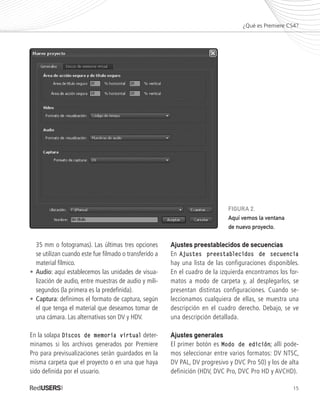
En la ventana Nuevo proyecto realizamos configu-
raciones generales, y establecemos la ubicación de
los archivos generados y capturados. Dentro de la
pestaña Generales, podemos definir el área de ac-
ción segura y de título seguro. Esta opción se utili-
za porque la mayoría de los televisores no muestran
en su totalidad la señal de video que reproducen, y
una pequeña porción de los bordes puede no verse.
Este ajuste nos permite generar líneas de referencia
para incluir los títulos y la acción más importante de
la imagen a una distancia prudente de los bordes.
•	Video: en esta sección definimos las unidades de
	 visualizacióndetiempodevideo(códigodetiempo,
	 pies y fotogramas en 16 mm, pies y fotogramas
La mayoría
de los televisores no
muestran en su totalidad
la señal de video
que reproducen
FIGURA 1. Aquí podemos elegir entre crear
un nuevo proyecto, abrir uno ya iniciado, acceder a
la ayuda o entrar en los más recientes de una lista.
Premiere_Cap1_011_034_c.indd 14 24/04/2012 21:13
15
	 35 mm o fotogramas). Las últimas tres opciones
	 se utilizan cuando este fue filmado o transferido a
	 material fílmico.
•	Audio: aquí establecemos las unidades de visua-
	 lización de audio, entre muestras de audio y mili-
	 segundos (la primera es la predefinida).
•	Captura: definimos el formato de captura, según
	 el que tenga el material que deseamos tomar de
	 una cámara. Las alternativas son DV y HDV.
En la solapa Discos de memoria virtual deter-
minamos si los archivos generados por Premiere
Pro para previsualizaciones serán guardados en la
misma carpeta que el proyecto o en una que haya
sido definida por el usuario.
Ajustes preestablecidos de secuencias
En Ajustes preestablecidos de secuencia
hay una lista de las configuraciones disponibles.
En el cuadro de la izquierda encontramos los for-
matos a modo de carpeta y, al desplegarlos, se
presentan distintas configuraciones. Cuando se-
leccionamos cualquiera de ellas, se muestra una
descripción en el cuadro derecho. Debajo, se ve
una descripción detallada.
Ajustes generales
El primer botón es Modo de edición; allí pode-
mos seleccionar entre varios formatos: DV NTSC,
DV PAL, DV progresivo y DVC Pro 50) y los de alta
definición (HDV, DVC Pro, DVC Pro HD y AVCHD).
¿Qué es Premiere CS4?
FIGURA 2.
Aquí vemos la ventana
de nuevo proyecto.
Premiere_Cap1_011_034_c.indd 15 24/04/2012 21:13
1. Interfaz y elementos básicos
16
FIGURA 3.
En esta ventana
podemos elegir diferentes
ajustes preestablecidos,
hacer las configuraciones
manualmente y establecer
las pistas.
FIGURA 4.
Desde la pestaña
Generales accedemos
a los detalles del ajuste
seleccionado y podemos
modificar sus variables.
Premiere_Cap1_011_034_c.indd 16 24/04/2012 21:13
17
El botón Ajustes de reproducción despliega
una ventana desde donde definir si la visualiza-
ción de la edición se reproducirá en un dispositivo
externo o en el propio Escritorio.
Además, podemos configurar si desearemos ex-
portar a un dispositivo externo. El botón Base de
tiempo se utiliza para seleccionar la cantidad de
fotogramas por segundo de la secuencia.
•	Sección de video: aquí se presentan las confi-
	 guraciones de video, el tamaño y la proporción
	 de pixeles, los campos y el formato de visuali-
	 zación. Es importante aclarar que el tamaño del
	 fotograma y los campos solo pueden modifi-
	 carse cuando estamos en el modo edición
	de Escritorio. Desde la pestaña Generales
	 accedemos a los detalles del ajuste selec-
	 cionado y podemos modificar sus variables.
	 Esta configuración se utiliza con material desti-
	 nado a un archivo de video que será reproduci-
	 do solo en una PC o en un dispositivo móvil.
•	Sección de audio: aquí se encuentran las confi-
	 guraciones de audio, y podemos definir la velo-
	 cidad de muestreo y el formato de visualización.
•	Previsualizaciones de video: desde aquí po-
	 demos establecer el tipo de archivo que gene-
	 rará Premiere Pro cuando se necesite hacer una
	 previsualización. En la mayoría de los casos,
	 todas estas opciones deben dejarse con los
	 ajustes preestablecidos. Si queremos trabajar
	 en un formato de video no preestablecido,
	 deberemos seleccionar el modo de edición
	 escritorio y realizar las configuraciones a mano.
	 El botón Guardar ajuste preestablecido
	 nos permite almacenar una configuración pro-
	 pia dentro de los ajustes predefinidos.
Cómo crear otra nueva secuencia
Para crear una nueva secuencia dentro del proyec-
to, existen diferentes opciones. Una de ellas es ir a
Archivo/Nuevo/Secuencia. Otra opción es utili-
zar el atajo de teclado o shortcut CTRL + N.
También podemos hacer clic con el botón derecho
del mouse sobre la ventana de proyecto, seleccio-
nar Nuevo elemento y elegir Secuencia.
La Solapa Pistas
En esta pestaña encontramos dos opciones. En la
primera, elegimos la cantidad de pistas de video
que tendrá la secuencia; y en la segunda, la can-
tidad de pistas de audio (si necesitamos que sea
mono, estéreo o 5.1). Por fuera de esta solapa, de-
finimos el nombre de la secuencia. Es importante
aclarar que una señal es estéreo cuando cada ca-
nal transporta información sonora diferente.
Seteos
de preferencias
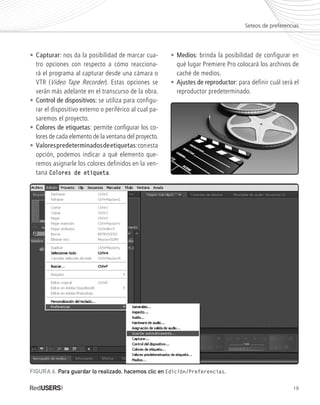
Las configuraciones de preferencias nos permiten
personalizar el comportamiento y la apariencia de
Premiere para adecuarlo a nuestras necesidades.
El usuario de Premiere Pro debe conocer las op-
ciones de preferencias, ya que estas pueden per-
mitirle ahorrar tiempo, y hacer su trabajo más
Seteos de preferencias
Premiere_Cap1_011_034_c.indd 17 24/04/2012 21:13
1. Interfaz y elementos básicos
18
sencillo y dinámico. En la ventana de preferen-
cias es posible especificar parámetros generales
de aspecto, audio, hardware de audio, asignación
de salida de audio, guardado automático, captu-
ra, control de dispositivos, color de las etiquetas,
valor predeterminado de las etiquetas, medios,
ajustes de reproductor, titulador y recorte. Veamos
cada una de ellas.
•	Ajustes generales: determina la cantidad de fo-
	 togramas que durará una transición de video o
	 de audio y la duración predeterminada de una
	 imagen fija al colocarla en la línea de tiempo.
•	Aspecto: para definir el nivel de brillo de la
	 interfaz del programa.
•	Audio: es posible personalizar los tipos de mez-
	 cla y la asignación de canales.
•	Asignación de salida de audio: desde aquí le
	 indicamos a Premiere a qué altavoz debe enviar
	 cada canal de audio. Esto nos permitirá, por
	 ejemplo, configurar un sistema estéreo o uno 5.1.
•	Guardado automático: esta opción, nos per-
	 mite indicar cada cuántos minutos queremos
	 que se guarde automáticamente el proyecto y
	 cuántas versiones del proyecto almacenará
	 para recuperar en forma posterior.
FIGURA 5. Preferencias de uso. En esta ventana es posible ajustar distintas variables que pueden resultar
de gran utilidad al momento de editar un proyecto.
Premiere_Cap1_011_034_c.indd 18 24/04/2012 21:13
19
•	Capturar: nos da la posibilidad de marcar cua-
	 tro opciones con respecto a cómo reacciona-
	 rá el programa al capturar desde una cámara o
	 VTR (Video Tape Recorder). Estas opciones se
	 verán más adelante en el transcurso de la obra.
•	Control de dispositivos: se utiliza para configu-
	 rar el dispositivo externo o periférico al cual pa-
	 saremos el proyecto.
•	Colores de etiquetas: permite configurar los co-
	 lores de cada elemento de la ventana del proyecto.
•	Valorespredeterminadosdeetiquetas:conesta
	 opción, podemos indicar a qué elemento que-
	 remos asignarle los colores definidos en la ven-
	tana Colores de etiqueta.
•	Medios: brinda la posibilidad de configurar en
	 qué lugar Premiere Pro colocará los archivos de
	 caché de medios.
•	Ajustes de reproductor: para definir cuál será el
	 reproductor predeterminado.
Seteos de preferencias
FIGURA 6. Para guardar lo realizado, hacemos clic en Edición/Preferencias.
Premiere_Cap1_011_034_c.indd 19 24/04/2012 21:13
1. Interfaz y elementos básicos
20
•	Titulador: para establecer qué caracteres serán
	 las muestras de estilo y cuáles se presentarán
	 en el navegador de fuentes.
•	Recortar: desde aquí definimos la cantidad de
	 fotogramas y unidades de tiempo de audio del
	 desplazamiento del recorte.
Importación de archivos
Es importante conocer los tipos de archivos que
podemos importar en Premiere Pro, los cuales
pueden ser imágenes, videos, audio, proyectos
de otros programas y listas de cortes.
Al momento de editar un video, existen dos ma-
neras de obtener las imágenes. Una es a través de
las capturas; la otra, por medio de la importación
de archivos. Por lo general, aquellos que vayamos
a importar son de video, imágenes o audio.
Importación
de archivos de video
Los archivos de video almacenan flujos de video
y de audio simultáneamente. La forma en que es-
tos flujos se ordenan no depende de la extensión,
FIGURA 7.
Esta preferencia permite
configurar un sistema
estéreo (dos altavoces)
o uno 5.1 (cuatro altavoces
periféricos y uno central).
FIGURA 8. Podemos configurar el tipo de norma
(PAL o NTSC), la marca y la clase de dispositivo.
Premiere_Cap1_011_034_c.indd 20 24/04/2012 21:13
21
sino del códec (codificador-decodificador). Las ex-
tensiones JPG, GIF,AVI y MOV, entre otras, son con-
sideradas formatos contenedores. Los formatos de
video más habituales son AVI y MOV; pueden estar
codificados de distintas maneras, que modificarán
el tamaño y la calidad de la película. Premiere Pro
acepta una gran variedad de códecs, tanto para la
importación como para la exportación.
El formato AVI fue creado por Microsoft, mientras
que QuickTime fue desarrollado por Macintosh.
Otro formato, cada vez más habitual, es el MPEG
(Moving Picture Experts Group), creado por el ISO/
IEC, que incluye compresión de video para CDs, di-
fusión de calidad de TV, HDTV, contenido 3D, codi-
ficación de baja velocidad binaria y soporte para
gestión de derechos digitales.
Archivos de imagen
Las imágenes más comunes que podemos im-
portar son las JPG, GIF, BMP y PSD. Esta última
–un formato propio de Photoshop– nos permite
importar los valores de transparencia que puede
contener el archivo, característica que resulta su-
mamente útil al momento de importar zócalos y
títulos, entre otros elementos.
Seteos de preferencias
FIGURA 9. En esta imagen vemos uno
de los procesos de importación de archivos,
haciendo clic en la opción Archivo/Importar.
FIGURA 10.
En esta imagen vemos
la ventana de proyecto
con los archivos importados
para empezar a editar.
Premiere_Cap1_011_034_c.indd 21 24/04/2012 21:13
1. Interfaz y elementos básicos
22
•	El formato JPG (Joint Photographic Experts
	Group) es el más popular por su relación de ta-
	 maño y calidad, teniendo en cuenta que se tra-
	 ta de un formato con compresión.
•	El formato GIF (CompuServe Gif) capaz de con-
	 tener imágenes y animaciones. Es un formato sin
	 pérdida de calidad que soporta 256 colores.
•	El formato BMP (Windows bitmap), creado por
	 Microsoft, guarda imágenes de hasta 24 bits
	 (16 millones de colores). Es un formato sin com-
	 presión, por lo tanto, sin pérdida de calidad.
Archivos de audio
Los archivos de audio más utilizados son WAV,
MP3, AIFF y AAC. Los primeros fueron desarrolla-
dos por Microsoft e IBM, y admiten diferentes re-
soluciones y velocidades de sampleo (frecuencia
con la cual la PC toma muestras de la amplitud
de una señal analógica). El códec más usual para
este formato es el PCM, codificación que no tiene
pérdida de calidad.
Los archivos MP3 fueron desarrollados por el
Movie Pictures Experts Group, y en sus estánda-
res poseen 44 KHz y 128 Kbps (kilobytes por se-
gundo). Para obtener sonido de buena calidad sin
un ruido audible por la digitalización, basta con
superar los 40 KHz. Los Kbps hacen referencia a
la cantidad de memoria que ocupa cada segundo
grabado, por lo cual el MP3 ofrece una excelente
relación entre calidad y peso.
La extensión AAC corresponde a un formato de
audio comprimido de buena calidad, selecciona-
do para la difusión de radio por Internet. Es tam-
bién el utilizado por Macintosh para sus equipos
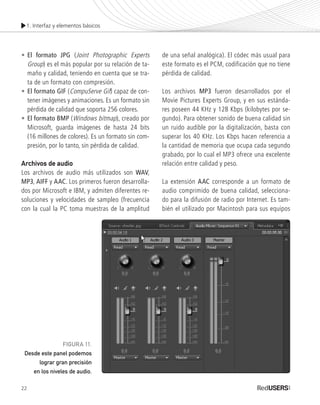
FIGURA 11.
Desde este panel podemos
lograr gran precisión
en los niveles de audio.
Premiere_Cap1_011_034_c.indd 22 24/04/2012 21:13
23
Ipod (reproductores de MP3 portátiles) e iTunes
(software de reproducción y administración de
música). Posee un bitrate variable (cantidad de
bits que se transmiten por unidad de tiempo) y,
comparado con el MP3, cuenta con un máximo de
48 canales independientes, que lo hacen apropia-
do para mezclas de sonido envolvente.
Por su parte, el formato AIFF (formato de archivo
de intercambio de audio) fue desarrollado por
Macintosh y posee datos no comprimidos.
Cómo importar
Para importar un archivo, tenemos diferentes
caminos: arrastrarlo desde el Explorador hasta la
ventanadeproyectodePremiereobienseleccionarlo
de la ventana que aparece al hacer doble clic den-
tro de la ventana de proyecto.
Otra posibilidad es ir a Archivo/Importar o uti-
lizar el shortcut (acceso directo) CTRL + I, para
luego elegirlo desde el Explorador. Una vez im-
portado, el material se presenta dentro de la
carpeta del proyecto.
Barras de herramientas
Muchas de las tareas que se realizan en varios pa-
sos de la edición pueden ejecutarse con el uso de
una sola herramienta, lo cual hace más eficiente
el proceso de edición. La barra de herramientas
de Adobe Premiere CS4 contiene once herramien-
tas, que abarcan desde procesos de selección has-
ta ajustes específicos para los clips que están ya
editados. A continuación, revisaremos todo el pa-
nel de herramientas del programa.
Herramienta de selección
Su uso principal es la manipulación de clips en el
timeline. Con ella podemos seleccionar uno o va-
rios clips para moverlos en la línea de tiempo, bo-
rrarlos o desplazarlos a una nueva pista de video
o de audio. En el nivel de composición, esta herra-
mienta nos sirve para ajustar y modificar las pro-
piedades llamadas Movimiento (opacidad, escala
y rotación) para los clips de video. Basta con que
en el selector de propiedades del clip (el triángulo
Seteos de preferencias
HERRAMIENTA LUPA
La herramienta Lupa permite ampliar la visualización de la línea de tiempo, incluso hasta llegar a
observarconresolucióndeunframedentrodeella.Encasodequeprecisemosvercondetalleso-
breunáreaespecífica,podemoshacerclicyarrastrarparacrearunmarcosobrelazonadeinterés.
Premiere_Cap1_011_034_c.indd 23 24/04/2012 21:13
1. Interfaz y elementos básicos
24
que se encuentra en la parte superior derecha de
cada uno en el timeline) escojamos aquella que nos
interesa modificar y, luego, subamos o bajemos la
línea de color amarillo ubicada en los clips, para
hacer el ajuste correspondiente.
Herramienta de selección de pista
La herramienta Seleccionar pista permite se-
leccionar todos los clips de una pista con un solo
clic. Si queremos seleccionar un grupo de ellos,
hacemos clic en el primero, y todos los que es-
tán hacia la derecha de la línea de tiempo que-
darán seleccionados. En caso de que la selección
involucre a varias pistas de video y audio, debe-
mos mantener presionada la tecla SHIFT y, al ha-
cer clic, seleccionaremos todas las pistas en que
haya clips editados.
Herramienta Editar rizo
El concepto ripple, en edición, corresponde al pro-
ceso de eliminar un clip o algunos frames (cuadros)
de él en la línea de tiempo y, a la vez, quitar el
espacio que quedaría con el proceso de elimina-
ción o recorte. Editar rizo es una herramienta de
ajuste o recorte asimétrico, ya que se utiliza, espe-
cíficamente, en un punto de edición de un clip, ya
sea el In o Out (puntos de entrada y de salida) de
este, lo cual nos permite extender la duración del
clip o, por el contrario, acortarla.
Mientras reducimos o extendemos, estaremos
desplazando los clips que se ubiquen al lado en
la misma cantidad de frames.
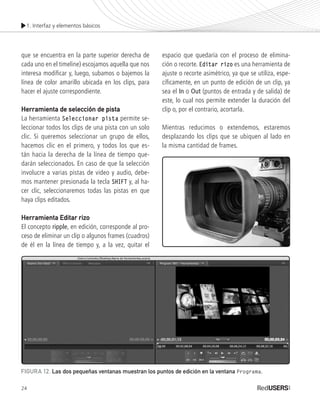
FIGURA 12. Las dos pequeñas ventanas muestran los puntos de edición en la ventana Programa.
Premiere_Cap1_011_034_c.indd 24 24/04/2012 21:13
25
Una característica de este proceso es que se acor-
ta o extiende la duración total de la secuencia.
Además, mientras estamos ejecutando el ajuste,
en la ventana Programa se presentan dos peque-
ños clips para mostrarnos la nueva ubicación que
tendrá el punto de edición del clip al cual estamos
ajustando, y el frame del punto de edición del clip
que está al lado.
Herramienta Editar desplazamiento
A diferencia de lo que ocurre con Editar rizo,
la herramienta Editar desplazamiento permite
ajustar o desplazar dos puntos de edición simultá-
neamente. Con ella alteramos tanto el punto de sa-
lida (Out point) como el de inicio (In point) del clip
que está inmediatamente a la derecha del anterior.
Al estirar o extender el Out point,al mismo tiempo,
el In point del clip contiguo se desplaza en igual di-
rección y cantidad de frames, por lo que la secuen-
cia no cambia su duración. La cantidad de frames
a la que podemos extender o contraer los pun-
tos de edición depende del material sobrante que
tengamos en ambos clips (la cantidad de frames
que no hayamos editado a la línea de tiempo).
Debido a esto, si hemos editado ambos clips en
su totalidad, no tendremos posibilidad de modifi-
car el punto de edición.
Herramienta Ampliar velocidad
Nos permite acortar rápidamente un clip a través
del aumento de su velocidad de reproducción o, por
el contrario, alargar el clip reduciendo su velocidad.
La ventaja de esta opción es que, si bien cambia
la velocidad y duración del clip, el punto de inicio
(In point) y el de salida (Out point) no se modifi-
can. En caso de tener clips al lado, no podremos
alargar nuestro clip; solo acortarlo.
Herramienta Cuchilla
Con ella podemos dividir los clips que tengamos en
la línea de tiempo en todos los segmentos que con-
sideremos necesarios. La utilidad de este proceso
Seteos de preferencias
HERRAMIENTA MANO
Nos permite desplazarnos por la línea de tiempo para visualizar el material completo de nuestra
edición.Encasodequehayamoshechozoom,yaseaenlaventanaMonitor de origenoenMonitor
de programa, utilizaremos la Mano para desplazarnos con el fin de revisar la imagen completa.
Premiere_Cap1_011_034_c.indd 25 24/04/2012 21:13
1. Interfaz y elementos básicos
26
es que, posteriormente, podemos aplicar filtros o
cambios de velocidad a distintas porciones del clip,
para controlar dónde y durante cuánto tiempo se
aplicarán esas modificaciones. En caso de que pre-
cisemos dividir varias pistas al mismo tiempo, solo
tendremos que presionar SHIFT mientras hacemos
clic en cualquiera de ellas.
Herramienta Desplazar
Su función es modificar el punto de inicio y el de
salida de un mismo clip, sin cambiar su duración ni
la posición que tiene en la línea de tiempo; por lo
tanto, solo estaremos ajustando su contenido. Esta
herramienta suele utilizarse como complemento de
Editar rizo o Editar desplazamiento, ya que,
HERRAMIENTA DESLIZAR
Deslizar es una herramienta que podemos utilizar cuando requerimos mover un clip que
está en la línea de tiempo hacia la izquierda o la derecha y, a la vez, recortar aquellos que
se encuentran a ambos lados de él.
Premiere_Cap1_011_034_c.indd 26 24/04/2012 21:13
27
como normalmente hemos extendido o acortado
los clips, con ella podremos visualizar una parte
anterior o posterior. Mientras hacemos el arrastre
sobre el clip, la ventana Programa mostrará cua-
tro pantallas. Las dos más pequeñas corresponden
al punto de inicio y salida de los clips que están a
ambos lados del que estamos modificando. Las dos
más grandes representan los dos puntos de edición
del clip sobre el que estamos trabajando.
Herramienta Deslizar
Esta opción se utiliza cuando requerimos mover
un clip que está en la línea de tiempo hacia la iz-
quierda o la derecha y, a la vez, recortar aquellos
que se encuentran a ambos lados de él. Se em-
plea en aquellas situaciones en las que la duración
y el contenido están correctos, pero su ubicación
en el timeline necesita ajustes. Obviamente, pode-
mos desplazarlo hacia los lados dependiendo de la
cantidad de frames sobrantes que tengan los clips
adyacentes. Como estamos generando un proceso
similar al rolling en los clips que están de ambos la-
dos, la secuencia no cambia su duración.
Herramienta Pluma
Nos da la posibilidad de crear y, a la vez, seleccio-
nar keyframes (ver recuadros correspondientes) en
las líneas de conexión ubicadas en los clips dentro
del timeline. Estas son las líneas de color amari-
llo que vemos en los clips de video y audio, y que
representan propiedades como opacidad, escala,
rotación, y otras (es decir, los mismos paráme-
tros que se presentan en la pestaña Control
de Efectos (Effect Controls).
Podemos hacer clic en ellas y luego arrastrarlas en
forma vertical para ajustar el valor. Para crear un
nuevo keyframe, en Windows presionamos la tecla
CTRL y hacemos clic. En el caso de Mac OSX, pulsa-
mos CMD (Command, o más conocida como manza-
na) y hacemos clic en la línea de conexión.
Con la misma herramienta Pluma activa, podemos
seleccionar un grupo de keyframes que haya en
un clip, del siguiente modo: hacemos clic y arras-
tramos para generar un marco.
Organización
de paneles
Los paneles son ventanas similares a las de un sis-
tema operativo y pueden organizarse según las ta-
reas que estemos desarrollando en ese momento.
Organización de paneles
SOBRE KEYFRAMES I
Los keyframes son tradicionalmente utilizados para definir los valores de una propiedad
–como escala, rotación, parámetros de efectos– ya sea en el video o en el audio. El keyframe
define dicho valor en una posición específica de la línea de tiempo.
Premiere_Cap1_011_034_c.indd 27 24/04/2012 21:13
1. Interfaz y elementos básicos
28
Veamos cuáles son y cómo disponerlos de la me-
jor manera para optimizar el trabajo de edición.
En la sección Ventana/Espacio de trabajo encon-
traremos varios paneles predeterminados, como
audio, corrección de color y edición efectos espe-
ciales, entre otros. Estos pueden resultarnos incó-
modosopodemosnecesitardarlesotradisposición.
Por esta causa, Premiere Pro permite realizar con-
figuraciones personalizadas y organizar los pane-
les en grupos o de forma individual.
Movilizar los paneles es muy sencillo: hacemos clic
sobre el costado izquierdo de su título y, sin sol-
tar el botón del mouse, los desplazamos indepen-
dientemente, dejando el panel solo o agrupado con
otros. Para desacoplar los paneles y tener una ven-
tana flotante, seleccionamos la opción Desacoplar
panel y Desacoplar fotograma.
La primera deja el panel en una ventana flotante,
mientras que la segunda deja el grupo de paneles
acoplados en dicha ventana.
SOBRE KEYFRAMES II
Cuando tenemos al menos dos keyframes que contienen valores distintos para una misma
propiedad, se genera un proceso denominado interpolación, en el que la aplicación calcula los
valores entre ellos, con lo cual estaremos consiguiendo una animación.
FIGURA 13. Al mover el panel sobre otros, veremos cómo se sombrean las distintas áreas en donde
quedarán ubicados. Los paneles pueden estar solos o agrupados.
Premiere_Cap1_011_034_c.indd 28 24/04/2012 21:13
29
Lo bueno de esta utilidad es que podemos ajustar
un determinado panel de modo horizontal o ver-
tical, y el resto se ajustará automáticamente, evi-
tando la superposición. Para hacerlo, colocamos el
puntero del mouse en el borde del panel, hasta que
se convierta en una flecha doble o cuádruple,
que nos permitirá cambiar el tamaño. Si tenemos
varios paneles agrupados, en la parte superior de
ellos, veremos una barra de desplazamiento para
descubrir los que están ocultos.
Cuando comenzamos a trabajar en una edición,
hallaremos los siguientes paneles:
•	Herramientas: en él se encuentran los punte-
	 ros que utilizaremos en el video.
•	Línea de tiempo: utilizaremos esta sección
	 para armar el video con el que trabajaremos.
•	Proyecto: aquí está todo el material que
	 vamos a utilizar en nuestro trabajo.
•	Monitor de origen: se trata del monitor don-
	 de veremos el material en crudo.
•	Efectos: en este panel encontraremos la gale-
	 ría de efectos y transiciones.
•	Controles de efectos: se utiliza para confi-
	 gurar los efectos asignados al clip.
•	Monitor de programa: esta sección se encarga
	 de mostrar el producto final.
•	Medidores maestros de audio: permite verifi-
	 car la saturación del volumen.
Un ejemplo de cómo deberían estar ubicados los
paneles es el siguiente: el panel Línea de tiempo
tendría que ocupar toda la parte inferior de la
pantalla. El Monitor de programa puede ubicarse
en la parte superior –a la derecha de Monitor
de origen–, y el panel Herramientas, en un
lateral de la pantalla, junto con la opción
Medidores maestros de audio.
Estos cuatro paneles deberán estar siempre visi-
bles. El resto puede estar acoplado en dos grupos,
como Proyecto y Efectos o Monitor de origen
y Controles de Efectos.
Organización de paneles
FIGURA 14.
Si pasamos el cursor
del mouse por los bordes
de los paneles, veremos
que este se transforma
en una flecha doble
o cuádruple, para modificar
su tamaño.
Premiere_Cap1_011_034_c.indd 29 24/04/2012 21:13
1. Interfaz y elementos básicos
30
La ubicación de estos dos grupos de paneles de-
berá adecuarse a la comodidad de cada editor. En
otras palabras, la idea es tener los paneles con
carpetas o archivos por un lado, y los de configu-
raciones por el otro.
Si queremos editar un canal completo de audio de
un proyecto y disponemos de varias pistas, la con-
figuración predeterminada Audio con el panel
Mezcladores de audio resulta muy útil, ya que
nos permite modificar y agregar efectos a todo el ca-
nal sin tener que hacerlo en cada uno de los clips.
Otra función muy útil es la de Título (CTRL + T),
con la cual podremos crear frases, zócalos, placas,
textos con diferentes estilos, movimientos y forma-
tos, entre otros. Estos últimos dos paneles –Títulos
y Captura– no se utilizan continuamente a lo lar-
go del proyecto, pero al momento de usarlos, es
recomendable tenerlos en una ventana flotante
FIGURA 15. Vemos aquí cómo sería una distribución estándar del espacio de trabajo de cualquier
proyecto en Premiere CS4.
PROPIEDADES DE LA IMPORTACIÓN
Con Premiere CS4 podemos importar el espacio de trabajo completo de un proyecto reali-
zado anteriormente. Para lograrlo, antes de abrir el proyecto, vamos a Ventana/Espacio de
trabajo/Importar espacio de trabajo desde proyectos.
Premiere_Cap1_011_034_c.indd 30 24/04/2012 21:13
31
bien visible y que ocupe toda la pantalla del moni-
tor, para trabajar con comodidad.
Todas estas configuraciones de espacios de tra-
bajo pueden guardarse en el menú Ventana/
Espacios de trabajo/Nuevo espacio de traba-
jo. Allí colocamos el nombre de nuestra persona-
lización para poder usarla en futuros proyectos.
Si tenemos la posibilidad de operar con dos
monitores, podemos extender la línea de
tiempo,agrandar el monitor de origen,tener abierto
el panel Historia y habilitado Información, y
desagrupar varios paneles.
Organización del trabajo
Realizar un proyecto implica trabajar con una
gran cantidad de archivos de video, audio, grá-
ficos, fotos y archivos de Photoshop. Para organi-
zar tanto material, utilizaremos carpetas llamadas
bins o bandejas, en las que guardaremos toda la
Organización de paneles
FIGURA 16. En la interfaz de usuario de Premiere CS4 debemos poner atención a la línea de tiempo,
ya que en ella trabajaremos para dar forma a nuestro proyecto de edición.
TRABAJO CON VARIOS MONITORES
Si tenemos la posibilidad de operar con dos monitores, podemos extender la línea de tiem-
po, agrandar el monitor de origen y desagrupar varios paneles. De esta forma podremos
operar con más espacio, logrando que el trabajo sea más ameno.
Premiere_Cap1_011_034_c.indd 31 24/04/2012 21:13
1. Interfaz y elementos básicos
32
información que importaremos para un determina-
do proyecto. Por ejemplo, en un proyecto se crea
una bandeja para guardar todos los archivos de vi-
deos, y otra para los de audio, la cual, a su vez, pue-
de contener sub bandejas, una de música y otra de
sonidos. Del mismo modo actuamos si tenemos una
carpeta con diversas imágenes. La idea es organi-
zar el material en carpetas y subcarpetas para sa-
ber dónde se encuentra cada archivo.
Los bins también nos sirven para almacenar cada
secuencia con sus respectivos archivos. Por ejem-
plo, cuando importamos un proyecto realizado
con anterioridad, se agrupa en una carpeta con el
nombre de ese trabajo.
Si tenemos varias secuencias, es preferible crear una
bandeja denominada Secuencia 1 (por ejemplo),
que contenga todos los archivos de origen de esta.
USO DE BANDEJAS
Las bandejas tienen casi las mismas funciones que las carpetas y los archivos de Windows:
podemos arrastrarlas y pasarlas de una carpeta a otra, y hacer lo mismo con su conteni-
do en forma total o individual.
FIGURA 17. Para agregar un nuevo bin o bandeja en la versión en español, hay que hacer clic en el icono
Nueva bandeja, situado debajo del panel Proyecto.
Premiere_Cap1_011_034_c.indd 32 24/04/2012 21:13
33
Otra utilidad muy interesante es la Captura por
lotes. En este caso, si tenemos logueado nuestro
material con el timecode preciso, podemos gene-
rar una bandeja con archivos sin conexión, asig-
nando nombres a los clips, y marcando puntos de
entrada y de salida. Una vez hecho esto, hacemos
clic derecho sobre la carpeta y, luego, en Captura
por lotes, para que comience automáticamente
la captura desde nuestro dispositivo.
Es importante aclarar que las bandejas tienen la
misma función que los paneles: si hacemos doble
clic sobre una de ellas, esta se abre en un panel
nuevo, con todas sus propiedades.
Otra forma de importar archivos es ir a la opción
Importar Carpeta y seleccionar una determina-
da. De esta manera estaremos importando todos
los archivos en un solo paso. Si dentro de esa car-
peta hay subcarpetas, Premiere no las reconocerá,
e importará todos los archivos en una sola, por lo
que se perderá la estructura de árbol. Para conser-
var esta estructura, tendremos que importar pri-
mero las subcarpetas y, después, crear una nueva
carpeta en el panel Proyecto, para arrastrarlas y
dejar la estructura como deseamos.
Premiere nos permite importar archivos .PSD
(Photoshop) de dos modos:
•	Como material de archivos:podemos seleccionar
	 todo el material como capas fusionadas, es decir
	 que nos quedará el archivo de origen como si
	 fuera una imagen JPEG.
•	Como secuencia: importará el archivo con todas
	 las capas separadas agrupadas en una bandeja,
	 y una nueva secuencia en otra línea de tiempo,
	 para que podamos animar.
Organización de paneles
IMPORTACIÓN
La capacidad de importar diversos formatos se presenta como una característica esencial
cuando trabajamos en la producción de video. Adobe Premiere es capaz de reconocer mu-
chos formatos distintos, por lo cual nuestro trabajo será más sencillo.
FIGURA 18. En ambas modalidades de importación,
tenemos distintas opciones para incorporar
los archivos de Photoshop, como elegir una sola
capa, todo el archivo en una sola imagen
(fusionada) o todo por separado (secuencia).
Las bandejas tienen
la misma función
que los paneles
Premiere_Cap1_011_034_c.indd 33 24/04/2012 21:13
1. Interfaz y elementos básicos
34
Multiple choice
	 ¿Qué es Premiere CS4?
a-	Un conjunto de aplicaciones de diseño gráfico, 	
	 edición de video y web.
b-	Una aplicación de edición lineal de video.
c-	Un programa o aplicación, destinado
	 a la edición de video en tiempo real.
d-	Un programa para desarrollar
	 contenidos web.
	 ¿Qué aplicaciones incorpora
Adobe Master Collection?
a-	InDesign, Illustrator y Premiere Pro,
	 entre muchas otras aplicaciones.
b-	Solo Illustrator y Flash.
c-	Solo InDesing y Photoshop.
d-	Solo Photoshop e Illustrator.
	 ¿Qué formatos de alta definición
admite Adobe Premiere Pro?
a-	DV NTSC y DV PAL.
b-	Solo HDV.
c-	HDV, DVC Pro, XD cam, DVC Pro HD y AVCHD.
d-	Solo AVCHS y DVC Pro.
	 ¿Cómo debemos crear una nueva secuencia
en Premiere?
a-	Ir a Archivo/Nuevo/Secuencia,
	 o presionar CTRL + N.
b-	Clic con el botón izquierdo sobre el proyecto
	 y marcamos Nuevo elemento/Secuencia.
c-	Seleccionamos Nueva secuencia desde Archivo.
d-	Hacemos clic en Formato/Nueva secuencia.
	 ¿Qué encontramos en la opción
Preferencias/Aspecto?
a-	Determinar la cantidad de fotogramas
	 que durará una transición.
b-	Indicar qué altavoz enviará cada canal de audio.
c-	Configurar el dispositivo externo o periférico.
d-	Definir el nivel de brillo de la interfaz
	 del programa.
	 ¿Para qué sirve la herramienta Selección?
a-	Permite seleccionar varios clips de una pista.
b-	Permite desplazarnos por la línea de tiempo.
c-	Es una herramienta de recorte asimétrico.
d-	Permite manipular los clips en el timeline.
1 4
2 5
3
6
Respuestas:1C,2A,3C,4A,5D,6A.
Premiere_Cap1_011_034_c.indd 34 24/04/2012 21:13
Capítulo 2
Este capítulo nos acompañará
en los primeros pasos en la edición
de video utilizando Adobe Premiere.
Edición y
composición
Premiere_Cap2_035_050_c.indd 35 24/04/2012 21:19
2. Edición y composición
36
La isla de edición
La isla de edición es el ámbito en el cual trabaja el
editor de video; debe contar con todas las herra-
mientas necesarias para el desarrollo de produc-
ciones audiovisuales.
Para comenzar, vamos a definir a la isla de edición
como un espacio de trabajo conformado por hard-
ware (equipos) y software (programas) en el cual
se trabaja con material audiovisual (imágenes, so-
nido, texto y efectos). Veamos entonces cuáles son
los componentes necesarios para armar una isla de
edición convencional. En principio tenemos que sa-
ber que existen dos tipos o técnicas de edición:
•	Edición lineal: se dice que es edición lineal por-
	 que,para trabajar,hay que empezar desde el prin-
	 cipio (títulos de presentación) hasta el final de
	 la película. Estas características son propias del
	 soporte (casete de cinta magnética).
•	Edición no lineal: son aquellos sistemas donde
	 las partes de la película se pueden ordenar de
	 cualquier forma, luego de capturarlos, y no se
	 debe seguir un orden para la edición final.
	 La edición no lineal generalmente es digital.
equipos para una Isla
de edición lineal
Para trabajar en una isla de edición lineal, es ne-
cesario contar con los siguientes equipos.
Premiere_Cap2_035_050_c.indd 36 24/04/2012 21:19
37
La isla de edición
•	Reproductoras o player: la función de este equi-
	 po es reproducir la cinta en la cual tenemos
	 los datos; por lo general hay más de uno de es-
	 tos equipos por isla.
•	Grabadoras o recorder: la función de este equi-
	 po es grabar el material en una cinta virgen.
•	Mixer: para que todas las reproductoras (player)
	 estén conectadas con la grabadora (recorder)
	 deben pasar por el mixer.
•	Controladora de edición: para ejecutar las ór-
	 denes a los equipos (reproductoras) es necesa-
	 rio tener una controladora de edición. En otras
	 palabras, este equipo nos permitirá controlar a
	 los demás equipos desde un solo lugar.
equipos para una Isla
de edición NO lineal
En este tipo de isla, los equipos mencionados
anteriormente no tienen lugar porque pertenecen
a otra tecnología (casi obsoleta). Solo se necesi-
tará un equipo VTR (Video Type Recorder) y una
computadora con determinadas características.
Como no existe una computadora con característi-
cas específicas para una isla de edición digital, de-
tallaremos cuáles son los dispositivos clave para
lograr el máximo rendimiento.
•	Motherboard: también conocido como placa
	 base, este componente determinará el rendi-
	 miento de la PC y la calidad de dispositivos que
	 podemos ensamblar en ella.
•	Microprocesador: se lo conoce también con la
	 sigla CPU (Unidad Central de Procesamiento).
	 Es el dispositivo que procesa toda la informa-
	 ción que pasa por la PC; por eso, cuanto más
	 potente, mejor rendimiento obtendremos.
•	Aceleradora de video: es un dispositivo clave
	 en las computadoras actuales, que tiene una
	 unidad de procesamiento gráfico (GPU) que
	 realiza todo el trabajo de proceso de video,
	 liberando a la CPU de la PC. Estos disposi-
	 tivos se utilizan para correr juegos de PC, pero
	 debido a su potencia, también se instalan en
	 computadoras para edición de video.
FUNCIÓN	DETALLE
Shuttle	 Es una perilla que si la giramos a la derecha nos permite avanzar la cinta; si la giramos
	 a la izquierda, retroceder; si la soltamos se pausará.
Jog	 También es una perilla que nos permitirá avanzar cuadro por cuadro.
Insert	 Esta función se utiliza para insertar sobre algo anteriormente grabado,
	 sin afectar el sonido.
Audio Dub	 Esta función se utiliza para insertar un sonido sin afectar la imagen, justamente al revés
	 que la opción anterior.
Assembly	 Con esta opción se puede insertar imagen y video al mismo tiempo.
TABLA 1. Estas son las funciones básicas de una controladora de edición de una isla lineal;
en la actualidad está quedando obsoleta.
Premiere_Cap2_035_050_c.indd 37 24/04/2012 21:19
2. Edición y composición
38
•	Capturadora de video: es similar a la acele-
	 radora de video, pero su GPU permite capturar
	 video (digital o analógico) y trabajar sobre él.
	 Es ideal para una isla de edición no lineal.
•	Memoria RAM: la función de la memoria RAM
	 es almacenar temporalmente una determina-
	 da cantidad de información. En otras palabras,
	 la CPU toma datos de la RAM, los procesa y
	 vuelve a depositarlos. Por eso, cuanto más
	 RAM tenemos, mayor información se puede
	 manejar simultáneamente.
•	Disco duro: es el dispositivo en el cual se
	 almacenan definitivamente todos los datos que
	 ingresamos en la PC. Los discos pueden ser in-
	 ternos (ensamblados a la PC) o externos, los
	 que se conectan a un puerto USB o firewire.
•	Unidad óptica: estamos hablando del reproduc-
	 tor de discos compactos que, anteriormente fue
	 el CD, luego el DVD y finalmente, Blu-Ray. La di-
	 ferencia entre ellos es la capacidad de almace-
	 namiento y la definición de video que soportan.
•	Monitor: es el dispositivo de salida de imagen;
	 existen dos tecnologías, aunque en la actuali-
	 dad, solo quedó una: LCD (pantalla de cristal
	 líquido). El tamaño de las pantallas de los mo-
	 nitores se mide en pulgadas.
•	Puertos de la PC: son aquellas interfaces que
	 permiten conectar dispositivos externos a la
	 PC. En la actualidad tenemos que conocer
	 solo los dos más importantes: USB (puerto de
	 serie universal y FireWire (estándar de puerto
	multiplataforma).
Premiere_Cap2_035_050_c.indd 38 24/04/2012 21:19
39
Composición
En este apartado, desarrollaremos los mecanismos
y la interrelacion entre edición y composición.
La evolución de la tecnología audiovisual ha
variado el concepto de edición o montaje a lo lar-
go de los años. Podemos hablar de edición físi-
ca, electrónica y digital. En la física, el material
grabado se manipula sobre el soporte fílmico o
La isla de edición
DISPOSITIVOS	DESCRIPCIÓN
Motherboard	 Sin mencionar marcas, la placa base debe soportar una CPU de doble núcleo,
	 al menos 4 módulos de memoria RAM, y una placa de video PCI Express 16X.
Procesador	 Es recomendable contar con un procesador de doble núcleo, aunque existen los de tres 	
	 y hasta de cuatro núcleos. Cuanto más núcleos, mayor potencia de proceso.
Memoria RAM	 Recomendamos utilizar al menos 2 Biba Byte de la última tecnología DDR3,
	 ya que es la que mejor rendimiento ofrece.
Dispositivo de video	 Puede ser interna o externa, pero debe poder capturar video desde cualquier fuente
	 externa (VHS, 8mm o Hi8).
Disco duro	 Recomendamos un disco duro de 500 GB SATA2; es la tecnología más reciente
	 y con mejor rendimiento en el mercado actual.
Unidad óptica	 Es importante que pueda leer todo tipo de archivos; recomendamos una lectora
	 y grabadora de Blu-Ray, compatible con DVD.
Monitor	 Monitor LCD de 17 pulgadas o más amplio.
	 Cuanto más pulgadas, mayor superficie de visualización.
Puertos	 Debe tener al menos 4 puertos USB y 1 Firewire, ya que ambos son incompatibles entre sí.
TABLA 2. Recordemos que no hay una PC ideal para edición de video; esta tabla solo recomienda
algunos dispositivos de hardware para la PC de edición de video
Premiere_Cap2_035_050_c.indd 39 24/04/2012 21:19
2. Edición y composición
40
magnético mediante cortes. En la electrónica, se lo
hace sobre un soporte magnético, y se manipula una
señal digital, analógica o eléctrica. Por su parte, en
la digital se trabaja con señales digitales virtuales en
la memoria de la PC. En esta última opción, al no ha-
ber un soporte en línea y secuencial, la edición no
depende de un orden ni de un espacio de tiempo
del soporte, motivo por el cual la denominamos NLE
(Non Lineal Edition) o edición no lineal.
Composición de video
Cuando hablamos de composición de video, nos
referimos a una etapa en la edición que puede
dividirse en dos tareas fundamentales. Una es la
colorimetría o normalización de video, en la que
balanceamos los blancos.
Superada esta etapa, es posible dar una estéti-
ca particular al material editado, virando los colo-
res hacia la paleta elegida y generando distintas
texturas (de añejamiento y de ruido, entre otras).
Otra de las actividades importantes dentro de la
composición es corregir tomas que tengan erro-
res, como puede ser un defore escenográfico (pla-
no de cámara que sobrepasa en cuadro las di-
mensiones de la escenografita), donde es habitual
escalar un poco la imagen y reposicionarla.
Para el editor, la tarea como compositor de vi-
deo termina cuando se requiere de cirugía mayor;
por ejemplo, cuando hay tomas que necesitan ser
trackeadas o que formarán parte de una composi-
ción en la que, además del video grabado, habrá
realizaciones virtuales (animaciones 2D o 3D). Un
claro ejemplo de esto son los backs de animación
virtual (planos escénicos digitales), en donde si-
tuamos personajes reales.
En este proceso, el editor se limita a hacer el corte
de planos para entregar al CAE del lugar (Centro
de Arte Electrónico) o a la empresa donde vaya a
VENTAJAS DE LA EDICIÓN DIGITAL
La edición digital permite manipular varias generaciones de grabación sin que haya pérdi-
da de calidad y de introducción a gran escala sobre la colorimetría y los efectos especiales.
Se obtienen, de esta forma, muchos resultados desde el material original.
Para el editor, la tarea
como compositor de video
termina cuando se
requiere de cirugía mayor
Premiere_Cap2_035_050_c.indd 40 24/04/2012 21:19
41
realizarse esta etapa. En ese sitio se generarán las
animaciones y se trackearán (empatarán los mo-
vimientos de cámara) contra los backs. Una vez
terminadas estas acciones, el editor recibirá las
tomas y las volcará en su editado.
las Herramientas
de edición
En este apartado veremos cómo seleccionar una
parte de video y llevarla a la línea de tiempo
(timeline) utilizando las herramientas Superponer
e Insertar. Una vez que disponemos del mate-
rial de video en Premiere, comenzamos el proceso
de edición. La primera herramienta se denomina
selección, y nos permite seleccionar un segmen-
to de video completo, sin tener en él ninguna mar-
ca de entrada o salida.
Esta selección nos da la posibilidad de arrastrar
el video a la línea de tiempo o a la ventana de
Previsualización, proceso denominado selec-
cionar y arrastrar. También tenemos la posibili-
dad de visualizar y marcar una entrada y salida
de un determinado momento en el video arrastra-
do. Para hacer dichas marcas, debemos presionar
las teclas I y O en el teclado, generalmente asig-
nadas a estas tareas.
El traslado del material a la línea de tiempo pue-
de hacerse de dos maneras. Seleccionando con el
mouse el video en la ventana Previo y arrastrán-
dolo al timeline; o seleccionándolo en la ventana
Proyecto y llevándolo a la línea de tiempo.
Es importante aclarar que, al hacer el arrastre, se
respetan las marcas de entrada y salida del vi-
deo y se obtiene solo el segmento seleccionado.
La isla de edición
Premiere_Cap2_035_050_c.indd 41 24/04/2012 21:19
2. Edición y composición
42
Otra de las opciones para trasladar la selección es
usar la herramienta Superponer (superposición),
ubicada en la ventana Previo, en la parte inferior
derecha. Para realizar Superponer, solo debemos
pulsar la herramienta ubicada en la ventana Previo
o utilizar . (punto) del teclado. Esta manera de ha-
cer la edición también se denomina superposición,
ya que implica superponer el material en el timeline.
Después de hacer la primera edición, es proba-
ble que queramos agregar una toma en algún
punto. Para lograrlo, recurrimos a la herramienta
Insertar, con la cual, básicamente, añadimos un
segmento de video al material. Solo tenemos que
ubicarnos en la línea de tiempo y buscar el lugar
del Insertar. Luego, vamos a la ventana Previo
y elegimos el segmento que será colocado, mar-
cando una entrada y una salida. Una vez hecho
esto, usamos la herramienta Insertar, a la que
accedemos desde el teclado con , (coma) o desde
la ventana Previo a la izquierda de Superponer.
Cuando insertamos material, el video se despla-
za hacia la derecha en la línea de tiempo, en una
duración igual a la del elemento añadido. Este as-
pecto debe entenderse claramente, pues es una
de las bases de la edición.
Si no queda claro, es aconsejable repetir el proce-
dimiento; pero antes de hacer Insertar, vamos a
la ventana Proyecto y buscamos la línea de tiem-
po. La seleccionamos y la duplicamos, presionan-
do las teclas CTRL + D simultáneamente. De este
modo, obtenemos una copia de la línea de tiem-
po. A continuación, podemos practicar el uso de
Insertar en el original, para después compararlo
FIGURA 1.
Ventana de previsualización
en Premiere CS4,
con marcadores de entrada
Definir punto de
entrada y de salida
Definir punto de salida.
Premiere_Cap2_035_050_c.indd 42 24/04/2012 21:19
43
con la copia que no tiene aplicada esta herra-
mienta. Esta es una manera de ver cuáles son las
diferencias. Para visualizar las líneas de tiempo,
seleccionamos una de ellas y la arrastramos a la
ventana de edición. Entonces, obtendremos una
versión sin Insertar y otra con Insertar.
Herramientas del clip
Las herramientas Editar rizo, Editar des-
plazamiento, recortar, deslizar, Bloqueo de
sincronización, Levantar y Extraer son útiles
para acomodar los cortes de los clips y manejar su
duración, sobre todo, cuando están en diferentes
layers (capas del timeline). Con ellas podemos mo-
ver y colocar los clips de manera ordenada, sin
perder el sincronismo y haciendo muchos menos
movimientos, con lo cual lograremos optimizar el
tiempo de trabajo.
Editar rizo
Esta herramienta se utiliza para recortar los pun-
tos de entrada y salida del clip, con la ventaja de
que no deja un hueco vacío entre clips, sino que
pega el siguiente al punto de salida. Para seleccio-
narla tenemos dos opciones: usar el acceso direc-
to con la tecla B o hacer clic sobre el tercer icono
ubicado en la solapa Herramientas.
Cuando nos posicionemos sobre la punta late-
ral del clip que vamos a modificar, en el timeline
veremos que el cursor del mouse cambia de apa-
riencia. Si mantenemos presionado el botón
izquierdo, podremos movernos a la izquierda o
derecha de la línea de tiempo, variando la dura-
ción del clip. Cuando soltamos el clip, automática-
mente se arrastrarán los otros, y se pegarán como
estaban antes (contra el clip modificado).
La isla de edición
FIGURA 2. Vemos la ubicación de la herramienta
Superponer (superposición) en la ventana Previo
de Premiere CS4.
Después de hacer la
primera edición, es probable
que queramos agregar
una toma en algún punto
Premiere_Cap2_035_050_c.indd 43 24/04/2012 21:19
2. Edición y composición
44
Herramienta Recortar
Es útil cuando necesitamos recortar los extremos
de los clips. Para acceder a ella, presionamos la te-
cla T o hacemos clic en el icono correspondiente.
Entonces veremos dos monitores: el Out en el mo-
nitor de la izquierda y el In en el de la derecha.
El primero mostrará el clip que está a la izquierda
del punto de edición; este aparecerá marcado con
la línea roja en la línea de tiempo. En el segun-
do se verá el clip que está a la derecha de dicho
punto. También hay dos botones que van al pun-
to de edición siguiente o al anterior. Cada punto
está dado por un corte en el timeline, que nos
servirá para movernos por los diferentes cortes.
Para variar la duración de los clips, solo tenemos
que cambiar la entrada y la salida, modificando
el número de frame o moviendo con el mouse la
barra ubicada arriba, donde podemos ver la dura-
ción en segundos.
Levantar y Extraer
Estas herramientas se utilizan para cortar el clip
directamente desde la línea de tiempo, con solo
marcar una entrada y una salida. Se encuentran
debajo del monitor de la línea de tiempo (des-
de la izquierda, son el segundo y tercer icono).
Veamos cómo utilizarlas. Seleccionamos un clip
en la línea de tiempo y, desde el monitor, marca-
mos la entrada y la salida con los accesos directos
FIGURA 3. Esta herramienta permite modificar la duración del clip. Podemos ver dos frames unidos
por el corte: uno fijo y otro que irá cambiando a medida que variemos su duración.
FIGURA 4. En el monitor Recortar, podemos mover de a uno o de a cinco frames, haciendo clic en los nú-
meros +5 +1 o -5 -1, que están al lado del 0, donde se encuentra nuestro corte.
Premiere_Cap2_035_050_c.indd 44 24/04/2012 21:19
45
correspondientes (I y O). Levantar quitará la se-
lección y dejará un hueco en el timeline. Extraer
sacará la selección, pero pegará un clip tras otro.
Editar desplazamiento
Esta herramienta se emplea para ajustar los tiem-
pos entre un clip y otro en la misma capa. Es fun-
damental que los clips estén en la misma capa
porque, de no ser así, funcionará como la están-
dar de selección, cuyo acceso directo es V. Para
elegir esta opción, solo tenemos que presionar N.
En la línea de tiempo, nos ubicamos en el medio
de los dos clips de la misma capa y nos movemos
hacia la izquierda o hacia la derecha del punto de
edición. Veremos que, del primer clip, se cortará
la misma cantidad de frames que se agreguen al
segundo. Esta herramienta recorta tanto el audio
como el video al mismo tiempo. Entonces, si de-
seamos hacer solo un Deslizar en video o audio,
presionamos la tecla ALT mientras nos movemos
de izquierda a derecha.
La isla de edición
FIGURA 5. A la hora de retocar un video
ya editado (con diferentes tomas dentro de él),
podemos eliminar tomas con solo marcar la entrada
y la salida en el clip, y presionar un botón.
FIGURA 6. La herramienta Editar desplazamiento es útil para alargar un clip y suplantar ese espacio
recortado por el clip que se encuentra a continuación, ya que realiza el proceso automáticamente.
Premiere_Cap2_035_050_c.indd 45 24/04/2012 21:19
2. Edición y composición
46
Deslizar
Del mismo modo en que las herramientas Editar
rizo y Editar desplazamiento son útiles para
modificar un corte entre dos clips, Deslizar se
utiliza para ajustar dos cortes al mismo tiempo
entre tres clips. Para activar esta herramienta, pre-
sionamos la tecla U, seleccionamos el clip y lo mo-
vemos hacia la derecha o la izquierda pisando los
otros clips que están a su lado. Al usar Slide, el
monitor mostrará cuatro fotogramas: los dos fra-
mes que se verán fijos (inicial y final) del clip del
medio que estamos moviendo, y los dos que irán
cambiando a medida que movamos el clip de lu-
gar (final e inicial de los dos clips de los costados).
Bloqueo de sincronización
Esta herramienta sirve para determinar qué capa
será afectada cuando se realice una inserción, se
recorte o se eliminen clips en el timeline. Se en-
cuentra sobre el layer de video, al lado del nombre
del layer, por ejemplo: video 1 toglgle sync lock.
Si está activa en todos los layers, cuando usemos
Ripple Edit correrá todos los clips juntos, con
lo cual mantendremos el sincronismo. Por el con-
trario, donde no esté activa, el clip quedará en su
lugar, y el resto se moverá, y entonces se perde-
rá sincronismo.
sobre la Edición
multicámara
Sincronizar varias cámaras y monitores puede ser
complicado, pero con el panel Multicámara, esta
tarea resulta simple. Veamos cómo lograrla.
Una escena grabada con más de una cámara nos
permite obtener diferentes ángulos de vista y un
efecto más dinámico. Si queremos producir un vi-
deo con todas las cámaras sincronizadas, debe-
mos utilizar el panel Multicámara, que nos ayu-
dará a visualizar hasta cuatro de ellas a la vez,
ajustar el corte entre una toma y otra, y agregarle
transiciones y efectos, entre otras opciones.
FIGURA 7. Aquí podemos ver los cuatro fotogramas que intervienen mientras utilizamos la herramienta
Deslizar. A medida que movamos el clip, notaremos que los fotogramas más grandes cambian.
Premiere_Cap2_035_050_c.indd 46 24/04/2012 21:19
47
Para utilizar la edición multicámara, debemos te-
ner un punto de referencia previo a la grabación con
múltiples cámaras. Este punto puede ser una claque-
ta convencional, un papel que contenga todos los
datos de cada toma y de cada escena, el timecode
preconfigurado en las cámaras, o bien algún gesto,
movimiento o sonido que identifiquemos en todas
las cámaras, por ejemplo, la bajada de la claqueta.
Una vez que hayamos capturado todo el mate-
rial de video, creamos una secuencia llamada
Cámaras, donde colocamos todos los clips que uti-
lizaremos. Luego, indicamos el punto de referencia
de inicio de la toma –con un marcador numera-
do– directamente sobre la línea de tiempo del clip
en el monitor de origen. Para hacerlo, presiona-
mos con el botón derecho del mouse y selecciona-
mos Definir marcador de Clip/Otro numerado.
Allí colocamos el número de marcador deseado.
La isla de edición
AUDIO Y VIDEO
Es importante aclarar que Premiere solo acepta hasta cuatro pistas de audio y cuatro de
video. Si colocamos más, el programa no las tendrá en cuenta en la edición multicámara
para trabajar con un proyecto de edición.
FIGURA 8. Primero ubicamos el cursor en el tiempo buscado y hacemos clic derecho en cualquier lugar de
la línea de tiempo del clip, para que se desplieguen las opciones de marcadores.
Una escena grabada
con más de una cámara
nos permite obtener
diferentes ángulos de vista
Premiere_Cap2_035_050_c.indd 47 24/04/2012 21:19
2. Edición y composición
48
Otro modo de indicar el punto de referencia es
mediante un atajo predefinido o shortcut. Para
definir un acceso directo vamos a Edición/
Personalización del teclado. En Marcador/
Definir marcador de clip/Siguiente número
disponible, hacemos clic en el costado derecho,
en la columna denominada Método abreviado,
y asignamos las teclas SHIFT + A o las que nos
resulten más cómodas. La asignación se realiza,
simplemente, tocando la combinación de teclas
que queremos asignar. De esta forma, nos posicio-
namos sobre ese punto de referencia y pulsamos
SHIFT + A, para tener nuestro marcador 0 (cero);
podemos hacer lo mismo para las otras cámaras.
Con el punto de referencia marcado, selecciona-
mos una pista haciendo clic en el encabezado;
esto es para que los otros clips se alineen con el
que está en la pista seleccionada. Después, pre-
sionamos el botón derecho del mouse sobre uno
de los clips, elegimos la opción Sincronizar, en
el submenú tildamos Marcador de clip nume-
rado y elegimos el numero del marcador (en este
caso, es 0 (cero). También podemos sincronizar los
clips mediante su inicio y final, y por medio de
su timecode preconfigurado. Aquí debemos tener
el mismo código de tiempo en el punto de inicio
de la toma; si esto no ocurre, podemos cambiarlo
desde Archivo/Timecode.
Es importante recordar que, para realizar cam-
bios, siempre es preciso tener el clip seleccionado.
Para lograr una mejor exactitud con el timecode,
es conveniente copiar el tiempo del punto de ini-
cio de la toma del otro clip y modificárselo al res-
to de ellos (siempre en el mismo punto de inicio).
Si queremos organizarnos mejor, convendrá que
agreguemos, en el espacio de la hora, el número
que corresponde a la cámara o al clip, para usar
como referencia.
El código de tiempo se lee de la siguiente manera:
por ejemplo, 01:02:03:20, donde 01 sería el clip 1;
02, los minutos; 03, los segundos; y 20, el cuadro.
Este último valor es el número que corresponde
a la cámara o al clip para usar como referencia.
Luego, en el menú Sincronizar clip, selecciona-
mos el código de tiempo y habilitamos el casille-
ro Omitir horas, para que no reconozca el valor
que le agregamos como número de clip.
Este valor agregado como horas se utiliza solo
como referencia; si los códigos de tiempos que
manejamos son muy largos y ya poseen horas, es
conveniente obviar este método de sincronización
y realizar el de marcadores numerados.
FIGURA 9. Para asignar teclas a las funciones
de Premiere Pro, hacemos clic sobre el costado
derecho de la función que buscamos y pulsamos
la combinación que nos gustaría utilizar.
Premiere_Cap2_035_050_c.indd 48 24/04/2012 21:19
49
A continuación, crearemos una nueva secuen-
cia llamada Multicámara, en la cual colocaremos
la secuencia Cámaras creada anteriormente; y la
habilitamos desde el menú Clip/Multicámara/
Habilitar. Luego, abrimos el panel Monitor mul-
ticámara, en el menú Ventana. Este se compone
de dos sectores: el derecho, para ver el material
terminado; y el izquierdo, con las cuatro cámaras
simultáneamente.
Grabación multicámara
Su uso es sencillo. Primero pulsamos el botón
Conmutar grabación y, luego, presionamos la
barra espaciadora o Play, para correr la película.
Vamos haciendo clic en la cámara que queremos
mostrar; esta se iluminará con un recuadro rojo al
momento de la grabación y con uno amarillo cuan-
do la estemos reproduciendo. Para modificar los
puntos de corte de cada toma, o entre cámara y
cámara, podemos recurrir a la herramienta Editar
desplazamiento, que se activa con la letra N.
Es posible editar los clips agregándoles transiciones
y efectos, pero estos solo se verán en el monitor de
programa y no en el de multicámara; aunque si mo-
dificamos los originales en la secuencia original, po-
dremos ver estos efectos en el último mencionado.
La isla de edición
FIGURA 10. El timecode o código de tiempo
puede fijarse en el inicio del clip o, también, desde
el fotograma actual, que es donde quedó ubicado
el cursor de reproducción
FIGURA 11. Con un recuadro amarillo, vemos la cámara seleccionada al momento de reproducir la secuencia.
Cuando empezamos a seleccionar o a grabar la cámara que queremos, este cuadro se vuelve rojo.
Premiere_Cap2_035_050_c.indd 49 24/04/2012 21:19
2. Edición y composición
50
Multiple choice
	 ¿Qué es la edición lineal?
a-	Se trabaja en ese orden desde el principio
	 de la película hasta el final.
b-	Es un sistema en el cual las partes de la película 	
	 se pueden ordenar de cualquier forma.
c-	Hace referencia a la edición digital.
d-	Una edición que no sea propia de un soporte.
	 ¿Qué es una controladora de edición?
a-	Un dispositivo para que todas las reproductoras
	 estén conectadas con la grabadora.
b-	Un equipo para controlar a los demás equipos 	
	 desde un solo lugar.
c-	Un equipo cuya función es reproducir la cinta 	
	 en la cual tenemos los datos.
d-	Graba el material a una cinta virgen.
	 ¿Cuales son las funciones básicas
de una controladora?
a-	Shuttle, Jog, Insert, Audio dub y Assembly.
b-	Cortar y Unir.
c-	Shuttle y Jog.
d-	Copiar y grabar.
	 ¿Qué es una capturadora de video?
a-	Un equipo que se encarga de almacenar
	 la información por un tiempo.
b-	Almacena los datos en forma definitiva.
c-	Un componente que permite capturar video.
d-	Procesa toda la información que pasa por la PC.
	 ¿Para qué sirve la herramienta Editar rizo?
a-	Muestra el clip que está a la izquierda
	 del punto de edición.
b-	Corta el clip desde la línea de tiempo.
c-	Es muy útil cuando necesitamos recortar 	
	 los extremos de los clips.
d-	Recorta los puntos de entrada y salida del clip.
	 ¿Cuál es la ventaja de las escenas grabadas
con varias cámaras?
a-	Permite obtener diferentes ángulos de vista
	 y un efecto más dinámico.
b-	Permite determinar qué capa será afectada
	 con una inserción.
c-	Sincroniza todas las cámaras de una grabación.
d-	Hace más rápida y efectiva la edición.
1 4
2
5
3
6
Respuestas:1A,2B,3A,4C,5D,6A.
Premiere_Cap2_035_050_c.indd 50 24/04/2012 21:19
Capítulo 3
En este capítulo, veremos
la forma de crear y configurar
títulos para nuestros videos.
Titulación
Premiere_Cap3_051_074_c.indd 51 24/04/2012 21:21
3. Titulación
52
Configuración
de títulos
Los títulos son una pieza clave en la comunicación
audiovisual, veamos cómo aplicarlos de acuerdo
con el proyecto que realicemos.
Los títulos siempre son necesarios para indicar lu-
gares, subtitular audio en otro idioma, hacer una
presentación e indicar los créditos finales de un de-
terminado proyecto, entre otras opciones. A su vez,
tenemos que conocer cuáles son los márgenes se-
guros o los límites que debemos tener en cuenta al
momento de encuadrarlos con la imagen.
Para añadir un título debemos ir a Archivo/
Nuevo/Título y luego Nuevo Título/Imagen
fija predeterminada o desde el panel deno-
minado Proyecto, presionando el botón Nuevo
elemento y seleccionando Título. También pode-
mos hacerlo desde el acceso directo, es decir, pre-
sionando las teclas CTRL + T.
Luego debemos asignarle un nombre al título; en-
tonces veremos que se nos abrirá una ventana
con todos los paneles de procesamiento de texto,
como por ejemplo: Herramientas del título,
Panel principal del título, Propiedades del
título, Acciones del título y Estilos del tí-
tulo. Al texto del título se le pueden dar diver-
sos efectos como por ejemplo, forma, color, som-
bra, movimiento de barrido, fondos abstractos
mediante los templates, entre otras variantes de
estilos. A su vez, en la línea de tiempo le podre-
mos aplicar transiciones y efectos, ya que posee
las mismas propiedades de un clip.
Es importante aclarar que, antes de agregar títu-
los, tenemos que habilitar la función Márgenes
seguros. Esta opción nos permitirá conocer los
bordes de pantalla que no aparecerán en un te-
levisor convencional. Dentro de estos márgenes,
colocaremos todos los títulos que deseemos.
MÁRGENES Y TÍTULOS
A los márgenes seguros, solo los tenemos que tener en cuenta cuando hacemos con-
tenido para televisores hogareños, ya que estos trabajan con una función denominada
Sobrebarrido, la cual recorta una parte de los bordes exteriores de la imagen.
Premiere_Cap3_051_074_c.indd 52 24/04/2012 21:21
53
El tamaño de los márgenes seguros los podemos
modificardesdeProyecto/Ajustesdelproyecto/
Generales o también desde el menú del panel
principal del título. Allí podremos cambiar el por-
centaje de cobertura de cada uno de los márge-
nes, el de Acción segura y el de Título seguro.
Templates de titulación
Los templates o plantillas predeterminadas son
de suma utilidad cuando necesitamos reforzar o
embellecer los títulos; veamos cómo utilizar es-
tos recursos. Son figuras geométricas e imágenes
de diferentes motivos combinadas entre sí, y con
sectores para agregarles texto. Hay motivos varia-
dos para distintas utilidades que se adecuan a las
necesidades del proyecto.
Las plantillas que poseen un fondo con cuadrados
grises son transparentes y se utilizan, por ejemplo,
para colocar el nombre de la persona que está en
pantalla. En cambio, si queremos hacer una intro-
ducción a un tema específico (tópico), debemos
utilizar una plantilla que ocupe toda la pantalla.
Para crear títulos con las plantillas tenemos que ir
a Título/Nuevo Título/Basado en la plantilla.
Configuración de títulos
FIGURA 1. La ventana de título está formada por cinco paneles. Estos son Herramientas del título,
Acciones del título, Estilos del título, Propiedades del título y Título.
Premiere_Cap3_051_074_c.indd 53 24/04/2012 21:21
3. Titulación
54
Elegimos la plantilla más adecuada al video y
presionamos Aceptar. Este proceso también
se puede hacer desde el botón Plantillas en el
panel Título de la ventana de Título o, de otra
manera, presionando CTRL + J.
Las plantillas están formadas por varias figuras
geométricas e imágenes que podemos modifi-
car, borrar o cambiar de lugar. Para realizar estas
modificaciones, seleccionamos el objeto que que-
remos y, en el panel Propiedades del título,
encontraremos todas las opciones para transfor-
mar el objeto: agregarle un degradado, cambiar-
lo de color, colocarle un contorno o una sombra.
También a las plantillas las podemos volver a
guardar con otro nombre y archivarlas en la sec-
ción de plantillas de usuario desde el menú de
Plantillas/Importar título actual como
plantilla para luego utilizarlas en el mismo pro-
yecto o en otros.
Del mismo modo podemos importar al proyecto
las plantillas guardadas con anterioridad, esto lo
FIGURA 2. Dentro del panel Propiedades, podemos
elegir el tipo de gráfico que queremos darle al
objeto: rectángulo, elipses, arco y cuña, entre otros.
Premiere_Cap3_051_074_c.indd 54 24/04/2012 21:21
55
hacemos desde el menú de Plantillas/Importar
archivo como plantilla. Aquí solo podremos
importar archivos de título con extensión .PRTL.
Una vez importado el archivo, tenemos que asig-
narle un nombre y quedará listo para usar.
Si utilizamos constantemente una plantilla, es con-
veniente colocarla como predeterminada; de este
modo, cada vez que abramos el titulador tendre-
mos esa plantilla activa lista para usar. Para ello,
abrimos el panel Plantillas, seleccionamos la
deseada y, desde el menú del panel Plantillas,
elegimos Definir plantilla como imagen fija
predeterminada.
Para volver a la instancia inicial, es decir, que el
titulador aparezca vacío sin plantillas, elegimos
Restaurar platilla predeterminada. Para cam-
biar el nombre de una plantilla tenemos que ir al
menú del panel Plantillas/Cambiar de nombre
de la plantilla. Debajo de esta opción también
podremos eliminar la plantilla, si es necesario.
Además, podemos crear nuestros propios dise-
ños de plantillas o templates en Photoshop, para
después utilizarlos en otros proyectos. Esto nos
permitirá realizar un trabajo mucho más persona-
lizado y original, ya que no dependeremos de las
plantillas predeterminadas.
Configuración de títulos
FIGURA 3.
En el menú de la ventana
de plantillas, tenemos
todas las opciones para
agregar nuevas plantillas,
eliminar o dejar como
predeterminadas cada vez
que abramos la ventana.
También al pie del menú
encontramos las últimas
plantillas usadas
FIGURA 4. A la placa roja le aplicamos un
degradado radial y le asignamos al color blanco
0% de opacidad; de esta manera obtenemos
una terminación en degradé transparente.
Premiere_Cap3_051_074_c.indd 55 24/04/2012 21:21
3. Titulación
56
Si no sabemos utilizar Photoshop, lo convenien-
te será modificar las plantillas cuando estén en el
área de trabajo. Como son objetos geométricos,
podremos darles formas variadas mediante las he-
rramientas que nos proporciona Premiere.
También podemos cambiarles los colores y apli-
carles efectos de degradé, contornos, sombras y
todo lo que nuestra creatividad nos pueda pro-
porcionar. No olvidemos que existe la posibilidad
de importar logos e imágenes a los banner me-
diante la opción Título/Logo/Insertar logo/
insertar logo en texto. Otra posibilidad que te-
nemos para modificar los objetos que conforman
nuestra plantilla personalizada es la ubicación en
profundidad de los objetos.
De la misma manera en que podemos modifi-
car los objetos en un procesador de texto o en
PowerPoint, podemos hacerlo en Premiere. Es de-
cir, hacemos clic con el botón derecho del mouse
sobre uno de los objetos y veremos que se des-
plegará un menú con las opciones para ubicar-
lo detrás, por delante del objeto contiguo, en el
VERSIONES ANTERIORES
Las versiones de Adobe Premiere Pro anteriores a la 2.0 guardan todos los títulos como
archivos independientes del proyecto. Podemos importar títulos creados en versiones ante-
riores del programa del mismo modo en que se importa cualquier otro material de archivo.
FIGURA 5.
Desde la opción Organizar
decidimos la ubicación
del objeto.
Premiere_Cap3_051_074_c.indd 56 24/04/2012 21:21
57
frente o en el fondo de todos los objetos. Este
proceso también lo podemos hacer desde Título/
Organizar y seleccionar la ubicación en que que-
remos colocar el objeto.
La selección de objetos la podemos realizar ha-
ciendo clic sobre la figura en cuestión. En el caso
de que la plantilla tenga muchos objetos super-
puestos, y que al momento de organizarlo haya
quedado debajo de otros, existe una opción para
seleccionar de a pasos dichos objetos. Para ello,
vamos a Título/Seleccionar y elegimos las op-
ciones necesarias para llegar a ese objeto de difícil
acceso con el mouse.
Estilos
de titulación
Aplicar diferentes estilos a los títulos nos permite
establecer una coherencia visual que se adecue a
la estética de un determinado proyecto.
El panel Estilos de título nos permite elegir
entre múltiples opciones de estilos predetermina-
dos o guardar los que diseñemos para utilizarlos en
otros proyectos. Los estilos de título son formatos
predeterminados de combinaciones, fuentes, efec-
tos de contorno y sombra. Nosotros podemos elegir
algunos de los predeterminados y modificarlos para
crear uno nuevo o generar un nuevo estilo y guar-
darlo en el panel para utilizarlo en otros trabajos.
Aplicar un estilo a un texto se puede hacer en
cualquier momento, antes de comenzar, durante o
al terminar de redactar un título. Para ello, tene-
mos que seleccionar la palabra (título) o el cuadro
de texto y hacer clic en el estilo más apropiado.
Configuración de títulos
FIGURA 6.
Podemos modificar
el objeto en todos
sus aspectos, tamaño,
forma y color.
Existe la posibilidad
de importar logos
e imágenes a los banner
Premiere_Cap3_051_074_c.indd 57 24/04/2012 21:21
3. Titulación
58
Si queremos aplicar solamente un estilo, sin mo-
dificar la fuente, mantenemos presionada la tecla
ALT y hacemos clic en el estilo deseado.
Para crear un estilo nuevo, una vez realizado to-
das las modificaciones de fuente y propiedades
del texto, elegimos del menú del panel de estilos
Estilo nuevo y le asignamos un nombre. Por de-
fecto, nos traerá el nombre de la fuente y las ca-
racterísticas básicas, por ejemplo: Arial bold 24. De
esta forma, ya tenemos nuestro propio estilo guar-
dado y formando parte de la galería de estilos.
Acciones de titulación
Es indispensable tener una herramienta para ali-
near todos los objetos del título; para ello existe
el panel de acciones de título.
Las acciones de titulación nos van a permitir or-
denar visualmente los gráficos o textos incorpora-
dos a nuestro título y alinearlos con respecto a los
márgenes de seguridad. Esto nos servirá para que,
al momento de tener el título terminado y visua-
lizarlo en un televisor, no tengamos objetos torci-
dos o desparejos.
En el panel de Acciones de Título podemos
elegir entre tres opciones para alinear, centrar o
distribuir verticalmente u horizontalmente los
objetos en el área del cuadro.
La opción de Centro nos permite centrar el ob-
jeto seleccionado con respecto a toda el área de
dibujo. Hay una opción de centrado a la que po-
demos acceder desde Título/Posición tercio
inferior que nos permitirá centrar el objeto con
respecto al margen seguro de título inferior. Esta
última opción es utilizada frecuentemente para
centrar los cuadros de textos de subtítulo.
Para utilizar Alinear debemos tener seleccionados
al menos dos objetos o más.Aquí contamos con seis
opciones para elegir; lo que harán será alinear los
objetos entre sí, pero tomando como guía el más
cercano al punto de alineación. Por ejemplo, para ali-
near contra el margen derecho, todos los cuadros
que seleccionemos se alinearán sobre la base del
que se encuentre más cercano a ese margen.
Para utilizar la opción Distribuir, debemos se-
leccionar tres o más objetos. Aquí tenemos ocho
opciones de distribución. La función de esta herra-
mienta es compensar uniformemente el espacio
vacío entre los objetos de los extremos.
FIGURA 7. Es preferible dejar siempre
el nombre predeterminado cuando guardemos
un estilo nuevo, para conocer mejor las fuentes.
Premiere_Cap3_051_074_c.indd 58 24/04/2012 21:21
59
Configuración de títulos
FIGURA 8. Para seleccionar varios objetos, mantenemos presionada la tecla Mayúsculas o SHIFT
y vamos haciendo clic en cada objeto.
FIGURA 9. En el menú Título tenemos todas las opciones de centrado, alineación y distribución,
así como también el resto de las opciones para aplicarle al título.
Premiere_Cap3_051_074_c.indd 59 24/04/2012 21:21
3. Titulación
60
Por ejemplo, si presionamos el botón Centro
horizontal, los objetos seleccionados se dis-
tribuirán entre el extremo derecho y el extremo
izquierdo de la selección.
Roll text y Crawl text
Con Roll text y Crawl text pasaremos titulaciones
de cierre de programas televisivos o los títulos de
apertura en cine. Cabe aclarar que no hay exclusi-
vidades en el uso de estas herramientas, el creativo
innovador dispone de criterio para sorprender con
su uso. En líneas generales existen dos tipos de
movimientos para darles a textos extensos, como
ser los créditos finales de una película o la in-
formación que se pasa en los noticieros debajo
de la pantalla. Para ello, utilizaremos la función
Arrastre/Desplazamiento.
Una vez que tenemos el texto por incluir en nues-
tro proyecto, seguramente no entrará en toda la
pantalla. Para poder crear un desplazamiento,
seleccionamos nuestro texto y hacemos clic en la
función Desplazamiento/Arrastre, o bien, desde
la opción Título/Título Nuevo/Desplazamiento
predeterminado.
Para crear el texto prolijamente es recomen-
dable utilizar las herramientas: Tipo de área,
Tabulaciones, Alineación e Interlineado; esto
nos permitirá darle un formato más profesional y
un diseño más agradable al texto. Para visualizar el
cuadro de texto oculto, ya que su longitud es exten-
sa debido a la cantidad de caracteres, utilizaremos
las barras de desplazamiento del panel Título.
Estas barras solo se verán una vez habilitado el
cuadro de texto como desplazamiento o arrastre.
En el cuadro de Desplazamiento/Arrastre
tenemos diferentes opciones. La primera
habilitada será la de Imagen fija, que es la
actual propiedad del título. La segunda op-
ción es Desplazamiento, aquí ya se habilitan
las opciones de Temporización. La tercera op-
ción es Trayecto izquierdo y la cuarta opción
es Trayecto derecho, estas últimas dos nos per-
miten hacer el arrastre.
En las opciones de Temporización tenemos dos
casilleros, uno de Iniciar pantalla, que nos
hace comenzar el texto fuera de cuadro, y otro,
de Finalizar pantalla para que el texto termine
FIGURA 10.
En la ventana de
Desplazamiento/Arrastre
hay varias opciones para
animar un título extenso.
Los valores que tenemos
que ingresar en los
casilleros están
expresados en Frames.
Premiere_Cap3_051_074_c.indd 60 24/04/2012 21:21
61
fuera de cuadro. Con estos casilleros deshabilita-
dos, el clip comenzará y terminará con el texto
dentro de cuadro.
En la parte inferior de las opciones de Tempo-
rización, tenemos cuatro casilleros más para
agregar valores, los cuales están expresados en
fotogramas. En el caso del primer casillero deno-
minado Predesplazamiento, el valor introducido
hará que el texto se demore en comenzar el des-
plazamiento. Esto quiere decir que, si ingresamos
el valor 50, una vez que aparezca el texto o co-
mience el clip, tardará 50 frames (dos segundos
en norma PAL) para comenzar a desplazarse.
Lo mismo ocurre cuando ingresamos un valor en
el casillero de Postdesplazamiento, es decir, si
ingresamos un valor de 25 (1 segundo en norma
PAL), el texto tardará 25 frames en desaparecer
después de haber terminado el desplazamiento.
Con respecto a los otros dos casilleros Suavizar
entrada y Suavizar Salida, nos permitirán que
el movimiento empiece acelerando o termine des-
acelerando. Es decir, si le agregamos un valor de
25 en el casillero de Suavizar salida, la acelera-
ción tardará un segundo en comenzar el desplaza-
miento uniforme, lo mismo con la salida.
Si queremos convertir un texto ya hecho en un
clip de desplazamiento, debemos hacer clic sobre
la propiedad de Desplazamiento o Arrastre y le
asignamos los valores requeridos.
Para realizar un clip de texto de arrastre como
los subtítulos de los noticieros, utilizaremos la
herramienta Texto. Escribiremos todo el texto de
corrido, solo con los espacios para separar las pa-
labras y, en lugar de pulsar ENTER, colocaremos
doble barra (//). De esta manera obtendremos un
texto a lo ancho de la pantalla y lo animaremos
con la opción Trayecto izquierdo para que se
arrastre hacia la izquierda de la pantalla.
Configuración de títulos
Con Roll text y Crawl text
pasaremos titulaciones
de cierre de programas
televisivos o los títulos
de apertura en cine
Premiere_Cap3_051_074_c.indd 61 24/04/2012 21:21
3. Titulación
62
Logo y banner
Para hacer más atractivo un proyecto y tener
de una forma más rápida los títulos que usamos
frecuentemente, existe la función de Insertar
Logo dentro de nuestro títulos.
Al elegir un template de titulación o al insertar un
logo debemos tener en cuenta la coherencia es-
tética, como por ejemplo, la paleta de colores, el
estilo de diseño y todo lo que hace a la identidad
audiovisual de la obra. Es indispensable generar
jerarquías de información, como por ejemplo, el
logo no se puede extraviar en el banner y el sub-
título no puede ser más importante que el título.
Tampoco sirve tener una estructura gráfica con
un diseño retro si estamos realizando una docu-
mental sobre los avances de la tecnología, ya que
generaría una incoherencia estética y atentaría
contra la identidad del producto. Un logo puede
ser agregado dentro de un banner o zócalo como
una imagen flotante o la insignia del canal; vea-
mos cómo hacerlo en el Paso a paso 1.
Importación de banners
Los banners son archivos de video o imágenes que
sirven como piezas gráficas dentro de la edición.
Veamos cómo utilizar cada elemento.
En la estructura gráfica de una realización multi-
media se encuentran los zócalos o banners, uti-
lidades contenedoras de información en texto
relativo a la narración audiovisual. Como parte de
la identidad de la producción en cuestión, estos
deberán responder artísticamente a una idea o
concepto determinado.
Un archivo de imagen típico posee tres canales de
información: el del verde, el del rojo y el del azul.
Los archivos que incluyen información sobre qué
parte de ellos es transparente cuentan con un ca-
nal especial, más conocido como canal alpha.
IMPORTAR BANNERS COMO CUALQUIER OTRO ARCHIVO
Presionamos el atajo de teclado CTRL + I y seleccionamos el archivo; luego vamos a la opción
Archivo/Importar y elegimos el banner. También podemos hacer clic con el botón derecho del
mouse sobre la ventana del proyecto, buscar la opción Importar y elegir el archivo.
Al insertar un logo
debemos tener en cuenta
la coherencia estética
Premiere_Cap3_051_074_c.indd 62 24/04/2012 21:21
63
Configuración de títulos
PASO A PASO /1
Insertar un logo
1
2
Para insertar un logo cree un nuevo título o abra una plantilla existente. Luego vaya
a Título/Logo/Insertar Logo y se abrirá un cuadro de diálogo para buscar el
logo o la imagen deseada, selecciónela y presione Aceptar.
Una vez que tenga el logo en el panel de Título, lo podrá modificar desde el panel
Propiedades.Allí puede distorsionar para deformarlo, agregar distintos tipos
de contornos, tanto exteriores como interiores y también agregarle sombra.
Premiere_Cap3_051_074_c.indd 63 24/04/2012 21:21
3. Titulación
64
PASO A PASO /1 (cont.)
3
4
Lo puede aplicar sobre un banner predeterminado y generar una nueva plantilla
para utilizar en distintos textos. Para ello, primero debe crear un nuevo título basado
en una plantilla existente y allí insertar el logo.Ya con el logo en el panel Título,
solo tiene que ubicarlo en el banner y aplicar los efectos que más le agraden.
Una vez que tenga el banner armado, diríjase a Plantillas y, en el menú
de la ventana de plantilla, elija Importar título actual como plantilla.
Luego asigne un nombre, como por ejemplo Banner con logo 1, y ya lo tendrá
listo para utilizar en los próximos títulos.
Premiere_Cap3_051_074_c.indd 64 24/04/2012 21:21
65
Los de imagen –como JPG y BMP– o los de vi-
deo –como AVI y QuickTime comprimidos en DV,
h264 y Sorenson (los tres son formatos de codifica-
ción de video)– no poseen canal de transparencia.
Los archivos de imagen –como PSF y AI– y los de
video AVI sin compresión alguna (uncompressed)
o QuickTime codificados con el códec de animación
en millones de colores + (el signo + corresponde
a un cuarto canal de información perteneciente a
la transparencia) tienen valores de transparencia,
por lo que se recomienda exportar banners en
estos formatos.
Cómo colocar un banner
Luego de importar el banner, lo posicionamos en
el track o pista de video superior a la pista con-
tenedora del clip que va a referenciar. En caso de
no haber generado el archivo con el tamaño pre-
ciso, puede ser que tengamos que acomodarlo o
reducirlo. Si el archivo posee transparencia, es po-
sible recortar sus bordes, bajar la transparencia
general o sustraerle colores para lograr que se in-
tegre más a la imagen.
Para conseguir resultados más profesionales, con-
viene trabajar con imágenes PSD de Photoshop y
archivos de video con transparencia. Esto nos per-
mitirá desenfocar los bordes de nuestra pieza grá-
fica o hacerla menos transparente por zonas.
Título
y subtítulo
Premiere Pro incluye una herramienta de titula-
ción que nos permitirá hacer títulos o subtitular
nuestro trabajo.
Título y subtítulo
FIGURA 11.
Aquí podemos ver
un banner colocado
sobre la capa de video.
Es de suma importancia
saber que este debe
estar en una capa superior
que el video al que
le aportará información.
Premiere_Cap3_051_074_c.indd 65 24/04/2012 21:21
3. Titulación
66
La ventana de titulación
Para acceder a esta ventana vamos a Título/
Nuevo título; allí tenemos la posibilidad de ele-
gir entre cinco opciones. La primera es Imagen
fija predeterminada, en la que generamos un
texto o una serie de figuras básicas que, por de-
fecto, se mantienen fijas.
La segunda es Desplazamiento predetermi-
nado, para producir un texto o una serie de for-
mas que, de manera predefinida, se trasladarán
de abajo hacia arriba de la pantalla. La tercera es
Arrastre predeterminado, y funciona de la mis-
ma manera que la anterior, pero con arrastres de
derecha a izquierda. La cuarta opción está basada
en el título actual y genera uno de propiedades si-
milares al creado previamente.
Cabe aclarar que, para utilizar esta opción, debe-
mos tener abierto el título anterior. La quinta se
llama Basado en la plantilla, y dentro de ella
podemos elegir entre una serie de modelos prede-
terminados de zócalos y banners con diferentes fon-
dos, tipografías y elementos gráficos prediseñados.
Las plantillas para titulares pueden modificar-
se y responden a prototipos de identidades gráfi-
cas muy útiles para el editor. Desde la herramienta
Titulador, el usuario podría lograr resultados si-
milares, combinando fotografías, palabras y texto.
La paleta de colores que se utilizará o las imáge-
nes que compongan el diseño de un banner ten-
drán que responder estéticamente a un producto
coherente en cuanto a contenido artístico.
Un detalle para tener en cuenta en el armado de
estas piezas gráficas es la simpleza; hay que con-
ceptuar el vacío como parte del diseño y no sobre-
cargarlo de información decorativa que malogre el
texto que debe soportar. Lo primero que encontra-
mos al generar un título nuevo es una ventana en la
que podemos definir el tamaño que tendrá, la can-
tidad de cuadros, la proporción de pixeles y el nom-
bre. Si tiene muchos títulos, es aconsejable rotularlos
prolijamente para, luego, encontrarlos con facilidad.
LA IMPORTANCIA DEL COLOR
Los banners responderán a la arquitectura gráfica del editado y soportarán información textual,
por lo que ambos elementos deberán contrastar. Nunca hay que perder el concepto de que el
banner es un soporte, y que, en cuanto a niveles de jerarquía, debe secundar al texto.
Premiere_Cap3_051_074_c.indd 66 24/04/2012 21:21
67
La ventana del titulador
LaventanaTituladorseabrepordefectodemane-
ra separada y tiene una gran variedad de opciones
configurables. A la izquierda vemos una se-
rie de herramientas, entre las cuales se cuentan
Selección, Rotación, Texto, Texto vertical,
Tipos, Pluma y, en último lugar, Generadores de
formas básicas.
Por debajo de ella, están las acciones de título que
nos permitirán alinear, centrar o distribuir los ele-
mentos. La primera opción se utiliza para crear un
nuevo título basado en el actual. Este botón resulta
útil al momento de subtitular, pues necesitaremos
que las propiedades de las frases sean similares.
El siguiente botón despliega una ventana que
contiene las opciones de Desplazamiento y
Arrastre. Dentro de ella, podemos elegir entre
una Imagen fija, sin movimiento alguno; o en
Desplazamiento, de abajo hacia arriba, tra-
yecto izquierdo y derecho, y arrastre horizontal.
Encontramos también, otras opciones, como las
de Temporización, desde donde definir cuántos
fotogramas de desplazamiento ya tuvo el texto
al comienzo o al final del clip. También podemos
suavizar el movimiento inicial y final del texto.
Para trabajar, suele ser cómodo marcar los re-
cuadros de las opciones Iniciar pantalla y
Finalizar pantalla. Al hacerlo, el texto estará
por completo fuera del cuadro al inicio del clip, y
de la misma manera terminará de salir al finalizar
este. El tercero de los tres botones nos dirige ha-
cia la galería de Títulos prediseñados.
Título y subtítulo
FIGURA 12. En esta ventana podremos ver todos los títulos creados uno detrás del otro, y en el cuadro
inmediatamente inferior, generar títulos con la forma prediseñada del anterior.
Premiere_Cap3_051_074_c.indd 67 24/04/2012 21:21
3. Titulación
68
En la parte superior de la pantalla, hay un recua-
dro para seleccionar la tipografía y el cuerpo del
texto; y modificar el tamaño, el espacio horizon-
tal entre letras, y el espacio entre líneas. Al nivel
del párrafo, es posible seleccionar la alineación
y las tabulaciones. También contamos con una op-
ción que nos permite activar o desactivar el video
de fondo y modificar su código de tiempo.
En el sector derecho de la ventana Titulación
está la pestaña de Propiedades, desde la cual
es posible modificar la opacidad, la posición hori-
zontal y vertical (expresadas con los ejes X y Z), la
anchura, la altura y la rotación. Aquí volveremos
a encontrar la posibilidad de cambiar la tipografía
en todas sus variables.
Es posible variar el relleno de la letra y crear con-
tornos interiores y exteriores o una sombra para el
texto. Las opciones Relleno, Contornos y Sombra
se aplicarán también a las formas que generemos.
Cuando trabajemos con formas de la misma ven-
tana, podremos modificar sus valores de opaci-
dad, posición y tamaño, así como la forma, las
uniones de las puntas, el relleno, los contornos y
las sombras. En la sección inferior de la pantalla
se presenta una serie de configuraciones de som-
bras, contornos, rellenos y colores prediseñadas.
Es interesante explorar estos estilos de título y
observar las configuraciones que poseen; enton-
ces, veremos que muchos efectos vistosos, como
el brillo o las sombras, en realidad se correspon-
den con configuraciones típicas de los tituladores.
crear subtítulos
Dentro de las tareas que un editor profesional
puede realizar, está el subtitulado de locucio-
nes idiomáticas. A continuación, veremos de qué
modo crear y configurar subtítulos. Al momento
de subtitular, contamos con un archivo de texto
independiente de Premiere, con la transcripción
del texto que debemos agregarle al video; por
ejemplo, un archivo DOC o TXT con todas las lí-
neas de diálogo para los subtítulos.
En Premiere, conviene contar con una pista de
video exclusiva para los subtítulos, posicionada
por encima de la pista del video que queremos
COMPATIBILIDAD
Premiere permite copiar y pegar objetos de texto formateado entre el Titulador y otras
aplicaciones, como After Effects, Photoshop, Encore e Illustrator. Así logramos una com-
pleta integración entre la suite de Adobe.
Al momento de subtitular,
contamos con un archivo
de texto independiente
de Premiere
Premiere_Cap3_051_074_c.indd 68 24/04/2012 21:21
69
subtitular. Suele ser más rápido generar primero
todos los títulos y, luego, colocarlos sobre el video.
Para comenzar, creamos un título y un nuevo texto
con la primera línea de subtítulos. Debemos usar
una fuente tipográfica clara y verificar que esta
tenga todos los caracteres necesarios. También
conviene asegurar su legibilidad considerando el
lugar en donde el material será reproducido.
Con la herramienta Selección, colocamos el tex-
to en la sección inferior de la pantalla, cuidando
de que todo se encuentre dentro de la línea in-
terior de seguridad (de las dos líneas rectangu-
lares que están dentro del cuadro, nos referimos
a la más pequeña, la más cercana al centro). Es
posible alinear el texto al centro de la pantalla
de manera horizontal, haciendo clic en el botón
Alinear, ubicado dentro de la pestaña Acciones
del título. Un subtítulo no debería contener
más de dos líneas y debería tener un tamaño le-
gible pero no demasiado grande. Luego, seleccio-
namos el color del subtítulo en la opción Color,
dentro de la pestaña de Propiedades. Lo más co-
mún, y dentro de lo posible, es utilizar tipografías
blancas, sin llegar al blanco puro, o amarillas, sin
llegar al amarillo puro, ya que según el medio de
reproducción, estos tonos plenos pueden provo-
car ciertas disfunciones técnicas.
Este proceso se realiza desde Contornos negros,
dentro de la misma pestaña Propiedades, y per-
mite que la letra sea legible, incluso, cuando el
fondo es del mismo color que los subtítulos (un
buen tamaño de contorno puede ser 30).
Título y subtítulo
Premiere_Cap3_051_074_c.indd 69 24/04/2012 21:21
3. Titulación
70
Una vez que tenemos nuestro primer título con-
figurado, hacemos clic en el botón Nuevo título
basado en el título actual, ubicado en la par-
te superior de la ventana del Titulador. Se abrirá
una pequeña ventana en la que debemos colocar
el tamaño y el nombre correspondientes.
Este proceso genera un nuevo título de caracte-
rísticas idénticas al anterior. Entonces, reemplaza-
mos la línea de texto previa por la siguiente (aquí
es práctico seleccionar, copiar y pegar desde el
archivo de texto). Repetimos estos pasos hasta
haber incluido todas las líneas de los subtítulos,
con cuidado siempre de crear un título nuevo a
partir del actual, antes de reemplazar el texto.
Finalmente, procedemos a colocar el texto en la lí-
nea de tiempo. Siempre debemos tener en cuenta
que el subtítulo sincronice con el inicio y el final
del clip, ya que los títulos aparecen y desaparecen
por corte directo, sin fundido (el fundido ocurre
cuando una imagen desaparece en forma gradual
para mostrar otra o para no mostrar nada). Si ne-
cesitamos corregir algún título, podemos editarlo
RODANTES Y DESPLAZAMIENTOS
De acuerdo a la nomenclatura técnica, debemos tener presente que cuando los títulos se
mueven verticalmente sobre el video, se denominan desplazamientos, mientras que cuan-
do lo hacen en forma horizontal, se llaman arrastres.
FIGURA 13.
La herramienta Selección
nos permite ubicar
el título entre
los márgenes seguros.
Premiere_Cap3_051_074_c.indd 70 24/04/2012 21:21
71
rápidamente haciendo doble clic sobre él; enton-
ces se abrirá de manera automática la ventana del
Titulador, desde donde haremos los cambios.
hacer los rodantes
Con frecuencia, nos encontramos con la necesi-
dad de hacer rodantes, también conocidos como
créditos finales. A continuación, veremos la ma-
nera de generarlos a partir de títulos fijos. Para
comenzar, creamos un nuevo título, mantenien-
do los valores del proyecto. Luego, en la ventana
del Titulador escribimos los nombres de todas
las personas que participaron en el proyecto,
separadas por rubro.
No hay patrones fijos para las retiradas de títulos, ya
que cada una responderá a la artística de identidad
que el realizador o el diseñador haya planteado. Sí
es importante tener en cuenta los factores ya men-
cionados sobre legibilidad y claridad dentro de las
opciones de Párrafo. Una vez hecho todo esto, ten-
dremos una imagen fija de los rodantes.
Título y subtítulo
FIGURA 14. Podemos observar un subtítulo creado sobre una capa de video, y los distintos estilos
por los que es posible optar de acuerdo con el criterio estético de cada editor.
FIGURA 15. Aquí podemos ver los subtítulos
sincronizados y con una letra simple de leer.
Premiere_Cap3_051_074_c.indd 71 24/04/2012 21:21
3. Titulación
72
Nos dirigimos a Opciones de desplazamiento/
Arrastre, situada en la sección superior de la
ventana del Titulador. Dentro de esta venta-
na, seleccionamos Desplazamiento en tipo de
título, y en Temporización elegimos Iniciar
y finalizar pantalla. Luego aceptamos y ce-
rramos la ventana del Titulador. Para finalizar,
volcamos el título en la línea de tiempo sobre un
espacio vacío o negro, o sobre la imagen, si quisié-
ramos tener rodantes con fondo.
Es importante considerar que la velocidad del ro-
dante sea suficientemente lenta como para que
pueda leerse. Para extender su duración y reducir
la velocidad, lo prolongamos de los bordes con la
herramienta Selección.
Agregar banner al video
El proceso que vamos a realizar para colocar el
banner al videoclip consta de dos pasos funda-
mentales. El primero es importar un archivo PSD a
Premiere Pro, para lo cual tenemos tres opciones.
La primera es hacer clic con el botón derecho del
mouse sobre la ventana del proyecto, luego elegir
FIGURA 16. La forma más convencional
de generar rodantes y su habitual función en
un trabajo profesional, que involucra mencionar
a todas las personas participantes del proyecto.
FIGURA 17.
Aquí vemos la ventana
desde la cual podemos
manipular el movimiento
y la velocidad
de los rodantes
desde las opciones de
Desplazamiento/Arrastre.
Premiere_Cap3_051_074_c.indd 72 24/04/2012 21:21
73
Importar y seleccionar el archivo en cuestión. La
segunda manera es ir a Archivo/Importar y se-
leccionar el documento. También podemos buscar
el archivo y arrastrarlo a la ventana del proyecto.
El segundo paso del procedimiento es volcar el
banner sobre el video, al comienzo. Luego, nos po-
sicionamos sobre ambos (banner y video) y crea-
mos un nuevo título. Entonces, al ingresar en la
ventana del Titulador, veremos el banner sobre
el fondo, y procedemos a introducir la información
deseada y a colocarla sobre él. Cerramos la venta-
na, y volcamos el título de la ventana del proyec-
to encima del banner y del fondo.
Finalmente, para lograr que primero aparezca el
banner y luego el título, acortamos la duración
de este al comienzo y al final, y le agregamos un
efecto de disolución cruzada, opción que se en-
cuentra dentro de la carpeta Transiciones de
video. Para aplicar este efecto, lo arrastramos ha-
cia las puntas de los clips de a uno por vez.
Título y subtítulo
FIGURA 19.
Una vez que tenemos
el banner colocado,
podemos modificar
su color, su forma,
y diseñarlo de acuerdo
con las necesidades.
FIGURA 18.
En esta imagen, vemos
el texto ya escrito
y posicionado. Cabe notar
que, al estar ubicada
sobre el banner
y el videoclip en la línea
de tiempo, la ventana del
Titulador muestra ambos
elementos como fondo.
Premiere_Cap3_051_074_c.indd 73 24/04/2012 21:21
3. Titulación
74
Multiple choice
	 ¿Cómo podemos añadir un título al proyecto?
a-	Ir a Archivo/Nuevo/Título y luego
	 Nuevo Título/Imagen fija predeterminada.
b-	Con un clic en Archivo/Título.
c-	Al presionar CTRL + R.
d-	Al presionar CTRL + N.
	 ¿Para que sirven los templates o plantillas?
a-	Para acceder a nuevas herramientas
	 y configurar los títulos.
b-	Son de utilidad para reforzar los títulos.
c-	Para crear un nuevo proyecto en forma rápida.
d-	Para acceder a nuevas herramientas
	 y trabajar con audio.
	 ¿Qué encontramos en el panel
Estilos de titulación?
a-	Múltiples opciones de estilos predeterminados.
b-	La posibilidad de crear un nuevo título.
c-	Herramientas para crear y guardar los títulos.
d-	La opción que nos permite alinear todos
	 los objetos del título.
	 ¿Qué herramientas podemos usar para crear
texto en forma prolija?
a-	Desplazamiento y Arrastre.
b-	Trayecto derecho y Temporización.
c-	Alineación e Interlineado.
d-	Tipo de área, Tabulaciones, Alineación
	e Interlineado.
	 ¿Qué atajo de teclado podemos usar
para importar un banner?
a-	CTRL + I.
b-	CTRL + S.
c-	CTRL + N.
d-	CTRL + W.
	 ¿Qué herramientas encontramos
en la ventana del titulador?
a-	Selección y Rotación.
b-	Solo Titulador.
c-	Selección, Rotación, Texto, Texto vertical,
	 Tipos, Pluma y Generadores de formas básicas.
d-	Desplazamiento y Arrastre.
1 4
2
5
3 6
Respuestas:1A,2B,3A,4D,5A,6C.
Premiere_Cap3_051_074_c.indd 74 24/04/2012 21:21
Capítulo 4
Aquí encontraremos todas
las opciones para la integración
y manejo de imágenes.
Imagen
Premiere_Cap4_075_096_c.indd 75 24/04/2012 21:23
4. Imagen
76
Normalización
del color
La corrección de color es el ajuste tonal (varia-
ciones de las combinaciones de RGB) y de la lu-
minancia (brillo y contraste) que se realiza sobre
una determinada imagen. Con esta normaliza-
ción, buscamos empatar los registros de nuestras
grabaciones con la realidad. Según el formato de
video con el que estemos trabajando, la cámara
que se haya usado en la captura del material y
la compresión con la que hayamos ingresado el
video en nuestra isla de edición, tendremos el ran-
go tonal para corregir.
Cuando hablamos de normalizar el color de un vi-
deo, hacemos referencia al retoque de color que
se le hace a un video para lograr un equilibrio en-
tre el balance de blancos y negros, y desplazar
los valores tonales que no estén donde deberían.
Es decir, este proceso significa dejar la imagen lo
más parecida posible a la realidad, sin que tenga
una tendencia hacia un color predominante.
Normalizar el video es el paso ideal para luego
darle un look particular; es decir, ajustarlo a la pa-
leta de color que elijamos. Es importante mencio-
nar que se llama balance de blancos a un ajuste
de color que se efectúa en la imagen para evi-
tar dominantes de color. Para aplicar esta función,
contamos con varios filtros de color, algunos de
los cuales son automáticos, pero no tan precisos
como otros más complejos.
Este proceso significa
dejar la imagen
lo más parecida posible
a la realidad
FIGURA 1.
En esta comparación
podemos ver la imagen
natural (virada en azul)
y la retocada,
llevando los colores
a sus valores normales.
Premiere_Cap4_075_096_c.indd 76 24/04/2012 21:23
77
Corrección de color
y balance de blancos
Para realizar una corrección de color, necesita-
mos contar con las herramientas de medición ne-
cesarias. El Vectorescopio es una herramien-
ta a la cual podemos acceder haciendo clic con
el botón derecho del mouse sobre el monitor de
PremiereyseleccionandoMododevisualización/
Vectorescopio.
El Vectorescopio es el instrumento de medida
que nos permite ver la información de crominan-
cia (información de color); en otras palabras, sirve
para mensurar los registros de color.
Es importante aclarar que, si tenemos una ima-
gen en blanco y negro, el Vectorescopio no re-
sultará útil, porque no marcará nada. Esta herra-
mienta muestra las saturaciones de color en la
imagen en cuestión, por lo que será muy prácti-
ca al momento de retocar el color de un video.
Para comprender mejor el funcionamiento del
Vectorescopio, tenemos que conocer primero el
concepto de círculo cromático, una rueda en la
que podemos encontrar una sistematización de los
colores. En ella hay seis: amarillo, rojo, magenta,
azul, cian y verde (colores primarios y secundarios).
La combinación de estos colores permite conse-
guir un círculo cromático con millones de tonos:
Normalización del color
FIGURA 2.
Aquí podemos observar
esta herramienta con sus
divisiones, y las iniciales
de los colores primarios
y secundarios en inglés.
Premiere_Cap4_075_096_c.indd 77 24/04/2012 21:23
4. Imagen
78
los seis iniciales con todos sus matices. La canti-
dad de bits con la que trabajemos determinará el
rango tonal registrado y visualizado. Para poder
corregir o balancear los colores, lo que se hace,
básicamente, es compensar uno con otro. ¿Pero
qué color debemos utilizar para compensar otro?
Para realizar esta tarea, debemos llevar el color
o virarlo hacia su opuesto. En el círculo cromáti-
co, los colores se ubican uno al lado del otro, de
manera tal que, si trazamos una línea recta en
él, veremos, por ejemplo, que esta cruza la figura
yendo del azul al amarillo.
Dicho de manera más concreta, los colores opues-
tos en el círculo cromático son aquellos que están
enfrentados uno con el otro; por ejemplo, el ama-
rillo es el opuesto del azul; el magenta, del verde;
y así con el resto.
Una vez explicado el concepto de círculo cromá-
tico y colores opuestos, podemos decir que el
Vectorescopio se representa como un círculo va-
cío con divisiones (como si fuera la imagen de un
radar), donde se muestra la información de cromi-
nancia del video para medir la saturación de color.
La saturación es la cantidad de gris que contiene
el color que responderá en su tonalidad. Por ejem-
plo, el 0% sería blanco, y 100% (o 255 en medi-
ciones digitales), la saturación máxima o negro.
FIGURA 3. Aquí podemos ver una comparación del Vectorescopio con una rueda de color.
La saturación
es la cantidad de gris
que contiene el color que
responderá
en su tonalidad.
Premiere_Cap4_075_096_c.indd 78 24/04/2012 21:23
79
En el monitor del Vectorescopio podemos ver
que el círculo interior está dividido en porciones:
R (Red, rojo), MG (magenta), G (Green, verde),
CY (Cyan), B (Blue, azul), YL (Yellow, amarillo).
Notemos que son los tres primarios y los tres
secundarios. Estas iniciales nos indican (como si
fuera la rueda de color) dónde están los puntos
en los que se encuentran los colores.
Las barras de color
Veamos la relación de las barras de color con
el Vectorescopio y su uso. Creamos las barras
en nuestro proyecto, para los cual tenemos que
ir a Archivo/Nuevo/Barras y Tono, colocar las
barras en la línea de tiempo, posicionarnos so-
bre ellas y observar que aparecerán en el
Vectorescopio. En el círculo del monitor del
Vectorescopio, se verán unos puntos verdes
dentro de unos pequeños cuadrados llamados cua-
dros de destino. Estos indican la zona donde debe-
rían aparecer los colores primarios y secundarios
cuando ponemos la barra de color en Premiere.
Si la saturación está al 100%, se marca en el bor-
de exterior del círculo, mientras que el 0% es un
punto en centro. Este es el caso de las imágenes
en blanco y negro, ya que no poseen información
de color. En el 75% tenemos un cuadro de desti-
no, valor que se utiliza para comprobar la entrada
de video. Notaremos que, al utilizar las barras de
color (cuya saturación está al 75%), el punto de la
barra coincidirá con el cuadro de destino.
También hay barras que se encuentran al 100%
de saturación. Cuando las utilicemos, aparece-
rán los puntos sobre los rebordes del círculo del
Vectorescopio, para marcar que están a ese valor.
Podemos concluir que el Vectorescopio es una
herramienta útil y muy precisa para tareas de
colorimetría, ya que los vectores nos indican qué
valores de color predominan en la imagen.
Normalización del color
ÁNGULO DE PATRÓN
El Vectorescopio mide la saturación desde el centro del círculo hacia sus bordes. Los colores in-
tensos saturados producen un patrón a cierta distancia desde el centro del gráfico, mientras que
una imagen en blanco y negro genera únicamente un punto en el centro.
FIGURA 4. Podríamos decir que se muestra
el rango tonal de una imagen por color.
Premiere_Cap4_075_096_c.indd 79 24/04/2012 21:23
4. Imagen
80
De esta manera, podemos evaluar si el balance
de blancos es correcto o, por el contrario, si existe
una predominancia hacia algún color.
Corrector de color
Premiere cuenta con una herramienta avanzada
que es de suma utilidad para corregir o mejorar
colores sobre las imágenes.
El efecto que utilizaremos para lograr un buen
retoque de color se denomina Three-way color
corrector. Es muy preciso y nos permite corregir,
mediante el ajuste del tono, la saturación y el bri-
llo de un clip con respecto a sus sombras, los to-
nos medios y sus claros. Es posible precisar aún
más los ajustes si se especifica la gama de colo-
res que se corregirá mediante los controles de la
BRÚJULA DEL COLOR
El Vectorescopio es como una brújula que nos señala hacia dónde tiende el color de la ima-
gen o video de nuestro proyecto, por lo que se convierte en una herramienta esencial para
obtener este tipo de información.
FIGURA 5. Si colocamos estas barras, notaremos en el Vectorescopio que aparecen unos puntos verdes
justo dentro de los cuadros de destino.
Premiere_Cap4_075_096_c.indd 80 24/04/2012 21:23
81
corrección de color secundario. Veamos todos los
parámetros que contiene y una breve descripción
sobre cada uno, antes de comenzar a utilizarlos.
•	Output (salida): muestra los resultados fina-
	 les en el monitor. Hay tres variables para elegir.
	 Compuesto permite ver los resultados fina-
	 les en color; si elegimos Luminancia, podremos
	 verlos en escala de grises; y Máscara mostrará
	 su canal Alpha o transparencia.
•	Mostrar vista dividida (Show Split view):
	 esta opción presenta la mitad de la pantalla
	 corregida, y la otra mitad, sin corregir.
•	Diseño (Layout): aquí podemos elegir la posi-
	 ción de la vista dividida en horizontal o vertical,
	 arriba y abajo, o derecha e izquierda.
•	Porcentaje de vista dividida (Split view
	percent): permite elegir el tamaño de la vista
	 dividida en valores de porcentaje.
•	Balance de negro, gris y blanco (Black
	balance, Gray balance, White balance):
	 se llama balance de blancos al ajuste de color
	 que hacemos en la imagen, indicándole cuál es
	 blanco. Permite hacer un balance de negro, de
	 gris de medio tono o de blanco. Seleccionan-
	 do las distintas herramientas de goteros, es posi-
	 ble tomar una muestra del color de la imagen.
•	Definición del rango tonal (Tonal Range
	Definición): define el rango tonal de las som-
	 bras, los medios tonos y los claros de la imagen.
	 Podemos correr los controles cuadrados para
	 ajustar los valores de umbral, y los triangulares
	 para ajustar el nivel de suavidad o calado.
•	Saturación de sombras (Shadow Saturation):
	 ajusta la saturación de color de las sombras.
	 El valor predeterminado es 100; los inferiores
	 disminuyen la saturación, mientras que el 0
	 elimina completamente cualquier color.
Normalización del color
FIGURA 6. Los controles de efectos nos permiten ver los dos estados de la imagen, el original y el retocado,
en el mismo monitor.
Premiere_Cap4_075_096_c.indd 81 24/04/2012 21:23
4. Imagen
82
•	Nivel de negro automático (Auto Black
	level): ajusta los niveles de negro basándose
	 en las lecturas de la imagen por el software.
•	Contraste automático (Auto Contrast):
	 esta opción genera un contraste de imagen
	 automático basado en las lecturas que produce
	 el software.
•	Nivel de blanco automático (Auto White
	Level): ajusta los niveles de blanco de modo
	 automático, basándose en las lecturas genera-
	 das por el software.
•	Nivel negro, gris y blanco (Black, Gray,
	 White Level): permite definir con la herramien-
	 ta de gotero (con solo tomar el color sobre el
	 monitor) el nivel de sombra más oscuro, gris,
	 tonos medios y claros. También, elegir un color
	 sobre el muestrario de Premiere.
•	Niveles de salida: la barra de desplazamien-
	 to de los niveles de salida nos permite ajustar el
	 nivel de entrada del punto blanco y el punto
	 negro a los valores especificados. Los niveles
	 predeterminados de salida son 0 (cero), con el
FIGURA 7. Podemos ajustar los controles deslizantes con el cursor del mouse o marcar los números
exactos en los parámetros adecuados.
Premiere_Cap4_075_096_c.indd 82 24/04/2012 21:23
83
	 cual las sombras son completamente negras; y
	 255, donde los claros son totalmente blancos.
•	Nivel de negro de entrada, Nivel de gris
	 de entrada, Nivel de blanco de entrada:
	 permiten ajustar los niveles de entrada de pun-
	 to negro, medio tono y punto blanco para los
	 claros, los tonos medios o las sombras.
•	Nivel de negro de salida, Nivel de blanco
	 de salida: permiten ajustar los niveles de sa-
	 lida de punto negro, medio tono y punto blanco
	 para los claros, los tonos medios o las sombras.
•	Corrección de color secundario: se utiliza
	 para elegir la gama de color que vamos a reto-
	 car, por tono, por saturación y por luminancia.
•	Centro (Center): con esta opción es posible
	 elegir el color central de la gama que deseamos
	 retocar. Podemos seleccionar este color con
	 solo hacer clic sobre Cuentagotas.
Normalización del color
FIGURA 8. Aquí podemos ver las tres ruedas de color, algo fundamental para este efecto.
FIGURA 9. Esta parte del efecto no es muy utilizada, pero nos sirve para acotar un rango de color
para que sea afectado y poder refinar el retoque.
Premiere_Cap4_075_096_c.indd 83 24/04/2012 21:23
4. Imagen
84
•	Tono, Saturación y Luminancia (Hue
	Saturation Luma): seº usa para elegir los colo-
	 res que queremos corregir según el tono, satu-
	 ración o luminancia.
•	Suavizar (Soften): esta opción permite que
	 los bordes del área seleccionada se difuminen,
	 logrando un empate con la imagen original: a
	 mayor valor, más difuminada estará la imagen.
•	Simplificación de borde (Edge thining):
	 permite que el área que estamos retocando sea
	 más precisa (la corrección se vuelve más visi-
	 ble). A valores más altos, aumenta la definición
	 del borde del área seleccionada.
•	Invertir limite de color (Inverte limit
	color): al marcar esta opción, se corrigen to-
	 dos los colores, exceptuando la gama elegida
	en Corrección de color secundario.
sobre las Ruedas
de color
Desde esta opción, también conocida como Three
way Hue Balance and Angle, controlamos lo
más importante de este efecto: las ruedas de co-
lor de equilibrio y el ángulo de tono. Para este fin,
contamos con cuatro controles que detallamos
a continuación:
AJUSTE DE TONO, SATURACIÓN Y BRILLO
Con el efecto Three-way color corrector podemos corregir, mediante el ajuste del tono, la
saturación y el brillo de un clip con respecto a sus sombras, los tonos medios y sus claros.
Además podremos hacer un ajuste más preciso especificando la gama de colores secundarios.
Premiere_Cap4_075_096_c.indd 84 24/04/2012 21:23
85
•	Ángulo de tono de claros/Tonos medios/
	Sombras (Higtlight Hue Angle): controla el
	 giro del tono de los claros, los tonos medios o
	 las sombras. El valor establecido es 0. Los valo-
	 res negativos hacen girar la rueda de color ha-
	 cia la izquierda, y los positivos, hacia la derecha.
•	Magnitud de equilibrio de Claros/Tonos me-
	dios/Sombras(HigtlightBalanceMagnitude):
	 regula la cantidad de color modificada deter-
	 minada por el ángulo de equilibrio. El ajuste
	 puede aplicarse a los claros, a los tonos medios
	 y a las sombras. Esto hará que el círculo se ale-
	 je de su centro o se acerque a él.
•	Ganancia de equilibrio de claros/Tonos
	 medios y sombras (Higtlight Balance Gain):
	 permite corregir el valor de brillo, de modo que
Normalización del color
FIGURA 10. Conviene trabajar con la solapa bien expandida, para estar más cómodos.
FIGURA 11. La pestaña Controles de efectos, nos permite manejar, precisamente, las ruedas de color,
elemento fundamental en este efecto para el retoque fotográfico.
Premiere_Cap4_075_096_c.indd 85 24/04/2012 21:23
4. Imagen
86
	 las partes claras se vean más afectadas que las
	 más oscuras. El ajuste puede aplicarse a los cla-
	 ros, a los tonos medios y a las sombras.
•	Ángulo de equilibrio de claros/Tonos
	 medios y sombras (Higtlight Balance Angle):
	 para ajustar el movimiento del ángulo del tono
	 de los claros, los medios tonos y las sombras.
Monitor de onda
Premiere Pro nos provee de una serie de instru-
mentos con los cuales podremos verificar la cali-
dad de un video. Entre ellos, nos encontramos con
el Waveform o monitor de onda, que, de diferen-
tes maneras, grafica si los parámetros del video
digitalizado se ajustan a los estándares de emi-
sión o si merecen algún tipo de tratamiento en
postproducción. El monitor de onda es un oscilos-
copio; es decir, un instrumento de medición elec-
trónico para la representación gráfica de señales
eléctricas que pueden variar en el tiempo.
En este caso, hablamos de un instrumento digi-
tal, porque operamos desde un software como
Premiere Pro. La señal es previamente digitaliza-
da para tener un análisis espectral (proceso que
cuantifica las diversas intensidades de frecuencia).
Rango dinámico de video
El rango dinámico describe la diferencia entre los
valores de brillo del video o luminancia mínimos y
máximos posibles. Con un rango dinámico más am-
plio, el video parece más vívido y real. El formato DV,
por ejemplo, tiene una escala de valores de luminan-
cia de entre 0 y 255 valores tonales, que indica el
grado de oscuridad o de brillo de cada pixel. El moni-
tor de forma de onda muestra los valores de brillo de
0 a 255; es decir, 256 valores tonales que, en post-
producción, se agrupan en:
•	Highlights: luces altas, valores mínimos de
	 grises hasta el blanco.
•	Gamma: valores de grises intermedios.
•	Shadows: picos de grises oscuros, hasta el negro.
DIGITALIZACIÓN
En la digitalización de video, el software de edición recibe información binaria, factible de
observar como imagen de video en el monitor de origen o como lecturas técnicas en los
diversos monitores de control.
FIGURA 12. Para ver el histograma de la imagen,
ubicamos en nuestra paleta de FX el efecto Niveles.
Premiere_Cap4_075_096_c.indd 86 24/04/2012 21:23
87
En el monitor de onda, la posición horizontal
de la señal corresponde a la posición horizon-
tal de la imagen en cuestión. Por ejemplo, si en
la imagen que estamos manejando hay un pico
en la señal situado en el margen izquierdo, de-
bería haber un punto brillante en la imagen en la
misma posición relativa.
Usando efectos para dominar color en Premiere
–como Three Color Wheel–, podemos alterar es-
tos valores. Si ajustamos la gamma, alteramos los
tonos medios de la imagen, mientras que con los
highlights ajustamos los valores máximos de luz, y
con los shadows, los valores de negro de la imagen
en cuestión.También podemos usar el efecto niveles.
Modo YC Parade
Haciendo clic derecho en el monitor de programa,
podemos optar por el modo de visualización
y, luego, por el monitor de onda YC. La letra
Y hace referencia a la Luminancia, y la C, a la
Crominancia. Esta forma de onda muestra un
gráfico que se corresponde con la imagen de vi-
deo que estamos manejando.
Monitor de onda
El monitor de onda es
un osciloscopio; es decir,
un instrumento
de medición electrónico
BITS Y TONOS
Es importante tener en cuenta que, según la cantidad de bits, mayor cantidad de tonos
tendremos para trabajar en nuestras correcciones de color para el proyecto que nos
encontremos realizando.
FIGURA 13.
Esta imagen, muestra
formas de onda que
representan los niveles
de los canales rojo, verde
y azul de un clip
Premiere_Cap4_075_096_c.indd 87 24/04/2012 21:23
4. Imagen
88
El eje horizontal corresponde al ancho de las lí-
neas de exploración, y el vertical, a la amplitud
de la señal medida en unidades IRE (Institute of
Radio Engineers). Los valores de oscuridad apare-
cen graficados en la parte más baja del monitor, y
los de brillo, en la parte más alta. Si el video so-
brepasa 100 IRE –para el blanco– o 7.5 IRE –para
el negro–, habrá que corregir la imagen para evi-
tar la pérdida de detalles.
Aunque durante la postproducción, el Waveform
o monitor de onda se usa para evaluar y mante-
ner la calidad del video, escena por escena, en las
producciones profesionales, este monitoreo de se-
ñal es utilizado mientras las escenas son grabadas.
Estos ajustes previos a la postproducción del ma-
terial en video resultan de suma importancia,
ya que una imagen sobreexpuesta o subexpues-
ta consume valores tonales; es decir, pierde gri-
ses en su rango dinámico. Con el trabajo de post-
producción, no es posible recuperar estos valores,
dado que un pico de luz sobreexpuesto consume
un valor tonal de gris muy claro. Este, por ende, ha
dejado de existir como valor tonal, el Waveform
marcará estos picos fuera del rango dinámico.
Otros modos
de visualización
Haciendo clic derecho en el monitor, podemos op-
tar por otros instrumentos de medición de la se-
ñal; veamos algunos de ellos.
RGB Parade
Muestra la forma de onda de la señal representan-
do los niveles (RGB) del clip por separado. Estos
tres monitoreos aparecen uno al lado del otro en
el mismo monitor, y los valores para cada uno es-
tán representados de igual manera de 0 a 100.
YCbCr Parade
Haciendo clic derecho sobre el monitor, podemos
optar por el modo de visualización YCbCr Parade,
que representa en el monitor de onda los valores
MONITORES EN TIEMPO REAL
Los monitores en Premiere funcionan en tiempo real; así, podemos tener corriendo el vi-
deo en el monitor de origen y observar las lecturas del instrumental al mismo tiempo, en
el monitor secundario. Esto nos permite optimizar el espacio de trabajo.
Premiere_Cap4_075_096_c.indd 88 24/04/2012 21:23
89
de luminancia y diferencia de color de la señal de
video. Los gráficos aparecen uno al lado del otro.
Es importante aclarar que Cb es azul menos lumi-
nancia, y Cr es rojo menos luminancia.
La letra Y representa la luminancia. La importan-
cia del uso del Waveform radica, básicamente, en
que es la única lectura fidedigna que tendremos
en pantalla. Esto significa que el color que perci-
bamos con nuestros ojos nunca será tan fiel como
la lectura digital de un buen instrumental, ya que
no depende de las capacidades de nuestro moni-
tor. La habilidad del postproductor está en poder
interpretar las lecturas técnicas para un primer eta-
lonaje o corrección de color y, luego, una segunda
corrección más detallada, si es que la edición en
cuestión lo requiere. También radica en las herra-
mientas que elegirá dentro de las que el software
brinda para gestionar determinada tarea.
Por último, una vez normalizado el video, a pedido
del realizador o director, el profesional podrá ge-
nerar su propia paleta de color, alterando otra vez
los valores tonales para darle un look particular al
trabajo, sin salirse de aquellos detallados al prin-
cipio y considerados como broadcasting (técnica-
mente, aptos para difusión).
Curvas RGB
Las curvas RGB nos permitirán hacer una correc-
ción de color y luminancia a lo largo de todo el
rango tonal. En este apartado veremos en deta-
lle cómo funciona el efecto de curvas RGB, con
la descripción de todos sus parámetros y funcio-
nes.Además, explicaremos de qué forma y cuándo
conviene aplicarlo.
Curvas RGB
FIGURA 14.
Esta imagen muestra
formas de onda
que representan
los niveles de la luminancia
y los canales de diferencia
de color en la señal de
video. Las formas de onda
se muestran en un gráfico
de manera consecutiva.
Premiere_Cap4_075_096_c.indd 89 24/04/2012 21:23
4. Imagen
90
Este efecto es una herramienta muy útil para hacer
una corrección de color rápida. La diferencia que
tiene con respecto a los demás efectos es que per-
mite ajustar hasta dieciséis puntos diferentes a lo
largo del rango tonal, mientras que con los otros
solo podemos tener tres puntos en la escala tonal.
Cómo aplicar el efecto
Abrimos la solapa Efectos, buscamos Curvas
RGB, lo seleccionamos y lo arrastramos hasta el
clip con el que estamos trabajando. Si bien con
esto ya quedará aplicado, no veremos ninguna
diferencia en la imagen, debido a que no he-
mos cambiado ningún parámetro de las curvas.
Para que esto suceda, debemos abrir el Panel de
Efectos, hacemos clic en el triángulo que está
junto al nombre del efecto y abrimos las opciones
del control correspondientes.
Parámetros de las curvas
La variación de los parámetros de las curvas
hará que el color cambie en nuestra imagen.
Dependiendo de qué curva utilicemos, podemos
contar con cuatro opciones: la curva de luminancia
LOS BITS Y LA CURVA RGB
La curva de valores master de RGB permite redistribuir los valores tonales de la imagen.
De esta forma, tenemos que una mayor cantidad de bits dará lugar a una mayor amplitud
para redistribuir.
FIGURA 15. Curva de color luma, y las tres curvas de color rojo, verde y azul, que nos permitirán retocar
por separado el color por cada canal.
Premiere_Cap4_075_096_c.indd 90 24/04/2012 21:23
91
y las tres curvas de color: rojo, verde y azul. Para
ajustar el color y la luminancia con este efecto,
hacemos clic sobre la curva que queremos que se
vea afectada, para agregar un punto en ella y mo-
dificarla. Es posible agregar un total de 16 puntos
en cada curva tonal. Al inclinar la curva hacia arri-
ba, la imagen se aclarará; y cuando la inclinemos
hacia abajo, se oscurecerá.
Parámetros del efecto de ajuste
A continuación veremos un listado de los paráme-
tros del efecto de ajuste:
•	Output (Salida): muestra los resultados finales
	 en el monitor; hay tres variables para elegir.
•	Show Split View (Mostrar vista dividida):
	 muestra la mitad de la pantalla corregida y la
	 otra mitad sin corregir.
•	Layout (Diseño): podemos elegir la posición de
	 la vista dividida de manera horizontal o vertical
	 (arriba y abajo, o derecha e izquierda).
•	Split View Percent (Porcentaje de vista
	 dividida):permiteelegireltamañodelavistadivi-
	 dida en valores de porcentaje.
•	Master: permite cambiar el brillo y el contraste
	 de todos los canales a la vez.
•	Red Green Blue (Rojo, Verde y Azul): permite
	 cambiar el brillo y el contraste, dependiendo de
	 la curva que utilicemos.
•	Corrección de color secundario: se usa
	 para elegir la gama de color para retocar por
	 tono, saturación y luminancia.
•	Center (Centro): permite elegir el color central
	 de la gama que queremos retocar.
•	Hue Saturation Luma (Tono, Saturación y
	 Luminancia): sirve para elegir los colores que
	 vamos a corregir según el tono, saturación o
	 luminancia seleccionados.
•	Soften (Suavizar): hace que los bordes del área
	 seleccionada se difuminen, logrando un empa-
	 te con la imagen original (a mayor número,
	 más difuminado).
•	Edge Thining (Simplificación de borde): per-
	 mite que el área que estamos retocando sea
	 más precisa; es decir, que la corrección se
	 haga más visible. Cuanto más altos sean los
	 valores, mayor definición tendrá el borde del
	 área seleccionada.
•	Invert Limit Color (Invertir límite de color):
	 con esta opción lograremos que la gama de co-
	 lor seleccionada en la corrección secundaria no
	 sea corregida, pero sí el resto de los colores.
Normalización
y estética
El retoque de color puede servir para normali-
zar el color de un video, pero también, para darle
un estilo estético diferente. Es importante aclarar
que, cuando hagamos un retoque de color con un
sentido estético, será conveniente que tengamos
el video normalizado en cuanto a los colores.
El retoque estético pasará por ajustar el video a
una paleta de colores generada. Un claro ejemplo
es el virado de colores en la película The Matrix,
la saturación de negros y blancos en los filmes
góticos, o la baja saturación del master de color
Corrector de color tridireccional.
Normalización y estética
Premiere_Cap4_075_096_c.indd 91 24/04/2012 21:23
4. Imagen
92
PASO A PASO /1
Aplicación de retoque estético
1
2
Comience cortando los clips de las secuencias, para separar lo que sería la realidad,
de la imaginación de nuestra protagonista; es decir, dónde aparece la banda
y dónde no. Conviene desvincular el audio para cortar solo las imágenes.
Seleccione el clip y haga clic con el botón derecho del mouse en Desvincular.
Debe separar las tomas a las que aplicará el retoque de color, para que todo
esté más ordenado. En este caso, coloque en la capa 2 de video aquellas imágenes
que virará al rojo, y en la 1, las que virará al verde.Así, logrará tener todo más
organizado a la hora de copiar el efecto.
Premiere_Cap4_075_096_c.indd 92 24/04/2012 21:23
93
Normalización y estética
PASO A PASO /1 (cont.)
3
4
Seleccione el primer clip de la capa 1, vaya al Panel de efectos, busque el
Corrector de color tridireccional y aplíquelo. Para virar los colores use
las ruedas de color; en este caso, utilice las tres (tonos oscuros, medios y claros).
En el centro de cada una veremos un círculo que tiene que mover hacia el tono que
quiera virar para aplicar el color según hacia dónde mueva el centro de la rueda.
Con la opción de Saturación le dará intensidad al color elegido. En este caso, vire
las tres ruedas hacia los verdosos, buscando un tono tranquilo como el de la imagen.
Premiere_Cap4_075_096_c.indd 93 24/04/2012 21:23
4. Imagen
94
PASO A PASO /1 (cont.)
5
6
Va a modificar los parámetros de los niveles de entrada del efecto Corrector
de color tridireccional, que está debajo de los niveles de negro, gris y blanco.
Corra el triángulo negro un poco hacia la derecha, y vea que se enfatizan aún más
los oscuros; muévalo un poco hasta que quede conforme con la estética.
En el mismo clip aplique el efecto Curva luma, para levantar el contraste.
Aparece una línea en diagonal, en la solapa de Control de efectos. Debe darle
una curvatura a la línea para que tenga una pendiente de subida de izquierda
a derecha. Este efecto hará oscurecer la imagen, por lo que tiene que ser sutil.
Premiere_Cap4_075_096_c.indd 94 24/04/2012 21:23
95
Normalización y estética
PASO A PASO /1 (cont.)
7
8
Ya tiene su primer clip virado al verde.Ahora vaya al primer clip de la capa 2 y repi-
ta los pasos 3 al 5, pero en vez de virar al verde, hágalo al rojo. En esta instancia, ya
tiene las dos tonalidades diferenciadas.
Para copiar los efectos a todos los clips que están en la capa 1 de video, seleccione
el primero de esa capa, vaya al Panel de efectos y elija Todos. Luego copie
todos los clips que están en la capa 1. Para copiar los de la capa 2, repita el mismo
procedimiento con aquellos que están en dicha capa.
Premiere_Cap4_075_096_c.indd 95 24/04/2012 21:23
4. Imagen
96
Multiple choice
	 ¿Qué es un Vectorescopio?
a-	Una herramienta para normalizar el video.
b-	Permite ver la información de crominancia.
c-	Aplica diversos filtros de color al video.
d-	Una herramienta que posibilita corregir
	 el color del video.
	 ¿Para qué podemos utilizar
Three-way color corrector?
a-	Es una herramienta para tareas de colorimetría.
b-	Muestra los resultados finales en el monitor.
c-	Para elegir la posición de la vista.
d-	Nos permite corregir la saturación y el brillo
	 de un clip.
	 ¿Qué es la opción
Definición del rango tonal?
a-	Un ajuste de color que hacemos en la imagen.
b-	Una herramienta que define el rango tonal
	 de las sombras.
c-	Permite elegir el tamaño de la vista.
d-	Permite elegir la posición de la vista dividida.
	 ¿Qué es Corrección de color secundario?
a-	Permite elegir la gama de color por retocar.
b-	Ajusta los niveles de salida del punto negro.
c-	Ajusta el nivel de entrada del punto blanco
	 y del punto negro.
d-	Permite elegir el color central de la gama
	 que deseamos retocar.
	 ¿Qué es el monitor de onda?
a-	Una aplicación de filtros de imagen para video.
b-	Una herramienta para ajustar el movimiento
	 del ángulo del tono.
c-	Un instrumento que grafica si los parámetros
	 se ajustan a los estándares de emisión.
d-	Un filtro para ajustar el brillo del video.
	 ¿Para qué utilizamos el parámetro Master?
a-	Para elegir los colores que vamos a corregir.
b-	Permite cambiar el brillo y el contraste.
c-	Para elegir el tamaño de la vista.
d-	Para cambiar el brillo y el contraste de todos
	 los canales a la vez.
1 4
2
5
3
6
Respuestas:1B,2D,3B,4A,5C,6D.
Premiere_Cap4_075_096_c.indd 96 24/04/2012 21:23
Capítulo 5
En este capítulo,
veremos la forma de incluir
y trabajar con sonido.
Sonido
Premiere_Cap5_097_112_c.indd 97 24/04/2012 21:26
5. Sonido
98
Audio digital
El sonido es la vibración del aire que produce un
emisor y que, al impactar en las membranas en el
oído, provoca que el cerebro la decodifique en im-
pulsos eléctricos. Estas vibraciones pueden pasar
a través de diferentes cuerpos y elementos, pero
no se transmiten en el vacío. Lo que un sistema de
grabación genera es la transcripción de esas vi-
braciones en valores de una escala determinada.
Del mismo modo, un micrófono también posee una
membrana que, al vibrar, acciona un imán dentro de
una bobina (o solenoide); esto causa una pequeña
corriente eléctrica que varía en intensidad, de mane-
ra análoga a lo que sucede en nuestro cerebro.
Los medios analógicos de grabación (casi obsole-
tos) registraban esta señal eléctrica mediante cintas
magnéticas o a través de una aguja conectada a un
sistema de bobinas para la grabación de los discos.
VALOR EMOTIVO DEL SONIDO
Las bandas de sonido del material editado tienen funciones emotivas; debemos posicionar
al receptor donde queremos para contarle una historia, ya sea con intenciones dramáticas,
informativas, cognitivas, entre otras.
Premiere_Cap5_097_112_c.indd 98 24/04/2012 21:26
99
Como todo medio, estos sistemas tenían sus límites.
El principal era el ruido de fondo, causado por los
componentes del propio equipo de grabación; otro
era la amplitud de la señal sonora que se registraba.
Los técnicos cuentan para estos casos con la ayuda
de un vúmetro, instrumento que muestra de mane-
ra gráfica través de una aguja o una escala de lu-
ces de colores, cuándo la señal está en un rango
adecuado. Si se sobrepasa o no se alcanza el ran-
go de intensidad de la señal sonora requerida para
una correcta grabación, el técnico tiene la opción
de ajustar los valores de ganancia con el fin de “co-
rrer” la escala en la que se realizará la grabación.
Los formatos digitales de grabación incorporan
los mismos sistemas para la obtención de soni-
do que sus predecesores analógicos. La diferencia
está en la forma en la que tratan esta señal eléc-
trica proveniente de los micrófonos. En este caso,
la señal es digitalizada, es decir, que es convertida
en valores de una escala de bits.
Este proceso de muestreo puede ser graficado
por medio de una señal analógica de audio en
un diagrama, en el cual el eje horizontal repre-
senta el tiempo, y el vertical, la amplitud de la se-
ñal. El sistema, entonces, fija el valor de amplitud
de la señal cada cierta cantidad de tiempo, mar-
cada por la frecuencia de muestreo del dispositi-
vo digital de grabación (cintas digitales DAT, Mini
Disk, discos duros).
Enestesentido,laseñalalmacenadaenunCDdeau-
dio posee una frecuencia de muestreo de 44.100 Hz,
lo cual significa que está compuesta por 44.100
muestras de audio por segundo.En la actualidad,los
sistemas de grabación y reproducción han aumen-
tado la frecuencia de muestreo hasta 48.000 Hz,
el estándar en las cámaras DVCAM (formato de vi-
deograbación en cinta DV en calidad estándar) y
HDCAM (sistema de videograbación en HD). En sis-
temas de grabación de alta gama, es posible en-
contrar frecuencias de muestreo aún mayores.
Los valores de la señal no son absolutos, sino que
deben estar estipulados dentro de una escala de
bits, ya que se trata de convertirlos en 0 y 1 digi-
tales. De este modo, una escala de 8 bits de so-
nido posee 256 valores posibles de la señal, y un
sonido de 16 bits tiene 65.5536 posibles valores.
Audio digital
NUESTRO OÍDO
Cuando nos encontremos trabajando con sonido, debemos saber que el rango de frecuen-
cias que el ser humano puede escuchar está estipulado entre 20 Hz (Hertz) para los tonos
más graves y 20.000 Hz para el máximo en agudos.
El sonido es
la vibración del aire
que produce un emisor
Premiere_Cap5_097_112_c.indd 99 24/04/2012 21:26
5. Sonido
100
Debemos destacar que la grabación en 16 bits fue,
durante mucho tiempo, el estándar de profundidad
para los sistemas de reproducción hogareños. La
industria ha ido introduciendo sistemas de 32 bits
con un éxito moderado, ya que el usuario promedio
no puede distinguir las diferencias de calidad por
sobre estas frecuencias de muestreo y profundidad.
Se llama Rubber Band
a la simbolización
gráfica de los valores
de ganancia en una
o más pistas de audio
SONIDO Y SEÑAL
El sonido es una señal analógica, y la computadora maneja señales digitales. Por eso, aquel debe
dividirse en una gran cantidad de unos y ceros. Cada uno o cero es una muestra del sonido, que
se va a reproducir. A mayor cantidad de muestras, mejor calidad tendrá el sonido reproducido.
Premiere_Cap5_097_112_c.indd 100 24/04/2012 21:26
101
Ganancia de sonido
Cuando el audio no tiene las condiciones requeri-
das, es posible amplificar o disminuir su intensidad
a partir de la ganancia. Con la ayuda de un vúme-
tro, podemos determinar si la señal se encuentra
en los valores óptimos, tanto para su manipulación
como para su salida final.
Este instrumento mide valores de voltaje de la se-
ñal (en formatos analógicos, por supuesto; en forma-
tos digitales solo mide su equivalente de amplitud)
y los traduce a una escala de decibeles logarítmica
(el decibel, cuyo símbolo es dB, es una unidad loga-
rítmica). Esta, para facilitar la lectura, posee un ran-
go de colores muy intuitivo. El objetivo es mantener
la señal dentro del rango de la escala, haciendo que
los sonidos más débiles no desaparezcan de ella y se
mantengan dentro de los valores de color verde (por
arriba de 64 dB), y los valores más intensos no so-
brepasen el rojo de la escala (0 dB).
Rubber Banding
Se llama Rubber Band a la simbolización gráfica
de los valores de ganancia en una o más pistas de
audio. Estas bandas, que corren a lo largo de la
pista, muestran inmediatamente el valor de ganan-
cia de audio para esa pista en un momento de-
terminado. Gracias a ellas, podemos ver de una
manera sencilla qué está ocurriendo con el volu-
men de las diferentes pistas, así como también
Audio digital
FIGURA 1. Las bandas de goma (Rubber banding) corren a lo largo de la pista de audio para graficar
el valor de la ganancia.
Premiere_Cap5_097_112_c.indd 101 24/04/2012 21:26
5. Sonido
102
modificar su intensidad a lo largo del tiempo.
Además, estas bandas pueden animarse a través
de la generación de keyframes para alterar sus
valores; también podemos generar solapados y ha-
cer entrar la música de forma incremental o resal-
tar con mayor intensidad un momento dramático.
Utilizando las herramientas adecuadas, es posible
ir trabajando la forma de las bandas. Primero debe-
mos colocar un keyframe (valor fijado manualmen-
te para una propiedad en un cuadro determinado;
también se lo llama cuadro clave o key de anima-
ción) y, luego, con el mouse, ir moviendo ese punto
hacia arriba o hacia abajo para cambiar la intensi-
dad del sonido. Los valores por arriba de 0 dB am-
plifican la señal, mientras que los que se encuen-
tran por debajo la disminuyen. También podemos
manipular este keyframe de derecha a izquierda,
para controlar su aparición en la línea de tiempo.
Premiere incorpora además la posibilidad de cam-
biar la forma de la pendiente que se genera en-
tre dos keyframes, manipulando la banda como si
fuera una curva Bezier. Estas curvas son líneas que
pueden alterar su forma, modificando tanto la po-
sición de los puntos que las componen como las
EL VÚMETRO
El vúmetro es un dispositivo que se encarga de medir los valores de voltaje de la señal en
formatos analógicos; en formatos digitales solo mide su equivalente de amplitud, y lo tra-
duce a una escala de decibeles logarítmica.
FIGURA 2.
El panel Metadatos
cuenta con información
de utilidad sobre
el material de audio
con el cual estamos
trabajando.
Premiere_Cap5_097_112_c.indd 102 24/04/2012 21:26
103
tangentes que atraviesan esos puntos. De esa ma-
nera, se logra generar curvas muy orgánicas que
dan mayor suavidad a las transiciones entre key-
frames. Si hacemos clic sobre el keyframe mien-
tras mantenemos presionada la tecla CTRL, podre-
mos manipular la interpolación para hacer el paso
más suave. Es posible manipular estas bandas tan-
to desde la línea de tiempo como desde el panel
de Efectos.
En este último encontraremos los keyframes que
vamos agregando, de un modo similar a los de la
mayoría de los programas de animación.
Opciones de audio,
transcribir a texto
Entre las nuevas funciones que ofrece Premiere
Pro CS4, se encuentra la posibilidad de transcribir
el audio de nuestros clips a texto. Básicamente,
desde el panel Metadatos podemos convertir los
diálogos grabados en nuestro material de archi-
vo e indicarle al programa que los convierta, en
algunos casos, distinguiendo además los diferen-
tes interlocutores. Esta función es muy útil tanto
para construir subtítulos como para revisar el ma-
terial para la edición, y saber qué personaje dijo
cierta cosa y en qué parte del material, sin tener
que escucharlo todo.
Opciones de audio map
Esta opción es reciente en Premiere (a partir de
la versión CS3), y permite manejar de una mane-
ra más inteligente los canales de audio de nuestro
material de archivo, para mapear los de salida y,
de esta manera, controlar las salidas de audio para
sistemas de varios canales (estéreo, 5.1 o superior).
El término mapear proviene del inglés mapping,
que significa “asignar o trazar un mapa otorgando
parámetros y elementos en determinados lugares”.
A partir de la selección de un sistema de pistas por
defecto (default) en Preferencias de audio, po-
demos manipular la forma en que estas son impor-
tadas en una secuencia, para lograr, por ejemplo,
que cada canal del estéreo se importe en una pista
separada de la línea de tiempo (timeline).
Audio digital
FIGURA 3. En Opciones de trascripción de voz,
podemos configurar el idioma y la calidad de audio,
e identificar a los oradores.
Premiere_Cap5_097_112_c.indd 103 24/04/2012 21:26
5. Sonido
104
Para mapear un audio debemos seleccionar el
clip en la ventana Proyecto y, a continuación,
entrar en el menú Clip/Opciones de audio/
Asignación de canales de origen. Se abrirá
una ventana que incluye las siguientes funciones:
Formato de pista
Define el tipo de pista en que los clips de audio se
agregan a la secuencia; estas pueden ser cuatro:
1)	Mono: mapea los canales de audio del original,
	 de manera que son importadas como pistas de
	 audio separadas dentro de la secuencia.
2)	Estéreo: mapea los canales de audio del clip en
	 pistas estéreo. Es posible seleccionar qué pistas
	 del material de origen constituirán los dos
	 canales del estéreo al momento en que el clip
	 se pase a la secuencia.
3)	Mono como estéreo: duplica el único canal
	 existente en un clip mono y crea dos canales
	 estéreo para colocar dentro de una pista
	 estéreo en la secuencia.
4)	Surround 5.1: mapea el audio en pistas de soni-
	 do surround 5.1. Se observa una tabla con los
	 diferentes canales del clip, su información y
	 opciones de ajuste para ciertos parámetros:
FIGURA 4.
En esta sección
podemos establecer
el tipo de formato
de pista
que corresponde.
FIGURA 5.
El panel
Preferencias/Audio
cuenta con opciones
de configuración clave
para el desarrollo
del proyecto.
Premiere_Cap5_097_112_c.indd 104 24/04/2012 21:26
105
•	Habilitar/Deshabiltar: enciende o apaga el
	 canal del clip original, para tenerlo en cuenta a
	 la hora de pasarlo hacia la secuencia. Solo los
	 canales encendidos pasan a la secuencia.
•	Canal de origen: es una lista con los canales
	 del clip original.
•	Pista: muestra el orden en el que los canales
	 de audio serán colocados en las pistas de audio
	 de la secuencia.
•	Canal: esta opción nos permite ver el tipo
	 de canal y también la ubicación del parlante al
	 cual lo asignamos.
Audio digital
EQUILIBRIO
Con este filtro podemos darle mayor intensidad a uno de los dos canales de la pista esté-
reo. Es útil para escenas en las que un automóvil pasa velozmente de izquierda a derecha
del cuadro. Posee un control llamado Derivar, para activar y desactivar el efecto.
FIGURA 6. Sobre la izquierda de la pantalla, podemos apreciar la librería con las transiciones para aplicar
al proyecto.
Premiere_Cap5_097_112_c.indd 105 24/04/2012 21:26
5. Sonido
106
Controles de reproducción
Son los que nos permiten previsualizar el audio
del canal seleccionado.
Una vez fijados estos parámetros, solo resta arrastrar
el clip desde la ventana Proyecto hacia Secuencia,
para que Premiere genere automáticamente las pis-
tas necesarias respetando lo elegido.
Transiciones de sonido
Existen varias maneras de hacer entrar y salir un
sonido en una secuencia, proceso comúnmente
denominado transiciones de audio.
Cualquier transición implica, básicamente, pasar
de un clip a otro, pero de una manera diferente de
un corte directo. En comparación con la enorme
cantidad de transiciones de imagen que existen,
las de audio son pocas y se basan, en la mayoría
de los casos, en el fundido encadenado.
Este es un procedimiento por el cual se baja de
forma progresiva la ganancia de uno de los clips,
al tiempo que se sube de manera gradual la del
otro. La forma en que se realiza este fundido es lo
que le da la particularidad a esta transición.
Otro efecto es el Cross Fade, que no agota las posi-
bilidades de transición de sonido –las cuales pue-
den estar determinadas tanto por silencios, pau-
sas, subas abruptas de ganancia o desapariciones
del sonido repentinas– ni las posibilidades estéti-
cas. Dentro de la librería de efectos, existen dife-
rentes transiciones comunes preconfiguradas.
También podemos crear nuestras propias transi-
ciones utilizando Rubber Banding. Dentro de la
librería de efectos, las transiciones se ubican en
la carpeta Transiciones de audio; por defecto,
hay tres de ellas:
•	Ganancia constante: este tipo de transición
	 realiza un fundido lineal entre los clips (por
	 ejemplo, clip A y clip B). Es decir, reduce lineal-
	 mente la ganancia del clip A, mientras que au-
	 menta la del B, también de forma lineal, a lo
	 largo de la duración de la transición.
•	Poder constante: es similar al anterior, solo
	 que cambia la forma en que la ganancia pasa
También podemos
ajustar los parámetros
de una transición
desde el panel Efectos
que posee tres pistas
Premiere_Cap5_097_112_c.indd 106 24/04/2012 21:26
107
	 entre dos valores, haciendo una pequeña curva
	 convexa, tanto en la desaparición del clip A
	 como en la aparición del B.
•	Fundido exponencial: también cambia la curva
	 en la que las ganancias de ambos clips hacen
	 transición; en este caso, son dos curvas cóncavas.
Aplicar transiciones
de audio
La forma más rápida de aplicar una transición de au-
dio es colocar un clip a continuación de otro en la
misma pista y, luego, arrastrar la transición seleccio-
nada desde la Librería de efectos hacia el inicio
del segundo clip.Veremos, entonces, que en la parte
superior del clip aparece el nombre de la transición.
Arrastrando el borde derecho de la transición con
el mouse, modificaremos su duración, para tener
un pasaje más suave. En general, las transiciones
de audio tienden a ser más largas que las de vi-
deo, para conseguir una sensación de continuidad
en la banda sonora.
También podemos ajustar los parámetros de una
transición desde el panel Efectos, que posee tres
pistas: en la superior está el clip A o clip de en-
trada, luego veremos una pista con la transición y,
más abajo, el clip B o clip de salida. Si arrastramos
con el mouse, podemos deslizar ambos clips para
hacer coincidir el fundido con el momento del au-
dio que creamos adecuado.
También es posible desplazar la transición para
que entre antes o después en el tiempo, y ajustar
desde aquí su duración con el objetivo de que se
adecue a lo que buscamos.
Efectos de audio
Los efectos de audio, al igual que los de imagen,
son filtros que se aplican al sonido para variar sus
propiedades y comportamiento. Para usarlos, bas-
ta con arrastrarlos desde la Librería de efectos
de audio hacia el clip que queremos.
Audio digital
FILTRO DE HUMMER
Elimina el sonido “hum”, que suele producirse en los tonos de 50 Hz y 60 Hz, generalmente por
estática, tubos fluorescentes u otros aparatos eléctricos presentes durante la toma de sonido.
Es posible especificar la reducción de ruido y la cantidad de filtros o pasos que se utilizarán.
Premiere_Cap5_097_112_c.indd 107 24/04/2012 21:26
5. Sonido
108
Los efectos se encuentran en carpetas que los cla-
sifican según el sistema de sonido que estemos
utilizando; así, por ejemplo, tenemos una carpe-
ta especial para efectos mono, otra para estéreo
o surround 5.1. Podemos hacer una breve rese-
ña de los efectos preinstalados en Premiere; por
el momento, solo vamos a tomar en cuenta los
de la carpeta Estéreo:
•	Agudos: amplifica los valores de ganancia de
	 los sonidos agudos; posee un control deslizable
	 que mide los valores en decibeles.
•	Cambiar canales: invierte los canales del esté-
	 reo de derecha a izquierda, y viceversa.
•	Coro: le otorga un eco al sonido, duplicando
	 la señal del clip y dándole un pequeño retardo.
	 Permite ajustar el retorno y una serie de pará-
	 metros que le dan un toque diferente a lo que
	 sería un eco tradicional, como si fuera un coro.
•	Bajos: amplifica la ganancia de los sonidos
	 bajos del clip; puede resaltar el ritmo de una
	 música o el dramatismo de una explosión.
•	Volumen del canal: sirve para cambiar la ga-
	 nancia de cada canal del clip. En el caso de es-
	 téreo, aparecen los canales derecha e izquierda.
•	DeClicker: se utiliza para sacar algunas impu-
	 rezas de la grabación de sonido (los llamados
	 clics), que pueden encontrarse en los formatos
	 magnéticos.También permite sacar algunos soni-
	 dos “plop” (los ruidos normalmente reciben
	 un nombre onomatopéyico para remitir a su fuen-
	 te), provocados durante la grabación de la voz con
FIGURA 7. Es esta captura podemos observar cómo se animan los parámetros en el control de efectos.
Premiere_Cap5_097_112_c.indd 108 24/04/2012 21:26
109
	 micrófono. Tiene dos visores: en uno muestra los
	 posibles clics que detecta, y en otro presenta la
	 onda como resultado final del trabajo del filtro.
	 El umbral o threshold de ambos parámetros per-
	 mite ajustar el filtro para detectar ambos sonidos.
•	DeCrackler: similar al anterior, pero para sacar
	 ruidos más comunes en las grabaciones de óp-
	 ticas de material fílmico o vinilo. Posee, además,
	 un medidor de eficiencia.
•	DeEsser: cumple la misma función de los ante-
	 riores, pero en este caso, se utiliza para eliminar
	 los “golpes” de sonido que produce la pronun-
	 ciación de la letra “S” de los narradores.
Otros filtros para el sonido
A continuación un listado con filtros de sonido.
•	DeNoiser: quita el ruido de fondo del audio.
	 Ideal para el sonido de las cintas magnéticas o
	 cuando amplificamos un sonido muy débil.
•	Dynamics: permite manipular la onda de audio
	 de una manera precisa, comprimiendo y reto-
	 cando cada parte de su estructura.
•	Ecualización Paramétrica: posee controles
	 similares al paso de banda. Con él podemos
	 elegir una frecuencia base y, de allí, un rango
	 para subir o bajar su intensidad.
•	EQ: es un ecualizador dividido en diferentes
	 frecuencias. Es como trabajar con varios ecua-
	 lizadores paramétricos a la vez, para efectuar
	 un ajuste global del sonido.
•	Flanger: distorsiona el sonido al agregarle
	 algunas frecuencias donde se monta la original.
•	Multiband Compressor: es un compresor que
	 permite trabajar en varios rangos de frecuencia
	 a la vez.
•	Phaser: es similar a Flanger, y también se basa
	 en incorporar una distorsión al audio.
•	Pitch Shifter: controla el pitch, es decir, la
	 agudeza o gravedad del sonido. Permite bajar y
	 subir el tono en octavas.
•	Retardo y retardo de punteo múltiple:
	 establece un eco y varios ecos, respectivamente,
	 a diferentes distancias (en milisegundos).
•	Retardo: igual que un eco, duplica y corre en
	 el tiempo el sonido que escuchamos de base.
	 Permite ajustar el tiempo hasta la repetición del
	 feedback y la mezcla con el sonido original.
•	Paso alto: deja pasar solo aquellas frecuencias
	 que están por encima de una determinada.
•	Paso bajo: deja pasar solo las frecuencias que
	 están por debajo de una determinada.
•	Paso de banda: da volumen por separado a
	 cada canal del estéreo.
Ajustes
de reproducción
Un punto que es necesario tener en cuenta al mo-
mento de ajustar las pistas de audio es el tipo
de señal que grabaremos. Por ejemplo, si estamos
registrando una señal estéreo, tendremos que
asegurarnos de utilizar una pista de este tipo para
capturar la mejor calidad posible, y no afectar la
calidad final de nuestro proyecto.
A continuación, analizamos en detalle la forma
de realizar los ajustes de reproducción, en el Paso
a paso 1.
Ajustes de reproducción
Premiere_Cap5_097_112_c.indd 109 24/04/2012 21:26
5. Sonido
110
PASO A PASO /1
Ajustes de reproducción
1
2
Active primero el espacio de trabajo denominado Audio, para lo cual elija Ventana/
Espacio de trabajo/Audio. En el panel Línea de tiempo, seleccione Mostrar
fotogramas clave para cada pista de audio y, luego, active Mostrar
volumen de pista en el menú desplegable. De esta manera, podrá ver las claves
generadas automáticamente por el mezclador en cada una de las pistas.
Cambie el modo de automatización en las pistas que quiera editar. Por defecto,
se encuentra ajustado en Leer, pero ajústelo en Escribir, para que registre
automáticamente las modificaciones que realice durante la reproducción.
Premiere_Cap5_097_112_c.indd 110 24/04/2012 21:26
111
Ajustes de reproducción
PASO A PASO /1 (cont.)
3
4
Vaya a la sección inferior del Mezclador de audio y reproduzca el proyecto
para editarlo en forma interactiva. Desplace los reguladores de volumen hacia
arriba o abajo en las distintas pistas de audio para ajustarlas a gusto.También,
puede ajustar el volumen de la pista maestra ubicada a la derecha del mezclador.
Una vez terminada la edición, compruebe que debajo de cada pista de audio
aparezcan los cuadros clave que el programa generó de forma automática
para reproducir los movimientos en el mezclador.
Premiere_Cap5_097_112_c.indd 111 24/04/2012 21:26
5. Sonido
112
Multiple choice
	 ¿Qué es el sonido?
a-	Es una vibración que no pasa a través
	 de cuerpos y elementos.
b-	Es una vibración que provoca que el cerebro
	 la decodifique en impulsos eléctricos.
c-	Es una vibración que se transmite en el vacío.
d-	No es una vibración.
	 ¿Para qué sirve un vúmetro?
a-	Nos permite realizar grabaciones digitales.
b-	Detecta rangos de frecuencia de sonido
	 muy altos.
c-	Ayuda a normalizar el audio.
d-	Muestra cuando la señal de audio está
	 en un rango adecuado.
	 ¿Qué es Rubber Banding?
a-	La simbolización gráfica de los valores
	 de ganancia en pistas de audio.
b-	Son las pistas de audio que se ubican dentro
	 de un proyecto.
c-	Un instrumento para generar keyframes.
d-	Un instrumento para normalizar el volumen
	 de una pista de audio.
	 ¿Qué significa mapping?
a-	Seleccionar un sistema de pistas por defecto.
b-	Asignar canales de origen.
c-	Definir el formato de una pista.
d-	Asignar o trazar un mapa otorgando
	 parámetros y elementos.
	 ¿Para qué sirve la función Mono?
a-	Mapea el audio en pistas de sonido
	 surround 5.1.
b-	Enciende o apaga el canal del clip original.
c-	Mapea los canales de audio del original,
	 donde las pistas son importadas separadas
	 dentro de la secuencia.
d-	Duplica el canal existente en un clip mono
	 y crea dos canales estéreos.
	 ¿Qué transiciones de audio podemos
encontrar en forma predeterminada?
a-	Ganancia constante, Poder constante
	y Fundido exponencial.
b-	Solo Ganancia constante.
c-	Ganancia constante y Fundido exponencial.
d-	Solo Fundido exponencial.
1 4
2
5
3
6
Respuestas:1B,2D,3A,4D,5C,6A.
Premiere_Cap5_097_112_c.indd 112 24/04/2012 21:26
Capítulo 6
La aplicación
de efectos especiales
será analizada en este capítulo.
Efectos
especiales
Premiere_Cap6_113_138_c.indd 113 24/04/2012 21:29
6. Efectos especiales
114
Imagen y FX
Para la producción de efectos visuales, es necesa-
rio comprender nuestra materia prima, la imagen.
Dentro de la edición y postproducción de video,
con frecuencia pasamos por alto algunos concep-
tos básicos acerca de nuestra materia de trabajo.
Comprender cómo está compuesta y las limitacio-
nes de sus diferentes soportes nos permitirá ope-
rar de una forma más inteligente sobre ella para
obtener el resultado deseado.
Los sistemas
sustractivo y aditivo
Existen, básicamente, dos sistemas para la cap-
tura de imagen. El primero es el sustractivo, em-
pleado por los rollos fotográficos y la película fíl-
mica en colores. La mejor manera de ilustrar este
sistema es pensando en una proyección en una
sala de cine. Dentro del proyector se ubica una
lámpara que tiene una luz blanca. Sabemos, por
Newton, que esta luz está compuesta por la suma
de todos los colores visibles y que puede ser
VIDEO Y FX
El uso de efectos en el trabajo audiovisual está cada vez más presente, desde la normali-
zación en la corrección de color, hasta los efectos especiales de gran impacto visual. Así
se convierten en una herramienta poderosa para nuestros proyectos.
Premiere_Cap6_113_138_c.indd 114 24/04/2012 21:29
115
descompuesta usando un prisma. Lo que sucede
en un proyector de cine es que, al emitir luz sobre
la película, esta solo deja pasar el color que se en-
cuentra en esa porción del fotograma.
Hablando técnicamente, una porción de fotogra-
ma de color naranja absorberá todo el espectro
luminoso que no es de ese color y dejará pasar
solo el naranja, que se verá en la pantalla. Debido
a este fenómeno, el sistema se denomina sustrac-
tivo: de la suma total de todos los colores conte-
nidos en la luz blanca, la película resta los que no
están en el fotograma, actuando como un filtro.
El sistema aditivo, por el contrario, trabaja
sumando colores, de la misma forma que el ojo
humano construye el color a partir de la suma de
los valores de rojo, verde y azul (a partir de aho-
ra, nos referiremos a ellos como RGB, del inglés
Red, Green y Blue). Este sistema es utilizado en
los televisores, los monitores de computadora y
los teléfonos celulares, entre otros. Dentro de un
modelo de color RGB, un valor de R=0, G=0 y
B=0 corresponde al negro; mientras que R=255,
G=255 y B=255 representa el blanco.
Imagen y FX
VALORES Y PROFUNDIDAD
Los valores en el sistema de color aditivo dependen de la profundidad de color en la que es-
temos trabajando. De este modo, en un sistema de 8 bits de color, hay 256 valores para cada
canal de RGB, lo cual permite crear más de 16 millones de tonalidades diferentes.
FIGURA 1.
En el panel
Controles de efectos,
encontramos efectos
de Audio y Video.
Premiere_Cap6_113_138_c.indd 115 24/04/2012 21:29
6. Efectos especiales
116
Los filtros de corrección de color, los Chroma Keys
y los niveles operan manipulando estos valores.
Video FX
Los efectos de video para la corrección de color en
la suite Adobe trabajan con una serie de parámetros
que producen transformaciones en la imagen. Para
ilustrar este proceso utilizaremos ProcAmp (del in-
glés Processing Amplifier), un filtro de las señales de
video que permite alterar sus propiedades.
Desde la ventana de Efectos, arrastramos el fil-
tro ProcAmp hacia el clip que nos interesa en
la línea de tiempo. De forma básica, este ope-
ra sobre la imagen, manipulando los valores de la
señal de video para hacer una corrección rudimen-
taria, pero eficiente. Desde el panel Controles de
efectos veremos que es posible manejar el brillo
(Brightness), el contraste (Contrast), así como
también el tono (Hue) y la saturación (Saturation).
El filtro ProcAmp resulta muy eficiente para igualar
las condiciones del material que proviene de dife-
rentes cámaras, o de la misma cámara en distin-
tas condiciones de luz y exposición.
Es importante recordar que este filtro trabaja so-
bre toda la imagen y no tiene en consideración las
diferencias del cuadro. Es decir, si subimos el brillo
un 10%, aumentaremos los valores de negro de 0
a 10, y el blanco de la imagen, de 100 a 110, por lo
que quizá debamos ajustar otra vez el contraste a
fin de volver los tonos oscuros a su estado original.
El tono (mucho más
conocido como Hue)
genera un virado
(tendencia) de la paleta
de colores de la imagen
FIGURA 2.
Desde este panel,
podemos ajustar
los diferentes valores
de las propiedades
de la imagen.
Premiere_Cap6_113_138_c.indd 116 24/04/2012 21:29
117
El tono (mucho más conocido como Hue) genera
un virado (tendencia) de la paleta de colores de la
imagen. En este caso, debemos entender el color
como si estuviera dentro de un círculo cromático;
lo que el tono hace es rotar dicho círculo, cambian-
do los colores de la imagen por los del siguiente en
la rueda. Por eso, sus valores están expresados en
grados. Por su parte, la saturación permite variar la
intensidad del color de la imagen.
La animación de filtros
Dentro de Premiere Pro, es posible animar los pa-
rámetros a lo largo del tiempo. Para hacerlo, de-
bemos generar cuadros clave (keyframes) entre
los cuales Premiere interpolará, generando los
valores intermedios.
Para crear un cuadro clave, hacemos clic en el
cronómetro que está junto a la propiedad que
Imagen y FX
FIGURA 3. Es posible ver los cuadros clave en la línea de tiempo. Podemos ver cualquier propiedad, filtro
o efecto que tenga cuadros clave asignados.
FILTRO PROCAMP
ProcAmp trabaja sobre la modificación de la señal de video. Sube y baja toda la señal gracias al
brillo (sube desde los valores de negro hasta los de blanco) y “achata” la onda a través del uso del
contraste (acercando los valores de blanco hacia los valores de negro, o a la inversa).
Premiere_Cap6_113_138_c.indd 117 24/04/2012 21:29
6. Efectos especiales
118
deseamos animar. Veremos un pequeño rombo en
la línea de tiempo del panel Controles de efec-
tos, para indicar que tenemos un cuadro clave en
ese momento del tiempo para esa propiedad. Una
vez que creamos un cuadro clave, podemos ge-
nerar los siguientes o editar el valor del creado,
variando el valor de la propiedad. Para borrar un
cuadro clave, lo seleccionamos con el cursor y,
luego, oprimimos la tecla SUPR. Si queremos bo-
rrar todos los cuadros clave de la propiedad, bas-
tará con hacer clic en el cronómetro.
Es importante mencionar que el rombo es un sím-
bolo de un cuadro clave, y posee dos pequeñas
flechas a cada lado, las cuales resultan muy útiles
porque nos permiten navegar entre ellos, yendo
hacia el cuadro clave anterior o hacia el siguien-
te, respectivamente.
CUADROS EN LA LÍNEA DE TIEMPO
Para ver los cuadros clave de animación de cualquier filtro, efecto o propiedad que hayamos
modificado en la línea de tiempo, hacemos clic con el botón derecho del mouse sobre el clip y
elegimos Mostrar fotogramas clave del clip. Allí seleccionamos el filtro, efecto o propiedad.
El rombo
es un símbolo
de un cuadro clave
Premiere_Cap6_113_138_c.indd 118 24/04/2012 21:29
119
El orden
con los cuadros clave
A medida que se van sucediendo los filtros y las
propiedades animadas, la complejidad de nues-
tras animaciones crece. Por eso, es conveniente
mantener el orden para trabajar y contar con las
herramientas que nos permitan visualizar los cua-
dros clave. Si nos fijamos bien, el panel Controles
de efectos posee un pequeño comando desliza-
ble en la parte inferior, que regula los valores de
zoom sobre su línea de tiempo. Con él podemos
acercarnos y alejarnos para ver de una sola vez to-
dos los cuadros clave presentes en la animación.
Usando las barras de desplazamiento a la derecha
y por debajo de esta ventana, podemos ir movién-
donos a lo largo del tiempo o entre las diferentes
propiedades animadas para ese clip.
ANIMAR el filtro ProcAmp
Utilizando este filtro, podemos manipular los valo-
res de brillo, contraste y saturación para que vayan
variando de acuerdo con las necesidades del pro-
yecto. Esta posibilidad es interesante, sobre todo,
para ajustar una toma cuando hay un paneo en el
interior de una habitación y vamos de un encuadre
muy oscuro a uno muy luminoso (por ejemplo, con
una ventana al exterior como fondo).
En estos casos, gracias a la animación de los pa-
rámetros, podemos dar un ajuste preciso en cada
momento de la toma.
Si lo que necesitamos es animar los valo-
res de brillo de la imagen, podemos ope-
rar de varias maneras, pero siempre el primer
paso es marcar el botón Conmutar animación
(el cronómetro que está junto al nombre de la
propiedad que queremos animar). Una vez he-
cho esto, cualquier modificación que hagamos a
la propiedad quedará registrada como un cuadro
clave en el tiempo. Es preciso prestar atención a
este tema para no generar cuadros clave indesea-
dos; aunque si es necesario, podemos borrarlos.
Luego de fijar los valores deseados en cada cuadro
clave, Premiere calcula de manera automática los
cuadros intermedios entre los clave, a través de un
proceso de interpolación.
Imagen y FX
INTERPOLACIÓN
Es un proceso mediante el cual un valor transcurre entre dos o más cuadros clave. Al hacer
cuadros clave, definimos cómo será el valor de una propiedad en un momento dado. Luego,
la aplicación une dichos valores sobre la base del tipo de interpolación que hayamos elegido.
Premiere_Cap6_113_138_c.indd 119 24/04/2012 21:29
6. Efectos especiales
120
Editar cuadros clave
Si lo deseamos, podemos reajustar los valores de
estos cuadros clave en cualquier momento. Con la
ayuda del mouse, es posible desplazarlos a lo largo
del tiempo para adelantar o atrasar su aparición. Si
lo que queremos es seleccionar varios fotogramas
clave a la vez, arrastramos el mouse sobre ellos,
presionando el botón izquierdo. También podemos
ir seleccionándolos de a uno, si hacemos clic sobre
cada uno al tiempo que oprimimos la tecla SHIFT.
Una manera rápida de duplicar cuadros es seleccio-
narlos y, luego, arrastrarlos mientras pulsamos ALT.
Además, podemos cortar, copiar y pegar cuadros
clave como en cualquier otra aplicación.
Las curvas de animación
Si expandimos una propiedad, haciendo clic so-
bre la pequeña flecha ubicada junto a su nombre,
veremos que, entre dos cuadros clave, se crea una
línea amarilla que va de un valor a otro. Es la lla-
mada curva de animación, que muestra de forma
gráfica la interpolación de los valores de una pro-
piedad determinada entre dos o más cuadros cla-
ve. Estas curvas nos permiten manipular la forma
en la cual Premiere interpola entre esos cuadros
clave para poder cambiar la manera en que varía
un valor, sin necesidad de generar todos los valo-
res intermedios a mano.
Para que una interpolación entre valores de una
propiedad sea más suave, es necesario cambiar la
forma de la curva, con el objetivo de que, en vez de
ser una línea, se transforme en una curva orgánica.
Por ejemplo, en una animación en la cual un au-
tomóvil se desplaza de un punto A hasta un punto
B, es necesario usar curvas de animación para dar-
le más realismo al movimiento. Si la interpolación
fuera lineal, la animación arrancaría con el auto-
móvil saliendo del punto A a máxima velocidad
para llegar al punto B y detenerse súbitamente.
Esto sería antinatural desde cualquier punto de
vista, ya que todos sabemos que un vehículo debe
acelerar progresivamente desde 0 hasta su máxi-
ma velocidad, para luego ir frenando hasta lle-
gar a destino. Por este motivo, es necesario aplicar
curvas de animación, que nos permitirán variar la
forma en que se interpolan los valores de posición
de manera de generar una curva suave que vaya
convirtiendo la velocidad a la que el automóvil se
desplaza. De este modo, se logra un movimiento
mucho más orgánico y natural.
Podemos cortar, copiar
y pegar cuadros clave
como en cualquier
otra aplicación
Premiere_Cap6_113_138_c.indd 120 24/04/2012 21:29
121
Para realizar el ajuste manual de la curva de ani-
mación, podemos arrastrar el cuadro clave hacia la
línea de tiempo. Esto nos permitirá hacer un ajus-
te fino de la interpolación, manipulando la forma
de la curva como una Bezier. Para ver el resultado
de esta modificación, basta con reproducir el video;
notaremos que se genera una transformación con
un ritmo diferente de la propiedad que animamos.
Curvas de velocidad
y de valor
Dentro de Premiere, toda interpolación de movi-
miento crea dos curvas de animación: por un lado,
la de velocidad, y por otro, la de valor.
Nos daremos cuenta de que ambas tienen muchas
similitudes, pero es importante comprender qué
clase de información nos brinda cada una y, sobre
todo, qué cambiaremos al modificarlas.
La curva de valor (que no se encuentra disponible
en propiedades de dos dimensiones, como la posi-
ción y el punto de anclaje) muestra de forma gráfica
el valor de la propiedad animada en cada instante
de la línea de tiempo. En cambio, la de velocidad
(disponible en todas las propiedades que se ani-
man) muestra la evolución de la velocidad de trans-
formación de dicha propiedad a través del tiempo.
Notaremos de inmediato que, al expandir una
propiedad, aparecen varias curvas. Una contiene
el valor de la propiedad, y otra muestra la varia-
ción de la velocidad en la transformación entre
Imagen y FX
EL MÉTODO DE LAS CURVAS BEZIER
Sirve para graficar curvas utilizando puntos de control. A partir de establecer los puntos por
los que pasará la curva (llamados puntos de anclaje), se define una recta que los une. Luego,
desplazando los puntos de control, es posible modificar la forma de esa recta.
Premiere_Cap6_113_138_c.indd 121 24/04/2012 21:29
6. Efectos especiales
122
esos valores. Si bien la diferencia parece escasa,
en muchas propiedades, como la posición de los
elementos, la única curva que podemos manipu-
lar en el panel Controles de efectos es la de
velocidad. En propiedades de un solo valor –a dife-
rencia del punto de anclaje y la posición, que están
compuestas por dos valores–, podemos manipular
con las curvas tanto los valores de la propiedad,
como la velocidad a la que cambian dichos valores.
Tocar una de estas curvas modifica necesariamen-
te la otra, pero es importante ver la diferencia entre
ambas, ya que nos muestran de manera rápida qué
es lo que está sucediendo con la animación.
Podemos seguir modificando la forma de nuestras
curvas para obtener resultados diferentes, y combi-
nar la acción de varias de ellas en distintas propie-
dades (por ejemplo, la opacidad de dos capas) para
producir efectos distintos.
Efecto Recortar
Este es uno de los filtros más sencillos y útiles den-
tro de Premiere, y su función es restar porciones de
imagen desde los bordes. También conocido como
Crop, se encarga de sacarle imagen a una capa
desde sus cuatro lados, para dejar solo la porción
que nos interesa. Es útil para el armado de edicio-
nes en las que necesitamos componer un elemen-
to sobre otro sin tener que recurrir a máscaras. Uno
de los usos habituales es cuando queremos generar
barras negras (arriba y abajo de la imagen).
FIGURA 4.
Las curvas de animación
nos permiten ver
de manera gráfica
qué está ocurriendo
con nuestra animación.
Al manipularlas,
podremos generar
diferentes ritmos
en el trabajo.
Podemos seguir
modificando la forma
de nuestras curvas
para obtener resultados
diferentes
Premiere_Cap6_113_138_c.indd 122 24/04/2012 21:29
123
Para utilizarlo, simplemente lo arrastramos des-
de la carpeta Transformar, en la librería de efec-
tos, hacia el clip que deseamos modificar. Una
vez allí, podemos variar sus parámetros desde el
panel Controles de efectos, donde veremos
cuatro controles deslizables que representan
los cuatro bordes de la pantalla, más un control
de zoom. Estos deslizables marcan el porcentaje
de ese borde en particular que deseamos recortar,
mientras que el control de zoom reescala la ima-
gen resultante, a fin de que tenga el mismo tama-
ño que la imagen original.
Sobre movimiento
Dentro del panel Controles de efectos, al se-
leccionar un clip en la línea de tiempo, notaremos
que contamos con tres propiedades permanente-
mente asociadas al clip. Por un lado, están el mo-
vimiento, la opacidad y la asignación del tiempo.
Si tocamos la pequeña flecha a la izquierda so-
bre el renglón de movimiento, desplegaremos las
opciones que permiten reubicar, escalar, rotar y
cambiar el centro del pivot o punto de anclaje del
clip. Estas funciones se utilizan frecuentemente
Imagen y FX
FIGURA 5. Recortar con el Zoom activado
escala la porción que dejamos del video para que
se vea en pantalla completa.
FIGURA 6. Controles del filtro Recortar,
que permiten modificar el porcentaje de imagen
que vemos en la pantalla.
EDICIÓN OFFLINE
Es normal usar el movimiento en ediciones offline como una herramienta rápida para pro-
bar la animación. De esta manera, podemos hacer el primer boceto de una animación, para
luego continuarla en un programa especializado como After Effects.
Premiere_Cap6_113_138_c.indd 123 24/04/2012 21:29
6. Efectos especiales
124
dentro del trabajo de edición para reencuadrar
material, llevar a pantalla completa material en
otro formato, y también para efectos y transicio-
nes. Cabe aclarar que es posible animar cualquie-
ra de estos parámetros.
En ediciones recientes de Premiere, se incorpora
la posibilidad de modificar el punto de anclaje de
la misma manera que en After Effects, para gene-
rar transformaciones más controladas y en menos
pasos. Por ejemplo, si deseamos agrandar un pla-
no para acercarnos más a la cabeza de un perso-
naje, es mucho más sencillo e intuitivo mover este
punto de anclaje hasta la cabeza y, luego, esca-
lar; que primero escalar y, después, ir acomodan-
do con los controles de posición hasta conseguir
el encuadre deseado.
Desde la casilla Escala uniforme, es posible
modificar en forma separada la altura o anchu-
ra del clip. Una nueva incorporación es el filtro
Antiparpadeo, que actúa como un antialiasing. El
parpadeo de la imagen es un defecto que ocurre
cuando el muestreo de señales se produce de ma-
nera incorrecta; este filtro mejora estos defectos. El
antialiasing es un método para mejorar la forma
en la que el programa escala las dimensiones del
video que estamos viendo, para que no se produzca
un defecto de la imagen conocido como aliasing.
Este es más visible en superficies con tramas de lí-
neas muy finas, y resulta en una superposición de
las replicaciones periódicas del espectro. Este fenó-
meno de superposición periódica sucesiva es tam-
bién muy común en imágenes de alta definición
bajadas a formatos de menor calidad.
FIGURA 7. Podemos afectar cualquier propiedad de un clip, entre ellas, su rotación. Variando el centro de
anclaje, conseguiremos efectos diferentes.
Premiere_Cap6_113_138_c.indd 124 24/04/2012 21:29
125
El desenfoque
Gaussiano
Si bien no es propiamente un desenfoque, sino un
efecto de borrón, llamarlo de esa manera resulta
mucho más intuitivo. El Desenfoque Gaussiano
es uno de los efectos que más se utilizan den-
tro del entorno de la suite de Adobe. Sirve tan-
to para generar profundidad en composiciones
de varias capas, como para suavizar los bordes de
un clip, dar ilusión de fuera de foco, producir un
resplandor sobre alguna luz (en combinación con
otras capas) o generar una sensación de borrón
de movimiento más evidente.
Una vez aplicado al clip desde la librería de
Efectos, notaremos en el panel Controles de
efectos que solo hay dos propiedades para
manejar: el porcentaje de desenfoque que se uti-
lizará y las dimensiones en las que lo aplicare-
mos. Estas dimensiones pueden ser horizontales,
Imagen y FX
ANIMACIÓN DE MOVIMIENTO Y DESENFOQUE
Con la animación de movimiento de varios clips podemos colocar en la misma pantalla dos o
más imágenes que ocupen distintos lugares. El Desenfoque Gaussiano sirve para generar pro-
fundidad en composiciones de varias capas, y el filtro Tinta permite virar el color de una toma.
FIGURA 8. Como nos daremos cuenta, sólo hay un control para variar la intensidad del desenfoque.
Premiere_Cap6_113_138_c.indd 125 24/04/2012 21:29
6. Efectos especiales
126
verticales o en ambos sentidos, lo que nos da la
posibilidad de exagerar un borrón de movimiento
para producir una transición interesante.
Filtro Tinta
Se encuentra en la carpeta Corrección de color,
en el panel Controles de efectos, y es una ma-
nera rápida de virar el color de una toma hacia
una tonalidad determinada.
Una vez aplicado sobre el clip, notaremos sus
efectos de inmediato, ya que convierte la imagen
en monocromática (escala de grises). Sobre esa
escala de grises, la tinta nos da la opción de asig-
nar dos valores de color, uno a los negros de la
imagen y otro a los blancos. Así es posible, por
ejemplo, lograr que los tonos claros viren hacia el
rojo y que las sobras se vuelvan azules. Podemos
variar el nivel de tinción del efecto sobre la ima-
gen a fin de conseguir resultados más sutiles y,
así, disimular su aplicación.
El video entrelazado
Antes de entrar de lleno en las opciones que
Premiere nos brinda para interpretar los campos de
una imagen, es preciso hacer algunas aclaraciones.
FORMATOS DE SALIDA
Siempre es conveniente tener en cuenta el formato de salida de nuestra secuencia, para
hacer un uso adecuado de las opciones de campo. De esta forma no nos encontraremos con
dificultades a la hora de finalizar el proyecto.
Premiere_Cap6_113_138_c.indd 126 24/04/2012 21:29
127
La imagen que vemos en los televisores hogare-
ños de calidad estándar es de 720 × 576 a 25
cuadros por segundo para la norma PAL; mientras
que para la NTSC es de 720 × 486 a 30 cuadros
por segundo. Esta última no está compuesta por
cuadros enteros, lo cual tiene que ver con una li-
mitación de la velocidad de barrido de los televi-
sores con tubos de rayos catódicos (TRC).
La señal que recibimos desde la emisora de TV está
dividida en campos; para ser más precisos, uno im-
par y otro par. Pensemos estos 486 pixeles de alto
de la norma NTSC como líneas de barrido. La TV, por
ejemplo, dibuja en el tubo primero las líneas impa-
res (1, 3, 5, 7, 9 ,11, etc.) y, al llegar a la última, di-
buja desde el comienzo las pares (2, 4, 6, 8, 10, etc.).
Este proceso va superponiendo los cuadros, ya que
a las líneas pares de un cuadro específico se le
agregan las impares del siguiente, y así sucesiva-
mente. Esta es una solución de compromiso de la
tecnología de rayos catódicos.
Imagen y FX
FIGURA 9. La señal de video está formada por
un número de líneas agrupadas en varios cuadros,
los cuales, a su vez, se dividen en dos campos que
portan la información de luz y color de la imagen.
Pensemos estos
486 pixeles de alto
de la norma NTSC
como líneas de barrido
Premiere_Cap6_113_138_c.indd 127 24/04/2012 21:29
6. Efectos especiales
128
La excitación de los fósforos del tubo (su lumino-
sidad) solo dura unos escasos milisegundos. Si el
rayo del tubo del televisor dibuja todas las líneas
en cada barrida, la parte superior de la pantalla se
vuelve más oscura, ya que el fósforo pierde el bri-
llo. Al hacer las barridas por campos (par e impar),
se reduce la velocidad de refresco de la imagen a
lamitad.Esto,porsupuesto,deterioralacalidaddela
imagen, pero también reduce el ancho de banda de
la señal necesaria para producir la imagen a la mi-
tad, ya que se transmite un campo a la vez y, por lo
tanto, la mitad de la información.
El DV es un formato de video digital que emplea
esta tecnología para ser compatible con los for-
matos de calidad estándar, pero también, para
reducir el ancho de banda necesario. Según su
formato, es posible que la dominancia de campos
se invierta; es decir, en algunos sistemas, el cam-
po par va antes que el impar, y así sucesivamente.
Los nuevos formatos de video en HD trabajan a
cuadro completo de manera progresiva, de modo
que logran una imagen de mayor definición, pero,
a la vez, multiplicando la cantidad de información
necesaria para construirla.
Premiere, al tener que trabajar con formatos de
video procedentes de diversas fuentes, nos per-
mite interpretar de distintas maneras estos cam-
pos (fields en inglés) para conseguir el resultado
deseado en la edición. Podemos acceder a las di-
ferentes interpretaciones que el programa hace
sobre ellos presionando el botón derecho del
mouse sobre el clip en cuestión y, luego, entrando
en las Opciones de campo, donde aparecen las
siguientes alternativas:
•	Invertir dominio de campos: cambia el orden
	 de los campos. Es importante cuando trabaja-
	 mos entre formatos de campos distintos o cuan-
	 do nuestra secuencia tiene un dominio de
	 campos diferente que el clip en cuestión.
•	Entrelazar fotogramas consecutivos: si no
	 tenemos campos, podemos entrelazar material
	 en progresivo (así se denomina el material a
	 cuadro completo) para trabajarlo en una se-
	 cuencia que sí los tenga.
•	Siempre desentrelazar: es el efecto inverso
	 al anterior. Es interesante agregar que el mate-
	 rial entrelazado se verá correctamente en un
	 monitor de video estándar anexado a la PC,
FIGURA 10. Las opciones de campo, dependiendo
del formato de grabación, nos permitirán corregir
y mejorar la imagen.
La excitación
de los fósforos del tubo
(su luminosidad)
solo dura unos escasos
milisegundos
Premiere_Cap6_113_138_c.indd 128 24/04/2012 21:29
129
	 pero seguramente aparecerá con una calidad
	 pobre en cualquier video reproducido en otra
	 computadora. Por este motivo, el video en
	 DV tiene bordes que parecen defectuosos al
	 ser vistos en la PC. Si queremos tener una visión
	 correcta, deberemos desentrelazarlo.
•	Eliminación de parpadeo: el parpadeo es
	 una falencia frecuente del video entrelazado,
	 relacionada con el formato de grabación y erro-
	 res en la manera de capturar uno de los dos
	 campos durante la digitalización. La elimina-
	 ción del parpadeo suele solucionar el problema.
Congelar un fotograma
Esta era una práctica de moda durante los años 60,
según la cual, a partir de un cuadro congelado, sur-
gían los títulos de crédito por delante de la ima-
gen. En la actualidad, detener un fotograma nos
permite aplicar una gama mucho más amplia de
funciones dramáticas: por ejemplo, podemos gene-
rar pausas donde no las hay o armar secuencias de
cuadros fijos para contar fragmentos de la historia.
Las herramientas digitales lograron facilitar nota-
blemente este procedimiento. Existe la posibilidad
de que nos interese detener el tiempo en un mo-
mento determinado, por ejemplo, congelando un
fotograma de la imagen de un clip de video.
Premiere nos permite hacerlo, presionando el botón
derecho del mouse sobre el clip en la línea de tiem-
po y seleccionando Congelar fotograma. Se abri-
rá un menú que nos brinda las siguientes opciones:
•	Retener: activa y desactiva el congelamiento
	 del fotograma.
•	Mantener filtros: si aplicamos algún efecto
	 o filtro a la imagen, cuando está activado,
Imagen y FX
Premiere_Cap6_113_138_c.indd 129 24/04/2012 21:29
6. Efectos especiales
130
	 permite que lo sigamos viendo, incluso, con
	 el clip congelado.
•	Desentrelazar: las imágenes fijas tienden a
	 mostrar aún más el entrelazado de los campos
	 que la componen. Al activar esta opción, se
	 soluciona este problema; por eso no tiene senti-
	 do aplicarla en clips que no posean campos.
En el centro de este menú, hay una casilla de la
cual se desprenden tres opciones que nos dan
la posibilidad de elegir si queremos congelar el
primer cuadro del clip, el último o un fotograma
que hayamos seleccionado con un marcador.
Combinación
de fotogramas
Esta opción puede activarse desde el menú
contextual que se abre al hacer clic derecho del
mouse sobre un clip de la línea de tiempo. A sim-
ple vista, no parece afectar el clip que estamos
viendo, pero las modificaciones que implica son
importantes y notorias cuando alteramos la velo-
cidad original del video.
Por ejemplo, si tenemos un clip que dura 25 cua-
dros y, por medio de Premiere (con Velocidad/
duración), lo llevamos a 50 cuadros, nos dare-
mos cuenta de que la opción lógica es que cada
FIGURA 11. Con esta opción seleccionada,
el paso entre fotogramas se vuelve más suave.
IMPORTANCIA DE LOS CUADROS CLAVE
Los cuadros clave son la forma en la que los editores fijan los valores de determinadas
propiedades de los clips y efectos. Este proceso permite que, al reproducir el video, estos
valores varíen entre fotogramas clave.
Premiere_Cap6_113_138_c.indd 130 24/04/2012 21:29
131
fotograma del original se reproduzca dos veces:
25×2 = 50 fotogramas. Esto nos dará un efecto de
ralentizado de la imagen, pero no será suave, ya
que a simple vista veremos la repetición de estos
fotogramas y cómo la acción evoluciona a saltos.
La combinación de fotogramas permite que
Premiere interpole entre ellos para generar los
cuadros intermedios que nos hacen falta. De
este modo, a partir de dos fotogramas originales
consecutivos, el programa crea uno o más inter-
medios. Estos no son muy fieles al original, y su fi-
delidad va desmejorando a medida que alargamos
la duración o disminuimos la velocidad del clip,
ya que contamos con menos información para ge-
nerar más fotogramas intermedios. En cambios
no muy abruptos de velocidad, podemos mejorar
considerablemente el aspecto de un clip. No tie-
ne mucho sentido activar esta opción con cambios
sutiles de velocidad, pero sí es interesante hacer-
lo en valores medios.
Escalar a tamaño
de fotograma
No siempre el material de origen tiene el tamaño de
nuestro proyecto.A veces, lo que nos llega es una co-
pia en baja para edición que ha sido capturada en un
formato menor o, por el contrario, un formato mucho
más grande que el que estamos editando. Podemos
pasar mucho tiempo reescalando este material con
la ayuda de las opciones de movimiento, a fin de po-
der verlo en pantalla completa.
Pero Premiere incorpora una solución mucho más
eficiente, que se activa al hacer clic derecho del
mouse sobre el clip que nos interesa escalar. Es la
función Escalar a tamaño de fotograma, que
se encarga de encajar el clip en nuestra panta-
lla de secuencia, sin perder la relación de aspec-
to de la imagen.
Cuadros clave
Los cuadros clave o fotogramas clave son la for-
ma en la que los editores fijan los valores a de-
terminadas propiedades de los clips y efectos en
ciertos momentos.
Imagen y FX
FIGURA 12. Aplicando esta función, podemos
desentendernos del encuadre manual de cada clip.
Premiere_Cap6_113_138_c.indd 131 24/04/2012 21:29
6. Efectos especiales
132
Este proceso permite que, al reproducir el
video, estos valores varíen de un fotograma cla-
ve a otro, interpolando entre los valores genera-
dos. Esta técnica y el nombre de fotograma clave
provienen de los antiguos estudios de animación.
En ellos, el animador con mayor experiencia dibu-
jaba los fotogramas clave (o puntas) de un per-
sonaje; es decir, los cuadros y poses de mayor
complejidad y aquellos que marcaban el ritmo de
la escena. Estos cuadros eran la clave de la ani-
mación. Luego, correctamente numerados y colo-
cados en carpetas, el asistente del animador y los
intercaladores dibujaban todos los cuadros inter-
medios entre aquellos armados por el animador.
Este es el concepto básico según el cual trabaja la
mayoría de los programas que admiten animación
en la actualidad. En vez de asistentes e intercala-
dores, Premiere genera estos intermedios entre los
cuadros clave. De más está decir que, mientras más
o mejor colocados estén los fotogramas clave, me-
jor y más controlada será la interpolación entre ellos.
Debemos prestar especial atención a qué fotogra-
mas y con qué propiedades se define mejor una
animación determinada. Como en la animación
tradicional, es posible marcar a los colaboradores
la forma en la que ese fotograma clave debe ser
interpretado. Dentro de Premiere, existe la posi-
bilidad de modificar las propiedades de interpo-
lación del fotograma a fin de conseguir distintos
efectos. Estas propiedades de interpolación se di-
viden en dos subgrupos: interpolación temporal e
interpolación espacial.
La interpolación temporal
Esta interpolación se ocupa de la variación de los
valores de una propiedad determinada a lo lar-
go del tiempo. Gracias a ella, podemos hacer que
los valores evolucionen a lo largo del tiempo en-
tre dos o más cuadros clave. Premiere ofrece algu-
nas opciones para retocar estas interpolaciones, y
también podemos crear las nuestras manipulando
las curvas de animación.
Existe la posibilidad de
modificar las propiedades
de interpolación
del fotograma
Premiere_Cap6_113_138_c.indd 132 24/04/2012 21:29
133
Lineal
Es la opción predefinida, con la cual los valores
cambian de un cuadro clave a otra de forma lineal.
Curva
La interpolación es curva, es decir que no evo-
luciona de manera lineal, sino que permite que
los valores cambien de otra forma. Podemos hacer
que un objeto varíe su velocidad entre dos pun-
tos clave; por ejemplo, un objeto que sale a una
velocidad para luego desplazarse lentamente y
después volver a acelerarse. La ventaja de las cur-
vas es que permiten realizar transiciones entre
velocidades más suaves y orgánicas.
Curva automática
En este caso, Premiere adopta la curva entre los
valores de manera automática, a diferencia del
anterior, en el que nosotros podemos modificar la
curva entre los valores.
Curva continua
El programa genera una curva que interpola entre
distintos valores de cuadros clave, lo cual permite
tener una evolución orgánica y suave entre ellos.
No siempre se tiene mucho control sobre la cur-
va, pero es muy útil porque los valores que fijamos
son interpolados de una manera blanda.
Imagen y FX
SUAVIZAR ENTRADA/SUAVIZAR SALIDA
No es un tipo de interpolación, sino una modificación que se realiza al fotograma clave
para suavizar la manera en que la curva de animación de la propiedad entra o sale del cua-
dro en cuestión. Es un concepto tradicional que da como resultado animaciones orgánicas.
FIGURA 13.
Este tipo de interpolación
modifica la distancia
entre fotogramas.
Premiere_Cap6_113_138_c.indd 133 24/04/2012 21:29
6. Efectos especiales
134
Mantener
En este tipo de interpolación, los valores quedan
fijos hasta que aparece el siguiente fotograma. Se
genera una pausa en el valor de la propiedad has-
ta la aparición del siguiente cuadro clave.
Las mencionadas anteriormente, son algunas de
las opciones para el retoque de la interpolación
temporal. A continuación, veremos otros tipos de
interpolaciones muy útiles para la edición.
La interpolación espacial
Este tipo de interpolación está emparentado única-
mente con aquellas propiedades que hacen uso del
espacio dentro del fotograma; es el caso de los va-
lores de posición y punto de anclaje. Su aplicación
permite modificar la forma del dibujo de las líneas
de posición entre dos fotogramas, de modo de crear
curvas de posición con diferentes características:
Lineal
El objeto se desplaza de forma lineal entre el
punto A y el B.
Curva
El objeto se desplaza de forma curva entre el pun-
to A y el B, permitiendo modificar la forma de esta
curva y las posiciones intermedias del elemento.
Curva automática
Premiere calcula una curva suave que une los
puntos creados con los fotogramas clave.
FIGURA 14. Con ellas podemos controlar el ritmo de la animación del clip sobre el cual trabajamos.
Premiere_Cap6_113_138_c.indd 134 24/04/2012 21:29
135
Curva continua
Es similar a la opción anterior, pero con mayor
suavidad, haciendo que las tangentes a los pun-
tos sean un poco más largas.
Vibración de cámara
Con esta herramienta es posible hacer que un clip
tenga una animación simulada, para dar la sen-
sación de que el video está filmado “cámara en
mano”. Lo que debemos hacer es armar una se-
rie de fotogramas clave que tengan una distan-
cia de tiempo similar entre ellos. Luego, variamos
sutilmente la posición hacia los lados, hacia arri-
ba y hacia abajo (esto da una sensación de tem-
blor). Por supuesto que debemos escalar el clip
para que no se vean los bordes de la imagen al
desplazar el clip.
Por ejemplo, en el cuadro 0 generamos un fo-
tograma clave en la posición de la propie-
dad Movimiento del clip, haciendo clic en el
cronómetro junto a la palabra posición. En el cua-
dro 15 desplazamos el clip hacia la derecha y arri-
ba. En el cuadro 30 volvemos a desplazar el clip
hacia la izquierda y abajo. En otras palabras, te-
nemos que crear cuadros clave en posiciones di-
ferentes. Luego, debemos seleccionar todos los
fotogramas clave que armamos dentro del con-
trol de Controles de efectos y, presionando el
botón derecho del mouse, asignamos una curva
continua a la interpolación temporal. Repitiendo
el paso anterior, asignamos una curva continua a
la interpolación espacial. De esta manera obten-
dremos un efecto interesante de rebote entre los
diferentes fotogramas clave.
Imagen y FX
Debemos escalar el clip
para que no se vean
los bordes de la imagen
al desplazar el clip
Premiere_Cap6_113_138_c.indd 135 24/04/2012 21:29
6. Efectos especiales
136
Secuencia
de créditos
A continuación ponemos en práctica lo aprendi-
do, con un pequeño ejercicio de creación de una
secuencia de créditos. En ella tendremos por un
lado, los créditos propiamente dichos, y por el
otro, algunas imágenes del backstage.
PASO A PASO /1
Creación de una secuencia de créditos
1
Para comenzar, necesita una imagen con el logo del programa y tres o cuatro tomas
del backstage. Una vez importados, arrastre estos clips a la línea de tiempo,
dejando la imagen con el logo en una pista de video y las del backstage
en otra pista por debajo de la anterior. Puede darle una pequeña animación
para que esta imagen se inicie a pantalla completa y, luego de un par de segundos,
aplique el efecto Recortar de tal manera que el borde derecho de la imagen
se anime de 0% a 50%. Esto dejará la pantalla dividida a la mitad.
Premiere_Cap6_113_138_c.indd 136 24/04/2012 21:29
137
Secuencia de créditos
PASO A PASO /1 (cont.)
2
3
Ya puede ver las imágenes del backstage en la pista de video inferior.
Ahora, tiene que encuadrarlas por medio de las propiedades de Movimiento.
Mediante este encuadre, puede ver lo que verdaderamente interesa de cada una
de ellas. Finalmente, puede darle animación a su escala para que se mantengan
en movimiento y el cuadro no quede estático.
Agregue transiciones entre las diferentes imágenes. Para la primera utilice la transición
pantalla opaca; una vez arrastrada hacia el clip, solo tiene que fijar su duración
y el borde desde el cual comienza. Repetimos el paso anterior con la siguiente
fotografía, ahora aplicando como transición una disolución cruzada.
Premiere_Cap6_113_138_c.indd 137 24/04/2012 21:29
6. Efectos especiales
138
Multiple choice
	 ¿Qué sistemas existen
para capturar imagen?
a-	Suma de colores y de filtro.
b-	Sustractivo y aditivo.
c-	Solo aditivo.
d-	Solo sustractivo.
	 ¿Qué caracteriza al sistema aditivo?
a-	Que trabaja sumando colores.
b-	Que trabaja con luz blanca.
c-	Que resta los colores que no están
	 en el fotograma.
d-	Que aplica filtros de corrección de color.
	 ¿Para qué nos sirve el filtro ProcAmp?
a-	Para acercarnos y alejarnos para ver
	 todos los cuadros clave.
b-	Revisar los niveles de saturación del video.
c-	Nos permite corregir el color.
d-	Nos permite manipular los valores de brillo,
	 contraste y saturación.
	 ¿Qué es una curva de animación?
a-	Herramienta para copiar y pegar cuadros clave.
b-	Donde un valor transcurre entre dos
	 o más cuadros clave.
c-	Herramienta que muestra la interpolación
	 entre cuadros clave.
d-	Fija el valor de la propiedad en cada cuadro
	 de la animación.
	 ¿Qué ofrece el filtro Recortar?
a-	Aplica brillo a una toma.
b-	Resta porciones de imagen desde los bordes.
c-	Normaliza el audio de una pista.
d-	El acceso a los filtros disponibles en Premiere.
	 ¿Qué es el desenfoque Gaussiano?
a-	Un efecto para generar profundidad
	 en composiciones de varias capas.
b-	Una manera de virar el color de una toma.
c-	Un formato de video digital.
d-	Una falencia frecuente del video entrelazado.
1 4
2
5
3
6
Respuestas:1B,2A,3D,4C,5B,6A.
Premiere_Cap6_113_138_c.indd 138 24/04/2012 21:29
Capítulo 7
En este capítulo, veremos
los ajustes de reproducción
y postproducción de un video.
Reproducción
y postproducción
Premiere_Cap7_139_158_c.indd 139 24/04/2012 16:46
7. Reproducción y postproducción
140
Velocidad
de reproducción
Tanto si estamos capturando un video como
si queremos exportarlo para televisión o para
Internet, resulta de vital importancia conocer la
relación entre calidad de imagen final y variables,
como velocidad de reproducción y tamaño. El co-
nocido “principio de persistencia de la visión”
plantea que el ojo humano retiene en la retina
una imagen durante unas fracciones de segundo,
antes de reemplazarla por otra nueva.
Este fenómeno permite unir en el cerebro las imá-
genes independientes y recrear la sensación de
movimiento. Tanto el cine como el video se basan
en este concepto y utilizan una velocidad de re-
producción de entre 12 y 15 imágenes por segun-
do (como mínimo).
LA NORMA MÁS UTILIZADA
PAL es la norma más empleada en el mundo para la transmisión de señales de TV. Se uti-
liza en la mayoría de los países africanos, europeos, asiáticos y latinoamericanos, aunque
NTSC aún tiene una presencia destacada.
FIGURA 1.
En esta ventana
podemos crear
una secuencia según
los estándares
definidos por NTSC.
Premiere_Cap7_139_158_c.indd 140 24/04/2012 16:46
141
El número de imágenes mostradas por cada segun-
do se conoce como velocidad de reproducción de
cuadros, y se mide en fotogramas por segundo
(fps). Cuanto mayor sea esta velocidad, mayor será
la cantidad de imágenes por segundo que se utili-
zarán para simular el movimiento, lo que producirá
un desplazamiento más suave y fluido.
Existen dos estándares para televisión y video
que, con algunas variantes mínimas, son amplia-
mente utilizados y aceptados en todo el mundo:
NTSC y PAL. Ambos definen el tamaño que debe
tener una imagen o fotograma para reproducirse
correctamente en un televisor convencional o en
uno de alta definición. También estas normas de-
terminan la velocidad de reproducción de las imá-
genes. La norma NTSC trabaja a 29,97 fps, mien-
tras que PAL lo hace a 25 fps.
Por ejemplo, el formato utilizado ampliamente en
la Web para video (Flash Video) cuenta con su pro-
pio método de compresión, que permite ajustar las
dos variables comentadas anteriormente: los fps y
la velocidad de datos.
Velocidad de reproducción
CÓDECS LIBRES
Existen varios packs libres de códecs de compresión unificados en un solo instalador, con
los formatos y versiones más utilizados. Resulta muy aconsejable su instalación en el siste-
ma operativo. Un par de ejemplos son K-lite y Vista Codec Package.
SISTEMA	 LÍNEAS	 CUADROS POR SEGUNDO	 CALIDAD DE SONIDO
PAL N	 525	30		 FM
PAL N	 625	 29,97		 FM
NTSC M	 525	 29,97		 FM
NTSC 4.43	525	 29,97		 FM
NTSC FILM	525	 23,976		 FM
NTSC N	 625	25		 FM
TABLA 1. Cuadro comparativo de velocidades y tamaños de las distintas normas de video actuales.
Premiere_Cap7_139_158_c.indd 141 24/04/2012 16:46
7. Reproducción y postproducción
142
Si reducimos los cuadros por segundo y mantene-
mos la velocidad de datos, el tamaño del archivo
final será menor, pero el video se reproducirá
entrecortado y sin fluidez. Por el contrario, si man-
tenemos los fps y reducimos la velocidad de trans-
ferencia de datos, obtendremos fluidez, pero poca
definición en la imagen.
Otros códecs permiten ajustar directamente el ni-
vel de compresión de las imágenes para encontrar
la mejor relación entre cantidad de datos y cali-
dad final de reproducción.
Calidad de imagen
Para mantener una buena calidad de imagen ne-
cesitamos un flujo importante. En ocasiones,
el medio empleado para la reproducción del vi-
deo no permite mantener constante ese flujo de
Otros códecs permiten
ajustar directamente
el nivel de compresión
de las imágenes
CAMBIAR LA VELOCIDAD
Las cámaras congeladas de matriz o las cámaras lentas de los programas deportivos son
buenos ejemplos de edición de velocidad. Se trata de una técnica interesante que debemos
tener en cuenta a la hora de enfrentar ciertos proyectos.
Premiere_Cap7_139_158_c.indd 142 24/04/2012 16:46
143
información y, entonces, provoca cortes en la
transmisión. Para evitar este problema contamos
con tres opciones:
1)	Reducir la cantidad de cuadros por segundo de
	 reproducción (fps) a costa de perder suavidad y
	 fluidez en los movimientos.
2)	Reducir el tamaño de las imágenes (fotogra-
	 mas), con lo cual obtendremos videos con me-
	 nor nivel de detalle.
3)	Comprimir el video. Esta es la opción que brinda
	 mejores resultados y, por lo tanto, la más utili-
	 zada. Veamos en detalle de qué se trata.
Compresión de video
La compresión de video apunta a transferir la mis-
ma cantidad de cuadros por segundo emplean-
do menor cantidad de espacio; de este modo, se
logra disminuir el ancho de banda de información
para la visualización del video. Para aplicar esta
técnica, se utilizan distintos códecs instalados en el
sistema operativo, disponibles para todos los pro-
gramas que trabajen con formatos audiovisuales.
Cambiar
la velocidad
En Premiere Pro podemos modificar tanto la ve-
locidad como la duración de un clip. La velocidad
de un clip se refiere a aquella con la que fue gra-
bado, comparada con la que tiene en el proyecto.
Al importar un clip a una secuencia, su velocidad
equivale a la de grabación; incluso, si la veloci-
dad de reproducción de la secuencia es distinta,
porque el programa la ajusta automáticamente,
equivale al 100%. Los cambios que realizamos en
la velocidad de los clips se indican como un por-
centaje de ese parámetro original.
Por ejemplo, si deseamos que el clip se reproduz-
ca al doble de la velocidad, ajustamos el porcentual
a 200%. Por otro lado, si nos interesa que lo haga a
la mitad de la velocidad de origen, lo establecemos
en un 50%. Al modificar la velocidad de reproduc-
ción, el programa repite u omite fotogramas, para
hacer que se reproduzca más rápida o más lenta-
mente. Cuando variamos este parámetro, también
estamos modificando la duración del clip, excep-
to que lo recortemos para mantenerla constante.
DEFINIR LA Duración
de un clip
Es el tiempo que tarda en reproducirse desde el
punto de entrada hasta el de salida. También po-
demos definir una duración específica para un clip
de video o audio, permitiendo entonces que se
acelere o ralentice lo necesario para completar la
duración requerida.
Cambiar la velocidad
FIGURA 2. Cuadro de diálogo de Premiere Pro
utilizado para modificar la velocidad de un clip.
Premiere_Cap7_139_158_c.indd 143 24/04/2012 16:46
7. Reproducción y postproducción
144
Si queremos cambiar la velocidad o duración de
un clip, debemos realizar el siguiente procedi-
miento: lo seleccionamos y vamos a Menu clip/
Velocidad/Duración, hacemos clic con el bo-
tón derecho del mouse y elegimos Velocidad/
Duración. En el cuadro de diálogo que se pre-
senta podremos cambiar el parámetro. Por defec-
to, ambos se encuentran vinculados, por lo que la
modificación de uno repercutirá en el otro.
Si deseamos solo ajustar uno de ellos, tendre-
mos que hacer clic en el icono del enlace, para
que este se rompa. De este modo, podremos ajus-
tar la velocidad sin alterar la duración del clip,
o ajustar su duración sin variar la velocidad.
Para reproducir el clip al revés, debemos marcar
Invertir velocidad. Si deseamos que no se mo-
difique el tono de un sonido o una voz al cam-
biar su duración o velocidad, elegimos Mantener
tono de audio.
Video entrelazado
El entrelazado de video es una técnica desarrolla-
da para transmitir señales de televisión emplean-
do un ancho de banda limitado. El truco radica en
transmitir solo la mitad de la información requeri-
da para reproducir un fotograma, pero haciéndolo
al doble de velocidad.
De esta forma, solo se transmite la mitad de las
líneas horizontales de cada fotograma de video.
Pero debido a que utilizamos una alta velocidad
de transferencia, a la luminosidad de las pantallas
y a la persistencia de la visión, cada fotograma
termina por percibirse a la resolución completa.
Todos los estándares de televisión analógica utili-
zan el entrelazado. Los de televisión digital inclu-
yen las variedades entrelazado y no entrelazado.
CAPTURADORA
Las placas actuales de captura de video permiten obtener la señal tanto entrelazada como
progresiva. La televisión digital en alta definición ha ganado mucho terreno en los últimos
años y se impondrá como la norma del futuro.
Premiere_Cap7_139_158_c.indd 144 24/04/2012 16:46
145
Un poco de historia
La señal transmitida desde un estudio de televisión
está entrelazada a raíz de las limitaciones tecno-
lógicas que tenían los primeros aparatos de TV. El
fósforo de la pantalla utilizado para representar la
imagen perdía luminosidad con demasiada rapidez.
Por eso, si se mostraban los fotogramas de manera
progresiva, la imagen empezaba a oscurecerse en
la parte superior de la pantalla, antes de que se lle-
gara a mostrar la última línea inferior. De allí que
se decidió cambiar al modelo entrelazado: con esta
tecnología, al mostrarse la mitad de líneas de todo
el fotograma a mayor velocidad, se logra mantener
la luminosidad constante.
Los campos
Para transmitir la señal entrelazada, es necesario
dividir la información de cada fotograma del video
en dos campos, cada uno de ellos, con la mitad de
las líneas horizontales del fotograma.
El campo superior (campo 1) contiene las líneas
que llevan numeración impar, mientras que el infe-
rior (campo 2) tiene las líneas con numeración par.
Un monitor de video entrelazado muestra cada fo-
tograma dibujando, en primer término, todas las
líneas en un campo y, a continuación, todas en el
otro. El orden en que se reproducen los campos
indica cuál de los dos se dibuja en primer lugar.
En el video NTSC, se dibujan nuevos campos en la
pantalla 60 veces por segundo, aproximadamen-
te, lo que corresponde, más o menos, a una velo-
cidad de 30 fotogramas por segundo. En PAL, hay
nuevos campos en pantalla 50 veces por segun-
do. Los fotogramas de video no entrelazados no
se separan en campos.
Un monitor de escaneado o búsqueda progre-
siva muestra un fotograma de video no entre-
lazado mediante el dibujo de todas las líneas
Video entrelazado
Premiere_Cap7_139_158_c.indd 145 24/04/2012 16:46
7. Reproducción y postproducción
146
horizontales, de arriba a abajo, en una única pa-
sada. Es importante aclarar que casi todos los mo-
nitores de PC y los televisores de tipo FLAT son de
escaneado progresivo.
En Premiere Pro, podemos capturar, editar y
exportar video tanto entrelazado como no entre-
lazado. También es posible modificar el orden de
reproducción de los campos. Algunas de las ta-
reas comunes que realizaremos cuando trabaje-
mos con campos son las siguientes:
•	Unificar campos para trabajar un video
	 como no entrelazado: en este caso, se reem-
	 plazan los pares de campos entrelazados conse-
	 cutivos por fotogramas únicos sin entrela-
	 zar. Para hacerlo, pulsamos el botón derecho
	 del mouse sobre el clip y elegimos Opciones
	de video/Opciones de campo, y seleccionamos
	 Desentrelazar siempre.
•	Invertir el orden de reproducción de los
	campos: si el orden de los campos de un clip y el
	 de una secuencia no coinciden, notaremos pro-
	 blemas de fluidez en la reproducción del video.
	 Para solucionarlo, accedemos otra vez mediante
	 el botón derecho al cuadro Opciones de campo
	 y marcamos Invertir dominio de campos.
•	Entrelazar video progresivo: si contamos
	 con video producido de forma digital y deseamos
	 entrelazarlo, para luego reproducirlo en algún
	 medio analógico, podemos hacerlo mediante
	 Entrelazar fotogramas consecutivos, del
	 cuadro de diálogo Opciones de campo.
Bridge y Premiere
Bridge es una herramienta incluida en la sui-
te de Adobe que funciona como nexo entre
muchas de sus aplicaciones. Su función es lo-
calizar, organizar y examinar todo tipo de
FIGURA 3. Opciones de campo de un clip para
entrelazar fotogramas consecutivos producidos,
generalmente, por aplicaciones digitales
relacionadas con el video.
USO DE VIDEO ENTRELAZADO
Como sabemos, el video entrelazado es relevante en televisión, ya que desde las prime-
ras emisiones de televisión hasta nuestros días, el uso de video entrelazado resulta clave
para lograr reproducciones óptimas y fluidas.
Premiere_Cap7_139_158_c.indd 146 24/04/2012 16:46
147
material multimedia, para luego incluirlo en
los proyectos. Podemos iniciarlo desde cual-
quier programa de Adobe Creative Suite, ex-
ceptuando Adobe Acrobat, y también es posi-
ble abrirlo como una aplicación independiente.
Bridge cuenta con funciones muy sofisticadas
para trabajar con imágenes importadas de cáma-
ras digitales en formato crudo (RAW), y también
permite visualizar contenidos de dispositivos mó-
viles a partir de su integración con Adobe Device
Central (aplicación para el desarrollo de conteni-
dos para celulares).
Bridge y Premiere
LA VERSIÓN CUE
Es un conjunto de funciones que integra la gestión del diseño en los worflows existentes para
los componentes de Adobe Creative Suite: Photoshop, InDesign, Illustrator, GoLive, Flash,
Dreamweaver, Fireworks, Acrobat y Bridge. También se puede trabajar con Version Cue en InCopy.
Bridge es una herramienta
incluida en la suite
de Adobe que funciona
como nexo entre muchas
de sus aplicaciones
FIGURA 4. En la esquina superior derecha de Bridge podemos previsualizar los videos antes de importarlos
a Premiere Pro para luego trabajar en ellos.
Premiere_Cap7_139_158_c.indd 147 24/04/2012 16:46
7. Reproducción y postproducción
148
La versión CS4 fue optimizada especialmente en
lo que respecta a su velocidad y soporte de muy
diversos formatos: video, sonido, imágenes vecto-
riales, PDF y escenas 3D, entre otros.
Además, cuenta con un muy buen sistema de
organización de clips basado en colores y pun-
tuaciones a partir de estrellas, junto con la po-
sibilidad de editar metadatos embebidos en los
archivos. También permite trabajar de manera op-
timizada con distintas versiones de un video, ya
que utiliza la aplicación Adobe Cue para las ta-
reas en equipo y la gestión de proyectos.
Funciones
de Adobe Bridge
Con Bridge, los archivos pueden visualizarse en di-
ferentes tamaños, empleando miniaturas, pases de
diapositivas o listas personalizadas. Cada carpeta
puede ser personalizada y marcada, ya que el pro-
grama genera un archivo de caché tendiente a ace-
lerar el tiempo de acceso a las imágenes y videos
vistos recientemente. La caché puede estar ubica-
da en una carpeta central o en las distintas car-
petas individuales a las que se accede con Bridge.
Veamos cuáles son sus funciones principales:
•	Visualizar archivos: podemos abrir y visualizar
	 muchos formatos de archivos antes de incluirlos
	 en el proyecto de edición. Por ejemplo, permite
	 ver miniaturas de todos nuestros videos captu-
	 rados en formato AVI y QuickTime. Además de
	reproducirlos; soporta formatos específicos
	 de imágenes, como archivos PSD con capas y
	 formatos de imagen de más de 8 bits por canal.
•	Buscar archivos: permite realizar búsquedas de
	 alguna imagen, video o sonido en nuestro equi-
	 po e, incluso, guardar el resultado de ciertos
	 criterios de búsqueda como colecciones virtua-
	 les, para tenerlas siempre a mano.
•	Ordenar archivos: es posible clasificar distintos
	 archivos, aplicando diferentes etiquetas y cri-
VERSATILIDAD
Adobe Bridge es una interesante y útil aplicación que nos permite ver formatos vectoriales
como archivos de Illustrator o Flash, además de previsualizar videos e, incluso, archivos en
formato PDF (Acrobat Reader).
Premiere_Cap7_139_158_c.indd 148 24/04/2012 16:46
149
	 terios. Además, tenemos la opción de emplear
	 los metadatos incluidos en los footages para
	 su ordenamiento.
•	Procesar archivos: es posible renombrar un
	 grupo de archivos, y aplicarles algunas de las
	 funciones de procesamiento por lotes y auto-
	 matización, incluidas en Photoshop o Illustrator.
•	Editar metadatos: podemos editar la informa-
	 ción incluida en un footage (material sin editar
	 que fue tomado mediante una videocámara) a
	 partir de metadatos:hora de captura de un video,
	 formatos y códecs, entre otros.
Bridge y Premiere
FIGURA 5. Es posible realizar búsquedas personali-
zadas desde distintos criterios y fuentes de origen.
FIGURA 6. Podemos editar los metadatos
de los distintos footages que utilizaremos.
Premiere_Cap7_139_158_c.indd 149 24/04/2012 16:46
7. Reproducción y postproducción
150
Para utilizar esta potente herramienta desde
Premiere Pro, vamos al menú Archivo/Examinar
en Bridge. Otra alternativa es visualizar el archi-
vo de un proyecto en Bridge, para lo cual seleccio-
namos un archivo en el panel Proyecto y elegi-
mos Archivo/Mostrar en Bridge.
Administrador
de proyectos
Esta herramienta permite recopilar elementos de
un proyecto para realizar un backup, además
de otras funciones igualmente importantes.
El Administrador de proyectos de Premiere Pro
ofrece, básicamente, dos funciones interesantes:
por un lado, filtra elementos innecesarios de un
proyecto para optimizar recursos; por el otro re-
duce las necesidades de almacenamiento de in-
formación. La primera función que veremos es la
posibilidad de recopilar todos los elementos utili-
zados en un proyecto dentro de una única carpe-
ta, para, después, generar una copia de seguridad
o trasladar a otro equipo.
Vamos al menú Proyecto/Administrador de
proyectos/Recopilar archivos y copiar en
nueva ubicación. En la parte inferior del cuadro
de diálogo tendremos que definir el destino
del proyecto, donde se lo copiará en el disco
duro del equipo.
FIGURA 7.
Interfaz del cuadro
de diálogo del
Administrador
de proyectos,
en este caso,
con la opción
Recopilación activada.
Premiere_Cap7_139_158_c.indd 150 24/04/2012 16:46
151
La segunda función se denomina Crear proyec-
to recortado, e implica el armado de un nuevo
proyecto que solo hace referencia al material uti-
lizado en las secuencias. También podemos indi-
car solo las secuencias que nos interesa recopilar.
En estos proyectos recortados, las referencias a
los archivos son modificadas para que el proyecto
se refiera únicamente a las partes de los elemen-
tos del material de archivo, incluidos los clips sin
conexión, empleados en secuencias.
De esta forma, reducimos el espacio necesario para
trabajar con el proyecto, ya que solo manejaremos
las partes involucradas de los distintos clips.
Dynamic Link
y Premiere
Premiere Pro trae integrado Adobe Dynamic Link,
un comando que actúa como vínculo directo a
otros programas. Esta herramienta ofrece la po-
sibilidad de trasladar elementos elaborados en
nuestro espacio de trabajo, sin tener que pasar
antes por un procesamiento.
En esta sección conoceremos cómo trabajar
en conjunto con otros programas utilizando
Dynamic Link desde Premiere Pro. Es importan-
te aclarar que Adobe Dynamic Link está incor-
porado en las versiones de Adobe Creative Suite
Production Premium y también en Adobe Creative
Suite Master Collection.
Dinamismo
entre programas
Los programas que trabajan con Adobe Dynamic
Link son Premiere Pro, After Effects, Photoshop y
Soundbooth. En Premiere Pro, podemos encontrar
esta herramienta dentro de la opción Archivo, en
la barra de tareas.
Dynamic Link y Premiere
Dynamic Link es
un enlace interno
de Premiere Pro que crea
atajos dentro del programa
para relacionarlo con otros
de forma dinámica
Premiere_Cap7_139_158_c.indd 151 24/04/2012 16:46
7. Reproducción y postproducción
152
Los programas que se presentan enlazados diná-
micamente desde Premiere Pro son: After Effects,
para crear, modificar o reemplazar alguna compo-
sición; y Adobe Encore, para trasladar composi-
ciones o fragmentos de la línea de tiempo.
Si vemos que el proceso de exportación se demora
demasiado, es debido a que cada programa debe
hacer su procesamiento individual sobre la com-
posición original, para que los cambios realizados
queden guardados.
Enviar a Encore
desde Dynamic Link
Adobe Dynamic Link solo admite enviar a Encore
composiciones y secuencias que estén incluidas
en la línea de tiempo, ya sea en forma comple-
ta o parcial. Para mandar composiciones desde
Premiere Pro a Encore, vamos a Archivo/Adobe
Dynamic Link/Enviar a Encore.
Este último se abre automáticamente para reco-
nocer la composición como un archivo de línea de
tiempo en el programa. Desde Encore, podemos
enviar esa composición –aunque esté sin proce-
sar– a un DVD o Blu-ray, crear una imagen de
DVD o bien dejarla en nuestra PC como proyecto
de Encore. Es importante mencionar que Encore
trabaja como cualquier archivo sobre esta compo-
sición, por lo que crear un menú o no hacerlo no
será relevante para la exportación.
UTILIZAR LOS Marcadores
de Encore
Los marcadores de Premiere son una herramien-
ta útil que nos ayuda a puntuar nuestro proyecto
de edición para marcar referencias y organizar me-
jor el trabajo. Existen marcadores que nos permi-
ten manejar nuestro proyecto de edición pensando
en su exportación final. Estos son reconocidos por
Encore y denominados marcadores de capítulos.
Adobe Dynamic Link
solo admite enviar
a Encore composiciones
y secuencias que estén
incluidas en la línea
de tiempo
Premiere_Cap7_139_158_c.indd 152 24/04/2012 16:46
153
Para crear un marcador de Encore, debemos des-
plazar la línea de marcador de tiempo del time-
line a la posición que deseamos marcar. Una vez
ubicados en ese punto específico, con el botón de-
recho del mouse desplegamos las opciones y se-
leccionamos Definir marcador de caítulos
de Encore. Un marcador se colocará automáti-
camente en la línea de tiempo. Si queremos mo-
dificar las propiedades del marcador, lo selec-
cionamos con el botón derecho del mouse y
elegimos Editar marcador de secuencia. Se
abrirá una ventana del programa y allí podremos
cambiar o modificar sus propiedades, poner un
comentario, crearle un nombre, cambiar el tipo de
marcador (a señal de Flash), marcar un tiempo de
duración o colocarle un destino a una página web.
Al enviar una composición de Premiere a Adobe
Encore con estos marcadores, lo que hará el pro-
grama será reconocerlos como divisiones, y creará
automáticamente capítulos sobre la composición.
Estos capítulos son las partes en las que estará
dividida la composición al ser exportada en un
componente externo.
Reemplazo de composiciones
Dynamic Link crea un enlace directo al programa
After Effects para evitar tiempo de procesamien-
to. Veamos cómo reemplazar composiciones. After
Effects es una aplicación diseñada exclusivamente
para la composición de imágenes fijas y videos.
Sus herramientas avanzadas permiten que los
proyectos en Premiere Pro tengan mayor calidad,
ya que las tomas pueden retocarse digitalmen-
te. En apartados anteriores conocimos la función
de Dynamic Link, y su conexión entre Premiere
Pro y Adobe Encore. En este caso veremos cómo
After Effects puede reemplazar composiciones de
Premiere Pro en forma automática.
Dynamic Link y Premiere
USO DE COMPOSICIONES EN ADOBE ENCORE
Las composiciones de Premiere Pro en Adobe Encore pueden utilizarse de las siguientes
maneras: como un fondo con movimiento de un menú y como un video introductorio al DVD
anterior a la aparición del menú.
FIGURA 8. Si reeditamos la composición enlazada
dinámicamente en otro programa, los cambios
se verán reeditados en nuestro proyecto de edición.
Premiere_Cap7_139_158_c.indd 153 24/04/2012 16:46
7. Reproducción y postproducción
154
Trabajar
desde After Effects
A partir de lo enunciado en el apartado anterior,
tenemos en claro que After Effects es compatible
con Premiere Pro a través de Adobe Dynamic Link.
Si, por ejemplo, copiamos un archivo de la pesta-
ña Proyecto o un elemento de la línea de tiempo
de Premiere Pro a After Effects, este se pegará en
el lugar que corresponde sin problema. Está cla-
ro que si lo hacemos a la inversa, ocurrirá lo mis-
mo. Las compatibilidades implican que, en ambos
programas, algunos objetos, comandos o archivos
pueden ser trabajados simultáneamente y de una
manera simple y práctica.
Vamos a seleccionar en la línea de tiempo un
fragmento de edición que contenga algún ele-
mento de video, para reemplazarlo con alguna
composición de After Effects. Luego, nos dirigi
mos a Archivo/Adobe Dynamic Link/Reemplazar
con composición de After Effects. Se abrirá
el programa y colocará en su proyecto la composi-
ción traída desde Premiere.
Una vez que estemos trabajando con la herra-
mienta de animación, podremos utilizar todas las
funciones que estén a nuestro alcance para modi-
ficar la composición. Todos los cambios, retoques
o agregados que hagamos en la composición des-
de After Effects se acoplarán automáticamen-
te a la misma composición que seguirá ubicada
en Premiere Pro.
Photoshop
y Premiere
En este Paso a paso, veremos cómo trabajan en
conjunto para un proyecto dos programas de
suma utilidad como Premiere Pro y Photoshop.
FIGURA 9. Si colocamos un nombre a un marcador
de capítulos de Encore en Premiere, este aparecerá
como un botón en el menú principal
de la composición importada en ese programa.
After Effects
es compatible
con Premiere Pro
a través de
Adobe Dynamic Link
Premiere_Cap7_139_158_c.indd 154 24/04/2012 16:46
155
Photoshop y Premiere
PASO A PASO /1
Photoshop y Premiere en conjunto
1
2
Importe una imagen desde Archivo/Abrir. Defina la resolución de pantalla
que corresponda –como ejemplo trabajaremos en PAL 4:3 (720 × 576)–,
para lo cual vaya a Imagen/Tamaño de imagen. De este modo, cuando la importe
a Premiere Pro, cumplirá con los requisitos de tamaño de cuadro.
Realice los retoques necesarios –como ajustes de color, brillo, contraste, etc.– y trabaje
con capas. Este archivo funcionará como placa separadora en el video, por lo que
le colocará uno o más textos informativos. Inserte texto seleccionando el botón T
de la barra de herramientas; yendo a Capa/Texto, podrá definir su estilo y dirección.
Premiere_Cap7_139_158_c.indd 155 24/04/2012 16:46
7. Reproducción y postproducción
156
PASO A PASO /1 (cont.)
3
4
Teniendo presentes las sugerencias mencionadas al principio, cree un texto breve
y descriptivo que cumpla con la estética visual. Para seleccionar tipografías, utilice
la barra de herramientas de texto. Si quiere darle estilo a la tipografía, seleccione la
capa, vaya a la pestaña Capa y defina los ajustes correspondientes. Una vez realizado
el diseño, vaya a Archivo/Guardar y lo almacenamos en formato PSD.
Inicie Premiere Pro y abra el proyecto de edición de Sikaria. Importe el archivo PSD
al proyecto, desde Archivo/Importar. Se abrirá una pequeña ventana, que le
preguntará cómo desea incorporarlo. Elija Importar por capas no fusionadas
o Capas individuales. El archivo se importará contenido en una carpeta,
donde las capas estarán divididas para trabajarlas en forma individual.
Premiere_Cap7_139_158_c.indd 156 24/04/2012 16:46
157
Photoshop y Premiere
PASO A PASO /1 (cont.)
5
6
Importar un archivo en capas separadas será útil si quiere retocar la posición o
tamaño de alguna de ellas, el tiempo de aparición, o bien si desea darles movimiento
y efectos por separado. Para dar movimiento a una capa, selecciónela en la línea de
tiempo y retóquela desde el panel Controles de Efectos. Para agregar efectos,
vaya al panel Efectos e incorpore transiciones o efectos de video predeterminados.
Una vez que realice los diseños, defina el tiempo de presentación visual de la placa,
la velocidad y la duración del texto en ella. Si necesita retocar el archivo en
Phostoshop, puede hacerlo desde Premiere Pro; debe seleccionarlo en el panel
Proyecto y, luego, elegir Edición/Editar en Adobe Photoshop. Los cambios
efectuados se incluirán en el archivo ubicado en el proyecto de edición.
Premiere_Cap7_139_158_c.indd 157 24/04/2012 16:46
7. Reproducción y postproducción
158
Multiple choice
	 ¿Qué plantea el principio de persistencia
de la visión?
a-	Permite separar las imágenes en el cerebro.
b-	Define el tamaño que debe tener una imagen.
c-	Que el ojo humano retiene en la retina una
	 imagen durante unas fracciones de segundo.
d-	Determina la velocidad de reproducción.
	 ¿Cuántos cuadros por segundo presenta
el sistema NTSC N?
a-	30
b-	29,97
c-	23,976
d-	25
	 ¿Qué es el entrelazado de video?
a-	Una técnica para reproducir el clip al revés.
b-	Una técnica desarrollada para transmitir señales
	 de televisión.
c-	Un recurso para ajustar la velocidad sin alterar
	 la duración del clip.
d-	Un ajuste de luminosidad en las pantallas.
	 ¿Qué tarea realizamos cuando trabajamos
con campos?
a-	Entrelazamos fotogramas.
b-	Eliminamos los fotogramas que deseamos.
c-	Normalizamos el audio del proyecto.
d-	Unificamos campos para trabajar un video
	 como no entrelazado.
	 Mencione el principal uso de Adobe Bridge.
a-	Es una herramienta que funciona como nexo
	 entre muchas aplicaciones.
b-	Se trata de una característica que nos permite
	 retocar imágenes.
c-	Una aplicación para exportar video.
d-	Una aplicación para importar video.
	 ¿Qué función no es ofrecida la aplicación
Adobe Bridge?
a-	Visualizar archivos.
b-	Ordenar archivos.
c-	Buscar archivos.
d-	Cambiar entre formatos de video.
1 4
2 5
3
6
Respuestas:1C,2D,3B,4D,5A,6D.
Premiere_Cap7_139_158_c.indd 158 24/04/2012 16:46
Capítulo 8
En este capítulo, conoceremos los formatos
de salida que es capaz de manejar
Adobe Premiere y cómo configurar su uso.
Formatos
de salida
Premiere_Cap8_159_178_c.indd 159 24/04/2012 16:49
8. Formatos de salida
160
Digitalización
Partiendo de una señal analógica, generaremos su
representación en formato digital. La digitalización
se basa en una división del espacio, donde la uni-
dad más pequeña se denomina pixel. Cada uno de
los pixeles guarda la información referente a la lu-
minancia (brillo o niveles de gris) y, si se está traba-
jando en color, también, al nivel de cada uno de los
componentes: R (rojo), G (verde) y B (azul).
En cuanto a las cámaras que entregan en tarjetas
los archivos contenedores de audio y video, el pro-
ceso de traslado del material hacia la suite de edi-
ción no difiere de hacer una importación clásica. En
ambos procesos –digitalización e importación–, el
software recibe material para ser editado; la dife-
rencia radica en que la digitalización es un proceso
de transcodificación de una señal analógica a una
digital, mientras que la importación de archivos
digitales es, simplemente eso: una importación.
CAPTURA POR LOTES
Como sabemos, la captura batch de video es la forma más utilizada cuando trabajamos en
las islas de edición con instalaciones complejas y donde varios editores se encargan de
trabajar en uno o más proyectos de manera simultánea.
FIGURA 1. Para abrir la ventana de captura batch de video, tenemos que hacer clic en la opción
Archivo/Captura por lotes.
Premiere_Cap8_159_178_c.indd 160 24/04/2012 16:49
161
Captura
batch de video
Antes del proceso de edición no lineal, podemos
configurar una cola de trabajo con los códigos de
tiempo del material que queremos digitalizar a
través del proceso de captura batch de video. De
esta manera, es posible automatizar la tarea de
captura, alternando esta actividad con otra, pues
la PC se encarga de todo por sí sola. Premiere Pro
ofrece la posibilidad de capturar clips automática-
mente –una vez registrados– a través del nombre
de cinta, punto de entrada y de salida. El proce-
so automático de captura de clips es conocido
como captura batch o por lotes (en Premiere Pro).
Esta mecánica es de suma utilidad cuando el tra-
bajo de selección de material para la edición lo
realiza una persona diferente de quien lo va a edi-
tar (asistente de edición).
También resulta extremadamente práctico si te-
nemos una planilla generada durante el rodaje
del material, que nos indica cuáles tomas son las
correctas y cuáles poseen algún defecto que
las vuelve inutilizables. Para trabajar rotulando
el material, debemos tener enfrente de la cáma-
ra una claqueta o cualquier indicador que permita
asociar las tomas de la planilla con las del casete.
Para registrar los clips con el dispositivo en línea
(la cámara conectada y los controles de tiempo
activos), ingresamos el código de tiempo donde
comienza la toma o donde nos indica la planilla, y
definimos el tiempo de la salida.
En este caso, utilizamos los botones Definir
entrada y Definir salida, ubicados en la sec-
ción derecha de la ventana. Si sabemos que la
toma es buena, a través de la planilla podemos
adelantar el material en cámara rápida usando
Captura batch de video
FIGURA 2. En este imagen podemos ver los clips sin conexión dispuestos en la carpeta de Proyecto,
listos para colocar sobre la línea de tiempo después del proceso de captura batch de video.
Premiere_Cap8_159_178_c.indd 161 24/04/2012 16:49
8. Formatos de salida
162
los controladores de tiempo, para que la tarea
de captura sea más ágil. Después, solo tendre-
mos que cortar las tomas que nos resultan útiles.
Después de definir el inicio y el final del clip, ha-
cemos clic en Registrar clip; esto generará un
archivo fuera de línea en la ventana de Proyecto.
Luego, podremos capturar los clips logueados (re-
gistrados) de manera individual o en grupos para
que, efectivamente, contengan el material.
Al presionar el botón Registrar clip, aparece
una pequeña ventana titulada Nuevo archivo sin
conexión. En ella podemos seleccionar el tama-
ño del video capturado, la base del tiempo, la pro-
porción de pixeles y la velocidad de muestreo del
audio. Repetimos los pasos anteriores de entrada y
de salida de tomas, y, luego, el proceso de registrar
clips tantas veces como sean necesarias, para tener
todo el material preparado para la edición.
Una vez que tenemos el material con sus respec-
tivos archivos sin conexión (fuera de línea), pode-
mos capturarlo individualmente o en grupos. Para
hacerlo, seleccionamos uno o varios clips fuera de
línea, pulsamos el botón derecho del mouse y se-
leccionamos Captura por lotes. Aparecerá una
ventana donde podremos cambiar la configuración
de la captura. Es importante aclarar que, para que
un archivo sin conexión o fuera de línea funcione en
la captura por lotes, debe contener los valores de en-
trada, salida y nombre de cinta.
Premiere Pro
nos permite
exportar el material
en una gran variedad
de formatos
MARGEN DE EXPORTACIÓN
Cuando el margen de exportación de un proyecto es amplio (el cliente no indicó con exacti-
tud los ajustes de la exportación deseados), la mejor manera de encontrar la configuración
es probando distintos valores y verificando con cuidado la calidad del video.
Premiere_Cap8_159_178_c.indd 162 24/04/2012 16:50
163
Exportar material
Premiere Pro nos permite exportar el material en
una gran variedad de formatos. La elección depen-
derá, fundamentalmente, del destino que tenga.
En el mundo moderno, nos encontramos con ele-
mentos de video en todo tipo de lugares y situa-
ciones: en la televisión, en DVD, en Internet y en
el cine, entre otras. Cada uno de estos medios tie-
ne exigencias de calidad y de formato particulares,
y un editor debe entregar el material con las espe-
cificaciones pertinentes en cada caso. Podemos en-
contrar variantes, como la norma (de un DVD o un
video para televisión), el tamaño y, en el caso de
Internet, de videos para ser vistos en la computado-
ra o proyectados, el formato de codificación.
El formato en el que debemos entregar el mate-
rial tiene que ser indicado por el cliente, ya que
cada situación puede implicar pequeñas variacio-
nes. El editor debe consultar al respecto antes de
empezar su labor.
Control de exportados
y de video
El trabajo del editor termina una vez que ha ve-
rificado las óptimas condiciones del material por
entregar. A continuación, detallamos los posibles
errores que puede presentar el material:
•	Definición: debemos constatar que en la ima-
	 gen del video no se perciban los pixeles que
	 la componen. Una exportación de baja resolu-
	 ción resolverá una imagen en una pequeña
	 cantidad de cuadrados, notorios a simple vista.
	 Es necesario tener en cuenta los casos interme-
	 dios, en los que debemos prestar atención para
	 percibir este tipo de distorsión.
Captura batch de video
Premiere_Cap8_159_178_c.indd 163 24/04/2012 16:50
8. Formatos de salida
164
•	Problemas de compresión: el tamaño del video
	 digital depende no solo de la cantidad de
	 pequeños cuadrados (pixeles) que conforman
	 cada cuadro, sino también de la información
	 que ahorra agrupando los valores entre cua-
	 dros. Esto significa que en un video en el que,
	 aparentemente, no encontramos distorsiones
	 de disolución, tal vez sí notemos una compre-
	 sión en aquellos momentos en que la cámara o
	 los personajes se mueven. Esto varía según el
	 códec y la cantidad de kilobytes por segundo a
	 la que esté comprimido.
•	Monitoreo: cabe notar que el aspecto de un
	 video puede variar drásticamente de un moni-
	 tor a otro. Por lo tanto, resultará óptimo veri-
	 ficar nuestro material en el dispositivo en el que
	 será emitido de forma definitiva.
•	Errores de edición: debemos prestar atención
	 a los pequeños detalles de edición que puedan
	 haber pasado inadvertidos durante el proceso.
	 Los más frecuentes son: espacios en negro en-
	 tre los planos, cortes abruptos en el sonido y
	 fundidos que acaban un poco antes o después
	 de lo deseado.
•	Compresión de color: existe una aberración en
	 el video digital que se origina en la posibilidad
	 que tiene cada pixel para representar una cierta
	 cantidad de colores. Si la profundidad de color
	 es insuficiente en nuestro video, un degradado
	 de colores mostrará saltos abruptos, ya que el
	 material será incapaz de reproducir sus sutilezas.
Normas de TV
Cada canal de TV tiene una serie de requerimien-
tos de calidad particulares. Veamos los aspectos
básicos que son comunes para todos ellos.
Es fundamental entregar el material en la nor-
ma en que emite el canal, determinada por la
región geográfica a la que pertenece cada país.
Por ejemplo, en la Argentina se utiliza la norma
PAL-N, mientras que en los Estados Unidos se usa
la NTSC. Las especificaciones de la norma son el
tamaño de la imagen medido en pixeles: la norma
PAL ofrece 720 x 576 pixeles a 25 cuadros por se-
gundo; mientras que NTSC ofrece 720 x 480 pixe-
les a 29,97 cuadros por segundo. La televisión no
funciona mostrando un cuadro después de otro,
sino que genera la imagen a partir de dos tan-
das de líneas que barren la pantalla de arriba ha-
cia abajo y de izquierda a derecha. Este proceso
se conoce como interlaceado. Por eso, es impor-
tante que cuando exportemos para televisión, lo
hagamos de este modo (en forma no progresiva).
Colores seguros
Una pantalla de fósforo –como la de la tele-
visión– no es capaz de reproducir tantos co-
lores como la de un monitor. Además, ciertos
valores de color extremos pueden dañar estos
Es fundamental entregar
el material en la norma
en que emite el canal,
determinada por
la región geográfica
Premiere_Cap8_159_178_c.indd 164 24/04/2012 16:50
165
aparatos a largo plazo. Por eso, existen los co-
lores seguros, que no son más que el proceso
de comprimir los colores de nuestro video a un
espacio de color saludable para estos equipos.
Premiere Pro cuenta con una herramienta para res-
tringir los colores de un video a aquellos legales
de emisión. Se trata de Colores de emisión y se
encuentra dentro de la carpeta Efecto de video.
Los canales de TV manejan parámetros muy preci-
sos respecto de los colores y la calidad del mate-
rial que se va a emitir.
Normas de TV
PARA TENER EN CUENTA
El consumidor de videos más importante hasta la aparición de Internet fue la televisión. Hasta
la llegada del cine digital, la ubicación final de mayor calidad y prestigio que podía alcanzar un
video era la televisión (de allí su demanda y la exigencia en cuanto a la calidad técnica).
FIGURA 3. En esta ventana podemos encontrar una gran variedad de propiedades de ajuste para lograr
que la exportación del video sea óptima.
Premiere_Cap8_159_178_c.indd 165 24/04/2012 16:50
8. Formatos de salida
166
Media Encoder
Adobe Media Encoder es un programa indepen-
diente (que se utiliza por fuera de Premiere Pro)
para efectuar más de una exportación o cuando
queremos seguir editando mientras exportamos.
Premiere Pro CS4 es la primera versión en contar
con un sistema de exportación exclusivo e indepen-
diente. En las anteriores, podíamos exportar a tra-
vés de la opción Exportar película, pero a partir
de CS4, todas las exportaciones pasan por este po-
tente programa en un modelo de flujo de trabajo.
Encoder posee cualidades extremadamente pro-
fesionales, que despliegan todo su potencial en
equipos de trabajo de uso intensivo, renders den-
tro de una red, y trabajos de edición que involu-
cran a varias personas y varias computadoras.
Una vez finalizado el proyecto o cuando quere-
mos exportar un video, seleccionamos el área de
trabajo sobre el sector que queremos exportar,
hacemos clic en Archivo y, luego, en Exportar/
Medios. Esto nos llevará a la ventana Exportar
ajustes, en donde podemos seleccionar todos
los detalles referidos a la manera de exportar el
material. En la izquierda de esta ventana encon-
tramos dos pestañas: Origen y Salida. En la pri-
mera podremos ver el video con las propiedades
del proyecto, y seleccionar un área determina-
da para exportar. En este caso, hacemos clic en
Cortar; aparecerá un recuadro del área por se-
leccionar, que podremos modificar (arrastrando de
sus puntas) a través de los valores numéricos ubi-
cados al lado del botón.
También es posible fijar la relación entre la altu-
ra y el ancho del área seleccionada desde el menú
desplegable ubicado a la derecha de los valores
numéricos. En él, Premiere Pro nos ofrece relacio-
nes de tamaño estándar, como 4.3 para la ima-
gen cuadrada de televisión o 16:9 para la que es
del cine. Estos valores representan la propor-
ción del alto y el ancho de la pantalla. La pes-
taña Salida mostrará, exclusivamente, el área
seleccionada con la calidad de video, según las
Adobe Media Encoder
es un programa
independiente
(que se utiliza por fuera
de Premiere Pro)
Premiere_Cap8_159_178_c.indd 166 24/04/2012 16:50
167
configuraciones para exportar. En la sección dere-
cha de la ventana Exportar ajustes podremos
elegir entre los formatos AVI, QuickTime, MPEG,
secuencia de imágenes, y otros.
Debajo de la opción de formato está la sección
Ajustes predeterminados, cuyas opciones va-
rían según lo que hayamos seleccionado en el for-
mato. Luego, hay una ventana en donde podemos
introducir comentarios sobre los ajustes, en caso
de que quisiéramos volver a usar el material en el
futuro. Para este fin están las opciones Guardar,
Importar y Eliminar, a la derecha del menú des-
plegable Ajustes predeterminados.
Debajo de la ventana de la opción Comentarios,
podremos establecer el nombre de salida del
archivo. Cuando hacemos clic sobre él, se abre
una ventana donde podemos cambiar el nombre y
seleccionar la ubicación en la que será creado. Por
debajo de Nombre de salida, es posible elegir si
deseamos exportar el video o el audio. Finalmente,
encontramos un resumen donde se incluyen los
detalles de la configuración seleccionada.
A la derecha, cerca del borde de la venta-
na, hay una opción que alterna entre el Modo
simple y el Modo avanzado. Este último agrega
algunas pestañas a la sección inferior derecha de
la ventana: Filtros, Video y Audio, entre otras,
que nos permitirán ajustar más detalles de la confi-
guración. Pueden aparecer algunas pestañas extras,
según el formato seleccionado. Esto se debe a que
diferentes formatos pueden modificar algunos pará-
metros. En la solapa Filtros es posible desenfo-
car la imagen a través de Desenfoque Gaussiano.
En la pestaña Video tenemos la opción de variar
el códec de video, y si este lo permite, realizar ajus-
tes tales como: calidad, tamaño, velocidad de fo-
tograma, tipo de campo, aspecto y profundidad de
color.También podemos cambiar parámetros avan-
zados, como agregar fotogramas clave, expandir
imágenes fijas o ajustar la velocidad.
En la solapa Audio podemos seleccionar el forma-
to y el códec de audio, el tipo de canal de salida,
la velocidad de muestreo, la calidad, la velocidad
(kilobytes por segundo) y los ajustes avanzados
(preferencia: velocidad de bites o lineatura).
Cabe aclarar que la cantidad de opciones que
encontremos en la sección Avanzados puede cam-
biar, dependiendo de la configuración selecciona-
da. Por ejemplo, muchos formatos de video no
permiten realizar compresión de audio o poseen
Media Encoder
SOBRE FORMATOS
En el video digital, la calidad depende, fundamentalmente, de los códecs, y no tanto de los
formatos. Puede ocurrir que tengamos un formato MPEG en alta definición que ocupe el mis-
mo espacio que un video de la misma duración con formato AVI o DV.
Premiere_Cap8_159_178_c.indd 167 24/04/2012 16:50
8. Formatos de salida
168
un tamaño de video preestablecido. Una vez se-
leccionados los ajustes, presionamos Aceptar y
veremos que se abre Adobe Media Encoder.
En la ventana principal del programa se muestra
una lista con las exportaciones que este va a reali-
zar. Si desde Premiere efectuamos más excepciones,
la lista se agranda y se genera una cola de trabajo.
A la derecha de la ventana principal, el comando
Añadir nos permitirá agregar un nuevo archivo de
audio o de video para recodificarlo en el forma-
to adecuado. La lista de exportaciones por reali-
zar está dividida en cinco columnas: Nombre de
origen, Formato, Ajustes preestablecidos,
Archivos de salida y Estado. Aquí podemos
modificar las configuraciones básicas establecidas
en la ventana Exportar ajustes. Haciendo clic
sobre la sección de la columna Ajustes prees-
tablecidos, volvemos a acceder a esa ventana.
A la derecha de la ventana principal figura el bo-
tón Iniciar cola, con el cual comenzarán las ta-
reas de render. Arriba de él está el botón Pausa.
Placa digitalizadora
Una placa digitalizadora es un elemento impres-
cindible que sirve para conectar cámaras o case-
teras con la PC, con el fin de editar el material di-
gitalmente. Toda placa también puede servir para
realizar exportaciones; por ejemplo, para enviar
una edición efectuada en la computadora a un
tape de video de una VTR (Video Tape Recorder).
Funcionamiento
Las placas digitalizadoras de video son el equipo que
nos permite generar el proceso mediante el cual, par-
tiendo de una señal analógica, obtenemos su repre-
sentación en formato digital (señal digital). Según la
placa que tengamos y la suite de edición que mane-
jemos, podremos producir diferentes tipos de captu-
ras, con distintas compresiones o con ninguna.
Algunas placas trabajan con la mayoría de los for-
matos SD (definición estándar) y HD (alta defini-
ción), y poseen entradas y salidas, de manera que,
FIGURA 4. En esta imagen vemos la cantidad
de formatos a los que Adobe Media Encoder
nos permite exportar nuestros archivos de video.
Premiere_Cap8_159_178_c.indd 168 24/04/2012 16:50
169
además del ingreso de video, podemos usarlas
para bajar el material editado a un tape. También
cuentan con conectores para monitoreo externo
del producto en cuestión.
Al adentrarnos en el universo de la edición, es muy
común que solo ingresemos video a través de puer-
tos Firewire, presentes en placas internas muy eco-
nómicas. Estos nos permiten una digitalización que,
si bien no es la de mejor calidad, es utilizada en al-
gunos formatos de salida al aire en televisión. La
única limitación en estos casos es el monitoreo ex-
terno. Normalmente, si tenemos una mini DV, usa-
mos la controladora del software y conectamos la
salida compuesta de la handycam a un monitor ex-
terno o a un televisor, y remediamos este problema.
Las placas traen sus propios códecs, y en el soft-
ware que tengamos instalado generamos los se-
teos necesarios para poder trabajar teniendo en
cuenta la capacidad de la PC y la fuente de ori-
gen del material.
Captura de video
Las placas digitalizadoras pueden utilizarse para
importación y exportación. El primer proceso ocu-
rre cuando se conecta el cable Firewire entre la
placa y un equipo audiovisual.
Tomemos como ejemplo una cámara de video con
un tape grabado. Una vez hecha la conexión, en
la cámara seleccionamos el modo de reproducción
(definido con las siglas VTR o VCR), y en la PC
abrimos el programa con el que vamos a capturar
el material audiovisual, como Adobe Premiere Pro,
y elegimos Archivo/Capturar. Se abrirá una ven-
tana desde la cual podremos manipular los modos
de reproducción de la cámara, así como también
la configuración correspondiente para la captura.
Exportación de video
El proceso de exportación es similar al de cap-
tura. Para exportar a un tape, siguiendo con el
ejemplo de una cámara grabadora, la conectamos
a la placa a través del cable Firewire (la cáma-
ra debe estar encendida). En el caso de Premiere
Pro, seleccionamos la línea de tiempo con todo el
material audiovisual completo o algún fragmento
de la secuencia para exportar. Vamos a Archivo/
Exportar/Exportar a cinta, donde hacemos las
configuraciones correspondientes.
Placa digitalizadora
MAL FUNCIONAMIENTO
Para trabajar de manera óptima, las placas digitalizadoras exigen de tal modo a la PC, que en
ocasiones se producen fallas, visualizadas como errores de compatibilidad o capturas con fo-
togramas borrados. En estos casos, los problemas son del funcionamiento de la PC.
Podremos producir
diferentes tipos de capturas,
con distintas compresiones
Premiere_Cap8_159_178_c.indd 169 24/04/2012 16:50
8. Formatos de salida
170
Edición offline
Una de las formas de realizar un montaje es a tra-
vés de la edición offline, que consiste en trabajar
con copias de menor calidad que los crudos; por
ejemplo, podemos pasar todos nuestros crudos
grabados en HD a DV, y editar desde allí.
Este tipo de edición se usa habitualmente porque
brinda ciertas ventajas. La más importante es que
una suite que pueda trabajar en HD no es muy
económica, y mandar nuestro corte offline a una
productora que edite el final en HD reducirá ho-
ras de edición y, por ende, costos. Por este moti-
vo, conviene generar una copia del material sobre
el que estamos trabajando, en un soporte de me-
nor calidad. Este presenta unas marcas que hacen
DESCONEXIÓN
Nunca hay que desconectar el cable de conexión entre la PC y un equipo externo directamen-
te, para evitar que se queme algún circuito. Siempre se debe quitar el hardware desde la barra
de inicio o, en el caso de una cámara, apagarla antes de desconectarla.
FIGURA 5.
El cable Firewire se diferencia por su ficha de conexión
al puerto de la placa. Puede ser de 6 pines a 4 pines,
de 4 pines a 4 pines o de 6 pines a 6 pines.
FIGURA 6. A través del menú Archivo/Exportar,
accedemos a la opción Exportar a EDL,
con la cual crearemos el EDL, que no es más
que un archivo de proyecto, pero más simplificado.
Premiere_Cap8_159_178_c.indd 170 24/04/2012 16:50
171
referencia a las posiciones de cada cuadro en el
tiempo, con respecto al video editado y al tape
original de procedencia. Dichas marcas se deno-
minan timecode o código de tiempo.
Es importante que el timecode del video crudo y
el de su copia sean idénticos. Quien tuvo la opor-
tunidad de ver un pre release de alguna pelícu-
la (adelanto para críticos, periódicos, etc.) habrá
notado un reloj impreso en algún lugar sobre el
filme, que corre todo el tiempo. Ese reloj es el
timecode de ese tape donde se grabó la película.
Una vez que editamos el material en baja resolu-
ción, podemos trasladarnos a una suite de edición
HD y volcarlo allí. El mismo software lo reinter-
pretará, nos pedirá los tapes por número y gene-
rará sus propios cortes a través de las lecturas del
EDL (lista de cortes).
Edit Decision List
Todos los cortes y las uniones que realicemos en el
video se verán reflejados en un pequeño registro
que llevará Premiere, llamado lista de decisiones
de edición (EDL). Para guardar esta lista, vamos al
menú Archivo/Exportar y elegimos Exportar a
EDL. De esta manera, generaremos un archivo de
muy bajo peso con extensión EDL que podremos
transportar fácilmente. Incluso, tendremos la po-
sibilidad de pasarlo a un CD, a una máquina más
poderosa o a un sistema de edición, que realizará
las modificaciones indicadas en el archivo.
EDL ayer y hoy
Antes no existían las posibilidades tecnológicas
con las que contamos en la actualidad. La edi-
ción del material se realizaba de una manera más
compleja y costosa. Efectuar los cortes y los em-
palmes que hoy hacemos presionando una combi-
nación de teclas era un proceso tedioso, en el cual
un error podía significar el doble de trabajo o la
pérdida completa de material.
Edición offline
SOBRE CMX3600
El formato de EDL CMX3600 es considerado como el estándar actual. Es aconsejable no utili-
zar secuencias anidadas o más de una pista de video y dos de audio estéreo al usarlo ya que,
los programas de edición de video, tienen su propia manera de manejar este tipo de formatos.
Premiere_Cap8_159_178_c.indd 171 24/04/2012 16:50
8. Formatos de salida
172
Si visualizamos uno de los EDL exportados por
Premiere u otro programa de edición no lineal,
notaremos que no es más que un archivo de texto
en el que se marcan diferentes códigos de tiempo,
correspondientes a las instrucciones que el pro-
grama de edición debe interpretar. Regresemos a
Premiere. Una vez que seleccionamos en el menú
Exportar EDL, aparece la ventana de exporta-
ción, donde podemos elegir cuáles serán las pistas
que se indicarán en él. El archivo EDL conserva la
información de audio y video de manera conjun-
ta, pero tal vez necesitemos solo una de ellas. Es
aquí donde debemos indicarlo, omitiendo las op-
ciones que no utilizaremos.
Es de vital importancia que, al momento de captu-
rar el video –ya sea mediante la placa digitaliza-
dora o a través de la cámara–, se respete el time-
code original. Otro factor relevante que debemos
considerar es el medio de edición para el cual es-
tamos exportando.
Recordemos que este es un método implemen-
tado para la edición lineal, y Adobe Premiere es
un programa de edición no lineal, en el cual po-
demos usar múltiples pistas y efectos que, quizá,
no se representen correctamente en el dispositi-
vo compaginador.
Exportar a tape
Cuando hablamos sobre soporte de cinta, muchos
lo imaginan como un elemento de baja calidad o
lo relacionan con el formato VHS. Por este moti-
vo, haremos una breve aclaración con respecto a
estos soportes. Existen dos tipos: uno analógico y
otro digital. El VHS es un sistema de cinta analó-
gico que ya se está extinguiendo, pero que toda-
vía se sigue implementando en algunos lugares o
que, quizá, debamos utilizar a la hora de restau-
rar material de archivo, una filmación casera o al-
guna película vieja.
Por otro lado, entre los medios digitales, encontra-
mos el formato Digital Video, más conocido como
DV, y aunque estemos hablando de cinta, la for-
ma en que se almacenan los datos aquí es digital.
LA RESOLUCIÓN SEGÚN EL SOPORTE
Debemos tener en cuenta cuál será el soporte final en el que se visualizará el material, para
no trabajar en un formato de calidad menor. Por ejemplo, no debemos usar una resolución de
pantalla de 320 x 240 (ideal para la Web) en un producto destinado a un televisor HD.
Premiere_Cap8_159_178_c.indd 172 24/04/2012 16:50
173
A la hora de exportar un proyecto a un soporte
analógico, debemos tener una placa digitalizado-
ra con una salida de video que se conectará al dis-
positivo analógico, el cual grabará el video en el
tape. En este caso, la placa en cuestión se ocupa-
rá de transcodificar ese video digital –guardado en
la PC– a un formato que el soporte analógico sea
capaz de comprender.
Este proceso se lleva a cabo mediante un com-
ponente interno llamado DAC (Digital Analog
Converter). En caso de no disponer de una placa
digitalizadora, debemos contar con un dispositivo
que se ocupe de realizar esta conversión. Uno de
los sistemas más utilizados es mediante una cá-
mara DV con salida de video, que hará de interme-
diario entre la PC y la videograbadora.
Exportar el video a un medio digital como una
cámara DV es relativamente simple, ya que estas cá-
maras tienen una entrada Firewire o IEEE1394
destinada a controlar el dispositivo. Entonces, al
realizar la exportación desde Premiere, el progra-
ma pondrá a grabar la cámara automáticamente.
Exportar a tape
OTRAS OPCIONES
Otra posibilidad para evitar el recorte de la imagen es disponer de un monitor de video de
referencia con el cual podremos visualizar un formato más fiel al que proyectará la TV.
Existen diferentes tipos, tanto CRT como LCD.
FIGURA 8. Es una buena precaución aplicarlos, ya que en todo momento podremos ver cuáles son nuestros
límites compositivos en el área de trabajo.
Premiere_Cap8_159_178_c.indd 173 24/04/2012 16:50
8. Formatos de salida
174
TV, monitor de video y de PC
Es importante saber en qué medio vamos a visualizar
el material final, para no perder calidad en nuestro
trabajo. A la hora de hablar sobre medios de visua-
lización de video, existen diferencias importantes
entre las prestaciones de los distintos dispositivos.
Sabemos que los monitores de PC del tipo CRT
(tubo de rayos catódicos) manejan resoluciones
mucho más altas que los televisores hogareños
convencionales, y bastante mayor es la diferencia
con respecto a un monitor LCD. También debe-
mos tener en cuenta la forma en la que los te-
levisores comunes representan las imágenes, es
decir, el tipo de barrido, llamado entrelazado. Los
televisores de tubo crean las imágenes mostran-
do líneas (de un cuadro) intercaladas o entrela-
zadas con líneas del cuadro siguiente. En cambio,
FIGURA 9.
Al crear la secuencia,
podemos elegir el formato
que mejor se adapte
al producto final.
Esto nos ahorrará
muchos problemas
y evitará que debamos
hacer el trabajo
dos veces.
ATENCIÓN I
Para exportar el proyecto a tape, debemos disponer de una cámara filmadora con Firewire
o de un dispositivo de cinta, como una videograbadora, conectado por este puerto o a tra-
vés de la salida de la placa.
Premiere_Cap8_159_178_c.indd 174 24/04/2012 16:50
175
los monitores de PC y los televisores TFT o LCD
reconstruyen las imágenes línea por línea, proce-
so denominado barrido progresivo. Esta diferen-
cia puede compensarse configurando la opción
correspondiente en Ajustes de secuencia y,
luego, en Ajustes de reproducción.
Allí elegimos el método de conversión acorde al
dispositivo de salida que vayamos a usar.
Por otro lado, los televisores CRT recortan la ima-
gen en un 10% desde los bordes del cuadro hacia
su interior. Por lo tanto, nuestro producto se verá
reducido con respecto a su tamaño original. Es
fundamental considerar este factor, sobre todo, si
nuestro proyecto utiliza placas de texto al pie del
cuadro o subtítulos.
Para no tener este problema, disponemos de
algunas soluciones prácticas y ciertas herramien-
tas que podemos aplicar. Desde Premiere, es posi-
ble habilitar en los monitores la opción Márgenes
seguros. Se presentará una especie de mirilla,
compuesta por dos recuadros: el exterior corres-
ponde al recorte televisivo, y el interior marca el
área segura, donde podemos insertar los títulos.
Bajada de material
A la hora de entregar material a un canal de te-
levisión, es necesario generar un tape o un DVD,
según lo requiera nuestro cliente. Este no es un
proceso complicado, pero es necesario tener en
cuenta ciertos detalles básicos, como las especi-
ficaciones para que se visualice correctamente en
cualquier dispositivo reproductor.
Bajada de material
ATENCIÓN II
Una vez que hemos confirmado que la cámara está correctamente conectada, seleccio-
namos la secuencia que queremos exportar en la línea de tiempo y presionamos la tecla
Inicio, para ubicar el marcador al inicio.
Premiere_Cap8_159_178_c.indd 175 24/04/2012 16:50
8. Formatos de salida
176
PASO A PASO /1
Bajada de material
1
2
Debe tener instalado un códec MPEG, ya que Premiere no lo trae. Se instala por
defecto con Adobe Encore, por lo cual, si ya lo tiene en su máquina, no debe
configurar nada más.Abra en Premiere el proyecto que quiere convertir en DVD.
Seleccione la secuencia por exportar en la línea de tiempo y, en el menú Archivo,
elija Exportar medios.Automáticamente, se abrirá la ventana Exportar ajustes.
En ella indique el formato de salida del archivo de video: MPEG2.
Este es el formato de compresión de video estándar que llevan en su interior
los archivos con extensión VOB ubicados dentro de las carpetas de un DVD.
En el apartado Ajustes predeterminados seleccione PAL DV de alta calidad
o bien NTSC DV de alta calidad, según la norma solicitada por el cliente.
Premiere_Cap8_159_178_c.indd 176 24/04/2012 16:50
177
Bajada de material
PASO A PASO /1 (cont.)
3
4
Presione Aceptar, y Premiere llamará a Media Encoder para procesar el video con
el formato requerido. Una vez que terminamos la exportación, solo resta grabarlo
en un DVD con un programa de grabación de discos, como Nero Burning Rom.
El formato MPEG se reproduce nativamente en todos los reproductores
hogareños y profesionales. Por eso, no es necesario grabarlo como un DVD de video,
sino que también puede grabarse como un disco de datos.
En el menú Archivo, seleccione Exportar a cinta. Si el dispositivo de cinta
tiene control mediante Firewire, debe elegir la opción Activar el dispositivo de
grabación, que reproduce el proyecto y le indica al soporte de cinta cuándo
comenzar a grabar y cuándo detenerse. Si no dispone de control mediante Firewire,
presione Grabar en el dispositivo externo y Play, en el monitor de programa.
Premiere_Cap8_159_178_c.indd 177 24/04/2012 16:50
8. Formatos de salida
178
Multiple choice
	 ¿Qué es la digitalización?
a-	Nos permite generar una representación
	 en formato digital.
b-	La selección de las pistas de audio adecuadas.
c-	Permite seleccionar las tomas necesarias.
d-	Importa formatos de video y audio.
	 ¿Para qué sirve la captura batch de video?
a-	Para aplicar diversos filtros al video.
b-	Para automatizar la tarea de captura de video.
c-	Permite la selección de las pistas
	 que consideremos adecuadas.
d-	Nos permite crear filtros personalizados.
	 ¿Qué no debemos tener en cuenta para
una exportación de video exitosa?
a-	La definición.
b-	Problemas de compresión.
c-	Compresión de color.
d-	Número de canales de audio.
	 ¿Qué es el interlaceado?
a-	Herramienta adecuada para trabajar con video.
b-	La división de una pista de audio.
c-	Generación de imagen a partir de dos tandas
	 de líneas.
d-	Aplicación de brillo y contraste.
	 ¿Qué es Media Encoder?
a-	Programa independiente para efectuar
	 más de una exportación.
b-	Programa para realizar edición de video.
c-	Programa para importar archivos de audio.
d-	Programa para editar audio.
	 ¿Qué es una placa digitalizadora?
a-	Elemento imprescindible para conectar cámaras
	 o caseteras con la PC.
b-	Aplicación necesaria para editar video.
c-	Soporte de almacenamiento para proyectos.
d-	Dispositivo para respaldar nuestro trabajo.
1 4
2 5
3 6
Respuestas:1A,2B,3D,4C,5A,6A.
Premiere_Cap8_159_178_c.indd 178 24/04/2012 16:50
Servicios
Encontraremos información adicional
relacionada con el contenido que servirá
para complementar lo aprendido.
al lector
Premiere_SERV_179_192_a.indd 179 30/04/2012 15:50
SERVICIOS AL LECTOR
180
Índice temático
Acciones de titulación	 58/59
Agudos	108
Ajustes de reproducción	 109
Ángulo de patrón	 79
Archivos de audio	 22
Archivos de imagen	 21
Audio digital	 98
Audio map	 103
Bajada de material	 175
Balance de blancos	 77
Banner	62
Barras de color	 79
Bridge	146/147
Brújula de color	 80
Calidad de imagen	 142
Campos	145
Canal	105
Canal de origen	 105
Captura batch de video	 161
Capturadora	144
Códecs libres	 141
Colores de etiqueta	 19
Colores seguros	 164
Composición de video	 40
Compresión de video	 143
Congelar fotograma	 129
Controles de efectos	 119
Corrección de color	 77
Crawl text	 60
Cuchilla	25
Curva de valor	 121
Curvas Bezier	 121
Curvas de animación	 120
Curvas de velocidad	 121
Desenfoque	125
Deslizar	46
Digitalización	160
Diseño	81
Dispositivos	39
Distribuir	58
Duración de un clip	 143
Dynamic Link	 151/152
Edición de CS4	 13
Edición digital	 40
Edición lineal	 36
Edición no lineal	 37
Edición offline	 123/170
Editar desplazamiento	 45
Editar metadatos	 149
Editar rizo	 43
Efectos de audio	 107
B
A
D
EC
Premiere_SERV_179_192_a.indd 180 30/04/2012 15:50
181
Índice temático
Equilibrio	105
Estéreo	104
Estilos de título	 57
Exportar a tape	 172
Exportar EDL	 172
Exportar material	 163
Extraer	44
Filtro tinta	 126
Formatos de salida	 126
Ganancia constante	 106
Ganancia de sonido	 101
Herramienta mano	 25
Herramienta recortar	 44
Herramientas de edición	 41
Herramientas del clip	 43
Imagen y FX	 114
Iniciar cola	 168
Insertar logo en texto	 56
Interlaceado	164
Interpolación	119
Isla de edición	 36/37
Levantar	44
Librería de efectos	 107
Logo	62
Marcadores	152
Márgenes	52
Márgenes seguros	 175
Media Encoder	 166/167
Metadatos	103
Mono	104
Movimiento	23
Multicámara	46/47
I
G
F
H
L
M
Premiere_SERV_179_192_a.indd 181 30/04/2012 15:50
SERVICIOS AL LECTOR
182182
Nombre de salida	 167
Normalización de color	 76
Normas de TV	 164
Nuevo Proyecto	 14
Paneles	27
Photoshop	154
Pistas	17
Placa digitalizadora	 168/169
Poder constante	 106
Preferencias	17
Premiere CS4	 12
ProCamp	117
Resolución según el soporte	 172
Roll text	 60
Rubber banding	 100/101
Ruedas de color	 84/85
Selección	23
Selección de pista	 24
Sistema aditivo	 115
Sonido	98
Suavizar entrada	 61
Subtítulo	65
Templates de titulación	 53
Títulos	52/3
Transiciones de sonido	 106
Vectorescopio	 77, 78
Velocidad de reproducción	 140
Ventana de título	 53
Ventanas	12
Versatilidad	148
Versión CUE	 147
Versiones anteriores	 56
Video entrelazado	 144
Video y FX	 114
Volumen de canal	 108
Vúmetro	99
P
n
R
S
V
T
Premiere_SERV_179_192_a.indd 182 30/04/2012 15:50
183
Sitios web recomendados
EDIUSHD
www.ediushd.com.ar/edius5-hdstorm.htm
WIKIPEDIA
http://es.wikipedia.org/wiki/Steadicam
Sitio con información de Canopus Edius, el progra-
ma de edición de video que compite con Adobe
Premiere. Este programa viene con su propia cap-
turadora: la HDSTORM. A nivel profesional, hay una
leve tendencia a volcarse por Edius, aunque en la
versión CS3, las cualidades se emparejaron bastante.
Referencia de Wikipedia respecto al Steady o
Steadicam, donde se cuenta su historia, la primera
aplicación en el cine (en la película El Resplandor),
y se hace mención a otros sistemas de estabiliza-
ción de cámaras, aplicados tanto en TV como en
producciones cinematográficas.
Premiere_SERV_179_192_a.indd 183 30/04/2012 15:50
SERVICIOS AL LECTOR
184
VIDEOEDICION
www.videoedicion.org
CLUB PREMIERE
www.clubpremiere.com.ar
Excelente sitio donde se brinda información res-
pecto a la tarea de edición de video, con noti-
cias de nuevos productos de hardware y software.
Además cuenta con un completo foro donde los
usuarios pueden intercambiar experiencias o ha-
cer consultas relacionadas con la actividad.
Este es un punto de encuentro ideal para los
amantes de la realización de video en general.
Cuenta con noticias, artículos, descargas, ofertas
y pedidos laborales, compra y venta de artículos,
fotos de producciones y un muy concurrido foro
donde se pueden intercambiar consultas y expe-
riencias con colegas.
Premiere_SERV_179_192_a.indd 184 30/04/2012 15:50
185
Sitios web recomendados
ENCUENTRO
www.encuentro.gov.ar/Content.aspx?Id=2050
ABC GUIONISTAS
www.abcguionistas.com
Herramientas y tutoriales para editar video, provis-
to por el canal educativo Encuentro. Se ofrecen re-
ferencias y links de programas, comerciales y gra-
tuitos. También se hace referencia a los códecs,
formatos de video y a los procesos de digitalizar y
exportar nuestro trabajo.
Sitio de referencia para aquellos interesados en
aprender a escribir guiones. Cuenta con noticias,
análisis de producciones en video (tanto cortos como
largometrajes), traducciones, concursos para guio-
nistas, entrevistas, artículos y descargas tanto de
guiones armados como de plantillas para armarlos.
Premiere_SERV_179_192_a.indd 185 30/04/2012 15:50
SCRIBD
www.scribd.com/doc/272680/GUION-TECNICO
CREATIVE COW
http://geo.creativecow.net/es
Aquí pueden encontrar un buen ejemplo de guión
técnico.A partir de siete columnas: secuencia, plano,
tiempo, angulación, movimiento, imagen y sonido,
esta tabla organiza las etapas del video. El término
angulación se usa aquí para definir el grado de in-
clinación de la cámara respecto de su eje horizontal.
Excelente portal que reúne profesionales de la
realización de video, animación y efectos especia-
les. Se encuentran interesantes artículos relacio-
nados con novedades, además de un enorme foro
con participantes de todo el mundo. El sitio oficial
aparece en inglés, pero se encuentra disponible su
versión en castellano.
SERVICIOS AL LECTOR
186
Premiere_SERV_179_192_a.indd 186 30/04/2012 15:50
Este libro único nos introduce en el
fascinante y complejo mundo de las redes
inalámbricas.
Estaincreíbleobraestádirigidaalosentu-
siastasdelatecnologíaquequieranapren-
derlosmejorestrucosdelosexpertos.
Estaobraseencuentradestinadaatodos
los desarrolladores que necesitan avan-
zarenelusodelaPlataformaAdobeFlash.
> 320 páginas / ISBN 978-987-1857-01-2 > 320 páginas / ISBN 978-987-1857-00-5 > 320 páginas / ISBN 978-987-1773-99-2
Este libro nos introduce en el apasio-
nante mundo del diseño y desarrollo
web con Flash y AS3.
Esta obra presenta un completo recorrido
atravésdelosprincipalesconceptossobre
lasTICsysuaplicaciónenlaactividaddiaria.
Este libro está dirigido tanto a los que
inicianconoverclocking,comoaquellos
que buscan ampliar sus experiencias.
> 320 páginas / ISBN 978-987-1857-41-8 > 320 páginas / ISBN 978-987-1857-30-2 > 320 páginas / ISBN 978-987-1773-98-5
Un libro clave para adquirir las herra-
mientas y técnicas necesarias para
crearunsitiossinconocimientosprevios.
Una obra para aprender a programar en
Javayasíinsertarseenelcrecientemer-
cado laboral del desarrollo de software.
Este libro presenta un nuevo recorrido
por el máximo nivel de C# con el objetivo
de lograr un desarrollo más eficiente.
> 352 páginas / ISBN 978-987-1773-97-8 > 320 páginas / ISBN 978-987-1773-96-1 > 320 páginas / ISBN 978-987-1773-80-0
Llegamos a todo el mundo
Nuevo Catalogo libros DesdeCero 15x19 BN.indd 1Nuevo Catalogo libros DesdeCero 15x19 BN.indd 1 4/5/2012 11:56:184/5/2012 11:56:18
Una para quienes buscan aprender sobre
los fundamentos de los microcontrolado-
resyllevaradelantesuspropiosproyectos.
Un manual único para aprender a desa-
rrollar aplicaciones de escritorio y para
la Web con la última versión de C#.
> 352 páginas / ISBN 978-987-1773-26-8
> 352 páginas / ISBN 978-987-1773-19-0
> 320 páginas / ISBN 978-987-1773-25-1
> 352 páginas / ISBN 978-987-1773-17-6
> 352 páginas / ISBN 978-987-1773-18-3
> 432 páginas / ISBN 978-987-1773-16-9
Una obra única para aprender sobre el
nuevoestándarycómoaplicarloanues-
trosproyectos.
Un libro imprescindible para aprender
cómo programar en VB.NET y así lograr
eléxitoprofesional.
> 320 páginas / ISBN 978-987-1773-79-4 > 352 páginas / ISBN 978-987-1773-57-2 > 320 páginas / ISBN 978-987-1773-56-5
Esta obra presenta todos los fundamentos
y las prácticas necesarios para montar
redesenpequeñasymedianasempresas.
Un libro imperdible para aprender
autilizarPhotoshopdesdelateoríahasta
lastécnicasavanzadas.
Una obra imprescindible, para quienes
quieran conseguir un nuevo nivel de
profesionalismoensusblogs.
Un libro único para ingresar en el apa-
sionante mundo de la administración
y virtualización de servidores.
Estaobrapermitesacarelmáximoprovecho
de Windows 7, las redes sociales y los
dispositivosultraportátilesdelmomento.
Obtenga Información detallada
Nuevo Catalogo libros DesdeCero 15x19 BN.indd 2Nuevo Catalogo libros DesdeCero 15x19 BN.indd 2 4/5/2012 11:56:484/5/2012 11:56:48
ideal para todos aquellos que busquen
realizar manipulación y retoque de imá-
genesdeformaprofesional.
Un libro imprescindible para quienes
quieran aprender y perfeccionarse en el
dibujoasistidoporcomputadora.
Este libro presenta toda la producción
musical, desde composición y masteriza-
do, hasta distribución final del producto.
Este libro único nos permitirá alcanzar
el grado máximo en el manejo de Win-
dows: Administrador Profesional.Una obra
Una obra imperdible para aprovechar
al máximo las herramientas de código
libreenlavidacotidiana.
> 352 páginas / ISBN 978-987-1773-15-2 > 320 páginas / ISBN 978-987-1773-14-5 > 400 páginas / ISBN 978-987-1773-07-7
Este libro brinda las herramientas para
acercaraltrabajodiariodeldesarrollador
losavancesmásimportantesenPHP6.
Este libro presenta la fusión de las dos
herramientas más populares en el desa-
rrollodeaplicacionesweb:PHPyMySQL.
Estemanualvadirigidotantoaprincipiantes
como a usuarios que quieran conocer
lasnuevasherramientasdelaExcel2010.
Estaguíaenseñacómorealizaruncorrecto
diagnóstico y determinar la solución para
losproblemasdehardwaredelaPC.
> 320 páginas / ISBN 978-987-1773-04-6 > 320 páginas / ISBN 978-987-26013-8-6 > 320 páginas / ISBN 978-987-26013-9-3
> 384 páginas / ISBN 978-987-1773-06-0 > 352 páginas / ISBN 978-987-1773-08-4 > 320 páginas / ISBN 978-987-1773-05-3
Compre los libros desde su casa
y con descuentosEntérese de novedades y lanzamientos
Descargue un capitulo gratuito
Nuevo Catalogo libros DesdeCero 15x19 BN.indd 3Nuevo Catalogo libros DesdeCero 15x19 BN.indd 3 4/5/2012 11:57:044/5/2012 11:57:04
Esta obra única nos introduce en .NET
para aprender sobre la última versión del
lenguajemásutilizadodelaactualidad.Este
libro imprescindible nos enseña cómo
mantener nuestra información prote-
gida de todas las amenazas de la web.
Unmanualimperdibleparaguardarcomo
guía de referencia y para aplicar siempre
anteentornoscomplejos.
> 320 páginas / ISBN 978-987-26013-1-7 > 368 páginas / ISBN 978-987-26013-0-0 > 352 páginas / ISBN 978-987-663-036-8
Una obra fundamental para aprender
a trabajar de forma profesional con las
herramientasaudiovisualesdeAdobe.
Un manual ideal para aprender todo
sobrelanuevaversiónylasposibilidades
detrabajoonlinequeofrece.
Un libro imperdible para aprender a usar
este programa y aprovechar todas sus
posibilidadesalmáximo.
> 352 páginas / ISBN 978-987-26013-6-2 > 320 páginas / ISBN 978-987-26013-4-8 > 400 páginas / ISBN 978-987-26013-5-5
Un libro imprescindible para exprimir al
máximolascapacidadesmultimediaque
ofrecenInternetyWindows7.
Un libro fundamental para aprender
a programar desde cero con la última
versióndellenguajemásrobusto.
Estelibroúniconosbrindarátodaslasres-
puestas para dominar los dos blogs más
popularesdelaweb:BloggeryWordPress.
> 368 páginas / ISBN 978-987-663-039-9 > 320 páginas / ISBN 978-987-663-037-5 > 320 páginas / ISBN 978-987-663-034-4
Obtenga Información detallada
Nuevo Catalogo libros DesdeCero 15x19 BN.indd 4Nuevo Catalogo libros DesdeCero 15x19 BN.indd 4 4/5/2012 11:57:264/5/2012 11:57:26
Un libro fundamental para dominar por
completoelprogramadebasesdedatos
deOffice.
Una obra imperdible para aprender de
forma visual y práctica todo sobre las
redesbasadasentecnologíaCisco.
Un libro imprescindible que nos permi-
tirá explorar todas las posibilidades que
ofrece la suite a través de proyectos
> 320 páginas / ISBN 978-987-663-024-5 > 352 páginas / ISBN 978-987-663-023-8 > 320 páginas / ISBN 978-987-663-022-1
Unaobraúnicaparaaprenderdemanera
visualcómoarmar,actualizarysolucionar
losproblemasdelaPC.
Esta obra nos dará la respuesta a todas
las preguntas que necesitamos resolver
paradominarporcompletoWindows7.
Una obra única para exprimir al máximo
el hardware del hogar sin necesidad de
gastardineroextra.
> 320 páginas / ISBN 978-987-663-035-1 > 352 páginas / ISBN 978-987-663-029-0 > 320 páginas / ISBN 978-987-663-025-2
reales.Este libro fundamental nos muestra
de forma práctica cómo crear sitios web
atractivosyprofesionales.
Estaobrapartedelaexperienciademuchos
usuarios para presentar las respuestas
más interesantes y creativas sobre Excel.
Un libro único para iniciarse en la creación
y el desarrollo de robots complejos con
elementoscaseros.
> 336 páginas / ISBN 978-987-663-021-4 > 352 páginas / ISBN 978-987-663-020-7 > 320 páginas / ISBN 978-987-663-015-3
Compre los libros desde su casa
y con descuentosEntérese de novedades y lanzamientos
Descargue un capitulo gratuito
Nuevo Catalogo libros DesdeCero 15x19 BN.indd 5Nuevo Catalogo libros DesdeCero 15x19 BN.indd 5 4/5/2012 11:57:504/5/2012 11:57:50
Llegamos a todo el mundo
Lostemasmásimportantesdeluniversodelatecnologíadesarrolladoscon
lamayorprofundidadyconundesplieguevisualdealtoimpacto:
Explicacionesteóricas, procedimientospasoapaso,
videotutoriales,infografíasymuchosrecursosmas.
CURSOS
INTENSIVOSCON SALIDA
LABORAL
CursoparadominarlasprincipalesherramientasdelpaqueteAdobeCS3y
conocerlosmejoressecretosparadiseñardemaneraprofesional.Idealpara
quienessedesempeñanendiseño,publicidad,productosgráficosositiosweb.
25Fascículos
600Páginas
2DVDs/2Libros
Obrateóricayprácticaquebrindalashabilidadesnecesariaspara
convertirseenunprofesional encomposición,animaciónyVFX
(efectosespeciales).
25Fascículos
600Páginas
2CDs/1DVD/1Libro
Obraidealparaingresarenelapasionanteuniversodeldiseñowebyutilizar
Internetparaunaprofesiónrentable.Elaboradaporlosmáximosreferentes
enelárea,coninfografíasyexplicacionesmuydidácticas.
25Fascículos
600Páginas
4CDs
Brindalashabilidadesnecesariasparaplanificar,instalaryadministrar
redesdecomputadorasdeformaprofesional.Basadaprincipalmenteen
tecnologíasCisco,buscacubrirlacrecientenecesidaddeprofesionales.
25Fascículos
600Páginas
3CDs/1Libros
Nuevo Catalogo libros DesdeCero 15x19 BN.indd 10Nuevo Catalogo libros DesdeCero 15x19 BN.indd 10 4/5/2012 11:59:374/5/2012 11:59:37
PLANIFICACIÓN,
CAPTURAYEDICIÓN
DEVIDEOSDE
MANERA
PROFESIONAL
CLAVESYTÉCNICAS
PARAOPTIMIZAR
SITIOSDEFORMA
PROFESIONAL
DOMINETODASLAS
HERRAMIENTAS
DEOFFICEYSUS
NUEVASFUNCIONES
MÁSDE100
EFECTOS
SORPRENDENTES
DESDELAMIRADA
DELDISEÑADOR
>> VIDEO / HOME
>> 336 PÁGINAS
>> ISBN 978-987-663-012-2
>> DESARROLLO / INTERNET
>> 400 PÁGINAS
>> ISBN 978-987-1773-09-1
>> DISEÑO / PHOTOSHOP
>> 320 PÁGINAS
>> ISBN 978-987-1773-25-1
>> MICROSOFT / OFFICE
>> 352 PÁGINAS
>> ISBN 978-987-26013-6-2
>> DISEÑO / P
>> 320 PÁGIN
>> ISBN 978-
+54 (011) 4110-8700
LIBRO Premiere RCT.indd 1LIBRO Premiere RCT.indd 1 31/01/2012 21:44:2331/01/2012 21:44:23
Nuestro sitio reúne la mayor comunidad de tecnología en América Latina. Aquí podrá comunicarse con lectores, editores y
autores, y acceder a noticias, foros y blogs constantemente actualizados. Además, podrá descargar material adicional de
los libros y capítulos gratuitos, o conocer nuestras otras publicaciones y comprarlas desde cualquier parte del mundo.
AdobePremierePro
In this book we present one of the most universally recognized video editing software. We will
give our first steps, and continue on how to work with the application tools. Finally, we will
master on how to export videos with professional quality.
In this book we present one of the most universally recognized video editing software. We will
En esta obra presentamos una de las herramientas de edición de video más difundidas de
la actualidad. Aprenderemos a dar los primeros pasos, para luego pasar a trabajar en el
uso de las herramientas y, finalmente, exportar un producto final de calidad profesional.
Dentrodellibroencontrará
Qué es Premiere ■ Interfaz ■ La isla de edición ■
Composición ■ Herramientas de edición y videoclip
■ Titulación ■ Color: normalización y corrección ■
Audio digital ■ Efectos especiales ■ Producción FX ■
Compresión y calidad de video ■ Exportación ■ Placas
digitalizadoras ■ Bajada de material
Otrostítulos
AdobeAfterEffects/AdobeSoundBooth
Sobrelacolección
Una colección única en donde el lector encontrará: explicaciones
claras y concisas de cada tema, los consejos de los profesionales,
procedimientos paso a paso, guías visuales y ejemplos de uso.
N I V E L D E U S U A R I O
intermedioBásico avanzado experto
Adobe
PremierePro
Adobe
PremierePro
AdobePremierePro
Aprendaaeditarvideoscon
elprogramalíderdelmercado
Principiosdeediciónycomposicióndevideo
Laisladeedición + Audiodigital:ajustesymezclas
Animaciónyefectosespeciales + Exportacióndevideo
c o l e c c i ó n p r o d u c c i ó n A u d i o v i s u A l

Adobe premiere pro

  • 1.
    Nuestro sitio reúnela mayor comunidad de tecnología en América Latina. Aquí podrá comunicarse con lectores, editores y autores, y acceder a noticias, foros y blogs constantemente actualizados. Además, podrá descargar material adicional de los libros y capítulos gratuitos, o conocer nuestras otras publicaciones y comprarlas desde cualquier parte del mundo. AdobePremierePro In this book we present one of the most universally recognized video editing software. We will give our first steps, and continue on how to work with the application tools. Finally, we will master on how to export videos with professional quality. En esta obra presentamos una de las herramientas de edición de video más difundidas de la actualidad. Aprenderemos a dar los primeros pasos, para luego pasar a trabajar en el uso de las herramientas y, finalmente, exportar un producto final de calidad profesional. Dentrodellibroencontrará Qué es Premiere ■ Interfaz ■ La isla de edición ■ Composición ■ Herramientas de edición y videoclip ■ Titulación ■ Color: normalización y corrección ■ Audio digital ■ Efectos especiales ■ Producción FX ■ Compresión y calidad de video ■ Exportación ■ Placas digitalizadoras ■ Bajada de material Otrostítulos AdobeAfterEffects/AdobeSoundBooth Sobrelacolección Una colección única en donde el lector encontrará: explicaciones claras y concisas de cada tema, los consejos de los profesionales, procedimientos paso a paso, guías visuales y ejemplos de uso. N I V E L D E U S U A R I O intermedioBásico avanzado experto Adobe PremierePro Adobe PremierePro AdobePremierePro Aprendaaeditarvideoscon elprogramalíderdelmercado Principiosdeediciónycomposicióndevideo Laisladeedición + Audiodigital:ajustesymezclas Animaciónyefectosespeciales + Exportacióndevideo c o l e c c i ó n p r o d u c c i ó n A u d i o v i s u A l
  • 2.
    >> AUDIO, VIDEO,Y FOTO >> 192 PÁGINAS >> ISBN 978-987-1857-33-3 En este segundo libro introducimos al lector en el apasionante mundo de After Effects. Aprenda a realizar proyectos con efectos especiales, videos 3D y animaciones, y dé rienda suelta a su imaginación con el complemento ideal de Premiere Pro. CONVIÉRTASEEN UNEXPERTOEN COMPOSICIÓN YEFECTOS SOBRELACOLECCIÓN: PRODUCCIÓNAUDIOVISUAL Aprendizaje guiado mediante explicaciones claras y concisas . Proyectos prácticos basados en necesidades reales . Consejos de los profesionales . Producciones fotográficas profesionales . +54 (011) 4110-8700 LIBRO Premiere RT.indd 1LIBRO Premiere RT.indd 1 31/01/2012 12:32:1031/01/2012 12:32:10
  • 3.
  • 4.
    TÍTULO: Premiere COLECCIÓN: DesdeCero FORMATO: 15 x 19 cm PÁGINAS: 192 Premiere / coordinado por Daniel Benchimol - 1a ed.- BuenosAires: FoxAndina; Dalaga, 2012. v. 23, 192 p. ; 19x15 cm. - (Desde cero) ISBN 978-987-1857-32-6 1. Informática. I. Daniel Benchimol, coord. CDD 005.3 Copyright © MMXII. Es una publicación de Fox Andina en coedición con DALAGA S.A. Hecho el depósito que marca la ley 11723.Todos los derechos reservados.Esta publicación no puede ser reproducida ni en todo ni en parte, por ningún medio actual o futuro sin el permiso previo y por escrito de Fox Andina S.A. Su infracción está penada por las leyes 11723 y 25446. La editorial no asume responsabilidad alguna por cualquier consecuencia derivada de la fabricación, funcionamiento y/o utilización de los servicios y productos que se describen y/o analizan.Todas las marcas mencionadas en este libro son propiedad exclu- siva de sus respectivos dueños. Impreso en Argentina. Libro de edición argentina. Primera impresión realizada en Sevagraf,Costa Rica 5226,Grand Bourg,MalvinasArgentinas,Pcia. de BuenosAires en IV,de MMXII. ISBN 978-987-1857-32-6
  • 5.
    3 La edición audiovisualse expande gracias a las no- vedades técnicas y al cambio del sistema analógico al digital. Se presenta en nuevos soportes de audio, video y en las variantes de cada uno de ellos según el medio de comunicación donde será visualizado, y es el editor quien debe considerar la dimensión expre- siva de su trabajo. Esta conjunción da lugar a que se manifieste la capacidad de trabajo del profesional. En este sentido, debemos tener en cuenta que los rasgos distintivos de un editor de video son: criterio artístico, conocimientos sobre colorimetría, nociones avanzadas de audio, velocidad operativa y buen ma- nejo del espacio físico de almacenamiento en su isla de edición. Una productora, un canal de televisión o cualquier medio de comunicación masiva tiene un departamento de técnica que supervisa el equipo con el que se trabaja y, en caso de ser necesario, efectúa la reparación. Esta tarea no es propia del editor de video, pero este deberá, al menos, poder llegar a la conclusión de que el equipo no está rin- diendo al 100% y tener una noción sobre el origen de la falla. Un editor que trabaja en su propio estu- dio, al no contar con personal técnico, se verá be- neficiado por haberse instruido en estas cuestiones. Un buen editor es, entonces, una mezcla de estas cualidades: quien sepa proporcionarlas en forma co- rrecta se convertirá en un profesional muy calificado y gozará de una mayor demanda de sus servicios. La receta perfecta sería la siguiente: criterio artístico + velocidad,ya que de nada sirve ser rápido si el trabajo final realizado no está bien definido artísticamente. Gracias al desarrollo presente en cada uno de los capítulos que componen esta obra, podre- mos repasar en detalle las tareas que debe cono- cer y manejar un editor de video y, de esta ma- nera, creemos contribuir a formar un profesional más eficiente. Le deseamos la mejor de las suer- tes en el viaje que está a punto de comenzar. Prólogo Prólogo al contenido
  • 6.
    PRELIMINARES 4 El libro deun vistazo Esta obra reúne todos los conocimientos que son necesarios para apoyar la tarea de un editor de video. A través de cada uno de sus capítulos, ofrece consejos e indicaciones necesarias para dominar el uso de Adobe Premiere en la edición de nuestros proyectos. CAPÍTULO 1 INTERFAZ Y ELEMENTOS BÁSICOS Aquí podremos repasar las características que defi- nen a la aplicación con la cual trabajaremos a través de la obra:Adobe Premiere.También describiremos su uso básico y daremos los primeros pasos en su inter- faz de usuario. CAPÍTULO 2 EDICIÓN Y COMPOSICIÓN Este capítulo nos acompañará en los primeros pa- sos en la edición de video utilizando Adobe Premiere. Conoceremos los aspectos básicos del programa, y también la forma adecuada de configurarlo y de co- menzar a trabajar con él. CAPÍTULO 3 TITULACIÓN Este capítulo nos introducirá en el trabajo con títu- los dentro de nuestros proyectos. Entre otras cosas, revisaremos la forma adecuada de crear y configurar títulos para integrar en los videos en los cuales este- mos trabajando. CAPÍTULO 4 IMAGEN En este capítulo aprenderemos los primeros pasos para trabajar con imágenes en la edición de video con Adobe Premiere. Aquí encontraremos todas las op- ciones que necesitamos conocer para realizar la inte- gración y manejo de imágenes.
  • 7.
    5 El libro deun vistazo CAPÍTULO 7 REPRODUCCIÓN Y POSTPRODUCCIÓN En este capítulo podremos conocer cada uno de los ajustes de reproducción y postproducción de un vid- eo. De esta forma, aprenderemos a realizar el traba- jo de edición en forma completa. CAPÍTULO 8 FORMATOS DE SALIDA Los formatos de salida que nos permite utilizar Adobe Premiere serán analizados en este capítulo. Luego de esto, podremos seleccionar el que sea más adecuado según nuestras necesidades. SERVICIOS AL LECTOR En este último apartado, presentamos un índice temático que nos ayudará a encontrar de forma más rápida y precisa los principales conceptos de la obra. CAPÍTULO 5 SONIDO El sonido es fundamental en cualquier trabajo de edición de video que decidamos emprender. En este capítulo podremos revisar y analizar la forma correcta de incluir sonido y trabajar con él. CAPÍTULO 6 EFECTOS ESPECIALES La aplicación de efectos especiales es una tarea es- encial mientras editamos video en forma profesional o como aficionados. A través de este capítulo, anali- zaremos la forma en que podemos aplicar efectos a nuestros videos.
  • 8.
    PRELIMINARES 6 Prólogo al contenido 003 El libro de un vistazo 004 Introducción a Premiere 010 CAPÍTULO 1 INTERFAZ Y ELEMENTOS BÁSICOS 011 ¿Qué es Premiere CS4? 012 Creative Suite CS4 012 La interfaz de Premiere 013 Proyectos y secuencias 014 • Nuevo proyecto 014 • Ajustes preestablecidos de secuencias 015 • Ajustes generales 015 • Cómo crear otra nueva secuencia 017 • La Solapa Pistas 017 Seteos de preferencias 017 Importación de archivos 020 • Archivos de imagen 021 • Archivos de audio 022 Cómo importar 023 Barras de herramientas 023 • Herramienta de selección 023 • Herramienta de selección de pista 024 • Herramienta Editar rizo 024 • Herramienta Editar desplazamiento 025 • Herramienta Ampliar velocidad 025 • Herramienta Cuchilla 025 • Herramienta Desplazar 026 • Herramienta Deslizar 026 • Herramienta Pluma 027 Organización de paneles 027 Organización del trabajo 031 Multiple Choice 034 CAPÍTULO 2 EDICIÓN Y COMPOSICIÓN 035 La isla de edición 036 Equipos para una isla de edición lineal 036 Equipos para una isla de edición no lineal 037 Composición 039 • Composición de video 040 Las herramientas de edición 041 Herramientas del clip 043 • Editar rizo 043 • Herramienta Recortar 044 • Levantar y Extraer 044 • Editar desplazamiento 045 • Deslizar 046 • Bloqueo de sincronización 046 Sobre la edición multicámara 046 • Grabación multicámara 049 Multiple Choice 050
  • 9.
    7 Contenido del libro CAPÍTULO3 TITULACIÓN 051 Configuración de títulos 052 Templates de titulación 053 Estilos de titulación 057 Acciones de titulación 058 Roll text y Crawll text 060 Logo y banner 062 Importación de banners 062 • Cómo colocar un banner 065 Título y subtítulo 065 La ventana de titulación 066 La ventana del titulador 067 Crear subtítulos 068 Hacer los rodantes 071 Agregar banners al video 072 Multiple Choice 074 CAPÍTULO 4 IMAGEN 075 Normalización del color 076 Corrección de color y balance de blancos 077 Las barras de color 079 Corrector de color 080 Sobre las ruedas de color 084 Monitor de onda 086 Rango dinámico de video 086 Modo YC Parade 087 Otros modos de visualización 088 • RGB Parade 088 • YCbCr Parade 088 Curvas RGB 089 • Cómo aplicar el efecto 090 • Parámetros de las curvas 090 • Parámetros del efecto de ajuste 091 Normalización y estética 091 Multiple Choice 096 CAPÍTULO 5 SONIDO 097 Audio digital 098 Ganancia de sonido 101 Rubber Banding 101 Opciones de audio, transcribir a texto 103 Opciones de Audio Map 103 • Formato de pista 104 • Controles de reproducción 106 Transiciones de sonido 106 Aplicar transiciones de audio 107 Efectos de audio 107 Otros filtros para el sonido 109 Ajustes de reproducción 109 Multiple Choice 112
  • 10.
    PRELIMINARES 8 CAPÍTULO 6 EFECTOS ESPECIALES 113 Imagen y FX 114 Los sistemas sustractivo y aditivo 114 Video FX 116 La animación de filtros 117 El orden con los cuadros clave 119 Animar el filtro ProcAmp 119 Editar cuadros clave 120 Las curvas de animación 120 Curvas de velocidad y de valor 121 Efecto Recortar 122 Sobre movimiento 123 El desenfoque Gaussiano 125 Filtro Tinta 126 El video entrelazado 126 Congelar un fotograma 129 Combinación de fotograma 130 Escalar a tamaño de fotograma 131 Cuadros clave 131 La interpolación temporal 132 • Lineal 133 • Curva 133 • Curva automática 133 • Curva continua 133 • Mantener 134 La interpolación espacial 134 • Lineal 134 • Curva 134 • Curva automática 134 • Curva continua 135 Vibración de cámara 135 Secuencia de créditos 136 Multiple Choice 138 CAPÍTULO 7 REPRODUCCIÓN Y POSTPRODUCCIÓN 139 Velocidad de reproducción 140 Calidad de imagen 142 Compresión de video 143 Cambiar la velocidad 143 Definir la duración de un clip 143
  • 11.
    9 Contenido del libro Videoentrelazado 144 Un poco de historia 145 Los campos 145 Bridge y Premiere 146 Funciones de Adobe Bridge 148 Administrador de proyectos 150 Dynamic Link y Premiere 151 Dinamismo entre programas 151 Enviar a Encore desde Dynamic Link 152 Utilizar los marcadores de Encore 152 Reemplazo de composiciones 153 Trabajar desde After Effects 154 Photoshop y Premiere 154 Multiple Choice 158 CAPÍTULO 8 FORMATOS DE SALIDA 159 Digitalización 160 Captura Batch de video 161 Exportar material 163 Control de exportador de video 163 Normas de TV 164 Colores seguros 164 Media Encoder 166 Placa digitalizadora 168 Funcionamiento 168 Captura de video 169 Exportación de video 169 Edición offline 170 Edit Decision List 171 EDL ayer y hoy 171 Exportar a tape 172 TV, monitor de video y de PC 174 Bajada de material 175 Multiple Choice 178 SERVICIOS AL LECTOR 179 Índice temático 180 Sitios web recomendados 183 Catálogo 189
  • 12.
    PRELIMINARES 10 El mundo dela producción audiovisual es apasio- nante; se trata de un espacio donde todo es posible, y donde los límites solo están determinados por la imaginación y la creatividad de cada uno de los lec- tores. Esto, unido a las posibilidades que nos ofre- ce una aplicación de edición de video como Adobe Premiere, nos entregará emocionantes desafíos jun- to a una salida laboral con muchas proyecciones. En esta obra, conoceremos todos los detalles que dan forma a las tareas necesarias para editar video utili- zando Premiere. Su diseño visual y atractivo, pensa- do cuidadosamente para lograr un aprendizaje pro- fundo de cada una de las temáticas, junto con las claves y consejos necesarios para explotar la inter- faz de usuario nos permitirán insertarnos en el ám- bito profesional de una manera eficaz e inmediata. A través de los capítulos que componen esta obra, nos introduciremos en cada una de las tareas que debemos conocer para comprender, con plena profundidad, todas las aristas del universo audio- visual y, más específicamente, del rol del editor. Además, veremos en detalle cuáles son las etapas involucradas en la producción de un video y qué he- rramientas se necesitan para armar una isla de edi- ción. Conoceremos en detalle Adobe Premiere, la herramienta esencial para materializar nuestros primeros proyectos, los cuales podremos llevar a cabo mientras disfrutamos del contenido del libro. No solo aprenderemos a configurar y utilizar la inter- faz de uso presente enAdobe Premiere,sino que tam- bién daremos los primeros pasos en la ejecución de tareas avanzadas como la importación de contenido adicional, la aplicación de efectos especiales y tam- bién los procesos de reproducción y posproducción. Sin duda se trata de una obra imprescindi- ble, gracias a la cual será posible dar los pri- meros pasos y compenetrarnos con el traba- jo implicado en la edición de video profesional. Introducción a Premiere
  • 13.
    Capítulo 1 En estecapítulo conoceremos las características de Adobe Premiere y describiremos su uso básico. Interfaz y elementos básicos Premiere_Cap1_011_034_c.indd 11 24/04/2012 21:13
  • 14.
    1. Interfaz yelementos básicos 12 ¿Qué es Premiere CS4? Adobe Premiere es un programa o aplicación des- tinada a la edición de video en tiempo real. Es par- te de la familia Adobe Creative Suite, un conjunto de aplicaciones de diseño gráfico, edición de vídeo y web, desarrollado por Adobe Systems. Para com- prender mejor la función de Premiere, tenemos que remontarnos al sistema de edición anterior al digital, es decir, a la edición lineal. Hoy día prácticamente es obsoleto hablar de edi- ción lineal, sin embargo, hasta hace un tiempo era la única opción para la edición de video. En lugar de computadoras, se utilizaban equipos VTR, tam- bién conocidos como caseteras. La potencia de las computadoras hizo posible la aparición de siste- mas de edición no lineal (también conocidos como digitales). La tecnología digital abrió la puerta a otras formas de trabajar e, incluso, dio lugar a nuevas estéticas, y se necesitaron herramientas digitales como Premiere. La versión CS4, toma en cuenta la nueva dimensión de la industria audiovisual, ya no solo como una herramienta de edición, sino como parte de una suite de productos pensados en las ne- cesidades de la posproducción y el diseño. Creative Suite CS4 Hace tiempo que salió Adobe Creative Suite 4 (CS4) y desde su nombre ha generado un poco de misterio ¿Qué significa? ¿Por qué es diferente a la versión anterior? Esta presentación de los produc- tos de Adobe como un bloque cerrado es solo apa- rente, la respuesta se puede resumir en una sola palabra: integración. Adobe fue incorporando paulatinamente sus apli- caciones dentro de las familias de sus productos, teniendo en cuenta que los usuarios de Adobe utili- zan más de una aplicación para un mismo propósi- to. Un ejemplo de ello es la utilización en conjunto de Photoshop y After Effects, lo mismo ocurre con Premiere y After Effects o Illustrator y Flash, todos ellos en estrecha relación con Photoshop. Su utiliza- ción en conjunto es una práctica frecuente dentro de la producción audiovisual. Con estas relaciones en la mira,Adobe pensó sus productos de una manera di- ferente, es decir, desarrollando programas que tra- bajen en equipo, de allí la importancia de las suites. De este modo, dentro de CS4, lo que vemos es cómo las aplicaciones para usos similares se unen en familias de productos que se relacionan entre sí e integran una solución para usuarios determinados. Prueba de ello son las diferentes ediciones de CS4 VENTANAS Y VIÑETAS Si observamos con atención la interfaz, notaremos que varias de sus ventanas tienen viñetas que nos permitirán acceder a diferentes grupos de herramientas. Podemos arrastrar estas viñetas a la ventana que queramos o convertirlas en una ventana por separado. Premiere_Cap1_011_034_c.indd 12 24/04/2012 21:13
  • 15.
    13 que se dividenen: Creative Web, Creative Design y Creative Production.Todos estos productos cuen- tan con una versión básica y una versión Premium, además de una edición más abarcadora llamada Master Collection. En otras palabras, hay un paque- te de productos para cada necesidad. Las aplicaciones de CS4 se van complementando en- tre sí para ampliar nuestras posibilidades de trabajo, sin embargo, pueden adquirirse por separado. La interfaz de Premiere Un determinado flujo de trabajo genera una inter- faz particular; por esta causa, Premiere divide la suya para optimizar el manejo, la selección, la edi- ción y el ordenamiento del material para su trata- miento y exportación final. Es importante mencionar que el workspace (espa- cio de trabajo) puede acomodarse desde el menú Ventana/Interfaz,segúnlatareaqueestemosdes- empeñando. Por defecto, Premiere tiene un espacio de trabajo pensado para la edición. Veamos en principio la interfaz completa para, luego, entrar en el detalle de cada una de sus opciones. ¿Qué es Premiere CS4? TABLA 1. Ediciones de Adobe CS4. EDICIÓN DE CS4 PROGRAMAS INTEGRADOS Creative Web Flash, Dreamweaver, Fireworks, Contribute, Bridge, Device central , Version Cue. Creative Design InDesing, Photoshop, Illustrator, Acrobat, Adobe Bridge, Adobe Device central y version Cue. La version Design premium agrega Photoshop Extended, Flash, Dreamweaver y Fireworks. Creative Production Photoshop, Illustrator, Flash, After Effects, Premiere, Soundbooth, Onlocation, Encore, Bridge, Device central Dynamic link. Master Collection InDesign, Photoshop Extended, illustrator, Acrobat, Flash, Dreamweaver, Fireworks, Contribute, After Effects, Premiere pro, Soundbooth, Onlocation, Encore, Encore Bridge, Device Central, Dynamic link, Version Cue. Premiere_Cap1_011_034_c.indd 13 24/04/2012 21:13
  • 16.
    1. Interfaz yelementos básicos 14 Proyectos y secuencias Al comenzar un proyecto, es fundamental definir sus parámetros básicos (nombre, ubicación) y las configuraciones de la primera secuencia. Lo primero que encontraremos al iniciar Premiere es la opción para abrir o iniciar un proyecto nue- vo. En esta instancia definiremos su nombre, el for- mato utilizado en la grabación y en qué carpetas almacenaremos el material. También encontramos otra ventana para establecer la configuración de la secuencia por defecto del proyecto. Además, pode- mos agregar nuevas secuencias con diferentes con- figuraciones dentro del mismo trabajo. En la edición de video digital, existen distintas nor- mas y formatos que debemos tener en cuenta. Adobe Premier Pro nos permite trabajar con forma- tos de video estándar (DV NTSC, DV PAL, DV progre- sivo y DV Pro 50) y de alta definición (HDV, DVC Pro, XD cam, DVC Pro HD y AVCHD). El formato de video digital más utilizado en los últimos años es el DV (Video Digital), ya que posee un tamaño y una codi- ficación que nos brindan una calidad suficiente para ver en un televisor convencional. Nuevo proyecto En la ventana Nuevo proyecto realizamos configu- raciones generales, y establecemos la ubicación de los archivos generados y capturados. Dentro de la pestaña Generales, podemos definir el área de ac- ción segura y de título seguro. Esta opción se utili- za porque la mayoría de los televisores no muestran en su totalidad la señal de video que reproducen, y una pequeña porción de los bordes puede no verse. Este ajuste nos permite generar líneas de referencia para incluir los títulos y la acción más importante de la imagen a una distancia prudente de los bordes. • Video: en esta sección definimos las unidades de visualizacióndetiempodevideo(códigodetiempo, pies y fotogramas en 16 mm, pies y fotogramas La mayoría de los televisores no muestran en su totalidad la señal de video que reproducen FIGURA 1. Aquí podemos elegir entre crear un nuevo proyecto, abrir uno ya iniciado, acceder a la ayuda o entrar en los más recientes de una lista. Premiere_Cap1_011_034_c.indd 14 24/04/2012 21:13
  • 17.
    15 35 mmo fotogramas). Las últimas tres opciones se utilizan cuando este fue filmado o transferido a material fílmico. • Audio: aquí establecemos las unidades de visua- lización de audio, entre muestras de audio y mili- segundos (la primera es la predefinida). • Captura: definimos el formato de captura, según el que tenga el material que deseamos tomar de una cámara. Las alternativas son DV y HDV. En la solapa Discos de memoria virtual deter- minamos si los archivos generados por Premiere Pro para previsualizaciones serán guardados en la misma carpeta que el proyecto o en una que haya sido definida por el usuario. Ajustes preestablecidos de secuencias En Ajustes preestablecidos de secuencia hay una lista de las configuraciones disponibles. En el cuadro de la izquierda encontramos los for- matos a modo de carpeta y, al desplegarlos, se presentan distintas configuraciones. Cuando se- leccionamos cualquiera de ellas, se muestra una descripción en el cuadro derecho. Debajo, se ve una descripción detallada. Ajustes generales El primer botón es Modo de edición; allí pode- mos seleccionar entre varios formatos: DV NTSC, DV PAL, DV progresivo y DVC Pro 50) y los de alta definición (HDV, DVC Pro, DVC Pro HD y AVCHD). ¿Qué es Premiere CS4? FIGURA 2. Aquí vemos la ventana de nuevo proyecto. Premiere_Cap1_011_034_c.indd 15 24/04/2012 21:13
  • 18.
    1. Interfaz yelementos básicos 16 FIGURA 3. En esta ventana podemos elegir diferentes ajustes preestablecidos, hacer las configuraciones manualmente y establecer las pistas. FIGURA 4. Desde la pestaña Generales accedemos a los detalles del ajuste seleccionado y podemos modificar sus variables. Premiere_Cap1_011_034_c.indd 16 24/04/2012 21:13
  • 19.
    17 El botón Ajustesde reproducción despliega una ventana desde donde definir si la visualiza- ción de la edición se reproducirá en un dispositivo externo o en el propio Escritorio. Además, podemos configurar si desearemos ex- portar a un dispositivo externo. El botón Base de tiempo se utiliza para seleccionar la cantidad de fotogramas por segundo de la secuencia. • Sección de video: aquí se presentan las confi- guraciones de video, el tamaño y la proporción de pixeles, los campos y el formato de visuali- zación. Es importante aclarar que el tamaño del fotograma y los campos solo pueden modifi- carse cuando estamos en el modo edición de Escritorio. Desde la pestaña Generales accedemos a los detalles del ajuste selec- cionado y podemos modificar sus variables. Esta configuración se utiliza con material desti- nado a un archivo de video que será reproduci- do solo en una PC o en un dispositivo móvil. • Sección de audio: aquí se encuentran las confi- guraciones de audio, y podemos definir la velo- cidad de muestreo y el formato de visualización. • Previsualizaciones de video: desde aquí po- demos establecer el tipo de archivo que gene- rará Premiere Pro cuando se necesite hacer una previsualización. En la mayoría de los casos, todas estas opciones deben dejarse con los ajustes preestablecidos. Si queremos trabajar en un formato de video no preestablecido, deberemos seleccionar el modo de edición escritorio y realizar las configuraciones a mano. El botón Guardar ajuste preestablecido nos permite almacenar una configuración pro- pia dentro de los ajustes predefinidos. Cómo crear otra nueva secuencia Para crear una nueva secuencia dentro del proyec- to, existen diferentes opciones. Una de ellas es ir a Archivo/Nuevo/Secuencia. Otra opción es utili- zar el atajo de teclado o shortcut CTRL + N. También podemos hacer clic con el botón derecho del mouse sobre la ventana de proyecto, seleccio- nar Nuevo elemento y elegir Secuencia. La Solapa Pistas En esta pestaña encontramos dos opciones. En la primera, elegimos la cantidad de pistas de video que tendrá la secuencia; y en la segunda, la can- tidad de pistas de audio (si necesitamos que sea mono, estéreo o 5.1). Por fuera de esta solapa, de- finimos el nombre de la secuencia. Es importante aclarar que una señal es estéreo cuando cada ca- nal transporta información sonora diferente. Seteos de preferencias Las configuraciones de preferencias nos permiten personalizar el comportamiento y la apariencia de Premiere para adecuarlo a nuestras necesidades. El usuario de Premiere Pro debe conocer las op- ciones de preferencias, ya que estas pueden per- mitirle ahorrar tiempo, y hacer su trabajo más Seteos de preferencias Premiere_Cap1_011_034_c.indd 17 24/04/2012 21:13
  • 20.
    1. Interfaz yelementos básicos 18 sencillo y dinámico. En la ventana de preferen- cias es posible especificar parámetros generales de aspecto, audio, hardware de audio, asignación de salida de audio, guardado automático, captu- ra, control de dispositivos, color de las etiquetas, valor predeterminado de las etiquetas, medios, ajustes de reproductor, titulador y recorte. Veamos cada una de ellas. • Ajustes generales: determina la cantidad de fo- togramas que durará una transición de video o de audio y la duración predeterminada de una imagen fija al colocarla en la línea de tiempo. • Aspecto: para definir el nivel de brillo de la interfaz del programa. • Audio: es posible personalizar los tipos de mez- cla y la asignación de canales. • Asignación de salida de audio: desde aquí le indicamos a Premiere a qué altavoz debe enviar cada canal de audio. Esto nos permitirá, por ejemplo, configurar un sistema estéreo o uno 5.1. • Guardado automático: esta opción, nos per- mite indicar cada cuántos minutos queremos que se guarde automáticamente el proyecto y cuántas versiones del proyecto almacenará para recuperar en forma posterior. FIGURA 5. Preferencias de uso. En esta ventana es posible ajustar distintas variables que pueden resultar de gran utilidad al momento de editar un proyecto. Premiere_Cap1_011_034_c.indd 18 24/04/2012 21:13
  • 21.
    19 • Capturar: nos dala posibilidad de marcar cua- tro opciones con respecto a cómo reacciona- rá el programa al capturar desde una cámara o VTR (Video Tape Recorder). Estas opciones se verán más adelante en el transcurso de la obra. • Control de dispositivos: se utiliza para configu- rar el dispositivo externo o periférico al cual pa- saremos el proyecto. • Colores de etiquetas: permite configurar los co- lores de cada elemento de la ventana del proyecto. • Valorespredeterminadosdeetiquetas:conesta opción, podemos indicar a qué elemento que- remos asignarle los colores definidos en la ven- tana Colores de etiqueta. • Medios: brinda la posibilidad de configurar en qué lugar Premiere Pro colocará los archivos de caché de medios. • Ajustes de reproductor: para definir cuál será el reproductor predeterminado. Seteos de preferencias FIGURA 6. Para guardar lo realizado, hacemos clic en Edición/Preferencias. Premiere_Cap1_011_034_c.indd 19 24/04/2012 21:13
  • 22.
    1. Interfaz yelementos básicos 20 • Titulador: para establecer qué caracteres serán las muestras de estilo y cuáles se presentarán en el navegador de fuentes. • Recortar: desde aquí definimos la cantidad de fotogramas y unidades de tiempo de audio del desplazamiento del recorte. Importación de archivos Es importante conocer los tipos de archivos que podemos importar en Premiere Pro, los cuales pueden ser imágenes, videos, audio, proyectos de otros programas y listas de cortes. Al momento de editar un video, existen dos ma- neras de obtener las imágenes. Una es a través de las capturas; la otra, por medio de la importación de archivos. Por lo general, aquellos que vayamos a importar son de video, imágenes o audio. Importación de archivos de video Los archivos de video almacenan flujos de video y de audio simultáneamente. La forma en que es- tos flujos se ordenan no depende de la extensión, FIGURA 7. Esta preferencia permite configurar un sistema estéreo (dos altavoces) o uno 5.1 (cuatro altavoces periféricos y uno central). FIGURA 8. Podemos configurar el tipo de norma (PAL o NTSC), la marca y la clase de dispositivo. Premiere_Cap1_011_034_c.indd 20 24/04/2012 21:13
  • 23.
    21 sino del códec(codificador-decodificador). Las ex- tensiones JPG, GIF,AVI y MOV, entre otras, son con- sideradas formatos contenedores. Los formatos de video más habituales son AVI y MOV; pueden estar codificados de distintas maneras, que modificarán el tamaño y la calidad de la película. Premiere Pro acepta una gran variedad de códecs, tanto para la importación como para la exportación. El formato AVI fue creado por Microsoft, mientras que QuickTime fue desarrollado por Macintosh. Otro formato, cada vez más habitual, es el MPEG (Moving Picture Experts Group), creado por el ISO/ IEC, que incluye compresión de video para CDs, di- fusión de calidad de TV, HDTV, contenido 3D, codi- ficación de baja velocidad binaria y soporte para gestión de derechos digitales. Archivos de imagen Las imágenes más comunes que podemos im- portar son las JPG, GIF, BMP y PSD. Esta última –un formato propio de Photoshop– nos permite importar los valores de transparencia que puede contener el archivo, característica que resulta su- mamente útil al momento de importar zócalos y títulos, entre otros elementos. Seteos de preferencias FIGURA 9. En esta imagen vemos uno de los procesos de importación de archivos, haciendo clic en la opción Archivo/Importar. FIGURA 10. En esta imagen vemos la ventana de proyecto con los archivos importados para empezar a editar. Premiere_Cap1_011_034_c.indd 21 24/04/2012 21:13
  • 24.
    1. Interfaz yelementos básicos 22 • El formato JPG (Joint Photographic Experts Group) es el más popular por su relación de ta- maño y calidad, teniendo en cuenta que se tra- ta de un formato con compresión. • El formato GIF (CompuServe Gif) capaz de con- tener imágenes y animaciones. Es un formato sin pérdida de calidad que soporta 256 colores. • El formato BMP (Windows bitmap), creado por Microsoft, guarda imágenes de hasta 24 bits (16 millones de colores). Es un formato sin com- presión, por lo tanto, sin pérdida de calidad. Archivos de audio Los archivos de audio más utilizados son WAV, MP3, AIFF y AAC. Los primeros fueron desarrolla- dos por Microsoft e IBM, y admiten diferentes re- soluciones y velocidades de sampleo (frecuencia con la cual la PC toma muestras de la amplitud de una señal analógica). El códec más usual para este formato es el PCM, codificación que no tiene pérdida de calidad. Los archivos MP3 fueron desarrollados por el Movie Pictures Experts Group, y en sus estánda- res poseen 44 KHz y 128 Kbps (kilobytes por se- gundo). Para obtener sonido de buena calidad sin un ruido audible por la digitalización, basta con superar los 40 KHz. Los Kbps hacen referencia a la cantidad de memoria que ocupa cada segundo grabado, por lo cual el MP3 ofrece una excelente relación entre calidad y peso. La extensión AAC corresponde a un formato de audio comprimido de buena calidad, selecciona- do para la difusión de radio por Internet. Es tam- bién el utilizado por Macintosh para sus equipos FIGURA 11. Desde este panel podemos lograr gran precisión en los niveles de audio. Premiere_Cap1_011_034_c.indd 22 24/04/2012 21:13
  • 25.
    23 Ipod (reproductores deMP3 portátiles) e iTunes (software de reproducción y administración de música). Posee un bitrate variable (cantidad de bits que se transmiten por unidad de tiempo) y, comparado con el MP3, cuenta con un máximo de 48 canales independientes, que lo hacen apropia- do para mezclas de sonido envolvente. Por su parte, el formato AIFF (formato de archivo de intercambio de audio) fue desarrollado por Macintosh y posee datos no comprimidos. Cómo importar Para importar un archivo, tenemos diferentes caminos: arrastrarlo desde el Explorador hasta la ventanadeproyectodePremiereobienseleccionarlo de la ventana que aparece al hacer doble clic den- tro de la ventana de proyecto. Otra posibilidad es ir a Archivo/Importar o uti- lizar el shortcut (acceso directo) CTRL + I, para luego elegirlo desde el Explorador. Una vez im- portado, el material se presenta dentro de la carpeta del proyecto. Barras de herramientas Muchas de las tareas que se realizan en varios pa- sos de la edición pueden ejecutarse con el uso de una sola herramienta, lo cual hace más eficiente el proceso de edición. La barra de herramientas de Adobe Premiere CS4 contiene once herramien- tas, que abarcan desde procesos de selección has- ta ajustes específicos para los clips que están ya editados. A continuación, revisaremos todo el pa- nel de herramientas del programa. Herramienta de selección Su uso principal es la manipulación de clips en el timeline. Con ella podemos seleccionar uno o va- rios clips para moverlos en la línea de tiempo, bo- rrarlos o desplazarlos a una nueva pista de video o de audio. En el nivel de composición, esta herra- mienta nos sirve para ajustar y modificar las pro- piedades llamadas Movimiento (opacidad, escala y rotación) para los clips de video. Basta con que en el selector de propiedades del clip (el triángulo Seteos de preferencias HERRAMIENTA LUPA La herramienta Lupa permite ampliar la visualización de la línea de tiempo, incluso hasta llegar a observarconresolucióndeunframedentrodeella.Encasodequeprecisemosvercondetalleso- breunáreaespecífica,podemoshacerclicyarrastrarparacrearunmarcosobrelazonadeinterés. Premiere_Cap1_011_034_c.indd 23 24/04/2012 21:13
  • 26.
    1. Interfaz yelementos básicos 24 que se encuentra en la parte superior derecha de cada uno en el timeline) escojamos aquella que nos interesa modificar y, luego, subamos o bajemos la línea de color amarillo ubicada en los clips, para hacer el ajuste correspondiente. Herramienta de selección de pista La herramienta Seleccionar pista permite se- leccionar todos los clips de una pista con un solo clic. Si queremos seleccionar un grupo de ellos, hacemos clic en el primero, y todos los que es- tán hacia la derecha de la línea de tiempo que- darán seleccionados. En caso de que la selección involucre a varias pistas de video y audio, debe- mos mantener presionada la tecla SHIFT y, al ha- cer clic, seleccionaremos todas las pistas en que haya clips editados. Herramienta Editar rizo El concepto ripple, en edición, corresponde al pro- ceso de eliminar un clip o algunos frames (cuadros) de él en la línea de tiempo y, a la vez, quitar el espacio que quedaría con el proceso de elimina- ción o recorte. Editar rizo es una herramienta de ajuste o recorte asimétrico, ya que se utiliza, espe- cíficamente, en un punto de edición de un clip, ya sea el In o Out (puntos de entrada y de salida) de este, lo cual nos permite extender la duración del clip o, por el contrario, acortarla. Mientras reducimos o extendemos, estaremos desplazando los clips que se ubiquen al lado en la misma cantidad de frames. FIGURA 12. Las dos pequeñas ventanas muestran los puntos de edición en la ventana Programa. Premiere_Cap1_011_034_c.indd 24 24/04/2012 21:13
  • 27.
    25 Una característica deeste proceso es que se acor- ta o extiende la duración total de la secuencia. Además, mientras estamos ejecutando el ajuste, en la ventana Programa se presentan dos peque- ños clips para mostrarnos la nueva ubicación que tendrá el punto de edición del clip al cual estamos ajustando, y el frame del punto de edición del clip que está al lado. Herramienta Editar desplazamiento A diferencia de lo que ocurre con Editar rizo, la herramienta Editar desplazamiento permite ajustar o desplazar dos puntos de edición simultá- neamente. Con ella alteramos tanto el punto de sa- lida (Out point) como el de inicio (In point) del clip que está inmediatamente a la derecha del anterior. Al estirar o extender el Out point,al mismo tiempo, el In point del clip contiguo se desplaza en igual di- rección y cantidad de frames, por lo que la secuen- cia no cambia su duración. La cantidad de frames a la que podemos extender o contraer los pun- tos de edición depende del material sobrante que tengamos en ambos clips (la cantidad de frames que no hayamos editado a la línea de tiempo). Debido a esto, si hemos editado ambos clips en su totalidad, no tendremos posibilidad de modifi- car el punto de edición. Herramienta Ampliar velocidad Nos permite acortar rápidamente un clip a través del aumento de su velocidad de reproducción o, por el contrario, alargar el clip reduciendo su velocidad. La ventaja de esta opción es que, si bien cambia la velocidad y duración del clip, el punto de inicio (In point) y el de salida (Out point) no se modifi- can. En caso de tener clips al lado, no podremos alargar nuestro clip; solo acortarlo. Herramienta Cuchilla Con ella podemos dividir los clips que tengamos en la línea de tiempo en todos los segmentos que con- sideremos necesarios. La utilidad de este proceso Seteos de preferencias HERRAMIENTA MANO Nos permite desplazarnos por la línea de tiempo para visualizar el material completo de nuestra edición.Encasodequehayamoshechozoom,yaseaenlaventanaMonitor de origenoenMonitor de programa, utilizaremos la Mano para desplazarnos con el fin de revisar la imagen completa. Premiere_Cap1_011_034_c.indd 25 24/04/2012 21:13
  • 28.
    1. Interfaz yelementos básicos 26 es que, posteriormente, podemos aplicar filtros o cambios de velocidad a distintas porciones del clip, para controlar dónde y durante cuánto tiempo se aplicarán esas modificaciones. En caso de que pre- cisemos dividir varias pistas al mismo tiempo, solo tendremos que presionar SHIFT mientras hacemos clic en cualquiera de ellas. Herramienta Desplazar Su función es modificar el punto de inicio y el de salida de un mismo clip, sin cambiar su duración ni la posición que tiene en la línea de tiempo; por lo tanto, solo estaremos ajustando su contenido. Esta herramienta suele utilizarse como complemento de Editar rizo o Editar desplazamiento, ya que, HERRAMIENTA DESLIZAR Deslizar es una herramienta que podemos utilizar cuando requerimos mover un clip que está en la línea de tiempo hacia la izquierda o la derecha y, a la vez, recortar aquellos que se encuentran a ambos lados de él. Premiere_Cap1_011_034_c.indd 26 24/04/2012 21:13
  • 29.
    27 como normalmente hemosextendido o acortado los clips, con ella podremos visualizar una parte anterior o posterior. Mientras hacemos el arrastre sobre el clip, la ventana Programa mostrará cua- tro pantallas. Las dos más pequeñas corresponden al punto de inicio y salida de los clips que están a ambos lados del que estamos modificando. Las dos más grandes representan los dos puntos de edición del clip sobre el que estamos trabajando. Herramienta Deslizar Esta opción se utiliza cuando requerimos mover un clip que está en la línea de tiempo hacia la iz- quierda o la derecha y, a la vez, recortar aquellos que se encuentran a ambos lados de él. Se em- plea en aquellas situaciones en las que la duración y el contenido están correctos, pero su ubicación en el timeline necesita ajustes. Obviamente, pode- mos desplazarlo hacia los lados dependiendo de la cantidad de frames sobrantes que tengan los clips adyacentes. Como estamos generando un proceso similar al rolling en los clips que están de ambos la- dos, la secuencia no cambia su duración. Herramienta Pluma Nos da la posibilidad de crear y, a la vez, seleccio- nar keyframes (ver recuadros correspondientes) en las líneas de conexión ubicadas en los clips dentro del timeline. Estas son las líneas de color amari- llo que vemos en los clips de video y audio, y que representan propiedades como opacidad, escala, rotación, y otras (es decir, los mismos paráme- tros que se presentan en la pestaña Control de Efectos (Effect Controls). Podemos hacer clic en ellas y luego arrastrarlas en forma vertical para ajustar el valor. Para crear un nuevo keyframe, en Windows presionamos la tecla CTRL y hacemos clic. En el caso de Mac OSX, pulsa- mos CMD (Command, o más conocida como manza- na) y hacemos clic en la línea de conexión. Con la misma herramienta Pluma activa, podemos seleccionar un grupo de keyframes que haya en un clip, del siguiente modo: hacemos clic y arras- tramos para generar un marco. Organización de paneles Los paneles son ventanas similares a las de un sis- tema operativo y pueden organizarse según las ta- reas que estemos desarrollando en ese momento. Organización de paneles SOBRE KEYFRAMES I Los keyframes son tradicionalmente utilizados para definir los valores de una propiedad –como escala, rotación, parámetros de efectos– ya sea en el video o en el audio. El keyframe define dicho valor en una posición específica de la línea de tiempo. Premiere_Cap1_011_034_c.indd 27 24/04/2012 21:13
  • 30.
    1. Interfaz yelementos básicos 28 Veamos cuáles son y cómo disponerlos de la me- jor manera para optimizar el trabajo de edición. En la sección Ventana/Espacio de trabajo encon- traremos varios paneles predeterminados, como audio, corrección de color y edición efectos espe- ciales, entre otros. Estos pueden resultarnos incó- modosopodemosnecesitardarlesotradisposición. Por esta causa, Premiere Pro permite realizar con- figuraciones personalizadas y organizar los pane- les en grupos o de forma individual. Movilizar los paneles es muy sencillo: hacemos clic sobre el costado izquierdo de su título y, sin sol- tar el botón del mouse, los desplazamos indepen- dientemente, dejando el panel solo o agrupado con otros. Para desacoplar los paneles y tener una ven- tana flotante, seleccionamos la opción Desacoplar panel y Desacoplar fotograma. La primera deja el panel en una ventana flotante, mientras que la segunda deja el grupo de paneles acoplados en dicha ventana. SOBRE KEYFRAMES II Cuando tenemos al menos dos keyframes que contienen valores distintos para una misma propiedad, se genera un proceso denominado interpolación, en el que la aplicación calcula los valores entre ellos, con lo cual estaremos consiguiendo una animación. FIGURA 13. Al mover el panel sobre otros, veremos cómo se sombrean las distintas áreas en donde quedarán ubicados. Los paneles pueden estar solos o agrupados. Premiere_Cap1_011_034_c.indd 28 24/04/2012 21:13
  • 31.
    29 Lo bueno deesta utilidad es que podemos ajustar un determinado panel de modo horizontal o ver- tical, y el resto se ajustará automáticamente, evi- tando la superposición. Para hacerlo, colocamos el puntero del mouse en el borde del panel, hasta que se convierta en una flecha doble o cuádruple, que nos permitirá cambiar el tamaño. Si tenemos varios paneles agrupados, en la parte superior de ellos, veremos una barra de desplazamiento para descubrir los que están ocultos. Cuando comenzamos a trabajar en una edición, hallaremos los siguientes paneles: • Herramientas: en él se encuentran los punte- ros que utilizaremos en el video. • Línea de tiempo: utilizaremos esta sección para armar el video con el que trabajaremos. • Proyecto: aquí está todo el material que vamos a utilizar en nuestro trabajo. • Monitor de origen: se trata del monitor don- de veremos el material en crudo. • Efectos: en este panel encontraremos la gale- ría de efectos y transiciones. • Controles de efectos: se utiliza para confi- gurar los efectos asignados al clip. • Monitor de programa: esta sección se encarga de mostrar el producto final. • Medidores maestros de audio: permite verifi- car la saturación del volumen. Un ejemplo de cómo deberían estar ubicados los paneles es el siguiente: el panel Línea de tiempo tendría que ocupar toda la parte inferior de la pantalla. El Monitor de programa puede ubicarse en la parte superior –a la derecha de Monitor de origen–, y el panel Herramientas, en un lateral de la pantalla, junto con la opción Medidores maestros de audio. Estos cuatro paneles deberán estar siempre visi- bles. El resto puede estar acoplado en dos grupos, como Proyecto y Efectos o Monitor de origen y Controles de Efectos. Organización de paneles FIGURA 14. Si pasamos el cursor del mouse por los bordes de los paneles, veremos que este se transforma en una flecha doble o cuádruple, para modificar su tamaño. Premiere_Cap1_011_034_c.indd 29 24/04/2012 21:13
  • 32.
    1. Interfaz yelementos básicos 30 La ubicación de estos dos grupos de paneles de- berá adecuarse a la comodidad de cada editor. En otras palabras, la idea es tener los paneles con carpetas o archivos por un lado, y los de configu- raciones por el otro. Si queremos editar un canal completo de audio de un proyecto y disponemos de varias pistas, la con- figuración predeterminada Audio con el panel Mezcladores de audio resulta muy útil, ya que nos permite modificar y agregar efectos a todo el ca- nal sin tener que hacerlo en cada uno de los clips. Otra función muy útil es la de Título (CTRL + T), con la cual podremos crear frases, zócalos, placas, textos con diferentes estilos, movimientos y forma- tos, entre otros. Estos últimos dos paneles –Títulos y Captura– no se utilizan continuamente a lo lar- go del proyecto, pero al momento de usarlos, es recomendable tenerlos en una ventana flotante FIGURA 15. Vemos aquí cómo sería una distribución estándar del espacio de trabajo de cualquier proyecto en Premiere CS4. PROPIEDADES DE LA IMPORTACIÓN Con Premiere CS4 podemos importar el espacio de trabajo completo de un proyecto reali- zado anteriormente. Para lograrlo, antes de abrir el proyecto, vamos a Ventana/Espacio de trabajo/Importar espacio de trabajo desde proyectos. Premiere_Cap1_011_034_c.indd 30 24/04/2012 21:13
  • 33.
    31 bien visible yque ocupe toda la pantalla del moni- tor, para trabajar con comodidad. Todas estas configuraciones de espacios de tra- bajo pueden guardarse en el menú Ventana/ Espacios de trabajo/Nuevo espacio de traba- jo. Allí colocamos el nombre de nuestra persona- lización para poder usarla en futuros proyectos. Si tenemos la posibilidad de operar con dos monitores, podemos extender la línea de tiempo,agrandar el monitor de origen,tener abierto el panel Historia y habilitado Información, y desagrupar varios paneles. Organización del trabajo Realizar un proyecto implica trabajar con una gran cantidad de archivos de video, audio, grá- ficos, fotos y archivos de Photoshop. Para organi- zar tanto material, utilizaremos carpetas llamadas bins o bandejas, en las que guardaremos toda la Organización de paneles FIGURA 16. En la interfaz de usuario de Premiere CS4 debemos poner atención a la línea de tiempo, ya que en ella trabajaremos para dar forma a nuestro proyecto de edición. TRABAJO CON VARIOS MONITORES Si tenemos la posibilidad de operar con dos monitores, podemos extender la línea de tiem- po, agrandar el monitor de origen y desagrupar varios paneles. De esta forma podremos operar con más espacio, logrando que el trabajo sea más ameno. Premiere_Cap1_011_034_c.indd 31 24/04/2012 21:13
  • 34.
    1. Interfaz yelementos básicos 32 información que importaremos para un determina- do proyecto. Por ejemplo, en un proyecto se crea una bandeja para guardar todos los archivos de vi- deos, y otra para los de audio, la cual, a su vez, pue- de contener sub bandejas, una de música y otra de sonidos. Del mismo modo actuamos si tenemos una carpeta con diversas imágenes. La idea es organi- zar el material en carpetas y subcarpetas para sa- ber dónde se encuentra cada archivo. Los bins también nos sirven para almacenar cada secuencia con sus respectivos archivos. Por ejem- plo, cuando importamos un proyecto realizado con anterioridad, se agrupa en una carpeta con el nombre de ese trabajo. Si tenemos varias secuencias, es preferible crear una bandeja denominada Secuencia 1 (por ejemplo), que contenga todos los archivos de origen de esta. USO DE BANDEJAS Las bandejas tienen casi las mismas funciones que las carpetas y los archivos de Windows: podemos arrastrarlas y pasarlas de una carpeta a otra, y hacer lo mismo con su conteni- do en forma total o individual. FIGURA 17. Para agregar un nuevo bin o bandeja en la versión en español, hay que hacer clic en el icono Nueva bandeja, situado debajo del panel Proyecto. Premiere_Cap1_011_034_c.indd 32 24/04/2012 21:13
  • 35.
    33 Otra utilidad muyinteresante es la Captura por lotes. En este caso, si tenemos logueado nuestro material con el timecode preciso, podemos gene- rar una bandeja con archivos sin conexión, asig- nando nombres a los clips, y marcando puntos de entrada y de salida. Una vez hecho esto, hacemos clic derecho sobre la carpeta y, luego, en Captura por lotes, para que comience automáticamente la captura desde nuestro dispositivo. Es importante aclarar que las bandejas tienen la misma función que los paneles: si hacemos doble clic sobre una de ellas, esta se abre en un panel nuevo, con todas sus propiedades. Otra forma de importar archivos es ir a la opción Importar Carpeta y seleccionar una determina- da. De esta manera estaremos importando todos los archivos en un solo paso. Si dentro de esa car- peta hay subcarpetas, Premiere no las reconocerá, e importará todos los archivos en una sola, por lo que se perderá la estructura de árbol. Para conser- var esta estructura, tendremos que importar pri- mero las subcarpetas y, después, crear una nueva carpeta en el panel Proyecto, para arrastrarlas y dejar la estructura como deseamos. Premiere nos permite importar archivos .PSD (Photoshop) de dos modos: • Como material de archivos:podemos seleccionar todo el material como capas fusionadas, es decir que nos quedará el archivo de origen como si fuera una imagen JPEG. • Como secuencia: importará el archivo con todas las capas separadas agrupadas en una bandeja, y una nueva secuencia en otra línea de tiempo, para que podamos animar. Organización de paneles IMPORTACIÓN La capacidad de importar diversos formatos se presenta como una característica esencial cuando trabajamos en la producción de video. Adobe Premiere es capaz de reconocer mu- chos formatos distintos, por lo cual nuestro trabajo será más sencillo. FIGURA 18. En ambas modalidades de importación, tenemos distintas opciones para incorporar los archivos de Photoshop, como elegir una sola capa, todo el archivo en una sola imagen (fusionada) o todo por separado (secuencia). Las bandejas tienen la misma función que los paneles Premiere_Cap1_011_034_c.indd 33 24/04/2012 21:13
  • 36.
    1. Interfaz yelementos básicos 34 Multiple choice ¿Qué es Premiere CS4? a- Un conjunto de aplicaciones de diseño gráfico, edición de video y web. b- Una aplicación de edición lineal de video. c- Un programa o aplicación, destinado a la edición de video en tiempo real. d- Un programa para desarrollar contenidos web. ¿Qué aplicaciones incorpora Adobe Master Collection? a- InDesign, Illustrator y Premiere Pro, entre muchas otras aplicaciones. b- Solo Illustrator y Flash. c- Solo InDesing y Photoshop. d- Solo Photoshop e Illustrator. ¿Qué formatos de alta definición admite Adobe Premiere Pro? a- DV NTSC y DV PAL. b- Solo HDV. c- HDV, DVC Pro, XD cam, DVC Pro HD y AVCHD. d- Solo AVCHS y DVC Pro. ¿Cómo debemos crear una nueva secuencia en Premiere? a- Ir a Archivo/Nuevo/Secuencia, o presionar CTRL + N. b- Clic con el botón izquierdo sobre el proyecto y marcamos Nuevo elemento/Secuencia. c- Seleccionamos Nueva secuencia desde Archivo. d- Hacemos clic en Formato/Nueva secuencia. ¿Qué encontramos en la opción Preferencias/Aspecto? a- Determinar la cantidad de fotogramas que durará una transición. b- Indicar qué altavoz enviará cada canal de audio. c- Configurar el dispositivo externo o periférico. d- Definir el nivel de brillo de la interfaz del programa. ¿Para qué sirve la herramienta Selección? a- Permite seleccionar varios clips de una pista. b- Permite desplazarnos por la línea de tiempo. c- Es una herramienta de recorte asimétrico. d- Permite manipular los clips en el timeline. 1 4 2 5 3 6 Respuestas:1C,2A,3C,4A,5D,6A. Premiere_Cap1_011_034_c.indd 34 24/04/2012 21:13
  • 37.
    Capítulo 2 Este capítulonos acompañará en los primeros pasos en la edición de video utilizando Adobe Premiere. Edición y composición Premiere_Cap2_035_050_c.indd 35 24/04/2012 21:19
  • 38.
    2. Edición ycomposición 36 La isla de edición La isla de edición es el ámbito en el cual trabaja el editor de video; debe contar con todas las herra- mientas necesarias para el desarrollo de produc- ciones audiovisuales. Para comenzar, vamos a definir a la isla de edición como un espacio de trabajo conformado por hard- ware (equipos) y software (programas) en el cual se trabaja con material audiovisual (imágenes, so- nido, texto y efectos). Veamos entonces cuáles son los componentes necesarios para armar una isla de edición convencional. En principio tenemos que sa- ber que existen dos tipos o técnicas de edición: • Edición lineal: se dice que es edición lineal por- que,para trabajar,hay que empezar desde el prin- cipio (títulos de presentación) hasta el final de la película. Estas características son propias del soporte (casete de cinta magnética). • Edición no lineal: son aquellos sistemas donde las partes de la película se pueden ordenar de cualquier forma, luego de capturarlos, y no se debe seguir un orden para la edición final. La edición no lineal generalmente es digital. equipos para una Isla de edición lineal Para trabajar en una isla de edición lineal, es ne- cesario contar con los siguientes equipos. Premiere_Cap2_035_050_c.indd 36 24/04/2012 21:19
  • 39.
    37 La isla deedición • Reproductoras o player: la función de este equi- po es reproducir la cinta en la cual tenemos los datos; por lo general hay más de uno de es- tos equipos por isla. • Grabadoras o recorder: la función de este equi- po es grabar el material en una cinta virgen. • Mixer: para que todas las reproductoras (player) estén conectadas con la grabadora (recorder) deben pasar por el mixer. • Controladora de edición: para ejecutar las ór- denes a los equipos (reproductoras) es necesa- rio tener una controladora de edición. En otras palabras, este equipo nos permitirá controlar a los demás equipos desde un solo lugar. equipos para una Isla de edición NO lineal En este tipo de isla, los equipos mencionados anteriormente no tienen lugar porque pertenecen a otra tecnología (casi obsoleta). Solo se necesi- tará un equipo VTR (Video Type Recorder) y una computadora con determinadas características. Como no existe una computadora con característi- cas específicas para una isla de edición digital, de- tallaremos cuáles son los dispositivos clave para lograr el máximo rendimiento. • Motherboard: también conocido como placa base, este componente determinará el rendi- miento de la PC y la calidad de dispositivos que podemos ensamblar en ella. • Microprocesador: se lo conoce también con la sigla CPU (Unidad Central de Procesamiento). Es el dispositivo que procesa toda la informa- ción que pasa por la PC; por eso, cuanto más potente, mejor rendimiento obtendremos. • Aceleradora de video: es un dispositivo clave en las computadoras actuales, que tiene una unidad de procesamiento gráfico (GPU) que realiza todo el trabajo de proceso de video, liberando a la CPU de la PC. Estos disposi- tivos se utilizan para correr juegos de PC, pero debido a su potencia, también se instalan en computadoras para edición de video. FUNCIÓN DETALLE Shuttle Es una perilla que si la giramos a la derecha nos permite avanzar la cinta; si la giramos a la izquierda, retroceder; si la soltamos se pausará. Jog También es una perilla que nos permitirá avanzar cuadro por cuadro. Insert Esta función se utiliza para insertar sobre algo anteriormente grabado, sin afectar el sonido. Audio Dub Esta función se utiliza para insertar un sonido sin afectar la imagen, justamente al revés que la opción anterior. Assembly Con esta opción se puede insertar imagen y video al mismo tiempo. TABLA 1. Estas son las funciones básicas de una controladora de edición de una isla lineal; en la actualidad está quedando obsoleta. Premiere_Cap2_035_050_c.indd 37 24/04/2012 21:19
  • 40.
    2. Edición ycomposición 38 • Capturadora de video: es similar a la acele- radora de video, pero su GPU permite capturar video (digital o analógico) y trabajar sobre él. Es ideal para una isla de edición no lineal. • Memoria RAM: la función de la memoria RAM es almacenar temporalmente una determina- da cantidad de información. En otras palabras, la CPU toma datos de la RAM, los procesa y vuelve a depositarlos. Por eso, cuanto más RAM tenemos, mayor información se puede manejar simultáneamente. • Disco duro: es el dispositivo en el cual se almacenan definitivamente todos los datos que ingresamos en la PC. Los discos pueden ser in- ternos (ensamblados a la PC) o externos, los que se conectan a un puerto USB o firewire. • Unidad óptica: estamos hablando del reproduc- tor de discos compactos que, anteriormente fue el CD, luego el DVD y finalmente, Blu-Ray. La di- ferencia entre ellos es la capacidad de almace- namiento y la definición de video que soportan. • Monitor: es el dispositivo de salida de imagen; existen dos tecnologías, aunque en la actuali- dad, solo quedó una: LCD (pantalla de cristal líquido). El tamaño de las pantallas de los mo- nitores se mide en pulgadas. • Puertos de la PC: son aquellas interfaces que permiten conectar dispositivos externos a la PC. En la actualidad tenemos que conocer solo los dos más importantes: USB (puerto de serie universal y FireWire (estándar de puerto multiplataforma). Premiere_Cap2_035_050_c.indd 38 24/04/2012 21:19
  • 41.
    39 Composición En este apartado,desarrollaremos los mecanismos y la interrelacion entre edición y composición. La evolución de la tecnología audiovisual ha variado el concepto de edición o montaje a lo lar- go de los años. Podemos hablar de edición físi- ca, electrónica y digital. En la física, el material grabado se manipula sobre el soporte fílmico o La isla de edición DISPOSITIVOS DESCRIPCIÓN Motherboard Sin mencionar marcas, la placa base debe soportar una CPU de doble núcleo, al menos 4 módulos de memoria RAM, y una placa de video PCI Express 16X. Procesador Es recomendable contar con un procesador de doble núcleo, aunque existen los de tres y hasta de cuatro núcleos. Cuanto más núcleos, mayor potencia de proceso. Memoria RAM Recomendamos utilizar al menos 2 Biba Byte de la última tecnología DDR3, ya que es la que mejor rendimiento ofrece. Dispositivo de video Puede ser interna o externa, pero debe poder capturar video desde cualquier fuente externa (VHS, 8mm o Hi8). Disco duro Recomendamos un disco duro de 500 GB SATA2; es la tecnología más reciente y con mejor rendimiento en el mercado actual. Unidad óptica Es importante que pueda leer todo tipo de archivos; recomendamos una lectora y grabadora de Blu-Ray, compatible con DVD. Monitor Monitor LCD de 17 pulgadas o más amplio. Cuanto más pulgadas, mayor superficie de visualización. Puertos Debe tener al menos 4 puertos USB y 1 Firewire, ya que ambos son incompatibles entre sí. TABLA 2. Recordemos que no hay una PC ideal para edición de video; esta tabla solo recomienda algunos dispositivos de hardware para la PC de edición de video Premiere_Cap2_035_050_c.indd 39 24/04/2012 21:19
  • 42.
    2. Edición ycomposición 40 magnético mediante cortes. En la electrónica, se lo hace sobre un soporte magnético, y se manipula una señal digital, analógica o eléctrica. Por su parte, en la digital se trabaja con señales digitales virtuales en la memoria de la PC. En esta última opción, al no ha- ber un soporte en línea y secuencial, la edición no depende de un orden ni de un espacio de tiempo del soporte, motivo por el cual la denominamos NLE (Non Lineal Edition) o edición no lineal. Composición de video Cuando hablamos de composición de video, nos referimos a una etapa en la edición que puede dividirse en dos tareas fundamentales. Una es la colorimetría o normalización de video, en la que balanceamos los blancos. Superada esta etapa, es posible dar una estéti- ca particular al material editado, virando los colo- res hacia la paleta elegida y generando distintas texturas (de añejamiento y de ruido, entre otras). Otra de las actividades importantes dentro de la composición es corregir tomas que tengan erro- res, como puede ser un defore escenográfico (pla- no de cámara que sobrepasa en cuadro las di- mensiones de la escenografita), donde es habitual escalar un poco la imagen y reposicionarla. Para el editor, la tarea como compositor de vi- deo termina cuando se requiere de cirugía mayor; por ejemplo, cuando hay tomas que necesitan ser trackeadas o que formarán parte de una composi- ción en la que, además del video grabado, habrá realizaciones virtuales (animaciones 2D o 3D). Un claro ejemplo de esto son los backs de animación virtual (planos escénicos digitales), en donde si- tuamos personajes reales. En este proceso, el editor se limita a hacer el corte de planos para entregar al CAE del lugar (Centro de Arte Electrónico) o a la empresa donde vaya a VENTAJAS DE LA EDICIÓN DIGITAL La edición digital permite manipular varias generaciones de grabación sin que haya pérdi- da de calidad y de introducción a gran escala sobre la colorimetría y los efectos especiales. Se obtienen, de esta forma, muchos resultados desde el material original. Para el editor, la tarea como compositor de video termina cuando se requiere de cirugía mayor Premiere_Cap2_035_050_c.indd 40 24/04/2012 21:19
  • 43.
    41 realizarse esta etapa.En ese sitio se generarán las animaciones y se trackearán (empatarán los mo- vimientos de cámara) contra los backs. Una vez terminadas estas acciones, el editor recibirá las tomas y las volcará en su editado. las Herramientas de edición En este apartado veremos cómo seleccionar una parte de video y llevarla a la línea de tiempo (timeline) utilizando las herramientas Superponer e Insertar. Una vez que disponemos del mate- rial de video en Premiere, comenzamos el proceso de edición. La primera herramienta se denomina selección, y nos permite seleccionar un segmen- to de video completo, sin tener en él ninguna mar- ca de entrada o salida. Esta selección nos da la posibilidad de arrastrar el video a la línea de tiempo o a la ventana de Previsualización, proceso denominado selec- cionar y arrastrar. También tenemos la posibili- dad de visualizar y marcar una entrada y salida de un determinado momento en el video arrastra- do. Para hacer dichas marcas, debemos presionar las teclas I y O en el teclado, generalmente asig- nadas a estas tareas. El traslado del material a la línea de tiempo pue- de hacerse de dos maneras. Seleccionando con el mouse el video en la ventana Previo y arrastrán- dolo al timeline; o seleccionándolo en la ventana Proyecto y llevándolo a la línea de tiempo. Es importante aclarar que, al hacer el arrastre, se respetan las marcas de entrada y salida del vi- deo y se obtiene solo el segmento seleccionado. La isla de edición Premiere_Cap2_035_050_c.indd 41 24/04/2012 21:19
  • 44.
    2. Edición ycomposición 42 Otra de las opciones para trasladar la selección es usar la herramienta Superponer (superposición), ubicada en la ventana Previo, en la parte inferior derecha. Para realizar Superponer, solo debemos pulsar la herramienta ubicada en la ventana Previo o utilizar . (punto) del teclado. Esta manera de ha- cer la edición también se denomina superposición, ya que implica superponer el material en el timeline. Después de hacer la primera edición, es proba- ble que queramos agregar una toma en algún punto. Para lograrlo, recurrimos a la herramienta Insertar, con la cual, básicamente, añadimos un segmento de video al material. Solo tenemos que ubicarnos en la línea de tiempo y buscar el lugar del Insertar. Luego, vamos a la ventana Previo y elegimos el segmento que será colocado, mar- cando una entrada y una salida. Una vez hecho esto, usamos la herramienta Insertar, a la que accedemos desde el teclado con , (coma) o desde la ventana Previo a la izquierda de Superponer. Cuando insertamos material, el video se despla- za hacia la derecha en la línea de tiempo, en una duración igual a la del elemento añadido. Este as- pecto debe entenderse claramente, pues es una de las bases de la edición. Si no queda claro, es aconsejable repetir el proce- dimiento; pero antes de hacer Insertar, vamos a la ventana Proyecto y buscamos la línea de tiem- po. La seleccionamos y la duplicamos, presionan- do las teclas CTRL + D simultáneamente. De este modo, obtenemos una copia de la línea de tiem- po. A continuación, podemos practicar el uso de Insertar en el original, para después compararlo FIGURA 1. Ventana de previsualización en Premiere CS4, con marcadores de entrada Definir punto de entrada y de salida Definir punto de salida. Premiere_Cap2_035_050_c.indd 42 24/04/2012 21:19
  • 45.
    43 con la copiaque no tiene aplicada esta herra- mienta. Esta es una manera de ver cuáles son las diferencias. Para visualizar las líneas de tiempo, seleccionamos una de ellas y la arrastramos a la ventana de edición. Entonces, obtendremos una versión sin Insertar y otra con Insertar. Herramientas del clip Las herramientas Editar rizo, Editar des- plazamiento, recortar, deslizar, Bloqueo de sincronización, Levantar y Extraer son útiles para acomodar los cortes de los clips y manejar su duración, sobre todo, cuando están en diferentes layers (capas del timeline). Con ellas podemos mo- ver y colocar los clips de manera ordenada, sin perder el sincronismo y haciendo muchos menos movimientos, con lo cual lograremos optimizar el tiempo de trabajo. Editar rizo Esta herramienta se utiliza para recortar los pun- tos de entrada y salida del clip, con la ventaja de que no deja un hueco vacío entre clips, sino que pega el siguiente al punto de salida. Para seleccio- narla tenemos dos opciones: usar el acceso direc- to con la tecla B o hacer clic sobre el tercer icono ubicado en la solapa Herramientas. Cuando nos posicionemos sobre la punta late- ral del clip que vamos a modificar, en el timeline veremos que el cursor del mouse cambia de apa- riencia. Si mantenemos presionado el botón izquierdo, podremos movernos a la izquierda o derecha de la línea de tiempo, variando la dura- ción del clip. Cuando soltamos el clip, automática- mente se arrastrarán los otros, y se pegarán como estaban antes (contra el clip modificado). La isla de edición FIGURA 2. Vemos la ubicación de la herramienta Superponer (superposición) en la ventana Previo de Premiere CS4. Después de hacer la primera edición, es probable que queramos agregar una toma en algún punto Premiere_Cap2_035_050_c.indd 43 24/04/2012 21:19
  • 46.
    2. Edición ycomposición 44 Herramienta Recortar Es útil cuando necesitamos recortar los extremos de los clips. Para acceder a ella, presionamos la te- cla T o hacemos clic en el icono correspondiente. Entonces veremos dos monitores: el Out en el mo- nitor de la izquierda y el In en el de la derecha. El primero mostrará el clip que está a la izquierda del punto de edición; este aparecerá marcado con la línea roja en la línea de tiempo. En el segun- do se verá el clip que está a la derecha de dicho punto. También hay dos botones que van al pun- to de edición siguiente o al anterior. Cada punto está dado por un corte en el timeline, que nos servirá para movernos por los diferentes cortes. Para variar la duración de los clips, solo tenemos que cambiar la entrada y la salida, modificando el número de frame o moviendo con el mouse la barra ubicada arriba, donde podemos ver la dura- ción en segundos. Levantar y Extraer Estas herramientas se utilizan para cortar el clip directamente desde la línea de tiempo, con solo marcar una entrada y una salida. Se encuentran debajo del monitor de la línea de tiempo (des- de la izquierda, son el segundo y tercer icono). Veamos cómo utilizarlas. Seleccionamos un clip en la línea de tiempo y, desde el monitor, marca- mos la entrada y la salida con los accesos directos FIGURA 3. Esta herramienta permite modificar la duración del clip. Podemos ver dos frames unidos por el corte: uno fijo y otro que irá cambiando a medida que variemos su duración. FIGURA 4. En el monitor Recortar, podemos mover de a uno o de a cinco frames, haciendo clic en los nú- meros +5 +1 o -5 -1, que están al lado del 0, donde se encuentra nuestro corte. Premiere_Cap2_035_050_c.indd 44 24/04/2012 21:19
  • 47.
    45 correspondientes (I yO). Levantar quitará la se- lección y dejará un hueco en el timeline. Extraer sacará la selección, pero pegará un clip tras otro. Editar desplazamiento Esta herramienta se emplea para ajustar los tiem- pos entre un clip y otro en la misma capa. Es fun- damental que los clips estén en la misma capa porque, de no ser así, funcionará como la están- dar de selección, cuyo acceso directo es V. Para elegir esta opción, solo tenemos que presionar N. En la línea de tiempo, nos ubicamos en el medio de los dos clips de la misma capa y nos movemos hacia la izquierda o hacia la derecha del punto de edición. Veremos que, del primer clip, se cortará la misma cantidad de frames que se agreguen al segundo. Esta herramienta recorta tanto el audio como el video al mismo tiempo. Entonces, si de- seamos hacer solo un Deslizar en video o audio, presionamos la tecla ALT mientras nos movemos de izquierda a derecha. La isla de edición FIGURA 5. A la hora de retocar un video ya editado (con diferentes tomas dentro de él), podemos eliminar tomas con solo marcar la entrada y la salida en el clip, y presionar un botón. FIGURA 6. La herramienta Editar desplazamiento es útil para alargar un clip y suplantar ese espacio recortado por el clip que se encuentra a continuación, ya que realiza el proceso automáticamente. Premiere_Cap2_035_050_c.indd 45 24/04/2012 21:19
  • 48.
    2. Edición ycomposición 46 Deslizar Del mismo modo en que las herramientas Editar rizo y Editar desplazamiento son útiles para modificar un corte entre dos clips, Deslizar se utiliza para ajustar dos cortes al mismo tiempo entre tres clips. Para activar esta herramienta, pre- sionamos la tecla U, seleccionamos el clip y lo mo- vemos hacia la derecha o la izquierda pisando los otros clips que están a su lado. Al usar Slide, el monitor mostrará cuatro fotogramas: los dos fra- mes que se verán fijos (inicial y final) del clip del medio que estamos moviendo, y los dos que irán cambiando a medida que movamos el clip de lu- gar (final e inicial de los dos clips de los costados). Bloqueo de sincronización Esta herramienta sirve para determinar qué capa será afectada cuando se realice una inserción, se recorte o se eliminen clips en el timeline. Se en- cuentra sobre el layer de video, al lado del nombre del layer, por ejemplo: video 1 toglgle sync lock. Si está activa en todos los layers, cuando usemos Ripple Edit correrá todos los clips juntos, con lo cual mantendremos el sincronismo. Por el con- trario, donde no esté activa, el clip quedará en su lugar, y el resto se moverá, y entonces se perde- rá sincronismo. sobre la Edición multicámara Sincronizar varias cámaras y monitores puede ser complicado, pero con el panel Multicámara, esta tarea resulta simple. Veamos cómo lograrla. Una escena grabada con más de una cámara nos permite obtener diferentes ángulos de vista y un efecto más dinámico. Si queremos producir un vi- deo con todas las cámaras sincronizadas, debe- mos utilizar el panel Multicámara, que nos ayu- dará a visualizar hasta cuatro de ellas a la vez, ajustar el corte entre una toma y otra, y agregarle transiciones y efectos, entre otras opciones. FIGURA 7. Aquí podemos ver los cuatro fotogramas que intervienen mientras utilizamos la herramienta Deslizar. A medida que movamos el clip, notaremos que los fotogramas más grandes cambian. Premiere_Cap2_035_050_c.indd 46 24/04/2012 21:19
  • 49.
    47 Para utilizar laedición multicámara, debemos te- ner un punto de referencia previo a la grabación con múltiples cámaras. Este punto puede ser una claque- ta convencional, un papel que contenga todos los datos de cada toma y de cada escena, el timecode preconfigurado en las cámaras, o bien algún gesto, movimiento o sonido que identifiquemos en todas las cámaras, por ejemplo, la bajada de la claqueta. Una vez que hayamos capturado todo el mate- rial de video, creamos una secuencia llamada Cámaras, donde colocamos todos los clips que uti- lizaremos. Luego, indicamos el punto de referencia de inicio de la toma –con un marcador numera- do– directamente sobre la línea de tiempo del clip en el monitor de origen. Para hacerlo, presiona- mos con el botón derecho del mouse y selecciona- mos Definir marcador de Clip/Otro numerado. Allí colocamos el número de marcador deseado. La isla de edición AUDIO Y VIDEO Es importante aclarar que Premiere solo acepta hasta cuatro pistas de audio y cuatro de video. Si colocamos más, el programa no las tendrá en cuenta en la edición multicámara para trabajar con un proyecto de edición. FIGURA 8. Primero ubicamos el cursor en el tiempo buscado y hacemos clic derecho en cualquier lugar de la línea de tiempo del clip, para que se desplieguen las opciones de marcadores. Una escena grabada con más de una cámara nos permite obtener diferentes ángulos de vista Premiere_Cap2_035_050_c.indd 47 24/04/2012 21:19
  • 50.
    2. Edición ycomposición 48 Otro modo de indicar el punto de referencia es mediante un atajo predefinido o shortcut. Para definir un acceso directo vamos a Edición/ Personalización del teclado. En Marcador/ Definir marcador de clip/Siguiente número disponible, hacemos clic en el costado derecho, en la columna denominada Método abreviado, y asignamos las teclas SHIFT + A o las que nos resulten más cómodas. La asignación se realiza, simplemente, tocando la combinación de teclas que queremos asignar. De esta forma, nos posicio- namos sobre ese punto de referencia y pulsamos SHIFT + A, para tener nuestro marcador 0 (cero); podemos hacer lo mismo para las otras cámaras. Con el punto de referencia marcado, selecciona- mos una pista haciendo clic en el encabezado; esto es para que los otros clips se alineen con el que está en la pista seleccionada. Después, pre- sionamos el botón derecho del mouse sobre uno de los clips, elegimos la opción Sincronizar, en el submenú tildamos Marcador de clip nume- rado y elegimos el numero del marcador (en este caso, es 0 (cero). También podemos sincronizar los clips mediante su inicio y final, y por medio de su timecode preconfigurado. Aquí debemos tener el mismo código de tiempo en el punto de inicio de la toma; si esto no ocurre, podemos cambiarlo desde Archivo/Timecode. Es importante recordar que, para realizar cam- bios, siempre es preciso tener el clip seleccionado. Para lograr una mejor exactitud con el timecode, es conveniente copiar el tiempo del punto de ini- cio de la toma del otro clip y modificárselo al res- to de ellos (siempre en el mismo punto de inicio). Si queremos organizarnos mejor, convendrá que agreguemos, en el espacio de la hora, el número que corresponde a la cámara o al clip, para usar como referencia. El código de tiempo se lee de la siguiente manera: por ejemplo, 01:02:03:20, donde 01 sería el clip 1; 02, los minutos; 03, los segundos; y 20, el cuadro. Este último valor es el número que corresponde a la cámara o al clip para usar como referencia. Luego, en el menú Sincronizar clip, selecciona- mos el código de tiempo y habilitamos el casille- ro Omitir horas, para que no reconozca el valor que le agregamos como número de clip. Este valor agregado como horas se utiliza solo como referencia; si los códigos de tiempos que manejamos son muy largos y ya poseen horas, es conveniente obviar este método de sincronización y realizar el de marcadores numerados. FIGURA 9. Para asignar teclas a las funciones de Premiere Pro, hacemos clic sobre el costado derecho de la función que buscamos y pulsamos la combinación que nos gustaría utilizar. Premiere_Cap2_035_050_c.indd 48 24/04/2012 21:19
  • 51.
    49 A continuación, crearemosuna nueva secuen- cia llamada Multicámara, en la cual colocaremos la secuencia Cámaras creada anteriormente; y la habilitamos desde el menú Clip/Multicámara/ Habilitar. Luego, abrimos el panel Monitor mul- ticámara, en el menú Ventana. Este se compone de dos sectores: el derecho, para ver el material terminado; y el izquierdo, con las cuatro cámaras simultáneamente. Grabación multicámara Su uso es sencillo. Primero pulsamos el botón Conmutar grabación y, luego, presionamos la barra espaciadora o Play, para correr la película. Vamos haciendo clic en la cámara que queremos mostrar; esta se iluminará con un recuadro rojo al momento de la grabación y con uno amarillo cuan- do la estemos reproduciendo. Para modificar los puntos de corte de cada toma, o entre cámara y cámara, podemos recurrir a la herramienta Editar desplazamiento, que se activa con la letra N. Es posible editar los clips agregándoles transiciones y efectos, pero estos solo se verán en el monitor de programa y no en el de multicámara; aunque si mo- dificamos los originales en la secuencia original, po- dremos ver estos efectos en el último mencionado. La isla de edición FIGURA 10. El timecode o código de tiempo puede fijarse en el inicio del clip o, también, desde el fotograma actual, que es donde quedó ubicado el cursor de reproducción FIGURA 11. Con un recuadro amarillo, vemos la cámara seleccionada al momento de reproducir la secuencia. Cuando empezamos a seleccionar o a grabar la cámara que queremos, este cuadro se vuelve rojo. Premiere_Cap2_035_050_c.indd 49 24/04/2012 21:19
  • 52.
    2. Edición ycomposición 50 Multiple choice ¿Qué es la edición lineal? a- Se trabaja en ese orden desde el principio de la película hasta el final. b- Es un sistema en el cual las partes de la película se pueden ordenar de cualquier forma. c- Hace referencia a la edición digital. d- Una edición que no sea propia de un soporte. ¿Qué es una controladora de edición? a- Un dispositivo para que todas las reproductoras estén conectadas con la grabadora. b- Un equipo para controlar a los demás equipos desde un solo lugar. c- Un equipo cuya función es reproducir la cinta en la cual tenemos los datos. d- Graba el material a una cinta virgen. ¿Cuales son las funciones básicas de una controladora? a- Shuttle, Jog, Insert, Audio dub y Assembly. b- Cortar y Unir. c- Shuttle y Jog. d- Copiar y grabar. ¿Qué es una capturadora de video? a- Un equipo que se encarga de almacenar la información por un tiempo. b- Almacena los datos en forma definitiva. c- Un componente que permite capturar video. d- Procesa toda la información que pasa por la PC. ¿Para qué sirve la herramienta Editar rizo? a- Muestra el clip que está a la izquierda del punto de edición. b- Corta el clip desde la línea de tiempo. c- Es muy útil cuando necesitamos recortar los extremos de los clips. d- Recorta los puntos de entrada y salida del clip. ¿Cuál es la ventaja de las escenas grabadas con varias cámaras? a- Permite obtener diferentes ángulos de vista y un efecto más dinámico. b- Permite determinar qué capa será afectada con una inserción. c- Sincroniza todas las cámaras de una grabación. d- Hace más rápida y efectiva la edición. 1 4 2 5 3 6 Respuestas:1A,2B,3A,4C,5D,6A. Premiere_Cap2_035_050_c.indd 50 24/04/2012 21:19
  • 53.
    Capítulo 3 En estecapítulo, veremos la forma de crear y configurar títulos para nuestros videos. Titulación Premiere_Cap3_051_074_c.indd 51 24/04/2012 21:21
  • 54.
    3. Titulación 52 Configuración de títulos Lostítulos son una pieza clave en la comunicación audiovisual, veamos cómo aplicarlos de acuerdo con el proyecto que realicemos. Los títulos siempre son necesarios para indicar lu- gares, subtitular audio en otro idioma, hacer una presentación e indicar los créditos finales de un de- terminado proyecto, entre otras opciones. A su vez, tenemos que conocer cuáles son los márgenes se- guros o los límites que debemos tener en cuenta al momento de encuadrarlos con la imagen. Para añadir un título debemos ir a Archivo/ Nuevo/Título y luego Nuevo Título/Imagen fija predeterminada o desde el panel deno- minado Proyecto, presionando el botón Nuevo elemento y seleccionando Título. También pode- mos hacerlo desde el acceso directo, es decir, pre- sionando las teclas CTRL + T. Luego debemos asignarle un nombre al título; en- tonces veremos que se nos abrirá una ventana con todos los paneles de procesamiento de texto, como por ejemplo: Herramientas del título, Panel principal del título, Propiedades del título, Acciones del título y Estilos del tí- tulo. Al texto del título se le pueden dar diver- sos efectos como por ejemplo, forma, color, som- bra, movimiento de barrido, fondos abstractos mediante los templates, entre otras variantes de estilos. A su vez, en la línea de tiempo le podre- mos aplicar transiciones y efectos, ya que posee las mismas propiedades de un clip. Es importante aclarar que, antes de agregar títu- los, tenemos que habilitar la función Márgenes seguros. Esta opción nos permitirá conocer los bordes de pantalla que no aparecerán en un te- levisor convencional. Dentro de estos márgenes, colocaremos todos los títulos que deseemos. MÁRGENES Y TÍTULOS A los márgenes seguros, solo los tenemos que tener en cuenta cuando hacemos con- tenido para televisores hogareños, ya que estos trabajan con una función denominada Sobrebarrido, la cual recorta una parte de los bordes exteriores de la imagen. Premiere_Cap3_051_074_c.indd 52 24/04/2012 21:21
  • 55.
    53 El tamaño delos márgenes seguros los podemos modificardesdeProyecto/Ajustesdelproyecto/ Generales o también desde el menú del panel principal del título. Allí podremos cambiar el por- centaje de cobertura de cada uno de los márge- nes, el de Acción segura y el de Título seguro. Templates de titulación Los templates o plantillas predeterminadas son de suma utilidad cuando necesitamos reforzar o embellecer los títulos; veamos cómo utilizar es- tos recursos. Son figuras geométricas e imágenes de diferentes motivos combinadas entre sí, y con sectores para agregarles texto. Hay motivos varia- dos para distintas utilidades que se adecuan a las necesidades del proyecto. Las plantillas que poseen un fondo con cuadrados grises son transparentes y se utilizan, por ejemplo, para colocar el nombre de la persona que está en pantalla. En cambio, si queremos hacer una intro- ducción a un tema específico (tópico), debemos utilizar una plantilla que ocupe toda la pantalla. Para crear títulos con las plantillas tenemos que ir a Título/Nuevo Título/Basado en la plantilla. Configuración de títulos FIGURA 1. La ventana de título está formada por cinco paneles. Estos son Herramientas del título, Acciones del título, Estilos del título, Propiedades del título y Título. Premiere_Cap3_051_074_c.indd 53 24/04/2012 21:21
  • 56.
    3. Titulación 54 Elegimos laplantilla más adecuada al video y presionamos Aceptar. Este proceso también se puede hacer desde el botón Plantillas en el panel Título de la ventana de Título o, de otra manera, presionando CTRL + J. Las plantillas están formadas por varias figuras geométricas e imágenes que podemos modifi- car, borrar o cambiar de lugar. Para realizar estas modificaciones, seleccionamos el objeto que que- remos y, en el panel Propiedades del título, encontraremos todas las opciones para transfor- mar el objeto: agregarle un degradado, cambiar- lo de color, colocarle un contorno o una sombra. También a las plantillas las podemos volver a guardar con otro nombre y archivarlas en la sec- ción de plantillas de usuario desde el menú de Plantillas/Importar título actual como plantilla para luego utilizarlas en el mismo pro- yecto o en otros. Del mismo modo podemos importar al proyecto las plantillas guardadas con anterioridad, esto lo FIGURA 2. Dentro del panel Propiedades, podemos elegir el tipo de gráfico que queremos darle al objeto: rectángulo, elipses, arco y cuña, entre otros. Premiere_Cap3_051_074_c.indd 54 24/04/2012 21:21
  • 57.
    55 hacemos desde elmenú de Plantillas/Importar archivo como plantilla. Aquí solo podremos importar archivos de título con extensión .PRTL. Una vez importado el archivo, tenemos que asig- narle un nombre y quedará listo para usar. Si utilizamos constantemente una plantilla, es con- veniente colocarla como predeterminada; de este modo, cada vez que abramos el titulador tendre- mos esa plantilla activa lista para usar. Para ello, abrimos el panel Plantillas, seleccionamos la deseada y, desde el menú del panel Plantillas, elegimos Definir plantilla como imagen fija predeterminada. Para volver a la instancia inicial, es decir, que el titulador aparezca vacío sin plantillas, elegimos Restaurar platilla predeterminada. Para cam- biar el nombre de una plantilla tenemos que ir al menú del panel Plantillas/Cambiar de nombre de la plantilla. Debajo de esta opción también podremos eliminar la plantilla, si es necesario. Además, podemos crear nuestros propios dise- ños de plantillas o templates en Photoshop, para después utilizarlos en otros proyectos. Esto nos permitirá realizar un trabajo mucho más persona- lizado y original, ya que no dependeremos de las plantillas predeterminadas. Configuración de títulos FIGURA 3. En el menú de la ventana de plantillas, tenemos todas las opciones para agregar nuevas plantillas, eliminar o dejar como predeterminadas cada vez que abramos la ventana. También al pie del menú encontramos las últimas plantillas usadas FIGURA 4. A la placa roja le aplicamos un degradado radial y le asignamos al color blanco 0% de opacidad; de esta manera obtenemos una terminación en degradé transparente. Premiere_Cap3_051_074_c.indd 55 24/04/2012 21:21
  • 58.
    3. Titulación 56 Si nosabemos utilizar Photoshop, lo convenien- te será modificar las plantillas cuando estén en el área de trabajo. Como son objetos geométricos, podremos darles formas variadas mediante las he- rramientas que nos proporciona Premiere. También podemos cambiarles los colores y apli- carles efectos de degradé, contornos, sombras y todo lo que nuestra creatividad nos pueda pro- porcionar. No olvidemos que existe la posibilidad de importar logos e imágenes a los banner me- diante la opción Título/Logo/Insertar logo/ insertar logo en texto. Otra posibilidad que te- nemos para modificar los objetos que conforman nuestra plantilla personalizada es la ubicación en profundidad de los objetos. De la misma manera en que podemos modifi- car los objetos en un procesador de texto o en PowerPoint, podemos hacerlo en Premiere. Es de- cir, hacemos clic con el botón derecho del mouse sobre uno de los objetos y veremos que se des- plegará un menú con las opciones para ubicar- lo detrás, por delante del objeto contiguo, en el VERSIONES ANTERIORES Las versiones de Adobe Premiere Pro anteriores a la 2.0 guardan todos los títulos como archivos independientes del proyecto. Podemos importar títulos creados en versiones ante- riores del programa del mismo modo en que se importa cualquier otro material de archivo. FIGURA 5. Desde la opción Organizar decidimos la ubicación del objeto. Premiere_Cap3_051_074_c.indd 56 24/04/2012 21:21
  • 59.
    57 frente o enel fondo de todos los objetos. Este proceso también lo podemos hacer desde Título/ Organizar y seleccionar la ubicación en que que- remos colocar el objeto. La selección de objetos la podemos realizar ha- ciendo clic sobre la figura en cuestión. En el caso de que la plantilla tenga muchos objetos super- puestos, y que al momento de organizarlo haya quedado debajo de otros, existe una opción para seleccionar de a pasos dichos objetos. Para ello, vamos a Título/Seleccionar y elegimos las op- ciones necesarias para llegar a ese objeto de difícil acceso con el mouse. Estilos de titulación Aplicar diferentes estilos a los títulos nos permite establecer una coherencia visual que se adecue a la estética de un determinado proyecto. El panel Estilos de título nos permite elegir entre múltiples opciones de estilos predetermina- dos o guardar los que diseñemos para utilizarlos en otros proyectos. Los estilos de título son formatos predeterminados de combinaciones, fuentes, efec- tos de contorno y sombra. Nosotros podemos elegir algunos de los predeterminados y modificarlos para crear uno nuevo o generar un nuevo estilo y guar- darlo en el panel para utilizarlo en otros trabajos. Aplicar un estilo a un texto se puede hacer en cualquier momento, antes de comenzar, durante o al terminar de redactar un título. Para ello, tene- mos que seleccionar la palabra (título) o el cuadro de texto y hacer clic en el estilo más apropiado. Configuración de títulos FIGURA 6. Podemos modificar el objeto en todos sus aspectos, tamaño, forma y color. Existe la posibilidad de importar logos e imágenes a los banner Premiere_Cap3_051_074_c.indd 57 24/04/2012 21:21
  • 60.
    3. Titulación 58 Si queremosaplicar solamente un estilo, sin mo- dificar la fuente, mantenemos presionada la tecla ALT y hacemos clic en el estilo deseado. Para crear un estilo nuevo, una vez realizado to- das las modificaciones de fuente y propiedades del texto, elegimos del menú del panel de estilos Estilo nuevo y le asignamos un nombre. Por de- fecto, nos traerá el nombre de la fuente y las ca- racterísticas básicas, por ejemplo: Arial bold 24. De esta forma, ya tenemos nuestro propio estilo guar- dado y formando parte de la galería de estilos. Acciones de titulación Es indispensable tener una herramienta para ali- near todos los objetos del título; para ello existe el panel de acciones de título. Las acciones de titulación nos van a permitir or- denar visualmente los gráficos o textos incorpora- dos a nuestro título y alinearlos con respecto a los márgenes de seguridad. Esto nos servirá para que, al momento de tener el título terminado y visua- lizarlo en un televisor, no tengamos objetos torci- dos o desparejos. En el panel de Acciones de Título podemos elegir entre tres opciones para alinear, centrar o distribuir verticalmente u horizontalmente los objetos en el área del cuadro. La opción de Centro nos permite centrar el ob- jeto seleccionado con respecto a toda el área de dibujo. Hay una opción de centrado a la que po- demos acceder desde Título/Posición tercio inferior que nos permitirá centrar el objeto con respecto al margen seguro de título inferior. Esta última opción es utilizada frecuentemente para centrar los cuadros de textos de subtítulo. Para utilizar Alinear debemos tener seleccionados al menos dos objetos o más.Aquí contamos con seis opciones para elegir; lo que harán será alinear los objetos entre sí, pero tomando como guía el más cercano al punto de alineación. Por ejemplo, para ali- near contra el margen derecho, todos los cuadros que seleccionemos se alinearán sobre la base del que se encuentre más cercano a ese margen. Para utilizar la opción Distribuir, debemos se- leccionar tres o más objetos. Aquí tenemos ocho opciones de distribución. La función de esta herra- mienta es compensar uniformemente el espacio vacío entre los objetos de los extremos. FIGURA 7. Es preferible dejar siempre el nombre predeterminado cuando guardemos un estilo nuevo, para conocer mejor las fuentes. Premiere_Cap3_051_074_c.indd 58 24/04/2012 21:21
  • 61.
    59 Configuración de títulos FIGURA8. Para seleccionar varios objetos, mantenemos presionada la tecla Mayúsculas o SHIFT y vamos haciendo clic en cada objeto. FIGURA 9. En el menú Título tenemos todas las opciones de centrado, alineación y distribución, así como también el resto de las opciones para aplicarle al título. Premiere_Cap3_051_074_c.indd 59 24/04/2012 21:21
  • 62.
    3. Titulación 60 Por ejemplo,si presionamos el botón Centro horizontal, los objetos seleccionados se dis- tribuirán entre el extremo derecho y el extremo izquierdo de la selección. Roll text y Crawl text Con Roll text y Crawl text pasaremos titulaciones de cierre de programas televisivos o los títulos de apertura en cine. Cabe aclarar que no hay exclusi- vidades en el uso de estas herramientas, el creativo innovador dispone de criterio para sorprender con su uso. En líneas generales existen dos tipos de movimientos para darles a textos extensos, como ser los créditos finales de una película o la in- formación que se pasa en los noticieros debajo de la pantalla. Para ello, utilizaremos la función Arrastre/Desplazamiento. Una vez que tenemos el texto por incluir en nues- tro proyecto, seguramente no entrará en toda la pantalla. Para poder crear un desplazamiento, seleccionamos nuestro texto y hacemos clic en la función Desplazamiento/Arrastre, o bien, desde la opción Título/Título Nuevo/Desplazamiento predeterminado. Para crear el texto prolijamente es recomen- dable utilizar las herramientas: Tipo de área, Tabulaciones, Alineación e Interlineado; esto nos permitirá darle un formato más profesional y un diseño más agradable al texto. Para visualizar el cuadro de texto oculto, ya que su longitud es exten- sa debido a la cantidad de caracteres, utilizaremos las barras de desplazamiento del panel Título. Estas barras solo se verán una vez habilitado el cuadro de texto como desplazamiento o arrastre. En el cuadro de Desplazamiento/Arrastre tenemos diferentes opciones. La primera habilitada será la de Imagen fija, que es la actual propiedad del título. La segunda op- ción es Desplazamiento, aquí ya se habilitan las opciones de Temporización. La tercera op- ción es Trayecto izquierdo y la cuarta opción es Trayecto derecho, estas últimas dos nos per- miten hacer el arrastre. En las opciones de Temporización tenemos dos casilleros, uno de Iniciar pantalla, que nos hace comenzar el texto fuera de cuadro, y otro, de Finalizar pantalla para que el texto termine FIGURA 10. En la ventana de Desplazamiento/Arrastre hay varias opciones para animar un título extenso. Los valores que tenemos que ingresar en los casilleros están expresados en Frames. Premiere_Cap3_051_074_c.indd 60 24/04/2012 21:21
  • 63.
    61 fuera de cuadro.Con estos casilleros deshabilita- dos, el clip comenzará y terminará con el texto dentro de cuadro. En la parte inferior de las opciones de Tempo- rización, tenemos cuatro casilleros más para agregar valores, los cuales están expresados en fotogramas. En el caso del primer casillero deno- minado Predesplazamiento, el valor introducido hará que el texto se demore en comenzar el des- plazamiento. Esto quiere decir que, si ingresamos el valor 50, una vez que aparezca el texto o co- mience el clip, tardará 50 frames (dos segundos en norma PAL) para comenzar a desplazarse. Lo mismo ocurre cuando ingresamos un valor en el casillero de Postdesplazamiento, es decir, si ingresamos un valor de 25 (1 segundo en norma PAL), el texto tardará 25 frames en desaparecer después de haber terminado el desplazamiento. Con respecto a los otros dos casilleros Suavizar entrada y Suavizar Salida, nos permitirán que el movimiento empiece acelerando o termine des- acelerando. Es decir, si le agregamos un valor de 25 en el casillero de Suavizar salida, la acelera- ción tardará un segundo en comenzar el desplaza- miento uniforme, lo mismo con la salida. Si queremos convertir un texto ya hecho en un clip de desplazamiento, debemos hacer clic sobre la propiedad de Desplazamiento o Arrastre y le asignamos los valores requeridos. Para realizar un clip de texto de arrastre como los subtítulos de los noticieros, utilizaremos la herramienta Texto. Escribiremos todo el texto de corrido, solo con los espacios para separar las pa- labras y, en lugar de pulsar ENTER, colocaremos doble barra (//). De esta manera obtendremos un texto a lo ancho de la pantalla y lo animaremos con la opción Trayecto izquierdo para que se arrastre hacia la izquierda de la pantalla. Configuración de títulos Con Roll text y Crawl text pasaremos titulaciones de cierre de programas televisivos o los títulos de apertura en cine Premiere_Cap3_051_074_c.indd 61 24/04/2012 21:21
  • 64.
    3. Titulación 62 Logo ybanner Para hacer más atractivo un proyecto y tener de una forma más rápida los títulos que usamos frecuentemente, existe la función de Insertar Logo dentro de nuestro títulos. Al elegir un template de titulación o al insertar un logo debemos tener en cuenta la coherencia es- tética, como por ejemplo, la paleta de colores, el estilo de diseño y todo lo que hace a la identidad audiovisual de la obra. Es indispensable generar jerarquías de información, como por ejemplo, el logo no se puede extraviar en el banner y el sub- título no puede ser más importante que el título. Tampoco sirve tener una estructura gráfica con un diseño retro si estamos realizando una docu- mental sobre los avances de la tecnología, ya que generaría una incoherencia estética y atentaría contra la identidad del producto. Un logo puede ser agregado dentro de un banner o zócalo como una imagen flotante o la insignia del canal; vea- mos cómo hacerlo en el Paso a paso 1. Importación de banners Los banners son archivos de video o imágenes que sirven como piezas gráficas dentro de la edición. Veamos cómo utilizar cada elemento. En la estructura gráfica de una realización multi- media se encuentran los zócalos o banners, uti- lidades contenedoras de información en texto relativo a la narración audiovisual. Como parte de la identidad de la producción en cuestión, estos deberán responder artísticamente a una idea o concepto determinado. Un archivo de imagen típico posee tres canales de información: el del verde, el del rojo y el del azul. Los archivos que incluyen información sobre qué parte de ellos es transparente cuentan con un ca- nal especial, más conocido como canal alpha. IMPORTAR BANNERS COMO CUALQUIER OTRO ARCHIVO Presionamos el atajo de teclado CTRL + I y seleccionamos el archivo; luego vamos a la opción Archivo/Importar y elegimos el banner. También podemos hacer clic con el botón derecho del mouse sobre la ventana del proyecto, buscar la opción Importar y elegir el archivo. Al insertar un logo debemos tener en cuenta la coherencia estética Premiere_Cap3_051_074_c.indd 62 24/04/2012 21:21
  • 65.
    63 Configuración de títulos PASOA PASO /1 Insertar un logo 1 2 Para insertar un logo cree un nuevo título o abra una plantilla existente. Luego vaya a Título/Logo/Insertar Logo y se abrirá un cuadro de diálogo para buscar el logo o la imagen deseada, selecciónela y presione Aceptar. Una vez que tenga el logo en el panel de Título, lo podrá modificar desde el panel Propiedades.Allí puede distorsionar para deformarlo, agregar distintos tipos de contornos, tanto exteriores como interiores y también agregarle sombra. Premiere_Cap3_051_074_c.indd 63 24/04/2012 21:21
  • 66.
    3. Titulación 64 PASO APASO /1 (cont.) 3 4 Lo puede aplicar sobre un banner predeterminado y generar una nueva plantilla para utilizar en distintos textos. Para ello, primero debe crear un nuevo título basado en una plantilla existente y allí insertar el logo.Ya con el logo en el panel Título, solo tiene que ubicarlo en el banner y aplicar los efectos que más le agraden. Una vez que tenga el banner armado, diríjase a Plantillas y, en el menú de la ventana de plantilla, elija Importar título actual como plantilla. Luego asigne un nombre, como por ejemplo Banner con logo 1, y ya lo tendrá listo para utilizar en los próximos títulos. Premiere_Cap3_051_074_c.indd 64 24/04/2012 21:21
  • 67.
    65 Los de imagen–como JPG y BMP– o los de vi- deo –como AVI y QuickTime comprimidos en DV, h264 y Sorenson (los tres son formatos de codifica- ción de video)– no poseen canal de transparencia. Los archivos de imagen –como PSF y AI– y los de video AVI sin compresión alguna (uncompressed) o QuickTime codificados con el códec de animación en millones de colores + (el signo + corresponde a un cuarto canal de información perteneciente a la transparencia) tienen valores de transparencia, por lo que se recomienda exportar banners en estos formatos. Cómo colocar un banner Luego de importar el banner, lo posicionamos en el track o pista de video superior a la pista con- tenedora del clip que va a referenciar. En caso de no haber generado el archivo con el tamaño pre- ciso, puede ser que tengamos que acomodarlo o reducirlo. Si el archivo posee transparencia, es po- sible recortar sus bordes, bajar la transparencia general o sustraerle colores para lograr que se in- tegre más a la imagen. Para conseguir resultados más profesionales, con- viene trabajar con imágenes PSD de Photoshop y archivos de video con transparencia. Esto nos per- mitirá desenfocar los bordes de nuestra pieza grá- fica o hacerla menos transparente por zonas. Título y subtítulo Premiere Pro incluye una herramienta de titula- ción que nos permitirá hacer títulos o subtitular nuestro trabajo. Título y subtítulo FIGURA 11. Aquí podemos ver un banner colocado sobre la capa de video. Es de suma importancia saber que este debe estar en una capa superior que el video al que le aportará información. Premiere_Cap3_051_074_c.indd 65 24/04/2012 21:21
  • 68.
    3. Titulación 66 La ventanade titulación Para acceder a esta ventana vamos a Título/ Nuevo título; allí tenemos la posibilidad de ele- gir entre cinco opciones. La primera es Imagen fija predeterminada, en la que generamos un texto o una serie de figuras básicas que, por de- fecto, se mantienen fijas. La segunda es Desplazamiento predetermi- nado, para producir un texto o una serie de for- mas que, de manera predefinida, se trasladarán de abajo hacia arriba de la pantalla. La tercera es Arrastre predeterminado, y funciona de la mis- ma manera que la anterior, pero con arrastres de derecha a izquierda. La cuarta opción está basada en el título actual y genera uno de propiedades si- milares al creado previamente. Cabe aclarar que, para utilizar esta opción, debe- mos tener abierto el título anterior. La quinta se llama Basado en la plantilla, y dentro de ella podemos elegir entre una serie de modelos prede- terminados de zócalos y banners con diferentes fon- dos, tipografías y elementos gráficos prediseñados. Las plantillas para titulares pueden modificar- se y responden a prototipos de identidades gráfi- cas muy útiles para el editor. Desde la herramienta Titulador, el usuario podría lograr resultados si- milares, combinando fotografías, palabras y texto. La paleta de colores que se utilizará o las imáge- nes que compongan el diseño de un banner ten- drán que responder estéticamente a un producto coherente en cuanto a contenido artístico. Un detalle para tener en cuenta en el armado de estas piezas gráficas es la simpleza; hay que con- ceptuar el vacío como parte del diseño y no sobre- cargarlo de información decorativa que malogre el texto que debe soportar. Lo primero que encontra- mos al generar un título nuevo es una ventana en la que podemos definir el tamaño que tendrá, la can- tidad de cuadros, la proporción de pixeles y el nom- bre. Si tiene muchos títulos, es aconsejable rotularlos prolijamente para, luego, encontrarlos con facilidad. LA IMPORTANCIA DEL COLOR Los banners responderán a la arquitectura gráfica del editado y soportarán información textual, por lo que ambos elementos deberán contrastar. Nunca hay que perder el concepto de que el banner es un soporte, y que, en cuanto a niveles de jerarquía, debe secundar al texto. Premiere_Cap3_051_074_c.indd 66 24/04/2012 21:21
  • 69.
    67 La ventana deltitulador LaventanaTituladorseabrepordefectodemane- ra separada y tiene una gran variedad de opciones configurables. A la izquierda vemos una se- rie de herramientas, entre las cuales se cuentan Selección, Rotación, Texto, Texto vertical, Tipos, Pluma y, en último lugar, Generadores de formas básicas. Por debajo de ella, están las acciones de título que nos permitirán alinear, centrar o distribuir los ele- mentos. La primera opción se utiliza para crear un nuevo título basado en el actual. Este botón resulta útil al momento de subtitular, pues necesitaremos que las propiedades de las frases sean similares. El siguiente botón despliega una ventana que contiene las opciones de Desplazamiento y Arrastre. Dentro de ella, podemos elegir entre una Imagen fija, sin movimiento alguno; o en Desplazamiento, de abajo hacia arriba, tra- yecto izquierdo y derecho, y arrastre horizontal. Encontramos también, otras opciones, como las de Temporización, desde donde definir cuántos fotogramas de desplazamiento ya tuvo el texto al comienzo o al final del clip. También podemos suavizar el movimiento inicial y final del texto. Para trabajar, suele ser cómodo marcar los re- cuadros de las opciones Iniciar pantalla y Finalizar pantalla. Al hacerlo, el texto estará por completo fuera del cuadro al inicio del clip, y de la misma manera terminará de salir al finalizar este. El tercero de los tres botones nos dirige ha- cia la galería de Títulos prediseñados. Título y subtítulo FIGURA 12. En esta ventana podremos ver todos los títulos creados uno detrás del otro, y en el cuadro inmediatamente inferior, generar títulos con la forma prediseñada del anterior. Premiere_Cap3_051_074_c.indd 67 24/04/2012 21:21
  • 70.
    3. Titulación 68 En laparte superior de la pantalla, hay un recua- dro para seleccionar la tipografía y el cuerpo del texto; y modificar el tamaño, el espacio horizon- tal entre letras, y el espacio entre líneas. Al nivel del párrafo, es posible seleccionar la alineación y las tabulaciones. También contamos con una op- ción que nos permite activar o desactivar el video de fondo y modificar su código de tiempo. En el sector derecho de la ventana Titulación está la pestaña de Propiedades, desde la cual es posible modificar la opacidad, la posición hori- zontal y vertical (expresadas con los ejes X y Z), la anchura, la altura y la rotación. Aquí volveremos a encontrar la posibilidad de cambiar la tipografía en todas sus variables. Es posible variar el relleno de la letra y crear con- tornos interiores y exteriores o una sombra para el texto. Las opciones Relleno, Contornos y Sombra se aplicarán también a las formas que generemos. Cuando trabajemos con formas de la misma ven- tana, podremos modificar sus valores de opaci- dad, posición y tamaño, así como la forma, las uniones de las puntas, el relleno, los contornos y las sombras. En la sección inferior de la pantalla se presenta una serie de configuraciones de som- bras, contornos, rellenos y colores prediseñadas. Es interesante explorar estos estilos de título y observar las configuraciones que poseen; enton- ces, veremos que muchos efectos vistosos, como el brillo o las sombras, en realidad se correspon- den con configuraciones típicas de los tituladores. crear subtítulos Dentro de las tareas que un editor profesional puede realizar, está el subtitulado de locucio- nes idiomáticas. A continuación, veremos de qué modo crear y configurar subtítulos. Al momento de subtitular, contamos con un archivo de texto independiente de Premiere, con la transcripción del texto que debemos agregarle al video; por ejemplo, un archivo DOC o TXT con todas las lí- neas de diálogo para los subtítulos. En Premiere, conviene contar con una pista de video exclusiva para los subtítulos, posicionada por encima de la pista del video que queremos COMPATIBILIDAD Premiere permite copiar y pegar objetos de texto formateado entre el Titulador y otras aplicaciones, como After Effects, Photoshop, Encore e Illustrator. Así logramos una com- pleta integración entre la suite de Adobe. Al momento de subtitular, contamos con un archivo de texto independiente de Premiere Premiere_Cap3_051_074_c.indd 68 24/04/2012 21:21
  • 71.
    69 subtitular. Suele sermás rápido generar primero todos los títulos y, luego, colocarlos sobre el video. Para comenzar, creamos un título y un nuevo texto con la primera línea de subtítulos. Debemos usar una fuente tipográfica clara y verificar que esta tenga todos los caracteres necesarios. También conviene asegurar su legibilidad considerando el lugar en donde el material será reproducido. Con la herramienta Selección, colocamos el tex- to en la sección inferior de la pantalla, cuidando de que todo se encuentre dentro de la línea in- terior de seguridad (de las dos líneas rectangu- lares que están dentro del cuadro, nos referimos a la más pequeña, la más cercana al centro). Es posible alinear el texto al centro de la pantalla de manera horizontal, haciendo clic en el botón Alinear, ubicado dentro de la pestaña Acciones del título. Un subtítulo no debería contener más de dos líneas y debería tener un tamaño le- gible pero no demasiado grande. Luego, seleccio- namos el color del subtítulo en la opción Color, dentro de la pestaña de Propiedades. Lo más co- mún, y dentro de lo posible, es utilizar tipografías blancas, sin llegar al blanco puro, o amarillas, sin llegar al amarillo puro, ya que según el medio de reproducción, estos tonos plenos pueden provo- car ciertas disfunciones técnicas. Este proceso se realiza desde Contornos negros, dentro de la misma pestaña Propiedades, y per- mite que la letra sea legible, incluso, cuando el fondo es del mismo color que los subtítulos (un buen tamaño de contorno puede ser 30). Título y subtítulo Premiere_Cap3_051_074_c.indd 69 24/04/2012 21:21
  • 72.
    3. Titulación 70 Una vezque tenemos nuestro primer título con- figurado, hacemos clic en el botón Nuevo título basado en el título actual, ubicado en la par- te superior de la ventana del Titulador. Se abrirá una pequeña ventana en la que debemos colocar el tamaño y el nombre correspondientes. Este proceso genera un nuevo título de caracte- rísticas idénticas al anterior. Entonces, reemplaza- mos la línea de texto previa por la siguiente (aquí es práctico seleccionar, copiar y pegar desde el archivo de texto). Repetimos estos pasos hasta haber incluido todas las líneas de los subtítulos, con cuidado siempre de crear un título nuevo a partir del actual, antes de reemplazar el texto. Finalmente, procedemos a colocar el texto en la lí- nea de tiempo. Siempre debemos tener en cuenta que el subtítulo sincronice con el inicio y el final del clip, ya que los títulos aparecen y desaparecen por corte directo, sin fundido (el fundido ocurre cuando una imagen desaparece en forma gradual para mostrar otra o para no mostrar nada). Si ne- cesitamos corregir algún título, podemos editarlo RODANTES Y DESPLAZAMIENTOS De acuerdo a la nomenclatura técnica, debemos tener presente que cuando los títulos se mueven verticalmente sobre el video, se denominan desplazamientos, mientras que cuan- do lo hacen en forma horizontal, se llaman arrastres. FIGURA 13. La herramienta Selección nos permite ubicar el título entre los márgenes seguros. Premiere_Cap3_051_074_c.indd 70 24/04/2012 21:21
  • 73.
    71 rápidamente haciendo dobleclic sobre él; enton- ces se abrirá de manera automática la ventana del Titulador, desde donde haremos los cambios. hacer los rodantes Con frecuencia, nos encontramos con la necesi- dad de hacer rodantes, también conocidos como créditos finales. A continuación, veremos la ma- nera de generarlos a partir de títulos fijos. Para comenzar, creamos un nuevo título, mantenien- do los valores del proyecto. Luego, en la ventana del Titulador escribimos los nombres de todas las personas que participaron en el proyecto, separadas por rubro. No hay patrones fijos para las retiradas de títulos, ya que cada una responderá a la artística de identidad que el realizador o el diseñador haya planteado. Sí es importante tener en cuenta los factores ya men- cionados sobre legibilidad y claridad dentro de las opciones de Párrafo. Una vez hecho todo esto, ten- dremos una imagen fija de los rodantes. Título y subtítulo FIGURA 14. Podemos observar un subtítulo creado sobre una capa de video, y los distintos estilos por los que es posible optar de acuerdo con el criterio estético de cada editor. FIGURA 15. Aquí podemos ver los subtítulos sincronizados y con una letra simple de leer. Premiere_Cap3_051_074_c.indd 71 24/04/2012 21:21
  • 74.
    3. Titulación 72 Nos dirigimosa Opciones de desplazamiento/ Arrastre, situada en la sección superior de la ventana del Titulador. Dentro de esta venta- na, seleccionamos Desplazamiento en tipo de título, y en Temporización elegimos Iniciar y finalizar pantalla. Luego aceptamos y ce- rramos la ventana del Titulador. Para finalizar, volcamos el título en la línea de tiempo sobre un espacio vacío o negro, o sobre la imagen, si quisié- ramos tener rodantes con fondo. Es importante considerar que la velocidad del ro- dante sea suficientemente lenta como para que pueda leerse. Para extender su duración y reducir la velocidad, lo prolongamos de los bordes con la herramienta Selección. Agregar banner al video El proceso que vamos a realizar para colocar el banner al videoclip consta de dos pasos funda- mentales. El primero es importar un archivo PSD a Premiere Pro, para lo cual tenemos tres opciones. La primera es hacer clic con el botón derecho del mouse sobre la ventana del proyecto, luego elegir FIGURA 16. La forma más convencional de generar rodantes y su habitual función en un trabajo profesional, que involucra mencionar a todas las personas participantes del proyecto. FIGURA 17. Aquí vemos la ventana desde la cual podemos manipular el movimiento y la velocidad de los rodantes desde las opciones de Desplazamiento/Arrastre. Premiere_Cap3_051_074_c.indd 72 24/04/2012 21:21
  • 75.
    73 Importar y seleccionarel archivo en cuestión. La segunda manera es ir a Archivo/Importar y se- leccionar el documento. También podemos buscar el archivo y arrastrarlo a la ventana del proyecto. El segundo paso del procedimiento es volcar el banner sobre el video, al comienzo. Luego, nos po- sicionamos sobre ambos (banner y video) y crea- mos un nuevo título. Entonces, al ingresar en la ventana del Titulador, veremos el banner sobre el fondo, y procedemos a introducir la información deseada y a colocarla sobre él. Cerramos la venta- na, y volcamos el título de la ventana del proyec- to encima del banner y del fondo. Finalmente, para lograr que primero aparezca el banner y luego el título, acortamos la duración de este al comienzo y al final, y le agregamos un efecto de disolución cruzada, opción que se en- cuentra dentro de la carpeta Transiciones de video. Para aplicar este efecto, lo arrastramos ha- cia las puntas de los clips de a uno por vez. Título y subtítulo FIGURA 19. Una vez que tenemos el banner colocado, podemos modificar su color, su forma, y diseñarlo de acuerdo con las necesidades. FIGURA 18. En esta imagen, vemos el texto ya escrito y posicionado. Cabe notar que, al estar ubicada sobre el banner y el videoclip en la línea de tiempo, la ventana del Titulador muestra ambos elementos como fondo. Premiere_Cap3_051_074_c.indd 73 24/04/2012 21:21
  • 76.
    3. Titulación 74 Multiple choice ¿Cómo podemos añadir un título al proyecto? a- Ir a Archivo/Nuevo/Título y luego Nuevo Título/Imagen fija predeterminada. b- Con un clic en Archivo/Título. c- Al presionar CTRL + R. d- Al presionar CTRL + N. ¿Para que sirven los templates o plantillas? a- Para acceder a nuevas herramientas y configurar los títulos. b- Son de utilidad para reforzar los títulos. c- Para crear un nuevo proyecto en forma rápida. d- Para acceder a nuevas herramientas y trabajar con audio. ¿Qué encontramos en el panel Estilos de titulación? a- Múltiples opciones de estilos predeterminados. b- La posibilidad de crear un nuevo título. c- Herramientas para crear y guardar los títulos. d- La opción que nos permite alinear todos los objetos del título. ¿Qué herramientas podemos usar para crear texto en forma prolija? a- Desplazamiento y Arrastre. b- Trayecto derecho y Temporización. c- Alineación e Interlineado. d- Tipo de área, Tabulaciones, Alineación e Interlineado. ¿Qué atajo de teclado podemos usar para importar un banner? a- CTRL + I. b- CTRL + S. c- CTRL + N. d- CTRL + W. ¿Qué herramientas encontramos en la ventana del titulador? a- Selección y Rotación. b- Solo Titulador. c- Selección, Rotación, Texto, Texto vertical, Tipos, Pluma y Generadores de formas básicas. d- Desplazamiento y Arrastre. 1 4 2 5 3 6 Respuestas:1A,2B,3A,4D,5A,6C. Premiere_Cap3_051_074_c.indd 74 24/04/2012 21:21
  • 77.
    Capítulo 4 Aquí encontraremostodas las opciones para la integración y manejo de imágenes. Imagen Premiere_Cap4_075_096_c.indd 75 24/04/2012 21:23
  • 78.
    4. Imagen 76 Normalización del color Lacorrección de color es el ajuste tonal (varia- ciones de las combinaciones de RGB) y de la lu- minancia (brillo y contraste) que se realiza sobre una determinada imagen. Con esta normaliza- ción, buscamos empatar los registros de nuestras grabaciones con la realidad. Según el formato de video con el que estemos trabajando, la cámara que se haya usado en la captura del material y la compresión con la que hayamos ingresado el video en nuestra isla de edición, tendremos el ran- go tonal para corregir. Cuando hablamos de normalizar el color de un vi- deo, hacemos referencia al retoque de color que se le hace a un video para lograr un equilibrio en- tre el balance de blancos y negros, y desplazar los valores tonales que no estén donde deberían. Es decir, este proceso significa dejar la imagen lo más parecida posible a la realidad, sin que tenga una tendencia hacia un color predominante. Normalizar el video es el paso ideal para luego darle un look particular; es decir, ajustarlo a la pa- leta de color que elijamos. Es importante mencio- nar que se llama balance de blancos a un ajuste de color que se efectúa en la imagen para evi- tar dominantes de color. Para aplicar esta función, contamos con varios filtros de color, algunos de los cuales son automáticos, pero no tan precisos como otros más complejos. Este proceso significa dejar la imagen lo más parecida posible a la realidad FIGURA 1. En esta comparación podemos ver la imagen natural (virada en azul) y la retocada, llevando los colores a sus valores normales. Premiere_Cap4_075_096_c.indd 76 24/04/2012 21:23
  • 79.
    77 Corrección de color ybalance de blancos Para realizar una corrección de color, necesita- mos contar con las herramientas de medición ne- cesarias. El Vectorescopio es una herramien- ta a la cual podemos acceder haciendo clic con el botón derecho del mouse sobre el monitor de PremiereyseleccionandoMododevisualización/ Vectorescopio. El Vectorescopio es el instrumento de medida que nos permite ver la información de crominan- cia (información de color); en otras palabras, sirve para mensurar los registros de color. Es importante aclarar que, si tenemos una ima- gen en blanco y negro, el Vectorescopio no re- sultará útil, porque no marcará nada. Esta herra- mienta muestra las saturaciones de color en la imagen en cuestión, por lo que será muy prácti- ca al momento de retocar el color de un video. Para comprender mejor el funcionamiento del Vectorescopio, tenemos que conocer primero el concepto de círculo cromático, una rueda en la que podemos encontrar una sistematización de los colores. En ella hay seis: amarillo, rojo, magenta, azul, cian y verde (colores primarios y secundarios). La combinación de estos colores permite conse- guir un círculo cromático con millones de tonos: Normalización del color FIGURA 2. Aquí podemos observar esta herramienta con sus divisiones, y las iniciales de los colores primarios y secundarios en inglés. Premiere_Cap4_075_096_c.indd 77 24/04/2012 21:23
  • 80.
    4. Imagen 78 los seisiniciales con todos sus matices. La canti- dad de bits con la que trabajemos determinará el rango tonal registrado y visualizado. Para poder corregir o balancear los colores, lo que se hace, básicamente, es compensar uno con otro. ¿Pero qué color debemos utilizar para compensar otro? Para realizar esta tarea, debemos llevar el color o virarlo hacia su opuesto. En el círculo cromáti- co, los colores se ubican uno al lado del otro, de manera tal que, si trazamos una línea recta en él, veremos, por ejemplo, que esta cruza la figura yendo del azul al amarillo. Dicho de manera más concreta, los colores opues- tos en el círculo cromático son aquellos que están enfrentados uno con el otro; por ejemplo, el ama- rillo es el opuesto del azul; el magenta, del verde; y así con el resto. Una vez explicado el concepto de círculo cromá- tico y colores opuestos, podemos decir que el Vectorescopio se representa como un círculo va- cío con divisiones (como si fuera la imagen de un radar), donde se muestra la información de cromi- nancia del video para medir la saturación de color. La saturación es la cantidad de gris que contiene el color que responderá en su tonalidad. Por ejem- plo, el 0% sería blanco, y 100% (o 255 en medi- ciones digitales), la saturación máxima o negro. FIGURA 3. Aquí podemos ver una comparación del Vectorescopio con una rueda de color. La saturación es la cantidad de gris que contiene el color que responderá en su tonalidad. Premiere_Cap4_075_096_c.indd 78 24/04/2012 21:23
  • 81.
    79 En el monitordel Vectorescopio podemos ver que el círculo interior está dividido en porciones: R (Red, rojo), MG (magenta), G (Green, verde), CY (Cyan), B (Blue, azul), YL (Yellow, amarillo). Notemos que son los tres primarios y los tres secundarios. Estas iniciales nos indican (como si fuera la rueda de color) dónde están los puntos en los que se encuentran los colores. Las barras de color Veamos la relación de las barras de color con el Vectorescopio y su uso. Creamos las barras en nuestro proyecto, para los cual tenemos que ir a Archivo/Nuevo/Barras y Tono, colocar las barras en la línea de tiempo, posicionarnos so- bre ellas y observar que aparecerán en el Vectorescopio. En el círculo del monitor del Vectorescopio, se verán unos puntos verdes dentro de unos pequeños cuadrados llamados cua- dros de destino. Estos indican la zona donde debe- rían aparecer los colores primarios y secundarios cuando ponemos la barra de color en Premiere. Si la saturación está al 100%, se marca en el bor- de exterior del círculo, mientras que el 0% es un punto en centro. Este es el caso de las imágenes en blanco y negro, ya que no poseen información de color. En el 75% tenemos un cuadro de desti- no, valor que se utiliza para comprobar la entrada de video. Notaremos que, al utilizar las barras de color (cuya saturación está al 75%), el punto de la barra coincidirá con el cuadro de destino. También hay barras que se encuentran al 100% de saturación. Cuando las utilicemos, aparece- rán los puntos sobre los rebordes del círculo del Vectorescopio, para marcar que están a ese valor. Podemos concluir que el Vectorescopio es una herramienta útil y muy precisa para tareas de colorimetría, ya que los vectores nos indican qué valores de color predominan en la imagen. Normalización del color ÁNGULO DE PATRÓN El Vectorescopio mide la saturación desde el centro del círculo hacia sus bordes. Los colores in- tensos saturados producen un patrón a cierta distancia desde el centro del gráfico, mientras que una imagen en blanco y negro genera únicamente un punto en el centro. FIGURA 4. Podríamos decir que se muestra el rango tonal de una imagen por color. Premiere_Cap4_075_096_c.indd 79 24/04/2012 21:23
  • 82.
    4. Imagen 80 De estamanera, podemos evaluar si el balance de blancos es correcto o, por el contrario, si existe una predominancia hacia algún color. Corrector de color Premiere cuenta con una herramienta avanzada que es de suma utilidad para corregir o mejorar colores sobre las imágenes. El efecto que utilizaremos para lograr un buen retoque de color se denomina Three-way color corrector. Es muy preciso y nos permite corregir, mediante el ajuste del tono, la saturación y el bri- llo de un clip con respecto a sus sombras, los to- nos medios y sus claros. Es posible precisar aún más los ajustes si se especifica la gama de colo- res que se corregirá mediante los controles de la BRÚJULA DEL COLOR El Vectorescopio es como una brújula que nos señala hacia dónde tiende el color de la ima- gen o video de nuestro proyecto, por lo que se convierte en una herramienta esencial para obtener este tipo de información. FIGURA 5. Si colocamos estas barras, notaremos en el Vectorescopio que aparecen unos puntos verdes justo dentro de los cuadros de destino. Premiere_Cap4_075_096_c.indd 80 24/04/2012 21:23
  • 83.
    81 corrección de colorsecundario. Veamos todos los parámetros que contiene y una breve descripción sobre cada uno, antes de comenzar a utilizarlos. • Output (salida): muestra los resultados fina- les en el monitor. Hay tres variables para elegir. Compuesto permite ver los resultados fina- les en color; si elegimos Luminancia, podremos verlos en escala de grises; y Máscara mostrará su canal Alpha o transparencia. • Mostrar vista dividida (Show Split view): esta opción presenta la mitad de la pantalla corregida, y la otra mitad, sin corregir. • Diseño (Layout): aquí podemos elegir la posi- ción de la vista dividida en horizontal o vertical, arriba y abajo, o derecha e izquierda. • Porcentaje de vista dividida (Split view percent): permite elegir el tamaño de la vista dividida en valores de porcentaje. • Balance de negro, gris y blanco (Black balance, Gray balance, White balance): se llama balance de blancos al ajuste de color que hacemos en la imagen, indicándole cuál es blanco. Permite hacer un balance de negro, de gris de medio tono o de blanco. Seleccionan- do las distintas herramientas de goteros, es posi- ble tomar una muestra del color de la imagen. • Definición del rango tonal (Tonal Range Definición): define el rango tonal de las som- bras, los medios tonos y los claros de la imagen. Podemos correr los controles cuadrados para ajustar los valores de umbral, y los triangulares para ajustar el nivel de suavidad o calado. • Saturación de sombras (Shadow Saturation): ajusta la saturación de color de las sombras. El valor predeterminado es 100; los inferiores disminuyen la saturación, mientras que el 0 elimina completamente cualquier color. Normalización del color FIGURA 6. Los controles de efectos nos permiten ver los dos estados de la imagen, el original y el retocado, en el mismo monitor. Premiere_Cap4_075_096_c.indd 81 24/04/2012 21:23
  • 84.
    4. Imagen 82 • Nivel denegro automático (Auto Black level): ajusta los niveles de negro basándose en las lecturas de la imagen por el software. • Contraste automático (Auto Contrast): esta opción genera un contraste de imagen automático basado en las lecturas que produce el software. • Nivel de blanco automático (Auto White Level): ajusta los niveles de blanco de modo automático, basándose en las lecturas genera- das por el software. • Nivel negro, gris y blanco (Black, Gray, White Level): permite definir con la herramien- ta de gotero (con solo tomar el color sobre el monitor) el nivel de sombra más oscuro, gris, tonos medios y claros. También, elegir un color sobre el muestrario de Premiere. • Niveles de salida: la barra de desplazamien- to de los niveles de salida nos permite ajustar el nivel de entrada del punto blanco y el punto negro a los valores especificados. Los niveles predeterminados de salida son 0 (cero), con el FIGURA 7. Podemos ajustar los controles deslizantes con el cursor del mouse o marcar los números exactos en los parámetros adecuados. Premiere_Cap4_075_096_c.indd 82 24/04/2012 21:23
  • 85.
    83 cual lassombras son completamente negras; y 255, donde los claros son totalmente blancos. • Nivel de negro de entrada, Nivel de gris de entrada, Nivel de blanco de entrada: permiten ajustar los niveles de entrada de pun- to negro, medio tono y punto blanco para los claros, los tonos medios o las sombras. • Nivel de negro de salida, Nivel de blanco de salida: permiten ajustar los niveles de sa- lida de punto negro, medio tono y punto blanco para los claros, los tonos medios o las sombras. • Corrección de color secundario: se utiliza para elegir la gama de color que vamos a reto- car, por tono, por saturación y por luminancia. • Centro (Center): con esta opción es posible elegir el color central de la gama que deseamos retocar. Podemos seleccionar este color con solo hacer clic sobre Cuentagotas. Normalización del color FIGURA 8. Aquí podemos ver las tres ruedas de color, algo fundamental para este efecto. FIGURA 9. Esta parte del efecto no es muy utilizada, pero nos sirve para acotar un rango de color para que sea afectado y poder refinar el retoque. Premiere_Cap4_075_096_c.indd 83 24/04/2012 21:23
  • 86.
    4. Imagen 84 • Tono, Saturacióny Luminancia (Hue Saturation Luma): seº usa para elegir los colo- res que queremos corregir según el tono, satu- ración o luminancia. • Suavizar (Soften): esta opción permite que los bordes del área seleccionada se difuminen, logrando un empate con la imagen original: a mayor valor, más difuminada estará la imagen. • Simplificación de borde (Edge thining): permite que el área que estamos retocando sea más precisa (la corrección se vuelve más visi- ble). A valores más altos, aumenta la definición del borde del área seleccionada. • Invertir limite de color (Inverte limit color): al marcar esta opción, se corrigen to- dos los colores, exceptuando la gama elegida en Corrección de color secundario. sobre las Ruedas de color Desde esta opción, también conocida como Three way Hue Balance and Angle, controlamos lo más importante de este efecto: las ruedas de co- lor de equilibrio y el ángulo de tono. Para este fin, contamos con cuatro controles que detallamos a continuación: AJUSTE DE TONO, SATURACIÓN Y BRILLO Con el efecto Three-way color corrector podemos corregir, mediante el ajuste del tono, la saturación y el brillo de un clip con respecto a sus sombras, los tonos medios y sus claros. Además podremos hacer un ajuste más preciso especificando la gama de colores secundarios. Premiere_Cap4_075_096_c.indd 84 24/04/2012 21:23
  • 87.
    85 • Ángulo de tonode claros/Tonos medios/ Sombras (Higtlight Hue Angle): controla el giro del tono de los claros, los tonos medios o las sombras. El valor establecido es 0. Los valo- res negativos hacen girar la rueda de color ha- cia la izquierda, y los positivos, hacia la derecha. • Magnitud de equilibrio de Claros/Tonos me- dios/Sombras(HigtlightBalanceMagnitude): regula la cantidad de color modificada deter- minada por el ángulo de equilibrio. El ajuste puede aplicarse a los claros, a los tonos medios y a las sombras. Esto hará que el círculo se ale- je de su centro o se acerque a él. • Ganancia de equilibrio de claros/Tonos medios y sombras (Higtlight Balance Gain): permite corregir el valor de brillo, de modo que Normalización del color FIGURA 10. Conviene trabajar con la solapa bien expandida, para estar más cómodos. FIGURA 11. La pestaña Controles de efectos, nos permite manejar, precisamente, las ruedas de color, elemento fundamental en este efecto para el retoque fotográfico. Premiere_Cap4_075_096_c.indd 85 24/04/2012 21:23
  • 88.
    4. Imagen 86 laspartes claras se vean más afectadas que las más oscuras. El ajuste puede aplicarse a los cla- ros, a los tonos medios y a las sombras. • Ángulo de equilibrio de claros/Tonos medios y sombras (Higtlight Balance Angle): para ajustar el movimiento del ángulo del tono de los claros, los medios tonos y las sombras. Monitor de onda Premiere Pro nos provee de una serie de instru- mentos con los cuales podremos verificar la cali- dad de un video. Entre ellos, nos encontramos con el Waveform o monitor de onda, que, de diferen- tes maneras, grafica si los parámetros del video digitalizado se ajustan a los estándares de emi- sión o si merecen algún tipo de tratamiento en postproducción. El monitor de onda es un oscilos- copio; es decir, un instrumento de medición elec- trónico para la representación gráfica de señales eléctricas que pueden variar en el tiempo. En este caso, hablamos de un instrumento digi- tal, porque operamos desde un software como Premiere Pro. La señal es previamente digitaliza- da para tener un análisis espectral (proceso que cuantifica las diversas intensidades de frecuencia). Rango dinámico de video El rango dinámico describe la diferencia entre los valores de brillo del video o luminancia mínimos y máximos posibles. Con un rango dinámico más am- plio, el video parece más vívido y real. El formato DV, por ejemplo, tiene una escala de valores de luminan- cia de entre 0 y 255 valores tonales, que indica el grado de oscuridad o de brillo de cada pixel. El moni- tor de forma de onda muestra los valores de brillo de 0 a 255; es decir, 256 valores tonales que, en post- producción, se agrupan en: • Highlights: luces altas, valores mínimos de grises hasta el blanco. • Gamma: valores de grises intermedios. • Shadows: picos de grises oscuros, hasta el negro. DIGITALIZACIÓN En la digitalización de video, el software de edición recibe información binaria, factible de observar como imagen de video en el monitor de origen o como lecturas técnicas en los diversos monitores de control. FIGURA 12. Para ver el histograma de la imagen, ubicamos en nuestra paleta de FX el efecto Niveles. Premiere_Cap4_075_096_c.indd 86 24/04/2012 21:23
  • 89.
    87 En el monitorde onda, la posición horizontal de la señal corresponde a la posición horizon- tal de la imagen en cuestión. Por ejemplo, si en la imagen que estamos manejando hay un pico en la señal situado en el margen izquierdo, de- bería haber un punto brillante en la imagen en la misma posición relativa. Usando efectos para dominar color en Premiere –como Three Color Wheel–, podemos alterar es- tos valores. Si ajustamos la gamma, alteramos los tonos medios de la imagen, mientras que con los highlights ajustamos los valores máximos de luz, y con los shadows, los valores de negro de la imagen en cuestión.También podemos usar el efecto niveles. Modo YC Parade Haciendo clic derecho en el monitor de programa, podemos optar por el modo de visualización y, luego, por el monitor de onda YC. La letra Y hace referencia a la Luminancia, y la C, a la Crominancia. Esta forma de onda muestra un gráfico que se corresponde con la imagen de vi- deo que estamos manejando. Monitor de onda El monitor de onda es un osciloscopio; es decir, un instrumento de medición electrónico BITS Y TONOS Es importante tener en cuenta que, según la cantidad de bits, mayor cantidad de tonos tendremos para trabajar en nuestras correcciones de color para el proyecto que nos encontremos realizando. FIGURA 13. Esta imagen, muestra formas de onda que representan los niveles de los canales rojo, verde y azul de un clip Premiere_Cap4_075_096_c.indd 87 24/04/2012 21:23
  • 90.
    4. Imagen 88 El ejehorizontal corresponde al ancho de las lí- neas de exploración, y el vertical, a la amplitud de la señal medida en unidades IRE (Institute of Radio Engineers). Los valores de oscuridad apare- cen graficados en la parte más baja del monitor, y los de brillo, en la parte más alta. Si el video so- brepasa 100 IRE –para el blanco– o 7.5 IRE –para el negro–, habrá que corregir la imagen para evi- tar la pérdida de detalles. Aunque durante la postproducción, el Waveform o monitor de onda se usa para evaluar y mante- ner la calidad del video, escena por escena, en las producciones profesionales, este monitoreo de se- ñal es utilizado mientras las escenas son grabadas. Estos ajustes previos a la postproducción del ma- terial en video resultan de suma importancia, ya que una imagen sobreexpuesta o subexpues- ta consume valores tonales; es decir, pierde gri- ses en su rango dinámico. Con el trabajo de post- producción, no es posible recuperar estos valores, dado que un pico de luz sobreexpuesto consume un valor tonal de gris muy claro. Este, por ende, ha dejado de existir como valor tonal, el Waveform marcará estos picos fuera del rango dinámico. Otros modos de visualización Haciendo clic derecho en el monitor, podemos op- tar por otros instrumentos de medición de la se- ñal; veamos algunos de ellos. RGB Parade Muestra la forma de onda de la señal representan- do los niveles (RGB) del clip por separado. Estos tres monitoreos aparecen uno al lado del otro en el mismo monitor, y los valores para cada uno es- tán representados de igual manera de 0 a 100. YCbCr Parade Haciendo clic derecho sobre el monitor, podemos optar por el modo de visualización YCbCr Parade, que representa en el monitor de onda los valores MONITORES EN TIEMPO REAL Los monitores en Premiere funcionan en tiempo real; así, podemos tener corriendo el vi- deo en el monitor de origen y observar las lecturas del instrumental al mismo tiempo, en el monitor secundario. Esto nos permite optimizar el espacio de trabajo. Premiere_Cap4_075_096_c.indd 88 24/04/2012 21:23
  • 91.
    89 de luminancia ydiferencia de color de la señal de video. Los gráficos aparecen uno al lado del otro. Es importante aclarar que Cb es azul menos lumi- nancia, y Cr es rojo menos luminancia. La letra Y representa la luminancia. La importan- cia del uso del Waveform radica, básicamente, en que es la única lectura fidedigna que tendremos en pantalla. Esto significa que el color que perci- bamos con nuestros ojos nunca será tan fiel como la lectura digital de un buen instrumental, ya que no depende de las capacidades de nuestro moni- tor. La habilidad del postproductor está en poder interpretar las lecturas técnicas para un primer eta- lonaje o corrección de color y, luego, una segunda corrección más detallada, si es que la edición en cuestión lo requiere. También radica en las herra- mientas que elegirá dentro de las que el software brinda para gestionar determinada tarea. Por último, una vez normalizado el video, a pedido del realizador o director, el profesional podrá ge- nerar su propia paleta de color, alterando otra vez los valores tonales para darle un look particular al trabajo, sin salirse de aquellos detallados al prin- cipio y considerados como broadcasting (técnica- mente, aptos para difusión). Curvas RGB Las curvas RGB nos permitirán hacer una correc- ción de color y luminancia a lo largo de todo el rango tonal. En este apartado veremos en deta- lle cómo funciona el efecto de curvas RGB, con la descripción de todos sus parámetros y funcio- nes.Además, explicaremos de qué forma y cuándo conviene aplicarlo. Curvas RGB FIGURA 14. Esta imagen muestra formas de onda que representan los niveles de la luminancia y los canales de diferencia de color en la señal de video. Las formas de onda se muestran en un gráfico de manera consecutiva. Premiere_Cap4_075_096_c.indd 89 24/04/2012 21:23
  • 92.
    4. Imagen 90 Este efectoes una herramienta muy útil para hacer una corrección de color rápida. La diferencia que tiene con respecto a los demás efectos es que per- mite ajustar hasta dieciséis puntos diferentes a lo largo del rango tonal, mientras que con los otros solo podemos tener tres puntos en la escala tonal. Cómo aplicar el efecto Abrimos la solapa Efectos, buscamos Curvas RGB, lo seleccionamos y lo arrastramos hasta el clip con el que estamos trabajando. Si bien con esto ya quedará aplicado, no veremos ninguna diferencia en la imagen, debido a que no he- mos cambiado ningún parámetro de las curvas. Para que esto suceda, debemos abrir el Panel de Efectos, hacemos clic en el triángulo que está junto al nombre del efecto y abrimos las opciones del control correspondientes. Parámetros de las curvas La variación de los parámetros de las curvas hará que el color cambie en nuestra imagen. Dependiendo de qué curva utilicemos, podemos contar con cuatro opciones: la curva de luminancia LOS BITS Y LA CURVA RGB La curva de valores master de RGB permite redistribuir los valores tonales de la imagen. De esta forma, tenemos que una mayor cantidad de bits dará lugar a una mayor amplitud para redistribuir. FIGURA 15. Curva de color luma, y las tres curvas de color rojo, verde y azul, que nos permitirán retocar por separado el color por cada canal. Premiere_Cap4_075_096_c.indd 90 24/04/2012 21:23
  • 93.
    91 y las trescurvas de color: rojo, verde y azul. Para ajustar el color y la luminancia con este efecto, hacemos clic sobre la curva que queremos que se vea afectada, para agregar un punto en ella y mo- dificarla. Es posible agregar un total de 16 puntos en cada curva tonal. Al inclinar la curva hacia arri- ba, la imagen se aclarará; y cuando la inclinemos hacia abajo, se oscurecerá. Parámetros del efecto de ajuste A continuación veremos un listado de los paráme- tros del efecto de ajuste: • Output (Salida): muestra los resultados finales en el monitor; hay tres variables para elegir. • Show Split View (Mostrar vista dividida): muestra la mitad de la pantalla corregida y la otra mitad sin corregir. • Layout (Diseño): podemos elegir la posición de la vista dividida de manera horizontal o vertical (arriba y abajo, o derecha e izquierda). • Split View Percent (Porcentaje de vista dividida):permiteelegireltamañodelavistadivi- dida en valores de porcentaje. • Master: permite cambiar el brillo y el contraste de todos los canales a la vez. • Red Green Blue (Rojo, Verde y Azul): permite cambiar el brillo y el contraste, dependiendo de la curva que utilicemos. • Corrección de color secundario: se usa para elegir la gama de color para retocar por tono, saturación y luminancia. • Center (Centro): permite elegir el color central de la gama que queremos retocar. • Hue Saturation Luma (Tono, Saturación y Luminancia): sirve para elegir los colores que vamos a corregir según el tono, saturación o luminancia seleccionados. • Soften (Suavizar): hace que los bordes del área seleccionada se difuminen, logrando un empa- te con la imagen original (a mayor número, más difuminado). • Edge Thining (Simplificación de borde): per- mite que el área que estamos retocando sea más precisa; es decir, que la corrección se haga más visible. Cuanto más altos sean los valores, mayor definición tendrá el borde del área seleccionada. • Invert Limit Color (Invertir límite de color): con esta opción lograremos que la gama de co- lor seleccionada en la corrección secundaria no sea corregida, pero sí el resto de los colores. Normalización y estética El retoque de color puede servir para normali- zar el color de un video, pero también, para darle un estilo estético diferente. Es importante aclarar que, cuando hagamos un retoque de color con un sentido estético, será conveniente que tengamos el video normalizado en cuanto a los colores. El retoque estético pasará por ajustar el video a una paleta de colores generada. Un claro ejemplo es el virado de colores en la película The Matrix, la saturación de negros y blancos en los filmes góticos, o la baja saturación del master de color Corrector de color tridireccional. Normalización y estética Premiere_Cap4_075_096_c.indd 91 24/04/2012 21:23
  • 94.
    4. Imagen 92 PASO APASO /1 Aplicación de retoque estético 1 2 Comience cortando los clips de las secuencias, para separar lo que sería la realidad, de la imaginación de nuestra protagonista; es decir, dónde aparece la banda y dónde no. Conviene desvincular el audio para cortar solo las imágenes. Seleccione el clip y haga clic con el botón derecho del mouse en Desvincular. Debe separar las tomas a las que aplicará el retoque de color, para que todo esté más ordenado. En este caso, coloque en la capa 2 de video aquellas imágenes que virará al rojo, y en la 1, las que virará al verde.Así, logrará tener todo más organizado a la hora de copiar el efecto. Premiere_Cap4_075_096_c.indd 92 24/04/2012 21:23
  • 95.
    93 Normalización y estética PASOA PASO /1 (cont.) 3 4 Seleccione el primer clip de la capa 1, vaya al Panel de efectos, busque el Corrector de color tridireccional y aplíquelo. Para virar los colores use las ruedas de color; en este caso, utilice las tres (tonos oscuros, medios y claros). En el centro de cada una veremos un círculo que tiene que mover hacia el tono que quiera virar para aplicar el color según hacia dónde mueva el centro de la rueda. Con la opción de Saturación le dará intensidad al color elegido. En este caso, vire las tres ruedas hacia los verdosos, buscando un tono tranquilo como el de la imagen. Premiere_Cap4_075_096_c.indd 93 24/04/2012 21:23
  • 96.
    4. Imagen 94 PASO APASO /1 (cont.) 5 6 Va a modificar los parámetros de los niveles de entrada del efecto Corrector de color tridireccional, que está debajo de los niveles de negro, gris y blanco. Corra el triángulo negro un poco hacia la derecha, y vea que se enfatizan aún más los oscuros; muévalo un poco hasta que quede conforme con la estética. En el mismo clip aplique el efecto Curva luma, para levantar el contraste. Aparece una línea en diagonal, en la solapa de Control de efectos. Debe darle una curvatura a la línea para que tenga una pendiente de subida de izquierda a derecha. Este efecto hará oscurecer la imagen, por lo que tiene que ser sutil. Premiere_Cap4_075_096_c.indd 94 24/04/2012 21:23
  • 97.
    95 Normalización y estética PASOA PASO /1 (cont.) 7 8 Ya tiene su primer clip virado al verde.Ahora vaya al primer clip de la capa 2 y repi- ta los pasos 3 al 5, pero en vez de virar al verde, hágalo al rojo. En esta instancia, ya tiene las dos tonalidades diferenciadas. Para copiar los efectos a todos los clips que están en la capa 1 de video, seleccione el primero de esa capa, vaya al Panel de efectos y elija Todos. Luego copie todos los clips que están en la capa 1. Para copiar los de la capa 2, repita el mismo procedimiento con aquellos que están en dicha capa. Premiere_Cap4_075_096_c.indd 95 24/04/2012 21:23
  • 98.
    4. Imagen 96 Multiple choice ¿Qué es un Vectorescopio? a- Una herramienta para normalizar el video. b- Permite ver la información de crominancia. c- Aplica diversos filtros de color al video. d- Una herramienta que posibilita corregir el color del video. ¿Para qué podemos utilizar Three-way color corrector? a- Es una herramienta para tareas de colorimetría. b- Muestra los resultados finales en el monitor. c- Para elegir la posición de la vista. d- Nos permite corregir la saturación y el brillo de un clip. ¿Qué es la opción Definición del rango tonal? a- Un ajuste de color que hacemos en la imagen. b- Una herramienta que define el rango tonal de las sombras. c- Permite elegir el tamaño de la vista. d- Permite elegir la posición de la vista dividida. ¿Qué es Corrección de color secundario? a- Permite elegir la gama de color por retocar. b- Ajusta los niveles de salida del punto negro. c- Ajusta el nivel de entrada del punto blanco y del punto negro. d- Permite elegir el color central de la gama que deseamos retocar. ¿Qué es el monitor de onda? a- Una aplicación de filtros de imagen para video. b- Una herramienta para ajustar el movimiento del ángulo del tono. c- Un instrumento que grafica si los parámetros se ajustan a los estándares de emisión. d- Un filtro para ajustar el brillo del video. ¿Para qué utilizamos el parámetro Master? a- Para elegir los colores que vamos a corregir. b- Permite cambiar el brillo y el contraste. c- Para elegir el tamaño de la vista. d- Para cambiar el brillo y el contraste de todos los canales a la vez. 1 4 2 5 3 6 Respuestas:1B,2D,3B,4A,5C,6D. Premiere_Cap4_075_096_c.indd 96 24/04/2012 21:23
  • 99.
    Capítulo 5 En estecapítulo, veremos la forma de incluir y trabajar con sonido. Sonido Premiere_Cap5_097_112_c.indd 97 24/04/2012 21:26
  • 100.
    5. Sonido 98 Audio digital Elsonido es la vibración del aire que produce un emisor y que, al impactar en las membranas en el oído, provoca que el cerebro la decodifique en im- pulsos eléctricos. Estas vibraciones pueden pasar a través de diferentes cuerpos y elementos, pero no se transmiten en el vacío. Lo que un sistema de grabación genera es la transcripción de esas vi- braciones en valores de una escala determinada. Del mismo modo, un micrófono también posee una membrana que, al vibrar, acciona un imán dentro de una bobina (o solenoide); esto causa una pequeña corriente eléctrica que varía en intensidad, de mane- ra análoga a lo que sucede en nuestro cerebro. Los medios analógicos de grabación (casi obsole- tos) registraban esta señal eléctrica mediante cintas magnéticas o a través de una aguja conectada a un sistema de bobinas para la grabación de los discos. VALOR EMOTIVO DEL SONIDO Las bandas de sonido del material editado tienen funciones emotivas; debemos posicionar al receptor donde queremos para contarle una historia, ya sea con intenciones dramáticas, informativas, cognitivas, entre otras. Premiere_Cap5_097_112_c.indd 98 24/04/2012 21:26
  • 101.
    99 Como todo medio,estos sistemas tenían sus límites. El principal era el ruido de fondo, causado por los componentes del propio equipo de grabación; otro era la amplitud de la señal sonora que se registraba. Los técnicos cuentan para estos casos con la ayuda de un vúmetro, instrumento que muestra de mane- ra gráfica través de una aguja o una escala de lu- ces de colores, cuándo la señal está en un rango adecuado. Si se sobrepasa o no se alcanza el ran- go de intensidad de la señal sonora requerida para una correcta grabación, el técnico tiene la opción de ajustar los valores de ganancia con el fin de “co- rrer” la escala en la que se realizará la grabación. Los formatos digitales de grabación incorporan los mismos sistemas para la obtención de soni- do que sus predecesores analógicos. La diferencia está en la forma en la que tratan esta señal eléc- trica proveniente de los micrófonos. En este caso, la señal es digitalizada, es decir, que es convertida en valores de una escala de bits. Este proceso de muestreo puede ser graficado por medio de una señal analógica de audio en un diagrama, en el cual el eje horizontal repre- senta el tiempo, y el vertical, la amplitud de la se- ñal. El sistema, entonces, fija el valor de amplitud de la señal cada cierta cantidad de tiempo, mar- cada por la frecuencia de muestreo del dispositi- vo digital de grabación (cintas digitales DAT, Mini Disk, discos duros). Enestesentido,laseñalalmacenadaenunCDdeau- dio posee una frecuencia de muestreo de 44.100 Hz, lo cual significa que está compuesta por 44.100 muestras de audio por segundo.En la actualidad,los sistemas de grabación y reproducción han aumen- tado la frecuencia de muestreo hasta 48.000 Hz, el estándar en las cámaras DVCAM (formato de vi- deograbación en cinta DV en calidad estándar) y HDCAM (sistema de videograbación en HD). En sis- temas de grabación de alta gama, es posible en- contrar frecuencias de muestreo aún mayores. Los valores de la señal no son absolutos, sino que deben estar estipulados dentro de una escala de bits, ya que se trata de convertirlos en 0 y 1 digi- tales. De este modo, una escala de 8 bits de so- nido posee 256 valores posibles de la señal, y un sonido de 16 bits tiene 65.5536 posibles valores. Audio digital NUESTRO OÍDO Cuando nos encontremos trabajando con sonido, debemos saber que el rango de frecuen- cias que el ser humano puede escuchar está estipulado entre 20 Hz (Hertz) para los tonos más graves y 20.000 Hz para el máximo en agudos. El sonido es la vibración del aire que produce un emisor Premiere_Cap5_097_112_c.indd 99 24/04/2012 21:26
  • 102.
    5. Sonido 100 Debemos destacarque la grabación en 16 bits fue, durante mucho tiempo, el estándar de profundidad para los sistemas de reproducción hogareños. La industria ha ido introduciendo sistemas de 32 bits con un éxito moderado, ya que el usuario promedio no puede distinguir las diferencias de calidad por sobre estas frecuencias de muestreo y profundidad. Se llama Rubber Band a la simbolización gráfica de los valores de ganancia en una o más pistas de audio SONIDO Y SEÑAL El sonido es una señal analógica, y la computadora maneja señales digitales. Por eso, aquel debe dividirse en una gran cantidad de unos y ceros. Cada uno o cero es una muestra del sonido, que se va a reproducir. A mayor cantidad de muestras, mejor calidad tendrá el sonido reproducido. Premiere_Cap5_097_112_c.indd 100 24/04/2012 21:26
  • 103.
    101 Ganancia de sonido Cuandoel audio no tiene las condiciones requeri- das, es posible amplificar o disminuir su intensidad a partir de la ganancia. Con la ayuda de un vúme- tro, podemos determinar si la señal se encuentra en los valores óptimos, tanto para su manipulación como para su salida final. Este instrumento mide valores de voltaje de la se- ñal (en formatos analógicos, por supuesto; en forma- tos digitales solo mide su equivalente de amplitud) y los traduce a una escala de decibeles logarítmica (el decibel, cuyo símbolo es dB, es una unidad loga- rítmica). Esta, para facilitar la lectura, posee un ran- go de colores muy intuitivo. El objetivo es mantener la señal dentro del rango de la escala, haciendo que los sonidos más débiles no desaparezcan de ella y se mantengan dentro de los valores de color verde (por arriba de 64 dB), y los valores más intensos no so- brepasen el rojo de la escala (0 dB). Rubber Banding Se llama Rubber Band a la simbolización gráfica de los valores de ganancia en una o más pistas de audio. Estas bandas, que corren a lo largo de la pista, muestran inmediatamente el valor de ganan- cia de audio para esa pista en un momento de- terminado. Gracias a ellas, podemos ver de una manera sencilla qué está ocurriendo con el volu- men de las diferentes pistas, así como también Audio digital FIGURA 1. Las bandas de goma (Rubber banding) corren a lo largo de la pista de audio para graficar el valor de la ganancia. Premiere_Cap5_097_112_c.indd 101 24/04/2012 21:26
  • 104.
    5. Sonido 102 modificar suintensidad a lo largo del tiempo. Además, estas bandas pueden animarse a través de la generación de keyframes para alterar sus valores; también podemos generar solapados y ha- cer entrar la música de forma incremental o resal- tar con mayor intensidad un momento dramático. Utilizando las herramientas adecuadas, es posible ir trabajando la forma de las bandas. Primero debe- mos colocar un keyframe (valor fijado manualmen- te para una propiedad en un cuadro determinado; también se lo llama cuadro clave o key de anima- ción) y, luego, con el mouse, ir moviendo ese punto hacia arriba o hacia abajo para cambiar la intensi- dad del sonido. Los valores por arriba de 0 dB am- plifican la señal, mientras que los que se encuen- tran por debajo la disminuyen. También podemos manipular este keyframe de derecha a izquierda, para controlar su aparición en la línea de tiempo. Premiere incorpora además la posibilidad de cam- biar la forma de la pendiente que se genera en- tre dos keyframes, manipulando la banda como si fuera una curva Bezier. Estas curvas son líneas que pueden alterar su forma, modificando tanto la po- sición de los puntos que las componen como las EL VÚMETRO El vúmetro es un dispositivo que se encarga de medir los valores de voltaje de la señal en formatos analógicos; en formatos digitales solo mide su equivalente de amplitud, y lo tra- duce a una escala de decibeles logarítmica. FIGURA 2. El panel Metadatos cuenta con información de utilidad sobre el material de audio con el cual estamos trabajando. Premiere_Cap5_097_112_c.indd 102 24/04/2012 21:26
  • 105.
    103 tangentes que atraviesanesos puntos. De esa ma- nera, se logra generar curvas muy orgánicas que dan mayor suavidad a las transiciones entre key- frames. Si hacemos clic sobre el keyframe mien- tras mantenemos presionada la tecla CTRL, podre- mos manipular la interpolación para hacer el paso más suave. Es posible manipular estas bandas tan- to desde la línea de tiempo como desde el panel de Efectos. En este último encontraremos los keyframes que vamos agregando, de un modo similar a los de la mayoría de los programas de animación. Opciones de audio, transcribir a texto Entre las nuevas funciones que ofrece Premiere Pro CS4, se encuentra la posibilidad de transcribir el audio de nuestros clips a texto. Básicamente, desde el panel Metadatos podemos convertir los diálogos grabados en nuestro material de archi- vo e indicarle al programa que los convierta, en algunos casos, distinguiendo además los diferen- tes interlocutores. Esta función es muy útil tanto para construir subtítulos como para revisar el ma- terial para la edición, y saber qué personaje dijo cierta cosa y en qué parte del material, sin tener que escucharlo todo. Opciones de audio map Esta opción es reciente en Premiere (a partir de la versión CS3), y permite manejar de una mane- ra más inteligente los canales de audio de nuestro material de archivo, para mapear los de salida y, de esta manera, controlar las salidas de audio para sistemas de varios canales (estéreo, 5.1 o superior). El término mapear proviene del inglés mapping, que significa “asignar o trazar un mapa otorgando parámetros y elementos en determinados lugares”. A partir de la selección de un sistema de pistas por defecto (default) en Preferencias de audio, po- demos manipular la forma en que estas son impor- tadas en una secuencia, para lograr, por ejemplo, que cada canal del estéreo se importe en una pista separada de la línea de tiempo (timeline). Audio digital FIGURA 3. En Opciones de trascripción de voz, podemos configurar el idioma y la calidad de audio, e identificar a los oradores. Premiere_Cap5_097_112_c.indd 103 24/04/2012 21:26
  • 106.
    5. Sonido 104 Para mapearun audio debemos seleccionar el clip en la ventana Proyecto y, a continuación, entrar en el menú Clip/Opciones de audio/ Asignación de canales de origen. Se abrirá una ventana que incluye las siguientes funciones: Formato de pista Define el tipo de pista en que los clips de audio se agregan a la secuencia; estas pueden ser cuatro: 1) Mono: mapea los canales de audio del original, de manera que son importadas como pistas de audio separadas dentro de la secuencia. 2) Estéreo: mapea los canales de audio del clip en pistas estéreo. Es posible seleccionar qué pistas del material de origen constituirán los dos canales del estéreo al momento en que el clip se pase a la secuencia. 3) Mono como estéreo: duplica el único canal existente en un clip mono y crea dos canales estéreo para colocar dentro de una pista estéreo en la secuencia. 4) Surround 5.1: mapea el audio en pistas de soni- do surround 5.1. Se observa una tabla con los diferentes canales del clip, su información y opciones de ajuste para ciertos parámetros: FIGURA 4. En esta sección podemos establecer el tipo de formato de pista que corresponde. FIGURA 5. El panel Preferencias/Audio cuenta con opciones de configuración clave para el desarrollo del proyecto. Premiere_Cap5_097_112_c.indd 104 24/04/2012 21:26
  • 107.
    105 • Habilitar/Deshabiltar: enciende oapaga el canal del clip original, para tenerlo en cuenta a la hora de pasarlo hacia la secuencia. Solo los canales encendidos pasan a la secuencia. • Canal de origen: es una lista con los canales del clip original. • Pista: muestra el orden en el que los canales de audio serán colocados en las pistas de audio de la secuencia. • Canal: esta opción nos permite ver el tipo de canal y también la ubicación del parlante al cual lo asignamos. Audio digital EQUILIBRIO Con este filtro podemos darle mayor intensidad a uno de los dos canales de la pista esté- reo. Es útil para escenas en las que un automóvil pasa velozmente de izquierda a derecha del cuadro. Posee un control llamado Derivar, para activar y desactivar el efecto. FIGURA 6. Sobre la izquierda de la pantalla, podemos apreciar la librería con las transiciones para aplicar al proyecto. Premiere_Cap5_097_112_c.indd 105 24/04/2012 21:26
  • 108.
    5. Sonido 106 Controles dereproducción Son los que nos permiten previsualizar el audio del canal seleccionado. Una vez fijados estos parámetros, solo resta arrastrar el clip desde la ventana Proyecto hacia Secuencia, para que Premiere genere automáticamente las pis- tas necesarias respetando lo elegido. Transiciones de sonido Existen varias maneras de hacer entrar y salir un sonido en una secuencia, proceso comúnmente denominado transiciones de audio. Cualquier transición implica, básicamente, pasar de un clip a otro, pero de una manera diferente de un corte directo. En comparación con la enorme cantidad de transiciones de imagen que existen, las de audio son pocas y se basan, en la mayoría de los casos, en el fundido encadenado. Este es un procedimiento por el cual se baja de forma progresiva la ganancia de uno de los clips, al tiempo que se sube de manera gradual la del otro. La forma en que se realiza este fundido es lo que le da la particularidad a esta transición. Otro efecto es el Cross Fade, que no agota las posi- bilidades de transición de sonido –las cuales pue- den estar determinadas tanto por silencios, pau- sas, subas abruptas de ganancia o desapariciones del sonido repentinas– ni las posibilidades estéti- cas. Dentro de la librería de efectos, existen dife- rentes transiciones comunes preconfiguradas. También podemos crear nuestras propias transi- ciones utilizando Rubber Banding. Dentro de la librería de efectos, las transiciones se ubican en la carpeta Transiciones de audio; por defecto, hay tres de ellas: • Ganancia constante: este tipo de transición realiza un fundido lineal entre los clips (por ejemplo, clip A y clip B). Es decir, reduce lineal- mente la ganancia del clip A, mientras que au- menta la del B, también de forma lineal, a lo largo de la duración de la transición. • Poder constante: es similar al anterior, solo que cambia la forma en que la ganancia pasa También podemos ajustar los parámetros de una transición desde el panel Efectos que posee tres pistas Premiere_Cap5_097_112_c.indd 106 24/04/2012 21:26
  • 109.
    107 entre dosvalores, haciendo una pequeña curva convexa, tanto en la desaparición del clip A como en la aparición del B. • Fundido exponencial: también cambia la curva en la que las ganancias de ambos clips hacen transición; en este caso, son dos curvas cóncavas. Aplicar transiciones de audio La forma más rápida de aplicar una transición de au- dio es colocar un clip a continuación de otro en la misma pista y, luego, arrastrar la transición seleccio- nada desde la Librería de efectos hacia el inicio del segundo clip.Veremos, entonces, que en la parte superior del clip aparece el nombre de la transición. Arrastrando el borde derecho de la transición con el mouse, modificaremos su duración, para tener un pasaje más suave. En general, las transiciones de audio tienden a ser más largas que las de vi- deo, para conseguir una sensación de continuidad en la banda sonora. También podemos ajustar los parámetros de una transición desde el panel Efectos, que posee tres pistas: en la superior está el clip A o clip de en- trada, luego veremos una pista con la transición y, más abajo, el clip B o clip de salida. Si arrastramos con el mouse, podemos deslizar ambos clips para hacer coincidir el fundido con el momento del au- dio que creamos adecuado. También es posible desplazar la transición para que entre antes o después en el tiempo, y ajustar desde aquí su duración con el objetivo de que se adecue a lo que buscamos. Efectos de audio Los efectos de audio, al igual que los de imagen, son filtros que se aplican al sonido para variar sus propiedades y comportamiento. Para usarlos, bas- ta con arrastrarlos desde la Librería de efectos de audio hacia el clip que queremos. Audio digital FILTRO DE HUMMER Elimina el sonido “hum”, que suele producirse en los tonos de 50 Hz y 60 Hz, generalmente por estática, tubos fluorescentes u otros aparatos eléctricos presentes durante la toma de sonido. Es posible especificar la reducción de ruido y la cantidad de filtros o pasos que se utilizarán. Premiere_Cap5_097_112_c.indd 107 24/04/2012 21:26
  • 110.
    5. Sonido 108 Los efectosse encuentran en carpetas que los cla- sifican según el sistema de sonido que estemos utilizando; así, por ejemplo, tenemos una carpe- ta especial para efectos mono, otra para estéreo o surround 5.1. Podemos hacer una breve rese- ña de los efectos preinstalados en Premiere; por el momento, solo vamos a tomar en cuenta los de la carpeta Estéreo: • Agudos: amplifica los valores de ganancia de los sonidos agudos; posee un control deslizable que mide los valores en decibeles. • Cambiar canales: invierte los canales del esté- reo de derecha a izquierda, y viceversa. • Coro: le otorga un eco al sonido, duplicando la señal del clip y dándole un pequeño retardo. Permite ajustar el retorno y una serie de pará- metros que le dan un toque diferente a lo que sería un eco tradicional, como si fuera un coro. • Bajos: amplifica la ganancia de los sonidos bajos del clip; puede resaltar el ritmo de una música o el dramatismo de una explosión. • Volumen del canal: sirve para cambiar la ga- nancia de cada canal del clip. En el caso de es- téreo, aparecen los canales derecha e izquierda. • DeClicker: se utiliza para sacar algunas impu- rezas de la grabación de sonido (los llamados clics), que pueden encontrarse en los formatos magnéticos.También permite sacar algunos soni- dos “plop” (los ruidos normalmente reciben un nombre onomatopéyico para remitir a su fuen- te), provocados durante la grabación de la voz con FIGURA 7. Es esta captura podemos observar cómo se animan los parámetros en el control de efectos. Premiere_Cap5_097_112_c.indd 108 24/04/2012 21:26
  • 111.
    109 micrófono. Tienedos visores: en uno muestra los posibles clics que detecta, y en otro presenta la onda como resultado final del trabajo del filtro. El umbral o threshold de ambos parámetros per- mite ajustar el filtro para detectar ambos sonidos. • DeCrackler: similar al anterior, pero para sacar ruidos más comunes en las grabaciones de óp- ticas de material fílmico o vinilo. Posee, además, un medidor de eficiencia. • DeEsser: cumple la misma función de los ante- riores, pero en este caso, se utiliza para eliminar los “golpes” de sonido que produce la pronun- ciación de la letra “S” de los narradores. Otros filtros para el sonido A continuación un listado con filtros de sonido. • DeNoiser: quita el ruido de fondo del audio. Ideal para el sonido de las cintas magnéticas o cuando amplificamos un sonido muy débil. • Dynamics: permite manipular la onda de audio de una manera precisa, comprimiendo y reto- cando cada parte de su estructura. • Ecualización Paramétrica: posee controles similares al paso de banda. Con él podemos elegir una frecuencia base y, de allí, un rango para subir o bajar su intensidad. • EQ: es un ecualizador dividido en diferentes frecuencias. Es como trabajar con varios ecua- lizadores paramétricos a la vez, para efectuar un ajuste global del sonido. • Flanger: distorsiona el sonido al agregarle algunas frecuencias donde se monta la original. • Multiband Compressor: es un compresor que permite trabajar en varios rangos de frecuencia a la vez. • Phaser: es similar a Flanger, y también se basa en incorporar una distorsión al audio. • Pitch Shifter: controla el pitch, es decir, la agudeza o gravedad del sonido. Permite bajar y subir el tono en octavas. • Retardo y retardo de punteo múltiple: establece un eco y varios ecos, respectivamente, a diferentes distancias (en milisegundos). • Retardo: igual que un eco, duplica y corre en el tiempo el sonido que escuchamos de base. Permite ajustar el tiempo hasta la repetición del feedback y la mezcla con el sonido original. • Paso alto: deja pasar solo aquellas frecuencias que están por encima de una determinada. • Paso bajo: deja pasar solo las frecuencias que están por debajo de una determinada. • Paso de banda: da volumen por separado a cada canal del estéreo. Ajustes de reproducción Un punto que es necesario tener en cuenta al mo- mento de ajustar las pistas de audio es el tipo de señal que grabaremos. Por ejemplo, si estamos registrando una señal estéreo, tendremos que asegurarnos de utilizar una pista de este tipo para capturar la mejor calidad posible, y no afectar la calidad final de nuestro proyecto. A continuación, analizamos en detalle la forma de realizar los ajustes de reproducción, en el Paso a paso 1. Ajustes de reproducción Premiere_Cap5_097_112_c.indd 109 24/04/2012 21:26
  • 112.
    5. Sonido 110 PASO APASO /1 Ajustes de reproducción 1 2 Active primero el espacio de trabajo denominado Audio, para lo cual elija Ventana/ Espacio de trabajo/Audio. En el panel Línea de tiempo, seleccione Mostrar fotogramas clave para cada pista de audio y, luego, active Mostrar volumen de pista en el menú desplegable. De esta manera, podrá ver las claves generadas automáticamente por el mezclador en cada una de las pistas. Cambie el modo de automatización en las pistas que quiera editar. Por defecto, se encuentra ajustado en Leer, pero ajústelo en Escribir, para que registre automáticamente las modificaciones que realice durante la reproducción. Premiere_Cap5_097_112_c.indd 110 24/04/2012 21:26
  • 113.
    111 Ajustes de reproducción PASOA PASO /1 (cont.) 3 4 Vaya a la sección inferior del Mezclador de audio y reproduzca el proyecto para editarlo en forma interactiva. Desplace los reguladores de volumen hacia arriba o abajo en las distintas pistas de audio para ajustarlas a gusto.También, puede ajustar el volumen de la pista maestra ubicada a la derecha del mezclador. Una vez terminada la edición, compruebe que debajo de cada pista de audio aparezcan los cuadros clave que el programa generó de forma automática para reproducir los movimientos en el mezclador. Premiere_Cap5_097_112_c.indd 111 24/04/2012 21:26
  • 114.
    5. Sonido 112 Multiple choice ¿Qué es el sonido? a- Es una vibración que no pasa a través de cuerpos y elementos. b- Es una vibración que provoca que el cerebro la decodifique en impulsos eléctricos. c- Es una vibración que se transmite en el vacío. d- No es una vibración. ¿Para qué sirve un vúmetro? a- Nos permite realizar grabaciones digitales. b- Detecta rangos de frecuencia de sonido muy altos. c- Ayuda a normalizar el audio. d- Muestra cuando la señal de audio está en un rango adecuado. ¿Qué es Rubber Banding? a- La simbolización gráfica de los valores de ganancia en pistas de audio. b- Son las pistas de audio que se ubican dentro de un proyecto. c- Un instrumento para generar keyframes. d- Un instrumento para normalizar el volumen de una pista de audio. ¿Qué significa mapping? a- Seleccionar un sistema de pistas por defecto. b- Asignar canales de origen. c- Definir el formato de una pista. d- Asignar o trazar un mapa otorgando parámetros y elementos. ¿Para qué sirve la función Mono? a- Mapea el audio en pistas de sonido surround 5.1. b- Enciende o apaga el canal del clip original. c- Mapea los canales de audio del original, donde las pistas son importadas separadas dentro de la secuencia. d- Duplica el canal existente en un clip mono y crea dos canales estéreos. ¿Qué transiciones de audio podemos encontrar en forma predeterminada? a- Ganancia constante, Poder constante y Fundido exponencial. b- Solo Ganancia constante. c- Ganancia constante y Fundido exponencial. d- Solo Fundido exponencial. 1 4 2 5 3 6 Respuestas:1B,2D,3A,4D,5C,6A. Premiere_Cap5_097_112_c.indd 112 24/04/2012 21:26
  • 115.
    Capítulo 6 La aplicación deefectos especiales será analizada en este capítulo. Efectos especiales Premiere_Cap6_113_138_c.indd 113 24/04/2012 21:29
  • 116.
    6. Efectos especiales 114 Imageny FX Para la producción de efectos visuales, es necesa- rio comprender nuestra materia prima, la imagen. Dentro de la edición y postproducción de video, con frecuencia pasamos por alto algunos concep- tos básicos acerca de nuestra materia de trabajo. Comprender cómo está compuesta y las limitacio- nes de sus diferentes soportes nos permitirá ope- rar de una forma más inteligente sobre ella para obtener el resultado deseado. Los sistemas sustractivo y aditivo Existen, básicamente, dos sistemas para la cap- tura de imagen. El primero es el sustractivo, em- pleado por los rollos fotográficos y la película fíl- mica en colores. La mejor manera de ilustrar este sistema es pensando en una proyección en una sala de cine. Dentro del proyector se ubica una lámpara que tiene una luz blanca. Sabemos, por Newton, que esta luz está compuesta por la suma de todos los colores visibles y que puede ser VIDEO Y FX El uso de efectos en el trabajo audiovisual está cada vez más presente, desde la normali- zación en la corrección de color, hasta los efectos especiales de gran impacto visual. Así se convierten en una herramienta poderosa para nuestros proyectos. Premiere_Cap6_113_138_c.indd 114 24/04/2012 21:29
  • 117.
    115 descompuesta usando unprisma. Lo que sucede en un proyector de cine es que, al emitir luz sobre la película, esta solo deja pasar el color que se en- cuentra en esa porción del fotograma. Hablando técnicamente, una porción de fotogra- ma de color naranja absorberá todo el espectro luminoso que no es de ese color y dejará pasar solo el naranja, que se verá en la pantalla. Debido a este fenómeno, el sistema se denomina sustrac- tivo: de la suma total de todos los colores conte- nidos en la luz blanca, la película resta los que no están en el fotograma, actuando como un filtro. El sistema aditivo, por el contrario, trabaja sumando colores, de la misma forma que el ojo humano construye el color a partir de la suma de los valores de rojo, verde y azul (a partir de aho- ra, nos referiremos a ellos como RGB, del inglés Red, Green y Blue). Este sistema es utilizado en los televisores, los monitores de computadora y los teléfonos celulares, entre otros. Dentro de un modelo de color RGB, un valor de R=0, G=0 y B=0 corresponde al negro; mientras que R=255, G=255 y B=255 representa el blanco. Imagen y FX VALORES Y PROFUNDIDAD Los valores en el sistema de color aditivo dependen de la profundidad de color en la que es- temos trabajando. De este modo, en un sistema de 8 bits de color, hay 256 valores para cada canal de RGB, lo cual permite crear más de 16 millones de tonalidades diferentes. FIGURA 1. En el panel Controles de efectos, encontramos efectos de Audio y Video. Premiere_Cap6_113_138_c.indd 115 24/04/2012 21:29
  • 118.
    6. Efectos especiales 116 Losfiltros de corrección de color, los Chroma Keys y los niveles operan manipulando estos valores. Video FX Los efectos de video para la corrección de color en la suite Adobe trabajan con una serie de parámetros que producen transformaciones en la imagen. Para ilustrar este proceso utilizaremos ProcAmp (del in- glés Processing Amplifier), un filtro de las señales de video que permite alterar sus propiedades. Desde la ventana de Efectos, arrastramos el fil- tro ProcAmp hacia el clip que nos interesa en la línea de tiempo. De forma básica, este ope- ra sobre la imagen, manipulando los valores de la señal de video para hacer una corrección rudimen- taria, pero eficiente. Desde el panel Controles de efectos veremos que es posible manejar el brillo (Brightness), el contraste (Contrast), así como también el tono (Hue) y la saturación (Saturation). El filtro ProcAmp resulta muy eficiente para igualar las condiciones del material que proviene de dife- rentes cámaras, o de la misma cámara en distin- tas condiciones de luz y exposición. Es importante recordar que este filtro trabaja so- bre toda la imagen y no tiene en consideración las diferencias del cuadro. Es decir, si subimos el brillo un 10%, aumentaremos los valores de negro de 0 a 10, y el blanco de la imagen, de 100 a 110, por lo que quizá debamos ajustar otra vez el contraste a fin de volver los tonos oscuros a su estado original. El tono (mucho más conocido como Hue) genera un virado (tendencia) de la paleta de colores de la imagen FIGURA 2. Desde este panel, podemos ajustar los diferentes valores de las propiedades de la imagen. Premiere_Cap6_113_138_c.indd 116 24/04/2012 21:29
  • 119.
    117 El tono (muchomás conocido como Hue) genera un virado (tendencia) de la paleta de colores de la imagen. En este caso, debemos entender el color como si estuviera dentro de un círculo cromático; lo que el tono hace es rotar dicho círculo, cambian- do los colores de la imagen por los del siguiente en la rueda. Por eso, sus valores están expresados en grados. Por su parte, la saturación permite variar la intensidad del color de la imagen. La animación de filtros Dentro de Premiere Pro, es posible animar los pa- rámetros a lo largo del tiempo. Para hacerlo, de- bemos generar cuadros clave (keyframes) entre los cuales Premiere interpolará, generando los valores intermedios. Para crear un cuadro clave, hacemos clic en el cronómetro que está junto a la propiedad que Imagen y FX FIGURA 3. Es posible ver los cuadros clave en la línea de tiempo. Podemos ver cualquier propiedad, filtro o efecto que tenga cuadros clave asignados. FILTRO PROCAMP ProcAmp trabaja sobre la modificación de la señal de video. Sube y baja toda la señal gracias al brillo (sube desde los valores de negro hasta los de blanco) y “achata” la onda a través del uso del contraste (acercando los valores de blanco hacia los valores de negro, o a la inversa). Premiere_Cap6_113_138_c.indd 117 24/04/2012 21:29
  • 120.
    6. Efectos especiales 118 deseamosanimar. Veremos un pequeño rombo en la línea de tiempo del panel Controles de efec- tos, para indicar que tenemos un cuadro clave en ese momento del tiempo para esa propiedad. Una vez que creamos un cuadro clave, podemos ge- nerar los siguientes o editar el valor del creado, variando el valor de la propiedad. Para borrar un cuadro clave, lo seleccionamos con el cursor y, luego, oprimimos la tecla SUPR. Si queremos bo- rrar todos los cuadros clave de la propiedad, bas- tará con hacer clic en el cronómetro. Es importante mencionar que el rombo es un sím- bolo de un cuadro clave, y posee dos pequeñas flechas a cada lado, las cuales resultan muy útiles porque nos permiten navegar entre ellos, yendo hacia el cuadro clave anterior o hacia el siguien- te, respectivamente. CUADROS EN LA LÍNEA DE TIEMPO Para ver los cuadros clave de animación de cualquier filtro, efecto o propiedad que hayamos modificado en la línea de tiempo, hacemos clic con el botón derecho del mouse sobre el clip y elegimos Mostrar fotogramas clave del clip. Allí seleccionamos el filtro, efecto o propiedad. El rombo es un símbolo de un cuadro clave Premiere_Cap6_113_138_c.indd 118 24/04/2012 21:29
  • 121.
    119 El orden con loscuadros clave A medida que se van sucediendo los filtros y las propiedades animadas, la complejidad de nues- tras animaciones crece. Por eso, es conveniente mantener el orden para trabajar y contar con las herramientas que nos permitan visualizar los cua- dros clave. Si nos fijamos bien, el panel Controles de efectos posee un pequeño comando desliza- ble en la parte inferior, que regula los valores de zoom sobre su línea de tiempo. Con él podemos acercarnos y alejarnos para ver de una sola vez to- dos los cuadros clave presentes en la animación. Usando las barras de desplazamiento a la derecha y por debajo de esta ventana, podemos ir movién- donos a lo largo del tiempo o entre las diferentes propiedades animadas para ese clip. ANIMAR el filtro ProcAmp Utilizando este filtro, podemos manipular los valo- res de brillo, contraste y saturación para que vayan variando de acuerdo con las necesidades del pro- yecto. Esta posibilidad es interesante, sobre todo, para ajustar una toma cuando hay un paneo en el interior de una habitación y vamos de un encuadre muy oscuro a uno muy luminoso (por ejemplo, con una ventana al exterior como fondo). En estos casos, gracias a la animación de los pa- rámetros, podemos dar un ajuste preciso en cada momento de la toma. Si lo que necesitamos es animar los valo- res de brillo de la imagen, podemos ope- rar de varias maneras, pero siempre el primer paso es marcar el botón Conmutar animación (el cronómetro que está junto al nombre de la propiedad que queremos animar). Una vez he- cho esto, cualquier modificación que hagamos a la propiedad quedará registrada como un cuadro clave en el tiempo. Es preciso prestar atención a este tema para no generar cuadros clave indesea- dos; aunque si es necesario, podemos borrarlos. Luego de fijar los valores deseados en cada cuadro clave, Premiere calcula de manera automática los cuadros intermedios entre los clave, a través de un proceso de interpolación. Imagen y FX INTERPOLACIÓN Es un proceso mediante el cual un valor transcurre entre dos o más cuadros clave. Al hacer cuadros clave, definimos cómo será el valor de una propiedad en un momento dado. Luego, la aplicación une dichos valores sobre la base del tipo de interpolación que hayamos elegido. Premiere_Cap6_113_138_c.indd 119 24/04/2012 21:29
  • 122.
    6. Efectos especiales 120 Editarcuadros clave Si lo deseamos, podemos reajustar los valores de estos cuadros clave en cualquier momento. Con la ayuda del mouse, es posible desplazarlos a lo largo del tiempo para adelantar o atrasar su aparición. Si lo que queremos es seleccionar varios fotogramas clave a la vez, arrastramos el mouse sobre ellos, presionando el botón izquierdo. También podemos ir seleccionándolos de a uno, si hacemos clic sobre cada uno al tiempo que oprimimos la tecla SHIFT. Una manera rápida de duplicar cuadros es seleccio- narlos y, luego, arrastrarlos mientras pulsamos ALT. Además, podemos cortar, copiar y pegar cuadros clave como en cualquier otra aplicación. Las curvas de animación Si expandimos una propiedad, haciendo clic so- bre la pequeña flecha ubicada junto a su nombre, veremos que, entre dos cuadros clave, se crea una línea amarilla que va de un valor a otro. Es la lla- mada curva de animación, que muestra de forma gráfica la interpolación de los valores de una pro- piedad determinada entre dos o más cuadros cla- ve. Estas curvas nos permiten manipular la forma en la cual Premiere interpola entre esos cuadros clave para poder cambiar la manera en que varía un valor, sin necesidad de generar todos los valo- res intermedios a mano. Para que una interpolación entre valores de una propiedad sea más suave, es necesario cambiar la forma de la curva, con el objetivo de que, en vez de ser una línea, se transforme en una curva orgánica. Por ejemplo, en una animación en la cual un au- tomóvil se desplaza de un punto A hasta un punto B, es necesario usar curvas de animación para dar- le más realismo al movimiento. Si la interpolación fuera lineal, la animación arrancaría con el auto- móvil saliendo del punto A a máxima velocidad para llegar al punto B y detenerse súbitamente. Esto sería antinatural desde cualquier punto de vista, ya que todos sabemos que un vehículo debe acelerar progresivamente desde 0 hasta su máxi- ma velocidad, para luego ir frenando hasta lle- gar a destino. Por este motivo, es necesario aplicar curvas de animación, que nos permitirán variar la forma en que se interpolan los valores de posición de manera de generar una curva suave que vaya convirtiendo la velocidad a la que el automóvil se desplaza. De este modo, se logra un movimiento mucho más orgánico y natural. Podemos cortar, copiar y pegar cuadros clave como en cualquier otra aplicación Premiere_Cap6_113_138_c.indd 120 24/04/2012 21:29
  • 123.
    121 Para realizar elajuste manual de la curva de ani- mación, podemos arrastrar el cuadro clave hacia la línea de tiempo. Esto nos permitirá hacer un ajus- te fino de la interpolación, manipulando la forma de la curva como una Bezier. Para ver el resultado de esta modificación, basta con reproducir el video; notaremos que se genera una transformación con un ritmo diferente de la propiedad que animamos. Curvas de velocidad y de valor Dentro de Premiere, toda interpolación de movi- miento crea dos curvas de animación: por un lado, la de velocidad, y por otro, la de valor. Nos daremos cuenta de que ambas tienen muchas similitudes, pero es importante comprender qué clase de información nos brinda cada una y, sobre todo, qué cambiaremos al modificarlas. La curva de valor (que no se encuentra disponible en propiedades de dos dimensiones, como la posi- ción y el punto de anclaje) muestra de forma gráfica el valor de la propiedad animada en cada instante de la línea de tiempo. En cambio, la de velocidad (disponible en todas las propiedades que se ani- man) muestra la evolución de la velocidad de trans- formación de dicha propiedad a través del tiempo. Notaremos de inmediato que, al expandir una propiedad, aparecen varias curvas. Una contiene el valor de la propiedad, y otra muestra la varia- ción de la velocidad en la transformación entre Imagen y FX EL MÉTODO DE LAS CURVAS BEZIER Sirve para graficar curvas utilizando puntos de control. A partir de establecer los puntos por los que pasará la curva (llamados puntos de anclaje), se define una recta que los une. Luego, desplazando los puntos de control, es posible modificar la forma de esa recta. Premiere_Cap6_113_138_c.indd 121 24/04/2012 21:29
  • 124.
    6. Efectos especiales 122 esosvalores. Si bien la diferencia parece escasa, en muchas propiedades, como la posición de los elementos, la única curva que podemos manipu- lar en el panel Controles de efectos es la de velocidad. En propiedades de un solo valor –a dife- rencia del punto de anclaje y la posición, que están compuestas por dos valores–, podemos manipular con las curvas tanto los valores de la propiedad, como la velocidad a la que cambian dichos valores. Tocar una de estas curvas modifica necesariamen- te la otra, pero es importante ver la diferencia entre ambas, ya que nos muestran de manera rápida qué es lo que está sucediendo con la animación. Podemos seguir modificando la forma de nuestras curvas para obtener resultados diferentes, y combi- nar la acción de varias de ellas en distintas propie- dades (por ejemplo, la opacidad de dos capas) para producir efectos distintos. Efecto Recortar Este es uno de los filtros más sencillos y útiles den- tro de Premiere, y su función es restar porciones de imagen desde los bordes. También conocido como Crop, se encarga de sacarle imagen a una capa desde sus cuatro lados, para dejar solo la porción que nos interesa. Es útil para el armado de edicio- nes en las que necesitamos componer un elemen- to sobre otro sin tener que recurrir a máscaras. Uno de los usos habituales es cuando queremos generar barras negras (arriba y abajo de la imagen). FIGURA 4. Las curvas de animación nos permiten ver de manera gráfica qué está ocurriendo con nuestra animación. Al manipularlas, podremos generar diferentes ritmos en el trabajo. Podemos seguir modificando la forma de nuestras curvas para obtener resultados diferentes Premiere_Cap6_113_138_c.indd 122 24/04/2012 21:29
  • 125.
    123 Para utilizarlo, simplementelo arrastramos des- de la carpeta Transformar, en la librería de efec- tos, hacia el clip que deseamos modificar. Una vez allí, podemos variar sus parámetros desde el panel Controles de efectos, donde veremos cuatro controles deslizables que representan los cuatro bordes de la pantalla, más un control de zoom. Estos deslizables marcan el porcentaje de ese borde en particular que deseamos recortar, mientras que el control de zoom reescala la ima- gen resultante, a fin de que tenga el mismo tama- ño que la imagen original. Sobre movimiento Dentro del panel Controles de efectos, al se- leccionar un clip en la línea de tiempo, notaremos que contamos con tres propiedades permanente- mente asociadas al clip. Por un lado, están el mo- vimiento, la opacidad y la asignación del tiempo. Si tocamos la pequeña flecha a la izquierda so- bre el renglón de movimiento, desplegaremos las opciones que permiten reubicar, escalar, rotar y cambiar el centro del pivot o punto de anclaje del clip. Estas funciones se utilizan frecuentemente Imagen y FX FIGURA 5. Recortar con el Zoom activado escala la porción que dejamos del video para que se vea en pantalla completa. FIGURA 6. Controles del filtro Recortar, que permiten modificar el porcentaje de imagen que vemos en la pantalla. EDICIÓN OFFLINE Es normal usar el movimiento en ediciones offline como una herramienta rápida para pro- bar la animación. De esta manera, podemos hacer el primer boceto de una animación, para luego continuarla en un programa especializado como After Effects. Premiere_Cap6_113_138_c.indd 123 24/04/2012 21:29
  • 126.
    6. Efectos especiales 124 dentrodel trabajo de edición para reencuadrar material, llevar a pantalla completa material en otro formato, y también para efectos y transicio- nes. Cabe aclarar que es posible animar cualquie- ra de estos parámetros. En ediciones recientes de Premiere, se incorpora la posibilidad de modificar el punto de anclaje de la misma manera que en After Effects, para gene- rar transformaciones más controladas y en menos pasos. Por ejemplo, si deseamos agrandar un pla- no para acercarnos más a la cabeza de un perso- naje, es mucho más sencillo e intuitivo mover este punto de anclaje hasta la cabeza y, luego, esca- lar; que primero escalar y, después, ir acomodan- do con los controles de posición hasta conseguir el encuadre deseado. Desde la casilla Escala uniforme, es posible modificar en forma separada la altura o anchu- ra del clip. Una nueva incorporación es el filtro Antiparpadeo, que actúa como un antialiasing. El parpadeo de la imagen es un defecto que ocurre cuando el muestreo de señales se produce de ma- nera incorrecta; este filtro mejora estos defectos. El antialiasing es un método para mejorar la forma en la que el programa escala las dimensiones del video que estamos viendo, para que no se produzca un defecto de la imagen conocido como aliasing. Este es más visible en superficies con tramas de lí- neas muy finas, y resulta en una superposición de las replicaciones periódicas del espectro. Este fenó- meno de superposición periódica sucesiva es tam- bién muy común en imágenes de alta definición bajadas a formatos de menor calidad. FIGURA 7. Podemos afectar cualquier propiedad de un clip, entre ellas, su rotación. Variando el centro de anclaje, conseguiremos efectos diferentes. Premiere_Cap6_113_138_c.indd 124 24/04/2012 21:29
  • 127.
    125 El desenfoque Gaussiano Si bienno es propiamente un desenfoque, sino un efecto de borrón, llamarlo de esa manera resulta mucho más intuitivo. El Desenfoque Gaussiano es uno de los efectos que más se utilizan den- tro del entorno de la suite de Adobe. Sirve tan- to para generar profundidad en composiciones de varias capas, como para suavizar los bordes de un clip, dar ilusión de fuera de foco, producir un resplandor sobre alguna luz (en combinación con otras capas) o generar una sensación de borrón de movimiento más evidente. Una vez aplicado al clip desde la librería de Efectos, notaremos en el panel Controles de efectos que solo hay dos propiedades para manejar: el porcentaje de desenfoque que se uti- lizará y las dimensiones en las que lo aplicare- mos. Estas dimensiones pueden ser horizontales, Imagen y FX ANIMACIÓN DE MOVIMIENTO Y DESENFOQUE Con la animación de movimiento de varios clips podemos colocar en la misma pantalla dos o más imágenes que ocupen distintos lugares. El Desenfoque Gaussiano sirve para generar pro- fundidad en composiciones de varias capas, y el filtro Tinta permite virar el color de una toma. FIGURA 8. Como nos daremos cuenta, sólo hay un control para variar la intensidad del desenfoque. Premiere_Cap6_113_138_c.indd 125 24/04/2012 21:29
  • 128.
    6. Efectos especiales 126 verticaleso en ambos sentidos, lo que nos da la posibilidad de exagerar un borrón de movimiento para producir una transición interesante. Filtro Tinta Se encuentra en la carpeta Corrección de color, en el panel Controles de efectos, y es una ma- nera rápida de virar el color de una toma hacia una tonalidad determinada. Una vez aplicado sobre el clip, notaremos sus efectos de inmediato, ya que convierte la imagen en monocromática (escala de grises). Sobre esa escala de grises, la tinta nos da la opción de asig- nar dos valores de color, uno a los negros de la imagen y otro a los blancos. Así es posible, por ejemplo, lograr que los tonos claros viren hacia el rojo y que las sobras se vuelvan azules. Podemos variar el nivel de tinción del efecto sobre la ima- gen a fin de conseguir resultados más sutiles y, así, disimular su aplicación. El video entrelazado Antes de entrar de lleno en las opciones que Premiere nos brinda para interpretar los campos de una imagen, es preciso hacer algunas aclaraciones. FORMATOS DE SALIDA Siempre es conveniente tener en cuenta el formato de salida de nuestra secuencia, para hacer un uso adecuado de las opciones de campo. De esta forma no nos encontraremos con dificultades a la hora de finalizar el proyecto. Premiere_Cap6_113_138_c.indd 126 24/04/2012 21:29
  • 129.
    127 La imagen quevemos en los televisores hogare- ños de calidad estándar es de 720 × 576 a 25 cuadros por segundo para la norma PAL; mientras que para la NTSC es de 720 × 486 a 30 cuadros por segundo. Esta última no está compuesta por cuadros enteros, lo cual tiene que ver con una li- mitación de la velocidad de barrido de los televi- sores con tubos de rayos catódicos (TRC). La señal que recibimos desde la emisora de TV está dividida en campos; para ser más precisos, uno im- par y otro par. Pensemos estos 486 pixeles de alto de la norma NTSC como líneas de barrido. La TV, por ejemplo, dibuja en el tubo primero las líneas impa- res (1, 3, 5, 7, 9 ,11, etc.) y, al llegar a la última, di- buja desde el comienzo las pares (2, 4, 6, 8, 10, etc.). Este proceso va superponiendo los cuadros, ya que a las líneas pares de un cuadro específico se le agregan las impares del siguiente, y así sucesiva- mente. Esta es una solución de compromiso de la tecnología de rayos catódicos. Imagen y FX FIGURA 9. La señal de video está formada por un número de líneas agrupadas en varios cuadros, los cuales, a su vez, se dividen en dos campos que portan la información de luz y color de la imagen. Pensemos estos 486 pixeles de alto de la norma NTSC como líneas de barrido Premiere_Cap6_113_138_c.indd 127 24/04/2012 21:29
  • 130.
    6. Efectos especiales 128 Laexcitación de los fósforos del tubo (su lumino- sidad) solo dura unos escasos milisegundos. Si el rayo del tubo del televisor dibuja todas las líneas en cada barrida, la parte superior de la pantalla se vuelve más oscura, ya que el fósforo pierde el bri- llo. Al hacer las barridas por campos (par e impar), se reduce la velocidad de refresco de la imagen a lamitad.Esto,porsupuesto,deterioralacalidaddela imagen, pero también reduce el ancho de banda de la señal necesaria para producir la imagen a la mi- tad, ya que se transmite un campo a la vez y, por lo tanto, la mitad de la información. El DV es un formato de video digital que emplea esta tecnología para ser compatible con los for- matos de calidad estándar, pero también, para reducir el ancho de banda necesario. Según su formato, es posible que la dominancia de campos se invierta; es decir, en algunos sistemas, el cam- po par va antes que el impar, y así sucesivamente. Los nuevos formatos de video en HD trabajan a cuadro completo de manera progresiva, de modo que logran una imagen de mayor definición, pero, a la vez, multiplicando la cantidad de información necesaria para construirla. Premiere, al tener que trabajar con formatos de video procedentes de diversas fuentes, nos per- mite interpretar de distintas maneras estos cam- pos (fields en inglés) para conseguir el resultado deseado en la edición. Podemos acceder a las di- ferentes interpretaciones que el programa hace sobre ellos presionando el botón derecho del mouse sobre el clip en cuestión y, luego, entrando en las Opciones de campo, donde aparecen las siguientes alternativas: • Invertir dominio de campos: cambia el orden de los campos. Es importante cuando trabaja- mos entre formatos de campos distintos o cuan- do nuestra secuencia tiene un dominio de campos diferente que el clip en cuestión. • Entrelazar fotogramas consecutivos: si no tenemos campos, podemos entrelazar material en progresivo (así se denomina el material a cuadro completo) para trabajarlo en una se- cuencia que sí los tenga. • Siempre desentrelazar: es el efecto inverso al anterior. Es interesante agregar que el mate- rial entrelazado se verá correctamente en un monitor de video estándar anexado a la PC, FIGURA 10. Las opciones de campo, dependiendo del formato de grabación, nos permitirán corregir y mejorar la imagen. La excitación de los fósforos del tubo (su luminosidad) solo dura unos escasos milisegundos Premiere_Cap6_113_138_c.indd 128 24/04/2012 21:29
  • 131.
    129 pero seguramenteaparecerá con una calidad pobre en cualquier video reproducido en otra computadora. Por este motivo, el video en DV tiene bordes que parecen defectuosos al ser vistos en la PC. Si queremos tener una visión correcta, deberemos desentrelazarlo. • Eliminación de parpadeo: el parpadeo es una falencia frecuente del video entrelazado, relacionada con el formato de grabación y erro- res en la manera de capturar uno de los dos campos durante la digitalización. La elimina- ción del parpadeo suele solucionar el problema. Congelar un fotograma Esta era una práctica de moda durante los años 60, según la cual, a partir de un cuadro congelado, sur- gían los títulos de crédito por delante de la ima- gen. En la actualidad, detener un fotograma nos permite aplicar una gama mucho más amplia de funciones dramáticas: por ejemplo, podemos gene- rar pausas donde no las hay o armar secuencias de cuadros fijos para contar fragmentos de la historia. Las herramientas digitales lograron facilitar nota- blemente este procedimiento. Existe la posibilidad de que nos interese detener el tiempo en un mo- mento determinado, por ejemplo, congelando un fotograma de la imagen de un clip de video. Premiere nos permite hacerlo, presionando el botón derecho del mouse sobre el clip en la línea de tiem- po y seleccionando Congelar fotograma. Se abri- rá un menú que nos brinda las siguientes opciones: • Retener: activa y desactiva el congelamiento del fotograma. • Mantener filtros: si aplicamos algún efecto o filtro a la imagen, cuando está activado, Imagen y FX Premiere_Cap6_113_138_c.indd 129 24/04/2012 21:29
  • 132.
    6. Efectos especiales 130 permite que lo sigamos viendo, incluso, con el clip congelado. • Desentrelazar: las imágenes fijas tienden a mostrar aún más el entrelazado de los campos que la componen. Al activar esta opción, se soluciona este problema; por eso no tiene senti- do aplicarla en clips que no posean campos. En el centro de este menú, hay una casilla de la cual se desprenden tres opciones que nos dan la posibilidad de elegir si queremos congelar el primer cuadro del clip, el último o un fotograma que hayamos seleccionado con un marcador. Combinación de fotogramas Esta opción puede activarse desde el menú contextual que se abre al hacer clic derecho del mouse sobre un clip de la línea de tiempo. A sim- ple vista, no parece afectar el clip que estamos viendo, pero las modificaciones que implica son importantes y notorias cuando alteramos la velo- cidad original del video. Por ejemplo, si tenemos un clip que dura 25 cua- dros y, por medio de Premiere (con Velocidad/ duración), lo llevamos a 50 cuadros, nos dare- mos cuenta de que la opción lógica es que cada FIGURA 11. Con esta opción seleccionada, el paso entre fotogramas se vuelve más suave. IMPORTANCIA DE LOS CUADROS CLAVE Los cuadros clave son la forma en la que los editores fijan los valores de determinadas propiedades de los clips y efectos. Este proceso permite que, al reproducir el video, estos valores varíen entre fotogramas clave. Premiere_Cap6_113_138_c.indd 130 24/04/2012 21:29
  • 133.
    131 fotograma del originalse reproduzca dos veces: 25×2 = 50 fotogramas. Esto nos dará un efecto de ralentizado de la imagen, pero no será suave, ya que a simple vista veremos la repetición de estos fotogramas y cómo la acción evoluciona a saltos. La combinación de fotogramas permite que Premiere interpole entre ellos para generar los cuadros intermedios que nos hacen falta. De este modo, a partir de dos fotogramas originales consecutivos, el programa crea uno o más inter- medios. Estos no son muy fieles al original, y su fi- delidad va desmejorando a medida que alargamos la duración o disminuimos la velocidad del clip, ya que contamos con menos información para ge- nerar más fotogramas intermedios. En cambios no muy abruptos de velocidad, podemos mejorar considerablemente el aspecto de un clip. No tie- ne mucho sentido activar esta opción con cambios sutiles de velocidad, pero sí es interesante hacer- lo en valores medios. Escalar a tamaño de fotograma No siempre el material de origen tiene el tamaño de nuestro proyecto.A veces, lo que nos llega es una co- pia en baja para edición que ha sido capturada en un formato menor o, por el contrario, un formato mucho más grande que el que estamos editando. Podemos pasar mucho tiempo reescalando este material con la ayuda de las opciones de movimiento, a fin de po- der verlo en pantalla completa. Pero Premiere incorpora una solución mucho más eficiente, que se activa al hacer clic derecho del mouse sobre el clip que nos interesa escalar. Es la función Escalar a tamaño de fotograma, que se encarga de encajar el clip en nuestra panta- lla de secuencia, sin perder la relación de aspec- to de la imagen. Cuadros clave Los cuadros clave o fotogramas clave son la for- ma en la que los editores fijan los valores a de- terminadas propiedades de los clips y efectos en ciertos momentos. Imagen y FX FIGURA 12. Aplicando esta función, podemos desentendernos del encuadre manual de cada clip. Premiere_Cap6_113_138_c.indd 131 24/04/2012 21:29
  • 134.
    6. Efectos especiales 132 Esteproceso permite que, al reproducir el video, estos valores varíen de un fotograma cla- ve a otro, interpolando entre los valores genera- dos. Esta técnica y el nombre de fotograma clave provienen de los antiguos estudios de animación. En ellos, el animador con mayor experiencia dibu- jaba los fotogramas clave (o puntas) de un per- sonaje; es decir, los cuadros y poses de mayor complejidad y aquellos que marcaban el ritmo de la escena. Estos cuadros eran la clave de la ani- mación. Luego, correctamente numerados y colo- cados en carpetas, el asistente del animador y los intercaladores dibujaban todos los cuadros inter- medios entre aquellos armados por el animador. Este es el concepto básico según el cual trabaja la mayoría de los programas que admiten animación en la actualidad. En vez de asistentes e intercala- dores, Premiere genera estos intermedios entre los cuadros clave. De más está decir que, mientras más o mejor colocados estén los fotogramas clave, me- jor y más controlada será la interpolación entre ellos. Debemos prestar especial atención a qué fotogra- mas y con qué propiedades se define mejor una animación determinada. Como en la animación tradicional, es posible marcar a los colaboradores la forma en la que ese fotograma clave debe ser interpretado. Dentro de Premiere, existe la posi- bilidad de modificar las propiedades de interpo- lación del fotograma a fin de conseguir distintos efectos. Estas propiedades de interpolación se di- viden en dos subgrupos: interpolación temporal e interpolación espacial. La interpolación temporal Esta interpolación se ocupa de la variación de los valores de una propiedad determinada a lo lar- go del tiempo. Gracias a ella, podemos hacer que los valores evolucionen a lo largo del tiempo en- tre dos o más cuadros clave. Premiere ofrece algu- nas opciones para retocar estas interpolaciones, y también podemos crear las nuestras manipulando las curvas de animación. Existe la posibilidad de modificar las propiedades de interpolación del fotograma Premiere_Cap6_113_138_c.indd 132 24/04/2012 21:29
  • 135.
    133 Lineal Es la opciónpredefinida, con la cual los valores cambian de un cuadro clave a otra de forma lineal. Curva La interpolación es curva, es decir que no evo- luciona de manera lineal, sino que permite que los valores cambien de otra forma. Podemos hacer que un objeto varíe su velocidad entre dos pun- tos clave; por ejemplo, un objeto que sale a una velocidad para luego desplazarse lentamente y después volver a acelerarse. La ventaja de las cur- vas es que permiten realizar transiciones entre velocidades más suaves y orgánicas. Curva automática En este caso, Premiere adopta la curva entre los valores de manera automática, a diferencia del anterior, en el que nosotros podemos modificar la curva entre los valores. Curva continua El programa genera una curva que interpola entre distintos valores de cuadros clave, lo cual permite tener una evolución orgánica y suave entre ellos. No siempre se tiene mucho control sobre la cur- va, pero es muy útil porque los valores que fijamos son interpolados de una manera blanda. Imagen y FX SUAVIZAR ENTRADA/SUAVIZAR SALIDA No es un tipo de interpolación, sino una modificación que se realiza al fotograma clave para suavizar la manera en que la curva de animación de la propiedad entra o sale del cua- dro en cuestión. Es un concepto tradicional que da como resultado animaciones orgánicas. FIGURA 13. Este tipo de interpolación modifica la distancia entre fotogramas. Premiere_Cap6_113_138_c.indd 133 24/04/2012 21:29
  • 136.
    6. Efectos especiales 134 Mantener Eneste tipo de interpolación, los valores quedan fijos hasta que aparece el siguiente fotograma. Se genera una pausa en el valor de la propiedad has- ta la aparición del siguiente cuadro clave. Las mencionadas anteriormente, son algunas de las opciones para el retoque de la interpolación temporal. A continuación, veremos otros tipos de interpolaciones muy útiles para la edición. La interpolación espacial Este tipo de interpolación está emparentado única- mente con aquellas propiedades que hacen uso del espacio dentro del fotograma; es el caso de los va- lores de posición y punto de anclaje. Su aplicación permite modificar la forma del dibujo de las líneas de posición entre dos fotogramas, de modo de crear curvas de posición con diferentes características: Lineal El objeto se desplaza de forma lineal entre el punto A y el B. Curva El objeto se desplaza de forma curva entre el pun- to A y el B, permitiendo modificar la forma de esta curva y las posiciones intermedias del elemento. Curva automática Premiere calcula una curva suave que une los puntos creados con los fotogramas clave. FIGURA 14. Con ellas podemos controlar el ritmo de la animación del clip sobre el cual trabajamos. Premiere_Cap6_113_138_c.indd 134 24/04/2012 21:29
  • 137.
    135 Curva continua Es similara la opción anterior, pero con mayor suavidad, haciendo que las tangentes a los pun- tos sean un poco más largas. Vibración de cámara Con esta herramienta es posible hacer que un clip tenga una animación simulada, para dar la sen- sación de que el video está filmado “cámara en mano”. Lo que debemos hacer es armar una se- rie de fotogramas clave que tengan una distan- cia de tiempo similar entre ellos. Luego, variamos sutilmente la posición hacia los lados, hacia arri- ba y hacia abajo (esto da una sensación de tem- blor). Por supuesto que debemos escalar el clip para que no se vean los bordes de la imagen al desplazar el clip. Por ejemplo, en el cuadro 0 generamos un fo- tograma clave en la posición de la propie- dad Movimiento del clip, haciendo clic en el cronómetro junto a la palabra posición. En el cua- dro 15 desplazamos el clip hacia la derecha y arri- ba. En el cuadro 30 volvemos a desplazar el clip hacia la izquierda y abajo. En otras palabras, te- nemos que crear cuadros clave en posiciones di- ferentes. Luego, debemos seleccionar todos los fotogramas clave que armamos dentro del con- trol de Controles de efectos y, presionando el botón derecho del mouse, asignamos una curva continua a la interpolación temporal. Repitiendo el paso anterior, asignamos una curva continua a la interpolación espacial. De esta manera obten- dremos un efecto interesante de rebote entre los diferentes fotogramas clave. Imagen y FX Debemos escalar el clip para que no se vean los bordes de la imagen al desplazar el clip Premiere_Cap6_113_138_c.indd 135 24/04/2012 21:29
  • 138.
    6. Efectos especiales 136 Secuencia decréditos A continuación ponemos en práctica lo aprendi- do, con un pequeño ejercicio de creación de una secuencia de créditos. En ella tendremos por un lado, los créditos propiamente dichos, y por el otro, algunas imágenes del backstage. PASO A PASO /1 Creación de una secuencia de créditos 1 Para comenzar, necesita una imagen con el logo del programa y tres o cuatro tomas del backstage. Una vez importados, arrastre estos clips a la línea de tiempo, dejando la imagen con el logo en una pista de video y las del backstage en otra pista por debajo de la anterior. Puede darle una pequeña animación para que esta imagen se inicie a pantalla completa y, luego de un par de segundos, aplique el efecto Recortar de tal manera que el borde derecho de la imagen se anime de 0% a 50%. Esto dejará la pantalla dividida a la mitad. Premiere_Cap6_113_138_c.indd 136 24/04/2012 21:29
  • 139.
    137 Secuencia de créditos PASOA PASO /1 (cont.) 2 3 Ya puede ver las imágenes del backstage en la pista de video inferior. Ahora, tiene que encuadrarlas por medio de las propiedades de Movimiento. Mediante este encuadre, puede ver lo que verdaderamente interesa de cada una de ellas. Finalmente, puede darle animación a su escala para que se mantengan en movimiento y el cuadro no quede estático. Agregue transiciones entre las diferentes imágenes. Para la primera utilice la transición pantalla opaca; una vez arrastrada hacia el clip, solo tiene que fijar su duración y el borde desde el cual comienza. Repetimos el paso anterior con la siguiente fotografía, ahora aplicando como transición una disolución cruzada. Premiere_Cap6_113_138_c.indd 137 24/04/2012 21:29
  • 140.
    6. Efectos especiales 138 Multiplechoice ¿Qué sistemas existen para capturar imagen? a- Suma de colores y de filtro. b- Sustractivo y aditivo. c- Solo aditivo. d- Solo sustractivo. ¿Qué caracteriza al sistema aditivo? a- Que trabaja sumando colores. b- Que trabaja con luz blanca. c- Que resta los colores que no están en el fotograma. d- Que aplica filtros de corrección de color. ¿Para qué nos sirve el filtro ProcAmp? a- Para acercarnos y alejarnos para ver todos los cuadros clave. b- Revisar los niveles de saturación del video. c- Nos permite corregir el color. d- Nos permite manipular los valores de brillo, contraste y saturación. ¿Qué es una curva de animación? a- Herramienta para copiar y pegar cuadros clave. b- Donde un valor transcurre entre dos o más cuadros clave. c- Herramienta que muestra la interpolación entre cuadros clave. d- Fija el valor de la propiedad en cada cuadro de la animación. ¿Qué ofrece el filtro Recortar? a- Aplica brillo a una toma. b- Resta porciones de imagen desde los bordes. c- Normaliza el audio de una pista. d- El acceso a los filtros disponibles en Premiere. ¿Qué es el desenfoque Gaussiano? a- Un efecto para generar profundidad en composiciones de varias capas. b- Una manera de virar el color de una toma. c- Un formato de video digital. d- Una falencia frecuente del video entrelazado. 1 4 2 5 3 6 Respuestas:1B,2A,3D,4C,5B,6A. Premiere_Cap6_113_138_c.indd 138 24/04/2012 21:29
  • 141.
    Capítulo 7 En estecapítulo, veremos los ajustes de reproducción y postproducción de un video. Reproducción y postproducción Premiere_Cap7_139_158_c.indd 139 24/04/2012 16:46
  • 142.
    7. Reproducción ypostproducción 140 Velocidad de reproducción Tanto si estamos capturando un video como si queremos exportarlo para televisión o para Internet, resulta de vital importancia conocer la relación entre calidad de imagen final y variables, como velocidad de reproducción y tamaño. El co- nocido “principio de persistencia de la visión” plantea que el ojo humano retiene en la retina una imagen durante unas fracciones de segundo, antes de reemplazarla por otra nueva. Este fenómeno permite unir en el cerebro las imá- genes independientes y recrear la sensación de movimiento. Tanto el cine como el video se basan en este concepto y utilizan una velocidad de re- producción de entre 12 y 15 imágenes por segun- do (como mínimo). LA NORMA MÁS UTILIZADA PAL es la norma más empleada en el mundo para la transmisión de señales de TV. Se uti- liza en la mayoría de los países africanos, europeos, asiáticos y latinoamericanos, aunque NTSC aún tiene una presencia destacada. FIGURA 1. En esta ventana podemos crear una secuencia según los estándares definidos por NTSC. Premiere_Cap7_139_158_c.indd 140 24/04/2012 16:46
  • 143.
    141 El número deimágenes mostradas por cada segun- do se conoce como velocidad de reproducción de cuadros, y se mide en fotogramas por segundo (fps). Cuanto mayor sea esta velocidad, mayor será la cantidad de imágenes por segundo que se utili- zarán para simular el movimiento, lo que producirá un desplazamiento más suave y fluido. Existen dos estándares para televisión y video que, con algunas variantes mínimas, son amplia- mente utilizados y aceptados en todo el mundo: NTSC y PAL. Ambos definen el tamaño que debe tener una imagen o fotograma para reproducirse correctamente en un televisor convencional o en uno de alta definición. También estas normas de- terminan la velocidad de reproducción de las imá- genes. La norma NTSC trabaja a 29,97 fps, mien- tras que PAL lo hace a 25 fps. Por ejemplo, el formato utilizado ampliamente en la Web para video (Flash Video) cuenta con su pro- pio método de compresión, que permite ajustar las dos variables comentadas anteriormente: los fps y la velocidad de datos. Velocidad de reproducción CÓDECS LIBRES Existen varios packs libres de códecs de compresión unificados en un solo instalador, con los formatos y versiones más utilizados. Resulta muy aconsejable su instalación en el siste- ma operativo. Un par de ejemplos son K-lite y Vista Codec Package. SISTEMA LÍNEAS CUADROS POR SEGUNDO CALIDAD DE SONIDO PAL N 525 30 FM PAL N 625 29,97 FM NTSC M 525 29,97 FM NTSC 4.43 525 29,97 FM NTSC FILM 525 23,976 FM NTSC N 625 25 FM TABLA 1. Cuadro comparativo de velocidades y tamaños de las distintas normas de video actuales. Premiere_Cap7_139_158_c.indd 141 24/04/2012 16:46
  • 144.
    7. Reproducción ypostproducción 142 Si reducimos los cuadros por segundo y mantene- mos la velocidad de datos, el tamaño del archivo final será menor, pero el video se reproducirá entrecortado y sin fluidez. Por el contrario, si man- tenemos los fps y reducimos la velocidad de trans- ferencia de datos, obtendremos fluidez, pero poca definición en la imagen. Otros códecs permiten ajustar directamente el ni- vel de compresión de las imágenes para encontrar la mejor relación entre cantidad de datos y cali- dad final de reproducción. Calidad de imagen Para mantener una buena calidad de imagen ne- cesitamos un flujo importante. En ocasiones, el medio empleado para la reproducción del vi- deo no permite mantener constante ese flujo de Otros códecs permiten ajustar directamente el nivel de compresión de las imágenes CAMBIAR LA VELOCIDAD Las cámaras congeladas de matriz o las cámaras lentas de los programas deportivos son buenos ejemplos de edición de velocidad. Se trata de una técnica interesante que debemos tener en cuenta a la hora de enfrentar ciertos proyectos. Premiere_Cap7_139_158_c.indd 142 24/04/2012 16:46
  • 145.
    143 información y, entonces,provoca cortes en la transmisión. Para evitar este problema contamos con tres opciones: 1) Reducir la cantidad de cuadros por segundo de reproducción (fps) a costa de perder suavidad y fluidez en los movimientos. 2) Reducir el tamaño de las imágenes (fotogra- mas), con lo cual obtendremos videos con me- nor nivel de detalle. 3) Comprimir el video. Esta es la opción que brinda mejores resultados y, por lo tanto, la más utili- zada. Veamos en detalle de qué se trata. Compresión de video La compresión de video apunta a transferir la mis- ma cantidad de cuadros por segundo emplean- do menor cantidad de espacio; de este modo, se logra disminuir el ancho de banda de información para la visualización del video. Para aplicar esta técnica, se utilizan distintos códecs instalados en el sistema operativo, disponibles para todos los pro- gramas que trabajen con formatos audiovisuales. Cambiar la velocidad En Premiere Pro podemos modificar tanto la ve- locidad como la duración de un clip. La velocidad de un clip se refiere a aquella con la que fue gra- bado, comparada con la que tiene en el proyecto. Al importar un clip a una secuencia, su velocidad equivale a la de grabación; incluso, si la veloci- dad de reproducción de la secuencia es distinta, porque el programa la ajusta automáticamente, equivale al 100%. Los cambios que realizamos en la velocidad de los clips se indican como un por- centaje de ese parámetro original. Por ejemplo, si deseamos que el clip se reproduz- ca al doble de la velocidad, ajustamos el porcentual a 200%. Por otro lado, si nos interesa que lo haga a la mitad de la velocidad de origen, lo establecemos en un 50%. Al modificar la velocidad de reproduc- ción, el programa repite u omite fotogramas, para hacer que se reproduzca más rápida o más lenta- mente. Cuando variamos este parámetro, también estamos modificando la duración del clip, excep- to que lo recortemos para mantenerla constante. DEFINIR LA Duración de un clip Es el tiempo que tarda en reproducirse desde el punto de entrada hasta el de salida. También po- demos definir una duración específica para un clip de video o audio, permitiendo entonces que se acelere o ralentice lo necesario para completar la duración requerida. Cambiar la velocidad FIGURA 2. Cuadro de diálogo de Premiere Pro utilizado para modificar la velocidad de un clip. Premiere_Cap7_139_158_c.indd 143 24/04/2012 16:46
  • 146.
    7. Reproducción ypostproducción 144 Si queremos cambiar la velocidad o duración de un clip, debemos realizar el siguiente procedi- miento: lo seleccionamos y vamos a Menu clip/ Velocidad/Duración, hacemos clic con el bo- tón derecho del mouse y elegimos Velocidad/ Duración. En el cuadro de diálogo que se pre- senta podremos cambiar el parámetro. Por defec- to, ambos se encuentran vinculados, por lo que la modificación de uno repercutirá en el otro. Si deseamos solo ajustar uno de ellos, tendre- mos que hacer clic en el icono del enlace, para que este se rompa. De este modo, podremos ajus- tar la velocidad sin alterar la duración del clip, o ajustar su duración sin variar la velocidad. Para reproducir el clip al revés, debemos marcar Invertir velocidad. Si deseamos que no se mo- difique el tono de un sonido o una voz al cam- biar su duración o velocidad, elegimos Mantener tono de audio. Video entrelazado El entrelazado de video es una técnica desarrolla- da para transmitir señales de televisión emplean- do un ancho de banda limitado. El truco radica en transmitir solo la mitad de la información requeri- da para reproducir un fotograma, pero haciéndolo al doble de velocidad. De esta forma, solo se transmite la mitad de las líneas horizontales de cada fotograma de video. Pero debido a que utilizamos una alta velocidad de transferencia, a la luminosidad de las pantallas y a la persistencia de la visión, cada fotograma termina por percibirse a la resolución completa. Todos los estándares de televisión analógica utili- zan el entrelazado. Los de televisión digital inclu- yen las variedades entrelazado y no entrelazado. CAPTURADORA Las placas actuales de captura de video permiten obtener la señal tanto entrelazada como progresiva. La televisión digital en alta definición ha ganado mucho terreno en los últimos años y se impondrá como la norma del futuro. Premiere_Cap7_139_158_c.indd 144 24/04/2012 16:46
  • 147.
    145 Un poco dehistoria La señal transmitida desde un estudio de televisión está entrelazada a raíz de las limitaciones tecno- lógicas que tenían los primeros aparatos de TV. El fósforo de la pantalla utilizado para representar la imagen perdía luminosidad con demasiada rapidez. Por eso, si se mostraban los fotogramas de manera progresiva, la imagen empezaba a oscurecerse en la parte superior de la pantalla, antes de que se lle- gara a mostrar la última línea inferior. De allí que se decidió cambiar al modelo entrelazado: con esta tecnología, al mostrarse la mitad de líneas de todo el fotograma a mayor velocidad, se logra mantener la luminosidad constante. Los campos Para transmitir la señal entrelazada, es necesario dividir la información de cada fotograma del video en dos campos, cada uno de ellos, con la mitad de las líneas horizontales del fotograma. El campo superior (campo 1) contiene las líneas que llevan numeración impar, mientras que el infe- rior (campo 2) tiene las líneas con numeración par. Un monitor de video entrelazado muestra cada fo- tograma dibujando, en primer término, todas las líneas en un campo y, a continuación, todas en el otro. El orden en que se reproducen los campos indica cuál de los dos se dibuja en primer lugar. En el video NTSC, se dibujan nuevos campos en la pantalla 60 veces por segundo, aproximadamen- te, lo que corresponde, más o menos, a una velo- cidad de 30 fotogramas por segundo. En PAL, hay nuevos campos en pantalla 50 veces por segun- do. Los fotogramas de video no entrelazados no se separan en campos. Un monitor de escaneado o búsqueda progre- siva muestra un fotograma de video no entre- lazado mediante el dibujo de todas las líneas Video entrelazado Premiere_Cap7_139_158_c.indd 145 24/04/2012 16:46
  • 148.
    7. Reproducción ypostproducción 146 horizontales, de arriba a abajo, en una única pa- sada. Es importante aclarar que casi todos los mo- nitores de PC y los televisores de tipo FLAT son de escaneado progresivo. En Premiere Pro, podemos capturar, editar y exportar video tanto entrelazado como no entre- lazado. También es posible modificar el orden de reproducción de los campos. Algunas de las ta- reas comunes que realizaremos cuando trabaje- mos con campos son las siguientes: • Unificar campos para trabajar un video como no entrelazado: en este caso, se reem- plazan los pares de campos entrelazados conse- cutivos por fotogramas únicos sin entrela- zar. Para hacerlo, pulsamos el botón derecho del mouse sobre el clip y elegimos Opciones de video/Opciones de campo, y seleccionamos Desentrelazar siempre. • Invertir el orden de reproducción de los campos: si el orden de los campos de un clip y el de una secuencia no coinciden, notaremos pro- blemas de fluidez en la reproducción del video. Para solucionarlo, accedemos otra vez mediante el botón derecho al cuadro Opciones de campo y marcamos Invertir dominio de campos. • Entrelazar video progresivo: si contamos con video producido de forma digital y deseamos entrelazarlo, para luego reproducirlo en algún medio analógico, podemos hacerlo mediante Entrelazar fotogramas consecutivos, del cuadro de diálogo Opciones de campo. Bridge y Premiere Bridge es una herramienta incluida en la sui- te de Adobe que funciona como nexo entre muchas de sus aplicaciones. Su función es lo- calizar, organizar y examinar todo tipo de FIGURA 3. Opciones de campo de un clip para entrelazar fotogramas consecutivos producidos, generalmente, por aplicaciones digitales relacionadas con el video. USO DE VIDEO ENTRELAZADO Como sabemos, el video entrelazado es relevante en televisión, ya que desde las prime- ras emisiones de televisión hasta nuestros días, el uso de video entrelazado resulta clave para lograr reproducciones óptimas y fluidas. Premiere_Cap7_139_158_c.indd 146 24/04/2012 16:46
  • 149.
    147 material multimedia, paraluego incluirlo en los proyectos. Podemos iniciarlo desde cual- quier programa de Adobe Creative Suite, ex- ceptuando Adobe Acrobat, y también es posi- ble abrirlo como una aplicación independiente. Bridge cuenta con funciones muy sofisticadas para trabajar con imágenes importadas de cáma- ras digitales en formato crudo (RAW), y también permite visualizar contenidos de dispositivos mó- viles a partir de su integración con Adobe Device Central (aplicación para el desarrollo de conteni- dos para celulares). Bridge y Premiere LA VERSIÓN CUE Es un conjunto de funciones que integra la gestión del diseño en los worflows existentes para los componentes de Adobe Creative Suite: Photoshop, InDesign, Illustrator, GoLive, Flash, Dreamweaver, Fireworks, Acrobat y Bridge. También se puede trabajar con Version Cue en InCopy. Bridge es una herramienta incluida en la suite de Adobe que funciona como nexo entre muchas de sus aplicaciones FIGURA 4. En la esquina superior derecha de Bridge podemos previsualizar los videos antes de importarlos a Premiere Pro para luego trabajar en ellos. Premiere_Cap7_139_158_c.indd 147 24/04/2012 16:46
  • 150.
    7. Reproducción ypostproducción 148 La versión CS4 fue optimizada especialmente en lo que respecta a su velocidad y soporte de muy diversos formatos: video, sonido, imágenes vecto- riales, PDF y escenas 3D, entre otros. Además, cuenta con un muy buen sistema de organización de clips basado en colores y pun- tuaciones a partir de estrellas, junto con la po- sibilidad de editar metadatos embebidos en los archivos. También permite trabajar de manera op- timizada con distintas versiones de un video, ya que utiliza la aplicación Adobe Cue para las ta- reas en equipo y la gestión de proyectos. Funciones de Adobe Bridge Con Bridge, los archivos pueden visualizarse en di- ferentes tamaños, empleando miniaturas, pases de diapositivas o listas personalizadas. Cada carpeta puede ser personalizada y marcada, ya que el pro- grama genera un archivo de caché tendiente a ace- lerar el tiempo de acceso a las imágenes y videos vistos recientemente. La caché puede estar ubica- da en una carpeta central o en las distintas car- petas individuales a las que se accede con Bridge. Veamos cuáles son sus funciones principales: • Visualizar archivos: podemos abrir y visualizar muchos formatos de archivos antes de incluirlos en el proyecto de edición. Por ejemplo, permite ver miniaturas de todos nuestros videos captu- rados en formato AVI y QuickTime. Además de reproducirlos; soporta formatos específicos de imágenes, como archivos PSD con capas y formatos de imagen de más de 8 bits por canal. • Buscar archivos: permite realizar búsquedas de alguna imagen, video o sonido en nuestro equi- po e, incluso, guardar el resultado de ciertos criterios de búsqueda como colecciones virtua- les, para tenerlas siempre a mano. • Ordenar archivos: es posible clasificar distintos archivos, aplicando diferentes etiquetas y cri- VERSATILIDAD Adobe Bridge es una interesante y útil aplicación que nos permite ver formatos vectoriales como archivos de Illustrator o Flash, además de previsualizar videos e, incluso, archivos en formato PDF (Acrobat Reader). Premiere_Cap7_139_158_c.indd 148 24/04/2012 16:46
  • 151.
    149 terios. Además,tenemos la opción de emplear los metadatos incluidos en los footages para su ordenamiento. • Procesar archivos: es posible renombrar un grupo de archivos, y aplicarles algunas de las funciones de procesamiento por lotes y auto- matización, incluidas en Photoshop o Illustrator. • Editar metadatos: podemos editar la informa- ción incluida en un footage (material sin editar que fue tomado mediante una videocámara) a partir de metadatos:hora de captura de un video, formatos y códecs, entre otros. Bridge y Premiere FIGURA 5. Es posible realizar búsquedas personali- zadas desde distintos criterios y fuentes de origen. FIGURA 6. Podemos editar los metadatos de los distintos footages que utilizaremos. Premiere_Cap7_139_158_c.indd 149 24/04/2012 16:46
  • 152.
    7. Reproducción ypostproducción 150 Para utilizar esta potente herramienta desde Premiere Pro, vamos al menú Archivo/Examinar en Bridge. Otra alternativa es visualizar el archi- vo de un proyecto en Bridge, para lo cual seleccio- namos un archivo en el panel Proyecto y elegi- mos Archivo/Mostrar en Bridge. Administrador de proyectos Esta herramienta permite recopilar elementos de un proyecto para realizar un backup, además de otras funciones igualmente importantes. El Administrador de proyectos de Premiere Pro ofrece, básicamente, dos funciones interesantes: por un lado, filtra elementos innecesarios de un proyecto para optimizar recursos; por el otro re- duce las necesidades de almacenamiento de in- formación. La primera función que veremos es la posibilidad de recopilar todos los elementos utili- zados en un proyecto dentro de una única carpe- ta, para, después, generar una copia de seguridad o trasladar a otro equipo. Vamos al menú Proyecto/Administrador de proyectos/Recopilar archivos y copiar en nueva ubicación. En la parte inferior del cuadro de diálogo tendremos que definir el destino del proyecto, donde se lo copiará en el disco duro del equipo. FIGURA 7. Interfaz del cuadro de diálogo del Administrador de proyectos, en este caso, con la opción Recopilación activada. Premiere_Cap7_139_158_c.indd 150 24/04/2012 16:46
  • 153.
    151 La segunda funciónse denomina Crear proyec- to recortado, e implica el armado de un nuevo proyecto que solo hace referencia al material uti- lizado en las secuencias. También podemos indi- car solo las secuencias que nos interesa recopilar. En estos proyectos recortados, las referencias a los archivos son modificadas para que el proyecto se refiera únicamente a las partes de los elemen- tos del material de archivo, incluidos los clips sin conexión, empleados en secuencias. De esta forma, reducimos el espacio necesario para trabajar con el proyecto, ya que solo manejaremos las partes involucradas de los distintos clips. Dynamic Link y Premiere Premiere Pro trae integrado Adobe Dynamic Link, un comando que actúa como vínculo directo a otros programas. Esta herramienta ofrece la po- sibilidad de trasladar elementos elaborados en nuestro espacio de trabajo, sin tener que pasar antes por un procesamiento. En esta sección conoceremos cómo trabajar en conjunto con otros programas utilizando Dynamic Link desde Premiere Pro. Es importan- te aclarar que Adobe Dynamic Link está incor- porado en las versiones de Adobe Creative Suite Production Premium y también en Adobe Creative Suite Master Collection. Dinamismo entre programas Los programas que trabajan con Adobe Dynamic Link son Premiere Pro, After Effects, Photoshop y Soundbooth. En Premiere Pro, podemos encontrar esta herramienta dentro de la opción Archivo, en la barra de tareas. Dynamic Link y Premiere Dynamic Link es un enlace interno de Premiere Pro que crea atajos dentro del programa para relacionarlo con otros de forma dinámica Premiere_Cap7_139_158_c.indd 151 24/04/2012 16:46
  • 154.
    7. Reproducción ypostproducción 152 Los programas que se presentan enlazados diná- micamente desde Premiere Pro son: After Effects, para crear, modificar o reemplazar alguna compo- sición; y Adobe Encore, para trasladar composi- ciones o fragmentos de la línea de tiempo. Si vemos que el proceso de exportación se demora demasiado, es debido a que cada programa debe hacer su procesamiento individual sobre la com- posición original, para que los cambios realizados queden guardados. Enviar a Encore desde Dynamic Link Adobe Dynamic Link solo admite enviar a Encore composiciones y secuencias que estén incluidas en la línea de tiempo, ya sea en forma comple- ta o parcial. Para mandar composiciones desde Premiere Pro a Encore, vamos a Archivo/Adobe Dynamic Link/Enviar a Encore. Este último se abre automáticamente para reco- nocer la composición como un archivo de línea de tiempo en el programa. Desde Encore, podemos enviar esa composición –aunque esté sin proce- sar– a un DVD o Blu-ray, crear una imagen de DVD o bien dejarla en nuestra PC como proyecto de Encore. Es importante mencionar que Encore trabaja como cualquier archivo sobre esta compo- sición, por lo que crear un menú o no hacerlo no será relevante para la exportación. UTILIZAR LOS Marcadores de Encore Los marcadores de Premiere son una herramien- ta útil que nos ayuda a puntuar nuestro proyecto de edición para marcar referencias y organizar me- jor el trabajo. Existen marcadores que nos permi- ten manejar nuestro proyecto de edición pensando en su exportación final. Estos son reconocidos por Encore y denominados marcadores de capítulos. Adobe Dynamic Link solo admite enviar a Encore composiciones y secuencias que estén incluidas en la línea de tiempo Premiere_Cap7_139_158_c.indd 152 24/04/2012 16:46
  • 155.
    153 Para crear unmarcador de Encore, debemos des- plazar la línea de marcador de tiempo del time- line a la posición que deseamos marcar. Una vez ubicados en ese punto específico, con el botón de- recho del mouse desplegamos las opciones y se- leccionamos Definir marcador de caítulos de Encore. Un marcador se colocará automáti- camente en la línea de tiempo. Si queremos mo- dificar las propiedades del marcador, lo selec- cionamos con el botón derecho del mouse y elegimos Editar marcador de secuencia. Se abrirá una ventana del programa y allí podremos cambiar o modificar sus propiedades, poner un comentario, crearle un nombre, cambiar el tipo de marcador (a señal de Flash), marcar un tiempo de duración o colocarle un destino a una página web. Al enviar una composición de Premiere a Adobe Encore con estos marcadores, lo que hará el pro- grama será reconocerlos como divisiones, y creará automáticamente capítulos sobre la composición. Estos capítulos son las partes en las que estará dividida la composición al ser exportada en un componente externo. Reemplazo de composiciones Dynamic Link crea un enlace directo al programa After Effects para evitar tiempo de procesamien- to. Veamos cómo reemplazar composiciones. After Effects es una aplicación diseñada exclusivamente para la composición de imágenes fijas y videos. Sus herramientas avanzadas permiten que los proyectos en Premiere Pro tengan mayor calidad, ya que las tomas pueden retocarse digitalmen- te. En apartados anteriores conocimos la función de Dynamic Link, y su conexión entre Premiere Pro y Adobe Encore. En este caso veremos cómo After Effects puede reemplazar composiciones de Premiere Pro en forma automática. Dynamic Link y Premiere USO DE COMPOSICIONES EN ADOBE ENCORE Las composiciones de Premiere Pro en Adobe Encore pueden utilizarse de las siguientes maneras: como un fondo con movimiento de un menú y como un video introductorio al DVD anterior a la aparición del menú. FIGURA 8. Si reeditamos la composición enlazada dinámicamente en otro programa, los cambios se verán reeditados en nuestro proyecto de edición. Premiere_Cap7_139_158_c.indd 153 24/04/2012 16:46
  • 156.
    7. Reproducción ypostproducción 154 Trabajar desde After Effects A partir de lo enunciado en el apartado anterior, tenemos en claro que After Effects es compatible con Premiere Pro a través de Adobe Dynamic Link. Si, por ejemplo, copiamos un archivo de la pesta- ña Proyecto o un elemento de la línea de tiempo de Premiere Pro a After Effects, este se pegará en el lugar que corresponde sin problema. Está cla- ro que si lo hacemos a la inversa, ocurrirá lo mis- mo. Las compatibilidades implican que, en ambos programas, algunos objetos, comandos o archivos pueden ser trabajados simultáneamente y de una manera simple y práctica. Vamos a seleccionar en la línea de tiempo un fragmento de edición que contenga algún ele- mento de video, para reemplazarlo con alguna composición de After Effects. Luego, nos dirigi mos a Archivo/Adobe Dynamic Link/Reemplazar con composición de After Effects. Se abrirá el programa y colocará en su proyecto la composi- ción traída desde Premiere. Una vez que estemos trabajando con la herra- mienta de animación, podremos utilizar todas las funciones que estén a nuestro alcance para modi- ficar la composición. Todos los cambios, retoques o agregados que hagamos en la composición des- de After Effects se acoplarán automáticamen- te a la misma composición que seguirá ubicada en Premiere Pro. Photoshop y Premiere En este Paso a paso, veremos cómo trabajan en conjunto para un proyecto dos programas de suma utilidad como Premiere Pro y Photoshop. FIGURA 9. Si colocamos un nombre a un marcador de capítulos de Encore en Premiere, este aparecerá como un botón en el menú principal de la composición importada en ese programa. After Effects es compatible con Premiere Pro a través de Adobe Dynamic Link Premiere_Cap7_139_158_c.indd 154 24/04/2012 16:46
  • 157.
    155 Photoshop y Premiere PASOA PASO /1 Photoshop y Premiere en conjunto 1 2 Importe una imagen desde Archivo/Abrir. Defina la resolución de pantalla que corresponda –como ejemplo trabajaremos en PAL 4:3 (720 × 576)–, para lo cual vaya a Imagen/Tamaño de imagen. De este modo, cuando la importe a Premiere Pro, cumplirá con los requisitos de tamaño de cuadro. Realice los retoques necesarios –como ajustes de color, brillo, contraste, etc.– y trabaje con capas. Este archivo funcionará como placa separadora en el video, por lo que le colocará uno o más textos informativos. Inserte texto seleccionando el botón T de la barra de herramientas; yendo a Capa/Texto, podrá definir su estilo y dirección. Premiere_Cap7_139_158_c.indd 155 24/04/2012 16:46
  • 158.
    7. Reproducción ypostproducción 156 PASO A PASO /1 (cont.) 3 4 Teniendo presentes las sugerencias mencionadas al principio, cree un texto breve y descriptivo que cumpla con la estética visual. Para seleccionar tipografías, utilice la barra de herramientas de texto. Si quiere darle estilo a la tipografía, seleccione la capa, vaya a la pestaña Capa y defina los ajustes correspondientes. Una vez realizado el diseño, vaya a Archivo/Guardar y lo almacenamos en formato PSD. Inicie Premiere Pro y abra el proyecto de edición de Sikaria. Importe el archivo PSD al proyecto, desde Archivo/Importar. Se abrirá una pequeña ventana, que le preguntará cómo desea incorporarlo. Elija Importar por capas no fusionadas o Capas individuales. El archivo se importará contenido en una carpeta, donde las capas estarán divididas para trabajarlas en forma individual. Premiere_Cap7_139_158_c.indd 156 24/04/2012 16:46
  • 159.
    157 Photoshop y Premiere PASOA PASO /1 (cont.) 5 6 Importar un archivo en capas separadas será útil si quiere retocar la posición o tamaño de alguna de ellas, el tiempo de aparición, o bien si desea darles movimiento y efectos por separado. Para dar movimiento a una capa, selecciónela en la línea de tiempo y retóquela desde el panel Controles de Efectos. Para agregar efectos, vaya al panel Efectos e incorpore transiciones o efectos de video predeterminados. Una vez que realice los diseños, defina el tiempo de presentación visual de la placa, la velocidad y la duración del texto en ella. Si necesita retocar el archivo en Phostoshop, puede hacerlo desde Premiere Pro; debe seleccionarlo en el panel Proyecto y, luego, elegir Edición/Editar en Adobe Photoshop. Los cambios efectuados se incluirán en el archivo ubicado en el proyecto de edición. Premiere_Cap7_139_158_c.indd 157 24/04/2012 16:46
  • 160.
    7. Reproducción ypostproducción 158 Multiple choice ¿Qué plantea el principio de persistencia de la visión? a- Permite separar las imágenes en el cerebro. b- Define el tamaño que debe tener una imagen. c- Que el ojo humano retiene en la retina una imagen durante unas fracciones de segundo. d- Determina la velocidad de reproducción. ¿Cuántos cuadros por segundo presenta el sistema NTSC N? a- 30 b- 29,97 c- 23,976 d- 25 ¿Qué es el entrelazado de video? a- Una técnica para reproducir el clip al revés. b- Una técnica desarrollada para transmitir señales de televisión. c- Un recurso para ajustar la velocidad sin alterar la duración del clip. d- Un ajuste de luminosidad en las pantallas. ¿Qué tarea realizamos cuando trabajamos con campos? a- Entrelazamos fotogramas. b- Eliminamos los fotogramas que deseamos. c- Normalizamos el audio del proyecto. d- Unificamos campos para trabajar un video como no entrelazado. Mencione el principal uso de Adobe Bridge. a- Es una herramienta que funciona como nexo entre muchas aplicaciones. b- Se trata de una característica que nos permite retocar imágenes. c- Una aplicación para exportar video. d- Una aplicación para importar video. ¿Qué función no es ofrecida la aplicación Adobe Bridge? a- Visualizar archivos. b- Ordenar archivos. c- Buscar archivos. d- Cambiar entre formatos de video. 1 4 2 5 3 6 Respuestas:1C,2D,3B,4D,5A,6D. Premiere_Cap7_139_158_c.indd 158 24/04/2012 16:46
  • 161.
    Capítulo 8 En estecapítulo, conoceremos los formatos de salida que es capaz de manejar Adobe Premiere y cómo configurar su uso. Formatos de salida Premiere_Cap8_159_178_c.indd 159 24/04/2012 16:49
  • 162.
    8. Formatos desalida 160 Digitalización Partiendo de una señal analógica, generaremos su representación en formato digital. La digitalización se basa en una división del espacio, donde la uni- dad más pequeña se denomina pixel. Cada uno de los pixeles guarda la información referente a la lu- minancia (brillo o niveles de gris) y, si se está traba- jando en color, también, al nivel de cada uno de los componentes: R (rojo), G (verde) y B (azul). En cuanto a las cámaras que entregan en tarjetas los archivos contenedores de audio y video, el pro- ceso de traslado del material hacia la suite de edi- ción no difiere de hacer una importación clásica. En ambos procesos –digitalización e importación–, el software recibe material para ser editado; la dife- rencia radica en que la digitalización es un proceso de transcodificación de una señal analógica a una digital, mientras que la importación de archivos digitales es, simplemente eso: una importación. CAPTURA POR LOTES Como sabemos, la captura batch de video es la forma más utilizada cuando trabajamos en las islas de edición con instalaciones complejas y donde varios editores se encargan de trabajar en uno o más proyectos de manera simultánea. FIGURA 1. Para abrir la ventana de captura batch de video, tenemos que hacer clic en la opción Archivo/Captura por lotes. Premiere_Cap8_159_178_c.indd 160 24/04/2012 16:49
  • 163.
    161 Captura batch de video Antesdel proceso de edición no lineal, podemos configurar una cola de trabajo con los códigos de tiempo del material que queremos digitalizar a través del proceso de captura batch de video. De esta manera, es posible automatizar la tarea de captura, alternando esta actividad con otra, pues la PC se encarga de todo por sí sola. Premiere Pro ofrece la posibilidad de capturar clips automática- mente –una vez registrados– a través del nombre de cinta, punto de entrada y de salida. El proce- so automático de captura de clips es conocido como captura batch o por lotes (en Premiere Pro). Esta mecánica es de suma utilidad cuando el tra- bajo de selección de material para la edición lo realiza una persona diferente de quien lo va a edi- tar (asistente de edición). También resulta extremadamente práctico si te- nemos una planilla generada durante el rodaje del material, que nos indica cuáles tomas son las correctas y cuáles poseen algún defecto que las vuelve inutilizables. Para trabajar rotulando el material, debemos tener enfrente de la cáma- ra una claqueta o cualquier indicador que permita asociar las tomas de la planilla con las del casete. Para registrar los clips con el dispositivo en línea (la cámara conectada y los controles de tiempo activos), ingresamos el código de tiempo donde comienza la toma o donde nos indica la planilla, y definimos el tiempo de la salida. En este caso, utilizamos los botones Definir entrada y Definir salida, ubicados en la sec- ción derecha de la ventana. Si sabemos que la toma es buena, a través de la planilla podemos adelantar el material en cámara rápida usando Captura batch de video FIGURA 2. En este imagen podemos ver los clips sin conexión dispuestos en la carpeta de Proyecto, listos para colocar sobre la línea de tiempo después del proceso de captura batch de video. Premiere_Cap8_159_178_c.indd 161 24/04/2012 16:49
  • 164.
    8. Formatos desalida 162 los controladores de tiempo, para que la tarea de captura sea más ágil. Después, solo tendre- mos que cortar las tomas que nos resultan útiles. Después de definir el inicio y el final del clip, ha- cemos clic en Registrar clip; esto generará un archivo fuera de línea en la ventana de Proyecto. Luego, podremos capturar los clips logueados (re- gistrados) de manera individual o en grupos para que, efectivamente, contengan el material. Al presionar el botón Registrar clip, aparece una pequeña ventana titulada Nuevo archivo sin conexión. En ella podemos seleccionar el tama- ño del video capturado, la base del tiempo, la pro- porción de pixeles y la velocidad de muestreo del audio. Repetimos los pasos anteriores de entrada y de salida de tomas, y, luego, el proceso de registrar clips tantas veces como sean necesarias, para tener todo el material preparado para la edición. Una vez que tenemos el material con sus respec- tivos archivos sin conexión (fuera de línea), pode- mos capturarlo individualmente o en grupos. Para hacerlo, seleccionamos uno o varios clips fuera de línea, pulsamos el botón derecho del mouse y se- leccionamos Captura por lotes. Aparecerá una ventana donde podremos cambiar la configuración de la captura. Es importante aclarar que, para que un archivo sin conexión o fuera de línea funcione en la captura por lotes, debe contener los valores de en- trada, salida y nombre de cinta. Premiere Pro nos permite exportar el material en una gran variedad de formatos MARGEN DE EXPORTACIÓN Cuando el margen de exportación de un proyecto es amplio (el cliente no indicó con exacti- tud los ajustes de la exportación deseados), la mejor manera de encontrar la configuración es probando distintos valores y verificando con cuidado la calidad del video. Premiere_Cap8_159_178_c.indd 162 24/04/2012 16:50
  • 165.
    163 Exportar material Premiere Pronos permite exportar el material en una gran variedad de formatos. La elección depen- derá, fundamentalmente, del destino que tenga. En el mundo moderno, nos encontramos con ele- mentos de video en todo tipo de lugares y situa- ciones: en la televisión, en DVD, en Internet y en el cine, entre otras. Cada uno de estos medios tie- ne exigencias de calidad y de formato particulares, y un editor debe entregar el material con las espe- cificaciones pertinentes en cada caso. Podemos en- contrar variantes, como la norma (de un DVD o un video para televisión), el tamaño y, en el caso de Internet, de videos para ser vistos en la computado- ra o proyectados, el formato de codificación. El formato en el que debemos entregar el mate- rial tiene que ser indicado por el cliente, ya que cada situación puede implicar pequeñas variacio- nes. El editor debe consultar al respecto antes de empezar su labor. Control de exportados y de video El trabajo del editor termina una vez que ha ve- rificado las óptimas condiciones del material por entregar. A continuación, detallamos los posibles errores que puede presentar el material: • Definición: debemos constatar que en la ima- gen del video no se perciban los pixeles que la componen. Una exportación de baja resolu- ción resolverá una imagen en una pequeña cantidad de cuadrados, notorios a simple vista. Es necesario tener en cuenta los casos interme- dios, en los que debemos prestar atención para percibir este tipo de distorsión. Captura batch de video Premiere_Cap8_159_178_c.indd 163 24/04/2012 16:50
  • 166.
    8. Formatos desalida 164 • Problemas de compresión: el tamaño del video digital depende no solo de la cantidad de pequeños cuadrados (pixeles) que conforman cada cuadro, sino también de la información que ahorra agrupando los valores entre cua- dros. Esto significa que en un video en el que, aparentemente, no encontramos distorsiones de disolución, tal vez sí notemos una compre- sión en aquellos momentos en que la cámara o los personajes se mueven. Esto varía según el códec y la cantidad de kilobytes por segundo a la que esté comprimido. • Monitoreo: cabe notar que el aspecto de un video puede variar drásticamente de un moni- tor a otro. Por lo tanto, resultará óptimo veri- ficar nuestro material en el dispositivo en el que será emitido de forma definitiva. • Errores de edición: debemos prestar atención a los pequeños detalles de edición que puedan haber pasado inadvertidos durante el proceso. Los más frecuentes son: espacios en negro en- tre los planos, cortes abruptos en el sonido y fundidos que acaban un poco antes o después de lo deseado. • Compresión de color: existe una aberración en el video digital que se origina en la posibilidad que tiene cada pixel para representar una cierta cantidad de colores. Si la profundidad de color es insuficiente en nuestro video, un degradado de colores mostrará saltos abruptos, ya que el material será incapaz de reproducir sus sutilezas. Normas de TV Cada canal de TV tiene una serie de requerimien- tos de calidad particulares. Veamos los aspectos básicos que son comunes para todos ellos. Es fundamental entregar el material en la nor- ma en que emite el canal, determinada por la región geográfica a la que pertenece cada país. Por ejemplo, en la Argentina se utiliza la norma PAL-N, mientras que en los Estados Unidos se usa la NTSC. Las especificaciones de la norma son el tamaño de la imagen medido en pixeles: la norma PAL ofrece 720 x 576 pixeles a 25 cuadros por se- gundo; mientras que NTSC ofrece 720 x 480 pixe- les a 29,97 cuadros por segundo. La televisión no funciona mostrando un cuadro después de otro, sino que genera la imagen a partir de dos tan- das de líneas que barren la pantalla de arriba ha- cia abajo y de izquierda a derecha. Este proceso se conoce como interlaceado. Por eso, es impor- tante que cuando exportemos para televisión, lo hagamos de este modo (en forma no progresiva). Colores seguros Una pantalla de fósforo –como la de la tele- visión– no es capaz de reproducir tantos co- lores como la de un monitor. Además, ciertos valores de color extremos pueden dañar estos Es fundamental entregar el material en la norma en que emite el canal, determinada por la región geográfica Premiere_Cap8_159_178_c.indd 164 24/04/2012 16:50
  • 167.
    165 aparatos a largoplazo. Por eso, existen los co- lores seguros, que no son más que el proceso de comprimir los colores de nuestro video a un espacio de color saludable para estos equipos. Premiere Pro cuenta con una herramienta para res- tringir los colores de un video a aquellos legales de emisión. Se trata de Colores de emisión y se encuentra dentro de la carpeta Efecto de video. Los canales de TV manejan parámetros muy preci- sos respecto de los colores y la calidad del mate- rial que se va a emitir. Normas de TV PARA TENER EN CUENTA El consumidor de videos más importante hasta la aparición de Internet fue la televisión. Hasta la llegada del cine digital, la ubicación final de mayor calidad y prestigio que podía alcanzar un video era la televisión (de allí su demanda y la exigencia en cuanto a la calidad técnica). FIGURA 3. En esta ventana podemos encontrar una gran variedad de propiedades de ajuste para lograr que la exportación del video sea óptima. Premiere_Cap8_159_178_c.indd 165 24/04/2012 16:50
  • 168.
    8. Formatos desalida 166 Media Encoder Adobe Media Encoder es un programa indepen- diente (que se utiliza por fuera de Premiere Pro) para efectuar más de una exportación o cuando queremos seguir editando mientras exportamos. Premiere Pro CS4 es la primera versión en contar con un sistema de exportación exclusivo e indepen- diente. En las anteriores, podíamos exportar a tra- vés de la opción Exportar película, pero a partir de CS4, todas las exportaciones pasan por este po- tente programa en un modelo de flujo de trabajo. Encoder posee cualidades extremadamente pro- fesionales, que despliegan todo su potencial en equipos de trabajo de uso intensivo, renders den- tro de una red, y trabajos de edición que involu- cran a varias personas y varias computadoras. Una vez finalizado el proyecto o cuando quere- mos exportar un video, seleccionamos el área de trabajo sobre el sector que queremos exportar, hacemos clic en Archivo y, luego, en Exportar/ Medios. Esto nos llevará a la ventana Exportar ajustes, en donde podemos seleccionar todos los detalles referidos a la manera de exportar el material. En la izquierda de esta ventana encon- tramos dos pestañas: Origen y Salida. En la pri- mera podremos ver el video con las propiedades del proyecto, y seleccionar un área determina- da para exportar. En este caso, hacemos clic en Cortar; aparecerá un recuadro del área por se- leccionar, que podremos modificar (arrastrando de sus puntas) a través de los valores numéricos ubi- cados al lado del botón. También es posible fijar la relación entre la altu- ra y el ancho del área seleccionada desde el menú desplegable ubicado a la derecha de los valores numéricos. En él, Premiere Pro nos ofrece relacio- nes de tamaño estándar, como 4.3 para la ima- gen cuadrada de televisión o 16:9 para la que es del cine. Estos valores representan la propor- ción del alto y el ancho de la pantalla. La pes- taña Salida mostrará, exclusivamente, el área seleccionada con la calidad de video, según las Adobe Media Encoder es un programa independiente (que se utiliza por fuera de Premiere Pro) Premiere_Cap8_159_178_c.indd 166 24/04/2012 16:50
  • 169.
    167 configuraciones para exportar.En la sección dere- cha de la ventana Exportar ajustes podremos elegir entre los formatos AVI, QuickTime, MPEG, secuencia de imágenes, y otros. Debajo de la opción de formato está la sección Ajustes predeterminados, cuyas opciones va- rían según lo que hayamos seleccionado en el for- mato. Luego, hay una ventana en donde podemos introducir comentarios sobre los ajustes, en caso de que quisiéramos volver a usar el material en el futuro. Para este fin están las opciones Guardar, Importar y Eliminar, a la derecha del menú des- plegable Ajustes predeterminados. Debajo de la ventana de la opción Comentarios, podremos establecer el nombre de salida del archivo. Cuando hacemos clic sobre él, se abre una ventana donde podemos cambiar el nombre y seleccionar la ubicación en la que será creado. Por debajo de Nombre de salida, es posible elegir si deseamos exportar el video o el audio. Finalmente, encontramos un resumen donde se incluyen los detalles de la configuración seleccionada. A la derecha, cerca del borde de la venta- na, hay una opción que alterna entre el Modo simple y el Modo avanzado. Este último agrega algunas pestañas a la sección inferior derecha de la ventana: Filtros, Video y Audio, entre otras, que nos permitirán ajustar más detalles de la confi- guración. Pueden aparecer algunas pestañas extras, según el formato seleccionado. Esto se debe a que diferentes formatos pueden modificar algunos pará- metros. En la solapa Filtros es posible desenfo- car la imagen a través de Desenfoque Gaussiano. En la pestaña Video tenemos la opción de variar el códec de video, y si este lo permite, realizar ajus- tes tales como: calidad, tamaño, velocidad de fo- tograma, tipo de campo, aspecto y profundidad de color.También podemos cambiar parámetros avan- zados, como agregar fotogramas clave, expandir imágenes fijas o ajustar la velocidad. En la solapa Audio podemos seleccionar el forma- to y el códec de audio, el tipo de canal de salida, la velocidad de muestreo, la calidad, la velocidad (kilobytes por segundo) y los ajustes avanzados (preferencia: velocidad de bites o lineatura). Cabe aclarar que la cantidad de opciones que encontremos en la sección Avanzados puede cam- biar, dependiendo de la configuración selecciona- da. Por ejemplo, muchos formatos de video no permiten realizar compresión de audio o poseen Media Encoder SOBRE FORMATOS En el video digital, la calidad depende, fundamentalmente, de los códecs, y no tanto de los formatos. Puede ocurrir que tengamos un formato MPEG en alta definición que ocupe el mis- mo espacio que un video de la misma duración con formato AVI o DV. Premiere_Cap8_159_178_c.indd 167 24/04/2012 16:50
  • 170.
    8. Formatos desalida 168 un tamaño de video preestablecido. Una vez se- leccionados los ajustes, presionamos Aceptar y veremos que se abre Adobe Media Encoder. En la ventana principal del programa se muestra una lista con las exportaciones que este va a reali- zar. Si desde Premiere efectuamos más excepciones, la lista se agranda y se genera una cola de trabajo. A la derecha de la ventana principal, el comando Añadir nos permitirá agregar un nuevo archivo de audio o de video para recodificarlo en el forma- to adecuado. La lista de exportaciones por reali- zar está dividida en cinco columnas: Nombre de origen, Formato, Ajustes preestablecidos, Archivos de salida y Estado. Aquí podemos modificar las configuraciones básicas establecidas en la ventana Exportar ajustes. Haciendo clic sobre la sección de la columna Ajustes prees- tablecidos, volvemos a acceder a esa ventana. A la derecha de la ventana principal figura el bo- tón Iniciar cola, con el cual comenzarán las ta- reas de render. Arriba de él está el botón Pausa. Placa digitalizadora Una placa digitalizadora es un elemento impres- cindible que sirve para conectar cámaras o case- teras con la PC, con el fin de editar el material di- gitalmente. Toda placa también puede servir para realizar exportaciones; por ejemplo, para enviar una edición efectuada en la computadora a un tape de video de una VTR (Video Tape Recorder). Funcionamiento Las placas digitalizadoras de video son el equipo que nos permite generar el proceso mediante el cual, par- tiendo de una señal analógica, obtenemos su repre- sentación en formato digital (señal digital). Según la placa que tengamos y la suite de edición que mane- jemos, podremos producir diferentes tipos de captu- ras, con distintas compresiones o con ninguna. Algunas placas trabajan con la mayoría de los for- matos SD (definición estándar) y HD (alta defini- ción), y poseen entradas y salidas, de manera que, FIGURA 4. En esta imagen vemos la cantidad de formatos a los que Adobe Media Encoder nos permite exportar nuestros archivos de video. Premiere_Cap8_159_178_c.indd 168 24/04/2012 16:50
  • 171.
    169 además del ingresode video, podemos usarlas para bajar el material editado a un tape. También cuentan con conectores para monitoreo externo del producto en cuestión. Al adentrarnos en el universo de la edición, es muy común que solo ingresemos video a través de puer- tos Firewire, presentes en placas internas muy eco- nómicas. Estos nos permiten una digitalización que, si bien no es la de mejor calidad, es utilizada en al- gunos formatos de salida al aire en televisión. La única limitación en estos casos es el monitoreo ex- terno. Normalmente, si tenemos una mini DV, usa- mos la controladora del software y conectamos la salida compuesta de la handycam a un monitor ex- terno o a un televisor, y remediamos este problema. Las placas traen sus propios códecs, y en el soft- ware que tengamos instalado generamos los se- teos necesarios para poder trabajar teniendo en cuenta la capacidad de la PC y la fuente de ori- gen del material. Captura de video Las placas digitalizadoras pueden utilizarse para importación y exportación. El primer proceso ocu- rre cuando se conecta el cable Firewire entre la placa y un equipo audiovisual. Tomemos como ejemplo una cámara de video con un tape grabado. Una vez hecha la conexión, en la cámara seleccionamos el modo de reproducción (definido con las siglas VTR o VCR), y en la PC abrimos el programa con el que vamos a capturar el material audiovisual, como Adobe Premiere Pro, y elegimos Archivo/Capturar. Se abrirá una ven- tana desde la cual podremos manipular los modos de reproducción de la cámara, así como también la configuración correspondiente para la captura. Exportación de video El proceso de exportación es similar al de cap- tura. Para exportar a un tape, siguiendo con el ejemplo de una cámara grabadora, la conectamos a la placa a través del cable Firewire (la cáma- ra debe estar encendida). En el caso de Premiere Pro, seleccionamos la línea de tiempo con todo el material audiovisual completo o algún fragmento de la secuencia para exportar. Vamos a Archivo/ Exportar/Exportar a cinta, donde hacemos las configuraciones correspondientes. Placa digitalizadora MAL FUNCIONAMIENTO Para trabajar de manera óptima, las placas digitalizadoras exigen de tal modo a la PC, que en ocasiones se producen fallas, visualizadas como errores de compatibilidad o capturas con fo- togramas borrados. En estos casos, los problemas son del funcionamiento de la PC. Podremos producir diferentes tipos de capturas, con distintas compresiones Premiere_Cap8_159_178_c.indd 169 24/04/2012 16:50
  • 172.
    8. Formatos desalida 170 Edición offline Una de las formas de realizar un montaje es a tra- vés de la edición offline, que consiste en trabajar con copias de menor calidad que los crudos; por ejemplo, podemos pasar todos nuestros crudos grabados en HD a DV, y editar desde allí. Este tipo de edición se usa habitualmente porque brinda ciertas ventajas. La más importante es que una suite que pueda trabajar en HD no es muy económica, y mandar nuestro corte offline a una productora que edite el final en HD reducirá ho- ras de edición y, por ende, costos. Por este moti- vo, conviene generar una copia del material sobre el que estamos trabajando, en un soporte de me- nor calidad. Este presenta unas marcas que hacen DESCONEXIÓN Nunca hay que desconectar el cable de conexión entre la PC y un equipo externo directamen- te, para evitar que se queme algún circuito. Siempre se debe quitar el hardware desde la barra de inicio o, en el caso de una cámara, apagarla antes de desconectarla. FIGURA 5. El cable Firewire se diferencia por su ficha de conexión al puerto de la placa. Puede ser de 6 pines a 4 pines, de 4 pines a 4 pines o de 6 pines a 6 pines. FIGURA 6. A través del menú Archivo/Exportar, accedemos a la opción Exportar a EDL, con la cual crearemos el EDL, que no es más que un archivo de proyecto, pero más simplificado. Premiere_Cap8_159_178_c.indd 170 24/04/2012 16:50
  • 173.
    171 referencia a lasposiciones de cada cuadro en el tiempo, con respecto al video editado y al tape original de procedencia. Dichas marcas se deno- minan timecode o código de tiempo. Es importante que el timecode del video crudo y el de su copia sean idénticos. Quien tuvo la opor- tunidad de ver un pre release de alguna pelícu- la (adelanto para críticos, periódicos, etc.) habrá notado un reloj impreso en algún lugar sobre el filme, que corre todo el tiempo. Ese reloj es el timecode de ese tape donde se grabó la película. Una vez que editamos el material en baja resolu- ción, podemos trasladarnos a una suite de edición HD y volcarlo allí. El mismo software lo reinter- pretará, nos pedirá los tapes por número y gene- rará sus propios cortes a través de las lecturas del EDL (lista de cortes). Edit Decision List Todos los cortes y las uniones que realicemos en el video se verán reflejados en un pequeño registro que llevará Premiere, llamado lista de decisiones de edición (EDL). Para guardar esta lista, vamos al menú Archivo/Exportar y elegimos Exportar a EDL. De esta manera, generaremos un archivo de muy bajo peso con extensión EDL que podremos transportar fácilmente. Incluso, tendremos la po- sibilidad de pasarlo a un CD, a una máquina más poderosa o a un sistema de edición, que realizará las modificaciones indicadas en el archivo. EDL ayer y hoy Antes no existían las posibilidades tecnológicas con las que contamos en la actualidad. La edi- ción del material se realizaba de una manera más compleja y costosa. Efectuar los cortes y los em- palmes que hoy hacemos presionando una combi- nación de teclas era un proceso tedioso, en el cual un error podía significar el doble de trabajo o la pérdida completa de material. Edición offline SOBRE CMX3600 El formato de EDL CMX3600 es considerado como el estándar actual. Es aconsejable no utili- zar secuencias anidadas o más de una pista de video y dos de audio estéreo al usarlo ya que, los programas de edición de video, tienen su propia manera de manejar este tipo de formatos. Premiere_Cap8_159_178_c.indd 171 24/04/2012 16:50
  • 174.
    8. Formatos desalida 172 Si visualizamos uno de los EDL exportados por Premiere u otro programa de edición no lineal, notaremos que no es más que un archivo de texto en el que se marcan diferentes códigos de tiempo, correspondientes a las instrucciones que el pro- grama de edición debe interpretar. Regresemos a Premiere. Una vez que seleccionamos en el menú Exportar EDL, aparece la ventana de exporta- ción, donde podemos elegir cuáles serán las pistas que se indicarán en él. El archivo EDL conserva la información de audio y video de manera conjun- ta, pero tal vez necesitemos solo una de ellas. Es aquí donde debemos indicarlo, omitiendo las op- ciones que no utilizaremos. Es de vital importancia que, al momento de captu- rar el video –ya sea mediante la placa digitaliza- dora o a través de la cámara–, se respete el time- code original. Otro factor relevante que debemos considerar es el medio de edición para el cual es- tamos exportando. Recordemos que este es un método implemen- tado para la edición lineal, y Adobe Premiere es un programa de edición no lineal, en el cual po- demos usar múltiples pistas y efectos que, quizá, no se representen correctamente en el dispositi- vo compaginador. Exportar a tape Cuando hablamos sobre soporte de cinta, muchos lo imaginan como un elemento de baja calidad o lo relacionan con el formato VHS. Por este moti- vo, haremos una breve aclaración con respecto a estos soportes. Existen dos tipos: uno analógico y otro digital. El VHS es un sistema de cinta analó- gico que ya se está extinguiendo, pero que toda- vía se sigue implementando en algunos lugares o que, quizá, debamos utilizar a la hora de restau- rar material de archivo, una filmación casera o al- guna película vieja. Por otro lado, entre los medios digitales, encontra- mos el formato Digital Video, más conocido como DV, y aunque estemos hablando de cinta, la for- ma en que se almacenan los datos aquí es digital. LA RESOLUCIÓN SEGÚN EL SOPORTE Debemos tener en cuenta cuál será el soporte final en el que se visualizará el material, para no trabajar en un formato de calidad menor. Por ejemplo, no debemos usar una resolución de pantalla de 320 x 240 (ideal para la Web) en un producto destinado a un televisor HD. Premiere_Cap8_159_178_c.indd 172 24/04/2012 16:50
  • 175.
    173 A la horade exportar un proyecto a un soporte analógico, debemos tener una placa digitalizado- ra con una salida de video que se conectará al dis- positivo analógico, el cual grabará el video en el tape. En este caso, la placa en cuestión se ocupa- rá de transcodificar ese video digital –guardado en la PC– a un formato que el soporte analógico sea capaz de comprender. Este proceso se lleva a cabo mediante un com- ponente interno llamado DAC (Digital Analog Converter). En caso de no disponer de una placa digitalizadora, debemos contar con un dispositivo que se ocupe de realizar esta conversión. Uno de los sistemas más utilizados es mediante una cá- mara DV con salida de video, que hará de interme- diario entre la PC y la videograbadora. Exportar el video a un medio digital como una cámara DV es relativamente simple, ya que estas cá- maras tienen una entrada Firewire o IEEE1394 destinada a controlar el dispositivo. Entonces, al realizar la exportación desde Premiere, el progra- ma pondrá a grabar la cámara automáticamente. Exportar a tape OTRAS OPCIONES Otra posibilidad para evitar el recorte de la imagen es disponer de un monitor de video de referencia con el cual podremos visualizar un formato más fiel al que proyectará la TV. Existen diferentes tipos, tanto CRT como LCD. FIGURA 8. Es una buena precaución aplicarlos, ya que en todo momento podremos ver cuáles son nuestros límites compositivos en el área de trabajo. Premiere_Cap8_159_178_c.indd 173 24/04/2012 16:50
  • 176.
    8. Formatos desalida 174 TV, monitor de video y de PC Es importante saber en qué medio vamos a visualizar el material final, para no perder calidad en nuestro trabajo. A la hora de hablar sobre medios de visua- lización de video, existen diferencias importantes entre las prestaciones de los distintos dispositivos. Sabemos que los monitores de PC del tipo CRT (tubo de rayos catódicos) manejan resoluciones mucho más altas que los televisores hogareños convencionales, y bastante mayor es la diferencia con respecto a un monitor LCD. También debe- mos tener en cuenta la forma en la que los te- levisores comunes representan las imágenes, es decir, el tipo de barrido, llamado entrelazado. Los televisores de tubo crean las imágenes mostran- do líneas (de un cuadro) intercaladas o entrela- zadas con líneas del cuadro siguiente. En cambio, FIGURA 9. Al crear la secuencia, podemos elegir el formato que mejor se adapte al producto final. Esto nos ahorrará muchos problemas y evitará que debamos hacer el trabajo dos veces. ATENCIÓN I Para exportar el proyecto a tape, debemos disponer de una cámara filmadora con Firewire o de un dispositivo de cinta, como una videograbadora, conectado por este puerto o a tra- vés de la salida de la placa. Premiere_Cap8_159_178_c.indd 174 24/04/2012 16:50
  • 177.
    175 los monitores dePC y los televisores TFT o LCD reconstruyen las imágenes línea por línea, proce- so denominado barrido progresivo. Esta diferen- cia puede compensarse configurando la opción correspondiente en Ajustes de secuencia y, luego, en Ajustes de reproducción. Allí elegimos el método de conversión acorde al dispositivo de salida que vayamos a usar. Por otro lado, los televisores CRT recortan la ima- gen en un 10% desde los bordes del cuadro hacia su interior. Por lo tanto, nuestro producto se verá reducido con respecto a su tamaño original. Es fundamental considerar este factor, sobre todo, si nuestro proyecto utiliza placas de texto al pie del cuadro o subtítulos. Para no tener este problema, disponemos de algunas soluciones prácticas y ciertas herramien- tas que podemos aplicar. Desde Premiere, es posi- ble habilitar en los monitores la opción Márgenes seguros. Se presentará una especie de mirilla, compuesta por dos recuadros: el exterior corres- ponde al recorte televisivo, y el interior marca el área segura, donde podemos insertar los títulos. Bajada de material A la hora de entregar material a un canal de te- levisión, es necesario generar un tape o un DVD, según lo requiera nuestro cliente. Este no es un proceso complicado, pero es necesario tener en cuenta ciertos detalles básicos, como las especi- ficaciones para que se visualice correctamente en cualquier dispositivo reproductor. Bajada de material ATENCIÓN II Una vez que hemos confirmado que la cámara está correctamente conectada, seleccio- namos la secuencia que queremos exportar en la línea de tiempo y presionamos la tecla Inicio, para ubicar el marcador al inicio. Premiere_Cap8_159_178_c.indd 175 24/04/2012 16:50
  • 178.
    8. Formatos desalida 176 PASO A PASO /1 Bajada de material 1 2 Debe tener instalado un códec MPEG, ya que Premiere no lo trae. Se instala por defecto con Adobe Encore, por lo cual, si ya lo tiene en su máquina, no debe configurar nada más.Abra en Premiere el proyecto que quiere convertir en DVD. Seleccione la secuencia por exportar en la línea de tiempo y, en el menú Archivo, elija Exportar medios.Automáticamente, se abrirá la ventana Exportar ajustes. En ella indique el formato de salida del archivo de video: MPEG2. Este es el formato de compresión de video estándar que llevan en su interior los archivos con extensión VOB ubicados dentro de las carpetas de un DVD. En el apartado Ajustes predeterminados seleccione PAL DV de alta calidad o bien NTSC DV de alta calidad, según la norma solicitada por el cliente. Premiere_Cap8_159_178_c.indd 176 24/04/2012 16:50
  • 179.
    177 Bajada de material PASOA PASO /1 (cont.) 3 4 Presione Aceptar, y Premiere llamará a Media Encoder para procesar el video con el formato requerido. Una vez que terminamos la exportación, solo resta grabarlo en un DVD con un programa de grabación de discos, como Nero Burning Rom. El formato MPEG se reproduce nativamente en todos los reproductores hogareños y profesionales. Por eso, no es necesario grabarlo como un DVD de video, sino que también puede grabarse como un disco de datos. En el menú Archivo, seleccione Exportar a cinta. Si el dispositivo de cinta tiene control mediante Firewire, debe elegir la opción Activar el dispositivo de grabación, que reproduce el proyecto y le indica al soporte de cinta cuándo comenzar a grabar y cuándo detenerse. Si no dispone de control mediante Firewire, presione Grabar en el dispositivo externo y Play, en el monitor de programa. Premiere_Cap8_159_178_c.indd 177 24/04/2012 16:50
  • 180.
    8. Formatos desalida 178 Multiple choice ¿Qué es la digitalización? a- Nos permite generar una representación en formato digital. b- La selección de las pistas de audio adecuadas. c- Permite seleccionar las tomas necesarias. d- Importa formatos de video y audio. ¿Para qué sirve la captura batch de video? a- Para aplicar diversos filtros al video. b- Para automatizar la tarea de captura de video. c- Permite la selección de las pistas que consideremos adecuadas. d- Nos permite crear filtros personalizados. ¿Qué no debemos tener en cuenta para una exportación de video exitosa? a- La definición. b- Problemas de compresión. c- Compresión de color. d- Número de canales de audio. ¿Qué es el interlaceado? a- Herramienta adecuada para trabajar con video. b- La división de una pista de audio. c- Generación de imagen a partir de dos tandas de líneas. d- Aplicación de brillo y contraste. ¿Qué es Media Encoder? a- Programa independiente para efectuar más de una exportación. b- Programa para realizar edición de video. c- Programa para importar archivos de audio. d- Programa para editar audio. ¿Qué es una placa digitalizadora? a- Elemento imprescindible para conectar cámaras o caseteras con la PC. b- Aplicación necesaria para editar video. c- Soporte de almacenamiento para proyectos. d- Dispositivo para respaldar nuestro trabajo. 1 4 2 5 3 6 Respuestas:1A,2B,3D,4C,5A,6A. Premiere_Cap8_159_178_c.indd 178 24/04/2012 16:50
  • 181.
    Servicios Encontraremos información adicional relacionadacon el contenido que servirá para complementar lo aprendido. al lector Premiere_SERV_179_192_a.indd 179 30/04/2012 15:50
  • 182.
    SERVICIOS AL LECTOR 180 Índicetemático Acciones de titulación 58/59 Agudos 108 Ajustes de reproducción 109 Ángulo de patrón 79 Archivos de audio 22 Archivos de imagen 21 Audio digital 98 Audio map 103 Bajada de material 175 Balance de blancos 77 Banner 62 Barras de color 79 Bridge 146/147 Brújula de color 80 Calidad de imagen 142 Campos 145 Canal 105 Canal de origen 105 Captura batch de video 161 Capturadora 144 Códecs libres 141 Colores de etiqueta 19 Colores seguros 164 Composición de video 40 Compresión de video 143 Congelar fotograma 129 Controles de efectos 119 Corrección de color 77 Crawl text 60 Cuchilla 25 Curva de valor 121 Curvas Bezier 121 Curvas de animación 120 Curvas de velocidad 121 Desenfoque 125 Deslizar 46 Digitalización 160 Diseño 81 Dispositivos 39 Distribuir 58 Duración de un clip 143 Dynamic Link 151/152 Edición de CS4 13 Edición digital 40 Edición lineal 36 Edición no lineal 37 Edición offline 123/170 Editar desplazamiento 45 Editar metadatos 149 Editar rizo 43 Efectos de audio 107 B A D EC Premiere_SERV_179_192_a.indd 180 30/04/2012 15:50
  • 183.
    181 Índice temático Equilibrio 105 Estéreo 104 Estilos detítulo 57 Exportar a tape 172 Exportar EDL 172 Exportar material 163 Extraer 44 Filtro tinta 126 Formatos de salida 126 Ganancia constante 106 Ganancia de sonido 101 Herramienta mano 25 Herramienta recortar 44 Herramientas de edición 41 Herramientas del clip 43 Imagen y FX 114 Iniciar cola 168 Insertar logo en texto 56 Interlaceado 164 Interpolación 119 Isla de edición 36/37 Levantar 44 Librería de efectos 107 Logo 62 Marcadores 152 Márgenes 52 Márgenes seguros 175 Media Encoder 166/167 Metadatos 103 Mono 104 Movimiento 23 Multicámara 46/47 I G F H L M Premiere_SERV_179_192_a.indd 181 30/04/2012 15:50
  • 184.
    SERVICIOS AL LECTOR 182182 Nombrede salida 167 Normalización de color 76 Normas de TV 164 Nuevo Proyecto 14 Paneles 27 Photoshop 154 Pistas 17 Placa digitalizadora 168/169 Poder constante 106 Preferencias 17 Premiere CS4 12 ProCamp 117 Resolución según el soporte 172 Roll text 60 Rubber banding 100/101 Ruedas de color 84/85 Selección 23 Selección de pista 24 Sistema aditivo 115 Sonido 98 Suavizar entrada 61 Subtítulo 65 Templates de titulación 53 Títulos 52/3 Transiciones de sonido 106 Vectorescopio 77, 78 Velocidad de reproducción 140 Ventana de título 53 Ventanas 12 Versatilidad 148 Versión CUE 147 Versiones anteriores 56 Video entrelazado 144 Video y FX 114 Volumen de canal 108 Vúmetro 99 P n R S V T Premiere_SERV_179_192_a.indd 182 30/04/2012 15:50
  • 185.
    183 Sitios web recomendados Sitiosweb recomendados EDIUSHD www.ediushd.com.ar/edius5-hdstorm.htm WIKIPEDIA http://es.wikipedia.org/wiki/Steadicam Sitio con información de Canopus Edius, el progra- ma de edición de video que compite con Adobe Premiere. Este programa viene con su propia cap- turadora: la HDSTORM. A nivel profesional, hay una leve tendencia a volcarse por Edius, aunque en la versión CS3, las cualidades se emparejaron bastante. Referencia de Wikipedia respecto al Steady o Steadicam, donde se cuenta su historia, la primera aplicación en el cine (en la película El Resplandor), y se hace mención a otros sistemas de estabiliza- ción de cámaras, aplicados tanto en TV como en producciones cinematográficas. Premiere_SERV_179_192_a.indd 183 30/04/2012 15:50
  • 186.
    SERVICIOS AL LECTOR 184 VIDEOEDICION www.videoedicion.org CLUBPREMIERE www.clubpremiere.com.ar Excelente sitio donde se brinda información res- pecto a la tarea de edición de video, con noti- cias de nuevos productos de hardware y software. Además cuenta con un completo foro donde los usuarios pueden intercambiar experiencias o ha- cer consultas relacionadas con la actividad. Este es un punto de encuentro ideal para los amantes de la realización de video en general. Cuenta con noticias, artículos, descargas, ofertas y pedidos laborales, compra y venta de artículos, fotos de producciones y un muy concurrido foro donde se pueden intercambiar consultas y expe- riencias con colegas. Premiere_SERV_179_192_a.indd 184 30/04/2012 15:50
  • 187.
    185 Sitios web recomendados ENCUENTRO www.encuentro.gov.ar/Content.aspx?Id=2050 ABCGUIONISTAS www.abcguionistas.com Herramientas y tutoriales para editar video, provis- to por el canal educativo Encuentro. Se ofrecen re- ferencias y links de programas, comerciales y gra- tuitos. También se hace referencia a los códecs, formatos de video y a los procesos de digitalizar y exportar nuestro trabajo. Sitio de referencia para aquellos interesados en aprender a escribir guiones. Cuenta con noticias, análisis de producciones en video (tanto cortos como largometrajes), traducciones, concursos para guio- nistas, entrevistas, artículos y descargas tanto de guiones armados como de plantillas para armarlos. Premiere_SERV_179_192_a.indd 185 30/04/2012 15:50
  • 188.
    SCRIBD www.scribd.com/doc/272680/GUION-TECNICO CREATIVE COW http://geo.creativecow.net/es Aquí puedenencontrar un buen ejemplo de guión técnico.A partir de siete columnas: secuencia, plano, tiempo, angulación, movimiento, imagen y sonido, esta tabla organiza las etapas del video. El término angulación se usa aquí para definir el grado de in- clinación de la cámara respecto de su eje horizontal. Excelente portal que reúne profesionales de la realización de video, animación y efectos especia- les. Se encuentran interesantes artículos relacio- nados con novedades, además de un enorme foro con participantes de todo el mundo. El sitio oficial aparece en inglés, pero se encuentra disponible su versión en castellano. SERVICIOS AL LECTOR 186 Premiere_SERV_179_192_a.indd 186 30/04/2012 15:50
  • 189.
    Este libro úniconos introduce en el fascinante y complejo mundo de las redes inalámbricas. Estaincreíbleobraestádirigidaalosentu- siastasdelatecnologíaquequieranapren- derlosmejorestrucosdelosexpertos. Estaobraseencuentradestinadaatodos los desarrolladores que necesitan avan- zarenelusodelaPlataformaAdobeFlash. > 320 páginas / ISBN 978-987-1857-01-2 > 320 páginas / ISBN 978-987-1857-00-5 > 320 páginas / ISBN 978-987-1773-99-2 Este libro nos introduce en el apasio- nante mundo del diseño y desarrollo web con Flash y AS3. Esta obra presenta un completo recorrido atravésdelosprincipalesconceptossobre lasTICsysuaplicaciónenlaactividaddiaria. Este libro está dirigido tanto a los que inicianconoverclocking,comoaquellos que buscan ampliar sus experiencias. > 320 páginas / ISBN 978-987-1857-41-8 > 320 páginas / ISBN 978-987-1857-30-2 > 320 páginas / ISBN 978-987-1773-98-5 Un libro clave para adquirir las herra- mientas y técnicas necesarias para crearunsitiossinconocimientosprevios. Una obra para aprender a programar en Javayasíinsertarseenelcrecientemer- cado laboral del desarrollo de software. Este libro presenta un nuevo recorrido por el máximo nivel de C# con el objetivo de lograr un desarrollo más eficiente. > 352 páginas / ISBN 978-987-1773-97-8 > 320 páginas / ISBN 978-987-1773-96-1 > 320 páginas / ISBN 978-987-1773-80-0 Llegamos a todo el mundo Nuevo Catalogo libros DesdeCero 15x19 BN.indd 1Nuevo Catalogo libros DesdeCero 15x19 BN.indd 1 4/5/2012 11:56:184/5/2012 11:56:18
  • 190.
    Una para quienesbuscan aprender sobre los fundamentos de los microcontrolado- resyllevaradelantesuspropiosproyectos. Un manual único para aprender a desa- rrollar aplicaciones de escritorio y para la Web con la última versión de C#. > 352 páginas / ISBN 978-987-1773-26-8 > 352 páginas / ISBN 978-987-1773-19-0 > 320 páginas / ISBN 978-987-1773-25-1 > 352 páginas / ISBN 978-987-1773-17-6 > 352 páginas / ISBN 978-987-1773-18-3 > 432 páginas / ISBN 978-987-1773-16-9 Una obra única para aprender sobre el nuevoestándarycómoaplicarloanues- trosproyectos. Un libro imprescindible para aprender cómo programar en VB.NET y así lograr eléxitoprofesional. > 320 páginas / ISBN 978-987-1773-79-4 > 352 páginas / ISBN 978-987-1773-57-2 > 320 páginas / ISBN 978-987-1773-56-5 Esta obra presenta todos los fundamentos y las prácticas necesarios para montar redesenpequeñasymedianasempresas. Un libro imperdible para aprender autilizarPhotoshopdesdelateoríahasta lastécnicasavanzadas. Una obra imprescindible, para quienes quieran conseguir un nuevo nivel de profesionalismoensusblogs. Un libro único para ingresar en el apa- sionante mundo de la administración y virtualización de servidores. Estaobrapermitesacarelmáximoprovecho de Windows 7, las redes sociales y los dispositivosultraportátilesdelmomento. Obtenga Información detallada Nuevo Catalogo libros DesdeCero 15x19 BN.indd 2Nuevo Catalogo libros DesdeCero 15x19 BN.indd 2 4/5/2012 11:56:484/5/2012 11:56:48
  • 191.
    ideal para todosaquellos que busquen realizar manipulación y retoque de imá- genesdeformaprofesional. Un libro imprescindible para quienes quieran aprender y perfeccionarse en el dibujoasistidoporcomputadora. Este libro presenta toda la producción musical, desde composición y masteriza- do, hasta distribución final del producto. Este libro único nos permitirá alcanzar el grado máximo en el manejo de Win- dows: Administrador Profesional.Una obra Una obra imperdible para aprovechar al máximo las herramientas de código libreenlavidacotidiana. > 352 páginas / ISBN 978-987-1773-15-2 > 320 páginas / ISBN 978-987-1773-14-5 > 400 páginas / ISBN 978-987-1773-07-7 Este libro brinda las herramientas para acercaraltrabajodiariodeldesarrollador losavancesmásimportantesenPHP6. Este libro presenta la fusión de las dos herramientas más populares en el desa- rrollodeaplicacionesweb:PHPyMySQL. Estemanualvadirigidotantoaprincipiantes como a usuarios que quieran conocer lasnuevasherramientasdelaExcel2010. Estaguíaenseñacómorealizaruncorrecto diagnóstico y determinar la solución para losproblemasdehardwaredelaPC. > 320 páginas / ISBN 978-987-1773-04-6 > 320 páginas / ISBN 978-987-26013-8-6 > 320 páginas / ISBN 978-987-26013-9-3 > 384 páginas / ISBN 978-987-1773-06-0 > 352 páginas / ISBN 978-987-1773-08-4 > 320 páginas / ISBN 978-987-1773-05-3 Compre los libros desde su casa y con descuentosEntérese de novedades y lanzamientos Descargue un capitulo gratuito Nuevo Catalogo libros DesdeCero 15x19 BN.indd 3Nuevo Catalogo libros DesdeCero 15x19 BN.indd 3 4/5/2012 11:57:044/5/2012 11:57:04
  • 192.
    Esta obra únicanos introduce en .NET para aprender sobre la última versión del lenguajemásutilizadodelaactualidad.Este libro imprescindible nos enseña cómo mantener nuestra información prote- gida de todas las amenazas de la web. Unmanualimperdibleparaguardarcomo guía de referencia y para aplicar siempre anteentornoscomplejos. > 320 páginas / ISBN 978-987-26013-1-7 > 368 páginas / ISBN 978-987-26013-0-0 > 352 páginas / ISBN 978-987-663-036-8 Una obra fundamental para aprender a trabajar de forma profesional con las herramientasaudiovisualesdeAdobe. Un manual ideal para aprender todo sobrelanuevaversiónylasposibilidades detrabajoonlinequeofrece. Un libro imperdible para aprender a usar este programa y aprovechar todas sus posibilidadesalmáximo. > 352 páginas / ISBN 978-987-26013-6-2 > 320 páginas / ISBN 978-987-26013-4-8 > 400 páginas / ISBN 978-987-26013-5-5 Un libro imprescindible para exprimir al máximolascapacidadesmultimediaque ofrecenInternetyWindows7. Un libro fundamental para aprender a programar desde cero con la última versióndellenguajemásrobusto. Estelibroúniconosbrindarátodaslasres- puestas para dominar los dos blogs más popularesdelaweb:BloggeryWordPress. > 368 páginas / ISBN 978-987-663-039-9 > 320 páginas / ISBN 978-987-663-037-5 > 320 páginas / ISBN 978-987-663-034-4 Obtenga Información detallada Nuevo Catalogo libros DesdeCero 15x19 BN.indd 4Nuevo Catalogo libros DesdeCero 15x19 BN.indd 4 4/5/2012 11:57:264/5/2012 11:57:26
  • 193.
    Un libro fundamentalpara dominar por completoelprogramadebasesdedatos deOffice. Una obra imperdible para aprender de forma visual y práctica todo sobre las redesbasadasentecnologíaCisco. Un libro imprescindible que nos permi- tirá explorar todas las posibilidades que ofrece la suite a través de proyectos > 320 páginas / ISBN 978-987-663-024-5 > 352 páginas / ISBN 978-987-663-023-8 > 320 páginas / ISBN 978-987-663-022-1 Unaobraúnicaparaaprenderdemanera visualcómoarmar,actualizarysolucionar losproblemasdelaPC. Esta obra nos dará la respuesta a todas las preguntas que necesitamos resolver paradominarporcompletoWindows7. Una obra única para exprimir al máximo el hardware del hogar sin necesidad de gastardineroextra. > 320 páginas / ISBN 978-987-663-035-1 > 352 páginas / ISBN 978-987-663-029-0 > 320 páginas / ISBN 978-987-663-025-2 reales.Este libro fundamental nos muestra de forma práctica cómo crear sitios web atractivosyprofesionales. Estaobrapartedelaexperienciademuchos usuarios para presentar las respuestas más interesantes y creativas sobre Excel. Un libro único para iniciarse en la creación y el desarrollo de robots complejos con elementoscaseros. > 336 páginas / ISBN 978-987-663-021-4 > 352 páginas / ISBN 978-987-663-020-7 > 320 páginas / ISBN 978-987-663-015-3 Compre los libros desde su casa y con descuentosEntérese de novedades y lanzamientos Descargue un capitulo gratuito Nuevo Catalogo libros DesdeCero 15x19 BN.indd 5Nuevo Catalogo libros DesdeCero 15x19 BN.indd 5 4/5/2012 11:57:504/5/2012 11:57:50
  • 194.
    Llegamos a todoel mundo Lostemasmásimportantesdeluniversodelatecnologíadesarrolladoscon lamayorprofundidadyconundesplieguevisualdealtoimpacto: Explicacionesteóricas, procedimientospasoapaso, videotutoriales,infografíasymuchosrecursosmas. CURSOS INTENSIVOSCON SALIDA LABORAL CursoparadominarlasprincipalesherramientasdelpaqueteAdobeCS3y conocerlosmejoressecretosparadiseñardemaneraprofesional.Idealpara quienessedesempeñanendiseño,publicidad,productosgráficosositiosweb. 25Fascículos 600Páginas 2DVDs/2Libros Obrateóricayprácticaquebrindalashabilidadesnecesariaspara convertirseenunprofesional encomposición,animaciónyVFX (efectosespeciales). 25Fascículos 600Páginas 2CDs/1DVD/1Libro Obraidealparaingresarenelapasionanteuniversodeldiseñowebyutilizar Internetparaunaprofesiónrentable.Elaboradaporlosmáximosreferentes enelárea,coninfografíasyexplicacionesmuydidácticas. 25Fascículos 600Páginas 4CDs Brindalashabilidadesnecesariasparaplanificar,instalaryadministrar redesdecomputadorasdeformaprofesional.Basadaprincipalmenteen tecnologíasCisco,buscacubrirlacrecientenecesidaddeprofesionales. 25Fascículos 600Páginas 3CDs/1Libros Nuevo Catalogo libros DesdeCero 15x19 BN.indd 10Nuevo Catalogo libros DesdeCero 15x19 BN.indd 10 4/5/2012 11:59:374/5/2012 11:59:37
  • 195.
    PLANIFICACIÓN, CAPTURAYEDICIÓN DEVIDEOSDE MANERA PROFESIONAL CLAVESYTÉCNICAS PARAOPTIMIZAR SITIOSDEFORMA PROFESIONAL DOMINETODASLAS HERRAMIENTAS DEOFFICEYSUS NUEVASFUNCIONES MÁSDE100 EFECTOS SORPRENDENTES DESDELAMIRADA DELDISEÑADOR >> VIDEO /HOME >> 336 PÁGINAS >> ISBN 978-987-663-012-2 >> DESARROLLO / INTERNET >> 400 PÁGINAS >> ISBN 978-987-1773-09-1 >> DISEÑO / PHOTOSHOP >> 320 PÁGINAS >> ISBN 978-987-1773-25-1 >> MICROSOFT / OFFICE >> 352 PÁGINAS >> ISBN 978-987-26013-6-2 >> DISEÑO / P >> 320 PÁGIN >> ISBN 978- +54 (011) 4110-8700 LIBRO Premiere RCT.indd 1LIBRO Premiere RCT.indd 1 31/01/2012 21:44:2331/01/2012 21:44:23
  • 196.
    Nuestro sitio reúnela mayor comunidad de tecnología en América Latina. Aquí podrá comunicarse con lectores, editores y autores, y acceder a noticias, foros y blogs constantemente actualizados. Además, podrá descargar material adicional de los libros y capítulos gratuitos, o conocer nuestras otras publicaciones y comprarlas desde cualquier parte del mundo. AdobePremierePro In this book we present one of the most universally recognized video editing software. We will give our first steps, and continue on how to work with the application tools. Finally, we will master on how to export videos with professional quality. In this book we present one of the most universally recognized video editing software. We will En esta obra presentamos una de las herramientas de edición de video más difundidas de la actualidad. Aprenderemos a dar los primeros pasos, para luego pasar a trabajar en el uso de las herramientas y, finalmente, exportar un producto final de calidad profesional. Dentrodellibroencontrará Qué es Premiere ■ Interfaz ■ La isla de edición ■ Composición ■ Herramientas de edición y videoclip ■ Titulación ■ Color: normalización y corrección ■ Audio digital ■ Efectos especiales ■ Producción FX ■ Compresión y calidad de video ■ Exportación ■ Placas digitalizadoras ■ Bajada de material Otrostítulos AdobeAfterEffects/AdobeSoundBooth Sobrelacolección Una colección única en donde el lector encontrará: explicaciones claras y concisas de cada tema, los consejos de los profesionales, procedimientos paso a paso, guías visuales y ejemplos de uso. N I V E L D E U S U A R I O intermedioBásico avanzado experto Adobe PremierePro Adobe PremierePro AdobePremierePro Aprendaaeditarvideoscon elprogramalíderdelmercado Principiosdeediciónycomposicióndevideo Laisladeedición + Audiodigital:ajustesymezclas Animaciónyefectosespeciales + Exportacióndevideo c o l e c c i ó n p r o d u c c i ó n A u d i o v i s u A l