AMBIENTE GRÁFICO
AMBIENTE GRÁFICO
   Windows es una plataforma que posee una interfaz
    totalmente gráfica. Por lo que permite agilizar la
    realización de tareas, explotando al máximo el
    rendimiento del equipo y convirtiendo la
    comunicación entre el usuario y la computadora en
    una actividad más eficiente, simple, amigable y
    atractiva.

   De esta forma, al ingresar a Windows se observa
    un área amplia que lleva por nombre Escritorio o
    Área de Trabajo (Desktop), el cual agrupa una
    serie de elementos gráficos que representan
    programas, documentos, menú, barra de tareas y el
     botón de inicio (Iniciar) que permiten ejecutar
    otros programas y accesar otros recursos
    necesarios para trabajar con la computadora.
WINDOWS

“Windows”,  es un sistema operativo (software)
que tiene un gran potencial y está pensado para
ofrecer una experiencia más segura, más fiable y de
mayor potencial; los usuarios pueden utilizar los
equipos con mayor eficacia y confianza, estar en
contacto con los demás y además divertirse.
Introduce claras formas de organizar y usar la
información (Internet, correo electrónico y
mensajería instantánea).
BARRA DE TAREAS
   La barra de tareas está situada
    inicialmente en la parte inferior del
    escritorio (puede cambiarse de posición),
    dicha barra contiene el botón de Iniciar (el
    cual despliega un menú con diferentes
    opciones, como Programas, Documentos,
    Configuración, entre otros), también
    proporciona información al usuario sobre
    las aplicaciones abiertas en el entorno y
    otros detalles del sistema como por
    ejemplo la hora actual. 
MOUSE
   Para poder movilizarse a lo largo y ancho del ambiente,
    se necesita utilizar el mouse. Para reforzar el uso
    correcto del mismo, debemos tener en cuenta las
    siguientes operaciones básicas con el mouse:

   Clic: Hacer Clic sobre un objeto significa presionar el
    botón izquierdo del mouse una vez.

   Doble Clic: Consiste en hacer dos clic rápidos sobre el
    objeto.

   Arrastrar: Consiste en tomar un objeto de un lugar del
    escritorio u otro lugar y llevarlo a otro sitio.

   Clic derecho: Presenta menús contextuales.
AMBIENTE GRÁFICO
   El ingreso al ambiente se hace en forma automática al activar su
    computadora y esperar que cargue el Sistema Operativo. Existen
    algunas variaciones a la hora de ingresar ya que podemos elegir:

   Usuario: Se ingresa con un nombre de usuario y contraseña
    asignada por el mismo, el cual tendrá ciertos derechos de acceso al
    Sistema Operativo.

   Administrador: Solamente el administrador de cómputo podrá
    ingresar por éste medio ya que él tendrá todos los derechos y
    privilegios para realizar modificaciones en el Sistema Operativo.

   Cuando varios usuarios utilizan la computadora, cada uno de ellos
    puede personalizar su escritorio sin modificar la configuración de
    los demás usuarios. Es importante recalcar que los cambios que los
    usuarios pueden hacer se refiere a la organización del escritorio
    (colores, fuente, iconos) no así a modificaciones de hardware o
    software, ya que estos cambios si afectarán a todos los usuarios.
CREACIÓN DE CUENTAS
   Iniciar
       Panel de Control
          Cuenta   de Usuario
               Manejar otra cuenta
                  Crear una nueva cuenta
                  Colocar nombre para la cuenta
                  Seleccionar Usuario Estándar
                  Crear Cuenta
                  Definir la contraseña
Manipulación e Identificación de los
         Elementos del Ambiente
   Iconos: Los iconos son la representación gráfica de cualquier
    objeto ( aplicación, documento, directorio, etc ). Existen dos
    tipos: 

   Iconos Grupo: Son iconos que al abrirlos contiene otros iconos con
    los cuales podemos trabajar. Ejemplos:

1. Mi Pc (Equipo): el cual nos permite visualizar fácil y rápidamente
   todo lo que hay en el equipo.

2. Papelera de reciclaje: en el cual se almacenan todos los archivos y
   carpetas borradas del disco duro.

   Iconos de Aplicación: Los de aplicación son iconos que nos ahorran
    el tiempo para ingresar a un programa o a un documento, dado que
    nos llevan directamente a cualquiera de ellos.
VENTANA
   Ventana: De hecho que la traducción del inglés al español de la palabra
    Windows es Ventanas, diremos que todo el trabajo que se realice en
    Windows, estará enmarcado en una ventana. Windows para todo
    utiliza ventanas, las cuales se clasifican en dos tipos de ventanas.

   Ventana de Aplicación: Estas aparecen o se dan cuando se está
    ejecutando un programa o aplicación, por ejemplo, cuando se trabaja
    en Word, Excel, PowerPoint, un juego, etc. El nombre de la aplicación
    aparece en la esquina superior izquierda de la ventana.

   Ventana de documento: Estas aparecen o se dan cuando se abre, o se
    inicia un documento o un dibujo sobre dichas ventanas es que el
    usuario realiza el trabajo necesario, sea una carta, un cálculo, un
    dibujo, etc. El nombre del documento o del trabajo que se realiza
    aparece también en la esquina superior izquierda de la ventana, además
    de que se puede tener abiertas varias ventanas de documento dentro
    de una ventana de aplicación.
PARTES DE LA VENTANA
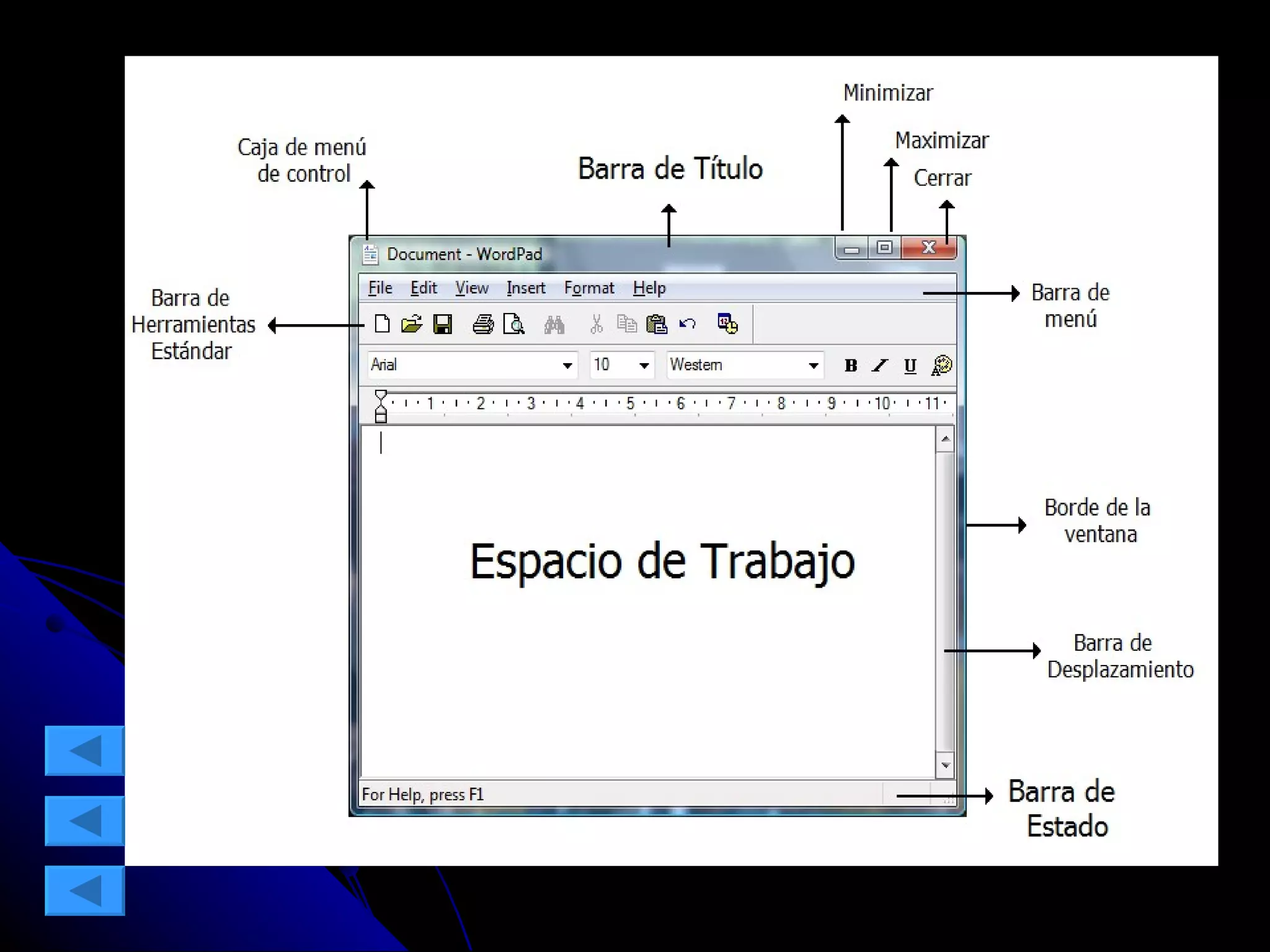
   Barra de Estado o de Estadísticas: Nos presenta información y
    estadísticas dependiendo de la ventana en que se está trabajando.

   Espacio de trabajo: Es donde el usuario realiza su trabajo dentro
    de una aplicación. Por ejemplo, si se trabaja con un procesador de
    palabras, el contenido de los documentos aparece en esa área, al
    igual que si es un juego dicho juego aparecerá en el espacio de
    trabajo.

   Barra de Herramientas Estándar: En esta barra aparecen algunos
    iconos que nos facilitan el trabajo dentro de la ventana, entre ellos
    copiar, cortar, pegar, deshacer, propiedades, iconos grandes, iconos
    pequeños, lista y detalle.

   Barra de menú: Lista los menús disponibles. Muchas aplicaciones
    tienen el menú Archivo, Edición, Ayuda, así como otros menús según
    la aplicación o programa en el cual se este trabajando.
PARTES DE LA VENTANA
   Caja de menú de control: Se localiza en la esquina superior izquierda de
    cada ventana. Este menú (también llamado menú de sistema) es muy útil si
    el usuario prefiere usar el teclado cuando se trabaja con ventanas. Con los
    mandatos de este menú, se puede modificar el tamaño, mover, maximizar,
    minimizar y cerrar la ventana.

   Barra de título: Muestra el nombre de la aplicación o documento que esta
    en la ventana, si más de una ventana esta abierta, la barra de la ventana
    activa (en la que el usuario se encuentra trabajando) está con un color o
    intensidad más fuerte a la de las otras ventanas.

   Botón de minimizar: Hace que la ventana activa se posiciones en la barra
    de tareas. Se vuelve a activar con un clic en el nombre respectivo.

   Botón de maximizar: Hace que la ventana activa ocupe por completo el
    tamaño total del escritorio, esto para agrandar el espacio de trabajo. Luego
    que el usuario maximiza una ventana, el botón de maximizar se cambia por un
    botón llamado botón de restaurar, el cual retorna la ventana a su tamaño
    anterior.
PARTES DE LA VENTANA
   Botón de cerrar: Cierra la ventana en que se está trabajando, ya
    sea un documento, un juego o cualquier aplicación de Windows. 

   Borde de la Ventana: Es el área exterior de la ventana.            Si
    ubicamos el apuntador del mouse en cualquier borde de la ventana se
    convierte en una flecha de doble vía, presionamos el clic izquierdo y
    arrastramos podremos ampliar o disminuir el tamaño de la ventana. 

   Barra de desplazamiento Vertical: Le permite al usuario visualizar
    partes de la ventana, que en primera instancia no se pueden ver, esto
    por medio de movimientos que se realizan ya sea hacia arriba o hacia
    abajo.  

   Barra de desplazamiento horizontal: Permite       desplazarse     de
    derecha a izquierda por la ventana. 

   Esquina de la Ventana: Puede ser usada para ampliar o disminuir el
    tamaño de la ventana, con el mismo procedimiento que se utiliza con
    el borde de la ventana, la diferencia está en que variamos el alto o
    ancho de la ventana de acuerdo a la posición del mouse.
MANIPULACIÓN DE OBJETOS
Pasos para crear una carpeta en el escritorio:

   Presionar el botón derecho del mouse sobre el
    escritorio.

   Clic en la opción Nuevo.

   Clic en la opción Carpeta.

   Escribir el nombre de la nueva carpeta.

   Enter ó clic.
MANIPULACIÓN DE OBJETOS

Pasos para crear un acceso directo en el escritorio:
   Presionar el botón derecho del mouse sobre el escritorio.
   Clic opción Nuevo
   Clic en la opción Acceso Directo
   Dentro de esta ventana se puede escribir la Ruta ( Unidad de disco
    y directorio ) y el nombre del archivo que va a ejecutar, tiene que
    ser con extensión EXE, BAT, PIF. Archivos ejecutables, o también
    se puede utilizar la opción Examinar.
   Si se utiliza la opción examinar aparecerá una ventana en la cual
    debemos de buscar el archivo ejecutable y abrirlo
   Siguiente o Enter
   Escribir el nombre del nuevo acceso directo
   Finalizar o Enter
MANIPULACIÓN DE OBJETOS
Pasos para copiar carpetas ó archivos en el
escritorio:

Presionar el botón derecho del mouse sobre la carpeta
o archivo que desea copiar.

Clic   en la opción copiar.

Presionar    el botón derecho del mouse sobre el
escritorio.

Clic   en la opción pegar.
MANIPULACIÓN DE OBJETOS
Pasos para mover carpetas ó archivos en el
escritorio:

Presionar el botón derecho del mouse sobre la carpeta
o archivo que desea mover.

Clic   en la opción cortar.

Presionar    el botón derecho del mouse sobre el
escritorio.

Clic   en la opción pegar.
MANIPULACIÓN DE OBJETOS
Pasos para eliminar carpetas o archivos en el
escritorio:

Presionar el botón derecho del mouse sobre
la carpeta ó archivo que desea eliminar.

Clic   en la opción eliminar.

Clicen el botón “Si” del mensaje que
muestra.
MANIPULACIÓN DE OBJETOS
Pasos para crear una carpeta dentro de otra
  carpeta:

   Abrir la carpeta respectiva en   la cual se hará la
    nueva carpeta.
   Clic en la opción Archivo
   Clic en la opción Nuevo
   Clic en la opción Carpeta
   Escribir el nombre de la nueva   carpeta
   Enter
MANIPULACIÓN DE OBJETOS
Pasos para crear un acceso directo dentro de una
  carpeta:
   Abrir la carpeta respectiva
   Clic en la opción Archivo
   Clic en la opción Nuevo
   Clic en la opción Acceso Directo
   Escribir la Ruta y el nombre del archivo que va a ejecutar o utilizar
    la opción Examinar.
   Clic en la opción Siguiente o Enter
   Escribir el nombre del nuevo acceso directo
   Clic en Finalizar o Enter
   Para abrir una carpeta o archivo se debe dar doble clic sobre el
    elemento ó presionar clic derecho sobre el elemento y escoger la
    opción Abrir.
MANIPULACIÓN DE OBJETOS
Pasos para observar las propiedades de
carpetas o archivos en el escritorio:

Presionar  el botón derecho del mouse sobre
la carpeta o archivo.
Clic en la opción propiedades.

Ambiente gráfico

  • 1.
  • 2.
    AMBIENTE GRÁFICO  Windows es una plataforma que posee una interfaz totalmente gráfica. Por lo que permite agilizar la realización de tareas, explotando al máximo el rendimiento del equipo y convirtiendo la comunicación entre el usuario y la computadora en una actividad más eficiente, simple, amigable y atractiva.  De esta forma, al ingresar a Windows se observa un área amplia que lleva por nombre Escritorio o Área de Trabajo (Desktop), el cual agrupa una serie de elementos gráficos que representan programas, documentos, menú, barra de tareas y el botón de inicio (Iniciar) que permiten ejecutar otros programas y accesar otros recursos necesarios para trabajar con la computadora.
  • 3.
    WINDOWS “Windows”,  esun sistema operativo (software) que tiene un gran potencial y está pensado para ofrecer una experiencia más segura, más fiable y de mayor potencial; los usuarios pueden utilizar los equipos con mayor eficacia y confianza, estar en contacto con los demás y además divertirse. Introduce claras formas de organizar y usar la información (Internet, correo electrónico y mensajería instantánea).
  • 4.
    BARRA DE TAREAS  La barra de tareas está situada inicialmente en la parte inferior del escritorio (puede cambiarse de posición), dicha barra contiene el botón de Iniciar (el cual despliega un menú con diferentes opciones, como Programas, Documentos, Configuración, entre otros), también proporciona información al usuario sobre las aplicaciones abiertas en el entorno y otros detalles del sistema como por ejemplo la hora actual. 
  • 5.
    MOUSE  Para poder movilizarse a lo largo y ancho del ambiente, se necesita utilizar el mouse. Para reforzar el uso correcto del mismo, debemos tener en cuenta las siguientes operaciones básicas con el mouse:  Clic: Hacer Clic sobre un objeto significa presionar el botón izquierdo del mouse una vez.  Doble Clic: Consiste en hacer dos clic rápidos sobre el objeto.  Arrastrar: Consiste en tomar un objeto de un lugar del escritorio u otro lugar y llevarlo a otro sitio.  Clic derecho: Presenta menús contextuales.
  • 6.
    AMBIENTE GRÁFICO  El ingreso al ambiente se hace en forma automática al activar su computadora y esperar que cargue el Sistema Operativo. Existen algunas variaciones a la hora de ingresar ya que podemos elegir:  Usuario: Se ingresa con un nombre de usuario y contraseña asignada por el mismo, el cual tendrá ciertos derechos de acceso al Sistema Operativo.  Administrador: Solamente el administrador de cómputo podrá ingresar por éste medio ya que él tendrá todos los derechos y privilegios para realizar modificaciones en el Sistema Operativo.  Cuando varios usuarios utilizan la computadora, cada uno de ellos puede personalizar su escritorio sin modificar la configuración de los demás usuarios. Es importante recalcar que los cambios que los usuarios pueden hacer se refiere a la organización del escritorio (colores, fuente, iconos) no así a modificaciones de hardware o software, ya que estos cambios si afectarán a todos los usuarios.
  • 7.
    CREACIÓN DE CUENTAS  Iniciar  Panel de Control  Cuenta de Usuario  Manejar otra cuenta  Crear una nueva cuenta  Colocar nombre para la cuenta  Seleccionar Usuario Estándar  Crear Cuenta  Definir la contraseña
  • 8.
    Manipulación e Identificaciónde los Elementos del Ambiente  Iconos: Los iconos son la representación gráfica de cualquier objeto ( aplicación, documento, directorio, etc ). Existen dos tipos:   Iconos Grupo: Son iconos que al abrirlos contiene otros iconos con los cuales podemos trabajar. Ejemplos: 1. Mi Pc (Equipo): el cual nos permite visualizar fácil y rápidamente todo lo que hay en el equipo. 2. Papelera de reciclaje: en el cual se almacenan todos los archivos y carpetas borradas del disco duro.  Iconos de Aplicación: Los de aplicación son iconos que nos ahorran el tiempo para ingresar a un programa o a un documento, dado que nos llevan directamente a cualquiera de ellos.
  • 9.
    VENTANA  Ventana: De hecho que la traducción del inglés al español de la palabra Windows es Ventanas, diremos que todo el trabajo que se realice en Windows, estará enmarcado en una ventana. Windows para todo utiliza ventanas, las cuales se clasifican en dos tipos de ventanas.  Ventana de Aplicación: Estas aparecen o se dan cuando se está ejecutando un programa o aplicación, por ejemplo, cuando se trabaja en Word, Excel, PowerPoint, un juego, etc. El nombre de la aplicación aparece en la esquina superior izquierda de la ventana.  Ventana de documento: Estas aparecen o se dan cuando se abre, o se inicia un documento o un dibujo sobre dichas ventanas es que el usuario realiza el trabajo necesario, sea una carta, un cálculo, un dibujo, etc. El nombre del documento o del trabajo que se realiza aparece también en la esquina superior izquierda de la ventana, además de que se puede tener abiertas varias ventanas de documento dentro de una ventana de aplicación.
  • 10.
    PARTES DE LAVENTANA  Barra de Estado o de Estadísticas: Nos presenta información y estadísticas dependiendo de la ventana en que se está trabajando.  Espacio de trabajo: Es donde el usuario realiza su trabajo dentro de una aplicación. Por ejemplo, si se trabaja con un procesador de palabras, el contenido de los documentos aparece en esa área, al igual que si es un juego dicho juego aparecerá en el espacio de trabajo.  Barra de Herramientas Estándar: En esta barra aparecen algunos iconos que nos facilitan el trabajo dentro de la ventana, entre ellos copiar, cortar, pegar, deshacer, propiedades, iconos grandes, iconos pequeños, lista y detalle.  Barra de menú: Lista los menús disponibles. Muchas aplicaciones tienen el menú Archivo, Edición, Ayuda, así como otros menús según la aplicación o programa en el cual se este trabajando.
  • 11.
    PARTES DE LAVENTANA  Caja de menú de control: Se localiza en la esquina superior izquierda de cada ventana. Este menú (también llamado menú de sistema) es muy útil si el usuario prefiere usar el teclado cuando se trabaja con ventanas. Con los mandatos de este menú, se puede modificar el tamaño, mover, maximizar, minimizar y cerrar la ventana.  Barra de título: Muestra el nombre de la aplicación o documento que esta en la ventana, si más de una ventana esta abierta, la barra de la ventana activa (en la que el usuario se encuentra trabajando) está con un color o intensidad más fuerte a la de las otras ventanas.  Botón de minimizar: Hace que la ventana activa se posiciones en la barra de tareas. Se vuelve a activar con un clic en el nombre respectivo.  Botón de maximizar: Hace que la ventana activa ocupe por completo el tamaño total del escritorio, esto para agrandar el espacio de trabajo. Luego que el usuario maximiza una ventana, el botón de maximizar se cambia por un botón llamado botón de restaurar, el cual retorna la ventana a su tamaño anterior.
  • 12.
    PARTES DE LAVENTANA  Botón de cerrar: Cierra la ventana en que se está trabajando, ya sea un documento, un juego o cualquier aplicación de Windows.   Borde de la Ventana: Es el área exterior de la ventana. Si ubicamos el apuntador del mouse en cualquier borde de la ventana se convierte en una flecha de doble vía, presionamos el clic izquierdo y arrastramos podremos ampliar o disminuir el tamaño de la ventana.   Barra de desplazamiento Vertical: Le permite al usuario visualizar partes de la ventana, que en primera instancia no se pueden ver, esto por medio de movimientos que se realizan ya sea hacia arriba o hacia abajo.    Barra de desplazamiento horizontal: Permite desplazarse de derecha a izquierda por la ventana.   Esquina de la Ventana: Puede ser usada para ampliar o disminuir el tamaño de la ventana, con el mismo procedimiento que se utiliza con el borde de la ventana, la diferencia está en que variamos el alto o ancho de la ventana de acuerdo a la posición del mouse.
  • 14.
    MANIPULACIÓN DE OBJETOS Pasospara crear una carpeta en el escritorio:  Presionar el botón derecho del mouse sobre el escritorio.  Clic en la opción Nuevo.  Clic en la opción Carpeta.  Escribir el nombre de la nueva carpeta.  Enter ó clic.
  • 15.
    MANIPULACIÓN DE OBJETOS Pasospara crear un acceso directo en el escritorio:  Presionar el botón derecho del mouse sobre el escritorio.  Clic opción Nuevo  Clic en la opción Acceso Directo  Dentro de esta ventana se puede escribir la Ruta ( Unidad de disco y directorio ) y el nombre del archivo que va a ejecutar, tiene que ser con extensión EXE, BAT, PIF. Archivos ejecutables, o también se puede utilizar la opción Examinar.  Si se utiliza la opción examinar aparecerá una ventana en la cual debemos de buscar el archivo ejecutable y abrirlo  Siguiente o Enter  Escribir el nombre del nuevo acceso directo  Finalizar o Enter
  • 16.
    MANIPULACIÓN DE OBJETOS Pasospara copiar carpetas ó archivos en el escritorio: Presionar el botón derecho del mouse sobre la carpeta o archivo que desea copiar. Clic en la opción copiar. Presionar el botón derecho del mouse sobre el escritorio. Clic en la opción pegar.
  • 17.
    MANIPULACIÓN DE OBJETOS Pasospara mover carpetas ó archivos en el escritorio: Presionar el botón derecho del mouse sobre la carpeta o archivo que desea mover. Clic en la opción cortar. Presionar el botón derecho del mouse sobre el escritorio. Clic en la opción pegar.
  • 18.
    MANIPULACIÓN DE OBJETOS Pasospara eliminar carpetas o archivos en el escritorio: Presionar el botón derecho del mouse sobre la carpeta ó archivo que desea eliminar. Clic en la opción eliminar. Clicen el botón “Si” del mensaje que muestra.
  • 19.
    MANIPULACIÓN DE OBJETOS Pasospara crear una carpeta dentro de otra carpeta:  Abrir la carpeta respectiva en la cual se hará la nueva carpeta.  Clic en la opción Archivo  Clic en la opción Nuevo  Clic en la opción Carpeta  Escribir el nombre de la nueva carpeta  Enter
  • 20.
    MANIPULACIÓN DE OBJETOS Pasospara crear un acceso directo dentro de una carpeta:  Abrir la carpeta respectiva  Clic en la opción Archivo  Clic en la opción Nuevo  Clic en la opción Acceso Directo  Escribir la Ruta y el nombre del archivo que va a ejecutar o utilizar la opción Examinar.  Clic en la opción Siguiente o Enter  Escribir el nombre del nuevo acceso directo  Clic en Finalizar o Enter  Para abrir una carpeta o archivo se debe dar doble clic sobre el elemento ó presionar clic derecho sobre el elemento y escoger la opción Abrir.
  • 21.
    MANIPULACIÓN DE OBJETOS Pasospara observar las propiedades de carpetas o archivos en el escritorio: Presionar el botón derecho del mouse sobre la carpeta o archivo. Clic en la opción propiedades.