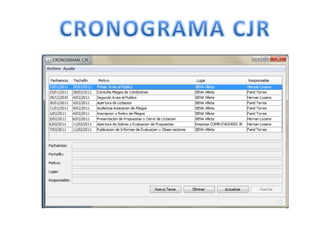
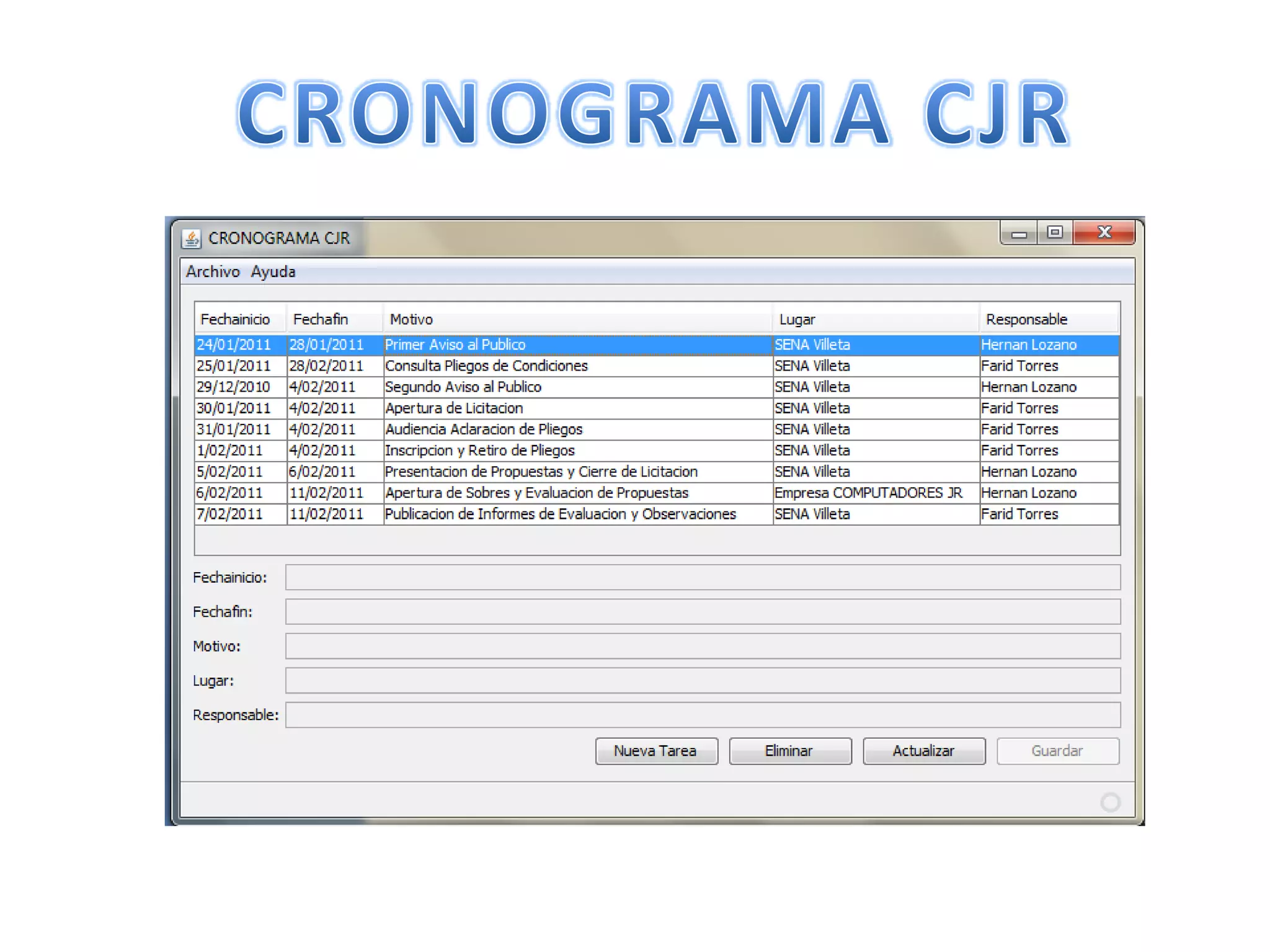
CRONOGRAMA CJR
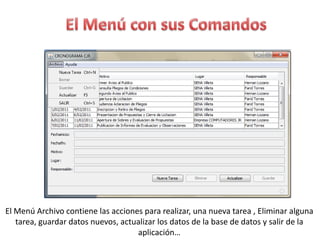
El Menú con sus Comandos El Menú Archivo contiene las acciones para realizar, una nueva tarea , Eliminar alguna tarea, guardar datos nuevos, actualizar los datos de la base de datos y salir de la aplicación…
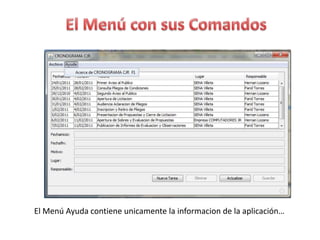
El Menú con sus Comandos El Menú Ayuda contiene unicamente la informacion de la aplicación…
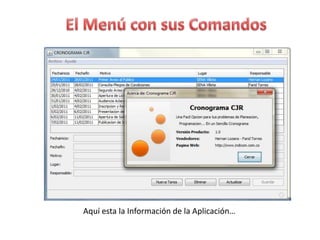
El Menú con sus Comandos Aquí esta la Información de la Aplicación…
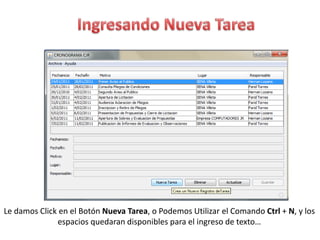
Ingresando Nueva TareaLe damos Click en el Botón Nueva Tarea, o Podemos Utilizar el Comando Ctrl + N, y los espacios quedaran disponibles para el ingreso de texto…
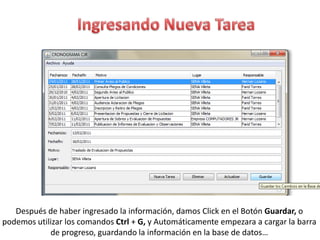
Ingresando Nueva TareaDespués de haber ingresado la información, damos Click en el Botón Guardar, o podemos utilizar los comandos Ctrl + G, y Automáticamente empezara a cargar la barra de progreso, guardando la información en la base de datos…
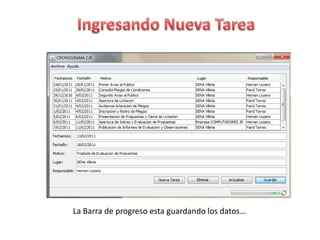
Ingresando Nueva TareaLa Barra de progreso esta guardando los datos…
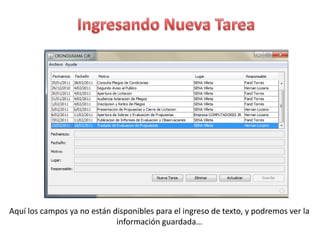
Ingresando Nueva TareaAquí los campos ya no están disponibles para el ingreso de texto, y podremos ver la información guardada…
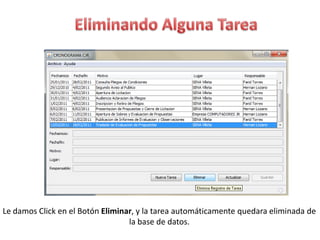
Eliminando Alguna TareaLe damos Click en el Botón Eliminar, y la tarea automáticamente quedara eliminada de la base de datos.
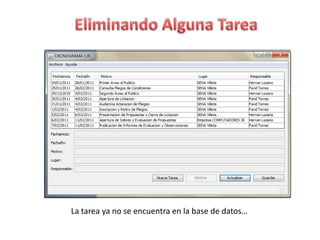
Eliminando Alguna TareaLa tarea ya no se encuentra en la base de datos…
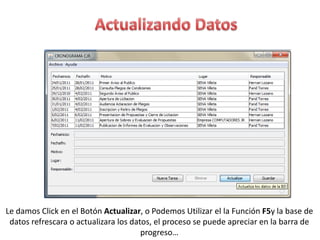
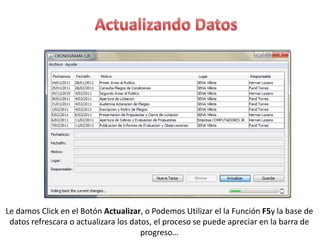
Actualizando DatosLe damos Click en el Botón Actualizar, o Podemos Utilizar el la Función F5y la base de datos refrescara o actualizara los datos, el proceso se puede apreciar en la barra de progreso…
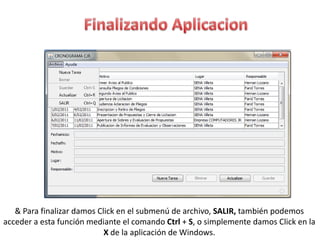
Finalizando Aplicacion& Para finalizar damos Click en el submenú de archivo, SALIR, también podemos acceder a esta función mediante el comando Ctrl + S, o simplemente damos Click en la X de la aplicación de Windows.

Aplicacion cronograma cjr

  • 1.
  • 2.
    El Menú consus Comandos El Menú Archivo contiene las acciones para realizar, una nueva tarea , Eliminar alguna tarea, guardar datos nuevos, actualizar los datos de la base de datos y salir de la aplicación…
  • 3.
    El Menú consus Comandos El Menú Ayuda contiene unicamente la informacion de la aplicación…
  • 4.
    El Menú consus Comandos Aquí esta la Información de la Aplicación…
  • 5.
    Ingresando Nueva TareaLedamos Click en el Botón Nueva Tarea, o Podemos Utilizar el Comando Ctrl + N, y los espacios quedaran disponibles para el ingreso de texto…
  • 6.
    Ingresando Nueva TareaDespuésde haber ingresado la información, damos Click en el Botón Guardar, o podemos utilizar los comandos Ctrl + G, y Automáticamente empezara a cargar la barra de progreso, guardando la información en la base de datos…
  • 7.
    Ingresando Nueva TareaLaBarra de progreso esta guardando los datos…
  • 8.
    Ingresando Nueva TareaAquílos campos ya no están disponibles para el ingreso de texto, y podremos ver la información guardada…
  • 9.
    Eliminando Alguna TareaLedamos Click en el Botón Eliminar, y la tarea automáticamente quedara eliminada de la base de datos.
  • 10.
    Eliminando Alguna TareaLatarea ya no se encuentra en la base de datos…
  • 11.
    Actualizando DatosLe damosClick en el Botón Actualizar, o Podemos Utilizar el la Función F5y la base de datos refrescara o actualizara los datos, el proceso se puede apreciar en la barra de progreso…
  • 12.
    Actualizando DatosLe damosClick en el Botón Actualizar, o Podemos Utilizar el la Función F5y la base de datos refrescara o actualizara los datos, el proceso se puede apreciar en la barra de progreso…
  • 13.
    Finalizando Aplicacion& Parafinalizar damos Click en el submenú de archivo, SALIR, también podemos acceder a esta función mediante el comando Ctrl + S, o simplemente damos Click en la X de la aplicación de Windows.