Ciencias Administrativas
Organización de Empresas


               Manaced E. Arturo G.
   Una vez creados los formularios creamos un panel
    de control que enlace con los formularios que va a
    utilizar el usuario.
    Access dispone de un asistente para crear el Panel
    de Control, en el menú
   Lo más importante del panel de control en Access es
    que resulta cómodo para que el usuario maneje la
    base de datos con facilidad. Para ello podemos crear
    formularios para las acciones más habituales, como
    búsqueda de información, por ejemplo.
Vamos a crear un Panel de control para que el
usuario pueda navegar cómodamente por el
contenido de la base de datos.
   Selecciona la pestaña Herramientas de base de
    datos y haz clic en la opción Administrador del
    Panel de control.
   Access te advertirá de que no hay ningún Panel de
    control creado y te preguntará si quieres crear uno.
    Pulsa Sí.
   Pulsa Nueva para crear una nueva página.
   Dale el nombre de Formularios.
   Vuelve a pulsar Nueva para crear una tercera
    página.
   Dale el nombre de Informes.
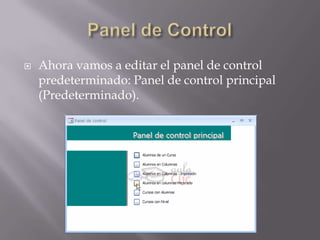
   Ahora vamos a editar el panel de control
    predeterminado: Panel de control principal
    (Predeterminado).
1.    Selecciónalo y pulsa Modificar.
2.    En el nuevo cuadro de diálogo cámbiale el nombre para que se lea Panel de control.
3.    Pulsa el botón Nueva para añadir un nuevo elemento a la página.
4.    En el nuevo cuadro de diálogo escribe Formularios como Nombre (Texto).
5.    En Comando selecciona Ir al panel.
6.    En Panel de control selecciona Formularios (lo acabamos de crear).
7.    Pulsa Aceptar para crear el elemento.
8.    Vamos a crear otro pulsando Nueva.
9.    En Nombre escribe Informes.
10.   En Comando selecciona Ir al panel.
11.   En Panel de control selecciona Informes.
12.   Pulsa Aceptar.
13.   Por fin crea otro elemento pulsando Nueva.
14.   En Nombre escribe Cerrar.
15.   En Comando selecciona Cerrar la aplicación.
16.   Pulsa Aceptar para crear este elemento que hará que la base de datos se cierre.
17.   Cierra el cuadro de diálogo de Modificar página haciendo clic en Cerrar
   Recuerda que puedes configurar Access para
    que ejecute el panel de control al abrir la base.
    Para ello deberías ir a Archivo > Opciones >
    Base de datos actual y elegir en el desplegable
    Mostrar formulario la opción Panel de control.
Panel de control en access

Panel de control en access

  • 1.
    Ciencias Administrativas Organización deEmpresas Manaced E. Arturo G.
  • 2.
    Una vez creados los formularios creamos un panel de control que enlace con los formularios que va a utilizar el usuario. Access dispone de un asistente para crear el Panel de Control, en el menú
  • 3.
    Lo más importante del panel de control en Access es que resulta cómodo para que el usuario maneje la base de datos con facilidad. Para ello podemos crear formularios para las acciones más habituales, como búsqueda de información, por ejemplo.
  • 4.
    Vamos a crearun Panel de control para que el usuario pueda navegar cómodamente por el contenido de la base de datos.
  • 5.
    Selecciona la pestaña Herramientas de base de datos y haz clic en la opción Administrador del Panel de control.  Access te advertirá de que no hay ningún Panel de control creado y te preguntará si quieres crear uno. Pulsa Sí.  Pulsa Nueva para crear una nueva página.  Dale el nombre de Formularios.  Vuelve a pulsar Nueva para crear una tercera página.  Dale el nombre de Informes.
  • 6.
    Ahora vamos a editar el panel de control predeterminado: Panel de control principal (Predeterminado).
  • 7.
    1. Selecciónalo y pulsa Modificar. 2. En el nuevo cuadro de diálogo cámbiale el nombre para que se lea Panel de control. 3. Pulsa el botón Nueva para añadir un nuevo elemento a la página. 4. En el nuevo cuadro de diálogo escribe Formularios como Nombre (Texto). 5. En Comando selecciona Ir al panel. 6. En Panel de control selecciona Formularios (lo acabamos de crear). 7. Pulsa Aceptar para crear el elemento. 8. Vamos a crear otro pulsando Nueva. 9. En Nombre escribe Informes. 10. En Comando selecciona Ir al panel. 11. En Panel de control selecciona Informes. 12. Pulsa Aceptar. 13. Por fin crea otro elemento pulsando Nueva. 14. En Nombre escribe Cerrar. 15. En Comando selecciona Cerrar la aplicación. 16. Pulsa Aceptar para crear este elemento que hará que la base de datos se cierre. 17. Cierra el cuadro de diálogo de Modificar página haciendo clic en Cerrar
  • 8.
    Recuerda que puedes configurar Access para que ejecute el panel de control al abrir la base. Para ello deberías ir a Archivo > Opciones > Base de datos actual y elegir en el desplegable Mostrar formulario la opción Panel de control.