P E D I Á T R I C A
Acta Pediatr Esp. 2012; 70(6): 265-271
FORMACIÓN E INFORMACIÓN EN PEDIATRÍA
265
Son muchos los gestores de referencias bibliográficas existen-
tes en el mercado: de pago, gratuitos, en entorno web, de soft-
ware libre con licencia abierta, etc. Otro elemento que hay que
considerar es el lenguaje en el que se presentan, en inglés,
español u otro idioma, tanto el gestor como los manuales y
guías de uso. También se debe valorar la vinculación del usua-
rio a una institución que ofrezca la posibilidad de disponer de
un gestor, o si su uso es particular. La valoración de todos estos
criterios nos llevará a tomar la decisión de usar uno u otro
gestor. Dos de los gestores más utilizados en la actualidad en
nuestro país son RefWorks y Zotero, pero hay que detallar que
no son los únicos, ni los más válidos para trabajar, pues, como
se expuso en el anterior trabajo de esta serie Fuentes de infor-
mación en pediatría, existen muchos otros que también pueden
adaptarse a nuestras necesidades. Además, los gestores están
en continuo desarrollo, y van surgiendo versiones actualizadas
constantemente. Si un gestor no se adapta al desarrollo tecno-
lógico y a las posibilidades que nos ofrece la red, puede pasar
de considerarse el gestor más potente en la actualidad a que-
dar desfasado en cuestión de meses.
RefWorks
Es un gestor de referencias bibliográficas que requiere una
suscripción mediante una licencia de pago anual. También per-
mite darse de alta con una cuenta gratuita de prueba durante
un periodo de un mes. En la actualidad, casi la totalidad de las
universidades españolas, públicas y privadas, disponen de una
suscripción institucional, lo que permite a todo el colectivo de
alumnos, profesores, investigadores y personal de administra-
ción el acceso gratuito. La cuenta estará activa mientras dure
la vinculación con la institución o se mantenga la suscripción,
pero en caso de cancelación o desvinculación es posible con-
vertir la cuenta en una suscripción individual o bien exportar la
base de datos completa en un formato compatible con otro
gestor de referencias.
Otra característica es que trabaja en aplicación web, por lo
que no requiere descargar ni actualizar ningún software, y pue-
de accederse desde cualquier PC conectado a internet. Las
referencias que va importando a su gestor quedan almacena-
Resumen
En el anterior trabajo de la serie Fuentes de información en
Pediatría, se presentaron las características básicas y funcio-
nalidades generales de los gestores de referencias bibliográfi-
cas. En el presente artículo se pretende ahondar en dos de los
gestores más demandados en la actualidad en nuestro país,
RefWorks y Zotero, presentando sus capacidades y potenciali-
dades y destacando sus puntos fuertes. Con este trabajo se
intentará ofrecer una visión al lector para que adquiera los
conocimientos básicos y le sirva de puente para comenzar su
andadura en este universo de los gestores bibliográficos.
©2012 Ediciones Mayo, S.A. Todos los derechos reservados.
Palabras clave
Gestores de referencias bibliográficas, recuperación de la in-
formación, bibliografía, estilos de citación, RefWorks, Zotero
Abstract
Title: Sources of bibliographic information (XIII). Bibliographic
reference managers: particularities about RefWorks y Zotero
In the last paper from the series Information Sources in Pe-
diatrics, basic features and general functions of bibliographic
reference managers were shown. This paper aims to examine
two of the most demanded reference managers at the present
in our country, RefWorks and Zotero, showing their abilities,
potential, and highlighting their strengths. This work will try to
introduce the basic knowledge to the reader in order to start
his/her activity in this universe of reference managers.
©2012 Ediciones Mayo, S.A. All rights reserved.
Keywords
Bibliographic reference managers, information retrieval, biblio-
graphic, citation styles, RefWorks, Zotero
Fuentes de información bibliográfica (XIII).
Gestores de referencias bibliográficas:
particularidades sobre RefWorks y Zotero
A. Alonso-Arroyo1,2
, J. González de Dios3
, A. Vidal-Infer1,2
, C. Navarro-Molina2
, R. Aleixandre-Benavent2
1
Departamento de Historia de la Ciencia y Documentación. Facultad de Medicina y Odontología. Universidad de
Valencia. 2
UISYS, Unidad de Información e Investigación Social y Sanitaria. Universidad de Valencia-CSIC.
IHMC «López Piñero». Valencia. 3Servicio de Pediatría. Hospital General Universitario de Alicante. Departamento
de Pediatría. Universidad «Miguel Hernández». Alicante
Correspondencia: A. Alonso Arroyo. Universidad de Valencia. Facultad de Medicina y Odontología. Departamento de Historia de la Ciencia y Documentación.
Avda. Blasco Ibáñez, 15. 46010 Valencia. Correo electrónico: adolfo.alonso@uv.es
©2012 Ediciones Mayo, S.A. Todos los derechos reservados
Acta Pediatr Esp. 2012; 70(6): 265-271
266
das en el servidor de RefWorks, sin límite y haciendo copias de
seguridad, aunque también permite la posibilidad de poder
guardar localmente dichas referencias si se desea.
Zotero
Es un gestor desarrollado por el Centro de Historia y Nuevos
Medios (Center for History and New Media) de la Universidad
de George Mason (Virginia, Estados Unidos). El proyecto fue
financiado por el Instituto de Servicios a Museos y Bibliotecas
(Institute of Museum and Library Services [ILMS]), la Fundación
Andrew W. Mellon y la Fundación Alfred P. Sloan1
. Zotero es un
complemento libre o subaplicación que se integra en el nave-
gador Firefox. Con el paso de los años, se ha ido actualizando
hasta convertirse en uno de los gestores de referencias biblio-
gráficas más potentes. Su originalidad respecto a otros gesto-
res radica en que recoge las funcionalidades de los gestores
clásicos en versión local y en entorno web, disponiendo de la
bibliografía aun sin tener conexión a internet2
. La gran ventaja
de Zotero radica en ser un software libre, de código abierto y
gratuito, lo que hace que su uso entre investigadores, profeso-
res, estudiantes, etc., sea cada vez más común. Su actualiza-
ción es continua.
Resulta complejo hacer un análisis en profundidad de todas
las funcionalidades que presentan ambos gestores de referen-
cias. El propósito de este trabajo es aprender el manejo y hacer
una valoración de algunas de las potencialidades más signifi-
cativas de estos gestores, pudiendo completar la formación y
el manejo de éstos a través de sus páginas web, incluyendo
guías, manuales, material de ayuda, soporte al usuario e inclu-
so seminarios gratuitos adaptados a los diferentes niveles de
capacitación3,4
.
Empezando a trabajar
con RefWorks y Zotero
Para empezar a trabajar con RefWorks lo primero que debemos
hacer es crear una cuenta mediante dos sencillos pasos: intro-
ducir la información de la cuenta y los datos de usuario. Se
deberá seleccionar si crear una cuenta a través de una institu-
ción o bien una de prueba de 30 días (figura 1).
Para la instalación de Zotero, únicamente hay que acceder a
la página web con el navegador Firefox, y pulsar sobre el botón
rojo en el que se lee download. Una vez se ha completado la
instalación, se debe reiniciar el navegador y, si la instalación
se ha realizado correctamente, deberá aparecer en la barra de
estado del navegador, en la esquina inferior derecha, el logoti-
po de Zotero5
(figura 2). Actualmente está traducido a 30 idio-
mas y, desde la aparición de su versión 3.0, se puede tener una
versión local en el escritorio, denominada StandAlone, que
funciona con Windows, Mac y Linux, además de añadir exten-
siones desde Chrome y Safari6
.
Todos los gestores, como su propio nombre indica, se en-
cargan de gestionar las referencias bibliográficas, función
que harán mediante la creación, administración, manteni-
miento y organización de dichas referencias en carpetas se-
gún las necesidades personales. A su vez, una vez tenemos
todas las referencias bibliográficas en nuestro gestor, pode-
mos localizar referencias duplicadas, así como ver y editar
cualquier referencia para modificarla, tratarla o incluso ad-
juntar archivos de cualquier tipo (pdf, txt, gif, jpg, etc.) que
queramos asociar a la información bibliográfica de nuestra
base de datos.
No menos importante es la posibilidad de recuperar la infor-
mación almacenada, utilizando una función de búsqueda rápi-
Figura 1. Crear una cuenta en RefWorks Figura 2. Descarga e instalación de Zotero
©2012 Ediciones Mayo, S.A. Todos los derechos reservados
Fuentes de información bibliográfica (XIII). Gestores de referencias bibliográficas: particularidades... A. Alonso-Arroyo, et al.
267
da y sencilla, o bien mediante la búsqueda avanzada en cam-
pos concretos, así como de efectuar consultas mediante el uso
de operadores booleanos (and, or, not).
Las características que este trabajo pretende destacar son
las dedicadas a la importación de referencias, la generación de
citas bibliográficas según los diferentes estilos de citación, la
inserción de citas en los propios documentos y la posibilidad
de compartir referencias bibliográficas.
Importación de referencias
bibliográficas
Para poder trabajar y desarrollar todas las funcionalidades de
un gestor de referencias, antes hemos de haber introducido
dichas referencias. Además de la incorporación de los datos de
manera manual, existen nuevas funcionalidades que nos per-
miten importar las referencias de manera automática de otras
muchas fuentes de información. Con el fin de ahorrar tiempo al
usuario, se considera que la introducción de referencias ma-
nuales debería realizarse en último lugar, una vez se han ago-
tado todas las posibilidades ofrecidas mediante la importación
automática.
RefWorks ofrece la posibilidad de incorporar información
automáticamente de cinco maneras adicionales:
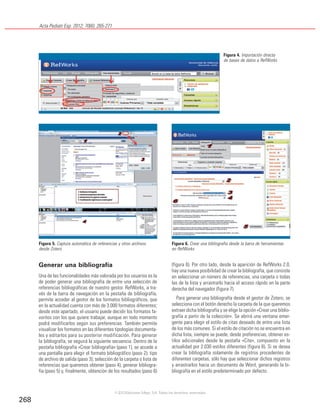
1. Existen fuentes que permiten la exportación directa desde su
propia interfaz, simplemente pinchando sobre el icono co-
rrespondiente de la base de datos de la que queremos ex-
portar la información. En ocasiones, se debe permitir la apa-
rición de pop-ups para poder acceder a la página de
RefWorks, si no se ha accedido previamente a la cuenta (fi-
gura 3).
2. Otra opción es la importación indirecta. Para ello, se realiza
una búsqueda en una base de datos, se seleccionan los re-
gistros que interesen y se guardan como fichero de texto.
Una vez en nuestro gestor, realizaremos la importación eli-
giendo el filtro adaptado a la base de datos de procedencia.
La elección de un filtro inadecuado provocará que la conver-
sión de los registros de la base de datos a nuestro gestor sea
incompleta. RefWorks dispone de un servicio técnico para
pedir filtros nuevos que no estén disponibles en el gestor
actualmente (figura 4).
3. En tercer lugar, existe la opción de buscar dentro de un catá-
logo o una base de datos en línea, principalmente de catálo-
gos de bibliotecas, ofreciendo la posibilidad, siempre que
sean gratuitos, de pedir la incorporación de nuevos catálo-
gos en nuestro gestor (figura 4).
4. RefGrab-it es otro aplicativo para incorporar referencias.
Debe instalarse desde el menú Herramientas y se utiliza co-
mo un complemento de los navegadores (Internet Explorer o
Firefox), ya que lo que hace es capturar referencias que en-
cuentre en páginas web donde no sea habitual el uso de
estos botones para la exportación y tampoco la estructura-
ción de los datos en ficheros de texto etiquetados (p. ej., el
catálogo de una librería on-line). Esta aplicación tiene sus
limitaciones, ya que sólo identificará los elementos biblio-
gráficos considerados estándar (ISBN, digital object identi-
fier [DOI], etc.) (figura 4).
5. Por último, RefWorks permite la importación de canales RSS
a través del propio lector que tiene accesible, incorporando
las novedades de diferentes páginas web, revistas, portales,
bases de datos, etc. El principal beneficio que ofrece este
lector es (además de tener actualizadas las URL selecciona-
das) que permite importar automáticamente estas referen-
cias bibliográficas (figura 4).
Por su parte, Zotero tiene la característica de poder capturar de
manera automática todo tipo de material bibliográfico, desde
una referencia bibliográfica a un conjunto de referencias, un
vídeo de YouTube, fotografías, una página web e incluso el pdf
de un artículo original simplemente arrastrándolo hacia el ges-
tor, etc. La manera de saber si podemos incorporar dichos
ítems a nuestro gestor es mediante los iconos que aparecen en
la ventana del navegador de la barra de Firefox (figura 5). Lo
único que hay que hacer es pinchar sobre el icono y automáti-
camente nos guardará toda la información reconocible del ítem
en nuestra biblioteca7
. Dependiendo del material que se vaya
a importar, la barra de herramientas activará un icono u otro.
A posteriori, podremos ir clasificando u organizando la infor-
mación en carpetas como en cualquier gestor de referencias.
Otras opciones de importación que ofrece Zotero, además de
la introducción manual de cualquier tipo de material, son a tra-
vés de la identificación de números estandarizados, como el
ISBN, el DOI o el PubMed Identifier (PMID). Una vez recuperado
dicho registro, en el apartado en que se recoge la información
de las referencias se indica la fuente de donde lo ha recuperado.
Figura 3. Importación directa de bases de datos a RefWorks
©2012 Ediciones Mayo, S.A. Todos los derechos reservados
Acta Pediatr Esp. 2012; 70(6): 265-271
268
Generar una bibliografía
Una de las funcionalidades más valorada por los usuarios es la
de poder generar una bibliografía de entre una selección de
referencias bibliográficas de nuestro gestor. RefWorks, a tra-
vés de la barra de navegación en la pestaña de bibliografía,
permite acceder al gestor de los formatos bibliográficos, que
en la actualidad cuenta con más de 3.000 formatos diferentes;
desde este apartado, el usuario puede decidir los formatos fa-
voritos con los que quiere trabajar, aunque en todo momento
podrá modificarlos según sus preferencias. También permite
visualizar los formatos en las diferentes tipologías documenta-
les y editarlos para su posterior modificación. Para generar
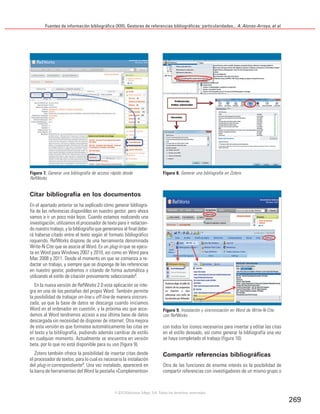
la bibliografía, se seguirá la siguiente secuencia. Dentro de la
pestaña bibliografía «Crear bibliografía» (paso 1), se accede a
una pantalla para elegir el formato bibliográfico (paso 2); tipo
de archivo de salida (paso 3); selección de la carpeta o lista de
referencias que queremos obtener (paso 4); generar bibliogra-
fía (paso 5) y, finalmente, obtención de los resultados (paso 6)
(figura 6). Por otro lado, desde la aparición de RefWorks 2.0,
hay una nueva posibilidad de crear la bibliografía, que consiste
en seleccionar un número de referencias, una carpeta o todas
las de la lista y arrastrarlo hacia el acceso rápido en la parte
derecha del navegador (figura 7).
Para generar una bibliografía desde el gestor de Zotero, se
selecciona con el botón derecho la carpeta de la que queremos
extraer dicha bibliografía y se elige la opción «Crear una biblio-
grafía a partir de la colección». Se abrirá una ventana emer-
gente para elegir el estilo de citas deseado de entre una lista
de los más comunes. Si el estilo de citación no se encuentra en
dicha lista, siempre se puede, desde preferencias, obtener es-
tilos adicionales desde la pestaña «Cite», compuesto en la
actualidad por 2.030 estilos diferentes (figura 8). Si se desea
crear la bibliografía solamente de registros procedentes de
diferentes carpetas, sólo hay que seleccionar dichos registros
y arrastrarlos hacia un documento de Word, generando la bi-
bliografía en el estilo predeterminado por defecto.
Figura 4. Importación directa
de bases de datos a RefWorks
Figura 5. Captura automática de referencias y otros archivos
desde Zotero
Figura 6. Crear una bibliografía desde la barra de herramientas
en RefWorks
©2012 Ediciones Mayo, S.A. Todos los derechos reservados
Fuentes de información bibliográfica (XIII). Gestores de referencias bibliográficas: particularidades... A. Alonso-Arroyo, et al.
269
Citar bibliografía en los documentos
En el apartado anterior se ha explicado cómo generar bibliogra-
fía de las referencias disponibles en nuestro gestor, pero ahora
vamos a ir un poco más lejos. Cuando estamos realizando una
investigación, utilizamos el procesador de texto para ir redactan-
do nuestro trabajo, y la bibliografía que generamos al final debe-
rá haberse citado entre el texto según el formato bibliográfico
requerido. RefWorks dispone de una herramienta denominada
Write-N-Cite que se asocia al Word. Es un plug-in que se ejecu-
ta en Word para Windows 2007 y 2010, así como en Word para
Mac 2008 y 2011. Desde el momento en que se comienza a re-
dactar un trabajo, y siempre que se disponga de las referencias
en nuestro gestor, podremos ir citando de forma automática y
utilizando el estilo de citación previamente seleccionado8.
En la nueva versión de RefWorks 2.0 esta aplicación se inte-
gra en una de las pestañas del propio Word. También permite
la posibilidad de trabajar on-line u off-line de manera sincroni-
zada, ya que la base de datos se descarga cuando iniciamos
Word en el ordenador en cuestión, y la próxima vez que acce-
demos al Word tendremos acceso a esa última base de datos
descargada sin necesidad de disponer de internet. Otra mejora
de esta versión es que formatea automáticamente las citas en
el texto y la bibliografía, pudiendo además cambiar de estilo
en cualquier momento. Actualmente se encuentra en versión
beta, por lo que no está disponible para su uso (figura 9).
Zotero también ofrece la posibilidad de insertar citas desde
el procesador de textos, para lo cual es necesaria la instalación
del plug-in correspondiente9
. Una vez instalado, aparecerá en
la barra de herramientas del Word la pestaña «Complementos»
con todos los iconos necesarios para insertar y editar las citas
en el estilo deseado, así como generar la bibliografía una vez
se haya completado el trabajo (figura 10).
Compartir referencias bibliográficas
Otra de las funciones de enorme interés es la posibilidad de
compartir referencias con investigadores de un mismo grupo o
Figura 7. Generar una bibliografía de acceso rápido desde
RefWorks
Figura 8. Generar una bibliografía en Zotero
Figura 9. Instalación y sincronización en Word de Write-N-Cite
con RefWorks
©2012 Ediciones Mayo, S.A. Todos los derechos reservados
Acta Pediatr Esp. 2012; 70(6): 265-271
270
de diferentes instituciones que colaboren en un mismo proyec-
to, facilitar el acceso rápido a la bibliografía de un tema deter-
minado, etc10
.
El módulo para compartir referencias bibliográficas de Ref-
Works se denomina RefShare, y permite compartir una o varias
carpetas, o incluso toda nuestra cuenta, con otros usuarios.
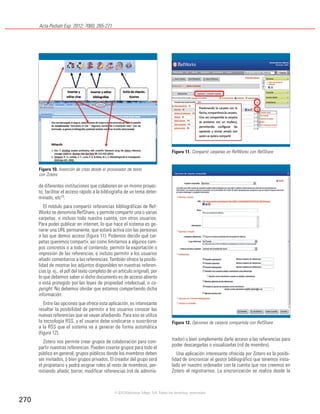
Para poder publicar en internet, lo que hace el sistema es ge-
nerar una URL permanente, que estará activa con las personas
a las que demos acceso (figura 11). Podemos decidir qué car-
petas queremos compartir, así como limitarnos a algunos cam-
pos concretos o a todo el contenido, permitir la exportación o
impresión de las referencias, e incluso permitir a los usuarios
añadir comentarios a las referencias. También ofrece la posibi-
lidad de mostrar los adjuntos disponibles en nuestras referen-
cias (p. ej., el pdf del texto completo de un artículo original), por
lo que debemos saber si dicho documento es de acceso abierto
o está protegido por las leyes de propiedad intelectual, o co-
pyright. No debemos olvidar que estamos compartiendo dicha
información.
Entre las opciones que ofrece esta aplicación, es interesante
resaltar la posibilidad de permitir a los usuarios conocer las
nuevas referencias que se vayan añadiendo. Para eso se utiliza
la tecnología RSS, y el usuario debe sindicarse o suscribirse
a la RSS que el sistema va a generar de forma automática
(figura 12).
Zotero nos permite crear grupos de colaboración para com-
partir nuestras referencias. Pueden crearse grupos para todo el
público en general, grupos públicos donde los miembros deben
ser invitados, o bien grupos privados. El creador del grupo será
el propietario y podrá asignar roles al resto de miembros, per-
mitiendo añadir, borrar, modificar referencias (rol de adminis-
trador) o bien simplemente darle acceso a las referencias para
poder descargarlas o visualizarlas (rol de miembro).
Una aplicación interesante ofrecida por Zotero es la posibi-
lidad de sincronizar el gestor bibliográfico que tenemos insta-
lado en nuestro ordenador con la cuenta que nos creemos en
Zotero al registrarnos. La sincronización se realiza desde la
Figura 10. Inserción de citas desde el procesador de texto
con Zotero
Figura 11. Compartir carpetas en RefWorks con RefShare
Figura 12. Opciones de carpeta compartida con RefShare
©2012 Ediciones Mayo, S.A. Todos los derechos reservados
Fuentes de información bibliográfica (XIII). Gestores de referencias bibliográficas: particularidades... A. Alonso-Arroyo, et al.
271
pestaña de «preferencias», donde debemos activar la cuenta
en la pestaña de «sincronizar». Esto nos permite trabajar desde
cualquier ordenador con conexión a internet, e ir introduciendo
referencias para así poder actualizar nuestro gestor local en el
mismo momento.
En conclusión, empezar a trabajar con un gestor de referen-
cias bibliográficas es relativamente sencillo, sin necesidad de
grandes conocimientos en el manejo de información; conocer
el funcionamiento de las principales características implica un
esfuerzo aceptable, y obtener todo el rendimiento de este tipo
de software mediante el uso de todas sus funcionalidades su-
pone una dedicación que queda al criterio del usuario y a sus
propias necesidades, como sucede con el aprendizaje de cual-
quier programa informático desarrollado en la actualidad. Aun-
que sí es cierto que la adquisición de los conocimientos sobre
el uso de estos gestores al nivel que nosotros mismos conside-
remos supondrá, a la postre, un ahorro de tiempo en la elabo-
ración de cualquier trabajo de investigación, así como la capa-
cidad para gestionar la información en esta nueva sociedad del
conocimiento, en la que recibimos más información de la que
realmente podemos asimilar.
Bibliografía
1. Coar JT, Sewell JP. Zotero: harnessing the power of a personal
bibliographic manager. Nurse Educ. 2010; 35(5): 205-207.
2. Alonso Arévalo J. Zotero: la máquina de vapor del software libre
para la gestión de referencias bibliográficas. Comunidades de
prácticas 2.0 de la SEDIC, 2009 [consultado el 20-05-2012]. Dispo-
nible en: http://eprints.rclis.org/bitstream/10760/13797/1/Zote-
ro_-_SEDIC.pdf
3. RefWorks [sede web] [consultado el 25-05-2012]. Disponible en:
http://www.refworks.com/es/
4. Zotero [sede web] [consultado el 25-05-2012]. Disponible en:
http://www.zotero.org/support/
5. Zotero [sede web]. Instrucciones de instalación en español [con-
sultado el 19-05-2012]. Disponible en: http://www.zotero.org/
support/es/installation
6. SocialBiblio [sede web]. Alonso Arévalo J. Preguntas y respuestas
sobre Zotero, 19 enero 2012 [consultado el 22-05-2012]. Disponi-
ble en: http://socialbiblio.wordpress.com/2012/01/19/preguntas-
y-respuestas-sobre-zotero/
7. Zotero [sede web]. Quick start guide [consultado el 25-05-2012].
Disponible en: http://www.zotero.org/support/es/quick_start_
guide
8. RefWorks-COS [sede web] [consultado el 24-05-2012]. Disponible
en: http://www.refworks-cos.com/refworks/Write-n-Cite/
9. Zotero [sede web]. Documentation. Word processor integration
[consultado el 25-05-2012]. Disponible en: http://www.zotero.
org/support/word_processor_plugin_installation_for_zotero_2.1
10. Duarte-García E. Personal managers of bibliographic reference
data bases: characteristics and comparative analysis. Profesional
de la Información. 2007; 16(6): 647-656 [consultado el 26-04-
2012]. Disponible en: http://www.elprofesionaldelainformacion.
com/contenidos/2007/noviembre/12.pdf
©2012 Ediciones Mayo, S.A. Todos los derechos reservados
Reproduced with permission of the copyright owner. Further reproduction prohibited without
permission.

Articulo 1 gestores

  • 1.
    P E DI Á T R I C A Acta Pediatr Esp. 2012; 70(6): 265-271 FORMACIÓN E INFORMACIÓN EN PEDIATRÍA 265 Son muchos los gestores de referencias bibliográficas existen- tes en el mercado: de pago, gratuitos, en entorno web, de soft- ware libre con licencia abierta, etc. Otro elemento que hay que considerar es el lenguaje en el que se presentan, en inglés, español u otro idioma, tanto el gestor como los manuales y guías de uso. También se debe valorar la vinculación del usua- rio a una institución que ofrezca la posibilidad de disponer de un gestor, o si su uso es particular. La valoración de todos estos criterios nos llevará a tomar la decisión de usar uno u otro gestor. Dos de los gestores más utilizados en la actualidad en nuestro país son RefWorks y Zotero, pero hay que detallar que no son los únicos, ni los más válidos para trabajar, pues, como se expuso en el anterior trabajo de esta serie Fuentes de infor- mación en pediatría, existen muchos otros que también pueden adaptarse a nuestras necesidades. Además, los gestores están en continuo desarrollo, y van surgiendo versiones actualizadas constantemente. Si un gestor no se adapta al desarrollo tecno- lógico y a las posibilidades que nos ofrece la red, puede pasar de considerarse el gestor más potente en la actualidad a que- dar desfasado en cuestión de meses. RefWorks Es un gestor de referencias bibliográficas que requiere una suscripción mediante una licencia de pago anual. También per- mite darse de alta con una cuenta gratuita de prueba durante un periodo de un mes. En la actualidad, casi la totalidad de las universidades españolas, públicas y privadas, disponen de una suscripción institucional, lo que permite a todo el colectivo de alumnos, profesores, investigadores y personal de administra- ción el acceso gratuito. La cuenta estará activa mientras dure la vinculación con la institución o se mantenga la suscripción, pero en caso de cancelación o desvinculación es posible con- vertir la cuenta en una suscripción individual o bien exportar la base de datos completa en un formato compatible con otro gestor de referencias. Otra característica es que trabaja en aplicación web, por lo que no requiere descargar ni actualizar ningún software, y pue- de accederse desde cualquier PC conectado a internet. Las referencias que va importando a su gestor quedan almacena- Resumen En el anterior trabajo de la serie Fuentes de información en Pediatría, se presentaron las características básicas y funcio- nalidades generales de los gestores de referencias bibliográfi- cas. En el presente artículo se pretende ahondar en dos de los gestores más demandados en la actualidad en nuestro país, RefWorks y Zotero, presentando sus capacidades y potenciali- dades y destacando sus puntos fuertes. Con este trabajo se intentará ofrecer una visión al lector para que adquiera los conocimientos básicos y le sirva de puente para comenzar su andadura en este universo de los gestores bibliográficos. ©2012 Ediciones Mayo, S.A. Todos los derechos reservados. Palabras clave Gestores de referencias bibliográficas, recuperación de la in- formación, bibliografía, estilos de citación, RefWorks, Zotero Abstract Title: Sources of bibliographic information (XIII). Bibliographic reference managers: particularities about RefWorks y Zotero In the last paper from the series Information Sources in Pe- diatrics, basic features and general functions of bibliographic reference managers were shown. This paper aims to examine two of the most demanded reference managers at the present in our country, RefWorks and Zotero, showing their abilities, potential, and highlighting their strengths. This work will try to introduce the basic knowledge to the reader in order to start his/her activity in this universe of reference managers. ©2012 Ediciones Mayo, S.A. All rights reserved. Keywords Bibliographic reference managers, information retrieval, biblio- graphic, citation styles, RefWorks, Zotero Fuentes de información bibliográfica (XIII). Gestores de referencias bibliográficas: particularidades sobre RefWorks y Zotero A. Alonso-Arroyo1,2 , J. González de Dios3 , A. Vidal-Infer1,2 , C. Navarro-Molina2 , R. Aleixandre-Benavent2 1 Departamento de Historia de la Ciencia y Documentación. Facultad de Medicina y Odontología. Universidad de Valencia. 2 UISYS, Unidad de Información e Investigación Social y Sanitaria. Universidad de Valencia-CSIC. IHMC «López Piñero». Valencia. 3Servicio de Pediatría. Hospital General Universitario de Alicante. Departamento de Pediatría. Universidad «Miguel Hernández». Alicante Correspondencia: A. Alonso Arroyo. Universidad de Valencia. Facultad de Medicina y Odontología. Departamento de Historia de la Ciencia y Documentación. Avda. Blasco Ibáñez, 15. 46010 Valencia. Correo electrónico: adolfo.alonso@uv.es ©2012 Ediciones Mayo, S.A. Todos los derechos reservados
  • 2.
    Acta Pediatr Esp.2012; 70(6): 265-271 266 das en el servidor de RefWorks, sin límite y haciendo copias de seguridad, aunque también permite la posibilidad de poder guardar localmente dichas referencias si se desea. Zotero Es un gestor desarrollado por el Centro de Historia y Nuevos Medios (Center for History and New Media) de la Universidad de George Mason (Virginia, Estados Unidos). El proyecto fue financiado por el Instituto de Servicios a Museos y Bibliotecas (Institute of Museum and Library Services [ILMS]), la Fundación Andrew W. Mellon y la Fundación Alfred P. Sloan1 . Zotero es un complemento libre o subaplicación que se integra en el nave- gador Firefox. Con el paso de los años, se ha ido actualizando hasta convertirse en uno de los gestores de referencias biblio- gráficas más potentes. Su originalidad respecto a otros gesto- res radica en que recoge las funcionalidades de los gestores clásicos en versión local y en entorno web, disponiendo de la bibliografía aun sin tener conexión a internet2 . La gran ventaja de Zotero radica en ser un software libre, de código abierto y gratuito, lo que hace que su uso entre investigadores, profeso- res, estudiantes, etc., sea cada vez más común. Su actualiza- ción es continua. Resulta complejo hacer un análisis en profundidad de todas las funcionalidades que presentan ambos gestores de referen- cias. El propósito de este trabajo es aprender el manejo y hacer una valoración de algunas de las potencialidades más signifi- cativas de estos gestores, pudiendo completar la formación y el manejo de éstos a través de sus páginas web, incluyendo guías, manuales, material de ayuda, soporte al usuario e inclu- so seminarios gratuitos adaptados a los diferentes niveles de capacitación3,4 . Empezando a trabajar con RefWorks y Zotero Para empezar a trabajar con RefWorks lo primero que debemos hacer es crear una cuenta mediante dos sencillos pasos: intro- ducir la información de la cuenta y los datos de usuario. Se deberá seleccionar si crear una cuenta a través de una institu- ción o bien una de prueba de 30 días (figura 1). Para la instalación de Zotero, únicamente hay que acceder a la página web con el navegador Firefox, y pulsar sobre el botón rojo en el que se lee download. Una vez se ha completado la instalación, se debe reiniciar el navegador y, si la instalación se ha realizado correctamente, deberá aparecer en la barra de estado del navegador, en la esquina inferior derecha, el logoti- po de Zotero5 (figura 2). Actualmente está traducido a 30 idio- mas y, desde la aparición de su versión 3.0, se puede tener una versión local en el escritorio, denominada StandAlone, que funciona con Windows, Mac y Linux, además de añadir exten- siones desde Chrome y Safari6 . Todos los gestores, como su propio nombre indica, se en- cargan de gestionar las referencias bibliográficas, función que harán mediante la creación, administración, manteni- miento y organización de dichas referencias en carpetas se- gún las necesidades personales. A su vez, una vez tenemos todas las referencias bibliográficas en nuestro gestor, pode- mos localizar referencias duplicadas, así como ver y editar cualquier referencia para modificarla, tratarla o incluso ad- juntar archivos de cualquier tipo (pdf, txt, gif, jpg, etc.) que queramos asociar a la información bibliográfica de nuestra base de datos. No menos importante es la posibilidad de recuperar la infor- mación almacenada, utilizando una función de búsqueda rápi- Figura 1. Crear una cuenta en RefWorks Figura 2. Descarga e instalación de Zotero ©2012 Ediciones Mayo, S.A. Todos los derechos reservados
  • 3.
    Fuentes de informaciónbibliográfica (XIII). Gestores de referencias bibliográficas: particularidades... A. Alonso-Arroyo, et al. 267 da y sencilla, o bien mediante la búsqueda avanzada en cam- pos concretos, así como de efectuar consultas mediante el uso de operadores booleanos (and, or, not). Las características que este trabajo pretende destacar son las dedicadas a la importación de referencias, la generación de citas bibliográficas según los diferentes estilos de citación, la inserción de citas en los propios documentos y la posibilidad de compartir referencias bibliográficas. Importación de referencias bibliográficas Para poder trabajar y desarrollar todas las funcionalidades de un gestor de referencias, antes hemos de haber introducido dichas referencias. Además de la incorporación de los datos de manera manual, existen nuevas funcionalidades que nos per- miten importar las referencias de manera automática de otras muchas fuentes de información. Con el fin de ahorrar tiempo al usuario, se considera que la introducción de referencias ma- nuales debería realizarse en último lugar, una vez se han ago- tado todas las posibilidades ofrecidas mediante la importación automática. RefWorks ofrece la posibilidad de incorporar información automáticamente de cinco maneras adicionales: 1. Existen fuentes que permiten la exportación directa desde su propia interfaz, simplemente pinchando sobre el icono co- rrespondiente de la base de datos de la que queremos ex- portar la información. En ocasiones, se debe permitir la apa- rición de pop-ups para poder acceder a la página de RefWorks, si no se ha accedido previamente a la cuenta (fi- gura 3). 2. Otra opción es la importación indirecta. Para ello, se realiza una búsqueda en una base de datos, se seleccionan los re- gistros que interesen y se guardan como fichero de texto. Una vez en nuestro gestor, realizaremos la importación eli- giendo el filtro adaptado a la base de datos de procedencia. La elección de un filtro inadecuado provocará que la conver- sión de los registros de la base de datos a nuestro gestor sea incompleta. RefWorks dispone de un servicio técnico para pedir filtros nuevos que no estén disponibles en el gestor actualmente (figura 4). 3. En tercer lugar, existe la opción de buscar dentro de un catá- logo o una base de datos en línea, principalmente de catálo- gos de bibliotecas, ofreciendo la posibilidad, siempre que sean gratuitos, de pedir la incorporación de nuevos catálo- gos en nuestro gestor (figura 4). 4. RefGrab-it es otro aplicativo para incorporar referencias. Debe instalarse desde el menú Herramientas y se utiliza co- mo un complemento de los navegadores (Internet Explorer o Firefox), ya que lo que hace es capturar referencias que en- cuentre en páginas web donde no sea habitual el uso de estos botones para la exportación y tampoco la estructura- ción de los datos en ficheros de texto etiquetados (p. ej., el catálogo de una librería on-line). Esta aplicación tiene sus limitaciones, ya que sólo identificará los elementos biblio- gráficos considerados estándar (ISBN, digital object identi- fier [DOI], etc.) (figura 4). 5. Por último, RefWorks permite la importación de canales RSS a través del propio lector que tiene accesible, incorporando las novedades de diferentes páginas web, revistas, portales, bases de datos, etc. El principal beneficio que ofrece este lector es (además de tener actualizadas las URL selecciona- das) que permite importar automáticamente estas referen- cias bibliográficas (figura 4). Por su parte, Zotero tiene la característica de poder capturar de manera automática todo tipo de material bibliográfico, desde una referencia bibliográfica a un conjunto de referencias, un vídeo de YouTube, fotografías, una página web e incluso el pdf de un artículo original simplemente arrastrándolo hacia el ges- tor, etc. La manera de saber si podemos incorporar dichos ítems a nuestro gestor es mediante los iconos que aparecen en la ventana del navegador de la barra de Firefox (figura 5). Lo único que hay que hacer es pinchar sobre el icono y automáti- camente nos guardará toda la información reconocible del ítem en nuestra biblioteca7 . Dependiendo del material que se vaya a importar, la barra de herramientas activará un icono u otro. A posteriori, podremos ir clasificando u organizando la infor- mación en carpetas como en cualquier gestor de referencias. Otras opciones de importación que ofrece Zotero, además de la introducción manual de cualquier tipo de material, son a tra- vés de la identificación de números estandarizados, como el ISBN, el DOI o el PubMed Identifier (PMID). Una vez recuperado dicho registro, en el apartado en que se recoge la información de las referencias se indica la fuente de donde lo ha recuperado. Figura 3. Importación directa de bases de datos a RefWorks ©2012 Ediciones Mayo, S.A. Todos los derechos reservados
  • 4.
    Acta Pediatr Esp.2012; 70(6): 265-271 268 Generar una bibliografía Una de las funcionalidades más valorada por los usuarios es la de poder generar una bibliografía de entre una selección de referencias bibliográficas de nuestro gestor. RefWorks, a tra- vés de la barra de navegación en la pestaña de bibliografía, permite acceder al gestor de los formatos bibliográficos, que en la actualidad cuenta con más de 3.000 formatos diferentes; desde este apartado, el usuario puede decidir los formatos fa- voritos con los que quiere trabajar, aunque en todo momento podrá modificarlos según sus preferencias. También permite visualizar los formatos en las diferentes tipologías documenta- les y editarlos para su posterior modificación. Para generar la bibliografía, se seguirá la siguiente secuencia. Dentro de la pestaña bibliografía «Crear bibliografía» (paso 1), se accede a una pantalla para elegir el formato bibliográfico (paso 2); tipo de archivo de salida (paso 3); selección de la carpeta o lista de referencias que queremos obtener (paso 4); generar bibliogra- fía (paso 5) y, finalmente, obtención de los resultados (paso 6) (figura 6). Por otro lado, desde la aparición de RefWorks 2.0, hay una nueva posibilidad de crear la bibliografía, que consiste en seleccionar un número de referencias, una carpeta o todas las de la lista y arrastrarlo hacia el acceso rápido en la parte derecha del navegador (figura 7). Para generar una bibliografía desde el gestor de Zotero, se selecciona con el botón derecho la carpeta de la que queremos extraer dicha bibliografía y se elige la opción «Crear una biblio- grafía a partir de la colección». Se abrirá una ventana emer- gente para elegir el estilo de citas deseado de entre una lista de los más comunes. Si el estilo de citación no se encuentra en dicha lista, siempre se puede, desde preferencias, obtener es- tilos adicionales desde la pestaña «Cite», compuesto en la actualidad por 2.030 estilos diferentes (figura 8). Si se desea crear la bibliografía solamente de registros procedentes de diferentes carpetas, sólo hay que seleccionar dichos registros y arrastrarlos hacia un documento de Word, generando la bi- bliografía en el estilo predeterminado por defecto. Figura 4. Importación directa de bases de datos a RefWorks Figura 5. Captura automática de referencias y otros archivos desde Zotero Figura 6. Crear una bibliografía desde la barra de herramientas en RefWorks ©2012 Ediciones Mayo, S.A. Todos los derechos reservados
  • 5.
    Fuentes de informaciónbibliográfica (XIII). Gestores de referencias bibliográficas: particularidades... A. Alonso-Arroyo, et al. 269 Citar bibliografía en los documentos En el apartado anterior se ha explicado cómo generar bibliogra- fía de las referencias disponibles en nuestro gestor, pero ahora vamos a ir un poco más lejos. Cuando estamos realizando una investigación, utilizamos el procesador de texto para ir redactan- do nuestro trabajo, y la bibliografía que generamos al final debe- rá haberse citado entre el texto según el formato bibliográfico requerido. RefWorks dispone de una herramienta denominada Write-N-Cite que se asocia al Word. Es un plug-in que se ejecu- ta en Word para Windows 2007 y 2010, así como en Word para Mac 2008 y 2011. Desde el momento en que se comienza a re- dactar un trabajo, y siempre que se disponga de las referencias en nuestro gestor, podremos ir citando de forma automática y utilizando el estilo de citación previamente seleccionado8. En la nueva versión de RefWorks 2.0 esta aplicación se inte- gra en una de las pestañas del propio Word. También permite la posibilidad de trabajar on-line u off-line de manera sincroni- zada, ya que la base de datos se descarga cuando iniciamos Word en el ordenador en cuestión, y la próxima vez que acce- demos al Word tendremos acceso a esa última base de datos descargada sin necesidad de disponer de internet. Otra mejora de esta versión es que formatea automáticamente las citas en el texto y la bibliografía, pudiendo además cambiar de estilo en cualquier momento. Actualmente se encuentra en versión beta, por lo que no está disponible para su uso (figura 9). Zotero también ofrece la posibilidad de insertar citas desde el procesador de textos, para lo cual es necesaria la instalación del plug-in correspondiente9 . Una vez instalado, aparecerá en la barra de herramientas del Word la pestaña «Complementos» con todos los iconos necesarios para insertar y editar las citas en el estilo deseado, así como generar la bibliografía una vez se haya completado el trabajo (figura 10). Compartir referencias bibliográficas Otra de las funciones de enorme interés es la posibilidad de compartir referencias con investigadores de un mismo grupo o Figura 7. Generar una bibliografía de acceso rápido desde RefWorks Figura 8. Generar una bibliografía en Zotero Figura 9. Instalación y sincronización en Word de Write-N-Cite con RefWorks ©2012 Ediciones Mayo, S.A. Todos los derechos reservados
  • 6.
    Acta Pediatr Esp.2012; 70(6): 265-271 270 de diferentes instituciones que colaboren en un mismo proyec- to, facilitar el acceso rápido a la bibliografía de un tema deter- minado, etc10 . El módulo para compartir referencias bibliográficas de Ref- Works se denomina RefShare, y permite compartir una o varias carpetas, o incluso toda nuestra cuenta, con otros usuarios. Para poder publicar en internet, lo que hace el sistema es ge- nerar una URL permanente, que estará activa con las personas a las que demos acceso (figura 11). Podemos decidir qué car- petas queremos compartir, así como limitarnos a algunos cam- pos concretos o a todo el contenido, permitir la exportación o impresión de las referencias, e incluso permitir a los usuarios añadir comentarios a las referencias. También ofrece la posibi- lidad de mostrar los adjuntos disponibles en nuestras referen- cias (p. ej., el pdf del texto completo de un artículo original), por lo que debemos saber si dicho documento es de acceso abierto o está protegido por las leyes de propiedad intelectual, o co- pyright. No debemos olvidar que estamos compartiendo dicha información. Entre las opciones que ofrece esta aplicación, es interesante resaltar la posibilidad de permitir a los usuarios conocer las nuevas referencias que se vayan añadiendo. Para eso se utiliza la tecnología RSS, y el usuario debe sindicarse o suscribirse a la RSS que el sistema va a generar de forma automática (figura 12). Zotero nos permite crear grupos de colaboración para com- partir nuestras referencias. Pueden crearse grupos para todo el público en general, grupos públicos donde los miembros deben ser invitados, o bien grupos privados. El creador del grupo será el propietario y podrá asignar roles al resto de miembros, per- mitiendo añadir, borrar, modificar referencias (rol de adminis- trador) o bien simplemente darle acceso a las referencias para poder descargarlas o visualizarlas (rol de miembro). Una aplicación interesante ofrecida por Zotero es la posibi- lidad de sincronizar el gestor bibliográfico que tenemos insta- lado en nuestro ordenador con la cuenta que nos creemos en Zotero al registrarnos. La sincronización se realiza desde la Figura 10. Inserción de citas desde el procesador de texto con Zotero Figura 11. Compartir carpetas en RefWorks con RefShare Figura 12. Opciones de carpeta compartida con RefShare ©2012 Ediciones Mayo, S.A. Todos los derechos reservados
  • 7.
    Fuentes de informaciónbibliográfica (XIII). Gestores de referencias bibliográficas: particularidades... A. Alonso-Arroyo, et al. 271 pestaña de «preferencias», donde debemos activar la cuenta en la pestaña de «sincronizar». Esto nos permite trabajar desde cualquier ordenador con conexión a internet, e ir introduciendo referencias para así poder actualizar nuestro gestor local en el mismo momento. En conclusión, empezar a trabajar con un gestor de referen- cias bibliográficas es relativamente sencillo, sin necesidad de grandes conocimientos en el manejo de información; conocer el funcionamiento de las principales características implica un esfuerzo aceptable, y obtener todo el rendimiento de este tipo de software mediante el uso de todas sus funcionalidades su- pone una dedicación que queda al criterio del usuario y a sus propias necesidades, como sucede con el aprendizaje de cual- quier programa informático desarrollado en la actualidad. Aun- que sí es cierto que la adquisición de los conocimientos sobre el uso de estos gestores al nivel que nosotros mismos conside- remos supondrá, a la postre, un ahorro de tiempo en la elabo- ración de cualquier trabajo de investigación, así como la capa- cidad para gestionar la información en esta nueva sociedad del conocimiento, en la que recibimos más información de la que realmente podemos asimilar. Bibliografía 1. Coar JT, Sewell JP. Zotero: harnessing the power of a personal bibliographic manager. Nurse Educ. 2010; 35(5): 205-207. 2. Alonso Arévalo J. Zotero: la máquina de vapor del software libre para la gestión de referencias bibliográficas. Comunidades de prácticas 2.0 de la SEDIC, 2009 [consultado el 20-05-2012]. Dispo- nible en: http://eprints.rclis.org/bitstream/10760/13797/1/Zote- ro_-_SEDIC.pdf 3. RefWorks [sede web] [consultado el 25-05-2012]. Disponible en: http://www.refworks.com/es/ 4. Zotero [sede web] [consultado el 25-05-2012]. Disponible en: http://www.zotero.org/support/ 5. Zotero [sede web]. Instrucciones de instalación en español [con- sultado el 19-05-2012]. Disponible en: http://www.zotero.org/ support/es/installation 6. SocialBiblio [sede web]. Alonso Arévalo J. Preguntas y respuestas sobre Zotero, 19 enero 2012 [consultado el 22-05-2012]. Disponi- ble en: http://socialbiblio.wordpress.com/2012/01/19/preguntas- y-respuestas-sobre-zotero/ 7. Zotero [sede web]. Quick start guide [consultado el 25-05-2012]. Disponible en: http://www.zotero.org/support/es/quick_start_ guide 8. RefWorks-COS [sede web] [consultado el 24-05-2012]. Disponible en: http://www.refworks-cos.com/refworks/Write-n-Cite/ 9. Zotero [sede web]. Documentation. Word processor integration [consultado el 25-05-2012]. Disponible en: http://www.zotero. org/support/word_processor_plugin_installation_for_zotero_2.1 10. Duarte-García E. Personal managers of bibliographic reference data bases: characteristics and comparative analysis. Profesional de la Información. 2007; 16(6): 647-656 [consultado el 26-04- 2012]. Disponible en: http://www.elprofesionaldelainformacion. com/contenidos/2007/noviembre/12.pdf ©2012 Ediciones Mayo, S.A. Todos los derechos reservados
  • 8.
    Reproduced with permissionof the copyright owner. Further reproduction prohibited without permission.