¿Qué es una hoja de cálculo?
Una hoja de cálculo es una aplicación
diseñada para manipular datos y números.
Su desarrollo está basado en el concepto de
hoja tabular y se utiliza para resolver
cálculos matemáticos en distintas
disciplinas.
EXCEL 2013
Es una aplicación que permite realizar hojas de cálculo, que se
encuentra integrada en el conjunto ofimático de programas
Microsoft Office. Esto quiere decir que si ya conoces otro programa
de Office, como Word, Access, Outlook, PowerPoint, ... te resultará
familiar utilizar Excel, puesto que muchos iconos y comandos
funcionan de forma similar en todos los programas de Office.
Una hoja de cálculo sirve para trabajar con números de forma
sencilla e intuitiva. Para ello se utiliza una cuadrícula donde en cada
celda de la cuadrícula se pueden introducir números, letras y
gráficos.
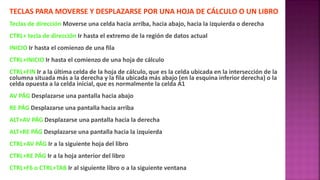
TECLAS PARA MOVERSE Y DESPLAZARSE POR UNA HOJA DE CÁLCULO O UN LIBRO
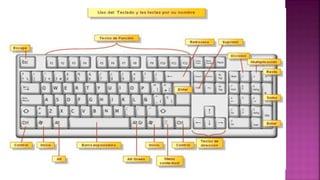
Teclas de dirección Moverse una celda hacia arriba, hacia abajo, hacia la izquierda o derecha
CTRL+ tecla de dirección Ir hasta el extremo de la región de datos actual
INICIO Ir hasta el comienzo de una fila
CTRL+INICIO Ir hasta el comienzo de una hoja de cálculo
CTRL+FIN Ir a la última celda de la hoja de cálculo, que es la celda ubicada en la intersección de la
columna situada más a la derecha y la fila ubicada más abajo (en la esquina inferior derecha) o la
celda opuesta a la celda inicial, que es normalmente la celda A1
AV PÁG Desplazarse una pantalla hacia abajo
RE PÁG Desplazarse una pantalla hacia arriba
ALT+AV PÁG Desplazarse una pantalla hacia la derecha
ALT+RE PÁG Desplazarse una pantalla hacia la izquierda
CTRL+AV PÁG Ir a la siguiente hoja del libro
CTRL+RE PÁG Ir a la hoja anterior del libro
CTRL+F6 o CTRL+TAB Ir al siguiente libro o a la siguiente ventana
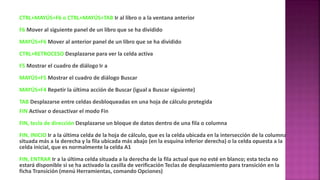
CTRL+MAYÚS+F6 o CTRL+MAYÚS+TAB Ir al libro o a la ventana anterior
F6 Mover al siguiente panel de un libro que se ha dividido
MAYÚS+F6 Mover al anterior panel de un libro que se ha dividido
CTRL+RETROCESO Desplazarse para ver la celda activa
F5 Mostrar el cuadro de diálogo Ir a
MAYÚS+F5 Mostrar el cuadro de diálogo Buscar
MAYÚS+F4 Repetir la última acción de Buscar (igual a Buscar siguiente)
TAB Desplazarse entre celdas desbloqueadas en una hoja de cálculo protegida
FIN Activar o desactivar el modo Fin
FIN, tecla de dirección Desplazarse un bloque de datos dentro de una fila o columna
FIN, INICIO Ir a la última celda de la hoja de cálculo, que es la celda ubicada en la intersección de la columna
situada más a la derecha y la fila ubicada más abajo (en la esquina inferior derecha) o la celda opuesta a la
celda inicial, que es normalmente la celda A1
FIN, ENTRAR Ir a la última celda situada a la derecha de la fila actual que no esté en blanco; esta tecla no
estará disponible si se ha activado la casilla de verificación Teclas de desplazamiento para transición en la
ficha Transición (menú Herramientas, comando Opciones)
Teclas para aplicar formato a los datos
Presione Para
ALT+’ (apóstrofo) Mostrar el cuadro de diálogo Estilo
CTRL+1 Mostrar el cuadro de diálogo Formato de celdas
CTRL+E Aplicar el formato de número General
CTRL+MAYÚS+$ Aplicar el formato Moneda con dos decimales (los números negativos aparecen
en rojo)
CTRL+MAYÚS+% Aplicar el formato Porcentaje sin decimales
CTRL+MAYÚS+^ Aplicar el formato numérico Exponencial con dos decimales
CTRL+MAYÚS+# Aplicar el formato Fecha con el día, mes y año
CTRL+MAYÚS+@ Aplicar el formato Hora con la hora y minutos e indicar a.m. o p.m.
CTRL+MAYÚS+! Aplicar el formato Número con dos decimales, separador de millares y signo
menos (–) para los valores negativos
CTRL+MAYÚS+& Aplicar un borde
CTRL+MAYÚS+_ Quitar los contornos
CTRL+N Aplicar o quitar el formato de negrita
CTRL+K Aplicar o quitar el formato de cursiva
CTRL+S Aplicar o quitar el formato de subrayado
CTRL+5 Aplicar o quitar el formato de tachado
CTRL+9 Ocultar filas
CTRL+MAYÚS+( (paréntesis de apertura) Mostrar filas
CTRL+0 (cero) Ocultar columnas
CTRL+MAYÚS+) (paréntesis de cierre) Mostrar columnas

atajos de excel

  • 1.
    ¿Qué es unahoja de cálculo? Una hoja de cálculo es una aplicación diseñada para manipular datos y números. Su desarrollo está basado en el concepto de hoja tabular y se utiliza para resolver cálculos matemáticos en distintas disciplinas. EXCEL 2013
  • 2.
    Es una aplicaciónque permite realizar hojas de cálculo, que se encuentra integrada en el conjunto ofimático de programas Microsoft Office. Esto quiere decir que si ya conoces otro programa de Office, como Word, Access, Outlook, PowerPoint, ... te resultará familiar utilizar Excel, puesto que muchos iconos y comandos funcionan de forma similar en todos los programas de Office. Una hoja de cálculo sirve para trabajar con números de forma sencilla e intuitiva. Para ello se utiliza una cuadrícula donde en cada celda de la cuadrícula se pueden introducir números, letras y gráficos.
  • 6.
    TECLAS PARA MOVERSEY DESPLAZARSE POR UNA HOJA DE CÁLCULO O UN LIBRO Teclas de dirección Moverse una celda hacia arriba, hacia abajo, hacia la izquierda o derecha CTRL+ tecla de dirección Ir hasta el extremo de la región de datos actual INICIO Ir hasta el comienzo de una fila CTRL+INICIO Ir hasta el comienzo de una hoja de cálculo CTRL+FIN Ir a la última celda de la hoja de cálculo, que es la celda ubicada en la intersección de la columna situada más a la derecha y la fila ubicada más abajo (en la esquina inferior derecha) o la celda opuesta a la celda inicial, que es normalmente la celda A1 AV PÁG Desplazarse una pantalla hacia abajo RE PÁG Desplazarse una pantalla hacia arriba ALT+AV PÁG Desplazarse una pantalla hacia la derecha ALT+RE PÁG Desplazarse una pantalla hacia la izquierda CTRL+AV PÁG Ir a la siguiente hoja del libro CTRL+RE PÁG Ir a la hoja anterior del libro CTRL+F6 o CTRL+TAB Ir al siguiente libro o a la siguiente ventana
  • 7.
    CTRL+MAYÚS+F6 o CTRL+MAYÚS+TABIr al libro o a la ventana anterior F6 Mover al siguiente panel de un libro que se ha dividido MAYÚS+F6 Mover al anterior panel de un libro que se ha dividido CTRL+RETROCESO Desplazarse para ver la celda activa F5 Mostrar el cuadro de diálogo Ir a MAYÚS+F5 Mostrar el cuadro de diálogo Buscar MAYÚS+F4 Repetir la última acción de Buscar (igual a Buscar siguiente) TAB Desplazarse entre celdas desbloqueadas en una hoja de cálculo protegida FIN Activar o desactivar el modo Fin FIN, tecla de dirección Desplazarse un bloque de datos dentro de una fila o columna FIN, INICIO Ir a la última celda de la hoja de cálculo, que es la celda ubicada en la intersección de la columna situada más a la derecha y la fila ubicada más abajo (en la esquina inferior derecha) o la celda opuesta a la celda inicial, que es normalmente la celda A1 FIN, ENTRAR Ir a la última celda situada a la derecha de la fila actual que no esté en blanco; esta tecla no estará disponible si se ha activado la casilla de verificación Teclas de desplazamiento para transición en la ficha Transición (menú Herramientas, comando Opciones)
  • 8.
    Teclas para aplicarformato a los datos Presione Para ALT+’ (apóstrofo) Mostrar el cuadro de diálogo Estilo CTRL+1 Mostrar el cuadro de diálogo Formato de celdas CTRL+E Aplicar el formato de número General CTRL+MAYÚS+$ Aplicar el formato Moneda con dos decimales (los números negativos aparecen en rojo) CTRL+MAYÚS+% Aplicar el formato Porcentaje sin decimales CTRL+MAYÚS+^ Aplicar el formato numérico Exponencial con dos decimales CTRL+MAYÚS+# Aplicar el formato Fecha con el día, mes y año CTRL+MAYÚS+@ Aplicar el formato Hora con la hora y minutos e indicar a.m. o p.m. CTRL+MAYÚS+! Aplicar el formato Número con dos decimales, separador de millares y signo menos (–) para los valores negativos CTRL+MAYÚS+& Aplicar un borde CTRL+MAYÚS+_ Quitar los contornos CTRL+N Aplicar o quitar el formato de negrita CTRL+K Aplicar o quitar el formato de cursiva CTRL+S Aplicar o quitar el formato de subrayado CTRL+5 Aplicar o quitar el formato de tachado CTRL+9 Ocultar filas CTRL+MAYÚS+( (paréntesis de apertura) Mostrar filas CTRL+0 (cero) Ocultar columnas CTRL+MAYÚS+) (paréntesis de cierre) Mostrar columnas