1º Desde el navegador, marcamos la dirección de la web del CEP de Lora
2º Entramos en el AULA VIRTUAL (enlace en el menú principal de la web)
1º www.loracep.org
2º Aula Virtual
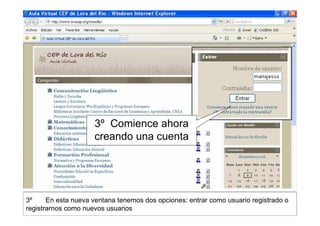
3º Comience ahora
creando una cuenta
3º En esta nueva ventana tenemos dos opciones: entrar como usuario registrado o
registrarnos como nuevos usuarios
4º Cumplimentaremos los campos para registrarnos en el Aula Virtual:
nombre de usuario, contraseña, correo personal, nombre, apellidos, etc. y …
creamos la cuenta
4º Pulsamos Crear cuenta
una vez completados
todos los campos
5º Continuamos tras
confirmar el alta en
nuestra cuenta de
correo
Vamos un momento a ver nuestro correo
electrónico donde debe haber un mensaje
nuevo que contiene un enlace.
Atención: si no lo encontramos en la bandeja de entrada
podría estar en correo basura o correo no deseado.
El sistema envía un e-mail a nuestra
dirección de correo electrónico
Haciendo click en el enlace estaremos
registrados en la plataforma.
A partir de ese momento volvemos a la
plataforma Moodle y entramos como usuario
registrado escribiendo nuestro nombre y
contraseña.
Nombre
y
Contraseña
Ya estamos dentro. Buscamos en categorías la
temática que deseamos.
Hacer clik en la
temática
Picar en SI
Debes matricularte en esa temática. El proceso sigue.
Si es un curso con una
contraseña te la pedirá.
Escribir la contraseña Después
picar aquí
Elegir las distintas opciones que presenta.
Solo hay que hacer click sobre lo elegido.
FORO
(Para entrar)
Agregar un
nuevo tema
(Para
colaborar)
Lecturas
Son formatos
copiables e
imprimibles
Desde aquí
leemos todos
los mensajes y
se puede
responder
Desde aquí
tenemos acceso a
algunos datos
sobre la persona.
Desde aquí podemos
participar
colaborando con un
nuevo tema de
discusión
Y a partir de aquí, solo queda clikear un poco, tener ilusión por compartir
con lo demás tus experiencias, opiniones, cuestiones…
Pica aquí para
colocar un
nuevo tema
Este apartado es para un nuevo tema, no sirve para
contestar a los ya existentes.
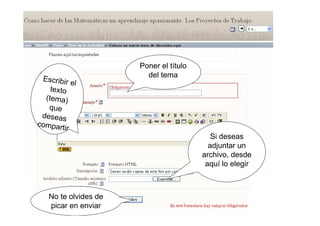
Poner el título
del tema
Escribir el
texto
(tema)
que
deseas
compartir
Si deseas
adjuntar un
archivo, desde
aquí lo elegir
No te olvides de
picar en enviar
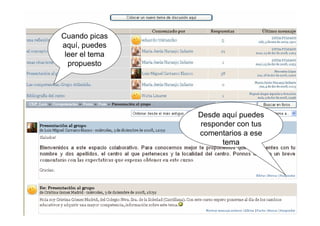
Cuando picas
aquí, puedes
leer el tema
propuesto
Desde aquí puedes
responder con tus
comentarios a ese
tema
CÓMO PERSONALIZAR CON FOTOGRAFÍA EL PERFIL
2.- Picar en tu nombre
1.- Picar en
participantes
3.- Picar en editar
información
4.- Picar en examinar
para buscar la imagen
que se desee colocar.
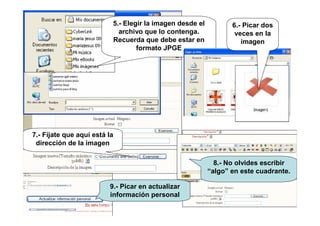
5.- Elegir la imagen desde el
archivo que lo contenga.
Recuerda que debe estar en
formato JPGE
6.- Picar dos
veces en la
imagen
7.- Fíjate que aquí está la
dirección de la imagen
9.- Picar en actualizar
información personal
8.- No olvides escribir
“algo” en este cuadrante.
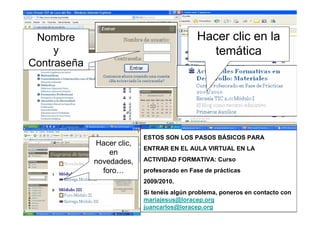
Nombre
y
Contraseña
Hacer clic en la
temática
Hacer clic,
en
novedades,
foro…
ESTOS SON LOS PASOS BÁSICOS PARA
ENTRAR EN EL AULA VIRTUAL EN LA
ACTIVIDAD FORMATIVA: Curso
profesorado en Fase de prácticas
2009/2010.
Si tenéis algún problema, poneros en contacto con
mariajesus@loracep.org
juancarlos@loracep.org
Guía aula virtual

Guía aula virtual

  • 2.
    1º Desde elnavegador, marcamos la dirección de la web del CEP de Lora 2º Entramos en el AULA VIRTUAL (enlace en el menú principal de la web) 1º www.loracep.org 2º Aula Virtual
  • 3.
    3º Comience ahora creandouna cuenta 3º En esta nueva ventana tenemos dos opciones: entrar como usuario registrado o registrarnos como nuevos usuarios
  • 4.
    4º Cumplimentaremos loscampos para registrarnos en el Aula Virtual: nombre de usuario, contraseña, correo personal, nombre, apellidos, etc. y … creamos la cuenta 4º Pulsamos Crear cuenta una vez completados todos los campos
  • 5.
    5º Continuamos tras confirmarel alta en nuestra cuenta de correo
  • 6.
    Vamos un momentoa ver nuestro correo electrónico donde debe haber un mensaje nuevo que contiene un enlace. Atención: si no lo encontramos en la bandeja de entrada podría estar en correo basura o correo no deseado. El sistema envía un e-mail a nuestra dirección de correo electrónico Haciendo click en el enlace estaremos registrados en la plataforma.
  • 7.
    A partir deese momento volvemos a la plataforma Moodle y entramos como usuario registrado escribiendo nuestro nombre y contraseña. Nombre y Contraseña
  • 8.
    Ya estamos dentro.Buscamos en categorías la temática que deseamos. Hacer clik en la temática
  • 9.
    Picar en SI Debesmatricularte en esa temática. El proceso sigue. Si es un curso con una contraseña te la pedirá. Escribir la contraseña Después picar aquí
  • 10.
    Elegir las distintasopciones que presenta. Solo hay que hacer click sobre lo elegido. FORO (Para entrar) Agregar un nuevo tema (Para colaborar) Lecturas Son formatos copiables e imprimibles
  • 11.
    Desde aquí leemos todos losmensajes y se puede responder Desde aquí tenemos acceso a algunos datos sobre la persona. Desde aquí podemos participar colaborando con un nuevo tema de discusión Y a partir de aquí, solo queda clikear un poco, tener ilusión por compartir con lo demás tus experiencias, opiniones, cuestiones…
  • 12.
    Pica aquí para colocarun nuevo tema Este apartado es para un nuevo tema, no sirve para contestar a los ya existentes.
  • 13.
    Poner el título deltema Escribir el texto (tema) que deseas compartir Si deseas adjuntar un archivo, desde aquí lo elegir No te olvides de picar en enviar
  • 14.
    Cuando picas aquí, puedes leerel tema propuesto Desde aquí puedes responder con tus comentarios a ese tema
  • 15.
    CÓMO PERSONALIZAR CONFOTOGRAFÍA EL PERFIL 2.- Picar en tu nombre 1.- Picar en participantes 3.- Picar en editar información 4.- Picar en examinar para buscar la imagen que se desee colocar.
  • 16.
    5.- Elegir laimagen desde el archivo que lo contenga. Recuerda que debe estar en formato JPGE 6.- Picar dos veces en la imagen 7.- Fíjate que aquí está la dirección de la imagen 9.- Picar en actualizar información personal 8.- No olvides escribir “algo” en este cuadrante.
  • 17.
    Nombre y Contraseña Hacer clic enla temática Hacer clic, en novedades, foro… ESTOS SON LOS PASOS BÁSICOS PARA ENTRAR EN EL AULA VIRTUAL EN LA ACTIVIDAD FORMATIVA: Curso profesorado en Fase de prácticas 2009/2010. Si tenéis algún problema, poneros en contacto con mariajesus@loracep.org juancarlos@loracep.org