UNIVERSIDAD TÉCNICA DE MACHALA
DIRECCIÓN DE NIVELACIÓN Y ADMISIÓN
SISTEMA NACIONAL DE NIVELACIÓN Y ADMISIÓN
NOMBRE: CRISTINA PARDO CASTLLO
CURSO: CIENCIA – SALUD
PARALELO: V01 ``A``
COMO CREAR UN BLOG
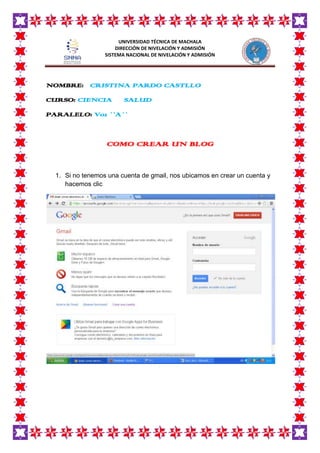
1. Si no tenemos una cuenta de gmail, nos ubicamos en crear un cuenta y
hacemos clic
2. Sale un recuadro en tenemos q poner nuestro datos y hacemos clic en
regístrate ya tenemos nuestra cuenta de gmail.
3. Aquí ya colocamos nuestro correo, contraseña y hacemos clic en
acceder.
4. Una vez creada la cuenta gmail se nos abre la página principal.
5. Una ves entrado hacer click en mas
6. Nos sale muchas opciones, pero hacemos clic en Blogger
7. luego asemos clic en nuevo blog.
8. seleccionamos una plantilla.
9. poner titulo “cátedra de biología”.
10. En dirección ponemos nuestro correo
11. hacemos clic en crear blog.
12. una vez que hacemos clic en crear blog nos sale esto
13. Hacemos clic en ver blog
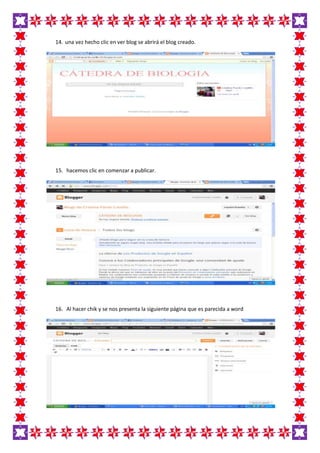
14. una vez hecho clic en ver blog se abrirá el blog creado.
15. hacemos clic en comenzar a publicar.
16. Al hacer chik y se nos presenta la siguiente página que es parecida a word
17. Luego escribimos la palabra biología, y lo céntranos y ponemos negrita.
18. Luego le cambiamos de color a la palagra biología
19. vamos a google eh buscamos una imagen de biología.
20. Hacer clic derecho sobre la imagen y seleccionamos la opción copiar imagen
21. Volvemos a nuestro blogger que se esta editando y la pegamos
OTRA FORMA DE INGRESAR UNA IMAGEN
22. Hacemos un clic en insertar imagen
23. Damos clic y nos sale seleccionar un archivo y se nos habre la siguiente imagen y
damos clic en “desde una URL”
24. vamos a google e buscamos otra imagen
25. Damos clic derecho en la imagen y seleccionamos en “copiar URL la imagen”
26. Luego pegamos la dirección URL en el espacio y nos aparece un visto y también la
imagen Damos y luego hacemos clic en “Añadir las imágenes seleccionadas”
27. Al hacer click la imagen se pega en donde estamos editando
OTRA FORMA DE INSERTAR UNA IMAGEN
28. Hacemos chic en insertar imagen, se no hable la siguiente pestaña y hacemos chic en
subir
29. Luego hacemos click en “Elegir Archivo” y no aparece una pestaña
30. Buscamos el archivo de imagen que queremos subir y las seleccionamos y damos click
en “Abrir”. Y esperamos que se cargue la imagen.
31. Una ves cargada la imagen hacemos clic en “añadir imágenes seleccionadas”
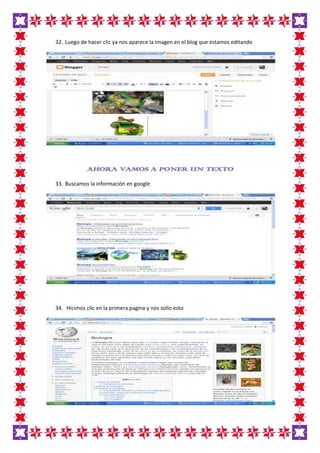
32. Luego de hacer clic ya nos aparece la imagen en el blog que estamos editando
AHORA VAMOS A PONER UN TEXTO
33. Buscamos la información en google
34. Hicimos clic en la primera pagina y nos solio esto
35. Secccionamos el texto, hacemos clic derecho y seleccionamos la opción copiar
36. Y la pegamos y justificamos
COMO INSERTAR UN VIDEO
37. Hacemos clic en insertar video
38. luego se nos abrirá una ventana en donde podremos insertar el video y se lo carga
desde you tuve
39. en el espacio escribimos “biología” y damos click en la lupa
40. Das clic en la lupa y sale esto
41. Haz clic en el video de tu gusto y pones seleccionar
42. finalmente nos saldrá el video en el documento
COMO INSERTAR DIAPOSITIVAS DE SLIDER SHARE
43. Buscamos en google slider share
44. Damos clic donde dice slideshare.
45. Nos aparecerá la pagina unas diapositivas.
46. Buscamos en el buscador lo que queremos.
47. buscamos la célula eucariota
48. Parte superior embed una opción y Opción copiar
49. Regresamos y damos clic en HTML y se no abre una ventana con muchos códigos
50. Vamos al parte inferior , ponemos el cursor en la ultima línea y damos enter
51. Y luego pegamos y damos cñick en redactar
52. Esperamos que se cargue y ya nos sale las diapositivas en nuestro blog y la centramos
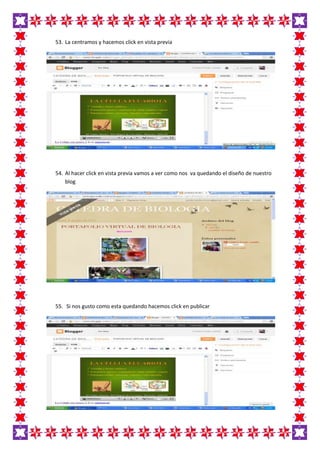
53. La centramos y hacemos click en vista previa
54. Al hacer click en vista previa vamos a ver como nos va quedando el diseño de nuestro
blog
55. Si nos gusto como esta quedando hacemos click en publicar
56. Si lo deseamos compartir lo compartimos o si no de igual manera lo publicaremos.
57. Hacemos clic en “ver” portafolio Virtual de Bilogía
58. Y ya esta nuestro blog terminado
CREAR CUENTA EN SLIDESHARE
1. dirigirse a la pagina slideshare.
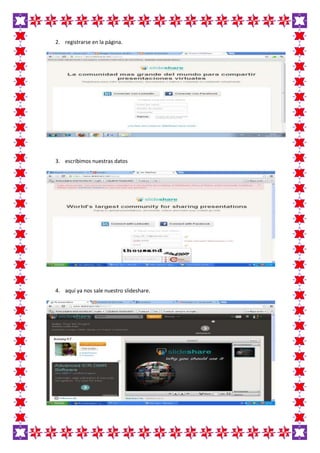
2. registrarse en la página.
3. escribimos nuestras datos
4. aquí ya nos sale nuestro slideshare.

Tutorial cristina

  • 1.
    UNIVERSIDAD TÉCNICA DEMACHALA DIRECCIÓN DE NIVELACIÓN Y ADMISIÓN SISTEMA NACIONAL DE NIVELACIÓN Y ADMISIÓN NOMBRE: CRISTINA PARDO CASTLLO CURSO: CIENCIA – SALUD PARALELO: V01 ``A`` COMO CREAR UN BLOG 1. Si no tenemos una cuenta de gmail, nos ubicamos en crear un cuenta y hacemos clic
  • 2.
    2. Sale unrecuadro en tenemos q poner nuestro datos y hacemos clic en regístrate ya tenemos nuestra cuenta de gmail. 3. Aquí ya colocamos nuestro correo, contraseña y hacemos clic en acceder. 4. Una vez creada la cuenta gmail se nos abre la página principal.
  • 3.
    5. Una vesentrado hacer click en mas 6. Nos sale muchas opciones, pero hacemos clic en Blogger 7. luego asemos clic en nuevo blog.
  • 4.
    8. seleccionamos unaplantilla. 9. poner titulo “cátedra de biología”. 10. En dirección ponemos nuestro correo
  • 5.
    11. hacemos clicen crear blog. 12. una vez que hacemos clic en crear blog nos sale esto 13. Hacemos clic en ver blog
  • 6.
    14. una vezhecho clic en ver blog se abrirá el blog creado. 15. hacemos clic en comenzar a publicar. 16. Al hacer chik y se nos presenta la siguiente página que es parecida a word
  • 7.
    17. Luego escribimosla palabra biología, y lo céntranos y ponemos negrita. 18. Luego le cambiamos de color a la palagra biología 19. vamos a google eh buscamos una imagen de biología.
  • 8.
    20. Hacer clicderecho sobre la imagen y seleccionamos la opción copiar imagen 21. Volvemos a nuestro blogger que se esta editando y la pegamos OTRA FORMA DE INGRESAR UNA IMAGEN 22. Hacemos un clic en insertar imagen
  • 9.
    23. Damos clicy nos sale seleccionar un archivo y se nos habre la siguiente imagen y damos clic en “desde una URL” 24. vamos a google e buscamos otra imagen 25. Damos clic derecho en la imagen y seleccionamos en “copiar URL la imagen”
  • 10.
    26. Luego pegamosla dirección URL en el espacio y nos aparece un visto y también la imagen Damos y luego hacemos clic en “Añadir las imágenes seleccionadas” 27. Al hacer click la imagen se pega en donde estamos editando OTRA FORMA DE INSERTAR UNA IMAGEN 28. Hacemos chic en insertar imagen, se no hable la siguiente pestaña y hacemos chic en subir
  • 11.
    29. Luego hacemosclick en “Elegir Archivo” y no aparece una pestaña 30. Buscamos el archivo de imagen que queremos subir y las seleccionamos y damos click en “Abrir”. Y esperamos que se cargue la imagen. 31. Una ves cargada la imagen hacemos clic en “añadir imágenes seleccionadas”
  • 12.
    32. Luego dehacer clic ya nos aparece la imagen en el blog que estamos editando AHORA VAMOS A PONER UN TEXTO 33. Buscamos la información en google 34. Hicimos clic en la primera pagina y nos solio esto
  • 13.
    35. Secccionamos eltexto, hacemos clic derecho y seleccionamos la opción copiar 36. Y la pegamos y justificamos COMO INSERTAR UN VIDEO 37. Hacemos clic en insertar video
  • 14.
    38. luego senos abrirá una ventana en donde podremos insertar el video y se lo carga desde you tuve 39. en el espacio escribimos “biología” y damos click en la lupa 40. Das clic en la lupa y sale esto
  • 15.
    41. Haz clicen el video de tu gusto y pones seleccionar 42. finalmente nos saldrá el video en el documento COMO INSERTAR DIAPOSITIVAS DE SLIDER SHARE 43. Buscamos en google slider share
  • 16.
    44. Damos clicdonde dice slideshare. 45. Nos aparecerá la pagina unas diapositivas. 46. Buscamos en el buscador lo que queremos.
  • 17.
    47. buscamos lacélula eucariota 48. Parte superior embed una opción y Opción copiar 49. Regresamos y damos clic en HTML y se no abre una ventana con muchos códigos
  • 18.
    50. Vamos alparte inferior , ponemos el cursor en la ultima línea y damos enter 51. Y luego pegamos y damos cñick en redactar 52. Esperamos que se cargue y ya nos sale las diapositivas en nuestro blog y la centramos
  • 19.
    53. La centramosy hacemos click en vista previa 54. Al hacer click en vista previa vamos a ver como nos va quedando el diseño de nuestro blog 55. Si nos gusto como esta quedando hacemos click en publicar
  • 20.
    56. Si lodeseamos compartir lo compartimos o si no de igual manera lo publicaremos. 57. Hacemos clic en “ver” portafolio Virtual de Bilogía 58. Y ya esta nuestro blog terminado
  • 21.
    CREAR CUENTA ENSLIDESHARE 1. dirigirse a la pagina slideshare.
  • 22.
    2. registrarse enla página. 3. escribimos nuestras datos 4. aquí ya nos sale nuestro slideshare.