Búsqueda de Recursos
Educativos en Internet
     Dr. Jesús Lee-Borges
Prof. Marcos A. Rosado Torres
  Departamento de Ciencias
           Naturales
         UPR-Aguadilla
Objetivos

•   Introducción al Internet
•   Motores de Búsqueda o Buscadores
•   Cómo evaluar páginas Web
•   Privacidad y el Internet
INTERNET

• Definición
  – “Internet es una red mundial formada por
    millones de ordenadores de todo tipo y
    plataformas, conectados entre sí por diversos
    medios y equipos de comunicación, cuya
    función principal es la de localizar,
    seleccionar, e intercambiar información desde
    el lugar en donde se encuentra hasta aquella
    donde haya sido solicitada o enviada”
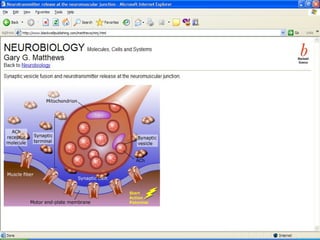
World Wide What?

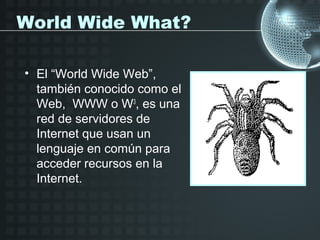
• El “World Wide Web”,
  también conocido como el
  Web, WWW o W3, es una
  red de servidores de
  Internet que usan un
  lenguaje en común para
  acceder recursos en la
  Internet.
Historia del Internet

• 1960’s: ARPA (“Advance Research Project
  Agency”)
  – 4 computadores como servidores
• 1970’s: Banco de Datos Comerciales
  – 100+ computadoras
• 1980’s: Text Message Bulletin Boards
  – 300,000+ computadoras
• 1990’s: Buscadores con interfase gráfica e
  Internet a través de líneas de teléfono
  – 10+ millones de computadoras
Historia del Internet

• 2000 en adelante: Internet de alta velocidad y
  aproximadamente 20+ billones de páginas Web
  – 200+ millones computadoras
  – Cada 100 días se duplica el tráfico en la red.
     • No hay fronteras
  – En el año 2004 se esperaban 1.000 millones de
    usuarios de Internet.
  – 5 millones de dominios de buzones.
  – Red mundial con millones de ordenadores y
    plataformas conectados entre sí.
Principales Características
del Internet
•   Global
•   Multidisciplinario
•   Fácil de usar
•   Económica
Terminología

• Índice – Poner en una lista, en un orden
  específico para hacer que la información se
  pueda buscar
• URL (“Web Address”) – “Universal Resource
  Locator”
• “TLD” –”Top-Level Domain”
  –   .com – uso comercial (no están restringidas)
  –   .net – red (no están restringidas)
  –   .org – organizaciones (no están restringidas)
  –   .gov – gobierno
  –   .mil – ejército de los EU
  –   .edu – instituciones educativas
Terminología

• TLD’s (2000) recientes:
  – .aero – aviación
  – .biz – negocios
  – .coop – cooperativas
  – .info – paginas Web de información
  – .museum – museos
  – .name – nombres
  – .pro - profesionales
Internet cómo fuente de
 información
• La red Internet se nos presenta como una potente fuente
  de información que hay que conocer y manejar.
• Facilita el acceso a esta información mediante bases de
  datos y catálogos.
• La gran cantidad de recursos existentes se pueden
  ordenar y sistematizar utilizando los propios recursos de
  que dispone la Web.
• Facilita la libre circulación y difusión de la información.
• Favorece el contacto con los profesionales, permitiendo
  la cooperación entre ellos.
• Internet como fuente de información elimina todas las
  barreras de espacio y tiempo.
• Gran almacén (incluso caótico) que alberga
  informaciones muy diversas en contenidos, relevancia y
  utilidad.
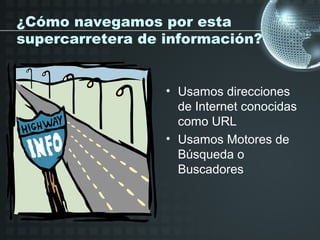
¿Cómo navegamos por esta
supercarretera de información?


                  • Usamos direcciones
                    de Internet conocidas
                    como URL
                  • Usamos Motores de
                    Búsqueda o
                    Buscadores
URL’s de cerca

• Los nombres de Internet consisten de
  protocolos, dominios, que se leen de izquierda
  ha derecha
• http:// = “hypertext transfer protocol”
Direcciones de Internet

• http://www.uprag.edu
   – http: es el protocolo e indica una página de
     WWW
   – www es el servidor
   – uprag.edu es el dominio
     • Dominio se refiere al grupo que esta a cargo de la
       página
  – edu indica que es una institución educativa
Buscadores
• Los buscadores son programas de
  computadora que buscan las páginas
  de Internet.
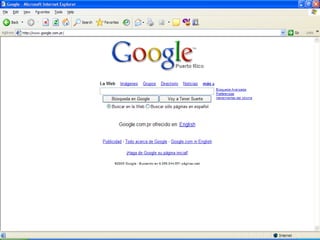
• Se busca en el Índice del buscador NO
  en el Internet completo
• Los buscadores poseen un Índice
  inmenso
  – Incluyen palabras de los títulos,
    hiperenlaces, texto completo, etc.
  – Los índices usualmente están organizados
    por palabras no por materia
Buscadores

• Las estrategias de búsqueda pueden
  variar de acuerdo al buscador
  – Use comillas “ ” para mantener frases —
    i.e. “George W. Bush”
  – “+” o “And” páginas que contienen las
    palabras
  – “-” o “NOT” - páginas que no contengan
    esa palabra
  – “And,” “Not”, “Or”
Cual usar?

• “Search Engine Watch”
  – Pagina para determinar cual buscador utilizar
    y sugerencias en como usarlos
  – http://www.searchenginewatch.com/
• Buscadores de primera generación
  – La mayoría son similares en cómo buscan la
    informacion: AltaVista, Excite, HotBot, etc.
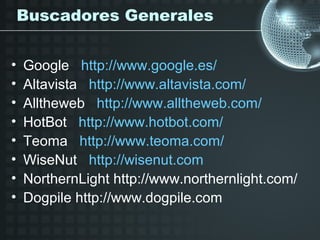
Buscadores Generales


•   Google http://www.google.es/
•   Altavista http://www.altavista.com/
•   Alltheweb http://www.alltheweb.com/
•   HotBot http://www.hotbot.com/
•   Teoma http://www.teoma.com/
•   WiseNut http://wisenut.com
•   NorthernLight http://www.northernlight.com/
•   Dogpile http://www.dogpile.com
Buscadores Especializados


• Scirus http://www.scirus.com/
• Scinet http://www.scinet.cc/
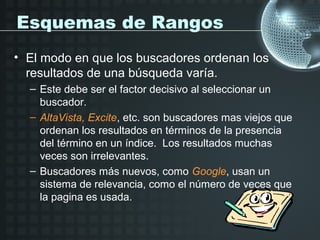
Esquemas de Rangos
• El modo en que los buscadores ordenan los
  resultados de una búsqueda varía.
  – Este debe ser el factor decisivo al seleccionar un
    buscador.
  – AltaVista, Excite, etc. son buscadores mas viejos que
    ordenan los resultados en términos de la presencia
    del término en un índice. Los resultados muchas
    veces son irrelevantes.
  – Buscadores más nuevos, como Google, usan un
    sistema de relevancia, como el número de veces que
    la pagina es usada.
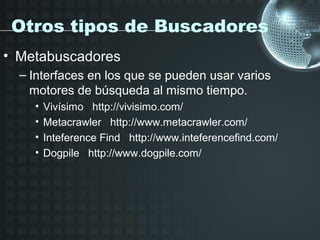
Otros tipos de Buscadores
• Metabuscadores
  – Interfaces en los que se pueden usar varios
    motores de búsqueda al mismo tiempo.
    •   Vivísimo http://vivisimo.com/
    •   Metacrawler http://www.metacrawler.com/
    •   Inteference Find http://www.inteferencefind.com/
    •   Dogpile http://www.dogpile.com/
Colecciones de buscadores

• Única página web, acceso a
  diferentes servicios de búsqueda.
  • Actúan como guía de buscadores y
    directorios.
  • Buscopio http://www.buscopio.net/esp
Consejos de Búsqueda

• Escoja la herramienta correcta.
  – Buscadores – Para búsquedas especificas, la
    búsqueda más amplia del Internet.
  – Buscadores de Materias específicas – Tipos
    específicos de información (números de teléfonos,
    informes técnicos, artículos científicos)
• Aprenda a usar 2 o 3 buscadores.
• Utilice la búsqueda avanzada y las páginas de
  ayuda.
• Practique, Juegue, Explore.
Criterios de Evaluación
para Sitios en Internet
• ¿Esta el nombre del autor?
  – ¿Se especifican las credenciales del autor?
  – ¿Está el autor afiliado con una institución
    reconocida?
  – ¿Información de contacto disponible?
• Actualizado
• Objetividad de la información
Criterios de Evaluación
para Sitios en Internet
• Precisión de la información
  – ¿Puede confirmar la información con otra
    fuente?
• ¿ Fácil de usar?
  – ¿Navegar por la página es sencillo?
  – Velocidad de acceso
  – Todos los enlaces funcionan; se mantiene al
    día
  – Libre de errores gramaticales
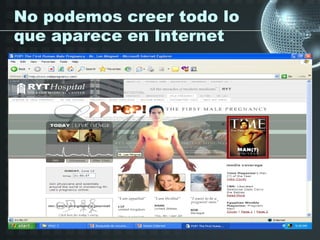
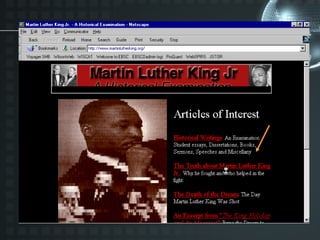
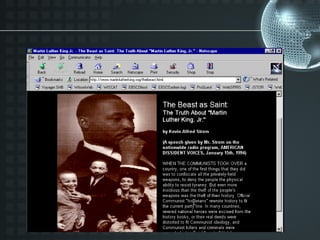
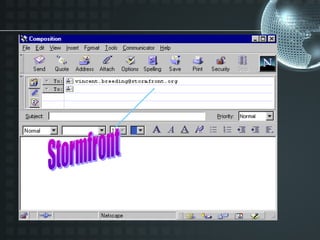
No podemos creer todo lo
que aparece en Internet
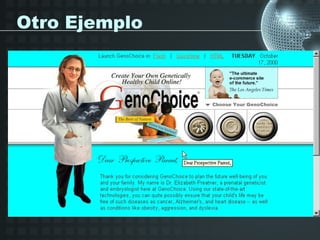
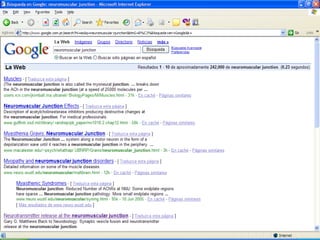
Otro Ejemplo
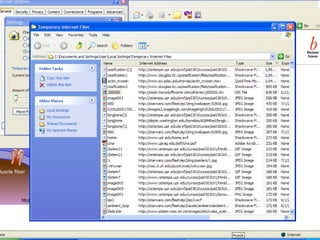
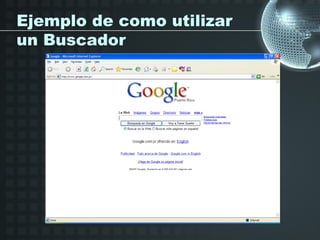
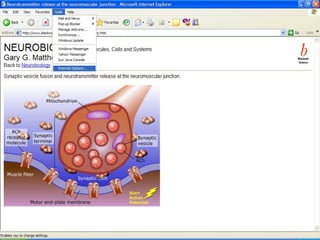
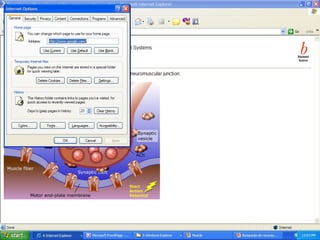
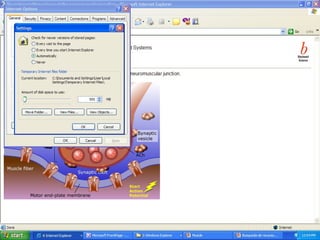
Ejemplo de como utilizar
un Buscador
Otros recursos

• http://www.multcolib.org/libros/ref/spteach
  ers.html
• http://science.nhmccd.edu/biol/index.html
• http://www.anatomy.wisc.edu/courses/gro
  ss/index.html
• http://alianza.sagrado.edu/recursos.html
Metas

• Buscar de su tema:
  – 10 paginas de Internet
  – 10 imágenes
  – 5 animaciones
  – 1 película
  – 1 ejercicio interactivo
Preguntas?

Busqueda de recursos en internet

  • 1.
    Búsqueda de Recursos Educativosen Internet Dr. Jesús Lee-Borges Prof. Marcos A. Rosado Torres Departamento de Ciencias Naturales UPR-Aguadilla
  • 2.
    Objetivos • Introducción al Internet • Motores de Búsqueda o Buscadores • Cómo evaluar páginas Web • Privacidad y el Internet
  • 3.
    INTERNET • Definición – “Internet es una red mundial formada por millones de ordenadores de todo tipo y plataformas, conectados entre sí por diversos medios y equipos de comunicación, cuya función principal es la de localizar, seleccionar, e intercambiar información desde el lugar en donde se encuentra hasta aquella donde haya sido solicitada o enviada”
  • 4.
    World Wide What? •El “World Wide Web”, también conocido como el Web, WWW o W3, es una red de servidores de Internet que usan un lenguaje en común para acceder recursos en la Internet.
  • 5.
    Historia del Internet •1960’s: ARPA (“Advance Research Project Agency”) – 4 computadores como servidores • 1970’s: Banco de Datos Comerciales – 100+ computadoras • 1980’s: Text Message Bulletin Boards – 300,000+ computadoras • 1990’s: Buscadores con interfase gráfica e Internet a través de líneas de teléfono – 10+ millones de computadoras
  • 6.
    Historia del Internet •2000 en adelante: Internet de alta velocidad y aproximadamente 20+ billones de páginas Web – 200+ millones computadoras – Cada 100 días se duplica el tráfico en la red. • No hay fronteras – En el año 2004 se esperaban 1.000 millones de usuarios de Internet. – 5 millones de dominios de buzones. – Red mundial con millones de ordenadores y plataformas conectados entre sí.
  • 7.
    Principales Características del Internet • Global • Multidisciplinario • Fácil de usar • Económica
  • 8.
    Terminología • Índice –Poner en una lista, en un orden específico para hacer que la información se pueda buscar • URL (“Web Address”) – “Universal Resource Locator” • “TLD” –”Top-Level Domain” – .com – uso comercial (no están restringidas) – .net – red (no están restringidas) – .org – organizaciones (no están restringidas) – .gov – gobierno – .mil – ejército de los EU – .edu – instituciones educativas
  • 9.
    Terminología • TLD’s (2000)recientes: – .aero – aviación – .biz – negocios – .coop – cooperativas – .info – paginas Web de información – .museum – museos – .name – nombres – .pro - profesionales
  • 10.
    Internet cómo fuentede información • La red Internet se nos presenta como una potente fuente de información que hay que conocer y manejar. • Facilita el acceso a esta información mediante bases de datos y catálogos. • La gran cantidad de recursos existentes se pueden ordenar y sistematizar utilizando los propios recursos de que dispone la Web. • Facilita la libre circulación y difusión de la información. • Favorece el contacto con los profesionales, permitiendo la cooperación entre ellos. • Internet como fuente de información elimina todas las barreras de espacio y tiempo. • Gran almacén (incluso caótico) que alberga informaciones muy diversas en contenidos, relevancia y utilidad.
  • 11.
    ¿Cómo navegamos poresta supercarretera de información? • Usamos direcciones de Internet conocidas como URL • Usamos Motores de Búsqueda o Buscadores
  • 12.
    URL’s de cerca •Los nombres de Internet consisten de protocolos, dominios, que se leen de izquierda ha derecha • http:// = “hypertext transfer protocol”
  • 13.
    Direcciones de Internet •http://www.uprag.edu – http: es el protocolo e indica una página de WWW – www es el servidor – uprag.edu es el dominio • Dominio se refiere al grupo que esta a cargo de la página – edu indica que es una institución educativa
  • 14.
    Buscadores • Los buscadoresson programas de computadora que buscan las páginas de Internet. • Se busca en el Índice del buscador NO en el Internet completo • Los buscadores poseen un Índice inmenso – Incluyen palabras de los títulos, hiperenlaces, texto completo, etc. – Los índices usualmente están organizados por palabras no por materia
  • 15.
    Buscadores • Las estrategiasde búsqueda pueden variar de acuerdo al buscador – Use comillas “ ” para mantener frases — i.e. “George W. Bush” – “+” o “And” páginas que contienen las palabras – “-” o “NOT” - páginas que no contengan esa palabra – “And,” “Not”, “Or”
  • 16.
    Cual usar? • “SearchEngine Watch” – Pagina para determinar cual buscador utilizar y sugerencias en como usarlos – http://www.searchenginewatch.com/ • Buscadores de primera generación – La mayoría son similares en cómo buscan la informacion: AltaVista, Excite, HotBot, etc.
  • 17.
    Buscadores Generales • Google http://www.google.es/ • Altavista http://www.altavista.com/ • Alltheweb http://www.alltheweb.com/ • HotBot http://www.hotbot.com/ • Teoma http://www.teoma.com/ • WiseNut http://wisenut.com • NorthernLight http://www.northernlight.com/ • Dogpile http://www.dogpile.com
  • 18.
    Buscadores Especializados • Scirushttp://www.scirus.com/ • Scinet http://www.scinet.cc/
  • 19.
    Esquemas de Rangos •El modo en que los buscadores ordenan los resultados de una búsqueda varía. – Este debe ser el factor decisivo al seleccionar un buscador. – AltaVista, Excite, etc. son buscadores mas viejos que ordenan los resultados en términos de la presencia del término en un índice. Los resultados muchas veces son irrelevantes. – Buscadores más nuevos, como Google, usan un sistema de relevancia, como el número de veces que la pagina es usada.
  • 20.
    Otros tipos deBuscadores • Metabuscadores – Interfaces en los que se pueden usar varios motores de búsqueda al mismo tiempo. • Vivísimo http://vivisimo.com/ • Metacrawler http://www.metacrawler.com/ • Inteference Find http://www.inteferencefind.com/ • Dogpile http://www.dogpile.com/
  • 21.
    Colecciones de buscadores •Única página web, acceso a diferentes servicios de búsqueda. • Actúan como guía de buscadores y directorios. • Buscopio http://www.buscopio.net/esp
  • 22.
    Consejos de Búsqueda •Escoja la herramienta correcta. – Buscadores – Para búsquedas especificas, la búsqueda más amplia del Internet. – Buscadores de Materias específicas – Tipos específicos de información (números de teléfonos, informes técnicos, artículos científicos) • Aprenda a usar 2 o 3 buscadores. • Utilice la búsqueda avanzada y las páginas de ayuda. • Practique, Juegue, Explore.
  • 23.
    Criterios de Evaluación paraSitios en Internet • ¿Esta el nombre del autor? – ¿Se especifican las credenciales del autor? – ¿Está el autor afiliado con una institución reconocida? – ¿Información de contacto disponible? • Actualizado • Objetividad de la información
  • 24.
    Criterios de Evaluación paraSitios en Internet • Precisión de la información – ¿Puede confirmar la información con otra fuente? • ¿ Fácil de usar? – ¿Navegar por la página es sencillo? – Velocidad de acceso – Todos los enlaces funcionan; se mantiene al día – Libre de errores gramaticales
  • 25.
    No podemos creertodo lo que aparece en Internet
  • 26.
  • 30.
    Ejemplo de comoutilizar un Buscador
  • 31.
    Otros recursos • http://www.multcolib.org/libros/ref/spteach ers.html • http://science.nhmccd.edu/biol/index.html • http://www.anatomy.wisc.edu/courses/gro ss/index.html • http://alianza.sagrado.edu/recursos.html
  • 41.
    Metas • Buscar desu tema: – 10 paginas de Internet – 10 imágenes – 5 animaciones – 1 película – 1 ejercicio interactivo
  • 42.