Solución a algunos inconvenientes en Microsoft Excel
Si has notado que tus planillas electrónicas
         últimamente han estado…
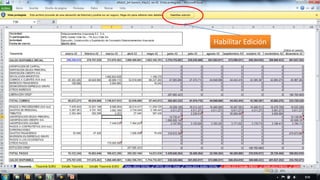
Al abrir…
Habilitar Edición
Habilitar contenido
Muy lentas…
Y después…
Lo único que vemos por un buen rato es….
Por mucho tiempo…
Realmente mucho tiempo…
¡Es que Ustedes
       abusan del Excel!....            ¡Esperen...!


Después de una coordinación con el departamento de informática
Encontramos la
  solución…!
Cómo..?
Las planillas electrónicas que Uds. usan,
utilizan muchos recursos del servidor y de
            sus computadores…
…el motivo principal de esta demora, se
debe a fórmulas y vínculos guardados que
           son muy antiguos…
Y cada vez que abren una planilla
electrónica, Excel busca actualizar las
        fórmulas y vínculos…
Como hay vínculos antiguos que ya no
están disponibles, se produce la demora,
   que puede generar largas esperas y
          pérdidas de tiempo.
Aquí les presentamos la solución…
Eliminar       Guardar
Eliminar   Vínculos con       como
Fórmulas    otros libros     versión
antiguas   de microsoft    “actual” de
               excel       excel 2007
Eliminar
Fórmulas
           Abrir el archivo y habilitar
antiguas     edición de la planilla
Ir a menú – Fórmulas – Administrador de nombres…


Eliminar
Fórmulas
antiguas
Luego, aparecerá un listado con los nombres definidos para fórmulas…


Eliminar
Fórmulas
antiguas


           La gran mayoría de esos nombres definidos son antiguos…
Luego, seleccionar los nombres


Eliminar
Fórmulas
antiguas


             Y eliminar las formulas…..
Eliminar
Vínculos con
 otros libros
                Para eliminar vínculos
de microsoft
    excel
                      antiguos…
Ir al menú – Datos – Editar vínculos


  Eliminar
Vínculos con
 otros libros
de microsoft
    excel
Aparecerá una lista de vínculos que posee la planilla


  Eliminar
Vínculos con
 otros libros
de microsoft
    excel


Revisar los archivos antiguos que estén asociados al actual informe…
Seleccionar los archivos antiguos…


  Eliminar
Vínculos con
 otros libros
de microsoft
    excel


                   Seleccionar “romper vínculo”…
En el menú – Archivo – se selecciona “Guardar Como”


 Guardar
   como
  versión
“actual” de
excel 2007
Luego de seleccionar “Guardar Como”


  Guardar
 como, en
  versión
  “actual”
excel 2007
Se debe seleccionar el tipo de archivo


 Guardar
   como
  versión
“actual” de
excel 2007


                      Debe ser “Libro de Excel”
Luego aparecerá un mensaje pidiendo renombrar algunos vínculos


 Guardar
   como
  versión
“actual” de
excel 2007
                     Debemos seleccionar “Aceptar todo”
Conclusiones
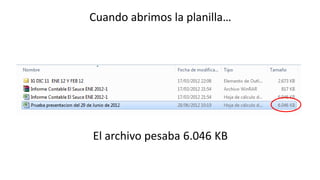
Cuando abrimos la planilla…


El archivo pesaba 6.046 KB
Al realizar los pasos indicados…


 Ahora el archivo pesa 840 KB
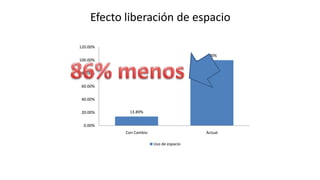
Efecto liberación de espacio

120.00%
                                         100%
100.00%

 80.00%

 60.00%

 40.00%

 20.00%     13.89%


  0.00%
           Con Cambio                    Actual

                        Uso de espacio
Solución a algunos inconvenientes en Microsoft Excel

Cambios excel