Microsoft Excel 2010


              Nivel Avanzado
           http://kybele.es/BBVA/excel/

                     David Granada
                 david.granada@urjc.es
Agenda
      Empezar a trabajar con EXCEL                 Funciones (…)
         Personalización del Entorno de Trabajo        Funciones de Información
         Edición de Celdas                             Funciones de Búsqueda y Referencia
         Fórmulas y Funciones (introducción)           Funciones de Fecha y Hora
         Selección de Celdas
                                                        Funciones Estadísticas
                 Trabajar en Modo Grupo
                                                        Funciones Matriciales
          Referencias a Celdas
                                                        Funciones Financieras
          Nombrar Celdas
                                                        Herramientas para Análisis
      Opciones Avanzadas de Formato y
       Presentación                                 Trabajar con Datos
          Alineación de Texto                          Datos Consolidados
          Formatos Condicionales                       Filtros
          Precisión de Pantalla                              Filtros Avanzados
          Uso de Estilos                               Macros
          Paneles                                      Validación de Datos
          Definición de Esquemas
                                                        Subtotales
          Impresión y Presentación
                                                        Función Buscar Objetivo
          Vistas Personalizadas
                                                        Escenarios
          Protección de Celdas y Hojas
                                                        Tablas Dinámicas
      Funciones
                                                    Trabajar con Gráficos
          Funciones de Texto
          Funciones Matemáticas                    Extracción de Datos y Libros Compartidos
          Funciones Lógicas


2
Personalización del Entorno de Trabajo
                         Barra de herramientas      Barra de título
                         de acceso rápido


                                   Grupos
     Fichas

                          Barra de fórmulas

              Grupo de
                                                  Ayuda de Excel
              formato


                                    Barra de desplazamiento
      Barra de etiquetas


3
Mostrar y personalizar las barras de
    Herramientas

                                                             Una importante
                                                              utilidad en Excel
                                                              (como en el resto de
                                                              aplicaciones
                                                              integradas en la
                                                              suite de Office), es
                                                              la personalización de
                                                              barras de
                                                              herramientas y la
                                                              cinta de opciones.
                                                             Permite tener a
                                                              mano las
    Botón Derecho sobre cualquier barra o sobre la cinta:
     Personalizar barra de herramientas de acceso rápido     herramientas de uso
     Personalizar cinta de opciones
     Archivo  Opciones                                      más comunes.

4
Menú Herramientas

     Para modificar las barras o la cinta, es
      necesario activar la opción de personalización
       Ficha Archivo  Opciones  Personalizar barra de
        herramientas de acceso rápido
       Ficha Archivo  Opciones  Personalizar cinta de
        opciones
       Botón Derecho sobre cualquier lugar de la cinta 
        Personalizar…
     A partir de ahí, podemos:
       Añadir/Eliminar botones para comandos
       Cambiar el aspecto de los botones
       Crear/Eliminar/Reorganizar barras/fichas
                                                     EJEMPLO
                                                       barra
5
Mostrar y personalizar las barras y cintas

    Ejercicio:
        Crear un nuevo libro de EXCEL
        En la hoja por defecto (Hoja1), crear una nueva ficha,
         llamada “miFicha”
        Dicha ficha deberá tener los siguientes elementos:
           De la ficha “Archivo”, la opción: Nuevo
           De la ficha “Inicio”, grupo Celdas, la opción Insertar
           De la ficha “Datos”, grupo Esquema, las opciones Autoesquema
            y Borrar esquema
           De la ficha “Vista”, grupo Ventana, la opción Inmovilizar


6
Edición de Celdas
     Hay varias formas de editar una celda
       Si hacemos clic sobre ella y empezamos a escribir estaremos
        modificando el contenido de la celda usando la barra de fórmulas
       Podemos seleccionar la celda y pulsar F2
       Podemos seleccionar la celda y hacer clic sobre la barra de
        fórmulas
     Cambiar comportamiento predeterminado:
       Ficha Archivo  Opciones  Avanzadas
       Marcar la opción Permitir editar directamente en las celdas
                Al pulsar F2, iremos directamente a la barra de fórmulas


       Importante: cuando estamos en modo
        “Edición” hay muchas opciones que
             aparecen deshabilitadas.
         … y muchas veces no nos damos
         cuenta de que estamos en modo
7                   “Edición 
Edición de Celdas
     Seleccionar rangos de celdas para editar
       Cuando EXCEL llega al final de la columna, comienza por la primera
        fila de la siguiente columna
     Introducir los mismos datos en varias celdas:
       Seleccionar el rango de celdas
       Introducir el valor
       Pulsar CTRL + ENTER
     Introducir puntos decimales automáticamente
       Ficha Archivo  Opciones  Avanzadas
       Insertar automáticamente un punto decimal


8
Edición de Celdas
     AUTORELLENO
      Si arrastramos con el botón derecho en lugar del
      izquierdo se mostrará un pequeño menú de opciones de
      relleno. Ejemplos: Lunes, 1, Enero, 01/01/2012, etc.
     AUTOCOMPLETAR
      Podemos acceder a los anteriores valores de la columna
       con la opción Elegir de la lista desplegable del menú
       contextual para la celda
      Sólo reconoce valores adyacentes verticalmente: una
       celda en blanco rompe la serie


9
Edición de Celdas
      Para introducir saltos de línea en una celda… ()
        Usar ALT + ENTER

      Podemos usar las opciones de auto corrección para
      simplificar la entrada de datos
        Ficha Archivo  Opciones  Revisión      Opciones de
        Autocorrección
        Podemos añadir abreviaturas para el texto que
        introduzcamos con frecuencia
        Las entradas que añadamos estarán disponibles para
        cualquiera de las aplicaciones de Office

10
Edición de Celdas
  Inserción de fracciones
    Podemos mostrar el valor como una fracción usando las
     opciones de formato
    Al seleccionar la celda, la barra de fórmulas muestra el
     valor computado


  En general, la barra de fórmulas siempre muestra el
     valor real almacenado
    Las opciones de formato SÓLO se utilizan para
11
     presentar el valor en la celda
Edición de Celdas
      Inserción de porcentajes
        Para evitar problemas, es recomendable utilizar el
         símbolo ‘%’ a la hora de introducir un porcentaje en una
         celda
        EXCEL lo reconocerá automáticamente
      Insertar, Eliminar y Mover hojas
      Cambiar nombre de las hojas
        Doble clic sobre la etiqueta
      Cambiar el color de las etiquetas
        Clic derecho sobre la etiqueta escogida


12
Manejo de Excel

     Ejercicio:
        Abrir el libro   Prácticas.
        Insertar una nueva hoja en blanco
        Renombrar la hoja como Ejercicio 1
        Introducir un conjunto de números con formato de
         moneda
        Calcular la suma de los números
        Guardar el trabajo en disco


13
Fórmulas y funciones
      Las fórmulas constituyen el núcleo de cualquier hoja
       de cálculo. De hecho, mediante fórmulas, se llevan a
       cabo todos los cálculos que se necesitan.
      Las funciones permiten hacer más fácil el uso de
       EXCEL e incrementar la velocidad de cálculo. Si se
       las compara con las fórmulas, son más rápidas,
       ocupan menos espacio en la barra de fórmulas y
       reducen los errores (ya que no es necesario conocer
       la sintaxis de la fórmula).
      Las funciones actúan sobre los datos contenidos en
       una celda o conjunto de celdas igual que las fórmulas
       lo hacen sobre los números.


14
Fórmulas
      Operaciones matemáticas que constan de
       operadores, expresiones, etc.
      Ver “Precedencia de Operadores”
      Como ya hemos visto, se usará “:” para definir rangos
       de celdas


15
Fórmulas

      Introducción de fórmulas
        Se puede hacer tanto desde la Barra de Fórmulas como
         en la propia celda activa.
        Comenzar tecleando el signo igual (=). Así se indica al
         programa que lo que se va a introducir en la celda
         activa es una fórmula.
        Teclear valores numéricos, referencias a celdas,
         funciones o nombres, todos ellos separados por los
         correspondientes operadores (por ejemplo: +, -, *, /).
        Terminar la introducción de la fórmula pulsando
         ENTER


16
Fórmulas: operadores

        SÍMBOLO      OPERADOR                       PRECEDENCIA
           ^        Exponenciación                                  1
           *         Multiplicación                                 2
           /           División                                     2
           +            Suma                                        3
           -            Resta                                       3
           &        Concatenación                                   4
           =            Igual a                                     5
           <          Menor que                                     5
           >          Mayor que                                     5
                                  En cualquier momento podemos romper el orden de
                                   precedencia de operadores utilizando paréntesis

17
Uso de Operadores: ejemplos
FÓRMULA           TIPO                    RESULTADO
=”Part-”&”23A”   TEXTO                           “Part-23A”

=A1&A2                    Concatena el valor de ambas celdas

=6^3             NÚMERO                   6 al cubo  216

=216^(1/3)       NÚMERO           Raíz Cúbica de 216  6

=A1<A2           LÓGICO            VERDADERO / FALSO
=A1<=A2          LÓGICO                                  …
=A1<>A2          LÓGICO                                  …


                            Si tienes problemas para modificar una fórmula, conviértela a texto
                             (eliminando el signo ‘=‘ al principio), realiza las modificaciones y
18                                          vuelve a convertir el texto en fórmula
Auditoría de Fórmulas

      EXCEL proporciona un auditor de fórmulas capaz
       de localizar errores en las mismas
      Ficha Fórmulas  Grupo Auditoría de fórmulas
         Rastrear celdas precedentes
         Rastrear descendientes
         Señalar datos incorrectos


                                                  EJEMPLO
                                             Auditoría de Fórmulas
19
Errores trabajando con fórmulas
      #DIV/0!  intento de dividir por 0
        La celda que contiene el dividendo está en blanco
        Reparar:
          = SI(C2=0;””;(C2-B2)/C2)
          = SI(ESERROR((C2-B2)/C2);””;(C2-B2)/C2)

      #N/A  cuando alguna función de búsqueda no es
       capaz de encontrar un resultado
      #NOMBRE?  la fórmula contiene …
        … un rango de celdas o un nombre no definido
        … un texto que es interpretado como nombre no
         definido (p.e.: un nombre de función incorrecto)
        … una función incluida en un complemento no instalado

20
Errores trabajando con fórmulas
      #NULO!  la fórmula trata de usar la intersección
      de 2 rangos que no interseccionan
        =SUMA(B5:B14 A16:F16)  #NULO!
        =SUMA(B5:B14 A9:F9)  B9
      #NUM! 
        Pasar un argumento no numérico por error
        Pasar un argumento incorrecto (=RAIZ(-1))
        Una función que funciona realizando iteraciones no es
         capaz de converger (TASA …)
        El resultado es demasiado grande (o pequeño)


21
Errores trabajando con fórmulas
      #REF!  uso de una referencia inválida
        Se borra una celda referenciada por la fórmula
        Se copia la fórmula a una celda que invalida la
         referencia relativa (p.e.: copio “=A1-1” de A2 a A1)
        Corto y pego una fórmula en una celda que es
         referenciada en la propia fórmula
      #VALOR! 
        Tipo incorrecto de un argumento (p.e.: sumar un número
         y una cadena de texto)
        Se pasa como argumento un rango cuando debería ser
         un valor único
        Olvidar insertar una fórmula en formato matricial

22
Funciones

      Las funciones aceptan datos de entrada o
       argumentos, y devuelven un resultado después de
       operar con esos datos
      Pueden verse como fórmulas predefinidas
      En la mayoría de los casos, el resultado es un valor
       numérico
        Pero también pueden devolver resultados de tipo texto,
        referencias, valores lógicos, matrices o información
        sobre la hoja de cálculo.


23
Funciones: argumentos
      Los argumentos son la información entre paréntesis que
       pasamos a la función para que realice su tarea
      Cada dato es un argumento
      Se usará “;” para distinguir los distintos parámetros que
       se pasan a una función                  ARGUMENTOS


     Ejemplo: SUMA (B5; A3; D3:E6)
      Podemos usar nombres de celdas a la hora de escribir
       fórmulas (ver Nombrar Celdas…)
        Mientras estamos editando la fórmula
          Ficha Fórmula  Utilizar en la fórmula
          F3 mientras se edita la fórmula


24
Botón AUTOSUMA

      El botón AUTOSUMA proporciona un acceso rápido
       a las funciones más comunes
        Los argumentos de la función son deducidos a partir
         de la posición de la celda


25
Funciones

      Asistente de Funciones
       El Asistente de Funciones sirve de guía a
        través de todo el proceso de introducción de
        una función y proporciona una breve
        explicación, tanto de la función, como de cada
        uno de sus argumentos.
         Ficha Fórmula  Botón Insertar función
         Botón Insertar Función de la barra de fórmulas
         Botón AUTOSUMA  Más Funciones


26
Funciones


                                        Argumentos de Función
                                        Obligatorios/Opcionales


         Búsqueda de Función
             Descripción
            Por Categorías


                     Ayuda contextual

                                                                  27
27
Funciones

      Es recomendable usar la ayuda en línea para conocer
       cómo utilizar cada función


                     Introducir el nombre de la función en MIN y
                     si EXCEL la reconoce, automáticamente la
                                     pasará a MAY

28
Selección de Celdas
      CTRL + ESPACIO  toda la columna
      MAY + ESPACIO  toda la fila
      CTRL + E  todas las celdas de la hoja
      CTRL + *  todas las celdas adyacentes que
       contengan valores
      CTRL + MAY + ↓  todas las celdas adyacentes en
       esta columna
        La columna entera si no hay celdas adyacentes
      CTRL + MAY +   todas las celdas adyacentes en
       esta fila
      F4  Repite la última acción que se ha realizado en
       Excel

29
Modo Grupo

      Podemos verlo como una forma sencilla de trabajar
       con datos consolidados
        Seleccionar un conjunto de hojas
          Clic sobre la primera y, manteniendo apretada la tecle CRTL,
           clic sobre el resto
          Liberamos la tecla CTRL y …
        … al realizar modificaciones sobre cualquiera de ellas,
         los cambios se replican en el resto
        Ejemplos: repetir encabezados en varias hojas,
         redimensionar filas y/o columnas en varias hojas, etc.


30
Modo Grupo

  Podemos utilizar esta opción para definir fórmulas
   que computan las mismas celdas de varias hojas
   (hojas resumen o acumuladores)
       Comenzar a introducir la fórmula en la hoja resumen
       Seleccionar la celda que contiene el valor que se quiere
        computar en la primera hoja
       Manteniendo MAY pulsado hacer clic sobre la última
        hoja del intervalo
       Pulsar INTRO


  La fórmula computa el valor de la misma celda
      (relativa) en el rango de hojas
31
Ejercicio

      Cree un nuevo libro de EXCEL
      Inserte 13 hojas y nombre las 12 primeras como los
       12 meses del año
      Utilice la edición en modo grupo para:
        Que todas ellas presenten el siguiente aspecto


        Que la hoja 13 calcule los totales de ventas a partir de
        las 12 restantes
32
Seleccionar celdas especiales
      Podemos buscar celdas que contengan fórmulas o
      aquellas que dependan de la actual o …
       Ficha Inicio Buscar y seleccionar  Ir a Especial
       Ctrl + I  Especial…
       Si la lanzamos teniendo seleccionado un rango, la
        búsqueda se restringe a las celdas del rango
       En caso contrario, se realiza sobre todas las celdas de
        la hoja


33
Referencias a celdas
      Las referencias a celdas identifican una celda o grupo de
       celdas de un libro
      Se usan para vincular el resultado de una fórmula a las
       celdas referenciadas
      La referencia de la celda activa se muestra en el cuadro
       situado a la izquierda de la Barra de referencias


      Los rangos de celdas se introducen por medio del
       operador dos puntos (:), que separa la referencia a la
       primera celda del rango, de la de la última celda
      Ejemplo: (B2:D3)                              Ver estilos de referencias F1C1
                                                     Archivo – Opciones - Fórmulas
34
EJEMPLO
                                                          Prácticas!Referencias


     Referencias a celdas
      Referencias Relativas: se refieren a las celdas por
       sus posiciones en relación con la celda que contiene la
       fórmula  A1
      Referencias Absolutas: sirven para evitar que las
       referencias a celdas cambien cuando se copia la
       fórmula a una nueva posición  $A$1
      Referencia mixta: referencia donde tan sólo una de
       las dos dimensiones, fila o columna, permanece
       constante A$1, $A1
      Las referencias relativas se convierten en absolutas
       introduciendo el carácter dólar ($) antes de la letra
       de la columna o el número de fila, que se quieren
       mantener invariables.
                                                   Uso de F4 para convertir
                                                   entre tipos de referencias

35
Referencias a celdas

      Las referencias múltiples consisten en referencias
       sencillas separadas por el carácter punto y coma (;).
       Ejemplo: (B2:D3;C5:D6)
      Se pueden introducir también referencias a celdas o
       rangos que sean la intersección de dos o más rangos
        Especificar cada rango separándolos por un espacio
        Ejemplo: (B5:D8 B4:C8).


36
Referencias Tridimensionales

      Hacen referencia a una celda o un rango de celdas de
      otra hoja dentro del mismo libro. La sintaxis es:
        NOMBRE_HOJA!CELDA (una celda)
        NOMBRE_HOJA!CELDA1:CELDA2 (un rango)
          Ejemplo: (Hoja1!B5:C6).

      Si referencia una celda o un rango de otro libro. La
      sintaxis es:
          ‘RUTA[LIBRO.xls]HOJA’!RANGO
        RUTA: acceso al fichero en la estructura de directorios
         del sistema.
        LIBRO: nombre del fichero.
        HOJA: nombre de la hoja.

37
Operadores para Referencias (Resumen)


        OPERADOR          FUNCIONALIDAD
        : (dos puntos)    Especificar un rango
        ; (coma)          Construye un rango uniendo otros dos
         (espacio)        Intersección entre dos rangos de celdas:
                          devuelve el rango de celdas comunes a los dos
                          rangos proporcionados
        ! (exclamación)   Especificar una hoja distinta de la actual

        [] (corchetes)    Especificar un libro distinto del actual


38
Referencias a Celdas

     Ejercicio:
                   Prácticas, insertar una nueva hoja Trabajar
        En el libro
         con Referencias
        En esta hoja, generar una tabla de multiplicar con una
         sola fórmula que se copiará a toda la tabla (10 x 10).
        Darle el siguiente formato a las celdas a las filas y
         columnas que contengan los números multiplicados:
           Tipo de letra: Arial 12 Negrita
           Formato de texto: Centrar


39
Referencias a celdas: nombrar celdas
      Se pueden dar nombres a celdas y de conjuntos de
       celdas.
      Podemos utilizar nombres de celdas para evitar tener
       que trabajar con referencias absolutas
      Para crear nombres, conviene tener en cuenta
       ciertas reglas:
        Deben empezar por una letra o por el carácter
         subrayado (_)
        Tras este primer carácter, se puede usar cualquier
         conjunto de letras, números y caracteres especiales.
        No se pueden utilizar espacios en blanco. Como
         alternativa, se puede emplear un carácter de subrayado
         o un punto.

40
Nombrar Celdas
      Para definir nombres se usa la ficha        Fórmulas  Asignar
       nombre  Definir nombre…
        Seleccionar un nombre.
        Seleccionar el ámbito (libro u hoja).
        Seleccionar la celda, rango o rango múltiple al que desee asignar el
         nombre.
        Hacer clic en Aceptar.
      Este mismo grupo permite modificar o eliminar nombres
       ya definidos
      Otra opción es seleccionar la celda o rangos de celdas a
       las que se desea dar un nombre, y luego hacer clic sobre
       el cuadro de nombres de la Barra de Referencias. La
       referencia a la celda activa se sustituye por el nombre
       tecleado.                                         CTRL + F3 
                                                             cuadro Administrador de Nombres
41
EJEMPLO
                                                    Prácticas!Listado_de_Libros


     Nombrar Celdas
      Todos los nombres de celdas son accesibles desde la
      Barra de Referencias
        Por defecto todos los nombres definidos en una hoja
         están disponibles para todas las demás (son nombres a
         nivel de libro)
        Si queremos nombres a nivel de hoja, anteponer el
         nombre de la hoja o definirlo en el ámbito
                          Hoja1!PruebaNombre
        Si disminuimos el zoom (CTRL + Rueda Ratón) y tenemos
         nombres definidos para rangos de varias celdas, EXCEL
         mostrará el nombre de los rangos para proporcionar una
         visión global de la hoja
        Otra forma de ver los nombres definidos es usar la
         opción Ficha Fórmulas  Utilizar en la fórmula  Pegar
        Nombres  Pegar lista
42
Nombrar Celdas
      Podemos dar nombre a las celdas de forma automática,
       usando rótulos de fila, de columna o ambos
        Seleccionar el rango de celdas, incluyendo los encabezados de fila
         y/o columna
        Seleccionamos Ficha Fórmula  Crear desde la selección
        Seleccionar si queremos utilizar el encabezado de la fila o la
         columna para dar nombre al resto de celdas
      Se pueden definir nombres para constantes y/o fórmulas
        No aparecerán en el cuadro de nombres porque no tienen una
         ubicación “tangible”
        Ejemplo: Diametro = 2 * Pi * radio
      Podemos utilizar los nombres definidos a la hora de crear
       nuevas fórmulas

43
Usar nombres en fórmulas

      Si definimos nombres sobre celdas utilizadas
      en fórmulas, podemos actualizar las fórmulas
      para sustituir las referencias por los nuevos
      nombres
       Seleccionar el rango sobre el que se desea
        aplicar los nombres
       Ficha Fórmulas Insertar  Asignar nombre 
        Aplicar nombres…


44
Nombrar Celdas

 Ejercicio :
       A partir del ejercicio de la tabla de multiplicar,
        asignar los siguientes nombres a los rangos
        correspondientes:
          “Tabla_del _7” en filas
          “Tabla_del_9” en columnas
          “Tabla_multiplicar”, todos los elementos de la tabla
       Con base a estos nombres, realizar las siguientes
        operaciones:
          Suma de toda la tabla del 9
          Promedio de los elementos de la tabla del 7 y los elementos
           de la tabla del 9
          Contar los elementos que hay en toda la tabla de multiplicar


45
Creación semiautomática de nombres

     Ejercicio :
      A partir del libro Prácticas, ir a la hoja Ejercicio Formato
      Seleccione los datos de la tabla y cree nombres para las
        celdas usando la fila superior y la columna izquierda de la
        tabla
      Usando dichos nombres, obtenga la suma total por meses en
        la columna G
            Puede usar F3 mientras edita la fórmula para acceder a todos los
             nombres de rangos de celdas definidos
      Defina una constante Impuesto con valor 0,16 (recuerde
       aplicar formato porcentual)
      Utilice la fórmula anterior para hacer una copia de
       la tabla, pero ésta incluyendo precios con IVA


46
Agenda
       Empezar a trabajar con EXCEL                 Funciones (…)
          Personalización del Entorno de Trabajo        Funciones de Información
          Edición de Celdas                             Funciones de Búsqueda y Referencia
          Fórmulas y Funciones (introducción)           Funciones de Fecha y Hora
          Selección de Celdas
                                                         Funciones Estadísticas
                  Trabajar en Modo Grupo
                                                         Funciones Matriciales
           Referencias a Celdas
                                                         Funciones Financieras
           Nombrar Celdas
                                                         Herramientas para Análisis
       Opciones Avanzadas de Formato y
        Presentación                                 Trabajar con Datos
           Alineación de Texto                          Datos Consolidados
           Formatos Condicionales                       Filtros
           Precisión de Pantalla                              Filtros Avanzados
           Uso de Estilos                               Macros
           Paneles                                      Validación de Datos
           Definición de Esquemas
                                                         Subtotales
           Impresión y Presentación
                                                         Función Buscar Objetivo
           Vistas Personalizadas
                                                         Escenarios
           Protección de Celdas y Hojas
                                                         Tablas Dinámicas
       Funciones
                                                     Trabajar con Gráficos
           Funciones de Texto
           Funciones Matemáticas                    Extracción de Datos y Libros Compartidos
           Funciones Lógicas


47
Alineación de Texto

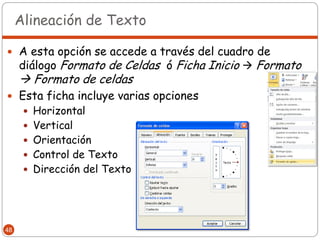
 A esta opción se accede a través del cuadro de
     diálogo Formato de Celdas ó Ficha Inicio  Formato
      Formato de celdas
 Esta ficha incluye varias opciones
       Horizontal
       Vertical
       Orientación
       Control de Texto
       Dirección del Texto


48
Alineación de Texto
     TEXTO INCLINADO (Encabezamiento de Tablas)
     1.   Seleccione las celdas que desee formatear y elija el comando Celdas
          del menú Formato
     2.   En la ficha Bordes, aplique bordes verticales a la izquierda, derecha y
          centro del rango de celdas
     3.   En la ficha Alineación, use los controles Orientación para seleccionar
          el ángulo deseado (60º)
     4.   En la lista desplegable Horizontal de la sección alineación de texto,
          seleccione la opción centrar. Excel gira los bordes izquierdo y
          derecho con el texto
     5.   Arrastre el borde inferior de la cabecera de la fila 1 hacia abajo para
          dejar espacio suficiente para encajar los rótulos sin recurrir al ajuste
     6.   Seleccione todas las columnas. Seleccione Formato, Columna,
          Autoajustar a la selección para reducir todas las columnas al menor
          ancho posible
                                              Aunque los rótulos inclinados parezcan
                                             borrosos, este efecto desaparece cuando
                                                   imprimimos la hoja de cálculo

49
Alineación de Texto
     BORDES INCLINADOS (Encabezamiento de Tablas)
     1. Seleccione la celda que desea formatear e introduzca unos diez
       espacios en blanco. Podrá corregirlo posteriormente.
     2. Introduzca el rotulo que desea y que corresponderá a la columna
     3. Mantenga pulsada la tecla ALT mientras pulsa ENTER dos veces para
       crear dos saltos de línea en la celda
     4. Introduzca el segundo rótulo, que corresponderá a las filas y pulse
       INTRO
     5. Seleccione la celda, elija Formato, Celdas y haga clic en la ficha Bordes
     6. Seleccione un estilo de línea y haga clic en el botón de borde inclinado
       de arriba izquierda abajo derecha.
     7. Haga clic en la fecha Alineación, active la opción   Ajustar Texto y haga
       clic en Aceptar


50
Alineación de Texto

 Ejercicio :
       A partir del libro   Prácticas ir a la hoja Ejercicio
        Formato
       Dar formato de Texto Inclinado a la fila de
        Títulos (Ahorros, Corriente …)
       Escribir en la celda A5, los títulos Mes y
        Productos
       Usar la opción de
        bordes inclinados
        para separar los dos
        títulos de la celda A5


51
Formatos Condicionales
      Son formatos “dormidos” que aparecen cuando una celda o un
       grupo de celdas alcanzan un estado determinado.
      Podemos tener dos tipos de formato
         Por valor de celda
         Por fórmula: podemos utilizar cualquier
          fórmula cuyo resultado sea verdadero o falso
             Usamos referencias relativas que apuntan a la
              primera celda del rango (celda superior-
              izquierda)
             Ejemplo: =A2>$C$1

      Seleccionar el conjunto de celdas
         Ficha Inicio  Formato Condicional
      Si varias condiciones son ciertas para una
       celda, sólo se aplica el formato asociado con
       la primera condición
52
Formatos Condicionales
      Para eliminar TODAS las opciones de formato de una
      celda
        Ficha Inicio  Grupo Modificar  Borrar  Borrar todo


      Es posible
      utilizar
      conjuntos de
      iconos
      condicionales,
      barras de
      datos o
      escalas de
      color
53
Formatos Condicionales

     Ejercicio:
      Insertar una copia de la hoja Ejercicio Formato en
       el libro Prácticas
      Definir los siguientes formatos condicionales:
        En fondo rojo las ventas inferiores a 1000€.
        En fondo rosa todas las celdas que caen por debajo
         de la media de todos los valores de la tabla.
        Finalmente, aplicar fondo gris a las celdas alternas
         con los nombres de meses.
        Es decir, la primera gris, la segunda blanca, y así
         sucesivamente (usar las funciones RESIDUO y FILA)
          Utilice al ayuda de estas funciones si necesita saber cómo
           funcionan …
54
Precisión de Pantalla

      Opción para decirle a Excel que queremos que nos
      trate los datos tal y como los vemos en pantalla (así
      como el redondeo)
      Ficha Archivo     Opciones  Avanzadas 
       Establecer precisión de pantalla
      Dos detalles muy
       importantes:
        El cambio es
         irreversible
        Es aplicado a todo
         el libro

55
Precisión de Pantalla

     Ejercicio:
      Crear un libro nuevo.
      Insertar los números: 81, 27, 9, 3 en diferentes celdas
       En una celda distinta realizar la división de 27 entre 81
       En otra celda la división de 9 entre 27
       En otra celda la división de 3 entre 9
      Realizar la suma de estas divisiones
      Posteriormente formatear las celdas de la división para
       que solo se vea 1 cifra decimal
      Activar la opción de Precisión de Pantalla
      Volver a realizar la suma
      Comparar los resultados

56
EJEMPLO
                                                                      Estilos


     Uso de Estilos
      Permiten asignar nombres a combinaciones de atributos de
       formato.
      Cada libro posee diferentes estilos predefinidos

                                                      NOMBRE        EJEMPLO

                                                       NORMAL         1234


                                                     PORCENTUAL       12%


                                                      MILLARES      5.121,234


                                                     MILLARES [0]     5.121


                                                       MONEDA       1215,56 €


                                                      MONEDA[0]      1216 €


57
Uso de Estilos
                                                          Una buena recomendación es agregar la
                                                         lista de estilos a la barra de herramientas


      Se pueden crear nuevos estilos o modificar los existentes
      Opciones de estilos: Ficha      Inicio  Grupo Estilos
      Podemos
         Definir un nuevo estilo utilizando celdas formateadas
          previamente
            Ficha   Inicio  Grupo Estilos  Nuevo estilo de celda 
             Especificar nuevo nombre  Aceptar
         Definir un nuevo estilo desde cero
            Aplicar Formato
         Aplicar un estilo
         Modificar un estilo 
          los cambios se reflejan en
          todas las celdas sobre las que
          se aplicó dicho estilo !!!
         Eliminar un estilo  Clic dx sobre el estilo
58         Eliminar
Uso de Estilos
      Podemos reutilizar los estilos que definimos en otro
      libro
        Abrir los dos libros: el actual y aquel en que definimos
         el conjunto de estilos
        Ficha Inicio  Grupo Estilos  Combinar estilos…
      Una buena práctica es manejar un libro donde se van
      definiendo todos los estilos, de manera que siempre
      sabemos cual debemos utilizar para combinar


59
Uso de Estilos

     Ejercicio:
        Abrir el libro   Prácticas e ir a la hoja Precio Petróleo
        Diario
        Crear un nuevo estilo con el nombre “Mi Estilo”, con las
        siguientes opciones:
          Tipo de fuente: Comic Sans
          Trama: Azul
          Tamaño: 12
        Aplicar este estilo al grupo de títulos de la hoja


60
Paneles

      Los paneles permiten ver de manera simultanea
      varias partes de la hoja de cálculo
        Panel horizontal o vertical: mover los rectángulos que
         están junto a las barras de scroll (Dividir Ventana)
        Ambos paneles: situarse en la fila o columna posterior
         a las que se desean inmovilizar y seleccionar la ficha
         Vista  Inmovilizar


61
Paneles
      Panel horizontal


      Panel vertical


62
Paneles

     Ejercicio:
         En el libro   Prácticas ir a la hoja Precio Petroleo
          Diario
         Crear un panel que permita visualizar siempre los
          meses, de forma horizontal, y los días en forma
          vertical


63
EJEMPLO
                                                         Esquemas


     Definición de Esquemas

      El uso de esquemas permite añadir o contraer la
       apariencia de una hoja de cálculo, de forma que la
       información se pueda ver con más o menos detalle.
      EXCEL puede crear un esquema de modo
       automático. Para ello busca celdas con fórmulas que
       sean un resumen de las filas (por encima de ellas) o
       bien de las columnas (a su izquierda).
      Para construir esquema/s utilizar:
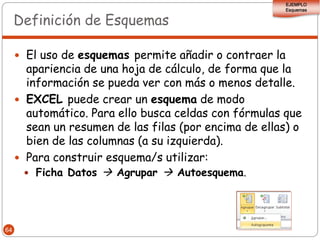
        Ficha Datos  Agrupar  Autoesquema.


64
Definición de Esquemas

     Ejercicio:
      A partir del libro Prácticas ir a la hoja de
       cálculo Esquema
         Crear subtotales por Trimestre y también un
          total Semestral, para cada vendedor.
         Crear un esquema para esta hoja
      Hallar el promedio de grupo para cada mes
      Hallar el promedio total (ambos grupos) de
       forma mensual
         Volver a crear
          un esquema
          con estos
          datos

65
Configurar Página

      Muestra la ficha Página en el cuadro de diálogo
       Configurar página.
      Estas opciones se manejan a través de la ficha
       Diseño de página  Grupo Configurar página


66
Configuración de Hoja

      Permite personalizar la forma en la que se va a
       visualizar una hoja de cálculo cuando se imprime.


67
Configuración de Márgenes

      De esta forma podemos ajustarnos a requisitos de
       impresión ó introducir el máximo de información
       posible en una página.


68
Encabezados y Pies de Página

      En estas secciones se puede incluir información
       esencial del documento.


69
Encabezados y Pies de Página

      Excel cuenta con varios códigos para representar
       información valiosa sobre el archivo tratado que
       pueden ser incluidos tanto en el pie como en el
       encabezado


70
Opciones de Hoja

      La ficha   Hoja del cuadro Configurar página, controla
       parámetros específicos de la hoja activa.
      Es posible especificar opciones de hoja distintas
       para cada hoja de un libro de cálculo
      Algunas de estas
       opciones son:
        Área de
         impresión
        Impresión de
         títulos
        Orden de las
         páginas

71
Opciones de Hoja
      Algunas utilidades que pueden ayudar a comprobar la
       configuración de página son: la Vista Preliminar y la Vista de
       Salto de Página


72
Impresión

      La ventana de impresión maneja la impresora que
       ejecutará la opción de impresión de acuerdo a los
       parámetros de Configuración de Página del libro


73
Una buena recomendación es agregar la


 Vistas Personalizadas
                                              lista de vistas personalizadas
                                                a la barra de herramientas


  Podemos almacenar las opciones de presentación de
   la hoja para recuperarlas en cualquier momento
    Ficha Vista  Grupo Vista de diseño  Vistas
     Personalizadas


  Antes de comenzar, defina la vista por defecto con
     un nombre (p.e: Vista Normal)
    Realice las modificaciones de presentación
     necesarias y asócielas con una nueva vista y un nuevo
74
     nombre
Opciones de Impresión

     Ejercicio:
              En el libro de trabajo de Prácticas, configurar la hoja denominada Matriculación
               Turismos para que ofrezca el siguiente aspecto (en la vista preliminar)


       En cada página se repite como encabezado de fila la lista de
       fabricantes y los nombres de provincia.
       Deberá configurar también los saltos de página
       · Página 1: Álava – LLeida (AUDI – HONDA)
       · Página 2: Álava – Lleida (HYUNDAI – OPEL)
       · Página 3: Álava – Lleida (PEUGEOT – OTROS)
       · Página 4: La Rioja – Final (AUDI – HONDA)
       · Página 5: …

75
Protección de celdas y hojas de cálculo

      Utilidad para restringir la visibilidad de ciertas
       partes de una página u hoja de cálculo
      Una primera forma de proteger un documento es
       declararlo como de Sólo lectura, para que pueda
       leerse pero no modificarse.
      Si se ejecuta el comando Guardar, el ordenador
       pedirá un nombre diferente para almacenar el
       archivo, pues el original no podrá ser modificado.


76
Protección de celdas y hojas de cálculo

      EXCEL dispone de dos niveles de protección
        La hoja de cálculo y el libro de trabajo
        La celda
      Para que la protección surta efecto, ambos niveles de
       protección tienen que estar activados.
      Por defecto, EXCEL bloquea (protege) todas las celdas y
       gráficos


77
Protección de celdas y hojas de cálculo

      Por defecto, todas las
       celdas están protegidas,
       pero no las hojas de
       cálculo o el libro de
       trabajo.
      La protección está
       desactivada hasta que
       seleccione Ficha Archivo
       Información 
      Proteger libro
      En este cuadro de diálogo,
      es posible proteger el
      documento con una
      palabra clave, definida por
      el usuario
78
Protección de celdas y hojas de cálculo
 Todas las celdas son bloqueadas de forma
  predeterminada
 Desactivar la protección de las celdas en el cuadro de
  diálogo Protección, que se abre con el menú Formato
  de Celdas
 Las celdas de una hoja de cálculo pueden tener dos
  tipos de protección:
       La que no permite modificar el
        contenido de la celda pero
        muestra la fórmula que contiene
       La sólo muestra el valor
        final de la fórmula
79
Protección de Datos
 Ejercicio:
      Cambiar las propiedades del Archivo         Prácticas, a Solo
      lectura
          Abrir el libro en Excel e intentar guardar el archivo.
          Si no es posible, guardar el archivo como Práctica   No
          protegida
      Abrir éste último y comprobar que permite modificar
       el valor de las celdas (porque NO es el archivo de sólo
       lectura, al crear la copia estamos creando un nuevo
       libro desprotegido)
      Activar la protección usando la ficha Archivo 
       Información  Proteger libro  Proteger hoja actual
      Cerrar y abrir de nuevo el libro y comprobar si
       se permite modificar las celdas
80
Agenda
       Empezar a trabajar con EXCEL                 Funciones (…)
          Personalización del Entorno de Trabajo        Funciones de Información
          Edición de Celdas                             Funciones de Búsqueda y Referencia
          Fórmulas y Funciones (introducción)           Funciones de Fecha y Hora
          Selección de Celdas
                                                         Funciones Estadísticas
                  Trabajar en Modo Grupo
                                                         Funciones Matriciales
           Referencias a Celdas
                                                         Funciones Financieras
           Nombrar Celdas
                                                         Herramientas para Análisis
       Opciones Avanzadas de Formato y
        Presentación                                 Trabajar con Datos
           Alineación de Texto                          Datos Consolidados
           Formatos Condicionales                       Filtros
           Precisión de Pantalla                              Filtros Avanzados
           Uso de Estilos                               Macros
           Paneles                                      Validación de Datos
           Definición de Esquemas
                                                         Subtotales
           Impresión y Presentación
                                                         Función Buscar Objetivo
           Vistas Personalizadas
                                                         Escenarios
           Protección de Celdas y Hojas
                                                         Tablas Dinámicas
       Funciones
                                                     Trabajar con Gráficos
           Funciones de Texto
           Funciones Matemáticas                    Extracción de Datos y Libros Compartidos
           Funciones Lógicas


81
Funciones Comunes

      Funciones de Texto
      Funciones Matemáticas
      Funciones Lógicas
      Funciones de Información
      Funciones de Búsqueda y Referencia
      Funciones de Fecha y Hora
      Funciones Estadísticas
      Funciones Matriciales
      Funciones Financieras


82
Categorías de funciones

      Funciones de manipulación de
       texto:
       Opciones para modificar el texto
       contenido en las celdas.


83
EJEMPLOS


     Funciones de Texto
        CODIGO(texto)  Devuelve el código ASCII del primer carácter del
         texto
        MONEDA(num; num_decimales)  cadena de texto
           MONEDA(45,899;2)  45,90 €
        LARGO(valor)  número de caracteres del valor resultante
        ESPACIOS  elimina espacios al principio, al final de la celda y entre
         medias, dejando sólo un espacio entre palabras
        LIMPIAR  elimina caracteres de control
        IGUAL(cadena1;cadena2)  compara las dos cadenas y devuelve
         verdadero o falso. Reconoce MAY/MIN pero ignora formatos
        MAYUSC, MINUSC, NOMPROPIO
           NOMPROPIO(“juan josé”)  Juan José

        T(valor)  Devuelve el texto al que se refiere el argumento valor
        VALOR(texto)  Convierte una cadena de texto que representa un
84       número en un número                                                            84
EJEMPLOS


     Funciones de Texto
        HALLAR(texto_buscado;dentro_del_texto;núm_inicial)
             No distingue entre MAY y MIN
             Admite caracteres comodín (*, ?, etc)
        ENCONTRAR(texto_buscado;dentro_del_texto;núm_inicial)
             Distingue MAY/MIN y no admite comodines
        DERECHA(texto;núm_de_caracteres)  los num caracteres empezando por la
         derecha
        IZQUIERDA(texto;núm_de_caracteres)  los num caracteres empezando por
         la izquierda
                                                                 Si se omite, sustituye todas
        EXTRAE(texto;posición_inicial;núm_de_caracteres)               las ocurrencias


        SUSTITUIR(texto;texto_original;texto_nuevo; núm_de_ocurrencia)
        REEMPLAZAR(texto_original;núm_inicial;núm_caracteres;texto_nuevo)
        CONCATENAR (texto1;texto2; ...) ⇆ Uso de ‘&’


85                                                                                              85
Funciones de Texto
     Ejercicio
      A partir de los datos de la hoja Funciones de Texto,
       del libro Prácticas
        Extraer la primera palabra del texto de las celdas de
         A2-A5 con una única fórmula
        A modo de ejemplo más elaborado, puedes ver la
         fórmula para extraer la última palabra en la columna C
        Reemplazar y Sustituir:
           Utilizar la función Reemplazar para cambiar “Francisco” por
            “José Manuel”
           Utilizar la función Sustituir para cambiar “Francisco” por
            “Ana”


86
Funciones Comunes

      Funciones de Texto
      Funciones Matemáticas
      Funciones Lógicas
      Funciones de Información
      Funciones de Búsqueda y Referencia
      Funciones de Fecha y Hora
      Funciones Estadísticas
      Funciones Matriciales
      Funciones Financieras


87
Categorías de funciones


 Funciones matemáticas y
     trigonométricas:
     Se emplean para ejecutar todo
     tipo de cálculos, tanto simples
     como complejos. Para ello, Excel
     implementa una gran cantidad
     de funciones: SUMA,
     PRODUCTO, ALEATORIO,
     REDONDEAR, TRUNCAR, FACT
     (factorial), LOG (logaritmo) y
     RESIDUO.


88
EJEMPLOS


     Funciones Matemáticas
        SUMA
        PRODUCTO y SUMAPRODUCTO
            = SUMAPRODUCTO (A1:A4;B1:B4) ≡ = SUMA (A1:A4*B1:B4)
        RESIDUO(dividendo; divisor)  resto
        COMBINAT (numElemtos; tamGrupos)
        ALEATORIO y ALEATORIO.ENTRE(min;max)
        MULTIPLO.[SUPERIOR|INFERIOR] (num; objetivo)
          =MULTIPLO.SUPERIOR(4,42;0,05)  redondea a .5 superior

        POTENCIA(número;potencia)
        RAIZ(número)
        FACT(número)
        ABS(número)
        NUMERO.ROMANO(numero)  devuelve el número en formato
89       romano
Funciones Matemáticas
      REDONDEO: Excel ofrece varias funciones para esta tarea
         REDONDEAR(num;num_decimales)         Redondea un número a
            un número específico de decimales (el más cercano).
              num_decimales < 0  Redondear a la izda. de la coma
           REDONDEAR.MAS: Siempre redondea hacia arriba
           REDONDEAR.MENOS: Siempre redondea hacia abajo
           REDONDEA.PAR: Redondea al par más próximo por arriba
           REDONDEA.IMPAR: Redondea al impar más próximo por arriba
           REDOND.MULT(num, mult): Redondea (hacia abajo) un número
            hasta el múltiplo del número especificado
      ENTERO(num)  entero inferior más próximo
      TRUNCAR (num;     num_decimales)  elimina num_decimales
       decimales

90
Funciones Matemáticas
     Ejercicio
         A partir del libro Prácticas, ir a la hoja   Ejercicio de Formato
         En la columna H, haremos un redondeo par de las cifras de
          Ahorro
         En la columna I, haremos un redondeo siempre hacia arriba de los
          valores de corriente
         En la columna J haremos un redondeo a -2 cifras decimales de
          los valores de Tarjeta de Crédito
         En la columna K, haremos un redondeo a múltiplos de 100 de las
          cifras de Hipoteca


91
EJEMPLOS


     Funciones Matemáticas y Trigonométricas

      CONTAR.SI: Esta función permite contar cuantas
       celdas cumplen con un criterio determinado, dentro
       de un rango específico. Únicamente tiene en cuenta
       las celdas que no están en blanco

                CONTAR.SI(RANGO; CRITERIO)
                       CRITERIO  32, "32", ">32", "manzanas“, B4, etc.


      SUMAR.SI: Es similar a la función CONTAR.SI pero
       primero evalúa las celdas del rango que cumplen con
       el criterio dado y luego suma los valores del
       parámetro rango_suma
                SUMAR.SI(RANGO; CRITERIO;rango_suma)


92
CONTAR.SI y SUMAR.SI

     Ejercicio
        A partir del libro   Prácticas, ir a la hoja Base de Datos.
        Hallar el número de clientes que viven en Córdoba,
         Santander, Granada, Mérida
          Use las funciones de texto MAYUCS, MINUC, NOMPROPIO
           para evitar problemas con la distinción entre minúsculas y
           mayúsculas 
        En el mismo libro, hallar el número de Unidades
         vendidas por localidad


93
Funciones Matemáticas y Trigonométricas


      COMBINAT: Determina el número de posibles
      combinaciones o grupos que puedan realizarse a
      partir de un conjunto de elementos.

      ALEATORIO.ENTRE: devuelve un numero aleatorio
      escogido en el rango especificado


94
Funciones Matemáticas

     Ejercicio
        En una nueva hoja en el libro Prácticas:
        Determinar cuantos equipos de 12 jugadores de fútbol
         se pueden crear con 17 jugadores.
        Determinar la probabilidad de ganar la lotería
         teniendo en cuenta que cada opción tiene 6 números
         entre un total de 49


95
Funciones Comunes

      Funciones de Texto
      Funciones Matemáticas
      Funciones Lógicas
      Funciones de Información
      Funciones de Búsqueda y Referencia
      Funciones de Fecha y Hora
      Funciones Estadísticas
      Funciones Matriciales
      Funciones Financieras


96
Categorías de funciones
  Funciones lógicas:
      Se emplean para verificar una
      o varias condiciones. Una vez
      evaluadas, se devuelve un
      valor si el resultado es
      verdadero u otro en el caso
      de que sea falso. Las más
      empleadas son SI, Y y O.
      Pueden usarse combinadas
      entre sí y anidadas tantas
      veces como sea necesario.


97
Funciones Lógicas

                 FUNCIÓN                                DESCRIPCIÓN
     SI(prueba_logica;
                                          Devuelve un valor u otro, según se cumpla o
     valor_si_verdadero;
                                          no la condición o prueba lógica
     valor_si_falso)
     FALSO()                              Devuelve el valor lógico Falso
     VERDADERO()                          Devuelve el valor lógico Verdadero
     NO(valor_lógico)                     Invierte el valor lógico proporcionado
                                          Devuelve VERDADERO si todos los valores
     Y(valor_logico1;valor_logico2;...)
                                          son verdaderos
                                          Devuelve VERDADERO si alguno de los
     O(valor_logico1;valor_logico2;...)
                                          valores es verdadero


98
Funciones Lógicas
     Ejercicio
      A partir de la hoja de cálculo Funciones Lógicas del libro
       Practicas, se pide calcular automáticamente el precio
       total que debe pagar el cliente, teniendo en cuenta los
       siguientes condicionantes:
         Hay tres clases de habitaciones: A, B y C, con sus
          correspondientes precios y suplementos extras.
         Si el cliente que abandona la habitación es menor de 10 años y
          ha estado alojado más de 5 días se le aplica un descuento de 15
          € por día y si es mayor de 65 años y ha estado alojado más de 3
          días le corresponde un descuento de 25 € diarios.
         En cualquier otro caso, no se aplica ningún descuento.
         La fórmula para calcular el precio total es:
        PT = (Precio de la habitación * número de días)
                                   + suplemento – descuento

99
Funciones Lógicas

      Ejercicio:
       Continuando con la Hoja del ejercicio anterior
        realice el siguiente ejercicio:
       Hay tres posibles tipos de enfermedades: ciática,
        lumbalgia y dorsalgia.
         Si el paciente padece lumbalgia o dorsalgia, el plazo de revisión
          será de tres meses y la duración del tratamiento de seis meses,
          independientemente de su edad.
         Si por el contrario, el paciente padece ciática …
            y es mayor de 55 años, tendrá que volver a revisión en un mes y la
             duración del tratamiento será de un año.
            en otro caso la revisión será a los dos meses, y la duración del
             tratamiento será de un año.


100
Funciones Comunes

       Funciones Matemáticas
       Funciones de Texto
       Funciones Lógicas
       Funciones de Información
       Funciones de Búsqueda y Referencia
       Funciones de Fecha y Hora
       Funciones Estadísticas
       Funciones Matriciales
       Funciones Financieras


101
Categorías de funciones
       Funciones para obtener
        información:
        Proporcionan información sobre el
        tipo de dato almacenado en la
        celda. La respuesta de Excel puede
        hacer referencia tanto a los
        formatos como a la ubicación y/o
        el contenido de la celda en
        cuestión. Es recomendable
        consultar la ayuda sobre cada una
        de las funciones para interpretar
        correctamente la información que
        devuelve el programa.


102
EJEMPLOS


      Funciones Comunes
 ESBLANCO(celda)  devuelve VERDADERO si la celda
      referenciada está en blanco
     ESERR(celda)  devuelve VERDADERO si el valor es cualquier
      valor de error excepto #N/A
     ESERROR(celda)  devolverá VERDADERO si la celda a la que
      estamos haciendo referencia es un error y FALSO en caso que
      no lo sea
     ESLOGICO(celda)  Devuelve VERDADERO si el valor es un
      valor lógico
     ESNOD(celda)  Devuelve VERDADERO si el valor es el valor
      de error #N/A (valor no disponible)
     ESNOTEXTO  Devuelve el valor VERDADERO si el valor no es
      de tipo texto
     ES.PAR | ES.IMPAR (celda)  Devuelve el valor VERDADERO si
      el número es par|impar
103
Funciones Comunes
     TIPO(valor)  Devuelve un número que indica el                      Número           1


      tipo de datos de un valor                                           Texto

                                                                          Valor Lógico
                                                                                           2

                                                                                           4
     CELDA(Tipo de información; Celda)  Devuelve                        Valor de Error   16
      información acerca del formato, la ubicación o                      Matriz           64
      el contenido de una celda
        "Direccion”
            referencia de la celda en formato texto, $A$1.
        "Columna“
            columna en la que se encuentra la celda.
            Valor numérico, no el nombre de la columna.
        "Color”
            1 cuando la celda tiene color para los valores negativos
            0 en caso contrario.
        "Contenido”
            devuelve el valor de la celda a la que hacemos referencia.
        "Prefijo”
            ' si la celda contiene texto alineado a la izquierda
            " si la celda está alineada a la derecha
            ^ si el contenido de la celda está centrada
             si la celda tiene texto con alineación de relleno
            por último nos devolverá texto vacío si tiene otro valor.


104
Funciones Comunes
     CELDA(Tipo de información; Celda)  Devuelve
      información acerca del formato, la ubicación o
      el contenido de una celda
        "Proteger”
            si la celda está protegida devolverá un 1
            si no lo está un 0.
        "Fila”
            indica la fila en la que se encuentra la celda.
        "Tipo”
            b si la celda está en blanco
            r si contiene texto
            v si contiene otro valor como por ejemplo un valor numérico.
        "Ancho”
            ancho de la columna en la que se encuentra la celda.
            El valor se redondeará al entero más próximo.
        "Formato”
            formato de la celda representado por unos valores de tipo texto.


105
Funciones Comunes

       Funciones Matemáticas
       Funciones de Texto
       Funciones Lógicas
       Funciones de Información
       Funciones de Búsqueda y Referencia
       Funciones de Fecha y Hora
       Funciones Estadísticas
       Funciones Matriciales
       Funciones Financieras


106
Categorías de funciones
       Funciones de búsqueda y
         referencia:
         Se emplean para localizar valores
         en la hoja de cálculo. Son
         especialmente útiles las de
         BUSCAR, BUSCARH y BUSCARV.


      Mención especial merece la función
        HIPERVINCULO, que permite
        acceder a cualquier documento, ya
        sea almacenado en la propia
        máquina o en la red


107
Funciones de Búsqueda y Referencia

       BUSCARV y BUSCARH: Buscan información
       almacenada en tablas, dando la posibilidad de
       referenciar otra fila o columna

         BUSCARV: Opera sobre columnas
         BUSCARH: Opera sobre filas


108
EJEMPLOS
                                                                           Buscar

      Funciones de Búsqueda y Referencia

       BUSCARH(valor_buscado;matriz_buscar_en;
                                    indicador_filas; ordenado)
         Busca el valor en la primera fila del rango especificado
          y devuelve el valor que hay en esa misma columna en la
          fila especificada (relativa)

         ORDENADO
            VERDADERO u omitido  se realiza una búsqueda
             aproximada: si no se encuentra el valor, se devuelve el
             máximo valor menor que el buscado (la primera fila debe
             estar ordenada)
            FALSO  coincidencia exacta: si no se encuentra, devuelve
             #N/A

        =BUSCARH("Ejes";A1:C4;2;VERDADERO)
          Busca “Ejes” en la fila 1 y devuelve el valor de la fila 2 que está
109       en la misma columna (4)
EJEMPLOS
                                                                       Buscar

      Funciones de Búsqueda y Referencia

       BUSCARV(valor_buscado;matriz_buscar_en;
                                   indicador_columnas; ordenado)
         Busca el valor en la primera columna del rango
          especificado y devuelve el valor que hay esa misma fila
          en la columna especificada

         ORDENADO
            VERDADERO u omitido  se realiza una búsqueda
             aproximada: si no se encuentra el valor, se devuelve el
             máximo valor menor que el buscado
            FALSO  coincidencia exacta: si no se encuentra, devuelve
             #N/A

        =BUSCARV(“Romero";A1:C2456;2;VERDADERO)
          Busca “Romero” en la columna 1 y devuelve el valor de la columna
          2 que está en la misma fila
110
Funciones de Búsqueda y Referencia

      Ejercicio
                  Prácticas y, a partir de los datos de la hoja
         Ir al libro
          NotaAlumnos, escribir la nota final de los alumnos de
          acuerdo a:
            La tabla de equivalencias para el Sistema Educativo Español
            La tabla de equivalencias para el Sistema Educativo
             Colombiano


111
Funciones de Búsqueda y Referencia

      Ejercicio
       Realice una copia de la hoja Funciones Lógicas
       Modifique la solución al ejercicio que resolvió sobre
        dicha hoja para simplificar la fórmula que calcula los
        suplementos
          Utilice para ello la función BUSCARH()


112
EJEMPLOS
                                                             Buscar


      Funciones de Búsqueda y Referencia

       BUSCAR(valor_buscado;matriz_buscar_en;
                              matriz_resultado)
        Busca el valor especificado en el primer rango y
        devuelve el valor que está en la misma posición
        en el segundo rango
         matriz_buscar_en: rango donde se debe buscar el
          valor especificado. Debe ser sólo una columna o fila y
          debe estar ordenado
         matriz_resultado: rango de donde recuperar el
          resultado a devolver, debe ser igual en tamaño al
          anterior


113
Funciones de Búsqueda y Referencia
      Ejercicio
       En la hoja Base de Datos del libro Practicas defina
        una nueva fórmula que permita saber cuántas
        unidades se han vendido a un cliente concreto
         Utilice la función BUSCAR


114
Funciones de Búsqueda y Referencia

       COINCIDIR(valor_buscado;matriz_buscar_en;
       tipo_coincidencia)
        Devuelve la posición relativa de la celda que contiene el
         valor buscado en el rango especificado
        Tipo_coincidencia: [-1, 0, 1]
          1 (valor por defecto)  busca el máximo de entre los valores
           menores o iguales que el que se busca
          0  coincidencia exacta
          -1  el mínimo de entre los mayores o iguales al buscado


115
Funciones de Búsqueda y Referencia
       INDICE(rango; fila, col)
         Devuelve el valor de la celda que se encuentre en la
          intersección de “fila” y “col” en el rango especificado
         Si el rango contiene sólo una fila o una columna, el
          argumento fila o col puede ser omitido
       Ejemplo
         =INDICE(A3:B7;2;1)  devuelve el valor de la celda
         que se encuentra en la segunda fila de la matriz y en la
         primera columna, es decir A4.


116
Funciones de Búsqueda y Referencia
      Ejercicio
       En la hoja Base de Datos del libro Practicas defina
        una nueva fórmula que permita saber cuántas
        unidades se han vendido a un cliente concreto
         En esta ocasión utilice las funciones COINCIDIR e
         INDICE


117
Funciones de Búsqueda y Referencia

       FILA | COLUMNA(ref)  nº de fila/col de la celda
          Si se omite la referencia, fila/col de la celda que contiene la fórmula
       FILAS | COLUMNAS(rango)  nº de filas/cols del rango
        seleccionado
       AREAS(ref)  nº de áreas en el rango
          AREAS((B2:D4;E5;F6:I9))  3
       TRANSPONER(matriz)
           Debe introducirse como fórmula matricial. Seleccionar rango
            comenzando por la celda de la fórmula. Presione F2 y, a
            continuación, CTRL+MAYÚS+ENTRAR.
           Si la fórmula no se introduce como fórmula matricial, el
            resultado único es 1.
       INDIRECTO(ref; a1)  descubrir el contenido de una
         celda a partir de su referencia
           a1 = VERDADERO  Referencia tipo A1
           a1 = FALSO  Referencia tipo L1C1


118
Funciones de Búsqueda y Referencia
       DESREF(ref;nfilas;ncolumnas;alto;ancho)
       Devuelve una celda situada a partir de una referencia
       (ref)
         unas filas más abajo (nfilas positivo) o más arriba
          (nfilas negativo) y
         unas columnas más a la derecha (ncolumnas positivo) o
          más a la izquierda (ncolumnas negativo).
         Los parámetros alto y ancho indican el número de
          celdas que se tienen que recuperar a partir de ahí.
       Ejemplo:
         =DESREF(A1;2;3)  devuelve el valor situado 2 filas
         más abajo y 3 columnas a la derecha de la celda A1, es
         decir en la celda D3.

119
Funciones de Búsqueda y Referencia
       DIRECCION(fila;columna;abs;a1;hoja)
       Crea una referencia de celda en forma de texto una vez
        especificada la fila y la columna
         abs = especifica el tipo de referencia que devuelve.
           1 u omitido devuelve una referencia absoluta
           2 devuelve una referencia fila absoluta, columna relativa
           3 devuelve una referencia fila relativa, columna absoluta
           4 devuelve una referencia relativa
         a1 = valor lógico que especifica el estilo de la referencia
         Hoja = texto que especifica el nombre de la hoja de cálculo o que
          se utilizará como referencia externa.
       Ejemplos
         =DIRECCION(1;2) devuelve una referencia absoluta a ($B$1)
         =DIRECCION(1;2;4) devuelve una referencia relativa a (B1)
         =DIRECCION(1;2;4;falso) devuelve una referencia relativa a
          (F(1)C(2))
120
Funciones de Búsqueda y Referencia
      Ejercicio
       Vaya a la hoja Búsqueda y Referencia del libro
        Practicas y observe las distintas formas de usar las
        diferentes funciones que acabamos de ver para
        obtener un mismo resultado


121
Funciones Comunes

       Funciones Matemáticas
       Funciones de Texto
       Funciones Lógicas
       Funciones de Información
       Funciones de Búsqueda y Referencia
       Funciones de Fecha y Hora
       Funciones Estadísticas
       Funciones Matriciales
       Funciones Financieras


122
Categorías de funciones
       Funciones de fecha y hora:
      Evalúan, si es necesario, y devuelven
         los valores de fecha y hora.
      Las fechas son tratadas por Excel
         como números de serie, por lo que
         el programa les asigna una
         equivalencia que no se corresponde
         con el cómputo humano.
      Ejemplo: AÑO(2006) da como
         resultado 1905.
              2:09:03 pm 23/10/2002 = 37552,5896180556
        • 37552 días desde 1/1/1900
        • 0,5896180556 intervalo entre medianoche y las
        2:09:03 pm


123
Funciones de Fecha y Hora
                                                                                  EJEMPLO
                                                                                   Fechas


         HOY()  fecha actual (dd/mm/aaaa)
         AHORA()  hora actual
         FECHA(año,mes,día)  construye un valor de tipo fecha
         DIASEM(fecha; tipo) p.e: DIASEM(FECHA(18;06;2008))
         AÑO | MES | DIA (fecha)
         HORA | MINUTO (hora)
         FECHA.MES(fecha; meses)  fecha exacta de hoy en X meses
         FIN.MES(fecha; meses) fecha exacta del final de mes en X meses
         DIA.LAB(fecha_inicial; dias_lab)  fecha de hoy en X días
          laborables
         DIAS.LAB(fecha_ini;fecha_fin; festivos)  días laborables entre
          dos fechas, sin contar los festivos especificados
         SIFECHA(fecha_ini; fecha_fin; tipo)  La diferencia que hay entre
          dos fechas.
                                                     Es recomendable utilizar la función
             El tipo puede ser: Y, M, D, YM, MD    FECHA() cuando queramos introducir
                                                       una fecha como una constante


124
Funciones de Fecha

      Ejercicio:
         Crear una nueva hoja con el nombre “Funciones de
            Fecha”
           Calcular los años, meses y días totales que ha vivido
            una persona. Además, dar la edad exacta
            especificando años, meses y días vividos.
           Calcular el número de días laborables del año 2010,
            especificando un grupo de festivos del año
           Calcular número de días laborables que restan hasta
            las vacaciones del verano
           Calcular la fecha que será dentro de 100 días
            laborables

125
Funciones Comunes

       Funciones Matemáticas
       Funciones de Texto
       Funciones Lógicas
       Funciones de Información
       Funciones de Búsqueda y Referencia
       Funciones de Fecha y Hora
       Funciones Estadísticas
       Funciones Matriciales
       Funciones Financieras


126
Categorías de funciones
       Funciones estadísticas:
        Sirven para llevar a cabo
        análisis estadísticos sobre el
        rango seleccionado. Algunas de
        las más interesantes son:
        CONTAR, MAX, MIN,
        PROMEDIO, PERCENTIL,
        FRECUENCIA, JERARQUIA,
        TENDENCIA y VAR.


127
Funciones Estadísticas

                 FUNCIÓN                           DESCRIPCIÓN
                                      Media armónica de un conjunto de
      MEDIA.ARMO(número1;número2;...) números positivos


      MAX(número1;número2;...)         Valor máximo de la lista de valores

      MEDIANA(número1;número2;...)     Mediana de la lista de valores

      PROMEDIO(número1;número2;...)    Media aritmética de la lista de valores

      VAR(número1;número2;...)         Varianza de una lista de valores

      MODA(rango)                      Valor que más se repite

      K.ESIMO.MAYOR(matriz;k)          Valor k-ésimo mayor de matriz


128
Funciones Estadísticas
       CONTAR:
         Determina la cantidad de celdas que contienen un número y,
          opcionalmente, cuales de ellas contienen los números
          proporcionados en la lista de argumentos.
       CONTAR.BLANCO
         Determina la cantidad de celdas en blanco que hay en el rango
          especificado
       CONTARA
         Obtener la cantidad de celdas que contienen información sin
          importar el tipo.
         Con esta función puede obtener el número de entradas en un
          rango o de una matriz de números que incluyen valores lógicos,
          texto o de error (…)
                                                              FUNCIONES “A”
                                                     NO ignoran las celdas que contengan
                                                             valores de tipo texto

129
Funciones Estadísticas

      Ejercicio: en el libro Prácticas, insertar al final una
      copia de la hoja Ejercicios de Formato
          Escribir el texto “Vacío” en las celdas vacías que
           tenga la tabla
          Calcular en la fila 19 el promedio de los productos
           usando la función Promedio
          Calcular en la fila 21 el promedio de los productos
           usando la función PromedioA
          Comparar los resultados


130
Funciones Estadísticas
                                                                           EJEMPLO


       FRECUENCIA: determina la frecuencia de ocurrencia de un
        rango de datos en una gran selección, es decir, toma los
        valores de un grupo y los busca dentro de una base de
        información.
       FRECUENCIA (rango; datos)
          RANGO  conjunto de valores entre los que se quiere contar
           ocurrencias de datos
          datos  matriz de intervalos
          Se introduce como una fórmula matricial en las celdas en las que
           se desea que aparezca el resultado
              Seleccionar rango donde se quiere introducir la fórmula matricial
              Escribir la fórmula y en vez de introducirla con ENTER, utilizar la
               combinación CTRL + MAY + ENTER


131
Funciones Estadísticas

       Ejercicio
         Utilice la función ALEATORIO.ENTRE para introducir
          valores de edades (0 a 100) en una misma columna
         Introduzca unos cuantos números en la columna
          adyacente que harán las veces de intervalos
          (18,30,65)
         Utilice la función FRECUENCIA para saber cuantas
          edades caen en cada uno de los intervalos que acaba
          de definir


132
Funciones Comunes

       Funciones Matemáticas
       Funciones de Texto
       Funciones Lógicas
       Funciones de Información
       Funciones de Búsqueda y Referencia
       Funciones de Fecha y Hora
       Funciones Estadísticas
       Funciones Matriciales
       Funciones Financieras


133                                          133
Fórmulas Matriciales
       Matriz (ARRAY)
         Colección de objetos con los que puede operarse de
          forma individual o colectiva
         Una o dos dimensiones (filas y columnas)
       Al trabajar con matrices, lo importante es ingresar
        las fórmulas en formato matricial
       Este formato se establece con la siguiente
        combinación de teclas
         Ctrl+May+Enter (normalmente introduciríamos la
         fórmula con Enter)
       EXCEL no permite modificar una celda cuyo valor
       viene determinado por una fórmula matricial
134
Funciones con Matrices
       Se reconocen porque van encerradas entre llaves
       Son fórmulas que permiten trabajar a la vez sobre los valores
        de un rango (o matriz)
       El resultado de una fórmula matricial puede ser una nueva
        matriz o un valor único
          ={A1:A6*B1:B6}  matriz de 6 celdas
          ={SUMA (A1:A6*B1:B6)}  valor único

       Definición de Matrices constantes
          Seleccionar rango de celdas adecuado
          =SUMA({valor1, valor2, valor3, …})
              =SUMA({1, 4, 2} * {5, 2, 9}) ↔ =SUMA(1*5, 4*2, 2*9)
              =SUMA((A1:D1*{1,2,3,4})) ↔ =SUMA(A1*1,B1*2,C1*3,D1*4)


135
Funciones con Matrices
       Matrices de una dimensión (debemos seleccionar el
       rango adecuado de celdas antes de introducirlas)
         Horizontales  ={1;2;3;4;5} + (CTRL + MAY + ENTER)
         Verticales  ={102030405060} + (CTRL + MAY +
         ENTER)
       Matrices de dos dimensiones (cada dimensión debe
       tener el mismo número de elementos)
         ={1;2;31;2;3}


136
Trabajar con Matrices …
       Constantes matriciales con nombre


       Podemos usar la constante en fórmulas matriciales
         Seleccionar rango de celdas adecuado
         =DiasSemana + (CTRL + MAY + ENTER)
         INDICE(DiasSemana, 4)  “Jueves”


137
Fórmulas Matriciales
       Seleccionar una matriz
         Seleccionar el rango manualmente
         Estando sobre una de las celdas del rango
           Ficha Inicia  Buscar y seleccionar  Ir a e special  Matriz
            Actual
       Para editar fórmulas, es preciso seleccionar el rango
       completo y pulsar F2
         No podemos modificar celdas de un rango que define
          una matriz
         Si que podemos usar opciones de formato
          individualizadas para las celdas de la matriz


138
Fórmulas Matriciales
                                                                             EJEMPLO
                                                                             MATRICES


       Crear fórmulas a partir de un rango
         =A1:A3 + (CTRL + MAY + ENTER)
         Las matrices quedan vinculadas, cualquier cambio en una
          celda de la original se refleja en la nueva
         Si queremos desvincularlas: editar la fórmula, convertir
          las referencias a valores (F9) y volver a forma matricial
       Fórmulas que devuelven un valor
         =SUMA(LARGO(DiasSemana))+(CTRL + MAY + ENTER)
       Las fórmulas matriciales también sirven para eliminar
       cálculos intermedios
                                                                  F9
                                                      Convertir celdas a valores
                                              Usado con frecuencia cuando trabajamos con
                                                            una hoja ajena

139
Fórmulas Matriciales: ejemplos…
       Vaya recorriendo las hojas del libro   Matrices donde
        se muestran varios ejemplos del uso de fórmulas
        matriciales y trate de entender su funcionamiento
       Realice modificaciones en las fórmulas y observe su
        efecto sobre los resultados


                                                         EJEMPLO
                                                         MATRICES
140
Funciones Matriciales
       SUMAPRODUCTO(RANGO1*RANGO2)
        Multiplica el valor de cada celda de un rango por la
         celda correspondiente en el otro rango y suma el total
         de todos los productos
        SUMAPRODUCTO(A1:A6*B1:B6)
       TRANSPONER(MATRIZ)
        Cambia la orientación horizontal o vertical de una
        matriz


141
Funciones Matriciales

     Ejercicio

                         Prácticas, realizar al final una copia de la
              En el libro
               hoja de Esquema
              Transponer la tabla de Esquemas


142
22/05/2012
Funciones Matemáticas y Trigonométricas

       Otras funciones con Matrices:
         MDETERM: Halla el determinante de una matriz


         MINVERSA: Invierte una matriz. Aplica solo para
          matrices cuadradas cuyo determinante no sea cero

         MMULT: Multiplica dos matrices. Las matrices deben
          ser compatibles para ser multiplicadas


143
Funciones con Matrices
      Ejercicio
          Invertir las siguientes matrices
          Multiplicar estas matrices


              1       4        7              2   4   7


              2       5        8              2   5   8


              3       6        9              3   6   9


144
Funciones Comunes

       Funciones Matemáticas
       Funciones de Texto
       Funciones Lógicas
       Funciones de Información
       Funciones de Búsqueda y Referencia
       Funciones de Fecha y Hora
       Funciones Estadísticas
       Funciones Matriciales
       Funciones Financieras


145                                          145
Funciones financieras
       Ofrecen las operaciones contables más usuales, como
        el pago de intereses de un préstamo o una inversión,
        tasas, valores futuros, depreciaciones, etc.
       Las más empleadas son las
        que tienen que ver con
        pagos de intereses en
        sus distintas variantes:
        PAGO, PAGOINT y
        PAGOPRIN.


146
Valor del dinero en el tiempo
       Supongamos que alguien decide darte una cantidad
       de dinero y te ofrece las siguientes opciones
         Recibir 800€ hoy
         Recibir 2500€ en un año
         Recibir 12000€ en 5 años
         Recibir 150€ por mes en los próximos 5 años
       Para saber qué es lo que más te conviene, necesitas
       tener en cuenta el valor del dinero, no ahora, sino en
       el futuro


147
Funciones Financieras
         Los argumentos más comunes de las funciones financieras incluyen:
            Valor actual (va): la cantidad principal. Es el valor de una inversión o préstamo,
             el desembolso inicial … (>0 ó <0)
            Valor futuro (vf):
                  Valor de la inversión o préstamos una vez realizados todos los pagos.
                  es el valor actual más los intereses.
                  Valor futuro que desea lograr una vez realizados todos los pagos, i.e. al final de la operación (0 por
                   defecto)
                  Si invierto 5.000 durante 5 años al 6% anual, al final obtengo 6.312 (va)
                  Si compro un coche por 15.000, a pagar en 3 años al 7% anual, pagaré finalmente 16.673
                   (va)
              Pago: el importe pagado periódicamente en una inversión o préstamo, cuando este
               importe es constante (cantidad negativa)
              Pago 1, Pago 2, … Pago n: pagos periódicos cuando difieren en la cantidad
              Número de períodos (nper): el número total de pagos o períodos de una
               inversión.
              Tipo: cuando se hace al pago (0 = al final del período, 1 = al principio)
              Tasa: tasa de descuento o interés por periodo (convertir a meses)
                                                                                  El valor actual de un préstamo es el importe del
                                                                               préstamo, mientras que el valor futuro es 0 (es lo que
                                                                                              nos quedará al finalizar)
148
Funciones Financieras
         FUNCIÓN PAGO: cuota periódica (intereses más amortización) que
          se necesita para amortizar un préstamo en un número dado de
          períodos.

         PAGO
           Tasa  interés;
           Nper  número de períodos o pagos;
           Va  valor actual del préstamo
           Vf  es el valor futuro o un saldo en efectivo que se desea lograr tras
              el último pago (si es una operación de ahorro, sería lo que esperamos
              tener al final de los periodos de pago).
                Si vf se omite, se asume que vale 0, es decir, tras el último pago no queda
                 ningún saldo pendiente, lo que ocurre cuando se trata de un préstamo.
             Tipo  indica el vencimiento de pagos
                anticipado – al principio del periodo(1)
                vencido – al final del periodo(0)


149
Pago de un Préstamo

      Ejercicio
         Crear un libro nuevo que llamaremos              Funciones
          Financieras y resolver el siguiente ejercicio:
         Se desea calcular el valor de la cuota mensual para un
          préstamo de 180.000€ con un Euríbor del 4,75%, a un
          plazo de 20 años
                                       Usar las mismas unidades para todos los valores:
                                        Convertir las tasas anuales a tasas mensuales
                                               Expresar num_periodos en meses


150
Pago de un Préstamo

      Ejercicio:
         A partir del ejercicio anterior, realizar una tabla para
          observar cual sería la cuota a pagar:
            Importes: 100.000, 176.00 a 189.000€
            Periodos: de 10 a 25 años
         Definir un formato condicional para que resalten las
          cuotas que estén entre 1200 y 1250 euros mensuales


151
Ahorrando

      Ejercicio
         Se desea ahorrar 350.000€ en 18 años, ahorrando una
          cantidad constante cada mes.
         ¿Qué cantidad se debe ahorrar, si se asume que se
          puede devengar un 2,5% de interés anual en la cuenta
          de ahorros?


152
Funciones Financieras

       PAGOINT
         Calcula cuanto pagamos de interés en un período
          específico siempre que trabajamos con cuotas
          periódicas constantes.
           PAGOINT(tasa;periodo;nper;va;vf;tipo)

       PAGOPRIN
         Calcula la parte correspondiente a la amortización de
          capital de un pago perteneciente a un préstamo con
          cuotas periódicas constantes y a interés constante
           PAGOPRIN(tasa;periodo;nper;va;vf;tipo)

153
Funciones Financieras

       Ejercicio
         Calcular la cantidad que corresponde al pago
          de intereses y a la amortización de capital
          para un préstamo de cuota fija a 35 años
          sobre 250.000€, con un interés del 4,9%
         A partir del apartado anterior, realizar la
          tabla de pago donde se detalle, período a
          período, cuanto se deberá pagar por intereses
          y cuanto por amortización de capital


154
Funciones Financieras

       PAGO.INT.ENTRE : Similar al PAGO.INT, pero
       permite especificar un intervalo de tiempo
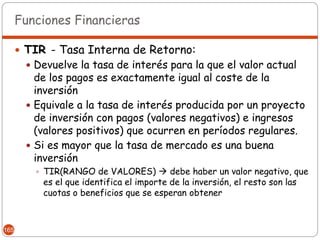
       (especificando dos periodos) en lugar de uno solo de
       los periodos

       PAGO.PRINC.ENTRE: Similar al PAGO.PRINC, pero
       permite establecer dicho monto entre dos períodos
       determinados


155
Funciones Financieras

       Ejercicio
          Con base al ejercicio anterior, calcular cuanto se
           pagará de intereses y de principal o amortización
           durante el 10 año de pago de la deuda.

       (Nota: datos de tipo obligatorio)


156
Suele utilizarse para evaluar la rentabilidad de una

      Funciones Financieras                  inversión: si el valor actual es superior al coste de la
                                                      inversión, es una buena inversión


       FUNCIÓN VA (Valor Actual)
         devuelve el valor actual de una inversión
         valor a día de hoy de la suma de una serie de
          pagos que se efectúan en el futuro
            Por ejemplo, cuando pide dinero prestado, la
             cantidad del préstamo es el valor actual para el
             prestamista                                   EJEMPLO
                                                                                                  VA


        VA(tasa;num_per;pago;val_futuro;tipo)
          Si además de los pagos periódicos hay un pago/aportación
          final usaremos el argumento valor_futuro


157
Funciones Financieras

       Ejercicios
         Calcular el valor actual de un préstamo con una cuota
          de 750€ mensuales al 4% de interés anual y con un
          plazo de 10 años
         Se desea comprar una póliza de seguros que pague
          500€ al final de cada mes durante los próximos 20
          años. Para recibir dicha cantidad ha de invertir
          60.000€ y el dinero pagado devengará un interés del
          8% anual. Determinar si la
          compra de la póliza es una buena inversión.


158
Funciones Financieras

       FUNCION VF (Valor Futuro):
         Determina el valor en una fecha futura de una
          inversión basándose en pagos periódicos
          constantes y en una tasa de interés constante.
         Podemos verla como el contrario de VA


                VF(tasa;nper;pago;va;tipo)


159
Funciones Financieras

       Ejercicio
         Se contrata un plan de pensiones depositando
          2000€ al principio de cada año. La tasa media
          de los intereses será el 9%. Si ahora tenemos
          30 años, ¿Cuánto dinero habremos acumulado
          a los 65?
         Ahora suponga que, además, comenzó el plan
          aportando 7500€ de los que disponía y repita
          el cálculo


160
Funciones Financieras

       FUNCION TASA:
          la tasa de retorno de una inversión que genera una
           serie de pagos periódicos o un único pago total
          Determinar el interés de una inversión o préstamo

      TASA(num_per; pago; valor_actual; valor_futuro; tipo; estimación)
       Usaremos    pago si queremos calcular la tasa en una serie de pagos
        periódicos iguales
       Usaremos valor futuro si queremos calcular la tasa para un pago
        único
       La estimación le sirve a EXCEL como indicio para el cálculo de la
        tasa


161
Funciones Financieras

       Ejercicios:
         Cuál es la tasa de un préstamo de 8.000€ a
          cuatro años con pagos mensuales de 200€
         Suponga que está considerando una inversión
          que producirá 1000 € anuales en los próximos
          5 años. La inversión es de 3000 €. ¿Cuál es la
          tasa de retorno?


162
Funciones Financieras

       FUNCION NPER:
          Nº periodos necesarios para amortizar un préstamo,
          fijada una cuota periódica y un interés constante

         NPER(tasa;pago;valor_futuro;tipo)

       Si el argumento pago es demasiado pequeño para
        amortizar la cantidad, la función devuelve un valor de
        error. Por tanto, el pago mensual debe ser al menos igual
        al interés del periodo multiplicado por el capital. En caso
        contrario nunca se amortizará el préstamo


163
Pago de un Préstamo

      Ejercicio:
        ¿Cuantos años deberé pagar mi hipoteca si
        tengo estimado solicitar 100.000€, la tasa de
        interés es constante en 4,75% y tengo
        estimado pagar 1000€ mensuales?


164
Funciones Financieras

       TIR - Tasa Interna de Retorno:
        Devuelve la tasa de interés para la que el valor actual
         de los pagos es exactamente igual al coste de la
         inversión
        Equivale a la tasa de interés producida por un proyecto
         de inversión con pagos (valores negativos) e ingresos
         (valores positivos) que ocurren en períodos regulares.
        Si es mayor que la tasa de mercado es una buena
         inversión
          TIR(RANGO de VALORES)  debe haber un valor negativo, que
           es el que identifica el importe de la inversión, el resto son las
           cuotas o beneficios que se esperan obtener


165
Funciones Financieras

      Ejercicio:
         Ha decidido abrir un restaurante con un costo inicial
          estimado de 120.000€. A lo largo de los próximos
          cinco años espera recibir una renta neta de 25.000€,
          27.000€, 35.000€, 38.000€ y 40.000€
          respectivamente.
         Crear una hoja de cálculo con los datos de la inversión
          y el porcentaje de beneficios de este negocio


166
Funciones Financieras

       Parámetros para el cálculo de Depreciaciones
         Coste: coste inicial del bien
         Vida: periodo de tiempo a lo largo del cual se deprecia
          el bien (número de periodos)
         Período: periodo individual sobre el que se desea
          realizar los cálculos
         Valor Residual: valor que aún posee el bien después de
          la depreciación


167
Funciones Financieras

       Cálculo de Depreciaciones
         SLN: Calcula la depreciación de un bien por el método
          directo (uniforme) durante un único periodo de tiempo

        SLN(costo;valor_residual;vida)

        Ejemplo:
          Calcular la depreciación anual, por el método directo,
          de un coche que costó 8000€ nuevo y que tiene una
          vida útil de 10 años, al cabo de los cuales vale 500€


168
Funciones Financieras
       Cálculo de Depreciaciones
           DDB: Calcula la depreciación de un bien por doble (n)
             disminución de saldo, siendo mayor los primeros
             períodos que los últimos
      DDB(coste;valor_residual;vida;período;factor)  factor = 2 por defecto


          Ejemplo:
            Ha comprado un portátil de última generación por
            valor de 5000€, cuya vida útil es de 5 años y con valor
            residual de 100€. Calcular la depreciación del equipo
            para el primer mes (doble) y para el primer año de
            vida (triple)


169
Préstamo Balón
                                                                    EJEMPLO
                                                              Calculadora-PagoBalon


       Un préstamo en el que se realiza un gran pago antes de que
        acabe el periodo
         Si se trata de un préstamo a 3 años, el pago o cuota mensual se
          calcula como si fuera un préstamo normal a 3 años.
         La idea es realizar un pago balón antes de que finalice el período
          del préstamo, de cara a reducir la cantidad que se paga en
          concepto de intereses, mientras que se mantienen pequeños los
          pagos iniciales.
         Este tipo de préstamo implica cierto auto-control y planificación
          para asegurar que se dispondrá de la cantidad para afrontar el
          pago balón en su momento
       Ejemplo de uso
         No dispongo ahora del dinero, pero sé que dispondré de él más
          adelante
         Solicito un préstamo balón y voy pagando sólo los intereses

170
Préstamo Balón
                                                                    EJEMPLO
                                                              Calculadora-PagoBalon


       PAGO BALÓN SIN REDONDEO
        Obtenemos el Valor Actual del dinero que representan los pagos
         que quedan por hacer
                           VA(D7/12;(D8-D9);-D14)
        Más los intereses
                           (1+D7/12)*VA(D7/12;(D8-D9);-D14)
       TABLA DE AMORTIZACIÓN
        PAGO
          Si es el pago balón (C24=$D$9+1)  importe restante + intereses del
           mes
          Si no  pago regular

        INTERESES
          Se calculan cada mes sobre el importe que queda por pagar


171
Herramientas para Análisis
  Existe un conjunto de herramientas y funciones complementarias
   diseñadas para el análisis de datos, que no están disponibles en Excel
  Si la utilidad está instalada, observará una opción denominada Análisis
   de Datos en la Ficha Datos.
  En caso contrario, ir a Ficha Archivo  Opciones  Complementos 
   Administrar complementos de Excel  Ir
  Seleccionar de la lista el ítem Herramientas para análisis para que se
   proceda a su instalación y activación


  * (puede necesitarse
  el CD de instalación
  de Office 2010)


172
Herramientas de Análisis Estadístico

       Tras instalarlas, se dispone, entre otras, de las
        siguientes opciones:
          Estadística Descriptiva: Produce una tabla de
           medidas estadísticas a partir de un rango
          Histogramas: Representa de forma gráfica las
           frecuencias de un rango
          Jerarquía y Percentiles: Clasifica un rango de datos
           y los ordena


173
Herramientas de Análisis Estadístico

       Estadística Descriptiva
         Produce una tabla que describe los datos usando
          algunos valores estadísticos clásicos
            Para cada variable en el rango de entrada se devuelve una
             lista de estadísticas
            Cada una se podría obtener combinando fórmulas
         Las opciones K-ésimo mayor y menor proporcionan
          información adicional
            Por defecto ya se muestran el mayor y el menor
         Las salidas son valores constantes, no son fórmulas,
          por lo tanto, si los datos cambian, deberán
          regenerarse las estadísticas


174
Herramientas de Análisis Estadístico

       Jerarquía y Percentil
         Crea una tabla que muestra un ranking de ordinales y
          percentiles para cada valor del rango de datos


175
Herramientas de Análisis Estadístico

       Histograma
         Gráfico que representa el número de medidas o
          frecuencia para cada intervalo (o clase)
         Podemos especificar el rango de intervalos para los
          que obtener el histograma
            Debemos definir las clases en orden ascendente
            No tienen por qué ser uniformes
         Podemos dejar que EXCEL lo haga por nosotros
            =(MAX(rango_datos) – MIN(rango_datos)) / 10
         El resultado se puede ordenar de acuerdo a la
          frecuencia de cada intervalo
         De nuevo, la salida son constantes, así que es preciso
          regenerar si cambian los datos de origen


176
Funciones Estadísticas

      Ejercicio
        En el libroPrácticas, realizar una copia de la hoja
       Ejercicios de Formato
             Crear los datos resumen que proporciona la herramienta
              Estadística Descriptiva para cada uno de los productos
             Crear una Jerarquía de Ventas teniendo en cuenta el Total de
              ventas mensual
             Crear un Histograma con los datos de Ventas Anuales en los
              siguientes rangos:
                 0 -500€
                 500 – 1000€
                 1000 – 1500 €
                 …..
                 7500 – 8000€

177
Agenda
       Empezar a trabajar con EXCEL                 Funciones (…)
          Personalización del Entorno de Trabajo        Funciones de Información
          Edición de Celdas                             Funciones de Búsqueda y Referencia
          Fórmulas y Funciones (introducción)           Funciones de Fecha y Hora
          Selección de Celdas
                                                         Funciones Estadísticas
                  Trabajar en Modo Grupo
                                                         Funciones Matriciales
           Referencias a Celdas
                                                         Funciones Financieras
           Nombrar Celdas
                                                         Herramientas para Análisis
       Opciones Avanzadas de Formato y
        Presentación                                 Trabajar con Datos
           Alineación de Texto                          Datos Consolidados
           Formatos Condicionales                       Filtros
           Precisión de Pantalla                              Filtros Avanzados
           Uso de Estilos                               Macros
           Paneles                                      Validación de Datos
           Definición de Esquemas
                                                         Subtotales
           Impresión y Presentación
                                                         Función Buscar Objetivo
           Vistas Personalizadas
                                                         Escenarios
           Protección de Celdas y Hojas
                                                         Tablas Dinámicas
       Funciones
                                                     Trabajar con Gráficos
           Funciones de Texto
           Funciones Matemáticas                    Extracción de Datos y Libros Compartidos
           Funciones Lógicas


178
Consolidar Datos
     Es la utilidad para combinar valores de un conjunto de hojas de
      cálculo de un mismo libro o de libros distintos
        Operaciones que implican varias hojas y/o libros de trabajo
  Se puede combinar información de hasta 255 hojas
  Podemos consolidar datos utilizando fórmulas que usen referencias
   externas
            =SUMA(Hoja2:Hoja10!A1)
            =[Region1.xls]Hoja1!B2+[Region2.xls]Hoja1!B2

     Podemos usar la opción Consolidar de la ficha Datos
        Por posición: Las hojas consolidadas deben tener el mismo formato
        Por categoría: Consolida los datos de acuerdo a rótulos de categorías


179
Consolidar Datos

       Consolidación por Posición
          EXCEL aplica la función de consolidación a las mismas
           celdas de cada hoja de apoyo
          Deben tener exactamente la misma estructura
       Utilización
          Seleccionar rango donde se introducirán los datos
           consolidados
          Abrir el cuadro de diálogo Ficha Datos  Consolidar
          Seleccionar el rango de datos a consolidar en cada
           hoja

                                            En este caso, es preferible introducir los rótulos
                                           nosotros mismos. Cuando dejamos que EXCEL lo
                                           haga pueden producirse resultados no deseados

180
Datos Consolidados
       Consolidación por Categoría
          EXCEL aplica la función de consolidación a un conjunto de celdas
           distinto en cada hoja de apoyo
       Utilización
          [Introducir los encabezados de columna (filas)]
          Seleccionar rango donde se introducirán los datos consolidados
           (basta con la celda inicial)
          Abrir el cuadro de diálogo Ficha Datos  Consolidar
          Seleccionar el rango de datos a consolidar en cada hoja,
           incluyendo los encabezados de fila y columna
          Seleccionar Columna Izquierda en la
           opción Usar Rótulos en del cuadro
           de diálogo
             Si seleccionamos la opción   Crear vínculos con los datos de origen,
              EXCEL usa fórmulas para los datos consolidados, que define como
              subtotales (datos consolidados son actualizables)
             De otro modo, los datos consolidados no son actualizables
181
Consolidados

      Ejercicio:
          A partir de los datos de ventas de productos
           lácteos del libro Consolidación
             Insertar una nueva hoja llamada   Datos Consolidados
             Consolidar los datos de las Hojas 1 a 4:
                  Realizar primero la consolidación por posición
                  Realizar luego la consolidación por categoría


182
Categorías de funciones

       Funciones de bases de datos:
         En realidad son como sus homónimas,
          salvo que operan sólo sobre celdas que
          cumplan ciertos criterios
         Dichos criterios deben expresarse
          utilizando celdas
         Resultan muy útiles para el análisis de
          información de listas que cumplen criterios
          particulares, porque sus homólogas no son capaces de
          ignorar celdas aunque los datos se muestren filtrados


                                                             EJEMPLO
                                                         Bases de Datos - BD
183
Definición de Criterios con caracteres comodín: ejemplos
         =”=January” ↔ ‘=January => contiene exactamente …
         January => empieza por …
         <>C* => lo que sea menos algo que empiece por ‘C’
         >=L => empieza por una letra que vaya de la L a la Z
         *campo* => cualquiera que contenga la palabra campo …
         Sm* => empiezan por SM …
         s*s => empieza por s y hay más Ss después (da igual en qué posiciones)
         s?s => empieza por s y tiene una s como tercer carácter (no sólo palabras de 3 caracteres)
         ="=s*s” => empieza y termina por s
         <>*c => no acaban en c
         =???? => cuatro letras
         <>???? => no contienen 5 letras (más o menos)
         <>*c* => no contienen Cs
         ~? => contienen un único signo de interrogación (la tilde convierte el signo de interrogación en un
          carácter normal)
         = => contienen un blanco                                          No distingue MAY de MIN. Por ejemplo, el
                                                                                criterio se* devolverá celdas que
         <> => cualquier entrada que no esté en blanco                        contengan Sevilla, sereno y SEAT

         =“=c” => sólo el carácter ‘c’

184
Funciones de Bases de Datos
      Ejercicio
       Abrir el libro de trabajo Pedidos
       Insertar algunas filas en la parte superior que usará
        para definir criterios
       Utilizando funciones de Bases de Datos, calcule:
         El número de unidades vendidas durante el mes de
         Enero y el mes de Febrero.
          De las de Febrero, contabilizar sólo aquellas cuyo precio/unidad
           sea mayor que 120


185
Filtros
                                                                           EJEMPLO
                                                                           AutoFiltros


       Los filtros son criterios que indican a Excel qué
        información ha de mostrar dentro de una lista.
       Cuando se aplica un filtro, Excel sólo muestra los
        registros (filas) que cumplen con la condición.
       Los filtros más sencillos son los AUTOFILTROS:
          Ficha Datos  Filtro
             Si sólo queremos filtrar por algunas columnas, seleccionar sus
              encabezados y activar el autofiltro
             Podemos refinar o personalizar los criterios proporcionados
              por defecto


                                                         Salvo en los casos que veremos, las
                                                     fórmulas que actúan sobre datos filtrados no
                                                      se ajustan para ser computadas sólo sobre
                                                                   los datos visibles
186
Si queremos extraer datos a otra hoja usando


      Filtros Avanzados
                                       un filtro avanzado, tenemos que definir el filtro
                                       desde la hoja DESTINO haciendo referencia a
                                                 las celdas de la hoja ORIGEN


       Permite definir filtros que soporten:
         Criterios que impliquen más de dos condiciones
          para una misma columna (Enero y Febrero y
          Marzo …)
         Criterios calculados
         Extracción de filas para copiar en otra parte
         Mostrar sólo valores únicos (evitar duplicados)


187
Filtros Avanzados
                                                                                          EJEMPLO
                                                                                     Filtros Avanzados


       Los criterios deben definirse utilizando celdas (similar a las
        funciones de Base de Datos)
          Una o más filas, donde la primera contiene nombres de campos y
             el resto los criterios
            Los criterios definidos en distintas columnas se combinan con
             una operación Y
            Los criterios definidos en una misma columna se combinan en un
             operación O
            Suelen usarse filas por encima de los datos
            No es preciso definir un criterio para todas las columnas
            No se autoactualizan

                                              Provincia empieza por ‘Ba’ y hay más de 500 AUDI matriculados
                                                                             O
                                              Provincia empieza por ‘M’ y hay más de 100 AUDI matriculados


188
Criterios Calculados
       Definimos una fórmula que devuelva un valor lógico a
       partir de la realización de algún cálculo sobre la lista
       de datos
         Los criterios se definen utilizando referencias relativas
          a la primera fila de la lista de datos
         No utilizar nombres de los campos de la lista
         Podemos definir tantos como queramos y combinarlos
          con criterios simples
                                                            EJEMPLO
                                                       Filtros Avanzados


189
Filtros

  Ejercicio
         A partir de la hoja   Precio Petroleo Diario del libro
          Practicas definir los siguientes filtros
            Autofiltro para mostrar los 10 mejores precios del mes de
             Diciembre de 2004
            Quitar el Autofiltro
            Aplicar un filtro avanzado para el año 2005, donde:
               El valor del mes de Febrero sea mayor de 32
               El valor del mes de Abril sea mayor de 40
               El valor del mes de Septiembre sea mayor de 50
               El valor de la suma de los meses de Julio a Septiembre del
                2005 sea mayor a 100


190
Macros
 Permiten automatizar tareas y unirlas en una sola
 Crear una macro
   Ficha   Vista  Macros  Grabar macro …


   Realizar las acciones deseadas y pulsar el botón
   Detener grabación al concluir
Macros
 Ejecutar una macro
   Ficha   Vista  Macros  Ver macros  Ejecutar


 También es posible mediante la ficha   Programador
Macros
                 Programador : Archivo  Opciones
 Activar la ficha
  Personalizar cinta de opciones  Seleccionar
 Programador
Macros
 Asociar un botón a la ejecución de una macro
   Ficha Programador  Insertar  Formulario
   Seleccionar la opción del botón
     El puntero del ratón se transforma en una cruz.
     Debemos hacer clic sobre la zona de la hoja donde
      queramos insertar el botón
   Aparece el cuadro de diálogo      Asignar macro
   Con el botón derecho sobre el botón
   podemos:
     Modificar Texto
     Asignar macro …
Macros

  Ejercicio
        Crear una nueva hoja de cálculo en el libro Prácticas
        Abrir el submenú Macro del menú Herramientas.
           opción Grabar nueva macro...
           Aparece el cuadro de diálogo Grabar macro.
           Escribir el nombre de la macro, EjemploMacro y pulsa Aceptar.
           Ahora estamos grabando, vamos a realizar las acciones necesarias
            para dar formato la hoja de trabajo.
             Presionar sobre el botón Negrita de la barra Formato.
             Presionar sobre el botón Cursiva de la barra Formato.
             Escoger el tipo de fuente Abbess.
             Escoger el tamaño de la fuente en 14 puntos.
        Se ha definido un nuevo formato para una cabecera de datos, por
         tanto se finaliza la grabación de la macro.
           Presionar sobre el botón detener de la barra Macro, o acceder al menú
            Herramientas - Macro - Detener grabación


195
Macros (II)

  Ejercicio
         Escribir en la celda D1 Cabecera, en la celda E1 de y
            en la celda F1 prueba.
           Seleccionar las celdas anteriores D1, E1 y F1 y ejecuta
            la macro que grabaste
           Observar como las celdas seleccionadas adoptan el
            formato automáticamente
           Añadir un botón a la hoja y asóciale la macro grabada
           Comprobar el funcionamiento del botón


196
Macros y Filtros Avanzados

  Ejercicio
         Abrir el libro   Pedidos e insertar varias filas en la parte superior
             En la primera copiar los nombres de campos
             Seleccionar la primera y segunda filas y darles un nombre (Criterio_Y)
             Ampliar la selección a la siguiente fila y darle un nuevo nombre (Criterio_O)
         Grabar dos nuevas macros que activen un filtro avanzado tomando como
          criterios las celdas Criterio_Y y Criterio_O
         Insertar dos autoformas y asígnarles la ejecución de cada una de las
          macros anteriores


197
Validación de Datos

       Sirve para asegurarse que las nuevas entradas o las
        entradas modificadas de una lista satisfacen ciertos
        criterios.
       Se pueden especificar:
          los tipos de datos permitidos
          el rango de valores aceptables
          incluso introducir una lista de valores correctos
       Las reglas de validación pueden ser obligatorias o de
        advertencia

                                              Si la celda contienen una fórmula en lugar
                                              de un valor, la regla de validación no tiene
                                                             ningún efecto


198
Validación de Datos

       Seleccionar rango de celdas a controlar (TODO el
        rango, aunque aún no tenga valores introducidos)
       Ficha Datos  Validación de datos


       Escoger tipo de Validación
       Un uso interesante de esta funcionalidad es
        detectar valores no válidos en una gran lista de
        datos
         Seleccionar los datos y definir criterio de validación
         Usar la auditoria de fórmulas para mostrar los datos
          no válidos
           Ficha   Fórmulas  Grupo Auditoría de Fórmulas
199
Validación de Datos: uso de fórmulas

       Podemos especificar el criterio de validación usando
        una fórmula que devuelve un resultado lógico (V ó F)
          Escoger la opción Personalizada en el desplegable
           Permitir
         Definimos la fórmula usando referencias relativas a la
          primera celda del rango escogido
       Ejemplos
         =ESTEXTO(A1)
         =ESNUMERO(A1)
         = A2 > A1


200
Validación de Datos
      Ejercicio:
             En la hoja Validación del libro Practicas, aplicar a las celdas en azul un criterio de
              validación que limite el valor de la celda a valores numéricos. Utilizar el estilo
              Límite para el mensaje de error, que impide introducir datos no válidos en la
              celda.
             A las celdas en verde aplicar un criterio de validación que limite la longitud de las
              entradas de texto a siete caracteres. Utilizar el estilo Advertencia para el
              mensaje de error, que permite cancelar la introducción de datos o introducir el
              valor no válido en la celda seleccionada.
             A las celdas en amarillo un criterio de validación que restringe a un número
              entero que esté entre 1 y 10. Utilizar el estilo Información
             A las celdas en rosa aplicar un criterio de validación que limita los datos válidos a
              una lista de valores. Cuando se seleccione una de las celdas del rango, aparece una
              lista desplegable. Utiliza el estilo Límite para el mensaje de error, lo que impide
              introducir datos no válidos en la celda.
             Usar una fórmula para no permitir valores repetidos en las celdas en naranja
                Usar la función CONTAR.SI()
             Usar una fórmula para permitir sólo valores que empiecen por el carácter “a”
                Usar la función IZQUIERDA()


201
Subtotales
                                                         EJEMPLO


       Sirve para aplicar fórmulas de agregación a grupos
        de entradas de una lista.
          Ventas de un vendedor, gastos por acreedor, etc.
       La creación de subtotales involucra tres partes:
          Seleccionar el campo sobre el que se pueden
           identificar distintos grupos
          Seleccionar la función que se aplicará para el subtotal
          Seleccionar el campo para el que se ejecutará el
           subtotal
       Alternativamente, puede utilizar la
        opción Subtotal de la ficha Datos
        para realizar la misma función de
        forma más intuitiva
          Los datos de la lista deben estar
           ordenados previamente
202
Tipos de Subtotales

        Tipo de Operación                        Operación
               1            PROMEDIO
               2            CONTAR
               3            CONTARA
               4            MAX
               5            MIN
               6            Multiplicación (PRODUCTO)
               7            Desviación estándar (DESVEST)
               8            Desviación estándar de la población total (DESVESTP)
               9            SUMA
               10           Varianza (VAR)
               11           Varianza de la población total (VARP)


203
Subtotales

      Ejercicio
         Realizar una copia de la hoja    Base de Datos
          del libro Practicas
            Generar los subtotales para cada localidad de
            acuerdo a las unidades vendidas.
         A partir de los datos de la hoja
          Datos.CafeCacaoTe de Tabla dinámica,
          obtener:
            Subtotales de Suma para los Totales de acuerdo a
             la sucursal
            Subtotales de Cuenta para los Totales de acuerdo
             al mes en curso
204
Subtotales
                                                                EJEMPLO
                                                              Libro Pedidos


       Otra aplicación de la función SUBTOTAL es realizar
        cálculos sobre listas de datos filtrados
           A la hora de realizar los cálculos ignora aquellas
               celdas ocultas como resultado de un filtrado

        Si usamos la función SUMA, estamos
         incluyendo en el cálculo las celdas
                    intermedias


205
Función Buscar Objetivo
  Calcular el valor a introducir en una celda para que una
      fórmula produzca el resultado deseado
  Sirve para encontrar una solución rápida a un problema
      numérico, sin la necesidad de iterar manualmente. Equivale a
      resolver el sistema de ecuaciones
  Este es el resultado que deseo obtener con esta
      fórmula ¿Cuál es la entrada que me permite obtenerlo?
        Lanzamos la opción Ficha   Datos  Análisis Y si  Buscar Objetivo


        En Definir la celda se especifica la celda que contiene la fórmula.
         Puede escribirse una referencia de celda o un nombre
        Con el valor contiene el resultado que se desea obtener de dicha
         fórmula
        Cambiando la celda determina la celda cuyo valor EXCEL cambia
206      a fin de lograr el resultado deseado.
Función Buscar Objetivo
                          Celda Objetivo
                          Es la celda a la cual se le quiere
                          imponer un valor. Tiene que ser una función o fórmula que sea
                          dependiente de los datos contenidos en la Celda de dato.


                                Aquí se ingresa el valor que se le
                                quiere imponer a la Celda Objetivo.


                      Celda de dato es la celda que se va a cambiar para hacer
                      que la Celda Objetivo llegue al valor especificado. El
                      contenido de esta celda tiene que ser un número (no
                      fórmula) del cuál dependa la Celda Objetivo.


207
Función Buscar Objetivo

      Ejercicio
         Se desea conocer la hipoteca máxima a 30 años que se
          puede afrontar con una tasa de interés del 6,5% si
          tiene que limitar las cuotas mensuales a 2000€


208
Escenarios
                                                                          EJEMPLO
                                                                          Escenarios


 El Administrador de Escenarios permite cambiar el
  valor de varias celdas para ver el hipotético resultado
  y guardarlo
 Responde a la pregunta: ¿Qué pasaría si…?
 Permite generar un informe resumen sobre los
  resultados que producen los diferentes escenarios
 Ficha Datos  Análisis Y si  Administrador de escenarios
        Definir, mostrar, ocultar, resumir escenarios


                                           Para que las variables se muestren como un nombre
                                            y no con la referencia a la celda correspondiente,
                                                     debemos nombrar dichas celdas
209
Escenarios
      Ejercicio
          A partir del modelo de negocio construido en la hoja      Escenarios
           del libro Practicas, crear un escenario inicial donde las celdas
           cambiantes serán:
              el valor de los ingresos por visita de cliente (C5)
              los costes derivados de dicha visita (C6)
          El segundo escenario va a incrementar los costes por visitas en
           un 5%, pero baja los ingresos en el 5%
          Un tercer escenario, donde a partir del escenario anterior, los
           costes incrementarán un 3%
              Extraer la Tabla Resumen de los Escenarios
          Repetir el proceso pero antes dar nombre a las celdas para que la
           Tabla Resumen mejore su legibilidad


210
Tablas Dinámicas
         Un informe de tabla dinámica es una tabla interactiva que combina y
          compara rápidamente grandes volúmenes de datos.
             Podemos verlas como informes dinámicos generados a partir de una Base
              (o Lista) de Datos
       Es posible girar las filas y las columnas para ver diferentes
        resúmenes de los datos de origen, y mostrar los detalles de
        determinadas áreas de interés.
       En los informes de tabla dinámica, cada columna o campo de los
        datos de origen se convierte en un campo de tabla dinámica que
        resume varias filas de información. Un campo de datos, como Suma
        de Ventas, proporciona los valores que van a resumirse
       La tabla dinámica puede ser configurada para que muestre
          todos o solo una parte de los datos utilizados para su
          construcción


211
Tablas Dinámicas (creación)
       Descargar el libro “TablasDinamicas.xls”
         1. Poner el cursor en cualquier celda de los datos mostrados en la hoja
          DatosPeajes-1, que contiene datos a cerca de la circulación de vehículos
            a través de una estación de peaje
         2. En la ficha Insertar, seleccionar Tabla dinámica


212
Tablas Dinámicas (creación)
   Rango de Datos
        Seleccionar el rango de la tabla,
        incluyendo la fila de titulo


   Ubicación de la Tabla
        Seleccionar si queremos incluir
        la tabla en una hoja que ya existe
        o deseamos utilizar una hoja nueva
        (opción recomendada)


213
Tablas Dinámicas (creación)
 En este punto puede pulsar finalizar y observar el
 resultado …
                                         … una tabla vacía que
                                         podemos “rellenar”
                                         arrastrando campos
                                         de la Lista de Campos
                                         a filas y/o columnas
                                         y/o encabezados de
                                         página

                                         .. y campos numéricos
                                         a la zona de datos
Tablas Dinámicas: filtrar
       Cada campo incluye un desplegable que permite
       filtrar los valores mostrados
         Ejemplo: mostramos sólo las dos primeras semanas


215
Tablas Dinámicas: rediseñar la tabla
       También podemos modificar la forma de nuestra
       tabla dinámica arrastrando los campos en las
       diferentes áreas:


216
Tablas Dinámicas: ver detalle
 Haciendo doble clic sobre cualquier celda, EXCEL
 produce una hoja aparte de detalle, donde se
 enumeran qué valores han contribuido al valor de la
 celda en cuestión …
Tablas Dinámicas …
 Utilizando los datos de la hoja   DatosPeajes-2 cree
 una tabla como la que se muestra en la figura
Tablas Dinámicas: configuración de campos
 Por defecto, el área de datos muestra la suma de
  valores para cada cruce de fila y columna …
 … se puede seleccionar otro operador para mostrar
  los datos
   Botón derecho sobre cualquier celda  Configuración
   de Campo de valor…
                    En lugar de mostrar la suma de lo recaudado por el pago de camiones a lo largo del mes, se
                                            muestra el promedio (la media por semana)


                                                                   RECUERDE que si hacemos doble clic sobre la
                                                                                    celda veremos
                                                                      el detalle (lo recaudado cada semana)
Tablas Dinámicas: configuración de campos
 Siguiendo la misma idea, podemos mostrar la
 contribución de ese valor al total general …


                     Mostramos el porcentaje de la recaudación y
                      los beneficios que cada mes representa
                                    sobre el total
Tablas Dinámicas: configuración de campos
 Las dos opciones anteriores se pueden obtener
 también mediante un clic derecho sobre el campo y…
Tablas Dinámicas: campos calculados
 También podemos añadir nuevos campos a la tabla
 que sean el resultado de realizar operaciones con los
 campos existentes
  Ficha Opciones  Campos, elementos y conjuntos 
   Campo calculado…
Tablas Dinámicas: campos calculados
 Añadimos un nuevo campo calculado…


                                       Añadimos un nuevo
                                       campo (Costes) que
                                       computa la diferencia
                                       entre lo recaudado y los
                                       beneficios
Tablas Dinámicas: configurar campo
 EXCEL permite aplicar filtros automáticamente del
 tipo: “sólo los 2 mejores”, etc …
   Clic Derecho sobre el nombre del campo Filtro 


                         En esta ocasión mostramos sólo los 2 meses en los cuales el peaje pagado
                         por los autos ha reportado mayor recaudación
Tablas Dinámicas: agrupar
 Podemos definir distintos niveles de agrupamiento:
   Seleccionar los encabezados de las columnas que
    queremos agrupar
   Ficha Opciones  Agrupar selección
   Para cambiar el nombre del nuevo campo bastará con
    posicionarnos sobre él y escribir el nuevo nombre
Tablas Dinámicas: 3 dimensiones
 Podemos utilizar el campo de filtro de informe para
 definir tablas de 3 dimensiones como la de la imagen


    En la parte superior seleccionamos el mes que nos interesa y en la parte inferior
         encontramos el detalle para ese mes (las 4 semanas correspondientes)
Tablas Dinámicas
   Observaciones
         Las tablas dinámicas no se
          actualizan automáticamente, pero
          podemos invocar la actualización
          después de haber introducido
          información adicional


              RECUERDE insertar las nuevas filas de datos entre
                las filas existentes para que la tabla dinámica
                           compute los nuevos datos


227
Tablas Dinámicas
 Ejercicio
    A partir de la hoja   Datos.Ventas del libro
     TablasDinamicas, cree la siguiente tabla dinámica
Tablas Dinámicas
 Ejercicio (II)
    La tabla anterior mostraba, para cada cliente y semana, la suma del
     campo PRECIO y la suma del campo ARTICULO
    El primero sirve para calcular lo recaudado por ventas, pero el segundo
     no ofrece información útil ya que el campo ARTICULO contiene códigos
     de artículos (estamos sumando códigos)
    Sería más interesante saber el volumen de ventas (cuántas ventas
     hemos realizado)
    Para ello, seleccione la opción CUENTA para mostrar el campo
     ARTICULO y que la tabla muestre la apariencia siguiente
Tablas Dinámicas
       Ejercicio
           Cree una tabla dinámica a partir de la hoja
               Datos.VentasDiarias donde se muestren las ventas
            realizadas diariamente
           Realice los agrupamientos necesarios para que la tabla
            muestre la apariencia de la figura de la derecha


    RECUERDE, para definir niveles de agrupamiento: Botón
        Derecho sobre el campo por el que desea agrupar
                              Agrupar
  (si se le plantean varias opciones, elija por cual desea definir
                     niveles de agrupamiento)


230
Tablas Dinámicas: campos calculados
       Ejercicio
         A partir de la hoja   Datos.VentasComerciales cree una nueva Tabla
          Dinámica
         Utilice las opciones que permiten añadir campos calculados a la
          tabla para que su apariencia final sea como la que se muestra en la
          figura

                                               Datos

                                                         Resultado


231
Tablas Dinámicas

      Ejercicio
         Con los datos contenidos en la Hoja    Datos.CafeCacaoTe, que
          contiene un Informe de Ventas, crear una Tabla Dinámica que
          tenga:
            los Productos a nivel de filtro de informe
            la Sucursal como fila
            El Mes como columna


         Use la ficha Opciones  Opciones  Mostrar páginas de filtro
          de informes… para mostrar
          la información referente a las ventas de
          cada tipo de producto en una página distinta


232
Tablas Dinámicas
      Ejercicio:
         A partir de los datos de la hoja   Datos.Pedidos cree
          una nueva tabla dinámica como la siguiente


233
Tablas Dinámicas
      Ejercicio:
         Realice las modificaciones adecuadas para que la tabla
          presente el siguiente aspecto (opciones
          Agrupar/desagrupar …)
            Seleccione los 3 primeros meses y cree un nuevo grupo
             dándole el nombre de 1º Trimestre …
            Seleccione los primeros 70 productos (aprox.) y agrúpelos
             dando los nombres Comestibles y No Comestibles a los grupos
             resultantes


234
Tablas Dinámicas
      Ejercicio:
          Utilizando de nuevo la hoja   Datos.Pedidos cree una nueva Tabla
           Dinámica, esta deberá presentar el siguiente aspecto:
              Ficha Opciones  Campos, elementos y conjuntos  Campo
               calculado…  añadir de nuevo el campo Total
              Clic derecho sobre el campo  Mostar valores como  Porcentaje
               del total general
              Ficha Opciones  Campos, elementos y conjuntos  Campo
               calculado…  añadir de nuevo el campo Total, pero esta vez
               incrementando su valor en un 5 y un 10%


235
Gráficos Dinámicos

       Los gráficos dinámicos son aquellos que se obtienen
        a partir de una tabla dinámica.
          Podemos crear la tabla y el gráfico a la vez o crear un
           gráfico a partir de una tabla existente
       Al igual que en las tablas, en los gráficos dinámicos
        es posible cambiar la posición de las categorías de
        datos dentro del gráfico
          Los cambios en uno se reflejan automáticamente en el
           otro


236
Gráficos Dinámicas

      Ejercicio
         A partir de la última tabla dinámica que creo
          para los datos de la hoja Datos.Pedidos, utilice
          el Asistente para Gráficos dinámicos que se
          incluye en la ficha Opciones de tabla dinámica
         Realice modificaciones en el gráfico y/o la
          tabla y compruebe cómo se reflejan
          automáticamente en el otro objeto


237
Categorías Multinivel
      Ejercicio
          Utilice la Tabla Dinámica construida a partir de los datos del café, té y
            cacao para obtener el siguiente gráfico de Cilindros en 3D


238
Categorías Multinivel
      Ejercicio
          De nuevo utilice la tabla dinámica con los datos del café té y
           cacao para obtener el siguiente gráfico de Áreas en 3D


239
Agenda
       Empezar a trabajar con EXCEL                 Funciones (…)
          Personalización del Entorno de Trabajo        Funciones de Información
          Edición de Celdas                             Funciones de Búsqueda y Referencia
          Fórmulas y Funciones (introducción)           Funciones de Fecha y Hora
          Selección de Celdas
                                                         Funciones Estadísticas
                  Trabajar en Modo Grupo
                                                         Funciones Matriciales
           Referencias a Celdas
                                                         Funciones Financieras
           Nombrar Celdas
                                                         Herramientas para Análisis
       Opciones Avanzadas de Formato y
        Presentación                                 Trabajar con Datos
           Alineación de Texto                          Datos Consolidados
           Formatos Condicionales                       Filtros
           Precisión de Pantalla                              Filtros Avanzados
           Uso de Estilos                               Macros
           Paneles                                      Validación de Datos
           Definición de Esquemas
                                                         Subtotales
           Impresión y Presentación
                                                         Función Buscar Objetivo
           Vistas Personalizadas
                                                         Escenarios
           Protección de Celdas y Hojas
                                                         Tablas Dinámicas
       Funciones
                                                     Trabajar con Gráficos
           Funciones de Texto
           Funciones Matemáticas                    Extracción de Datos y Libros Compartidos
           Funciones Lógicas


240
Creación de diagramas y gráficos

       Excel puede crear gráficos a partir de los datos de
        una hoja de cálculo.
       El usuario puede incrustar un gráfico en una hoja de
        cálculo o crear el gráfico en una hoja especial para
        gráficos (hoja de gráficos).
       En cualquier caso, el gráfico queda vinculado a los
        datos a partir de los cuales fue creado, por lo que si
        en algún momento los datos cambian, el gráfico se
        actualizará de forma automática.
       Los gráficos de Excel contienen muchos objetos que
        pueden ser seleccionados y modificados
        individualmente.                      SUGERENCIA: incluyendo una fila vacía al
                                            final del rango de datos utilizado para crear el
                                                   gráfico, aseguramos que futuras
                                            “ampliaciones” serán mostradas en el gráfico
241
Asistente para gráficos

       Para crear un gráfico con el Asistente, deben
       seguirse los siguientes pasos:

        Seleccionar los datos a representar en el gráfico.
        Seleccionar la ficha Insertar / Grupo Gráficos
        A continuación aparece el primero de una serie de
         cuadros de diálogo del Asistente para Gráficos, cuyas
         indicaciones deben seguirse para terminar creando el
         gráfico deseado


242
Asistente para Gráficos: tipo de gráfico

               1


                                                          2


  Podemos crear un gráfico con las propiedades que nos
 convengan y luego asignar sus propiedades a un tipo de
                 gráfico personalizado:
        Ficha Diseño  Guardar como plantilla


243
Asistente para gráficos: datos de origen, series
      y categorías
                                      No necesariamente todos los datos han de ser
                                      contiguos, podemos escoger rangos alternos

               3


244
Selección de Objetos Gráficos

       Los gráficos de Excel están compuestos por objetos
        tales como marcadores, leyendas, títulos, ejes, texto
        y la propia área del gráfico
       El usuario puede configurar los gráficos, añadir
        objetos y dar formato a los ya existentes
       Modificar los elementos de un gráfico
         Clic sobre el objeto con el botón derecho y usar el
         menú contextual que permite cambiar sus
         características de formato


245
Barra de Herramientas gráficas

       En la ficha Formato de las Herramientas de gráficos
       se encuentra un desplegable que permite elegir un
       elemento del gráfico y modificar el formato
       empleado.


                           Acceso a elementos difíciles de
                              seleccionar con el ratón


246
Gráficos

      Ejercicio:
          A partir de los datos de la hoja                                                        Datos para Gráfico, crear un
           gráfico de barras con los datos de la matriz de frutas


                                                                 VENTA DE FRUTAS

                                120
                                                                                                                                  100             104
                                                                                                                        93               95
                                100                               87                                                             86
                                                    76                                             75                  77
                   Producción


                                 80                                                                         68
                                                                                59              59
                                                                                               54
                                 60                                    50             50
                                                                             41
                                                                   32       34                          34
                                 40                       25                         25
                                                         23 21                                               23              23         21
                                 20          74   910
                                         2                                                 3                       3                          3   3   4
                                  0


                                                                                                                                       re
                                                 zo


                                                                                    o
                                                                            o
                                         o


                                                                                                                                        e
                                                                                             lio


                                                                                                        o

                                                                                                                   e
                                                  o


                                                                 ril


                                                                                                                                        e
                                                                                  ni


                                                                                                                                      br
                                                                        ay


                                                                                                                 br
                                      er


                                                                                                        t
                                               er


                                                                                                                                     br
                                                                                                                            ub
                                                            Ab


                                                                                                     os
                                                                                          Ju
                                              ar


                                                                                Ju


                                                                                                                                   em
                                 En

                                             br


                                                                                                             m


                                                                                                                                   em
                                                                       M


                                                                                                   Ag
                                             M


                                                                                                                    ct
                                                                                                           ie
                                         Fe


                                                                                                                   O


                                                                                                                                i

                                                                                                                               ici
                                                                                                                             ov
                                                                                                        pt


                                                                                                                             D
                                                                                                      Se


                                                                                                                             N
                                                                                          Meses

                                                                       Plátano       Fresas          Melocotones


247
Gráficos

      Ejercicio:
          A partir de los datos de la hoja                     Datos para Gráficos, crear un
           gráfico de columnas con los datos de Producción de Café


                                        Comparación por Zonas

                                                    100

                                                    90

                                                    80

                                                    70


                                                                                   Producción
                                                    60                                          Este
                                                    50                                          Oeste
                                                    40                                          Norte
                                                    30

                                                    20

                                                    10

                                                    0

                      4to trim.   3er trim.                2do trim.   1er trim.
                                              Trim estre


248
Gráficos

      Ejercicio
          A partir de los datos de la hoja                                    Datos para Gráficos, crear un
           gráfico de líneas en 3D con los datos de Producción de Café


                                           PRODUCCION DE CAFÉ

                                      100
                                       80
                                       60
                            Producción 40
                                       20
                                        0
                                                    1er trim.

                                                                                     Zona


                                                                             Norte
                                                                3er trim.


                                                                            Oeste
                                        Trimestre                                      s                Este
                                            s                               Este                        Oeste
                                                                                                        Norte

                            1er trim.         2do trim.                     3er trim.       4to trim.
                    Este      20,4              27,4                           90             20,4
                    Oeste     30,6              38,6                          34,6            31,6
                    Norte     45,9              46,9                           45             43,9


249
Gráficos

                                  Precio Promedio Mensual             Ejercicio
                      100,00                                              A partir de los datos de la
                       90,00
                                                                           hoja Precio Petróleo Diario
                       80,00
                                                                           crear un gráfico de líneas con
                                                                           los datos del Precio del
                                                                           Petróleo
                       70,00

                       60,00
        Precio


                       50,00

                       40,00

                       30,00

                       20,00

                       10,00

                           0,00
                                    04


                                      e


                                      e


                                      e
                              Ag i l


                              Ag i l


                              Ag i l


                                    ri l
                             c ie o


                             c ie to


                             c ie to
                                   br


                                   br


                                   br
                                    r


                                    r


                                    r
                                    t
                                 Ab


                                 Ab


                                 Ab


                                 Ab
                                 os


                                 os


                                 os
                                 20


                                 m


                                 m


                                 m
                         e
                       br


                           Di


                           Di


                           Di
                       m
                   c ie
                 Di


                                            Precio Promedio Mensual


250
Gráficos


  Ejercicio
         A partir de los datos de la hoja                           PNB Países Europeos del libro
          Prácticas crear un gráfico de circular con efecto 3D como el
          mostrado en la figura


                           PNB Paises Europeos Año 2002
                                                                        Para rotar el gráfico
                                                                        ·Clic derecho -> Giro 3D…
                                        9.072
                            15.176                14.458

                   9.191

               5.000                                        17.609


              17.640
                                                            14.508


                       18.382                      13.554


                                        14.674
251
Líneas de Tendencia
       Una línea de tendencia describe la tendencia general
        de una serie de datos.
       Puede ser una media móvil, una recta de regresión
        lineal o una línea generada con uno de los diversos
        ajustes de curvas no lineales
       Para crear una línea de tendencia debemos:
          Crear un gráfico
          Seleccionar una serie y con el menú contextual hacer
          clic en la opción Agregar línea de tendencia


252
Líneas de Tendencia


253
Líneas de Tendencia

      Ejercicio:
          A partir de los datos del libro               Precio Petróleo Diario, hacer un
           gráfico de Dispersión y representar la línea de tendencia en el
           Precio para el Año 2008


                                    Tendencia Petróleo 2008

                            96,00
                            94,00                                            93,34
                            92,00
                            90,00
                            88,00                                88,73
                   Precio


                            86,00
                            84,00
                            82,00
                            80,00                    80,23
                                    79,52
                            78,00
                            76,00

                                            Serie1      Linea de Tendencia


254
Gráficos combinados
       Permiten representar dos o más series de datos con
        formatos diferentes sobre un mismo gráfico. Esta
        característica facilita la comparación entre las
        distintas series
       También puede utilizarse en caso de necesitar dos
        ejes de abscisas diferentes
       Para introducir un gráfico combinado:
         Se construye un gráfico del mismo tipo para todas las
          series
         Se selecciona la serie para la que se quiere otro tipo de
          gráfico y se cambia a través de las opciones del menú
          contextual
           Clic derecho sobre la serie  Dar formato a serie de datos…


255
Gráficos Combinados

      Ejercicio
          A partir del gráfico de la matriz de frutas, crear un gráfico
           combinado


                                                             VENTA DE FRUTAS

                               120
                                                                                                                                          100
                                                                                                                               93                             104
                               100                                                                                                                       95
                                              76                                                                                               86
                  Producción


                                                                                                       75
                                80                                                                                                  77
                                                                                59                                      68
                                60                                50                                        59
                                                                                                50
                                                                  87                 41
                                40
                                                        21             32                                          23
                                                             25                                        54
                                20                                              34                                 34
                                        4          10   23                                 25
                                                                                            3                                             23         3
                                                                                                                                                    21         4
                                          7   9
                                    0   2                                                                                      3                               3


                                                                                                                                     re
                                                                                       o
                                             zo


                                                                            o


                                                                                                                                                      e
                                   o


                                                                                                 lio


                                                                                                              o

                                                                                                                           e
                                              o


                                                              ril


                                                                                                                                                      e
                                                                                     ni


                                                                                                                                                    br
                                                                     ay


                                                                                                                         br
                                                                                                               t
                                er

                                           er


                                                                                                                                                   br
                                                                                                                                    ub
                                                         Ab


                                                                                                            os
                                                                                            Ju
                                          ar


                                                                                 Ju


                                                                                                                                                 em
                               En


                                         br


                                                                                                                    m


                                                                                                                                                 em
                                                                    M


                                                                                                       Ag
                                         M


                                                                                                                              ct
                                                                                                                    ie
                                        Fe


                                                                                                                             O


                                                                                                                                            i

                                                                                                                                             ici
                                                                                                                                         ov
                                                                                                                 pt


                                                                                                                                           D
                                                                                                             Se


                                                                                                                                     N
                                                                                           Meses

                                                                  Plátano                  Melocotones                       Fresas

256
Otros tipos de gráfico: Gráficos de Burbuja

       Es un diagrama de dispersión en el que cada punto de
        datos ofrece tres elementos de información en lugar
        de dos.
       En un gráfico de burbujas, la posición de la burbuja
        está determinado por los dos primeros valores,
        mientras que el tamaño de la burbuja dependerá del
        tercer atributo del punto.


257
Otros tipos de gráfico: Gráficos de Burbuja

      Ejercicio:
          Tomar los datos de la tabla Comparación de Productos de la hoja
           Datos para Gráficos y crear un gráfico de Burbujas como el que
           se muestra a continuación
              Eje X: Nº de Competidores
              Eje Y: Ventas
              Tamaño de
               Burbujas:
               Porcentaje


258
Otros tipos de gráfico: Gráficos Radiales
      Ejercicio:
          Tomar los datos de la tabla Matriz de Frutas y crear un gráfico
           radial como el que se muestra a continuación


                                Comparación de Producción de Frutas


                                       Enero
                                      130
                          Diciembre             Febrero
                                       80
                     Noviembre                      Marzo
                                       30                             Plátano
                      Octubre         -20               Abril         Fresas
                                                                      Melocotones
                     Septiembre                     Mayo

                             Agosto             Junio
                                        Julio


259
Otros tipos de gráfico: Gráficos Cónicos
      Ejercicio:
          Tomar los datos de la tabla Beneficios de Venta de Vinos y crear
           un gráfico cónico como el que se muestra a continuación

                                             Beneficio de Venta Vinos


                    6

                    4

                        2

                        0
                                                                          Esperado
                        -2
                                                                          Real
                        -4
                              1er                                Real
                             trim.    2do
                                                               Esperado
                                     trim.      3er
                                               trim.    4to
                                                       trim.


260
Otros tipos de gráfico: Gráficos Superpuestos

      Ejercicio:
          Tomar los datos de la tabla Beneficios de Venta de Vinos y crear
           un gráfico de barras con superposición del 60% como el que se
           muestra a continuación

                                       Beneficios Ventas Vinos

                                                   Esperado   Real

                      8
                                                                            5,57
                      6                                                        4,81
                                         4,13
                              3,38          3,58
                      4
            Valores


                           2,02
                      2

                      0
                           1er trim.     2do trim.              3er trim.   4to trim.
                      -2
                                                                -2,55
                      -4                                            -3,21


261
Otros tipos de gráfico: Relleno de áreas
      Ejercicio:
          Tomar los datos de la tabla   ¿Has hecho pellas alguna vez? y
           crear un gráfico de barras usando imágenes para el relleno tal
           como se muestra a continuación


262
Agenda
       Empezar a trabajar con EXCEL                 Funciones (…)
          Personalización del Entorno de Trabajo        Funciones de Información
          Edición de Celdas                             Funciones de Búsqueda y Referencia
          Fórmulas y Funciones (introducción)           Funciones de Fecha y Hora
          Selección de Celdas
                                                         Funciones Estadísticas
                  Trabajar en Modo Grupo
                                                         Funciones Matriciales
           Referencias a Celdas
                                                         Funciones Financieras
           Nombrar Celdas
                                                         Herramientas para Análisis
       Opciones Avanzadas de Formato y
        Presentación                                 Trabajar con Datos
           Alineación de Texto                          Datos Consolidados
           Formatos Condicionales                       Filtros
           Precisión de Pantalla                              Filtros Avanzados
           Uso de Estilos                               Macros
           Paneles                                      Validación de Datos
           Definición de Esquemas
                                                         Subtotales
           Impresión y Presentación
                                                         Función Buscar Objetivo
           Vistas Personalizadas
                                                         Escenarios
           Protección de Celdas y Hojas
                                                         Tablas Dinámicas
       Funciones
                                                     Trabajar con Gráficos
           Funciones de Texto
           Funciones Matemáticas                    Extracción de Datos y Libros Compartidos
           Funciones Lógicas


263
Información de fuentes externas

       En general, casi siempre la información que
        queremos tratar está ya incluida en Excel, sin
        embargo es posible traer datos de otras fuentes
        como pueden ser otras bases de datos o archivos
        separados por comas

       Ficha Datos    Desde…


264
Importar datos externos

      Ejercicio

       Importar la tabla Médicos, de la base de datos
        Clínica (BD Access) e insertar estos datos en una
        nueva hoja de cálculo


265
Importar ficheros de texto

       En esta importación la parte mas importante es
        conocer cual es el formato del archivo de entrada:
          Separado por comas,
          Separado por espacios,
          No formateado
       En el último caso no será posible extraer la
        información de otras fuentes


266
Importar ficheros de texto

      Ejercicio

         Importar a Excel, los datos del archivo
          Departamentos.txt, el cual tiene delimitado sus
          campos por un ancho fijo


267
Libros Compartidos

       Es necesario que el libro se guarde como compartido
        antes de que cualquier otro usuario pueda abrirlo.
       Existen riesgos inherentes a un libro compartido.
        Por eso, cuando alguien almacena cambios Excel no
        solo lo guarda el libro, también lo actualiza con las
        modificaciones hechas por otros usuarios


268
Libros de Trabajo Compartidos

   Excel no está pensado para que varios usuarios trabajen
       simultáneamente sobre un mismo libro o fichero, sin embargo
       proporciona esta posibilidad limitando algunas funcionalidades
   Ficha Revisar                 Compartir libro


       Mostrará otros usuarios que
  estén trabajando con este mismo libro


269
Algunos complementos importantes

       Asistente para sumas condicionales
         Crea fórmulas utilizando las funciones SUMA y SI
         Podemos utilizarlo como guía para saber cómo
          construir nuestras propias fórmulas


270
Algunos complementos importantes

       Ejercicio
         A partir de la hoja   Listado de Libros del libro
          Prácticas utilice el asistente de suma condicional para
          saber cuantos libros de un determinado género y
          autor hay en el listado
         Una vez resuelto el problema anterior, mejore la
          solución definiendo listados de valores únicos del
          género y nacionalidad y utilícelos como criterios para
          la fórmula


271
Microsoft Excel 2010


    Nivel Avanzado


         David Granada
    david.granada@urjc.es


                            272

Apuntes excel 2010 jun2012

  • 1.
    Microsoft Excel 2010 Nivel Avanzado http://kybele.es/BBVA/excel/ David Granada david.granada@urjc.es
  • 2.
    Agenda  Empezar a trabajar con EXCEL  Funciones (…)  Personalización del Entorno de Trabajo  Funciones de Información  Edición de Celdas  Funciones de Búsqueda y Referencia  Fórmulas y Funciones (introducción)  Funciones de Fecha y Hora  Selección de Celdas  Funciones Estadísticas  Trabajar en Modo Grupo  Funciones Matriciales  Referencias a Celdas  Funciones Financieras  Nombrar Celdas  Herramientas para Análisis  Opciones Avanzadas de Formato y Presentación  Trabajar con Datos  Alineación de Texto  Datos Consolidados  Formatos Condicionales  Filtros  Precisión de Pantalla  Filtros Avanzados  Uso de Estilos  Macros  Paneles  Validación de Datos  Definición de Esquemas  Subtotales  Impresión y Presentación  Función Buscar Objetivo  Vistas Personalizadas  Escenarios  Protección de Celdas y Hojas  Tablas Dinámicas  Funciones  Trabajar con Gráficos  Funciones de Texto  Funciones Matemáticas  Extracción de Datos y Libros Compartidos  Funciones Lógicas 2
  • 3.
    Personalización del Entornode Trabajo Barra de herramientas Barra de título de acceso rápido Grupos Fichas Barra de fórmulas Grupo de Ayuda de Excel formato Barra de desplazamiento Barra de etiquetas 3
  • 4.
    Mostrar y personalizarlas barras de Herramientas  Una importante utilidad en Excel (como en el resto de aplicaciones integradas en la suite de Office), es la personalización de barras de herramientas y la cinta de opciones.  Permite tener a mano las Botón Derecho sobre cualquier barra o sobre la cinta:  Personalizar barra de herramientas de acceso rápido herramientas de uso  Personalizar cinta de opciones  Archivo  Opciones más comunes. 4
  • 5.
    Menú Herramientas  Para modificar las barras o la cinta, es necesario activar la opción de personalización  Ficha Archivo  Opciones  Personalizar barra de herramientas de acceso rápido  Ficha Archivo  Opciones  Personalizar cinta de opciones  Botón Derecho sobre cualquier lugar de la cinta  Personalizar…  A partir de ahí, podemos:  Añadir/Eliminar botones para comandos  Cambiar el aspecto de los botones  Crear/Eliminar/Reorganizar barras/fichas EJEMPLO barra 5
  • 6.
    Mostrar y personalizarlas barras y cintas Ejercicio:  Crear un nuevo libro de EXCEL  En la hoja por defecto (Hoja1), crear una nueva ficha, llamada “miFicha”  Dicha ficha deberá tener los siguientes elementos:  De la ficha “Archivo”, la opción: Nuevo  De la ficha “Inicio”, grupo Celdas, la opción Insertar  De la ficha “Datos”, grupo Esquema, las opciones Autoesquema y Borrar esquema  De la ficha “Vista”, grupo Ventana, la opción Inmovilizar 6
  • 7.
    Edición de Celdas  Hay varias formas de editar una celda  Si hacemos clic sobre ella y empezamos a escribir estaremos modificando el contenido de la celda usando la barra de fórmulas  Podemos seleccionar la celda y pulsar F2  Podemos seleccionar la celda y hacer clic sobre la barra de fórmulas  Cambiar comportamiento predeterminado:  Ficha Archivo  Opciones  Avanzadas  Marcar la opción Permitir editar directamente en las celdas  Al pulsar F2, iremos directamente a la barra de fórmulas Importante: cuando estamos en modo “Edición” hay muchas opciones que aparecen deshabilitadas. … y muchas veces no nos damos cuenta de que estamos en modo 7 “Edición 
  • 8.
    Edición de Celdas  Seleccionar rangos de celdas para editar  Cuando EXCEL llega al final de la columna, comienza por la primera fila de la siguiente columna  Introducir los mismos datos en varias celdas:  Seleccionar el rango de celdas  Introducir el valor  Pulsar CTRL + ENTER  Introducir puntos decimales automáticamente  Ficha Archivo  Opciones  Avanzadas  Insertar automáticamente un punto decimal 8
  • 9.
    Edición de Celdas  AUTORELLENO  Si arrastramos con el botón derecho en lugar del izquierdo se mostrará un pequeño menú de opciones de relleno. Ejemplos: Lunes, 1, Enero, 01/01/2012, etc.  AUTOCOMPLETAR  Podemos acceder a los anteriores valores de la columna con la opción Elegir de la lista desplegable del menú contextual para la celda  Sólo reconoce valores adyacentes verticalmente: una celda en blanco rompe la serie 9
  • 10.
    Edición de Celdas  Para introducir saltos de línea en una celda… ()  Usar ALT + ENTER  Podemos usar las opciones de auto corrección para simplificar la entrada de datos  Ficha Archivo  Opciones  Revisión  Opciones de Autocorrección  Podemos añadir abreviaturas para el texto que introduzcamos con frecuencia  Las entradas que añadamos estarán disponibles para cualquiera de las aplicaciones de Office 10
  • 11.
    Edición de Celdas  Inserción de fracciones  Podemos mostrar el valor como una fracción usando las opciones de formato  Al seleccionar la celda, la barra de fórmulas muestra el valor computado  En general, la barra de fórmulas siempre muestra el valor real almacenado  Las opciones de formato SÓLO se utilizan para 11 presentar el valor en la celda
  • 12.
    Edición de Celdas  Inserción de porcentajes  Para evitar problemas, es recomendable utilizar el símbolo ‘%’ a la hora de introducir un porcentaje en una celda  EXCEL lo reconocerá automáticamente  Insertar, Eliminar y Mover hojas  Cambiar nombre de las hojas  Doble clic sobre la etiqueta  Cambiar el color de las etiquetas  Clic derecho sobre la etiqueta escogida 12
  • 13.
    Manejo de Excel Ejercicio:  Abrir el libro Prácticas.  Insertar una nueva hoja en blanco  Renombrar la hoja como Ejercicio 1  Introducir un conjunto de números con formato de moneda  Calcular la suma de los números  Guardar el trabajo en disco 13
  • 14.
    Fórmulas y funciones  Las fórmulas constituyen el núcleo de cualquier hoja de cálculo. De hecho, mediante fórmulas, se llevan a cabo todos los cálculos que se necesitan.  Las funciones permiten hacer más fácil el uso de EXCEL e incrementar la velocidad de cálculo. Si se las compara con las fórmulas, son más rápidas, ocupan menos espacio en la barra de fórmulas y reducen los errores (ya que no es necesario conocer la sintaxis de la fórmula).  Las funciones actúan sobre los datos contenidos en una celda o conjunto de celdas igual que las fórmulas lo hacen sobre los números. 14
  • 15.
    Fórmulas  Operaciones matemáticas que constan de operadores, expresiones, etc.  Ver “Precedencia de Operadores”  Como ya hemos visto, se usará “:” para definir rangos de celdas 15
  • 16.
    Fórmulas  Introducción de fórmulas  Se puede hacer tanto desde la Barra de Fórmulas como en la propia celda activa.  Comenzar tecleando el signo igual (=). Así se indica al programa que lo que se va a introducir en la celda activa es una fórmula.  Teclear valores numéricos, referencias a celdas, funciones o nombres, todos ellos separados por los correspondientes operadores (por ejemplo: +, -, *, /).  Terminar la introducción de la fórmula pulsando ENTER 16
  • 17.
    Fórmulas: operadores SÍMBOLO OPERADOR PRECEDENCIA ^ Exponenciación 1 * Multiplicación 2 / División 2 + Suma 3 - Resta 3 & Concatenación 4 = Igual a 5 < Menor que 5 > Mayor que 5 En cualquier momento podemos romper el orden de precedencia de operadores utilizando paréntesis 17
  • 18.
    Uso de Operadores:ejemplos FÓRMULA TIPO RESULTADO =”Part-”&”23A” TEXTO “Part-23A” =A1&A2 Concatena el valor de ambas celdas =6^3 NÚMERO 6 al cubo  216 =216^(1/3) NÚMERO Raíz Cúbica de 216  6 =A1<A2 LÓGICO VERDADERO / FALSO =A1<=A2 LÓGICO … =A1<>A2 LÓGICO … Si tienes problemas para modificar una fórmula, conviértela a texto (eliminando el signo ‘=‘ al principio), realiza las modificaciones y 18 vuelve a convertir el texto en fórmula
  • 19.
    Auditoría de Fórmulas  EXCEL proporciona un auditor de fórmulas capaz de localizar errores en las mismas  Ficha Fórmulas  Grupo Auditoría de fórmulas  Rastrear celdas precedentes  Rastrear descendientes  Señalar datos incorrectos EJEMPLO Auditoría de Fórmulas 19
  • 20.
    Errores trabajando confórmulas  #DIV/0!  intento de dividir por 0  La celda que contiene el dividendo está en blanco  Reparar:  = SI(C2=0;””;(C2-B2)/C2)  = SI(ESERROR((C2-B2)/C2);””;(C2-B2)/C2)  #N/A  cuando alguna función de búsqueda no es capaz de encontrar un resultado  #NOMBRE?  la fórmula contiene …  … un rango de celdas o un nombre no definido  … un texto que es interpretado como nombre no definido (p.e.: un nombre de función incorrecto)  … una función incluida en un complemento no instalado 20
  • 21.
    Errores trabajando confórmulas  #NULO!  la fórmula trata de usar la intersección de 2 rangos que no interseccionan  =SUMA(B5:B14 A16:F16)  #NULO!  =SUMA(B5:B14 A9:F9)  B9  #NUM!   Pasar un argumento no numérico por error  Pasar un argumento incorrecto (=RAIZ(-1))  Una función que funciona realizando iteraciones no es capaz de converger (TASA …)  El resultado es demasiado grande (o pequeño) 21
  • 22.
    Errores trabajando confórmulas  #REF!  uso de una referencia inválida  Se borra una celda referenciada por la fórmula  Se copia la fórmula a una celda que invalida la referencia relativa (p.e.: copio “=A1-1” de A2 a A1)  Corto y pego una fórmula en una celda que es referenciada en la propia fórmula  #VALOR!   Tipo incorrecto de un argumento (p.e.: sumar un número y una cadena de texto)  Se pasa como argumento un rango cuando debería ser un valor único  Olvidar insertar una fórmula en formato matricial 22
  • 23.
    Funciones  Las funciones aceptan datos de entrada o argumentos, y devuelven un resultado después de operar con esos datos  Pueden verse como fórmulas predefinidas  En la mayoría de los casos, el resultado es un valor numérico  Pero también pueden devolver resultados de tipo texto, referencias, valores lógicos, matrices o información sobre la hoja de cálculo. 23
  • 24.
    Funciones: argumentos  Los argumentos son la información entre paréntesis que pasamos a la función para que realice su tarea  Cada dato es un argumento  Se usará “;” para distinguir los distintos parámetros que se pasan a una función ARGUMENTOS Ejemplo: SUMA (B5; A3; D3:E6)  Podemos usar nombres de celdas a la hora de escribir fórmulas (ver Nombrar Celdas…)  Mientras estamos editando la fórmula  Ficha Fórmula  Utilizar en la fórmula  F3 mientras se edita la fórmula 24
  • 25.
    Botón AUTOSUMA  El botón AUTOSUMA proporciona un acceso rápido a las funciones más comunes  Los argumentos de la función son deducidos a partir de la posición de la celda 25
  • 26.
    Funciones  Asistente de Funciones  El Asistente de Funciones sirve de guía a través de todo el proceso de introducción de una función y proporciona una breve explicación, tanto de la función, como de cada uno de sus argumentos.  Ficha Fórmula  Botón Insertar función  Botón Insertar Función de la barra de fórmulas  Botón AUTOSUMA  Más Funciones 26
  • 27.
    Funciones Argumentos de Función Obligatorios/Opcionales Búsqueda de Función Descripción Por Categorías Ayuda contextual 27 27
  • 28.
    Funciones  Es recomendable usar la ayuda en línea para conocer cómo utilizar cada función Introducir el nombre de la función en MIN y si EXCEL la reconoce, automáticamente la pasará a MAY 28
  • 29.
    Selección de Celdas  CTRL + ESPACIO  toda la columna  MAY + ESPACIO  toda la fila  CTRL + E  todas las celdas de la hoja  CTRL + *  todas las celdas adyacentes que contengan valores  CTRL + MAY + ↓  todas las celdas adyacentes en esta columna  La columna entera si no hay celdas adyacentes  CTRL + MAY +   todas las celdas adyacentes en esta fila  F4  Repite la última acción que se ha realizado en Excel 29
  • 30.
    Modo Grupo  Podemos verlo como una forma sencilla de trabajar con datos consolidados  Seleccionar un conjunto de hojas  Clic sobre la primera y, manteniendo apretada la tecle CRTL, clic sobre el resto  Liberamos la tecla CTRL y …  … al realizar modificaciones sobre cualquiera de ellas, los cambios se replican en el resto  Ejemplos: repetir encabezados en varias hojas, redimensionar filas y/o columnas en varias hojas, etc. 30
  • 31.
    Modo Grupo Podemos utilizar esta opción para definir fórmulas que computan las mismas celdas de varias hojas (hojas resumen o acumuladores)  Comenzar a introducir la fórmula en la hoja resumen  Seleccionar la celda que contiene el valor que se quiere computar en la primera hoja  Manteniendo MAY pulsado hacer clic sobre la última hoja del intervalo  Pulsar INTRO  La fórmula computa el valor de la misma celda (relativa) en el rango de hojas 31
  • 32.
    Ejercicio  Cree un nuevo libro de EXCEL  Inserte 13 hojas y nombre las 12 primeras como los 12 meses del año  Utilice la edición en modo grupo para:  Que todas ellas presenten el siguiente aspecto  Que la hoja 13 calcule los totales de ventas a partir de las 12 restantes 32
  • 33.
    Seleccionar celdas especiales  Podemos buscar celdas que contengan fórmulas o aquellas que dependan de la actual o …  Ficha Inicio Buscar y seleccionar  Ir a Especial  Ctrl + I  Especial…  Si la lanzamos teniendo seleccionado un rango, la búsqueda se restringe a las celdas del rango  En caso contrario, se realiza sobre todas las celdas de la hoja 33
  • 34.
    Referencias a celdas  Las referencias a celdas identifican una celda o grupo de celdas de un libro  Se usan para vincular el resultado de una fórmula a las celdas referenciadas  La referencia de la celda activa se muestra en el cuadro situado a la izquierda de la Barra de referencias  Los rangos de celdas se introducen por medio del operador dos puntos (:), que separa la referencia a la primera celda del rango, de la de la última celda  Ejemplo: (B2:D3) Ver estilos de referencias F1C1 Archivo – Opciones - Fórmulas 34
  • 35.
    EJEMPLO Prácticas!Referencias Referencias a celdas  Referencias Relativas: se refieren a las celdas por sus posiciones en relación con la celda que contiene la fórmula  A1  Referencias Absolutas: sirven para evitar que las referencias a celdas cambien cuando se copia la fórmula a una nueva posición  $A$1  Referencia mixta: referencia donde tan sólo una de las dos dimensiones, fila o columna, permanece constante A$1, $A1  Las referencias relativas se convierten en absolutas introduciendo el carácter dólar ($) antes de la letra de la columna o el número de fila, que se quieren mantener invariables. Uso de F4 para convertir entre tipos de referencias 35
  • 36.
    Referencias a celdas  Las referencias múltiples consisten en referencias sencillas separadas por el carácter punto y coma (;). Ejemplo: (B2:D3;C5:D6)  Se pueden introducir también referencias a celdas o rangos que sean la intersección de dos o más rangos  Especificar cada rango separándolos por un espacio  Ejemplo: (B5:D8 B4:C8). 36
  • 37.
    Referencias Tridimensionales  Hacen referencia a una celda o un rango de celdas de otra hoja dentro del mismo libro. La sintaxis es:  NOMBRE_HOJA!CELDA (una celda)  NOMBRE_HOJA!CELDA1:CELDA2 (un rango)  Ejemplo: (Hoja1!B5:C6).  Si referencia una celda o un rango de otro libro. La sintaxis es: ‘RUTA[LIBRO.xls]HOJA’!RANGO  RUTA: acceso al fichero en la estructura de directorios del sistema.  LIBRO: nombre del fichero.  HOJA: nombre de la hoja. 37
  • 38.
    Operadores para Referencias(Resumen) OPERADOR FUNCIONALIDAD : (dos puntos) Especificar un rango ; (coma) Construye un rango uniendo otros dos (espacio) Intersección entre dos rangos de celdas: devuelve el rango de celdas comunes a los dos rangos proporcionados ! (exclamación) Especificar una hoja distinta de la actual [] (corchetes) Especificar un libro distinto del actual 38
  • 39.
    Referencias a Celdas Ejercicio: Prácticas, insertar una nueva hoja Trabajar  En el libro con Referencias  En esta hoja, generar una tabla de multiplicar con una sola fórmula que se copiará a toda la tabla (10 x 10).  Darle el siguiente formato a las celdas a las filas y columnas que contengan los números multiplicados:  Tipo de letra: Arial 12 Negrita  Formato de texto: Centrar 39
  • 40.
    Referencias a celdas:nombrar celdas  Se pueden dar nombres a celdas y de conjuntos de celdas.  Podemos utilizar nombres de celdas para evitar tener que trabajar con referencias absolutas  Para crear nombres, conviene tener en cuenta ciertas reglas:  Deben empezar por una letra o por el carácter subrayado (_)  Tras este primer carácter, se puede usar cualquier conjunto de letras, números y caracteres especiales.  No se pueden utilizar espacios en blanco. Como alternativa, se puede emplear un carácter de subrayado o un punto. 40
  • 41.
    Nombrar Celdas  Para definir nombres se usa la ficha Fórmulas  Asignar nombre  Definir nombre…  Seleccionar un nombre.  Seleccionar el ámbito (libro u hoja).  Seleccionar la celda, rango o rango múltiple al que desee asignar el nombre.  Hacer clic en Aceptar.  Este mismo grupo permite modificar o eliminar nombres ya definidos  Otra opción es seleccionar la celda o rangos de celdas a las que se desea dar un nombre, y luego hacer clic sobre el cuadro de nombres de la Barra de Referencias. La referencia a la celda activa se sustituye por el nombre tecleado. CTRL + F3  cuadro Administrador de Nombres 41
  • 42.
    EJEMPLO Prácticas!Listado_de_Libros Nombrar Celdas  Todos los nombres de celdas son accesibles desde la Barra de Referencias  Por defecto todos los nombres definidos en una hoja están disponibles para todas las demás (son nombres a nivel de libro)  Si queremos nombres a nivel de hoja, anteponer el nombre de la hoja o definirlo en el ámbito Hoja1!PruebaNombre  Si disminuimos el zoom (CTRL + Rueda Ratón) y tenemos nombres definidos para rangos de varias celdas, EXCEL mostrará el nombre de los rangos para proporcionar una visión global de la hoja  Otra forma de ver los nombres definidos es usar la opción Ficha Fórmulas  Utilizar en la fórmula  Pegar Nombres  Pegar lista 42
  • 43.
    Nombrar Celdas  Podemos dar nombre a las celdas de forma automática, usando rótulos de fila, de columna o ambos  Seleccionar el rango de celdas, incluyendo los encabezados de fila y/o columna  Seleccionamos Ficha Fórmula  Crear desde la selección  Seleccionar si queremos utilizar el encabezado de la fila o la columna para dar nombre al resto de celdas  Se pueden definir nombres para constantes y/o fórmulas  No aparecerán en el cuadro de nombres porque no tienen una ubicación “tangible”  Ejemplo: Diametro = 2 * Pi * radio  Podemos utilizar los nombres definidos a la hora de crear nuevas fórmulas 43
  • 44.
    Usar nombres enfórmulas  Si definimos nombres sobre celdas utilizadas en fórmulas, podemos actualizar las fórmulas para sustituir las referencias por los nuevos nombres  Seleccionar el rango sobre el que se desea aplicar los nombres  Ficha Fórmulas Insertar  Asignar nombre  Aplicar nombres… 44
  • 45.
    Nombrar Celdas Ejercicio:  A partir del ejercicio de la tabla de multiplicar, asignar los siguientes nombres a los rangos correspondientes:  “Tabla_del _7” en filas  “Tabla_del_9” en columnas  “Tabla_multiplicar”, todos los elementos de la tabla  Con base a estos nombres, realizar las siguientes operaciones:  Suma de toda la tabla del 9  Promedio de los elementos de la tabla del 7 y los elementos de la tabla del 9  Contar los elementos que hay en toda la tabla de multiplicar 45
  • 46.
    Creación semiautomática denombres Ejercicio :  A partir del libro Prácticas, ir a la hoja Ejercicio Formato  Seleccione los datos de la tabla y cree nombres para las celdas usando la fila superior y la columna izquierda de la tabla  Usando dichos nombres, obtenga la suma total por meses en la columna G  Puede usar F3 mientras edita la fórmula para acceder a todos los nombres de rangos de celdas definidos  Defina una constante Impuesto con valor 0,16 (recuerde aplicar formato porcentual)  Utilice la fórmula anterior para hacer una copia de la tabla, pero ésta incluyendo precios con IVA 46
  • 47.
    Agenda  Empezar a trabajar con EXCEL  Funciones (…)  Personalización del Entorno de Trabajo  Funciones de Información  Edición de Celdas  Funciones de Búsqueda y Referencia  Fórmulas y Funciones (introducción)  Funciones de Fecha y Hora  Selección de Celdas  Funciones Estadísticas  Trabajar en Modo Grupo  Funciones Matriciales  Referencias a Celdas  Funciones Financieras  Nombrar Celdas  Herramientas para Análisis  Opciones Avanzadas de Formato y Presentación  Trabajar con Datos  Alineación de Texto  Datos Consolidados  Formatos Condicionales  Filtros  Precisión de Pantalla  Filtros Avanzados  Uso de Estilos  Macros  Paneles  Validación de Datos  Definición de Esquemas  Subtotales  Impresión y Presentación  Función Buscar Objetivo  Vistas Personalizadas  Escenarios  Protección de Celdas y Hojas  Tablas Dinámicas  Funciones  Trabajar con Gráficos  Funciones de Texto  Funciones Matemáticas  Extracción de Datos y Libros Compartidos  Funciones Lógicas 47
  • 48.
    Alineación de Texto A esta opción se accede a través del cuadro de diálogo Formato de Celdas ó Ficha Inicio  Formato  Formato de celdas  Esta ficha incluye varias opciones  Horizontal  Vertical  Orientación  Control de Texto  Dirección del Texto 48
  • 49.
    Alineación de Texto TEXTO INCLINADO (Encabezamiento de Tablas) 1. Seleccione las celdas que desee formatear y elija el comando Celdas del menú Formato 2. En la ficha Bordes, aplique bordes verticales a la izquierda, derecha y centro del rango de celdas 3. En la ficha Alineación, use los controles Orientación para seleccionar el ángulo deseado (60º) 4. En la lista desplegable Horizontal de la sección alineación de texto, seleccione la opción centrar. Excel gira los bordes izquierdo y derecho con el texto 5. Arrastre el borde inferior de la cabecera de la fila 1 hacia abajo para dejar espacio suficiente para encajar los rótulos sin recurrir al ajuste 6. Seleccione todas las columnas. Seleccione Formato, Columna, Autoajustar a la selección para reducir todas las columnas al menor ancho posible Aunque los rótulos inclinados parezcan borrosos, este efecto desaparece cuando imprimimos la hoja de cálculo 49
  • 50.
    Alineación de Texto BORDES INCLINADOS (Encabezamiento de Tablas) 1. Seleccione la celda que desea formatear e introduzca unos diez espacios en blanco. Podrá corregirlo posteriormente. 2. Introduzca el rotulo que desea y que corresponderá a la columna 3. Mantenga pulsada la tecla ALT mientras pulsa ENTER dos veces para crear dos saltos de línea en la celda 4. Introduzca el segundo rótulo, que corresponderá a las filas y pulse INTRO 5. Seleccione la celda, elija Formato, Celdas y haga clic en la ficha Bordes 6. Seleccione un estilo de línea y haga clic en el botón de borde inclinado de arriba izquierda abajo derecha. 7. Haga clic en la fecha Alineación, active la opción Ajustar Texto y haga clic en Aceptar 50
  • 51.
    Alineación de Texto Ejercicio :  A partir del libro Prácticas ir a la hoja Ejercicio Formato  Dar formato de Texto Inclinado a la fila de Títulos (Ahorros, Corriente …)  Escribir en la celda A5, los títulos Mes y Productos  Usar la opción de bordes inclinados para separar los dos títulos de la celda A5 51
  • 52.
    Formatos Condicionales  Son formatos “dormidos” que aparecen cuando una celda o un grupo de celdas alcanzan un estado determinado.  Podemos tener dos tipos de formato  Por valor de celda  Por fórmula: podemos utilizar cualquier fórmula cuyo resultado sea verdadero o falso  Usamos referencias relativas que apuntan a la primera celda del rango (celda superior- izquierda)  Ejemplo: =A2>$C$1  Seleccionar el conjunto de celdas  Ficha Inicio  Formato Condicional  Si varias condiciones son ciertas para una celda, sólo se aplica el formato asociado con la primera condición 52
  • 53.
    Formatos Condicionales  Para eliminar TODAS las opciones de formato de una celda  Ficha Inicio  Grupo Modificar  Borrar  Borrar todo  Es posible utilizar conjuntos de iconos condicionales, barras de datos o escalas de color 53
  • 54.
    Formatos Condicionales Ejercicio:  Insertar una copia de la hoja Ejercicio Formato en el libro Prácticas  Definir los siguientes formatos condicionales:  En fondo rojo las ventas inferiores a 1000€.  En fondo rosa todas las celdas que caen por debajo de la media de todos los valores de la tabla.  Finalmente, aplicar fondo gris a las celdas alternas con los nombres de meses.  Es decir, la primera gris, la segunda blanca, y así sucesivamente (usar las funciones RESIDUO y FILA)  Utilice al ayuda de estas funciones si necesita saber cómo funcionan … 54
  • 55.
    Precisión de Pantalla  Opción para decirle a Excel que queremos que nos trate los datos tal y como los vemos en pantalla (así como el redondeo)  Ficha Archivo  Opciones  Avanzadas  Establecer precisión de pantalla  Dos detalles muy importantes:  El cambio es irreversible  Es aplicado a todo el libro 55
  • 56.
    Precisión de Pantalla Ejercicio:  Crear un libro nuevo.  Insertar los números: 81, 27, 9, 3 en diferentes celdas  En una celda distinta realizar la división de 27 entre 81  En otra celda la división de 9 entre 27  En otra celda la división de 3 entre 9  Realizar la suma de estas divisiones  Posteriormente formatear las celdas de la división para que solo se vea 1 cifra decimal  Activar la opción de Precisión de Pantalla  Volver a realizar la suma  Comparar los resultados 56
  • 57.
    EJEMPLO Estilos Uso de Estilos  Permiten asignar nombres a combinaciones de atributos de formato.  Cada libro posee diferentes estilos predefinidos NOMBRE EJEMPLO NORMAL 1234 PORCENTUAL 12% MILLARES 5.121,234 MILLARES [0] 5.121 MONEDA 1215,56 € MONEDA[0] 1216 € 57
  • 58.
    Uso de Estilos Una buena recomendación es agregar la lista de estilos a la barra de herramientas  Se pueden crear nuevos estilos o modificar los existentes  Opciones de estilos: Ficha Inicio  Grupo Estilos  Podemos  Definir un nuevo estilo utilizando celdas formateadas previamente  Ficha Inicio  Grupo Estilos  Nuevo estilo de celda  Especificar nuevo nombre  Aceptar  Definir un nuevo estilo desde cero  Aplicar Formato  Aplicar un estilo  Modificar un estilo  los cambios se reflejan en todas las celdas sobre las que se aplicó dicho estilo !!!  Eliminar un estilo  Clic dx sobre el estilo 58  Eliminar
  • 59.
    Uso de Estilos  Podemos reutilizar los estilos que definimos en otro libro  Abrir los dos libros: el actual y aquel en que definimos el conjunto de estilos  Ficha Inicio  Grupo Estilos  Combinar estilos…  Una buena práctica es manejar un libro donde se van definiendo todos los estilos, de manera que siempre sabemos cual debemos utilizar para combinar 59
  • 60.
    Uso de Estilos Ejercicio:  Abrir el libro Prácticas e ir a la hoja Precio Petróleo Diario  Crear un nuevo estilo con el nombre “Mi Estilo”, con las siguientes opciones:  Tipo de fuente: Comic Sans  Trama: Azul  Tamaño: 12  Aplicar este estilo al grupo de títulos de la hoja 60
  • 61.
    Paneles  Los paneles permiten ver de manera simultanea varias partes de la hoja de cálculo  Panel horizontal o vertical: mover los rectángulos que están junto a las barras de scroll (Dividir Ventana)  Ambos paneles: situarse en la fila o columna posterior a las que se desean inmovilizar y seleccionar la ficha Vista  Inmovilizar 61
  • 62.
    Paneles  Panel horizontal  Panel vertical 62
  • 63.
    Paneles Ejercicio:  En el libro Prácticas ir a la hoja Precio Petroleo Diario  Crear un panel que permita visualizar siempre los meses, de forma horizontal, y los días en forma vertical 63
  • 64.
    EJEMPLO Esquemas Definición de Esquemas  El uso de esquemas permite añadir o contraer la apariencia de una hoja de cálculo, de forma que la información se pueda ver con más o menos detalle.  EXCEL puede crear un esquema de modo automático. Para ello busca celdas con fórmulas que sean un resumen de las filas (por encima de ellas) o bien de las columnas (a su izquierda).  Para construir esquema/s utilizar:  Ficha Datos  Agrupar  Autoesquema. 64
  • 65.
    Definición de Esquemas Ejercicio:  A partir del libro Prácticas ir a la hoja de cálculo Esquema  Crear subtotales por Trimestre y también un total Semestral, para cada vendedor.  Crear un esquema para esta hoja  Hallar el promedio de grupo para cada mes  Hallar el promedio total (ambos grupos) de forma mensual  Volver a crear un esquema con estos datos 65
  • 66.
    Configurar Página  Muestra la ficha Página en el cuadro de diálogo Configurar página.  Estas opciones se manejan a través de la ficha Diseño de página  Grupo Configurar página 66
  • 67.
    Configuración de Hoja  Permite personalizar la forma en la que se va a visualizar una hoja de cálculo cuando se imprime. 67
  • 68.
    Configuración de Márgenes  De esta forma podemos ajustarnos a requisitos de impresión ó introducir el máximo de información posible en una página. 68
  • 69.
    Encabezados y Piesde Página  En estas secciones se puede incluir información esencial del documento. 69
  • 70.
    Encabezados y Piesde Página  Excel cuenta con varios códigos para representar información valiosa sobre el archivo tratado que pueden ser incluidos tanto en el pie como en el encabezado 70
  • 71.
    Opciones de Hoja  La ficha Hoja del cuadro Configurar página, controla parámetros específicos de la hoja activa.  Es posible especificar opciones de hoja distintas para cada hoja de un libro de cálculo  Algunas de estas opciones son:  Área de impresión  Impresión de títulos  Orden de las páginas 71
  • 72.
    Opciones de Hoja  Algunas utilidades que pueden ayudar a comprobar la configuración de página son: la Vista Preliminar y la Vista de Salto de Página 72
  • 73.
    Impresión  La ventana de impresión maneja la impresora que ejecutará la opción de impresión de acuerdo a los parámetros de Configuración de Página del libro 73
  • 74.
    Una buena recomendaciónes agregar la Vistas Personalizadas lista de vistas personalizadas a la barra de herramientas  Podemos almacenar las opciones de presentación de la hoja para recuperarlas en cualquier momento  Ficha Vista  Grupo Vista de diseño  Vistas Personalizadas  Antes de comenzar, defina la vista por defecto con un nombre (p.e: Vista Normal)  Realice las modificaciones de presentación necesarias y asócielas con una nueva vista y un nuevo 74 nombre
  • 75.
    Opciones de Impresión Ejercicio:  En el libro de trabajo de Prácticas, configurar la hoja denominada Matriculación Turismos para que ofrezca el siguiente aspecto (en la vista preliminar) En cada página se repite como encabezado de fila la lista de fabricantes y los nombres de provincia. Deberá configurar también los saltos de página · Página 1: Álava – LLeida (AUDI – HONDA) · Página 2: Álava – Lleida (HYUNDAI – OPEL) · Página 3: Álava – Lleida (PEUGEOT – OTROS) · Página 4: La Rioja – Final (AUDI – HONDA) · Página 5: … 75
  • 76.
    Protección de celdasy hojas de cálculo  Utilidad para restringir la visibilidad de ciertas partes de una página u hoja de cálculo  Una primera forma de proteger un documento es declararlo como de Sólo lectura, para que pueda leerse pero no modificarse.  Si se ejecuta el comando Guardar, el ordenador pedirá un nombre diferente para almacenar el archivo, pues el original no podrá ser modificado. 76
  • 77.
    Protección de celdasy hojas de cálculo  EXCEL dispone de dos niveles de protección  La hoja de cálculo y el libro de trabajo  La celda  Para que la protección surta efecto, ambos niveles de protección tienen que estar activados.  Por defecto, EXCEL bloquea (protege) todas las celdas y gráficos 77
  • 78.
    Protección de celdasy hojas de cálculo  Por defecto, todas las celdas están protegidas, pero no las hojas de cálculo o el libro de trabajo.  La protección está desactivada hasta que seleccione Ficha Archivo  Información  Proteger libro  En este cuadro de diálogo, es posible proteger el documento con una palabra clave, definida por el usuario 78
  • 79.
    Protección de celdasy hojas de cálculo  Todas las celdas son bloqueadas de forma predeterminada  Desactivar la protección de las celdas en el cuadro de diálogo Protección, que se abre con el menú Formato de Celdas  Las celdas de una hoja de cálculo pueden tener dos tipos de protección:  La que no permite modificar el contenido de la celda pero muestra la fórmula que contiene  La sólo muestra el valor final de la fórmula 79
  • 80.
    Protección de Datos Ejercicio:  Cambiar las propiedades del Archivo Prácticas, a Solo lectura  Abrir el libro en Excel e intentar guardar el archivo.  Si no es posible, guardar el archivo como Práctica No protegida  Abrir éste último y comprobar que permite modificar el valor de las celdas (porque NO es el archivo de sólo lectura, al crear la copia estamos creando un nuevo libro desprotegido)  Activar la protección usando la ficha Archivo  Información  Proteger libro  Proteger hoja actual  Cerrar y abrir de nuevo el libro y comprobar si se permite modificar las celdas 80
  • 81.
    Agenda  Empezar a trabajar con EXCEL  Funciones (…)  Personalización del Entorno de Trabajo  Funciones de Información  Edición de Celdas  Funciones de Búsqueda y Referencia  Fórmulas y Funciones (introducción)  Funciones de Fecha y Hora  Selección de Celdas  Funciones Estadísticas  Trabajar en Modo Grupo  Funciones Matriciales  Referencias a Celdas  Funciones Financieras  Nombrar Celdas  Herramientas para Análisis  Opciones Avanzadas de Formato y Presentación  Trabajar con Datos  Alineación de Texto  Datos Consolidados  Formatos Condicionales  Filtros  Precisión de Pantalla  Filtros Avanzados  Uso de Estilos  Macros  Paneles  Validación de Datos  Definición de Esquemas  Subtotales  Impresión y Presentación  Función Buscar Objetivo  Vistas Personalizadas  Escenarios  Protección de Celdas y Hojas  Tablas Dinámicas  Funciones  Trabajar con Gráficos  Funciones de Texto  Funciones Matemáticas  Extracción de Datos y Libros Compartidos  Funciones Lógicas 81
  • 82.
    Funciones Comunes  Funciones de Texto  Funciones Matemáticas  Funciones Lógicas  Funciones de Información  Funciones de Búsqueda y Referencia  Funciones de Fecha y Hora  Funciones Estadísticas  Funciones Matriciales  Funciones Financieras 82
  • 83.
    Categorías de funciones  Funciones de manipulación de texto: Opciones para modificar el texto contenido en las celdas. 83
  • 84.
    EJEMPLOS Funciones de Texto  CODIGO(texto)  Devuelve el código ASCII del primer carácter del texto  MONEDA(num; num_decimales)  cadena de texto  MONEDA(45,899;2)  45,90 €  LARGO(valor)  número de caracteres del valor resultante  ESPACIOS  elimina espacios al principio, al final de la celda y entre medias, dejando sólo un espacio entre palabras  LIMPIAR  elimina caracteres de control  IGUAL(cadena1;cadena2)  compara las dos cadenas y devuelve verdadero o falso. Reconoce MAY/MIN pero ignora formatos  MAYUSC, MINUSC, NOMPROPIO  NOMPROPIO(“juan josé”)  Juan José  T(valor)  Devuelve el texto al que se refiere el argumento valor  VALOR(texto)  Convierte una cadena de texto que representa un 84 número en un número 84
  • 85.
    EJEMPLOS Funciones de Texto  HALLAR(texto_buscado;dentro_del_texto;núm_inicial)  No distingue entre MAY y MIN  Admite caracteres comodín (*, ?, etc)  ENCONTRAR(texto_buscado;dentro_del_texto;núm_inicial)  Distingue MAY/MIN y no admite comodines  DERECHA(texto;núm_de_caracteres)  los num caracteres empezando por la derecha  IZQUIERDA(texto;núm_de_caracteres)  los num caracteres empezando por la izquierda Si se omite, sustituye todas  EXTRAE(texto;posición_inicial;núm_de_caracteres) las ocurrencias  SUSTITUIR(texto;texto_original;texto_nuevo; núm_de_ocurrencia)  REEMPLAZAR(texto_original;núm_inicial;núm_caracteres;texto_nuevo)  CONCATENAR (texto1;texto2; ...) ⇆ Uso de ‘&’ 85 85
  • 86.
    Funciones de Texto Ejercicio  A partir de los datos de la hoja Funciones de Texto, del libro Prácticas  Extraer la primera palabra del texto de las celdas de A2-A5 con una única fórmula  A modo de ejemplo más elaborado, puedes ver la fórmula para extraer la última palabra en la columna C  Reemplazar y Sustituir:  Utilizar la función Reemplazar para cambiar “Francisco” por “José Manuel”  Utilizar la función Sustituir para cambiar “Francisco” por “Ana” 86
  • 87.
    Funciones Comunes  Funciones de Texto  Funciones Matemáticas  Funciones Lógicas  Funciones de Información  Funciones de Búsqueda y Referencia  Funciones de Fecha y Hora  Funciones Estadísticas  Funciones Matriciales  Funciones Financieras 87
  • 88.
    Categorías de funciones Funciones matemáticas y trigonométricas: Se emplean para ejecutar todo tipo de cálculos, tanto simples como complejos. Para ello, Excel implementa una gran cantidad de funciones: SUMA, PRODUCTO, ALEATORIO, REDONDEAR, TRUNCAR, FACT (factorial), LOG (logaritmo) y RESIDUO. 88
  • 89.
    EJEMPLOS Funciones Matemáticas  SUMA  PRODUCTO y SUMAPRODUCTO = SUMAPRODUCTO (A1:A4;B1:B4) ≡ = SUMA (A1:A4*B1:B4)  RESIDUO(dividendo; divisor)  resto  COMBINAT (numElemtos; tamGrupos)  ALEATORIO y ALEATORIO.ENTRE(min;max)  MULTIPLO.[SUPERIOR|INFERIOR] (num; objetivo)  =MULTIPLO.SUPERIOR(4,42;0,05)  redondea a .5 superior  POTENCIA(número;potencia)  RAIZ(número)  FACT(número)  ABS(número)  NUMERO.ROMANO(numero)  devuelve el número en formato 89 romano
  • 90.
    Funciones Matemáticas  REDONDEO: Excel ofrece varias funciones para esta tarea  REDONDEAR(num;num_decimales)  Redondea un número a un número específico de decimales (el más cercano).  num_decimales < 0  Redondear a la izda. de la coma  REDONDEAR.MAS: Siempre redondea hacia arriba  REDONDEAR.MENOS: Siempre redondea hacia abajo  REDONDEA.PAR: Redondea al par más próximo por arriba  REDONDEA.IMPAR: Redondea al impar más próximo por arriba  REDOND.MULT(num, mult): Redondea (hacia abajo) un número hasta el múltiplo del número especificado  ENTERO(num)  entero inferior más próximo  TRUNCAR (num; num_decimales)  elimina num_decimales decimales 90
  • 91.
    Funciones Matemáticas Ejercicio  A partir del libro Prácticas, ir a la hoja Ejercicio de Formato  En la columna H, haremos un redondeo par de las cifras de Ahorro  En la columna I, haremos un redondeo siempre hacia arriba de los valores de corriente  En la columna J haremos un redondeo a -2 cifras decimales de los valores de Tarjeta de Crédito  En la columna K, haremos un redondeo a múltiplos de 100 de las cifras de Hipoteca 91
  • 92.
    EJEMPLOS Funciones Matemáticas y Trigonométricas  CONTAR.SI: Esta función permite contar cuantas celdas cumplen con un criterio determinado, dentro de un rango específico. Únicamente tiene en cuenta las celdas que no están en blanco CONTAR.SI(RANGO; CRITERIO) CRITERIO  32, "32", ">32", "manzanas“, B4, etc.  SUMAR.SI: Es similar a la función CONTAR.SI pero primero evalúa las celdas del rango que cumplen con el criterio dado y luego suma los valores del parámetro rango_suma SUMAR.SI(RANGO; CRITERIO;rango_suma) 92
  • 93.
    CONTAR.SI y SUMAR.SI Ejercicio  A partir del libro Prácticas, ir a la hoja Base de Datos.  Hallar el número de clientes que viven en Córdoba, Santander, Granada, Mérida  Use las funciones de texto MAYUCS, MINUC, NOMPROPIO para evitar problemas con la distinción entre minúsculas y mayúsculas   En el mismo libro, hallar el número de Unidades vendidas por localidad 93
  • 94.
    Funciones Matemáticas yTrigonométricas  COMBINAT: Determina el número de posibles combinaciones o grupos que puedan realizarse a partir de un conjunto de elementos.  ALEATORIO.ENTRE: devuelve un numero aleatorio escogido en el rango especificado 94
  • 95.
    Funciones Matemáticas Ejercicio  En una nueva hoja en el libro Prácticas:  Determinar cuantos equipos de 12 jugadores de fútbol se pueden crear con 17 jugadores.  Determinar la probabilidad de ganar la lotería teniendo en cuenta que cada opción tiene 6 números entre un total de 49 95
  • 96.
    Funciones Comunes  Funciones de Texto  Funciones Matemáticas  Funciones Lógicas  Funciones de Información  Funciones de Búsqueda y Referencia  Funciones de Fecha y Hora  Funciones Estadísticas  Funciones Matriciales  Funciones Financieras 96
  • 97.
    Categorías de funciones  Funciones lógicas: Se emplean para verificar una o varias condiciones. Una vez evaluadas, se devuelve un valor si el resultado es verdadero u otro en el caso de que sea falso. Las más empleadas son SI, Y y O. Pueden usarse combinadas entre sí y anidadas tantas veces como sea necesario. 97
  • 98.
    Funciones Lógicas FUNCIÓN DESCRIPCIÓN SI(prueba_logica; Devuelve un valor u otro, según se cumpla o valor_si_verdadero; no la condición o prueba lógica valor_si_falso) FALSO() Devuelve el valor lógico Falso VERDADERO() Devuelve el valor lógico Verdadero NO(valor_lógico) Invierte el valor lógico proporcionado Devuelve VERDADERO si todos los valores Y(valor_logico1;valor_logico2;...) son verdaderos Devuelve VERDADERO si alguno de los O(valor_logico1;valor_logico2;...) valores es verdadero 98
  • 99.
    Funciones Lógicas Ejercicio  A partir de la hoja de cálculo Funciones Lógicas del libro Practicas, se pide calcular automáticamente el precio total que debe pagar el cliente, teniendo en cuenta los siguientes condicionantes:  Hay tres clases de habitaciones: A, B y C, con sus correspondientes precios y suplementos extras.  Si el cliente que abandona la habitación es menor de 10 años y ha estado alojado más de 5 días se le aplica un descuento de 15 € por día y si es mayor de 65 años y ha estado alojado más de 3 días le corresponde un descuento de 25 € diarios.  En cualquier otro caso, no se aplica ningún descuento.  La fórmula para calcular el precio total es: PT = (Precio de la habitación * número de días) + suplemento – descuento 99
  • 100.
    Funciones Lógicas Ejercicio:  Continuando con la Hoja del ejercicio anterior realice el siguiente ejercicio:  Hay tres posibles tipos de enfermedades: ciática, lumbalgia y dorsalgia.  Si el paciente padece lumbalgia o dorsalgia, el plazo de revisión será de tres meses y la duración del tratamiento de seis meses, independientemente de su edad.  Si por el contrario, el paciente padece ciática …  y es mayor de 55 años, tendrá que volver a revisión en un mes y la duración del tratamiento será de un año.  en otro caso la revisión será a los dos meses, y la duración del tratamiento será de un año. 100
  • 101.
    Funciones Comunes  Funciones Matemáticas  Funciones de Texto  Funciones Lógicas  Funciones de Información  Funciones de Búsqueda y Referencia  Funciones de Fecha y Hora  Funciones Estadísticas  Funciones Matriciales  Funciones Financieras 101
  • 102.
    Categorías de funciones  Funciones para obtener información: Proporcionan información sobre el tipo de dato almacenado en la celda. La respuesta de Excel puede hacer referencia tanto a los formatos como a la ubicación y/o el contenido de la celda en cuestión. Es recomendable consultar la ayuda sobre cada una de las funciones para interpretar correctamente la información que devuelve el programa. 102
  • 103.
    EJEMPLOS Funciones Comunes  ESBLANCO(celda)  devuelve VERDADERO si la celda referenciada está en blanco  ESERR(celda)  devuelve VERDADERO si el valor es cualquier valor de error excepto #N/A  ESERROR(celda)  devolverá VERDADERO si la celda a la que estamos haciendo referencia es un error y FALSO en caso que no lo sea  ESLOGICO(celda)  Devuelve VERDADERO si el valor es un valor lógico  ESNOD(celda)  Devuelve VERDADERO si el valor es el valor de error #N/A (valor no disponible)  ESNOTEXTO  Devuelve el valor VERDADERO si el valor no es de tipo texto  ES.PAR | ES.IMPAR (celda)  Devuelve el valor VERDADERO si el número es par|impar 103
  • 104.
    Funciones Comunes  TIPO(valor)  Devuelve un número que indica el Número 1 tipo de datos de un valor Texto Valor Lógico 2 4  CELDA(Tipo de información; Celda)  Devuelve Valor de Error 16 información acerca del formato, la ubicación o Matriz 64 el contenido de una celda  "Direccion”  referencia de la celda en formato texto, $A$1.  "Columna“  columna en la que se encuentra la celda.  Valor numérico, no el nombre de la columna.  "Color”  1 cuando la celda tiene color para los valores negativos  0 en caso contrario.  "Contenido”  devuelve el valor de la celda a la que hacemos referencia.  "Prefijo”  ' si la celda contiene texto alineado a la izquierda  " si la celda está alineada a la derecha  ^ si el contenido de la celda está centrada  si la celda tiene texto con alineación de relleno  por último nos devolverá texto vacío si tiene otro valor. 104
  • 105.
    Funciones Comunes  CELDA(Tipo de información; Celda)  Devuelve información acerca del formato, la ubicación o el contenido de una celda  "Proteger”  si la celda está protegida devolverá un 1  si no lo está un 0.  "Fila”  indica la fila en la que se encuentra la celda.  "Tipo”  b si la celda está en blanco  r si contiene texto  v si contiene otro valor como por ejemplo un valor numérico.  "Ancho”  ancho de la columna en la que se encuentra la celda.  El valor se redondeará al entero más próximo.  "Formato”  formato de la celda representado por unos valores de tipo texto. 105
  • 106.
    Funciones Comunes  Funciones Matemáticas  Funciones de Texto  Funciones Lógicas  Funciones de Información  Funciones de Búsqueda y Referencia  Funciones de Fecha y Hora  Funciones Estadísticas  Funciones Matriciales  Funciones Financieras 106
  • 107.
    Categorías de funciones  Funciones de búsqueda y referencia: Se emplean para localizar valores en la hoja de cálculo. Son especialmente útiles las de BUSCAR, BUSCARH y BUSCARV. Mención especial merece la función HIPERVINCULO, que permite acceder a cualquier documento, ya sea almacenado en la propia máquina o en la red 107
  • 108.
    Funciones de Búsqueday Referencia  BUSCARV y BUSCARH: Buscan información almacenada en tablas, dando la posibilidad de referenciar otra fila o columna  BUSCARV: Opera sobre columnas  BUSCARH: Opera sobre filas 108
  • 109.
    EJEMPLOS Buscar Funciones de Búsqueda y Referencia  BUSCARH(valor_buscado;matriz_buscar_en; indicador_filas; ordenado)  Busca el valor en la primera fila del rango especificado y devuelve el valor que hay en esa misma columna en la fila especificada (relativa)  ORDENADO  VERDADERO u omitido  se realiza una búsqueda aproximada: si no se encuentra el valor, se devuelve el máximo valor menor que el buscado (la primera fila debe estar ordenada)  FALSO  coincidencia exacta: si no se encuentra, devuelve #N/A =BUSCARH("Ejes";A1:C4;2;VERDADERO) Busca “Ejes” en la fila 1 y devuelve el valor de la fila 2 que está 109 en la misma columna (4)
  • 110.
    EJEMPLOS Buscar Funciones de Búsqueda y Referencia  BUSCARV(valor_buscado;matriz_buscar_en; indicador_columnas; ordenado)  Busca el valor en la primera columna del rango especificado y devuelve el valor que hay esa misma fila en la columna especificada  ORDENADO  VERDADERO u omitido  se realiza una búsqueda aproximada: si no se encuentra el valor, se devuelve el máximo valor menor que el buscado  FALSO  coincidencia exacta: si no se encuentra, devuelve #N/A =BUSCARV(“Romero";A1:C2456;2;VERDADERO) Busca “Romero” en la columna 1 y devuelve el valor de la columna 2 que está en la misma fila 110
  • 111.
    Funciones de Búsqueday Referencia Ejercicio Prácticas y, a partir de los datos de la hoja  Ir al libro NotaAlumnos, escribir la nota final de los alumnos de acuerdo a:  La tabla de equivalencias para el Sistema Educativo Español  La tabla de equivalencias para el Sistema Educativo Colombiano 111
  • 112.
    Funciones de Búsqueday Referencia Ejercicio  Realice una copia de la hoja Funciones Lógicas  Modifique la solución al ejercicio que resolvió sobre dicha hoja para simplificar la fórmula que calcula los suplementos  Utilice para ello la función BUSCARH() 112
  • 113.
    EJEMPLOS Buscar Funciones de Búsqueda y Referencia  BUSCAR(valor_buscado;matriz_buscar_en; matriz_resultado)  Busca el valor especificado en el primer rango y devuelve el valor que está en la misma posición en el segundo rango  matriz_buscar_en: rango donde se debe buscar el valor especificado. Debe ser sólo una columna o fila y debe estar ordenado  matriz_resultado: rango de donde recuperar el resultado a devolver, debe ser igual en tamaño al anterior 113
  • 114.
    Funciones de Búsqueday Referencia Ejercicio  En la hoja Base de Datos del libro Practicas defina una nueva fórmula que permita saber cuántas unidades se han vendido a un cliente concreto  Utilice la función BUSCAR 114
  • 115.
    Funciones de Búsqueday Referencia  COINCIDIR(valor_buscado;matriz_buscar_en; tipo_coincidencia)  Devuelve la posición relativa de la celda que contiene el valor buscado en el rango especificado  Tipo_coincidencia: [-1, 0, 1]  1 (valor por defecto)  busca el máximo de entre los valores menores o iguales que el que se busca  0  coincidencia exacta  -1  el mínimo de entre los mayores o iguales al buscado 115
  • 116.
    Funciones de Búsqueday Referencia  INDICE(rango; fila, col)  Devuelve el valor de la celda que se encuentre en la intersección de “fila” y “col” en el rango especificado  Si el rango contiene sólo una fila o una columna, el argumento fila o col puede ser omitido  Ejemplo  =INDICE(A3:B7;2;1)  devuelve el valor de la celda que se encuentra en la segunda fila de la matriz y en la primera columna, es decir A4. 116
  • 117.
    Funciones de Búsqueday Referencia Ejercicio  En la hoja Base de Datos del libro Practicas defina una nueva fórmula que permita saber cuántas unidades se han vendido a un cliente concreto  En esta ocasión utilice las funciones COINCIDIR e INDICE 117
  • 118.
    Funciones de Búsqueday Referencia  FILA | COLUMNA(ref)  nº de fila/col de la celda  Si se omite la referencia, fila/col de la celda que contiene la fórmula  FILAS | COLUMNAS(rango)  nº de filas/cols del rango seleccionado  AREAS(ref)  nº de áreas en el rango AREAS((B2:D4;E5;F6:I9))  3  TRANSPONER(matriz)  Debe introducirse como fórmula matricial. Seleccionar rango comenzando por la celda de la fórmula. Presione F2 y, a continuación, CTRL+MAYÚS+ENTRAR.  Si la fórmula no se introduce como fórmula matricial, el resultado único es 1.  INDIRECTO(ref; a1)  descubrir el contenido de una celda a partir de su referencia  a1 = VERDADERO  Referencia tipo A1  a1 = FALSO  Referencia tipo L1C1 118
  • 119.
    Funciones de Búsqueday Referencia  DESREF(ref;nfilas;ncolumnas;alto;ancho)  Devuelve una celda situada a partir de una referencia (ref)  unas filas más abajo (nfilas positivo) o más arriba (nfilas negativo) y  unas columnas más a la derecha (ncolumnas positivo) o más a la izquierda (ncolumnas negativo).  Los parámetros alto y ancho indican el número de celdas que se tienen que recuperar a partir de ahí.  Ejemplo:  =DESREF(A1;2;3)  devuelve el valor situado 2 filas más abajo y 3 columnas a la derecha de la celda A1, es decir en la celda D3. 119
  • 120.
    Funciones de Búsqueday Referencia  DIRECCION(fila;columna;abs;a1;hoja)  Crea una referencia de celda en forma de texto una vez especificada la fila y la columna  abs = especifica el tipo de referencia que devuelve.  1 u omitido devuelve una referencia absoluta  2 devuelve una referencia fila absoluta, columna relativa  3 devuelve una referencia fila relativa, columna absoluta  4 devuelve una referencia relativa  a1 = valor lógico que especifica el estilo de la referencia  Hoja = texto que especifica el nombre de la hoja de cálculo o que se utilizará como referencia externa.  Ejemplos  =DIRECCION(1;2) devuelve una referencia absoluta a ($B$1)  =DIRECCION(1;2;4) devuelve una referencia relativa a (B1)  =DIRECCION(1;2;4;falso) devuelve una referencia relativa a (F(1)C(2)) 120
  • 121.
    Funciones de Búsqueday Referencia Ejercicio  Vaya a la hoja Búsqueda y Referencia del libro Practicas y observe las distintas formas de usar las diferentes funciones que acabamos de ver para obtener un mismo resultado 121
  • 122.
    Funciones Comunes  Funciones Matemáticas  Funciones de Texto  Funciones Lógicas  Funciones de Información  Funciones de Búsqueda y Referencia  Funciones de Fecha y Hora  Funciones Estadísticas  Funciones Matriciales  Funciones Financieras 122
  • 123.
    Categorías de funciones  Funciones de fecha y hora: Evalúan, si es necesario, y devuelven los valores de fecha y hora. Las fechas son tratadas por Excel como números de serie, por lo que el programa les asigna una equivalencia que no se corresponde con el cómputo humano. Ejemplo: AÑO(2006) da como resultado 1905. 2:09:03 pm 23/10/2002 = 37552,5896180556 • 37552 días desde 1/1/1900 • 0,5896180556 intervalo entre medianoche y las 2:09:03 pm 123
  • 124.
    Funciones de Fechay Hora EJEMPLO Fechas  HOY()  fecha actual (dd/mm/aaaa)  AHORA()  hora actual  FECHA(año,mes,día)  construye un valor de tipo fecha  DIASEM(fecha; tipo) p.e: DIASEM(FECHA(18;06;2008))  AÑO | MES | DIA (fecha)  HORA | MINUTO (hora)  FECHA.MES(fecha; meses)  fecha exacta de hoy en X meses  FIN.MES(fecha; meses) fecha exacta del final de mes en X meses  DIA.LAB(fecha_inicial; dias_lab)  fecha de hoy en X días laborables  DIAS.LAB(fecha_ini;fecha_fin; festivos)  días laborables entre dos fechas, sin contar los festivos especificados  SIFECHA(fecha_ini; fecha_fin; tipo)  La diferencia que hay entre dos fechas. Es recomendable utilizar la función  El tipo puede ser: Y, M, D, YM, MD FECHA() cuando queramos introducir una fecha como una constante 124
  • 125.
    Funciones de Fecha Ejercicio:  Crear una nueva hoja con el nombre “Funciones de Fecha”  Calcular los años, meses y días totales que ha vivido una persona. Además, dar la edad exacta especificando años, meses y días vividos.  Calcular el número de días laborables del año 2010, especificando un grupo de festivos del año  Calcular número de días laborables que restan hasta las vacaciones del verano  Calcular la fecha que será dentro de 100 días laborables 125
  • 126.
    Funciones Comunes  Funciones Matemáticas  Funciones de Texto  Funciones Lógicas  Funciones de Información  Funciones de Búsqueda y Referencia  Funciones de Fecha y Hora  Funciones Estadísticas  Funciones Matriciales  Funciones Financieras 126
  • 127.
    Categorías de funciones  Funciones estadísticas: Sirven para llevar a cabo análisis estadísticos sobre el rango seleccionado. Algunas de las más interesantes son: CONTAR, MAX, MIN, PROMEDIO, PERCENTIL, FRECUENCIA, JERARQUIA, TENDENCIA y VAR. 127
  • 128.
    Funciones Estadísticas FUNCIÓN DESCRIPCIÓN Media armónica de un conjunto de MEDIA.ARMO(número1;número2;...) números positivos MAX(número1;número2;...) Valor máximo de la lista de valores MEDIANA(número1;número2;...) Mediana de la lista de valores PROMEDIO(número1;número2;...) Media aritmética de la lista de valores VAR(número1;número2;...) Varianza de una lista de valores MODA(rango) Valor que más se repite K.ESIMO.MAYOR(matriz;k) Valor k-ésimo mayor de matriz 128
  • 129.
    Funciones Estadísticas  CONTAR:  Determina la cantidad de celdas que contienen un número y, opcionalmente, cuales de ellas contienen los números proporcionados en la lista de argumentos.  CONTAR.BLANCO  Determina la cantidad de celdas en blanco que hay en el rango especificado  CONTARA  Obtener la cantidad de celdas que contienen información sin importar el tipo.  Con esta función puede obtener el número de entradas en un rango o de una matriz de números que incluyen valores lógicos, texto o de error (…) FUNCIONES “A” NO ignoran las celdas que contengan valores de tipo texto 129
  • 130.
    Funciones Estadísticas Ejercicio: en el libro Prácticas, insertar al final una copia de la hoja Ejercicios de Formato  Escribir el texto “Vacío” en las celdas vacías que tenga la tabla  Calcular en la fila 19 el promedio de los productos usando la función Promedio  Calcular en la fila 21 el promedio de los productos usando la función PromedioA  Comparar los resultados 130
  • 131.
    Funciones Estadísticas EJEMPLO  FRECUENCIA: determina la frecuencia de ocurrencia de un rango de datos en una gran selección, es decir, toma los valores de un grupo y los busca dentro de una base de información.  FRECUENCIA (rango; datos)  RANGO  conjunto de valores entre los que se quiere contar ocurrencias de datos  datos  matriz de intervalos  Se introduce como una fórmula matricial en las celdas en las que se desea que aparezca el resultado  Seleccionar rango donde se quiere introducir la fórmula matricial  Escribir la fórmula y en vez de introducirla con ENTER, utilizar la combinación CTRL + MAY + ENTER 131
  • 132.
    Funciones Estadísticas  Ejercicio  Utilice la función ALEATORIO.ENTRE para introducir valores de edades (0 a 100) en una misma columna  Introduzca unos cuantos números en la columna adyacente que harán las veces de intervalos (18,30,65)  Utilice la función FRECUENCIA para saber cuantas edades caen en cada uno de los intervalos que acaba de definir 132
  • 133.
    Funciones Comunes  Funciones Matemáticas  Funciones de Texto  Funciones Lógicas  Funciones de Información  Funciones de Búsqueda y Referencia  Funciones de Fecha y Hora  Funciones Estadísticas  Funciones Matriciales  Funciones Financieras 133 133
  • 134.
    Fórmulas Matriciales  Matriz (ARRAY)  Colección de objetos con los que puede operarse de forma individual o colectiva  Una o dos dimensiones (filas y columnas)  Al trabajar con matrices, lo importante es ingresar las fórmulas en formato matricial  Este formato se establece con la siguiente combinación de teclas  Ctrl+May+Enter (normalmente introduciríamos la fórmula con Enter)  EXCEL no permite modificar una celda cuyo valor viene determinado por una fórmula matricial 134
  • 135.
    Funciones con Matrices  Se reconocen porque van encerradas entre llaves  Son fórmulas que permiten trabajar a la vez sobre los valores de un rango (o matriz)  El resultado de una fórmula matricial puede ser una nueva matriz o un valor único  ={A1:A6*B1:B6}  matriz de 6 celdas  ={SUMA (A1:A6*B1:B6)}  valor único  Definición de Matrices constantes  Seleccionar rango de celdas adecuado  =SUMA({valor1, valor2, valor3, …})  =SUMA({1, 4, 2} * {5, 2, 9}) ↔ =SUMA(1*5, 4*2, 2*9)  =SUMA((A1:D1*{1,2,3,4})) ↔ =SUMA(A1*1,B1*2,C1*3,D1*4) 135
  • 136.
    Funciones con Matrices  Matrices de una dimensión (debemos seleccionar el rango adecuado de celdas antes de introducirlas)  Horizontales  ={1;2;3;4;5} + (CTRL + MAY + ENTER)  Verticales  ={102030405060} + (CTRL + MAY + ENTER)  Matrices de dos dimensiones (cada dimensión debe tener el mismo número de elementos)  ={1;2;31;2;3} 136
  • 137.
    Trabajar con Matrices…  Constantes matriciales con nombre  Podemos usar la constante en fórmulas matriciales  Seleccionar rango de celdas adecuado  =DiasSemana + (CTRL + MAY + ENTER)  INDICE(DiasSemana, 4)  “Jueves” 137
  • 138.
    Fórmulas Matriciales  Seleccionar una matriz  Seleccionar el rango manualmente  Estando sobre una de las celdas del rango  Ficha Inicia  Buscar y seleccionar  Ir a e special  Matriz Actual  Para editar fórmulas, es preciso seleccionar el rango completo y pulsar F2  No podemos modificar celdas de un rango que define una matriz  Si que podemos usar opciones de formato individualizadas para las celdas de la matriz 138
  • 139.
    Fórmulas Matriciales EJEMPLO MATRICES  Crear fórmulas a partir de un rango  =A1:A3 + (CTRL + MAY + ENTER)  Las matrices quedan vinculadas, cualquier cambio en una celda de la original se refleja en la nueva  Si queremos desvincularlas: editar la fórmula, convertir las referencias a valores (F9) y volver a forma matricial  Fórmulas que devuelven un valor  =SUMA(LARGO(DiasSemana))+(CTRL + MAY + ENTER)  Las fórmulas matriciales también sirven para eliminar cálculos intermedios F9 Convertir celdas a valores Usado con frecuencia cuando trabajamos con una hoja ajena 139
  • 140.
    Fórmulas Matriciales: ejemplos…  Vaya recorriendo las hojas del libro Matrices donde se muestran varios ejemplos del uso de fórmulas matriciales y trate de entender su funcionamiento  Realice modificaciones en las fórmulas y observe su efecto sobre los resultados EJEMPLO MATRICES 140
  • 141.
    Funciones Matriciales  SUMAPRODUCTO(RANGO1*RANGO2)  Multiplica el valor de cada celda de un rango por la celda correspondiente en el otro rango y suma el total de todos los productos  SUMAPRODUCTO(A1:A6*B1:B6)  TRANSPONER(MATRIZ)  Cambia la orientación horizontal o vertical de una matriz 141
  • 142.
    Funciones Matriciales Ejercicio Prácticas, realizar al final una copia de la  En el libro hoja de Esquema  Transponer la tabla de Esquemas 142 22/05/2012
  • 143.
    Funciones Matemáticas yTrigonométricas  Otras funciones con Matrices:  MDETERM: Halla el determinante de una matriz  MINVERSA: Invierte una matriz. Aplica solo para matrices cuadradas cuyo determinante no sea cero  MMULT: Multiplica dos matrices. Las matrices deben ser compatibles para ser multiplicadas 143
  • 144.
    Funciones con Matrices Ejercicio  Invertir las siguientes matrices  Multiplicar estas matrices 1 4 7 2 4 7 2 5 8 2 5 8 3 6 9 3 6 9 144
  • 145.
    Funciones Comunes  Funciones Matemáticas  Funciones de Texto  Funciones Lógicas  Funciones de Información  Funciones de Búsqueda y Referencia  Funciones de Fecha y Hora  Funciones Estadísticas  Funciones Matriciales  Funciones Financieras 145 145
  • 146.
    Funciones financieras  Ofrecen las operaciones contables más usuales, como el pago de intereses de un préstamo o una inversión, tasas, valores futuros, depreciaciones, etc.  Las más empleadas son las que tienen que ver con pagos de intereses en sus distintas variantes: PAGO, PAGOINT y PAGOPRIN. 146
  • 147.
    Valor del dineroen el tiempo  Supongamos que alguien decide darte una cantidad de dinero y te ofrece las siguientes opciones  Recibir 800€ hoy  Recibir 2500€ en un año  Recibir 12000€ en 5 años  Recibir 150€ por mes en los próximos 5 años  Para saber qué es lo que más te conviene, necesitas tener en cuenta el valor del dinero, no ahora, sino en el futuro 147
  • 148.
    Funciones Financieras  Los argumentos más comunes de las funciones financieras incluyen:  Valor actual (va): la cantidad principal. Es el valor de una inversión o préstamo, el desembolso inicial … (>0 ó <0)  Valor futuro (vf):  Valor de la inversión o préstamos una vez realizados todos los pagos.  es el valor actual más los intereses.  Valor futuro que desea lograr una vez realizados todos los pagos, i.e. al final de la operación (0 por defecto)  Si invierto 5.000 durante 5 años al 6% anual, al final obtengo 6.312 (va)  Si compro un coche por 15.000, a pagar en 3 años al 7% anual, pagaré finalmente 16.673 (va)  Pago: el importe pagado periódicamente en una inversión o préstamo, cuando este importe es constante (cantidad negativa)  Pago 1, Pago 2, … Pago n: pagos periódicos cuando difieren en la cantidad  Número de períodos (nper): el número total de pagos o períodos de una inversión.  Tipo: cuando se hace al pago (0 = al final del período, 1 = al principio)  Tasa: tasa de descuento o interés por periodo (convertir a meses) El valor actual de un préstamo es el importe del préstamo, mientras que el valor futuro es 0 (es lo que nos quedará al finalizar) 148
  • 149.
    Funciones Financieras  FUNCIÓN PAGO: cuota periódica (intereses más amortización) que se necesita para amortizar un préstamo en un número dado de períodos.  PAGO  Tasa  interés;  Nper  número de períodos o pagos;  Va  valor actual del préstamo  Vf  es el valor futuro o un saldo en efectivo que se desea lograr tras el último pago (si es una operación de ahorro, sería lo que esperamos tener al final de los periodos de pago).  Si vf se omite, se asume que vale 0, es decir, tras el último pago no queda ningún saldo pendiente, lo que ocurre cuando se trata de un préstamo.  Tipo  indica el vencimiento de pagos  anticipado – al principio del periodo(1)  vencido – al final del periodo(0) 149
  • 150.
    Pago de unPréstamo Ejercicio  Crear un libro nuevo que llamaremos Funciones Financieras y resolver el siguiente ejercicio:  Se desea calcular el valor de la cuota mensual para un préstamo de 180.000€ con un Euríbor del 4,75%, a un plazo de 20 años Usar las mismas unidades para todos los valores: Convertir las tasas anuales a tasas mensuales Expresar num_periodos en meses 150
  • 151.
    Pago de unPréstamo Ejercicio:  A partir del ejercicio anterior, realizar una tabla para observar cual sería la cuota a pagar:  Importes: 100.000, 176.00 a 189.000€  Periodos: de 10 a 25 años  Definir un formato condicional para que resalten las cuotas que estén entre 1200 y 1250 euros mensuales 151
  • 152.
    Ahorrando Ejercicio  Se desea ahorrar 350.000€ en 18 años, ahorrando una cantidad constante cada mes.  ¿Qué cantidad se debe ahorrar, si se asume que se puede devengar un 2,5% de interés anual en la cuenta de ahorros? 152
  • 153.
    Funciones Financieras  PAGOINT  Calcula cuanto pagamos de interés en un período específico siempre que trabajamos con cuotas periódicas constantes. PAGOINT(tasa;periodo;nper;va;vf;tipo)  PAGOPRIN  Calcula la parte correspondiente a la amortización de capital de un pago perteneciente a un préstamo con cuotas periódicas constantes y a interés constante PAGOPRIN(tasa;periodo;nper;va;vf;tipo) 153
  • 154.
    Funciones Financieras  Ejercicio  Calcular la cantidad que corresponde al pago de intereses y a la amortización de capital para un préstamo de cuota fija a 35 años sobre 250.000€, con un interés del 4,9%  A partir del apartado anterior, realizar la tabla de pago donde se detalle, período a período, cuanto se deberá pagar por intereses y cuanto por amortización de capital 154
  • 155.
    Funciones Financieras  PAGO.INT.ENTRE : Similar al PAGO.INT, pero permite especificar un intervalo de tiempo (especificando dos periodos) en lugar de uno solo de los periodos  PAGO.PRINC.ENTRE: Similar al PAGO.PRINC, pero permite establecer dicho monto entre dos períodos determinados 155
  • 156.
    Funciones Financieras  Ejercicio  Con base al ejercicio anterior, calcular cuanto se pagará de intereses y de principal o amortización durante el 10 año de pago de la deuda.  (Nota: datos de tipo obligatorio) 156
  • 157.
    Suele utilizarse paraevaluar la rentabilidad de una Funciones Financieras inversión: si el valor actual es superior al coste de la inversión, es una buena inversión  FUNCIÓN VA (Valor Actual)  devuelve el valor actual de una inversión  valor a día de hoy de la suma de una serie de pagos que se efectúan en el futuro  Por ejemplo, cuando pide dinero prestado, la cantidad del préstamo es el valor actual para el prestamista EJEMPLO VA VA(tasa;num_per;pago;val_futuro;tipo) Si además de los pagos periódicos hay un pago/aportación final usaremos el argumento valor_futuro 157
  • 158.
    Funciones Financieras  Ejercicios  Calcular el valor actual de un préstamo con una cuota de 750€ mensuales al 4% de interés anual y con un plazo de 10 años  Se desea comprar una póliza de seguros que pague 500€ al final de cada mes durante los próximos 20 años. Para recibir dicha cantidad ha de invertir 60.000€ y el dinero pagado devengará un interés del 8% anual. Determinar si la compra de la póliza es una buena inversión. 158
  • 159.
    Funciones Financieras  FUNCION VF (Valor Futuro):  Determina el valor en una fecha futura de una inversión basándose en pagos periódicos constantes y en una tasa de interés constante.  Podemos verla como el contrario de VA VF(tasa;nper;pago;va;tipo) 159
  • 160.
    Funciones Financieras  Ejercicio  Se contrata un plan de pensiones depositando 2000€ al principio de cada año. La tasa media de los intereses será el 9%. Si ahora tenemos 30 años, ¿Cuánto dinero habremos acumulado a los 65?  Ahora suponga que, además, comenzó el plan aportando 7500€ de los que disponía y repita el cálculo 160
  • 161.
    Funciones Financieras  FUNCION TASA:  la tasa de retorno de una inversión que genera una serie de pagos periódicos o un único pago total  Determinar el interés de una inversión o préstamo TASA(num_per; pago; valor_actual; valor_futuro; tipo; estimación)  Usaremos pago si queremos calcular la tasa en una serie de pagos periódicos iguales  Usaremos valor futuro si queremos calcular la tasa para un pago único  La estimación le sirve a EXCEL como indicio para el cálculo de la tasa 161
  • 162.
    Funciones Financieras  Ejercicios:  Cuál es la tasa de un préstamo de 8.000€ a cuatro años con pagos mensuales de 200€  Suponga que está considerando una inversión que producirá 1000 € anuales en los próximos 5 años. La inversión es de 3000 €. ¿Cuál es la tasa de retorno? 162
  • 163.
    Funciones Financieras  FUNCION NPER:  Nº periodos necesarios para amortizar un préstamo, fijada una cuota periódica y un interés constante NPER(tasa;pago;valor_futuro;tipo)  Si el argumento pago es demasiado pequeño para amortizar la cantidad, la función devuelve un valor de error. Por tanto, el pago mensual debe ser al menos igual al interés del periodo multiplicado por el capital. En caso contrario nunca se amortizará el préstamo 163
  • 164.
    Pago de unPréstamo Ejercicio: ¿Cuantos años deberé pagar mi hipoteca si tengo estimado solicitar 100.000€, la tasa de interés es constante en 4,75% y tengo estimado pagar 1000€ mensuales? 164
  • 165.
    Funciones Financieras  TIR - Tasa Interna de Retorno:  Devuelve la tasa de interés para la que el valor actual de los pagos es exactamente igual al coste de la inversión  Equivale a la tasa de interés producida por un proyecto de inversión con pagos (valores negativos) e ingresos (valores positivos) que ocurren en períodos regulares.  Si es mayor que la tasa de mercado es una buena inversión  TIR(RANGO de VALORES)  debe haber un valor negativo, que es el que identifica el importe de la inversión, el resto son las cuotas o beneficios que se esperan obtener 165
  • 166.
    Funciones Financieras Ejercicio:  Ha decidido abrir un restaurante con un costo inicial estimado de 120.000€. A lo largo de los próximos cinco años espera recibir una renta neta de 25.000€, 27.000€, 35.000€, 38.000€ y 40.000€ respectivamente.  Crear una hoja de cálculo con los datos de la inversión y el porcentaje de beneficios de este negocio 166
  • 167.
    Funciones Financieras  Parámetros para el cálculo de Depreciaciones  Coste: coste inicial del bien  Vida: periodo de tiempo a lo largo del cual se deprecia el bien (número de periodos)  Período: periodo individual sobre el que se desea realizar los cálculos  Valor Residual: valor que aún posee el bien después de la depreciación 167
  • 168.
    Funciones Financieras  Cálculo de Depreciaciones  SLN: Calcula la depreciación de un bien por el método directo (uniforme) durante un único periodo de tiempo SLN(costo;valor_residual;vida) Ejemplo: Calcular la depreciación anual, por el método directo, de un coche que costó 8000€ nuevo y que tiene una vida útil de 10 años, al cabo de los cuales vale 500€ 168
  • 169.
    Funciones Financieras  Cálculo de Depreciaciones  DDB: Calcula la depreciación de un bien por doble (n) disminución de saldo, siendo mayor los primeros períodos que los últimos DDB(coste;valor_residual;vida;período;factor)  factor = 2 por defecto Ejemplo: Ha comprado un portátil de última generación por valor de 5000€, cuya vida útil es de 5 años y con valor residual de 100€. Calcular la depreciación del equipo para el primer mes (doble) y para el primer año de vida (triple) 169
  • 170.
    Préstamo Balón EJEMPLO Calculadora-PagoBalon  Un préstamo en el que se realiza un gran pago antes de que acabe el periodo  Si se trata de un préstamo a 3 años, el pago o cuota mensual se calcula como si fuera un préstamo normal a 3 años.  La idea es realizar un pago balón antes de que finalice el período del préstamo, de cara a reducir la cantidad que se paga en concepto de intereses, mientras que se mantienen pequeños los pagos iniciales.  Este tipo de préstamo implica cierto auto-control y planificación para asegurar que se dispondrá de la cantidad para afrontar el pago balón en su momento  Ejemplo de uso  No dispongo ahora del dinero, pero sé que dispondré de él más adelante  Solicito un préstamo balón y voy pagando sólo los intereses 170
  • 171.
    Préstamo Balón EJEMPLO Calculadora-PagoBalon  PAGO BALÓN SIN REDONDEO  Obtenemos el Valor Actual del dinero que representan los pagos que quedan por hacer VA(D7/12;(D8-D9);-D14)  Más los intereses (1+D7/12)*VA(D7/12;(D8-D9);-D14)  TABLA DE AMORTIZACIÓN  PAGO  Si es el pago balón (C24=$D$9+1)  importe restante + intereses del mes  Si no  pago regular  INTERESES  Se calculan cada mes sobre el importe que queda por pagar 171
  • 172.
    Herramientas para Análisis  Existe un conjunto de herramientas y funciones complementarias diseñadas para el análisis de datos, que no están disponibles en Excel  Si la utilidad está instalada, observará una opción denominada Análisis de Datos en la Ficha Datos.  En caso contrario, ir a Ficha Archivo  Opciones  Complementos  Administrar complementos de Excel  Ir  Seleccionar de la lista el ítem Herramientas para análisis para que se proceda a su instalación y activación * (puede necesitarse el CD de instalación de Office 2010) 172
  • 173.
    Herramientas de AnálisisEstadístico  Tras instalarlas, se dispone, entre otras, de las siguientes opciones:  Estadística Descriptiva: Produce una tabla de medidas estadísticas a partir de un rango  Histogramas: Representa de forma gráfica las frecuencias de un rango  Jerarquía y Percentiles: Clasifica un rango de datos y los ordena 173
  • 174.
    Herramientas de AnálisisEstadístico  Estadística Descriptiva  Produce una tabla que describe los datos usando algunos valores estadísticos clásicos  Para cada variable en el rango de entrada se devuelve una lista de estadísticas  Cada una se podría obtener combinando fórmulas  Las opciones K-ésimo mayor y menor proporcionan información adicional  Por defecto ya se muestran el mayor y el menor  Las salidas son valores constantes, no son fórmulas, por lo tanto, si los datos cambian, deberán regenerarse las estadísticas 174
  • 175.
    Herramientas de AnálisisEstadístico  Jerarquía y Percentil  Crea una tabla que muestra un ranking de ordinales y percentiles para cada valor del rango de datos 175
  • 176.
    Herramientas de AnálisisEstadístico  Histograma  Gráfico que representa el número de medidas o frecuencia para cada intervalo (o clase)  Podemos especificar el rango de intervalos para los que obtener el histograma  Debemos definir las clases en orden ascendente  No tienen por qué ser uniformes  Podemos dejar que EXCEL lo haga por nosotros  =(MAX(rango_datos) – MIN(rango_datos)) / 10  El resultado se puede ordenar de acuerdo a la frecuencia de cada intervalo  De nuevo, la salida son constantes, así que es preciso regenerar si cambian los datos de origen 176
  • 177.
    Funciones Estadísticas Ejercicio  En el libroPrácticas, realizar una copia de la hoja Ejercicios de Formato  Crear los datos resumen que proporciona la herramienta Estadística Descriptiva para cada uno de los productos  Crear una Jerarquía de Ventas teniendo en cuenta el Total de ventas mensual  Crear un Histograma con los datos de Ventas Anuales en los siguientes rangos:  0 -500€  500 – 1000€  1000 – 1500 €  …..  7500 – 8000€ 177
  • 178.
    Agenda  Empezar a trabajar con EXCEL  Funciones (…)  Personalización del Entorno de Trabajo  Funciones de Información  Edición de Celdas  Funciones de Búsqueda y Referencia  Fórmulas y Funciones (introducción)  Funciones de Fecha y Hora  Selección de Celdas  Funciones Estadísticas  Trabajar en Modo Grupo  Funciones Matriciales  Referencias a Celdas  Funciones Financieras  Nombrar Celdas  Herramientas para Análisis  Opciones Avanzadas de Formato y Presentación  Trabajar con Datos  Alineación de Texto  Datos Consolidados  Formatos Condicionales  Filtros  Precisión de Pantalla  Filtros Avanzados  Uso de Estilos  Macros  Paneles  Validación de Datos  Definición de Esquemas  Subtotales  Impresión y Presentación  Función Buscar Objetivo  Vistas Personalizadas  Escenarios  Protección de Celdas y Hojas  Tablas Dinámicas  Funciones  Trabajar con Gráficos  Funciones de Texto  Funciones Matemáticas  Extracción de Datos y Libros Compartidos  Funciones Lógicas 178
  • 179.
    Consolidar Datos  Es la utilidad para combinar valores de un conjunto de hojas de cálculo de un mismo libro o de libros distintos  Operaciones que implican varias hojas y/o libros de trabajo  Se puede combinar información de hasta 255 hojas  Podemos consolidar datos utilizando fórmulas que usen referencias externas  =SUMA(Hoja2:Hoja10!A1)  =[Region1.xls]Hoja1!B2+[Region2.xls]Hoja1!B2  Podemos usar la opción Consolidar de la ficha Datos  Por posición: Las hojas consolidadas deben tener el mismo formato  Por categoría: Consolida los datos de acuerdo a rótulos de categorías 179
  • 180.
    Consolidar Datos  Consolidación por Posición  EXCEL aplica la función de consolidación a las mismas celdas de cada hoja de apoyo  Deben tener exactamente la misma estructura  Utilización  Seleccionar rango donde se introducirán los datos consolidados  Abrir el cuadro de diálogo Ficha Datos  Consolidar  Seleccionar el rango de datos a consolidar en cada hoja En este caso, es preferible introducir los rótulos nosotros mismos. Cuando dejamos que EXCEL lo haga pueden producirse resultados no deseados 180
  • 181.
    Datos Consolidados  Consolidación por Categoría  EXCEL aplica la función de consolidación a un conjunto de celdas distinto en cada hoja de apoyo  Utilización  [Introducir los encabezados de columna (filas)]  Seleccionar rango donde se introducirán los datos consolidados (basta con la celda inicial)  Abrir el cuadro de diálogo Ficha Datos  Consolidar  Seleccionar el rango de datos a consolidar en cada hoja, incluyendo los encabezados de fila y columna  Seleccionar Columna Izquierda en la opción Usar Rótulos en del cuadro de diálogo  Si seleccionamos la opción Crear vínculos con los datos de origen, EXCEL usa fórmulas para los datos consolidados, que define como subtotales (datos consolidados son actualizables)  De otro modo, los datos consolidados no son actualizables 181
  • 182.
    Consolidados Ejercicio:  A partir de los datos de ventas de productos lácteos del libro Consolidación  Insertar una nueva hoja llamada Datos Consolidados  Consolidar los datos de las Hojas 1 a 4:  Realizar primero la consolidación por posición  Realizar luego la consolidación por categoría 182
  • 183.
    Categorías de funciones  Funciones de bases de datos:  En realidad son como sus homónimas, salvo que operan sólo sobre celdas que cumplan ciertos criterios  Dichos criterios deben expresarse utilizando celdas  Resultan muy útiles para el análisis de información de listas que cumplen criterios particulares, porque sus homólogas no son capaces de ignorar celdas aunque los datos se muestren filtrados EJEMPLO Bases de Datos - BD 183
  • 184.
    Definición de Criterioscon caracteres comodín: ejemplos  =”=January” ↔ ‘=January => contiene exactamente …  January => empieza por …  <>C* => lo que sea menos algo que empiece por ‘C’  >=L => empieza por una letra que vaya de la L a la Z  *campo* => cualquiera que contenga la palabra campo …  Sm* => empiezan por SM …  s*s => empieza por s y hay más Ss después (da igual en qué posiciones)  s?s => empieza por s y tiene una s como tercer carácter (no sólo palabras de 3 caracteres)  ="=s*s” => empieza y termina por s  <>*c => no acaban en c  =???? => cuatro letras  <>???? => no contienen 5 letras (más o menos)  <>*c* => no contienen Cs  ~? => contienen un único signo de interrogación (la tilde convierte el signo de interrogación en un carácter normal)  = => contienen un blanco No distingue MAY de MIN. Por ejemplo, el criterio se* devolverá celdas que  <> => cualquier entrada que no esté en blanco contengan Sevilla, sereno y SEAT  =“=c” => sólo el carácter ‘c’ 184
  • 185.
    Funciones de Basesde Datos Ejercicio  Abrir el libro de trabajo Pedidos  Insertar algunas filas en la parte superior que usará para definir criterios  Utilizando funciones de Bases de Datos, calcule:  El número de unidades vendidas durante el mes de Enero y el mes de Febrero.  De las de Febrero, contabilizar sólo aquellas cuyo precio/unidad sea mayor que 120 185
  • 186.
    Filtros EJEMPLO AutoFiltros  Los filtros son criterios que indican a Excel qué información ha de mostrar dentro de una lista.  Cuando se aplica un filtro, Excel sólo muestra los registros (filas) que cumplen con la condición.  Los filtros más sencillos son los AUTOFILTROS:  Ficha Datos  Filtro  Si sólo queremos filtrar por algunas columnas, seleccionar sus encabezados y activar el autofiltro  Podemos refinar o personalizar los criterios proporcionados por defecto Salvo en los casos que veremos, las fórmulas que actúan sobre datos filtrados no se ajustan para ser computadas sólo sobre los datos visibles 186
  • 187.
    Si queremos extraerdatos a otra hoja usando Filtros Avanzados un filtro avanzado, tenemos que definir el filtro desde la hoja DESTINO haciendo referencia a las celdas de la hoja ORIGEN  Permite definir filtros que soporten:  Criterios que impliquen más de dos condiciones para una misma columna (Enero y Febrero y Marzo …)  Criterios calculados  Extracción de filas para copiar en otra parte  Mostrar sólo valores únicos (evitar duplicados) 187
  • 188.
    Filtros Avanzados EJEMPLO Filtros Avanzados  Los criterios deben definirse utilizando celdas (similar a las funciones de Base de Datos)  Una o más filas, donde la primera contiene nombres de campos y el resto los criterios  Los criterios definidos en distintas columnas se combinan con una operación Y  Los criterios definidos en una misma columna se combinan en un operación O  Suelen usarse filas por encima de los datos  No es preciso definir un criterio para todas las columnas  No se autoactualizan Provincia empieza por ‘Ba’ y hay más de 500 AUDI matriculados O Provincia empieza por ‘M’ y hay más de 100 AUDI matriculados 188
  • 189.
    Criterios Calculados  Definimos una fórmula que devuelva un valor lógico a partir de la realización de algún cálculo sobre la lista de datos  Los criterios se definen utilizando referencias relativas a la primera fila de la lista de datos  No utilizar nombres de los campos de la lista  Podemos definir tantos como queramos y combinarlos con criterios simples EJEMPLO Filtros Avanzados 189
  • 190.
    Filtros Ejercicio  A partir de la hoja Precio Petroleo Diario del libro Practicas definir los siguientes filtros  Autofiltro para mostrar los 10 mejores precios del mes de Diciembre de 2004  Quitar el Autofiltro  Aplicar un filtro avanzado para el año 2005, donde:  El valor del mes de Febrero sea mayor de 32  El valor del mes de Abril sea mayor de 40  El valor del mes de Septiembre sea mayor de 50  El valor de la suma de los meses de Julio a Septiembre del 2005 sea mayor a 100 190
  • 191.
    Macros  Permiten automatizartareas y unirlas en una sola  Crear una macro  Ficha Vista  Macros  Grabar macro …  Realizar las acciones deseadas y pulsar el botón Detener grabación al concluir
  • 192.
    Macros  Ejecutar unamacro  Ficha Vista  Macros  Ver macros  Ejecutar  También es posible mediante la ficha Programador
  • 193.
    Macros Programador : Archivo  Opciones  Activar la ficha  Personalizar cinta de opciones  Seleccionar Programador
  • 194.
    Macros  Asociar unbotón a la ejecución de una macro  Ficha Programador  Insertar  Formulario  Seleccionar la opción del botón  El puntero del ratón se transforma en una cruz.  Debemos hacer clic sobre la zona de la hoja donde queramos insertar el botón  Aparece el cuadro de diálogo Asignar macro  Con el botón derecho sobre el botón podemos:  Modificar Texto  Asignar macro …
  • 195.
    Macros Ejercicio  Crear una nueva hoja de cálculo en el libro Prácticas  Abrir el submenú Macro del menú Herramientas.  opción Grabar nueva macro...  Aparece el cuadro de diálogo Grabar macro.  Escribir el nombre de la macro, EjemploMacro y pulsa Aceptar.  Ahora estamos grabando, vamos a realizar las acciones necesarias para dar formato la hoja de trabajo.  Presionar sobre el botón Negrita de la barra Formato.  Presionar sobre el botón Cursiva de la barra Formato.  Escoger el tipo de fuente Abbess.  Escoger el tamaño de la fuente en 14 puntos.  Se ha definido un nuevo formato para una cabecera de datos, por tanto se finaliza la grabación de la macro.  Presionar sobre el botón detener de la barra Macro, o acceder al menú Herramientas - Macro - Detener grabación 195
  • 196.
    Macros (II) Ejercicio  Escribir en la celda D1 Cabecera, en la celda E1 de y en la celda F1 prueba.  Seleccionar las celdas anteriores D1, E1 y F1 y ejecuta la macro que grabaste  Observar como las celdas seleccionadas adoptan el formato automáticamente  Añadir un botón a la hoja y asóciale la macro grabada  Comprobar el funcionamiento del botón 196
  • 197.
    Macros y FiltrosAvanzados Ejercicio  Abrir el libro Pedidos e insertar varias filas en la parte superior  En la primera copiar los nombres de campos  Seleccionar la primera y segunda filas y darles un nombre (Criterio_Y)  Ampliar la selección a la siguiente fila y darle un nuevo nombre (Criterio_O)  Grabar dos nuevas macros que activen un filtro avanzado tomando como criterios las celdas Criterio_Y y Criterio_O  Insertar dos autoformas y asígnarles la ejecución de cada una de las macros anteriores 197
  • 198.
    Validación de Datos  Sirve para asegurarse que las nuevas entradas o las entradas modificadas de una lista satisfacen ciertos criterios.  Se pueden especificar:  los tipos de datos permitidos  el rango de valores aceptables  incluso introducir una lista de valores correctos  Las reglas de validación pueden ser obligatorias o de advertencia Si la celda contienen una fórmula en lugar de un valor, la regla de validación no tiene ningún efecto 198
  • 199.
    Validación de Datos  Seleccionar rango de celdas a controlar (TODO el rango, aunque aún no tenga valores introducidos)  Ficha Datos  Validación de datos  Escoger tipo de Validación  Un uso interesante de esta funcionalidad es detectar valores no válidos en una gran lista de datos  Seleccionar los datos y definir criterio de validación  Usar la auditoria de fórmulas para mostrar los datos no válidos  Ficha Fórmulas  Grupo Auditoría de Fórmulas 199
  • 200.
    Validación de Datos:uso de fórmulas  Podemos especificar el criterio de validación usando una fórmula que devuelve un resultado lógico (V ó F)  Escoger la opción Personalizada en el desplegable Permitir  Definimos la fórmula usando referencias relativas a la primera celda del rango escogido  Ejemplos  =ESTEXTO(A1)  =ESNUMERO(A1)  = A2 > A1 200
  • 201.
    Validación de Datos Ejercicio:  En la hoja Validación del libro Practicas, aplicar a las celdas en azul un criterio de validación que limite el valor de la celda a valores numéricos. Utilizar el estilo Límite para el mensaje de error, que impide introducir datos no válidos en la celda.  A las celdas en verde aplicar un criterio de validación que limite la longitud de las entradas de texto a siete caracteres. Utilizar el estilo Advertencia para el mensaje de error, que permite cancelar la introducción de datos o introducir el valor no válido en la celda seleccionada.  A las celdas en amarillo un criterio de validación que restringe a un número entero que esté entre 1 y 10. Utilizar el estilo Información  A las celdas en rosa aplicar un criterio de validación que limita los datos válidos a una lista de valores. Cuando se seleccione una de las celdas del rango, aparece una lista desplegable. Utiliza el estilo Límite para el mensaje de error, lo que impide introducir datos no válidos en la celda.  Usar una fórmula para no permitir valores repetidos en las celdas en naranja  Usar la función CONTAR.SI()  Usar una fórmula para permitir sólo valores que empiecen por el carácter “a”  Usar la función IZQUIERDA() 201
  • 202.
    Subtotales EJEMPLO  Sirve para aplicar fórmulas de agregación a grupos de entradas de una lista.  Ventas de un vendedor, gastos por acreedor, etc.  La creación de subtotales involucra tres partes:  Seleccionar el campo sobre el que se pueden identificar distintos grupos  Seleccionar la función que se aplicará para el subtotal  Seleccionar el campo para el que se ejecutará el subtotal  Alternativamente, puede utilizar la opción Subtotal de la ficha Datos para realizar la misma función de forma más intuitiva  Los datos de la lista deben estar ordenados previamente 202
  • 203.
    Tipos de Subtotales Tipo de Operación Operación 1 PROMEDIO 2 CONTAR 3 CONTARA 4 MAX 5 MIN 6 Multiplicación (PRODUCTO) 7 Desviación estándar (DESVEST) 8 Desviación estándar de la población total (DESVESTP) 9 SUMA 10 Varianza (VAR) 11 Varianza de la población total (VARP) 203
  • 204.
    Subtotales Ejercicio  Realizar una copia de la hoja Base de Datos del libro Practicas  Generar los subtotales para cada localidad de acuerdo a las unidades vendidas.  A partir de los datos de la hoja Datos.CafeCacaoTe de Tabla dinámica, obtener:  Subtotales de Suma para los Totales de acuerdo a la sucursal  Subtotales de Cuenta para los Totales de acuerdo al mes en curso 204
  • 205.
    Subtotales EJEMPLO Libro Pedidos  Otra aplicación de la función SUBTOTAL es realizar cálculos sobre listas de datos filtrados  A la hora de realizar los cálculos ignora aquellas celdas ocultas como resultado de un filtrado Si usamos la función SUMA, estamos incluyendo en el cálculo las celdas intermedias 205
  • 206.
    Función Buscar Objetivo  Calcular el valor a introducir en una celda para que una fórmula produzca el resultado deseado  Sirve para encontrar una solución rápida a un problema numérico, sin la necesidad de iterar manualmente. Equivale a resolver el sistema de ecuaciones  Este es el resultado que deseo obtener con esta fórmula ¿Cuál es la entrada que me permite obtenerlo?  Lanzamos la opción Ficha Datos  Análisis Y si  Buscar Objetivo  En Definir la celda se especifica la celda que contiene la fórmula. Puede escribirse una referencia de celda o un nombre  Con el valor contiene el resultado que se desea obtener de dicha fórmula  Cambiando la celda determina la celda cuyo valor EXCEL cambia 206 a fin de lograr el resultado deseado.
  • 207.
    Función Buscar Objetivo Celda Objetivo Es la celda a la cual se le quiere imponer un valor. Tiene que ser una función o fórmula que sea dependiente de los datos contenidos en la Celda de dato. Aquí se ingresa el valor que se le quiere imponer a la Celda Objetivo. Celda de dato es la celda que se va a cambiar para hacer que la Celda Objetivo llegue al valor especificado. El contenido de esta celda tiene que ser un número (no fórmula) del cuál dependa la Celda Objetivo. 207
  • 208.
    Función Buscar Objetivo Ejercicio  Se desea conocer la hipoteca máxima a 30 años que se puede afrontar con una tasa de interés del 6,5% si tiene que limitar las cuotas mensuales a 2000€ 208
  • 209.
    Escenarios EJEMPLO Escenarios  El Administrador de Escenarios permite cambiar el valor de varias celdas para ver el hipotético resultado y guardarlo  Responde a la pregunta: ¿Qué pasaría si…?  Permite generar un informe resumen sobre los resultados que producen los diferentes escenarios  Ficha Datos  Análisis Y si  Administrador de escenarios  Definir, mostrar, ocultar, resumir escenarios Para que las variables se muestren como un nombre y no con la referencia a la celda correspondiente, debemos nombrar dichas celdas 209
  • 210.
    Escenarios Ejercicio  A partir del modelo de negocio construido en la hoja Escenarios del libro Practicas, crear un escenario inicial donde las celdas cambiantes serán:  el valor de los ingresos por visita de cliente (C5)  los costes derivados de dicha visita (C6)  El segundo escenario va a incrementar los costes por visitas en un 5%, pero baja los ingresos en el 5%  Un tercer escenario, donde a partir del escenario anterior, los costes incrementarán un 3%  Extraer la Tabla Resumen de los Escenarios  Repetir el proceso pero antes dar nombre a las celdas para que la Tabla Resumen mejore su legibilidad 210
  • 211.
    Tablas Dinámicas  Un informe de tabla dinámica es una tabla interactiva que combina y compara rápidamente grandes volúmenes de datos.  Podemos verlas como informes dinámicos generados a partir de una Base (o Lista) de Datos  Es posible girar las filas y las columnas para ver diferentes resúmenes de los datos de origen, y mostrar los detalles de determinadas áreas de interés.  En los informes de tabla dinámica, cada columna o campo de los datos de origen se convierte en un campo de tabla dinámica que resume varias filas de información. Un campo de datos, como Suma de Ventas, proporciona los valores que van a resumirse  La tabla dinámica puede ser configurada para que muestre todos o solo una parte de los datos utilizados para su construcción 211
  • 212.
    Tablas Dinámicas (creación)  Descargar el libro “TablasDinamicas.xls” 1. Poner el cursor en cualquier celda de los datos mostrados en la hoja DatosPeajes-1, que contiene datos a cerca de la circulación de vehículos a través de una estación de peaje 2. En la ficha Insertar, seleccionar Tabla dinámica 212
  • 213.
    Tablas Dinámicas (creación)  Rango de Datos  Seleccionar el rango de la tabla, incluyendo la fila de titulo  Ubicación de la Tabla  Seleccionar si queremos incluir la tabla en una hoja que ya existe o deseamos utilizar una hoja nueva (opción recomendada) 213
  • 214.
    Tablas Dinámicas (creación) En este punto puede pulsar finalizar y observar el resultado … … una tabla vacía que podemos “rellenar” arrastrando campos de la Lista de Campos a filas y/o columnas y/o encabezados de página .. y campos numéricos a la zona de datos
  • 215.
    Tablas Dinámicas: filtrar  Cada campo incluye un desplegable que permite filtrar los valores mostrados  Ejemplo: mostramos sólo las dos primeras semanas 215
  • 216.
    Tablas Dinámicas: rediseñarla tabla  También podemos modificar la forma de nuestra tabla dinámica arrastrando los campos en las diferentes áreas: 216
  • 217.
    Tablas Dinámicas: verdetalle  Haciendo doble clic sobre cualquier celda, EXCEL produce una hoja aparte de detalle, donde se enumeran qué valores han contribuido al valor de la celda en cuestión …
  • 218.
    Tablas Dinámicas … Utilizando los datos de la hoja DatosPeajes-2 cree una tabla como la que se muestra en la figura
  • 219.
    Tablas Dinámicas: configuraciónde campos  Por defecto, el área de datos muestra la suma de valores para cada cruce de fila y columna …  … se puede seleccionar otro operador para mostrar los datos  Botón derecho sobre cualquier celda  Configuración de Campo de valor… En lugar de mostrar la suma de lo recaudado por el pago de camiones a lo largo del mes, se muestra el promedio (la media por semana) RECUERDE que si hacemos doble clic sobre la celda veremos el detalle (lo recaudado cada semana)
  • 220.
    Tablas Dinámicas: configuraciónde campos  Siguiendo la misma idea, podemos mostrar la contribución de ese valor al total general … Mostramos el porcentaje de la recaudación y los beneficios que cada mes representa sobre el total
  • 221.
    Tablas Dinámicas: configuraciónde campos  Las dos opciones anteriores se pueden obtener también mediante un clic derecho sobre el campo y…
  • 222.
    Tablas Dinámicas: camposcalculados  También podemos añadir nuevos campos a la tabla que sean el resultado de realizar operaciones con los campos existentes  Ficha Opciones  Campos, elementos y conjuntos  Campo calculado…
  • 223.
    Tablas Dinámicas: camposcalculados  Añadimos un nuevo campo calculado… Añadimos un nuevo campo (Costes) que computa la diferencia entre lo recaudado y los beneficios
  • 224.
    Tablas Dinámicas: configurarcampo  EXCEL permite aplicar filtros automáticamente del tipo: “sólo los 2 mejores”, etc …  Clic Derecho sobre el nombre del campo Filtro  En esta ocasión mostramos sólo los 2 meses en los cuales el peaje pagado por los autos ha reportado mayor recaudación
  • 225.
    Tablas Dinámicas: agrupar Podemos definir distintos niveles de agrupamiento:  Seleccionar los encabezados de las columnas que queremos agrupar  Ficha Opciones  Agrupar selección  Para cambiar el nombre del nuevo campo bastará con posicionarnos sobre él y escribir el nuevo nombre
  • 226.
    Tablas Dinámicas: 3dimensiones  Podemos utilizar el campo de filtro de informe para definir tablas de 3 dimensiones como la de la imagen En la parte superior seleccionamos el mes que nos interesa y en la parte inferior encontramos el detalle para ese mes (las 4 semanas correspondientes)
  • 227.
    Tablas Dinámicas  Observaciones  Las tablas dinámicas no se actualizan automáticamente, pero podemos invocar la actualización después de haber introducido información adicional RECUERDE insertar las nuevas filas de datos entre las filas existentes para que la tabla dinámica compute los nuevos datos 227
  • 228.
    Tablas Dinámicas  Ejercicio  A partir de la hoja Datos.Ventas del libro TablasDinamicas, cree la siguiente tabla dinámica
  • 229.
    Tablas Dinámicas  Ejercicio(II)  La tabla anterior mostraba, para cada cliente y semana, la suma del campo PRECIO y la suma del campo ARTICULO  El primero sirve para calcular lo recaudado por ventas, pero el segundo no ofrece información útil ya que el campo ARTICULO contiene códigos de artículos (estamos sumando códigos)  Sería más interesante saber el volumen de ventas (cuántas ventas hemos realizado)  Para ello, seleccione la opción CUENTA para mostrar el campo ARTICULO y que la tabla muestre la apariencia siguiente
  • 230.
    Tablas Dinámicas  Ejercicio  Cree una tabla dinámica a partir de la hoja Datos.VentasDiarias donde se muestren las ventas realizadas diariamente  Realice los agrupamientos necesarios para que la tabla muestre la apariencia de la figura de la derecha RECUERDE, para definir niveles de agrupamiento: Botón Derecho sobre el campo por el que desea agrupar  Agrupar (si se le plantean varias opciones, elija por cual desea definir niveles de agrupamiento) 230
  • 231.
    Tablas Dinámicas: camposcalculados  Ejercicio  A partir de la hoja Datos.VentasComerciales cree una nueva Tabla Dinámica  Utilice las opciones que permiten añadir campos calculados a la tabla para que su apariencia final sea como la que se muestra en la figura Datos Resultado 231
  • 232.
    Tablas Dinámicas Ejercicio  Con los datos contenidos en la Hoja Datos.CafeCacaoTe, que contiene un Informe de Ventas, crear una Tabla Dinámica que tenga:  los Productos a nivel de filtro de informe  la Sucursal como fila  El Mes como columna  Use la ficha Opciones  Opciones  Mostrar páginas de filtro de informes… para mostrar la información referente a las ventas de cada tipo de producto en una página distinta 232
  • 233.
    Tablas Dinámicas Ejercicio:  A partir de los datos de la hoja Datos.Pedidos cree una nueva tabla dinámica como la siguiente 233
  • 234.
    Tablas Dinámicas Ejercicio:  Realice las modificaciones adecuadas para que la tabla presente el siguiente aspecto (opciones Agrupar/desagrupar …)  Seleccione los 3 primeros meses y cree un nuevo grupo dándole el nombre de 1º Trimestre …  Seleccione los primeros 70 productos (aprox.) y agrúpelos dando los nombres Comestibles y No Comestibles a los grupos resultantes 234
  • 235.
    Tablas Dinámicas Ejercicio:  Utilizando de nuevo la hoja Datos.Pedidos cree una nueva Tabla Dinámica, esta deberá presentar el siguiente aspecto:  Ficha Opciones  Campos, elementos y conjuntos  Campo calculado…  añadir de nuevo el campo Total  Clic derecho sobre el campo  Mostar valores como  Porcentaje del total general  Ficha Opciones  Campos, elementos y conjuntos  Campo calculado…  añadir de nuevo el campo Total, pero esta vez incrementando su valor en un 5 y un 10% 235
  • 236.
    Gráficos Dinámicos  Los gráficos dinámicos son aquellos que se obtienen a partir de una tabla dinámica.  Podemos crear la tabla y el gráfico a la vez o crear un gráfico a partir de una tabla existente  Al igual que en las tablas, en los gráficos dinámicos es posible cambiar la posición de las categorías de datos dentro del gráfico  Los cambios en uno se reflejan automáticamente en el otro 236
  • 237.
    Gráficos Dinámicas Ejercicio  A partir de la última tabla dinámica que creo para los datos de la hoja Datos.Pedidos, utilice el Asistente para Gráficos dinámicos que se incluye en la ficha Opciones de tabla dinámica  Realice modificaciones en el gráfico y/o la tabla y compruebe cómo se reflejan automáticamente en el otro objeto 237
  • 238.
    Categorías Multinivel Ejercicio  Utilice la Tabla Dinámica construida a partir de los datos del café, té y cacao para obtener el siguiente gráfico de Cilindros en 3D 238
  • 239.
    Categorías Multinivel Ejercicio  De nuevo utilice la tabla dinámica con los datos del café té y cacao para obtener el siguiente gráfico de Áreas en 3D 239
  • 240.
    Agenda  Empezar a trabajar con EXCEL  Funciones (…)  Personalización del Entorno de Trabajo  Funciones de Información  Edición de Celdas  Funciones de Búsqueda y Referencia  Fórmulas y Funciones (introducción)  Funciones de Fecha y Hora  Selección de Celdas  Funciones Estadísticas  Trabajar en Modo Grupo  Funciones Matriciales  Referencias a Celdas  Funciones Financieras  Nombrar Celdas  Herramientas para Análisis  Opciones Avanzadas de Formato y Presentación  Trabajar con Datos  Alineación de Texto  Datos Consolidados  Formatos Condicionales  Filtros  Precisión de Pantalla  Filtros Avanzados  Uso de Estilos  Macros  Paneles  Validación de Datos  Definición de Esquemas  Subtotales  Impresión y Presentación  Función Buscar Objetivo  Vistas Personalizadas  Escenarios  Protección de Celdas y Hojas  Tablas Dinámicas  Funciones  Trabajar con Gráficos  Funciones de Texto  Funciones Matemáticas  Extracción de Datos y Libros Compartidos  Funciones Lógicas 240
  • 241.
    Creación de diagramasy gráficos  Excel puede crear gráficos a partir de los datos de una hoja de cálculo.  El usuario puede incrustar un gráfico en una hoja de cálculo o crear el gráfico en una hoja especial para gráficos (hoja de gráficos).  En cualquier caso, el gráfico queda vinculado a los datos a partir de los cuales fue creado, por lo que si en algún momento los datos cambian, el gráfico se actualizará de forma automática.  Los gráficos de Excel contienen muchos objetos que pueden ser seleccionados y modificados individualmente. SUGERENCIA: incluyendo una fila vacía al final del rango de datos utilizado para crear el gráfico, aseguramos que futuras “ampliaciones” serán mostradas en el gráfico 241
  • 242.
    Asistente para gráficos  Para crear un gráfico con el Asistente, deben seguirse los siguientes pasos:  Seleccionar los datos a representar en el gráfico.  Seleccionar la ficha Insertar / Grupo Gráficos  A continuación aparece el primero de una serie de cuadros de diálogo del Asistente para Gráficos, cuyas indicaciones deben seguirse para terminar creando el gráfico deseado 242
  • 243.
    Asistente para Gráficos:tipo de gráfico 1 2 Podemos crear un gráfico con las propiedades que nos convengan y luego asignar sus propiedades a un tipo de gráfico personalizado: Ficha Diseño  Guardar como plantilla 243
  • 244.
    Asistente para gráficos:datos de origen, series y categorías No necesariamente todos los datos han de ser contiguos, podemos escoger rangos alternos 3 244
  • 245.
    Selección de ObjetosGráficos  Los gráficos de Excel están compuestos por objetos tales como marcadores, leyendas, títulos, ejes, texto y la propia área del gráfico  El usuario puede configurar los gráficos, añadir objetos y dar formato a los ya existentes  Modificar los elementos de un gráfico  Clic sobre el objeto con el botón derecho y usar el menú contextual que permite cambiar sus características de formato 245
  • 246.
    Barra de Herramientasgráficas  En la ficha Formato de las Herramientas de gráficos se encuentra un desplegable que permite elegir un elemento del gráfico y modificar el formato empleado. Acceso a elementos difíciles de seleccionar con el ratón 246
  • 247.
    Gráficos Ejercicio:  A partir de los datos de la hoja Datos para Gráfico, crear un gráfico de barras con los datos de la matriz de frutas VENTA DE FRUTAS 120 100 104 93 95 100 87 86 76 75 77 Producción 80 68 59 59 54 60 50 50 41 32 34 34 40 25 25 23 21 23 23 21 20 74 910 2 3 3 3 3 4 0 re zo o o o e lio o e o ril e ni br ay br er t er br ub Ab os Ju ar Ju em En br m em M Ag M ct ie Fe O i ici ov pt D Se N Meses Plátano Fresas Melocotones 247
  • 248.
    Gráficos Ejercicio:  A partir de los datos de la hoja Datos para Gráficos, crear un gráfico de columnas con los datos de Producción de Café Comparación por Zonas 100 90 80 70 Producción 60 Este 50 Oeste 40 Norte 30 20 10 0 4to trim. 3er trim. 2do trim. 1er trim. Trim estre 248
  • 249.
    Gráficos Ejercicio  A partir de los datos de la hoja Datos para Gráficos, crear un gráfico de líneas en 3D con los datos de Producción de Café PRODUCCION DE CAFÉ 100 80 60 Producción 40 20 0 1er trim. Zona Norte 3er trim. Oeste Trimestre s Este s Este Oeste Norte 1er trim. 2do trim. 3er trim. 4to trim. Este 20,4 27,4 90 20,4 Oeste 30,6 38,6 34,6 31,6 Norte 45,9 46,9 45 43,9 249
  • 250.
    Gráficos Precio Promedio Mensual Ejercicio 100,00  A partir de los datos de la 90,00 hoja Precio Petróleo Diario 80,00 crear un gráfico de líneas con los datos del Precio del Petróleo 70,00 60,00 Precio 50,00 40,00 30,00 20,00 10,00 0,00 04 e e e Ag i l Ag i l Ag i l ri l c ie o c ie to c ie to br br br r r r t Ab Ab Ab Ab os os os 20 m m m e br Di Di Di m c ie Di Precio Promedio Mensual 250
  • 251.
    Gráficos Ejercicio  A partir de los datos de la hoja PNB Países Europeos del libro Prácticas crear un gráfico de circular con efecto 3D como el mostrado en la figura PNB Paises Europeos Año 2002 Para rotar el gráfico ·Clic derecho -> Giro 3D… 9.072 15.176 14.458 9.191 5.000 17.609 17.640 14.508 18.382 13.554 14.674 251
  • 252.
    Líneas de Tendencia  Una línea de tendencia describe la tendencia general de una serie de datos.  Puede ser una media móvil, una recta de regresión lineal o una línea generada con uno de los diversos ajustes de curvas no lineales  Para crear una línea de tendencia debemos:  Crear un gráfico  Seleccionar una serie y con el menú contextual hacer clic en la opción Agregar línea de tendencia 252
  • 253.
  • 254.
    Líneas de Tendencia Ejercicio:  A partir de los datos del libro Precio Petróleo Diario, hacer un gráfico de Dispersión y representar la línea de tendencia en el Precio para el Año 2008 Tendencia Petróleo 2008 96,00 94,00 93,34 92,00 90,00 88,00 88,73 Precio 86,00 84,00 82,00 80,00 80,23 79,52 78,00 76,00 Serie1 Linea de Tendencia 254
  • 255.
    Gráficos combinados  Permiten representar dos o más series de datos con formatos diferentes sobre un mismo gráfico. Esta característica facilita la comparación entre las distintas series  También puede utilizarse en caso de necesitar dos ejes de abscisas diferentes  Para introducir un gráfico combinado:  Se construye un gráfico del mismo tipo para todas las series  Se selecciona la serie para la que se quiere otro tipo de gráfico y se cambia a través de las opciones del menú contextual  Clic derecho sobre la serie  Dar formato a serie de datos… 255
  • 256.
    Gráficos Combinados Ejercicio  A partir del gráfico de la matriz de frutas, crear un gráfico combinado VENTA DE FRUTAS 120 100 93 104 100 95 76 86 Producción 75 80 77 59 68 60 50 59 50 87 41 40 21 32 23 25 54 20 34 34 4 10 23 25 3 23 3 21 4 7 9 0 2 3 3 re o zo o e o lio o e o ril e ni br ay br t er er br ub Ab os Ju ar Ju em En br m em M Ag M ct ie Fe O i ici ov pt D Se N Meses Plátano Melocotones Fresas 256
  • 257.
    Otros tipos degráfico: Gráficos de Burbuja  Es un diagrama de dispersión en el que cada punto de datos ofrece tres elementos de información en lugar de dos.  En un gráfico de burbujas, la posición de la burbuja está determinado por los dos primeros valores, mientras que el tamaño de la burbuja dependerá del tercer atributo del punto. 257
  • 258.
    Otros tipos degráfico: Gráficos de Burbuja Ejercicio:  Tomar los datos de la tabla Comparación de Productos de la hoja Datos para Gráficos y crear un gráfico de Burbujas como el que se muestra a continuación  Eje X: Nº de Competidores  Eje Y: Ventas  Tamaño de Burbujas: Porcentaje 258
  • 259.
    Otros tipos degráfico: Gráficos Radiales Ejercicio:  Tomar los datos de la tabla Matriz de Frutas y crear un gráfico radial como el que se muestra a continuación Comparación de Producción de Frutas Enero 130 Diciembre Febrero 80 Noviembre Marzo 30 Plátano Octubre -20 Abril Fresas Melocotones Septiembre Mayo Agosto Junio Julio 259
  • 260.
    Otros tipos degráfico: Gráficos Cónicos Ejercicio:  Tomar los datos de la tabla Beneficios de Venta de Vinos y crear un gráfico cónico como el que se muestra a continuación Beneficio de Venta Vinos 6 4 2 0 Esperado -2 Real -4 1er Real trim. 2do Esperado trim. 3er trim. 4to trim. 260
  • 261.
    Otros tipos degráfico: Gráficos Superpuestos Ejercicio:  Tomar los datos de la tabla Beneficios de Venta de Vinos y crear un gráfico de barras con superposición del 60% como el que se muestra a continuación Beneficios Ventas Vinos Esperado Real 8 5,57 6 4,81 4,13 3,38 3,58 4 Valores 2,02 2 0 1er trim. 2do trim. 3er trim. 4to trim. -2 -2,55 -4 -3,21 261
  • 262.
    Otros tipos degráfico: Relleno de áreas Ejercicio:  Tomar los datos de la tabla ¿Has hecho pellas alguna vez? y crear un gráfico de barras usando imágenes para el relleno tal como se muestra a continuación 262
  • 263.
    Agenda  Empezar a trabajar con EXCEL  Funciones (…)  Personalización del Entorno de Trabajo  Funciones de Información  Edición de Celdas  Funciones de Búsqueda y Referencia  Fórmulas y Funciones (introducción)  Funciones de Fecha y Hora  Selección de Celdas  Funciones Estadísticas  Trabajar en Modo Grupo  Funciones Matriciales  Referencias a Celdas  Funciones Financieras  Nombrar Celdas  Herramientas para Análisis  Opciones Avanzadas de Formato y Presentación  Trabajar con Datos  Alineación de Texto  Datos Consolidados  Formatos Condicionales  Filtros  Precisión de Pantalla  Filtros Avanzados  Uso de Estilos  Macros  Paneles  Validación de Datos  Definición de Esquemas  Subtotales  Impresión y Presentación  Función Buscar Objetivo  Vistas Personalizadas  Escenarios  Protección de Celdas y Hojas  Tablas Dinámicas  Funciones  Trabajar con Gráficos  Funciones de Texto  Funciones Matemáticas  Extracción de Datos y Libros Compartidos  Funciones Lógicas 263
  • 264.
    Información de fuentesexternas  En general, casi siempre la información que queremos tratar está ya incluida en Excel, sin embargo es posible traer datos de otras fuentes como pueden ser otras bases de datos o archivos separados por comas  Ficha Datos  Desde… 264
  • 265.
    Importar datos externos Ejercicio  Importar la tabla Médicos, de la base de datos Clínica (BD Access) e insertar estos datos en una nueva hoja de cálculo 265
  • 266.
    Importar ficheros detexto  En esta importación la parte mas importante es conocer cual es el formato del archivo de entrada:  Separado por comas,  Separado por espacios,  No formateado  En el último caso no será posible extraer la información de otras fuentes 266
  • 267.
    Importar ficheros detexto Ejercicio  Importar a Excel, los datos del archivo Departamentos.txt, el cual tiene delimitado sus campos por un ancho fijo 267
  • 268.
    Libros Compartidos  Es necesario que el libro se guarde como compartido antes de que cualquier otro usuario pueda abrirlo.  Existen riesgos inherentes a un libro compartido. Por eso, cuando alguien almacena cambios Excel no solo lo guarda el libro, también lo actualiza con las modificaciones hechas por otros usuarios 268
  • 269.
    Libros de TrabajoCompartidos  Excel no está pensado para que varios usuarios trabajen simultáneamente sobre un mismo libro o fichero, sin embargo proporciona esta posibilidad limitando algunas funcionalidades  Ficha Revisar  Compartir libro Mostrará otros usuarios que estén trabajando con este mismo libro 269
  • 270.
    Algunos complementos importantes  Asistente para sumas condicionales  Crea fórmulas utilizando las funciones SUMA y SI  Podemos utilizarlo como guía para saber cómo construir nuestras propias fórmulas 270
  • 271.
    Algunos complementos importantes  Ejercicio  A partir de la hoja Listado de Libros del libro Prácticas utilice el asistente de suma condicional para saber cuantos libros de un determinado género y autor hay en el listado  Una vez resuelto el problema anterior, mejore la solución definiendo listados de valores únicos del género y nacionalidad y utilícelos como criterios para la fórmula 271
  • 272.
    Microsoft Excel 2010 Nivel Avanzado David Granada david.granada@urjc.es 272