INFORMATICA PARA ADULTOS
GUIA No 6
1
Docente: Jhon Jairo Díaz
UNA CARPETA
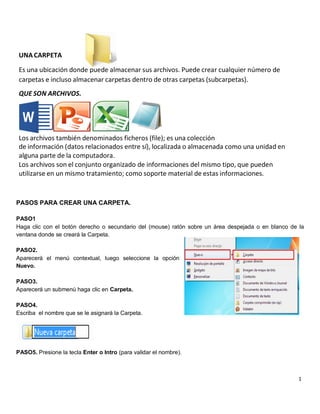
Es una ubicación donde puede almacenar sus archivos. Puede crear cualquier número de
carpetas e incluso almacenar carpetas dentro de otras carpetas (subcarpetas).
QUE SON ARCHIVOS.
Los archivos también denominados ficheros (file); es una colección
de información (datos relacionados entre sí), localizada o almacenada como una unidad en
alguna parte de la computadora.
Los archivos son el conjunto organizado de informaciones del mismo tipo, que pueden
utilizarse en un mismo tratamiento; como soporte material de estas informaciones.
PASOS PARA CREAR UNA CARPETA.
PASO1
Haga clic con el botón derecho o secundario del (mouse) ratón sobre un área despejada o en blanco de la
ventana donde se creará la Carpeta.
PASO2.
Aparecerá el menú contextual, luego seleccione la opción
Nuevo.
PASO3.
Aparecerá un submenú haga clic en Carpeta.
PASO4.
Escriba el nombre que se le asignará la Carpeta.
PASO5. Presione la tecla Enter o Intro (para validar el nombre).
INFORMATICA PARA ADULTOS
GUIA No 6
1
Docente: Jhon Jairo Díaz
PASOS PARA CAMBIAR NOMBRE A LA CARPETA
PASO1
Dar clic derecho sobre la carpeta o archivo
PASO2.
Clic en la opción cambiar nombre
PASO3.
Escriba y modifique el nombre que desea
PASOS ELIMINAR CARPETA
 Dar clic derecho sobre la carpeta que desea quitar
 Clic en eliminar
 Dar clic en opción si
PASOSRESTAURAR CARPETA
 Ubicarse en el escritorio
 Abrir dando doble clic en el icono PAPELERA DE RECICLAJE
 Seleccione la carpeta- dar clic derecho RESTAURAR
INFORMATICA PARA ADULTOS
GUIA No 6
3
Docente: Jhon Jairo Díaz
PASOS PARA ELIMINAR ARCHIVOS EN LA PAPELERA DE RECICLAJE
 Dar clic derecho sobre el icono de papelera de reciclaje
 Dar clic en vaciar papelera
PASOS CAMBIAR ICONO A LA CARPETA
1. Dar clic derecho sobre la carpeta luego clic en propiedades
2. Clic en personalizar- clic en botón cambiar icono
3. Seleccione una figura para cada una de las carpetas
4. Clic en aceptar ver los cambios
5. Clic aceptar otra vez
INFORMATICA PARA ADULTOS
GUIA No 6
4
Docente: Jhon Jairo Díaz
EJERCICIO CREACION DE CARPETAS
PASOS:
1. Ubicarse en el escritorio de Windows
2. Dar doble clic en el icono.
3. Luego dar doble clic en Disco Local C:
4. Dar clic en la opción NUEVA CARPETA Y ESCRIBA MANEJO Y SU NOMBRE Y DAR ENTER
5. Dar doble clic en la carpeta MANEJO NOMBRE
6. Crear subcarpetas con la opción NUEVA CARPETA con los siguientes nombres:
EJERCICIO1
EJERCICIO 2
EJERCICIO 3
EJERCICIO 4
EJERCICIO 5
INFORMATICA PARA ADULTOS
GUIA No 6
5
Docente: Jhon Jairo Díaz
EJERCICIO CAMBIAR NOMBRE DE CARPETAS
PASOS:
1. Ubicarse en el escritorio de Windows
2. Dar doble clic en el icono.
3. Luego dar doble clic en Disco Local C:
4. Abrir carpeta dando doble clic MANEJO NOMBRE
5. PARA CAMBIAR NOMBRE CADA CARPETA SELECCIONE LA CARPETA
DAR CLIC DERECHO - CAMBIAR NOMBRE Y ESCRIBA EL NUEVO NOMBRE
EJERCICIO1 PROYECTO1
EJERCICIO 2
CAMBIE LOS
NOMBRES
PROYECTO2
EJERCICIO 3 PROYECTO3
EJERCICIO 4
PROYECTO4
EJERCICIO 5
PROYECTO5
INFORMATICA PARA ADULTOS
GUIA No 6
6
Docente: Jhon Jairo Díaz
EJERCICIO PERSONALIZAR ICONO CARPETA
PASOS:
5. Ubicarse en el escritorio de Windows
6. Dar doble clic en el icono.
7. Luego dar doble clic en Disco Local C:
8. Abrir carpeta dando doble clic MANEJO NOMBRE
9. Dar clic derecho sobre la carpeta luego clic en propiedades
10.Clic en personalizar- clic en botón cambiar icono
11.Seleccione una figura para cada una de las carpetas
12. Clic en aceptar ver los cambios
Proyecto1
Proyecto2
Proyecto3 cambie cada carpeta el icono
Proyecto 4
Proyecto5
INFORMATICA PARA ADULTOS
GUIA No 6
7
Docente: Jhon Jairo Díaz
EJERCICIO1 CREACIÓN CARPETAS
EJERCICIO2 CREACIÓN CARPETAS
INFORMATICA PARA ADULTOS
GUIA No 6

carpetas

  • 1.
    INFORMATICA PARA ADULTOS GUIANo 6 1 Docente: Jhon Jairo Díaz UNA CARPETA Es una ubicación donde puede almacenar sus archivos. Puede crear cualquier número de carpetas e incluso almacenar carpetas dentro de otras carpetas (subcarpetas). QUE SON ARCHIVOS. Los archivos también denominados ficheros (file); es una colección de información (datos relacionados entre sí), localizada o almacenada como una unidad en alguna parte de la computadora. Los archivos son el conjunto organizado de informaciones del mismo tipo, que pueden utilizarse en un mismo tratamiento; como soporte material de estas informaciones. PASOS PARA CREAR UNA CARPETA. PASO1 Haga clic con el botón derecho o secundario del (mouse) ratón sobre un área despejada o en blanco de la ventana donde se creará la Carpeta. PASO2. Aparecerá el menú contextual, luego seleccione la opción Nuevo. PASO3. Aparecerá un submenú haga clic en Carpeta. PASO4. Escriba el nombre que se le asignará la Carpeta. PASO5. Presione la tecla Enter o Intro (para validar el nombre).
  • 2.
    INFORMATICA PARA ADULTOS GUIANo 6 1 Docente: Jhon Jairo Díaz PASOS PARA CAMBIAR NOMBRE A LA CARPETA PASO1 Dar clic derecho sobre la carpeta o archivo PASO2. Clic en la opción cambiar nombre PASO3. Escriba y modifique el nombre que desea PASOS ELIMINAR CARPETA  Dar clic derecho sobre la carpeta que desea quitar  Clic en eliminar  Dar clic en opción si PASOSRESTAURAR CARPETA  Ubicarse en el escritorio  Abrir dando doble clic en el icono PAPELERA DE RECICLAJE  Seleccione la carpeta- dar clic derecho RESTAURAR
  • 3.
    INFORMATICA PARA ADULTOS GUIANo 6 3 Docente: Jhon Jairo Díaz PASOS PARA ELIMINAR ARCHIVOS EN LA PAPELERA DE RECICLAJE  Dar clic derecho sobre el icono de papelera de reciclaje  Dar clic en vaciar papelera PASOS CAMBIAR ICONO A LA CARPETA 1. Dar clic derecho sobre la carpeta luego clic en propiedades 2. Clic en personalizar- clic en botón cambiar icono 3. Seleccione una figura para cada una de las carpetas 4. Clic en aceptar ver los cambios 5. Clic aceptar otra vez
  • 4.
    INFORMATICA PARA ADULTOS GUIANo 6 4 Docente: Jhon Jairo Díaz EJERCICIO CREACION DE CARPETAS PASOS: 1. Ubicarse en el escritorio de Windows 2. Dar doble clic en el icono. 3. Luego dar doble clic en Disco Local C: 4. Dar clic en la opción NUEVA CARPETA Y ESCRIBA MANEJO Y SU NOMBRE Y DAR ENTER 5. Dar doble clic en la carpeta MANEJO NOMBRE 6. Crear subcarpetas con la opción NUEVA CARPETA con los siguientes nombres: EJERCICIO1 EJERCICIO 2 EJERCICIO 3 EJERCICIO 4 EJERCICIO 5
  • 5.
    INFORMATICA PARA ADULTOS GUIANo 6 5 Docente: Jhon Jairo Díaz EJERCICIO CAMBIAR NOMBRE DE CARPETAS PASOS: 1. Ubicarse en el escritorio de Windows 2. Dar doble clic en el icono. 3. Luego dar doble clic en Disco Local C: 4. Abrir carpeta dando doble clic MANEJO NOMBRE 5. PARA CAMBIAR NOMBRE CADA CARPETA SELECCIONE LA CARPETA DAR CLIC DERECHO - CAMBIAR NOMBRE Y ESCRIBA EL NUEVO NOMBRE EJERCICIO1 PROYECTO1 EJERCICIO 2 CAMBIE LOS NOMBRES PROYECTO2 EJERCICIO 3 PROYECTO3 EJERCICIO 4 PROYECTO4 EJERCICIO 5 PROYECTO5
  • 6.
    INFORMATICA PARA ADULTOS GUIANo 6 6 Docente: Jhon Jairo Díaz EJERCICIO PERSONALIZAR ICONO CARPETA PASOS: 5. Ubicarse en el escritorio de Windows 6. Dar doble clic en el icono. 7. Luego dar doble clic en Disco Local C: 8. Abrir carpeta dando doble clic MANEJO NOMBRE 9. Dar clic derecho sobre la carpeta luego clic en propiedades 10.Clic en personalizar- clic en botón cambiar icono 11.Seleccione una figura para cada una de las carpetas 12. Clic en aceptar ver los cambios Proyecto1 Proyecto2 Proyecto3 cambie cada carpeta el icono Proyecto 4 Proyecto5
  • 7.
    INFORMATICA PARA ADULTOS GUIANo 6 7 Docente: Jhon Jairo Díaz EJERCICIO1 CREACIÓN CARPETAS EJERCICIO2 CREACIÓN CARPETAS
  • 8.