C.E.P. SAN LORENZO


        Corel DRAW

               3ra UNIDAD
LAS REGLAS

Las reglas te permiten conocer la posición exacta de un objeto dentro de la hoja de trabajo. Las reglas
en CorelDRAW nos indican las medidas horizontales y las verticales de la hoja de trabajo, por defecto, la
unidad de medida esta en milímetros (mm), pero esta medida varia de acuerdo a lo que necesites.


Cambiar las unidades de medida
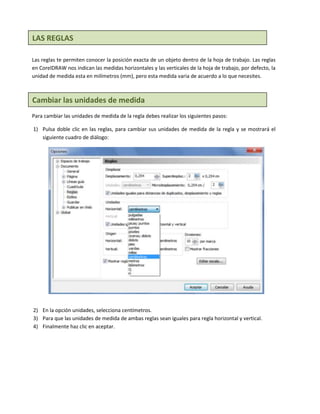
Para cambiar las unidades de medida de la regla debes realizar los siguientes pasos:

1) Pulsa doble clic en las reglas, para cambiar sus unidades de medida de la regla y se mostrará el
   siguiente cuadro de diálogo:


2) En la opción unidades, selecciona centímetros.
3) Para que las unidades de medida de ambas reglas sean iguales para regla horizontal y vertical.
4) Finalmente haz clic en aceptar.
Las líneas guías

Las líneas guías son líneas maestras que utilizan para diagramar la posición de un determinado objeto
en Corel DRAW, divide la hoja de trabajo en zonas; además permite alinear objetos y lograr de esta
forma realizar un trabajo ordenado. Se puede agregar líneas guías en orientación: vertical, horizontal o
diagonal.

Las líneas guías no son imprimibles, así que no es necesario eliminarlas antes de realizar la impresión.


Colocar Líneas Guías Horizontales y Verticales

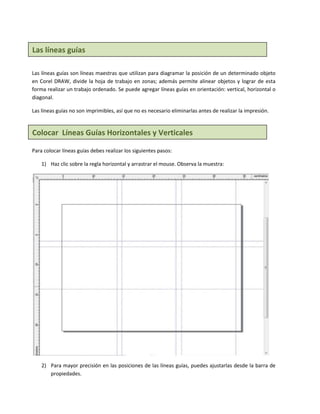
Para colocar líneas guías debes realizar los siguientes pasos:

    1) Haz clic sobre la regla horizontal y arrastrar el mouse. Observa la muestra:


    2) Para mayor precisión en las posiciones de las líneas guías, puedes ajustarlas desde la barra de
       propiedades.
Teniendo enrectángulos del proyecto dibuja los cuadrados y rectángulos que se te indican.
Dibujar cuenta el diseño usando líneas guías
Para dibujar los rectángulos debes realizar los siguientes pasos:

    1) Haz clic en al herramienta Rectángulo.
    2) Ubícate en el vértice superior izquierda de las líneas guías que colocaste en el ejercicio anterior.
    3) Ahora dibuja el cuadrado, teniendo en cuenta como punto final el vértice opuesto.


HERRAMIENTA FILETE/FESTON/BISEL

Esta herramienta es una de las opciones nuevas que nos presenta el programa de Corel DRAW. La
herramienta Filete/Festón/Bisel da forma a un objeto por medio del filetear, festonear o biselar las
esquinas.

    1) Selecciona un cuadrado con la herramienta Selección.
    2) Haz clic en el menú Ventana, selecciona Ventanas acoplables y luego la opción
       Filete/Feltón/Bisel.
3) Observa ahora como se muestra el panel de propiedades. En esta la opción Operación
   Selecciona Filete y en la opción Radio escribe 1,0 cm
4) Haz clic en el botón Aplicar.


5) Ahora aparece un cuadro de dialogo donde indica que el objeto debe convertirse a curva para
   poder aplicar el efecto. Haz clic en el botón Aceptar.
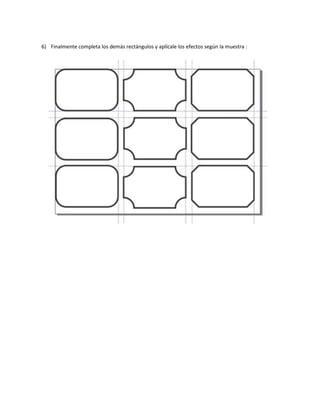
6) Inserta más cuadros y termina de aplicar las demás opciones: Feltón/Bisel.
HERRAMIENTA CONTORNO

Esta herramienta te permitirá cambiar todos los atributos que corresponden a los bordes de los objetos,
ya sea el ancho el color, estilo de línea o configurar algunas otras opciones.

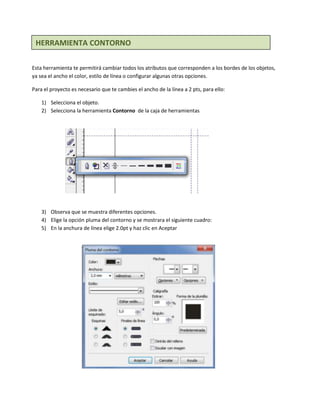
Para el proyecto es necesario que te cambies el ancho de la línea a 2 pts, para ello:

    1) Selecciona el objeto.
    2) Selecciona la herramienta Contorno de la caja de herramientas


    3) Observa que se muestra diferentes opciones.
    4) Elige la opción pluma del contorno y se mostrara el siguiente cuadro:
    5) En la anchura de línea elige 2.0pt y haz clic en Aceptar
6) Finalmente completa los demás rectángulos y aplícale los efectos según la muestra :

3ra unidad corel draw

  • 1.
    C.E.P. SAN LORENZO Corel DRAW 3ra UNIDAD
  • 2.
    LAS REGLAS Las reglaste permiten conocer la posición exacta de un objeto dentro de la hoja de trabajo. Las reglas en CorelDRAW nos indican las medidas horizontales y las verticales de la hoja de trabajo, por defecto, la unidad de medida esta en milímetros (mm), pero esta medida varia de acuerdo a lo que necesites. Cambiar las unidades de medida Para cambiar las unidades de medida de la regla debes realizar los siguientes pasos: 1) Pulsa doble clic en las reglas, para cambiar sus unidades de medida de la regla y se mostrará el siguiente cuadro de diálogo: 2) En la opción unidades, selecciona centímetros. 3) Para que las unidades de medida de ambas reglas sean iguales para regla horizontal y vertical. 4) Finalmente haz clic en aceptar.
  • 3.
    Las líneas guías Laslíneas guías son líneas maestras que utilizan para diagramar la posición de un determinado objeto en Corel DRAW, divide la hoja de trabajo en zonas; además permite alinear objetos y lograr de esta forma realizar un trabajo ordenado. Se puede agregar líneas guías en orientación: vertical, horizontal o diagonal. Las líneas guías no son imprimibles, así que no es necesario eliminarlas antes de realizar la impresión. Colocar Líneas Guías Horizontales y Verticales Para colocar líneas guías debes realizar los siguientes pasos: 1) Haz clic sobre la regla horizontal y arrastrar el mouse. Observa la muestra: 2) Para mayor precisión en las posiciones de las líneas guías, puedes ajustarlas desde la barra de propiedades.
  • 4.
    Teniendo enrectángulos delproyecto dibuja los cuadrados y rectángulos que se te indican. Dibujar cuenta el diseño usando líneas guías Para dibujar los rectángulos debes realizar los siguientes pasos: 1) Haz clic en al herramienta Rectángulo. 2) Ubícate en el vértice superior izquierda de las líneas guías que colocaste en el ejercicio anterior. 3) Ahora dibuja el cuadrado, teniendo en cuenta como punto final el vértice opuesto. HERRAMIENTA FILETE/FESTON/BISEL Esta herramienta es una de las opciones nuevas que nos presenta el programa de Corel DRAW. La herramienta Filete/Festón/Bisel da forma a un objeto por medio del filetear, festonear o biselar las esquinas. 1) Selecciona un cuadrado con la herramienta Selección. 2) Haz clic en el menú Ventana, selecciona Ventanas acoplables y luego la opción Filete/Feltón/Bisel.
  • 5.
    3) Observa ahoracomo se muestra el panel de propiedades. En esta la opción Operación Selecciona Filete y en la opción Radio escribe 1,0 cm 4) Haz clic en el botón Aplicar. 5) Ahora aparece un cuadro de dialogo donde indica que el objeto debe convertirse a curva para poder aplicar el efecto. Haz clic en el botón Aceptar. 6) Inserta más cuadros y termina de aplicar las demás opciones: Feltón/Bisel.
  • 6.
    HERRAMIENTA CONTORNO Esta herramientate permitirá cambiar todos los atributos que corresponden a los bordes de los objetos, ya sea el ancho el color, estilo de línea o configurar algunas otras opciones. Para el proyecto es necesario que te cambies el ancho de la línea a 2 pts, para ello: 1) Selecciona el objeto. 2) Selecciona la herramienta Contorno de la caja de herramientas 3) Observa que se muestra diferentes opciones. 4) Elige la opción pluma del contorno y se mostrara el siguiente cuadro: 5) En la anchura de línea elige 2.0pt y haz clic en Aceptar
  • 7.
    6) Finalmente completalos demás rectángulos y aplícale los efectos según la muestra :