Aitor Lázaro Sánchez
Indice:

1. Que es Centreon
2. Instalación
3. Empezando
4. Usuarios y grupos
5. Hosts
6. Servicios
           6.1 Ejemplo
7. Pros, contras y valoración personal.
¿Que es?

●   Herramienta que está destinado a la
    administración y monitorización de redes y
    dispositivos.
●   Centreon es front-end de Nagios, es decir una
    herramienta que dota al usuario de una interfaz
    más cómoda y con más servicios que Nagios.
●   Licencia GPL2
●   Página web: www.centreon.com
Instalación

●   Necesita una gran cantidad de programas
    ajenos y bastantes utilidades.
●   Entre otras cosas hay que instalar: Un
    compilador, un servidor web, PHP5, Servidor
    de MySQL, Perl, Librerias, herramientas, etc.
●   Hay que instalar Nagios y ciertos plugins para
    este. Etc.
●   Por suerte viene todo en
    http://en.doc.centreon
Empezando
●   Para empezar a usar
    centreon debemos
    acceder desde un
    navegador web a
    localhost/centreon.
●   Debemos introducir el
    nombre de usuario y
    contraseña escogidos
    durante la instalación
Empezando. Ventana de Inicio

●   Muestra el estado de los host y servicios.
●   Permite, haciendo clic sobre el aviso, ir
    directamente a ver la incidencia.
●   Es una interfaz bastante comoda.
Empezando. Algunas opciones

●   Centreon y Nagios ya traen por defecto algunas
    opciones, como por ejemplo:
       –   Información de rendimiento
       –   Gráficas de Nagios
       –   Información de los procesos
       –   Mostrar el estado del servidor
Algunos ejemplos...
Usuarios
Esta es la pantalla donde podremos ver los
usuarios que hay creados en Centreon:


También podemos crear nuevos usuarios o
grupos y modificar algunos de sus datos.
Creación de un grupo
Creación de usuarios
En esta ventana deberemos introducir el
nombre del usuario, el nombre de usuario,
contraseña y escoger al grupo al que
pertenece:
Creación de usuarios

●   En esta parte hay que introducir que tipo de
    notificaciones y con que periodicidad se
    notifica al usuario acerca de host y servicios.
Grupos. ACL
●   Con las ACL podemos controlar a que podrán
    acceder los usuarios. Estas ACL van por
    grupos.
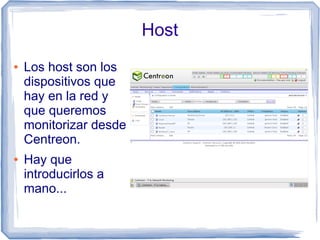
Host
●   Los host son los
    dispositivos que
    hay en la red y
    que queremos
    monitorizar desde
    Centreon.
●   Hay que
    introducirlos a
    mano...
Añadir un host

●   Deben tener instaladas NSClient++
Añadir un host
●   En esta pestaña se da la opción de añadir el
    host a algún grupo de estos o relacionarlos con
    otros. Esto está destinado a los servicios
●   Lista de host ya configurada:


Se detecta el estado de un host (Up o down)
mediante el uso del ping
Servicios
●   Los servicios son las ordenes que damos para que
    cada x tiempo se vayan haciendo comprobaciones
    en los host escogidos.

●   Los servicios se pueden aplicar a un host o a un
    grupo de estos

●   Complicados de aprender a usar, principalmente
    porque se configuran mediante el uso de
    comandos. Vamos a ver unos ejemplos:
Ejemplos de configuración de
               Servicios
    - Ver el espacio del disco C:
●   Importante: ¿De donde sale el comando?
●   La información del comando se obtiene mediante
    los iconos de información. Los argumentos se
    separan mediante !
●   En ese caso lo que se introduce '!C:!80!90!
    $USER2$!1' significa lo siguiente:
        –   C: → Nombre del disco
        –   80 → Porcentaje a partir del que se considera
             peligroso
        –   90 → Porcentaje crítico
        –   $USER2$ → Una variable que se define en otra
             parte de Centreon que contiene el valor de la
             comunidad
        –   1 → Version de SNMP
●   Lo dicho:
●   Para finalizar la configuración del servicio hay
    que escoger si queremos que pertenezca a
    algún grupo o no, o si está relacionado con otro
    host o no.
¡¡IMPORTANTE!!

●   SIEMPRE, tras realizar modificaciones hay
    que reiniciar el servicio Nagios. Para ello
    simplemente hay que ir a Configuración →
    Nagios y hacer lo siguiente
Una vez ejecutado...
Pros

●   Herramienta que realmente es muy versátil
●   Gratuita en su mayor parte.
●   Se le pueden añadir módulos
●   Saca más provecho a una aplicación tan
    conocida como es Nagios.
●   Tiene una Wiki que para ciertos casos puede
    sacar de un buen apuro
Contras

●   Poca documentación, que además gran parte
    está en Francés.
●   Muchos módulos de pago
●   Muy complicado comparándolo con otras
    aplicaciones (como PacketTRAP).
●   Y si el que lo utiliza es un novato como yo,
    aun más jodido.

Centreon - Breve explicación.

  • 1.
  • 2.
    Indice: 1. Que esCentreon 2. Instalación 3. Empezando 4. Usuarios y grupos 5. Hosts 6. Servicios 6.1 Ejemplo 7. Pros, contras y valoración personal.
  • 3.
    ¿Que es? ● Herramienta que está destinado a la administración y monitorización de redes y dispositivos. ● Centreon es front-end de Nagios, es decir una herramienta que dota al usuario de una interfaz más cómoda y con más servicios que Nagios. ● Licencia GPL2 ● Página web: www.centreon.com
  • 4.
    Instalación ● Necesita una gran cantidad de programas ajenos y bastantes utilidades. ● Entre otras cosas hay que instalar: Un compilador, un servidor web, PHP5, Servidor de MySQL, Perl, Librerias, herramientas, etc. ● Hay que instalar Nagios y ciertos plugins para este. Etc. ● Por suerte viene todo en http://en.doc.centreon
  • 5.
    Empezando ● Para empezar a usar centreon debemos acceder desde un navegador web a localhost/centreon. ● Debemos introducir el nombre de usuario y contraseña escogidos durante la instalación
  • 6.
    Empezando. Ventana deInicio ● Muestra el estado de los host y servicios. ● Permite, haciendo clic sobre el aviso, ir directamente a ver la incidencia. ● Es una interfaz bastante comoda.
  • 7.
    Empezando. Algunas opciones ● Centreon y Nagios ya traen por defecto algunas opciones, como por ejemplo: – Información de rendimiento – Gráficas de Nagios – Información de los procesos – Mostrar el estado del servidor
  • 8.
  • 9.
    Usuarios Esta es lapantalla donde podremos ver los usuarios que hay creados en Centreon: También podemos crear nuevos usuarios o grupos y modificar algunos de sus datos.
  • 10.
  • 11.
    Creación de usuarios Enesta ventana deberemos introducir el nombre del usuario, el nombre de usuario, contraseña y escoger al grupo al que pertenece:
  • 12.
    Creación de usuarios ● En esta parte hay que introducir que tipo de notificaciones y con que periodicidad se notifica al usuario acerca de host y servicios.
  • 13.
    Grupos. ACL ● Con las ACL podemos controlar a que podrán acceder los usuarios. Estas ACL van por grupos.
  • 14.
    Host ● Los host son los dispositivos que hay en la red y que queremos monitorizar desde Centreon. ● Hay que introducirlos a mano...
  • 15.
    Añadir un host ● Deben tener instaladas NSClient++
  • 16.
  • 17.
    En esta pestaña se da la opción de añadir el host a algún grupo de estos o relacionarlos con otros. Esto está destinado a los servicios
  • 18.
    Lista de host ya configurada: Se detecta el estado de un host (Up o down) mediante el uso del ping
  • 19.
    Servicios ● Los servicios son las ordenes que damos para que cada x tiempo se vayan haciendo comprobaciones en los host escogidos. ● Los servicios se pueden aplicar a un host o a un grupo de estos ● Complicados de aprender a usar, principalmente porque se configuran mediante el uso de comandos. Vamos a ver unos ejemplos:
  • 20.
    Ejemplos de configuraciónde Servicios - Ver el espacio del disco C: ● Importante: ¿De donde sale el comando?
  • 21.
    La información del comando se obtiene mediante los iconos de información. Los argumentos se separan mediante ! ● En ese caso lo que se introduce '!C:!80!90! $USER2$!1' significa lo siguiente: – C: → Nombre del disco – 80 → Porcentaje a partir del que se considera peligroso – 90 → Porcentaje crítico – $USER2$ → Una variable que se define en otra parte de Centreon que contiene el valor de la comunidad – 1 → Version de SNMP
  • 22.
    Lo dicho:
  • 23.
    Para finalizar la configuración del servicio hay que escoger si queremos que pertenezca a algún grupo o no, o si está relacionado con otro host o no.
  • 24.
    ¡¡IMPORTANTE!! ● SIEMPRE, tras realizar modificaciones hay que reiniciar el servicio Nagios. Para ello simplemente hay que ir a Configuración → Nagios y hacer lo siguiente
  • 25.
  • 26.
    Pros ● Herramienta que realmente es muy versátil ● Gratuita en su mayor parte. ● Se le pueden añadir módulos ● Saca más provecho a una aplicación tan conocida como es Nagios. ● Tiene una Wiki que para ciertos casos puede sacar de un buen apuro
  • 27.
    Contras ● Poca documentación, que además gran parte está en Francés. ● Muchos módulos de pago ● Muy complicado comparándolo con otras aplicaciones (como PacketTRAP). ● Y si el que lo utiliza es un novato como yo, aun más jodido.