
TIC 0270
                Acceso a aplicaciones usando Citrix Metaframe


                                               Web Interface


                                                                           Joaquín Herrero Pintado
INSTITUTO NACIONAL DE ADMINISTRACION PÚBLICA                               jherrero@mma.es
Plan interadministrativo de formación contínua en el área de tecnologías
de la información y las comunicaciones
Contenido


Instalación de Web Interface

Introducción a la Access Suite Console

Configuración del "site" en la Access Suite Console

Administrando desde la Access Suite Console

Creación del "site" para los servicios PNAgent

Cliente ICA: "Agente de Program Neighborhood"

Cliente ICA: "Web Client"
Instalación del Web Interface

Prerrequisito: ASP.NET

CD "Citrix Presentation Server"


Products Installations and Updates

Install Metaframe Presentation Server 4.0 and its components

Seleccionar
       Access Suite Console
       Web Interface
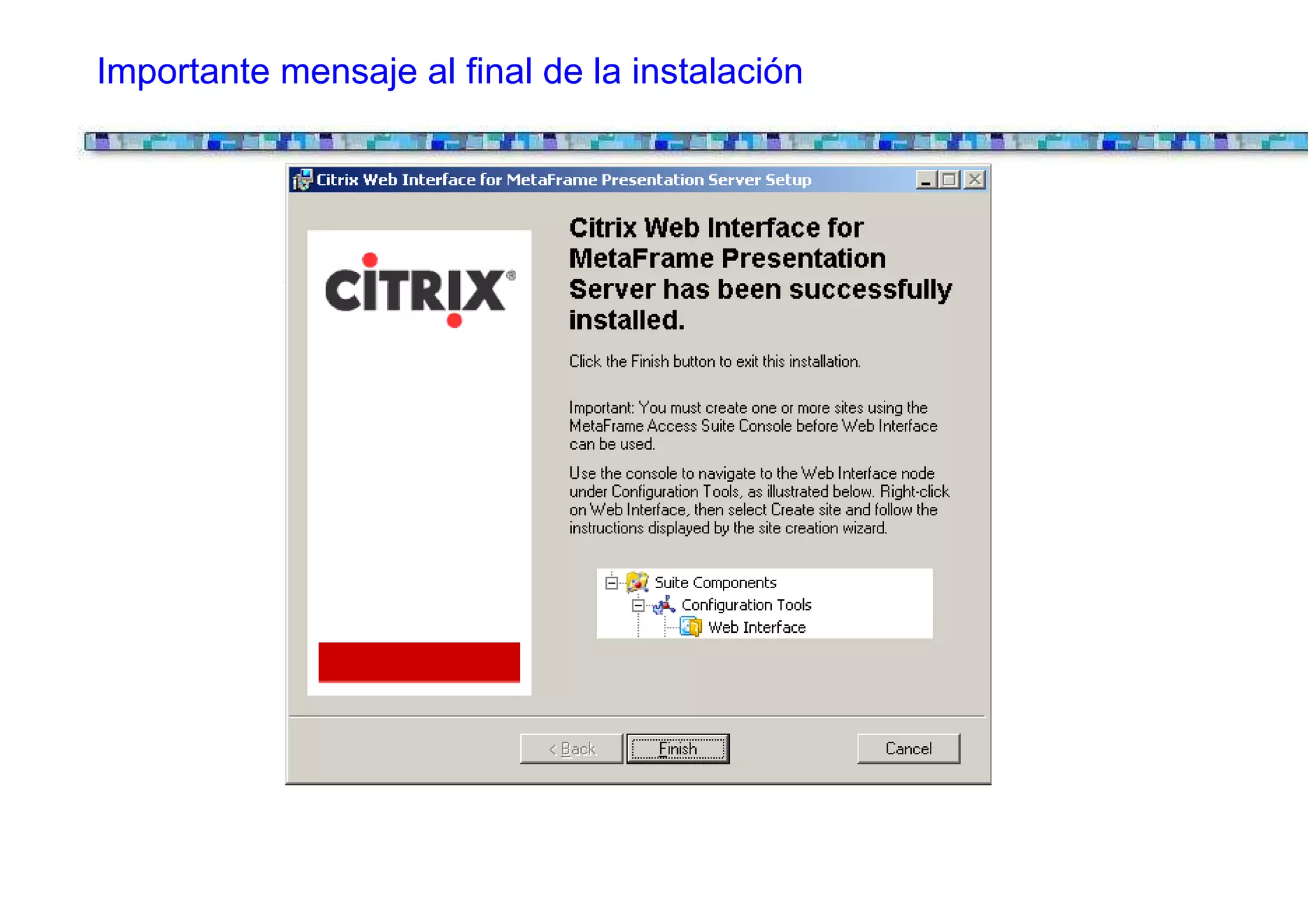
Importante mensaje al final de la instalación
Consolas disponibles


Management Console
       Administración de QUE, COMO y PARA QUIEN se publican las aplicaciones en la granja


Access Suite Console
       Monitorización de la granja
       Administración de los "sites" del Web Interface
Introduccion a la Access Suite Console /1

Panel Izquierdo, el arbol de la consola ("console tree")

Funciones generales de la consola
        Alerts
        Search Results
        My views
        Report Center
        Licensing
        Diagnostic Facility


Suite Components
        Administración de Web Interface
        Site del Presentation Server
             Site de los servicios para PNAgent
        Monitorización de Presentation Server
             Aplicaciones
             Servidores
             Zonas
Introducción a la Access Suite Console /2

Una vez marcado en el panel izquierdo sobre qué parte de la granja queremos
actuar, el panel central nos indica las acciones que podemos realizar:

Panel Central
       Common Tasks
       Other Tasks
       Related Tools


Panel derecho, donde se muestra la información
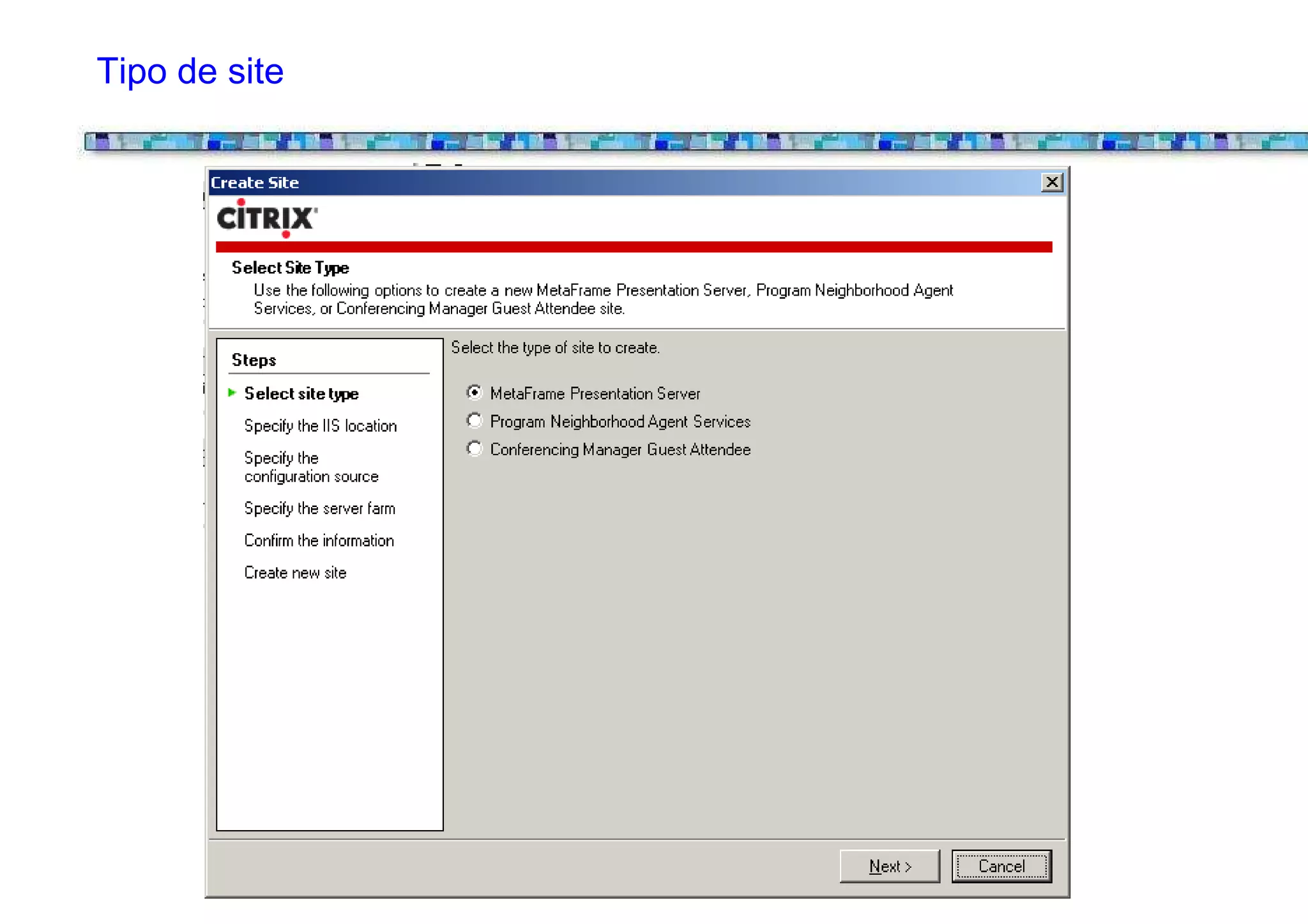
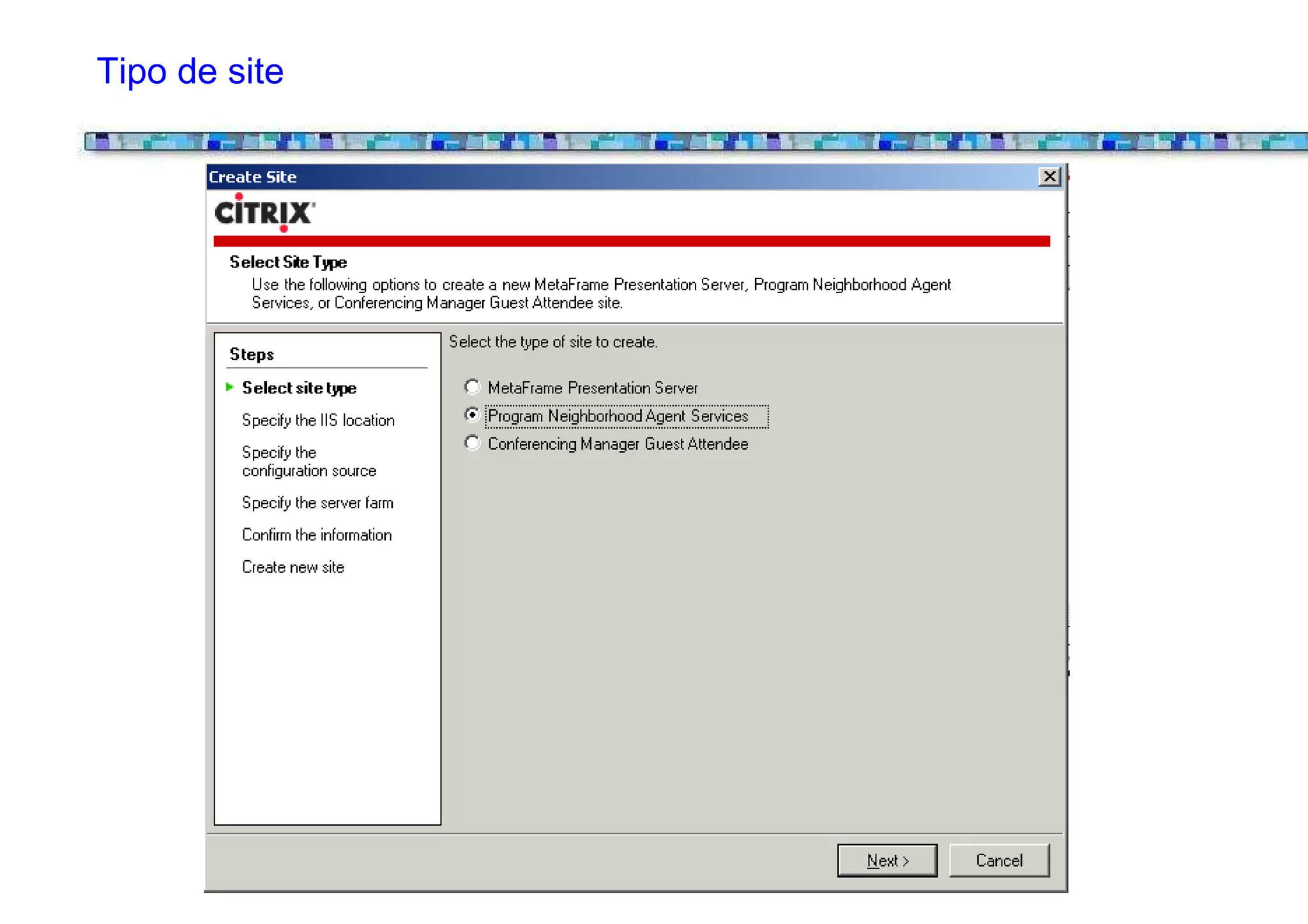
CREACION DE UN SITE EN EL WEB INTERFACE
Tipo de site
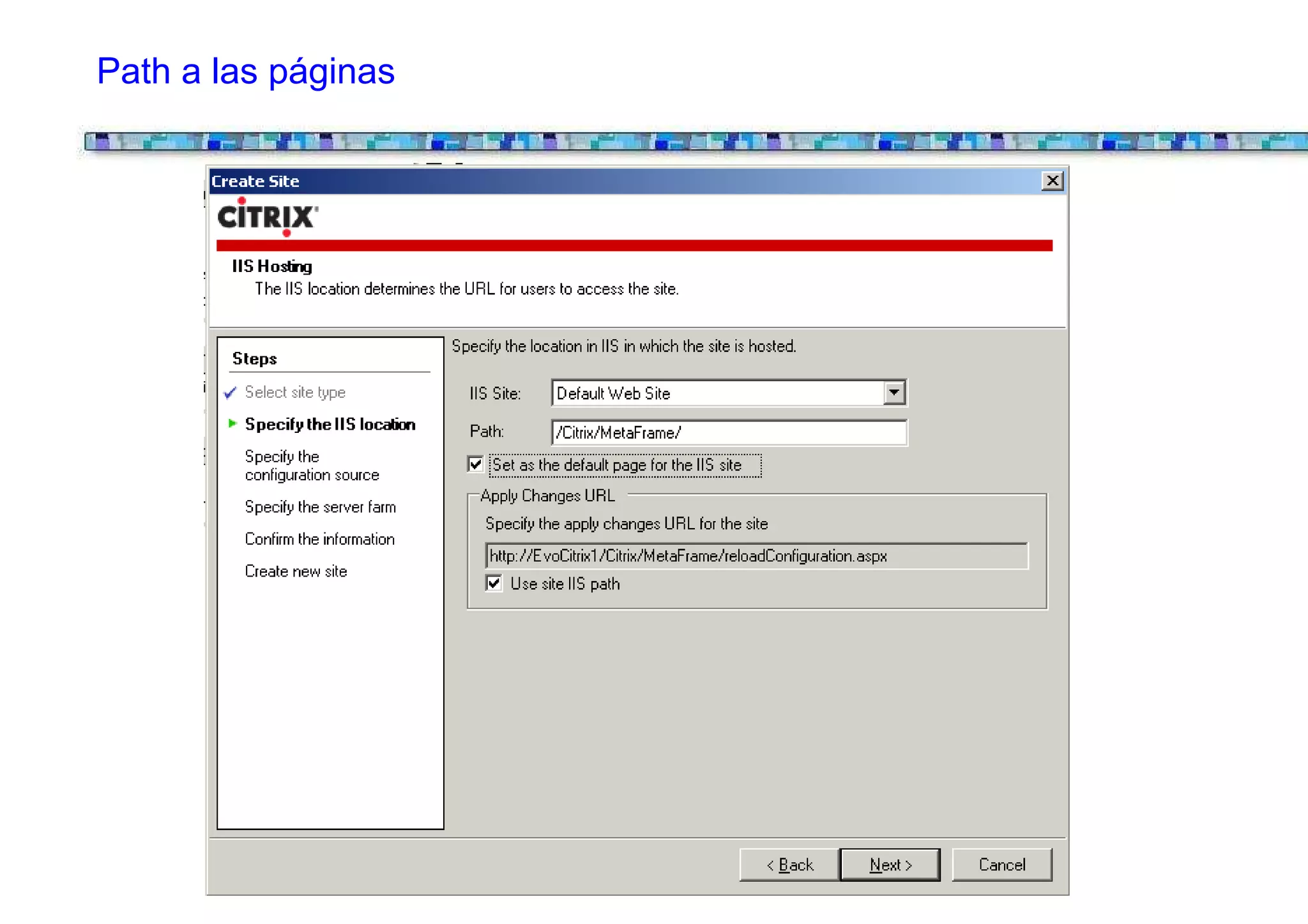
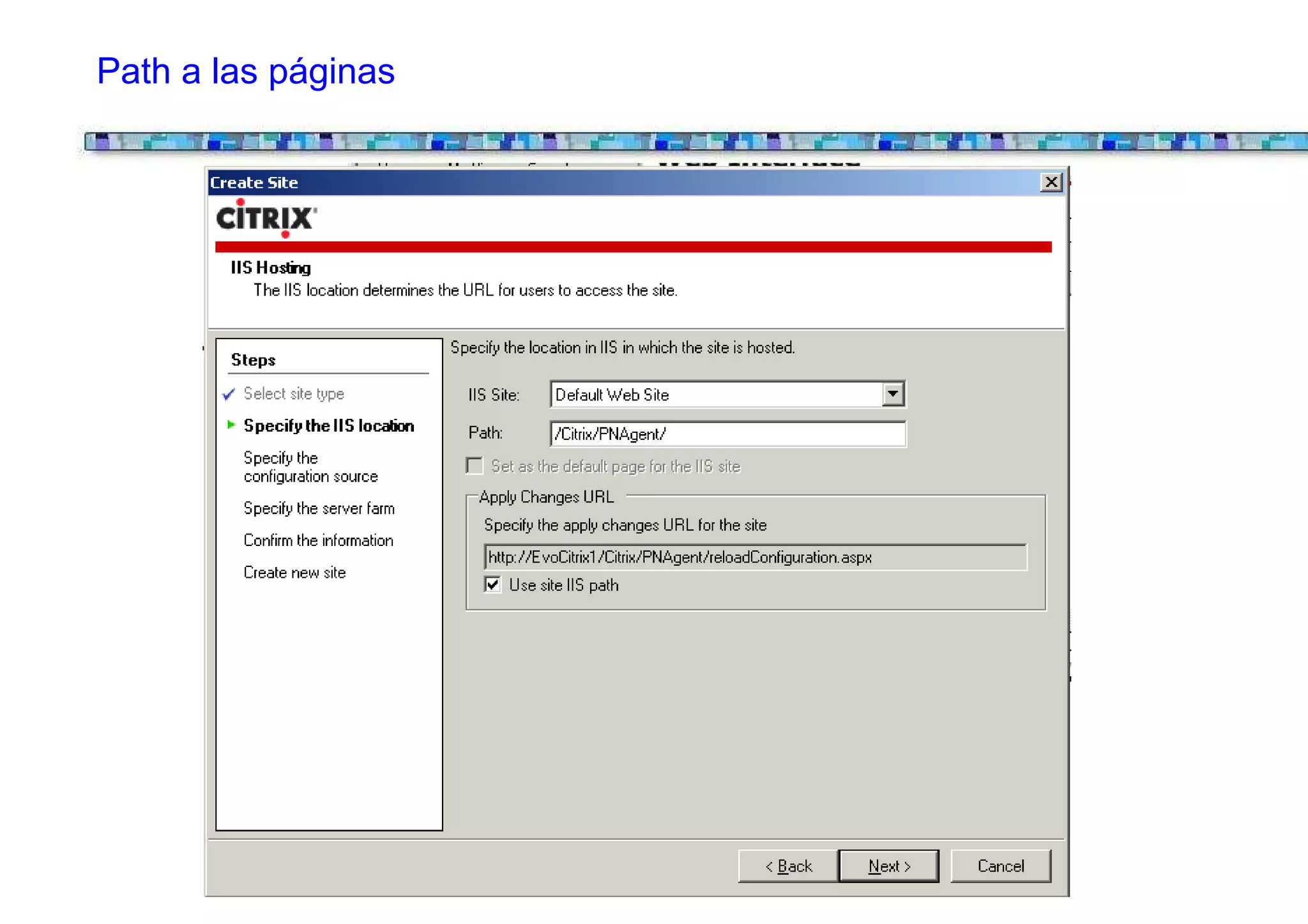
Path a las páginas
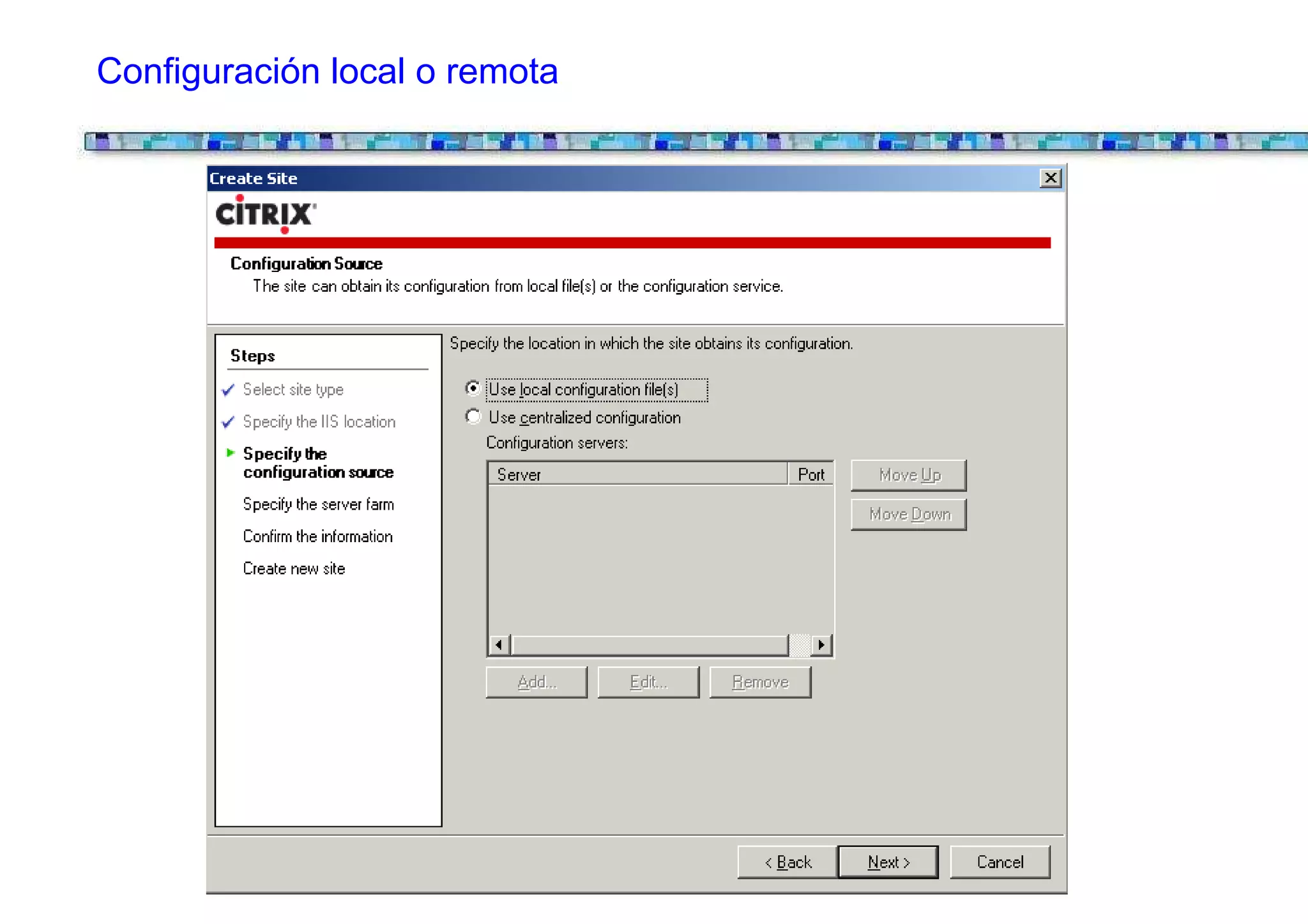
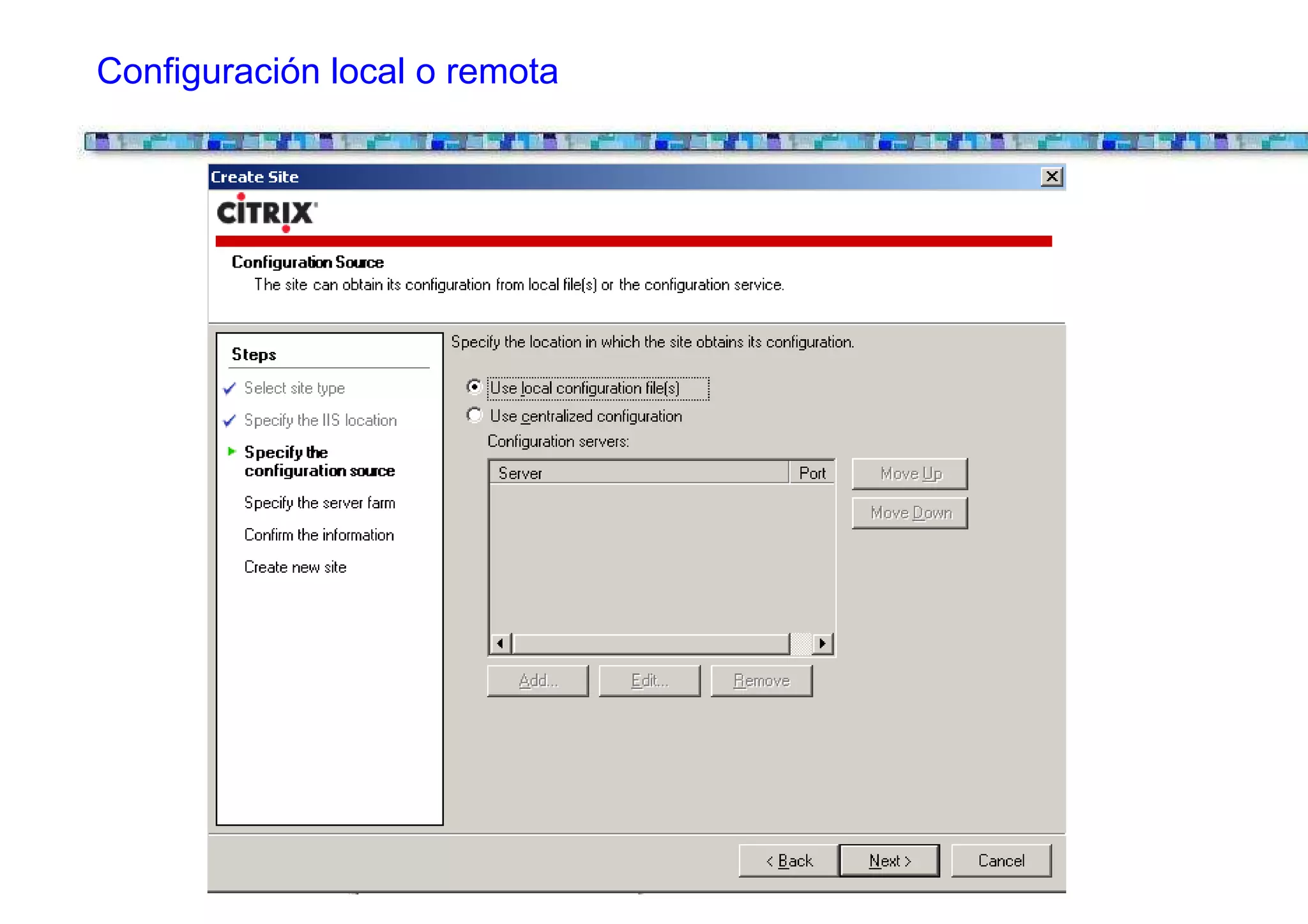
Configuración local o remota
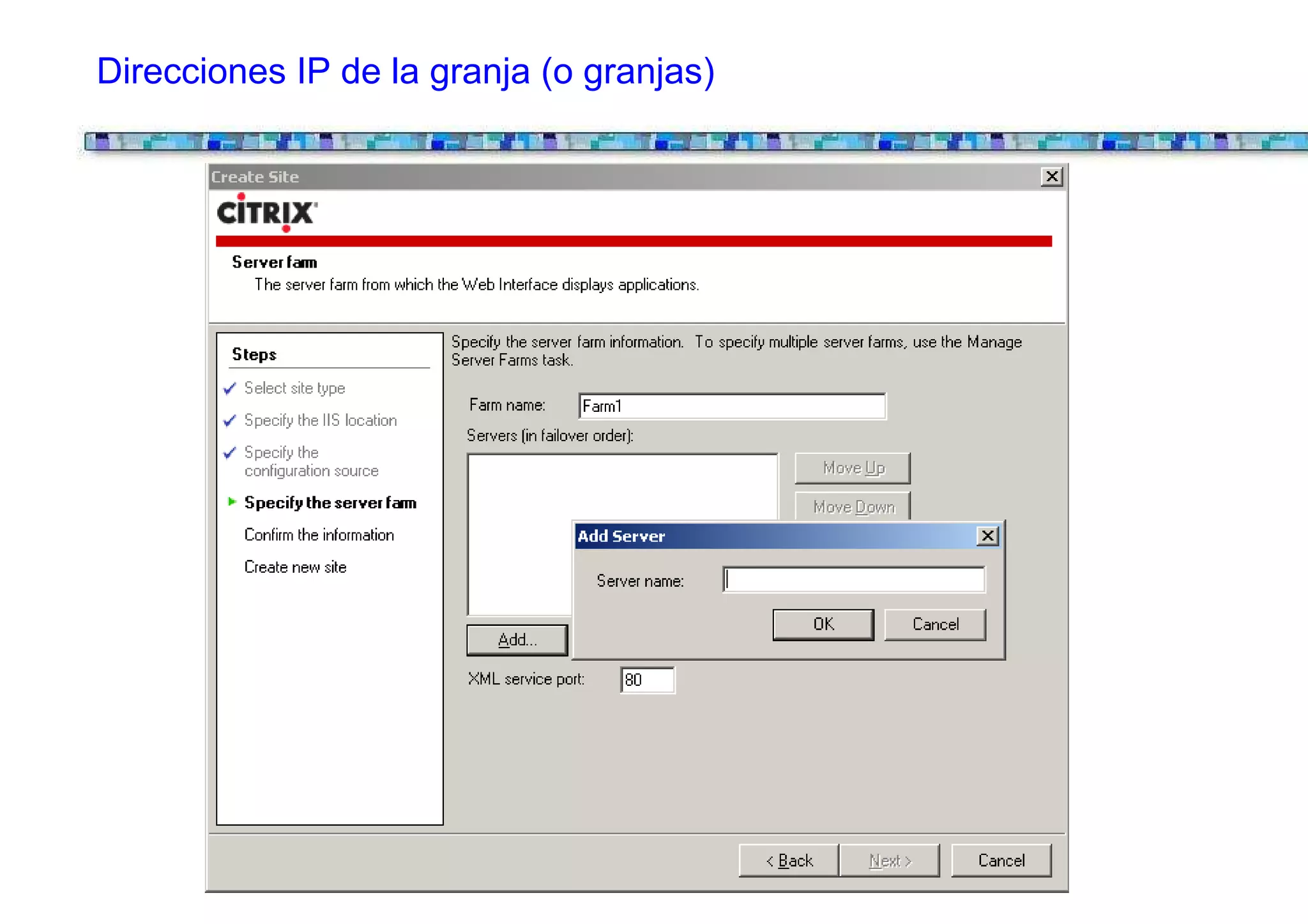
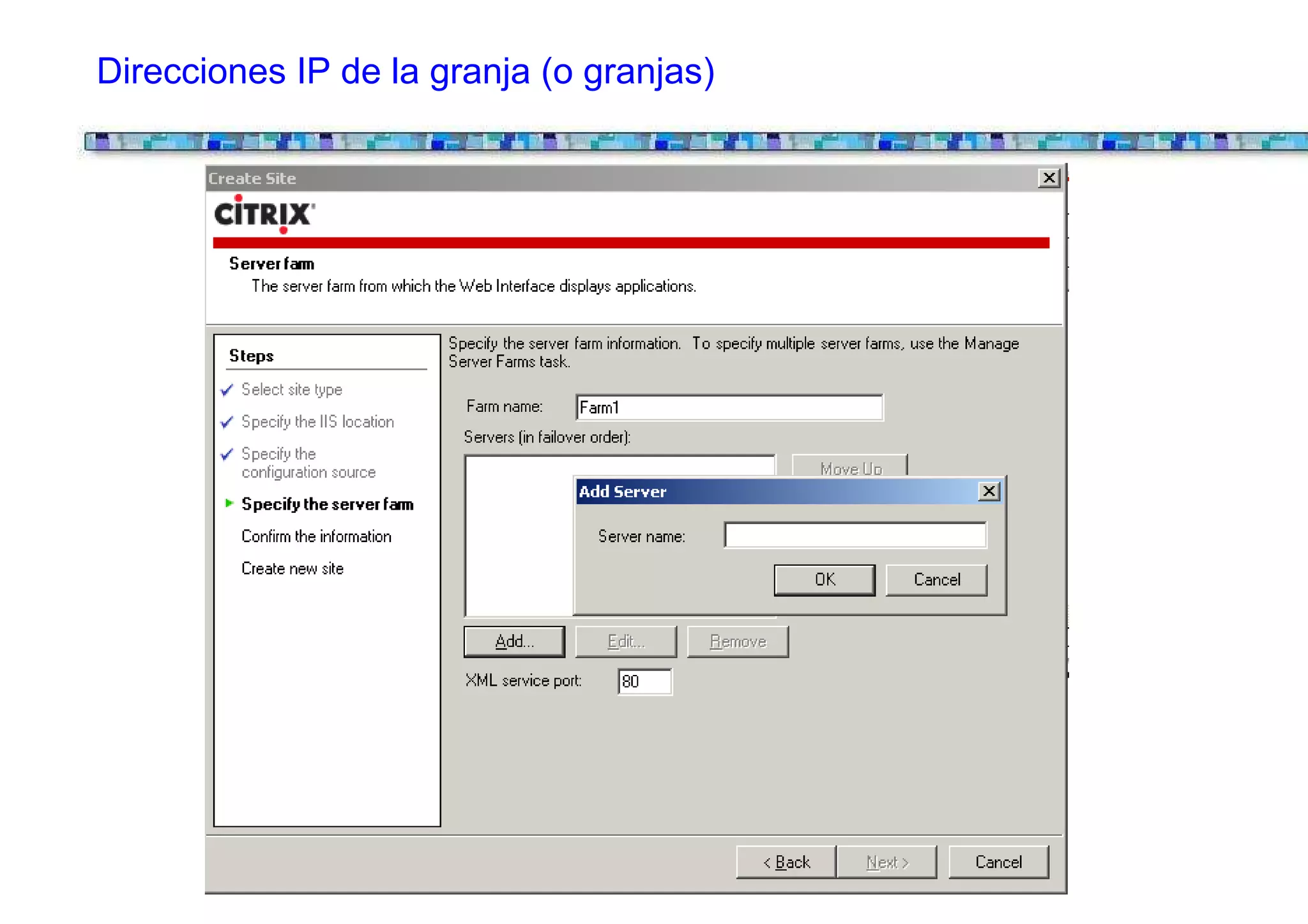
Direcciones IP de la granja (o granjas)
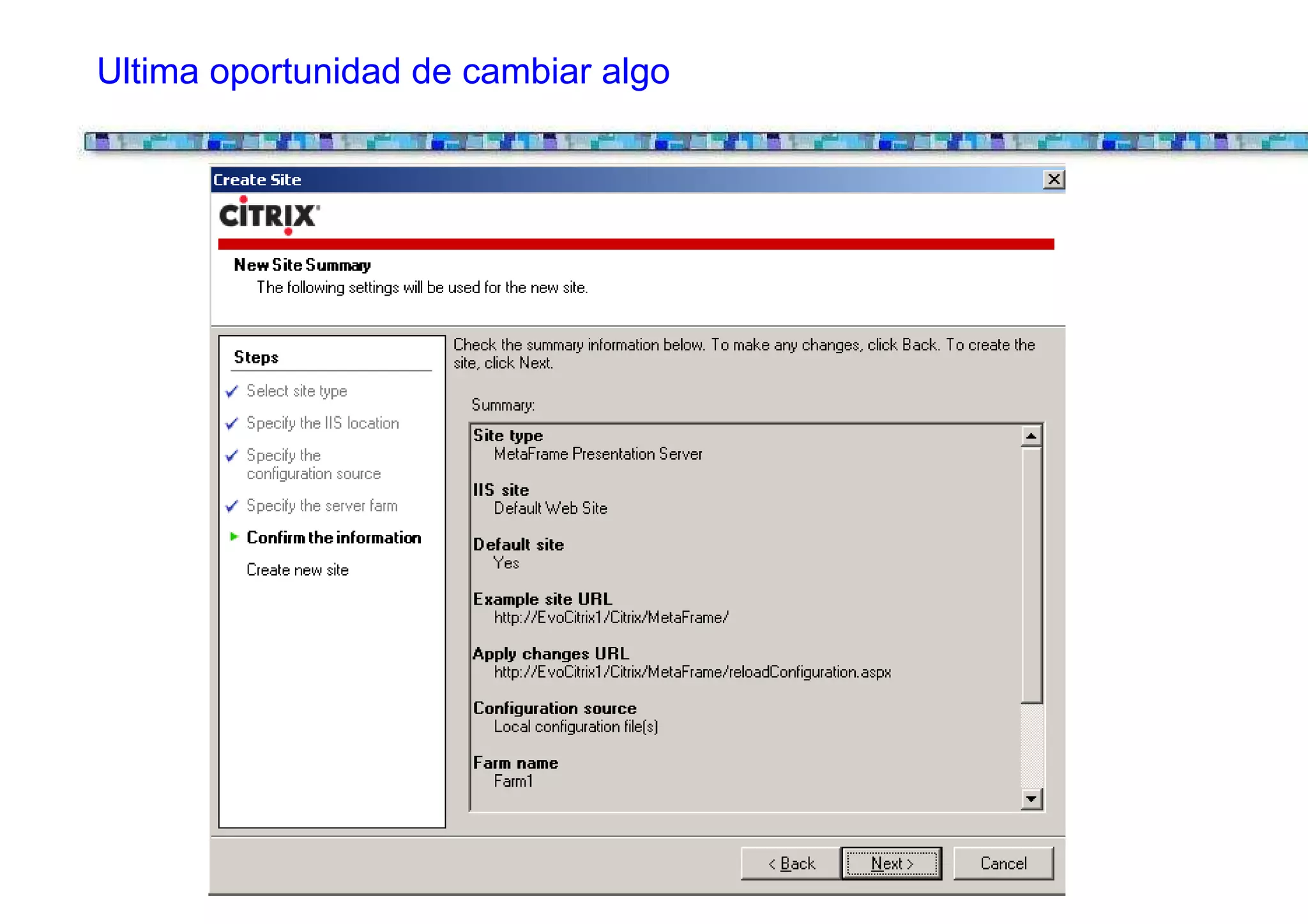
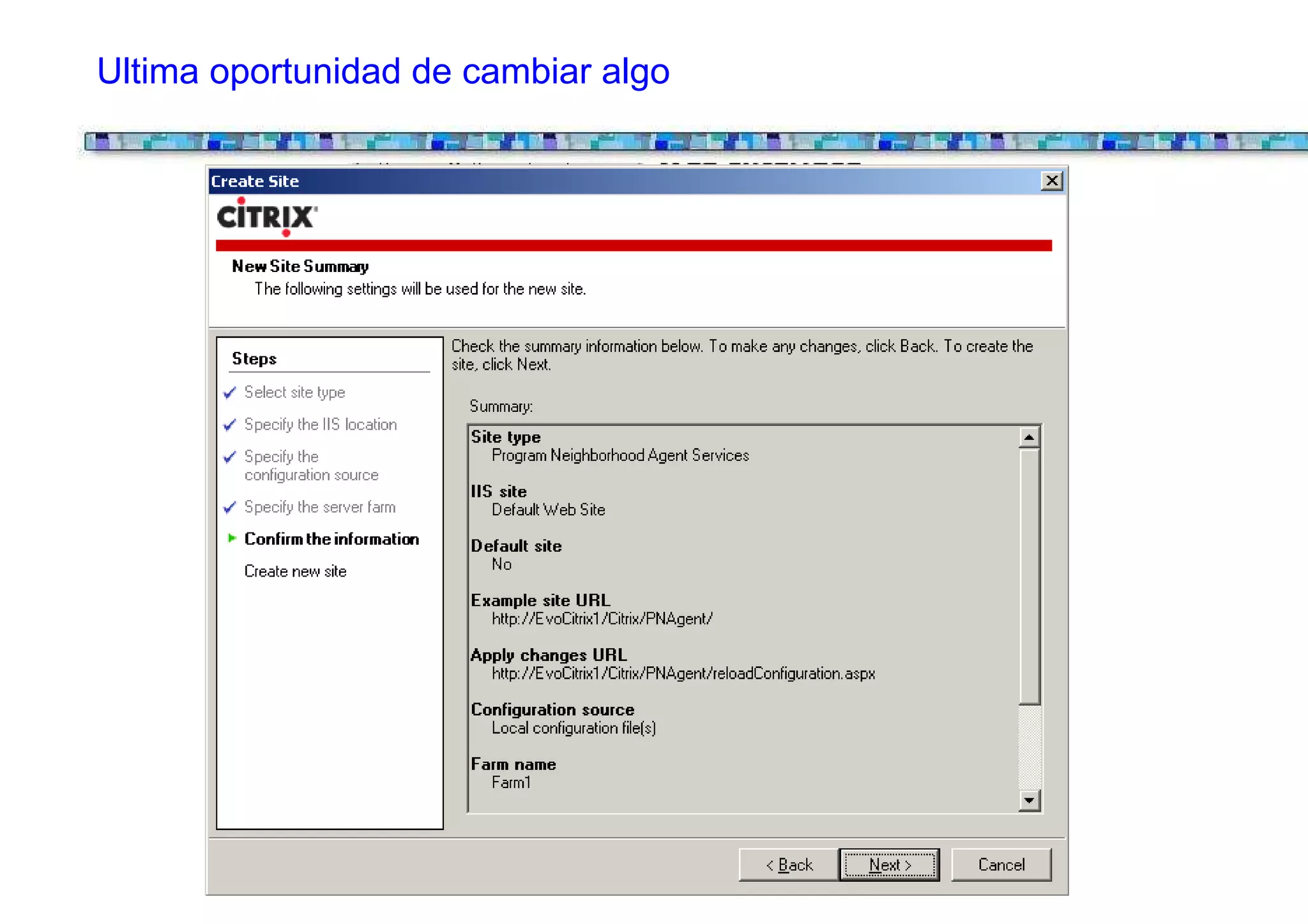
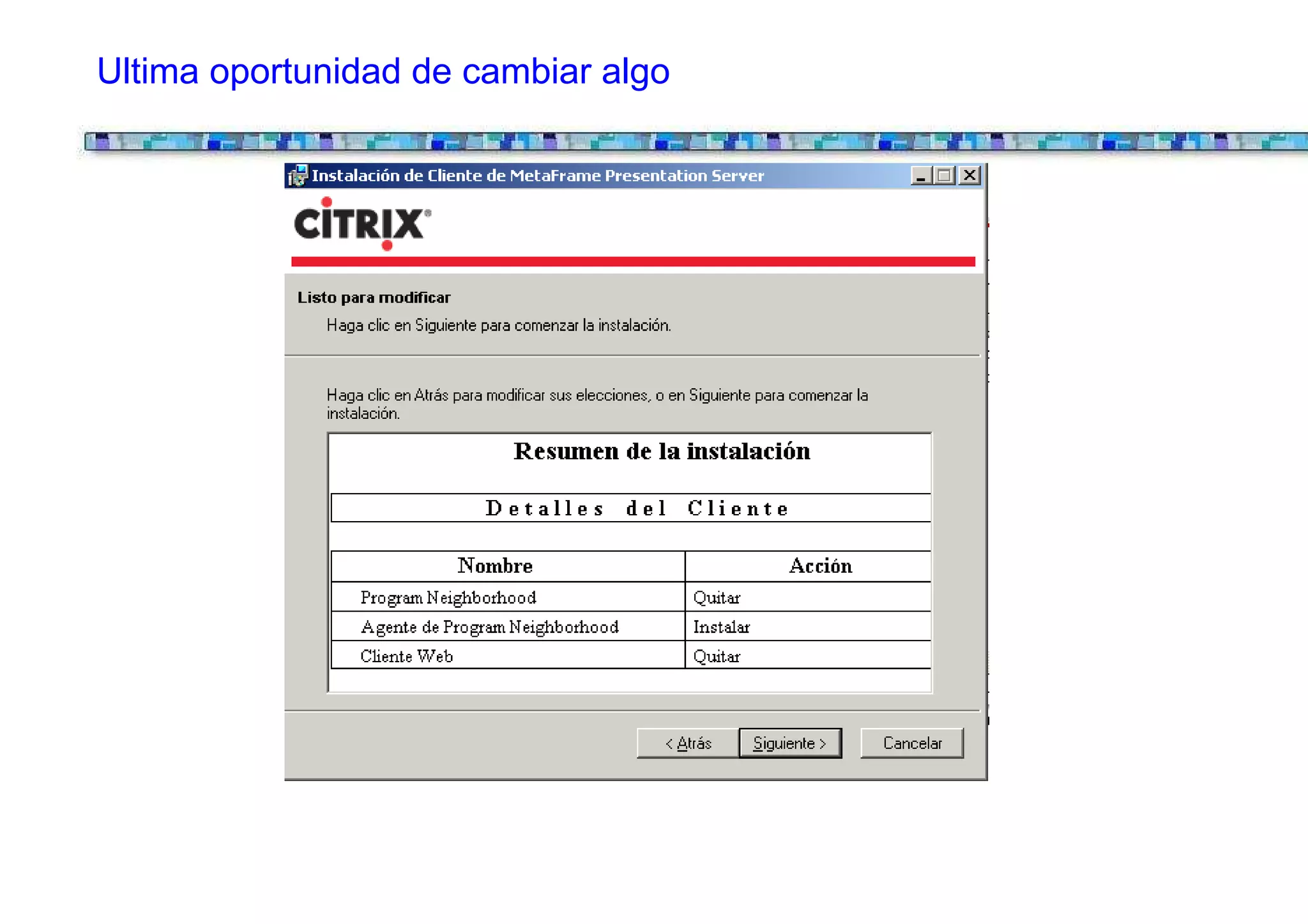
Ultima oportunidad de cambiar algo
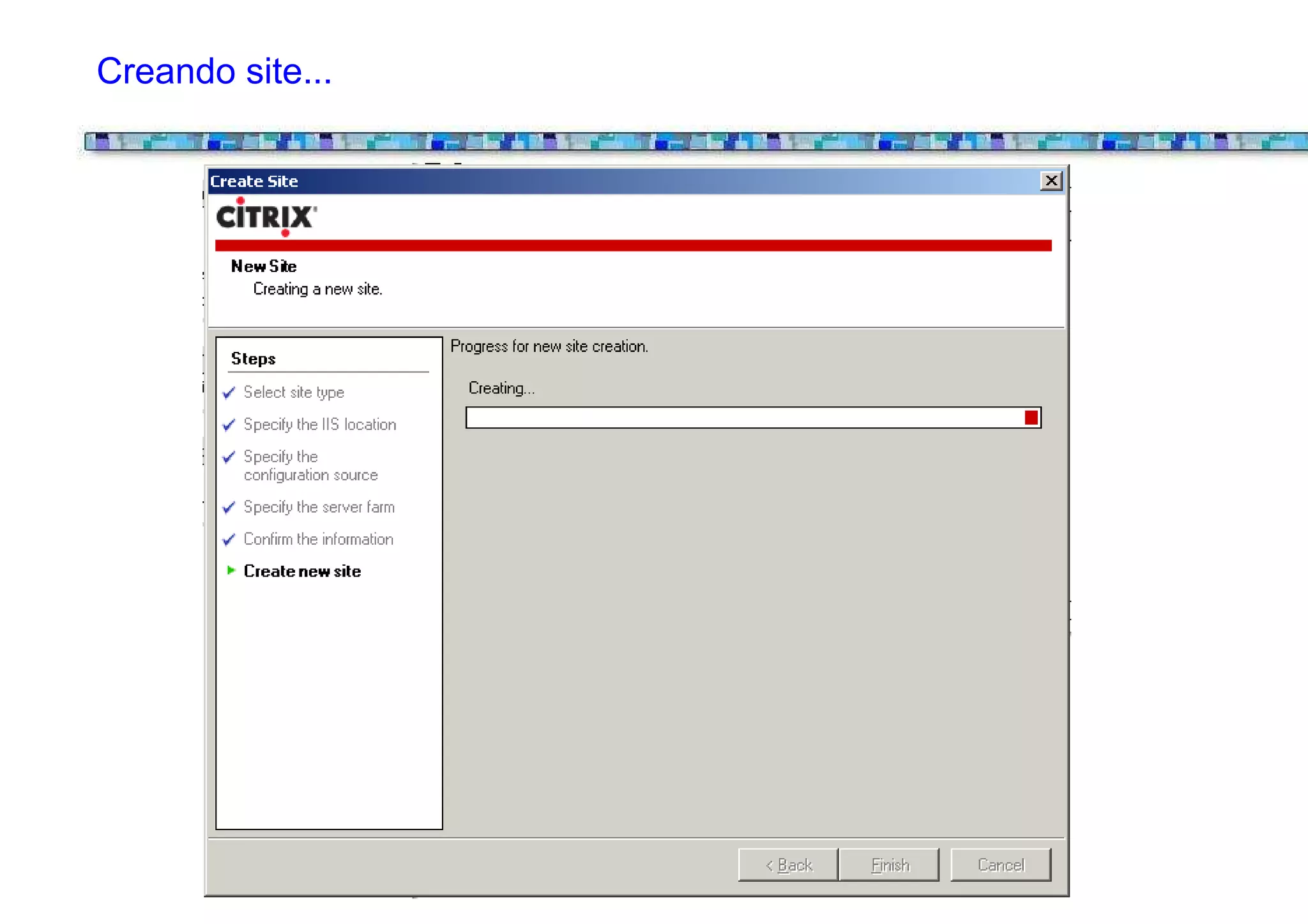
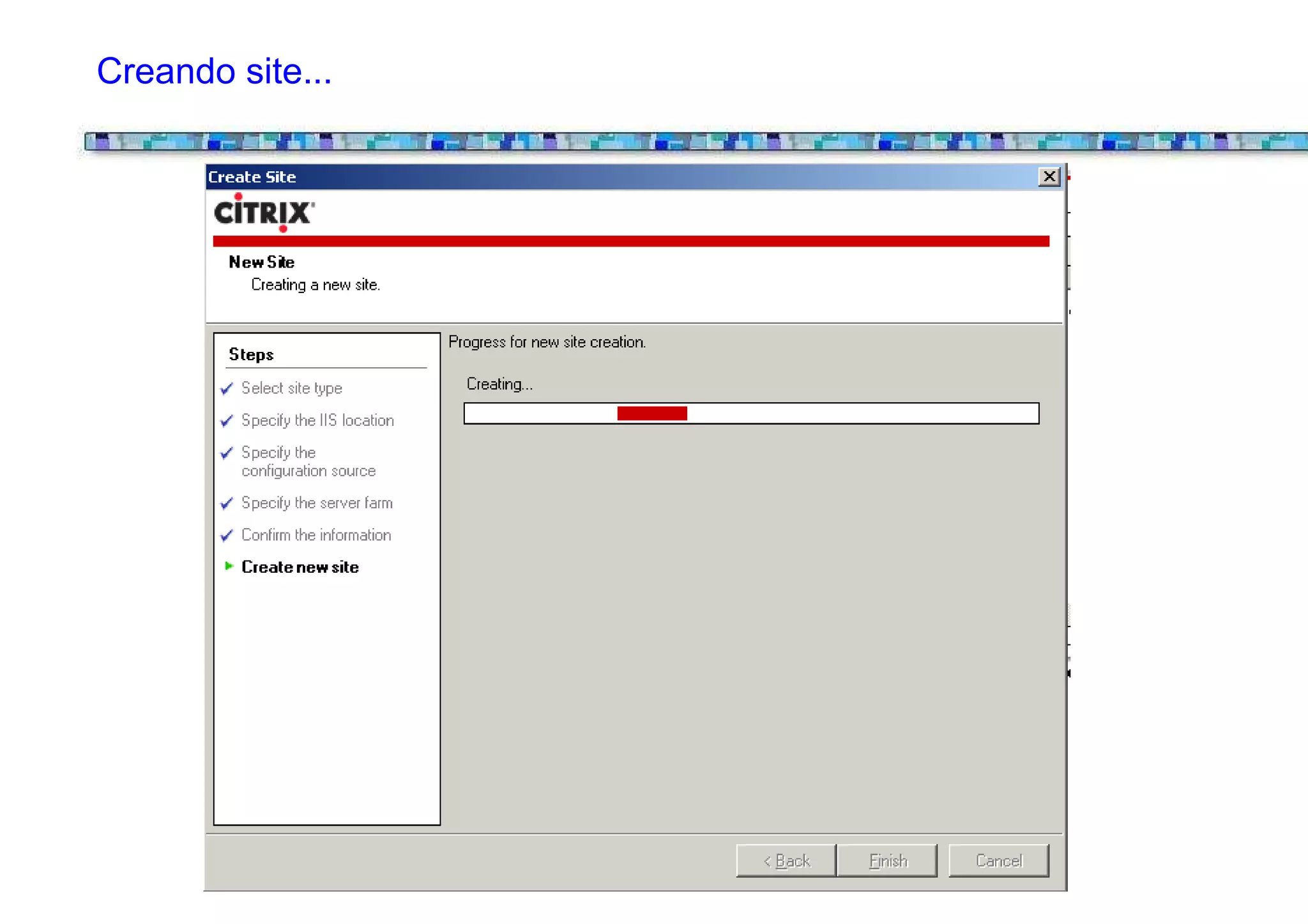
Creando site...
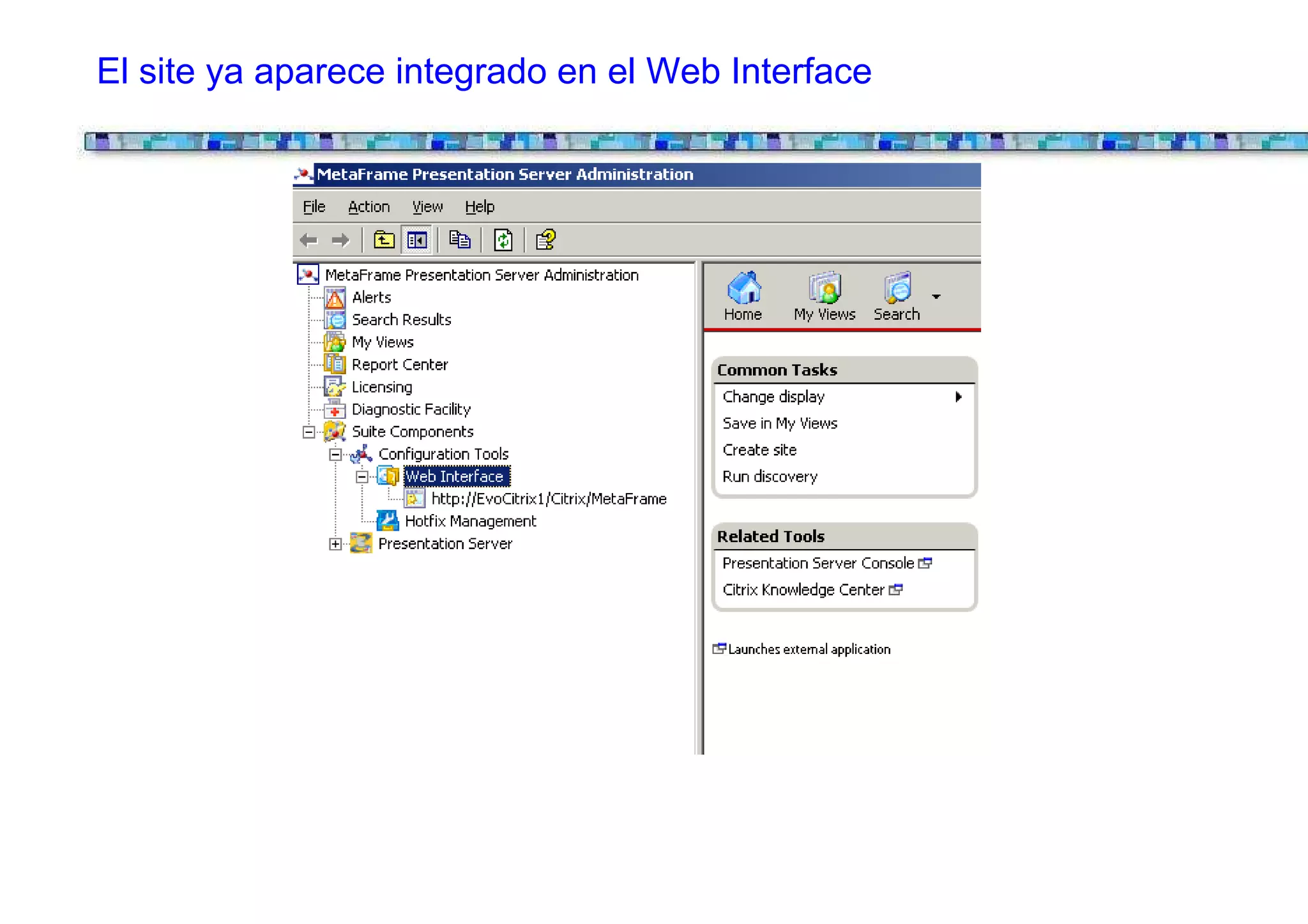
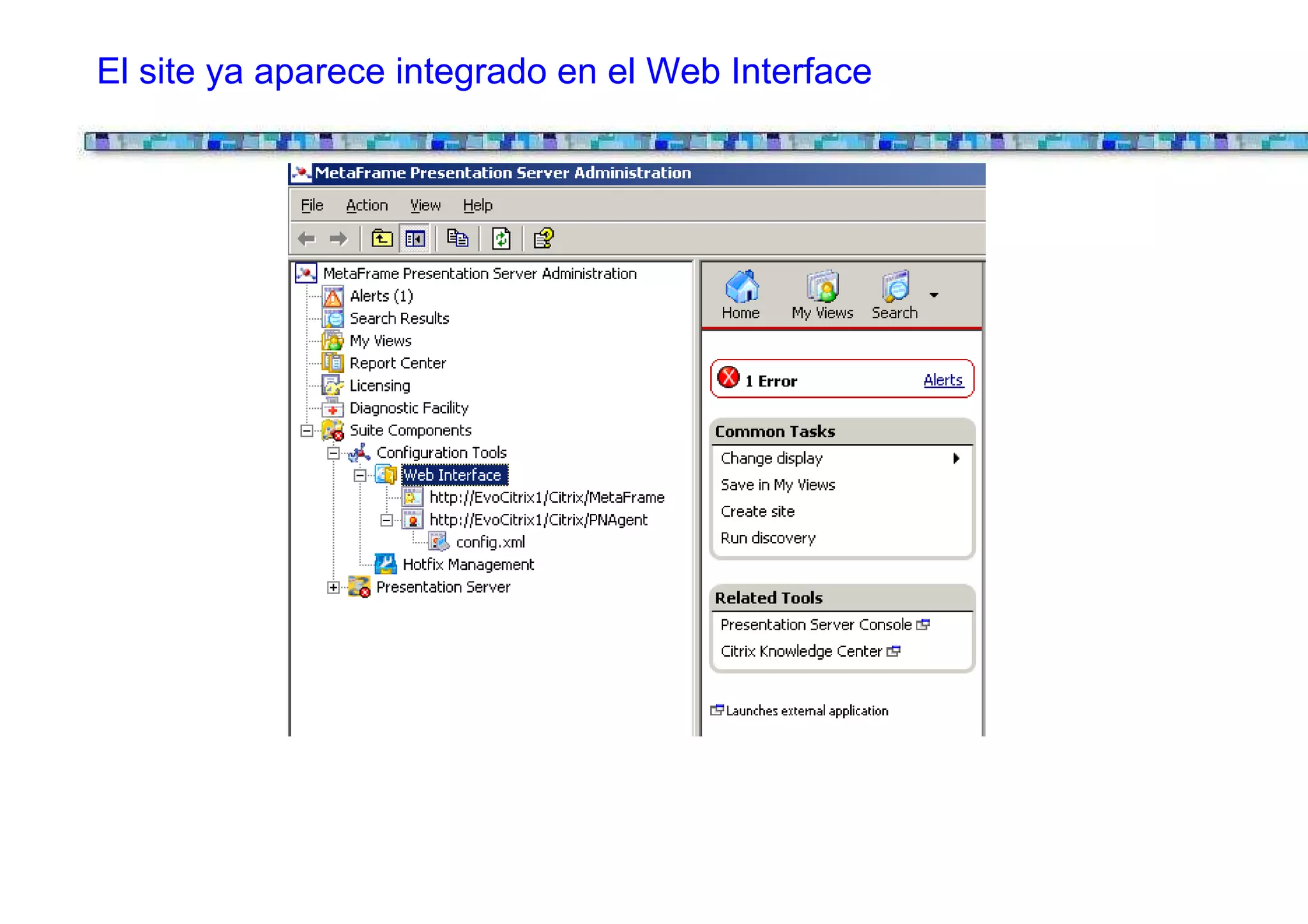
El site ya aparece integrado en el Web Interface
Seguimos analizando la Access Suite Console

Configure and Run Discovery
        Esta opción existe en "Suite Components" y en los componentes que están bajo esa rama.

        Dependiendo de a cuántos productos queremos que afecte el "discovery" seleccionaremos primero una
        rama y al ejecutar el discovery se hará para todos los productos por debajo de ella.


Lista de "favoritos"
        Seleccionar "save in my views" de la pantalla que nos interese, asi nos evitamos tener que navegar a ella
        cuando necesitemos ese dato
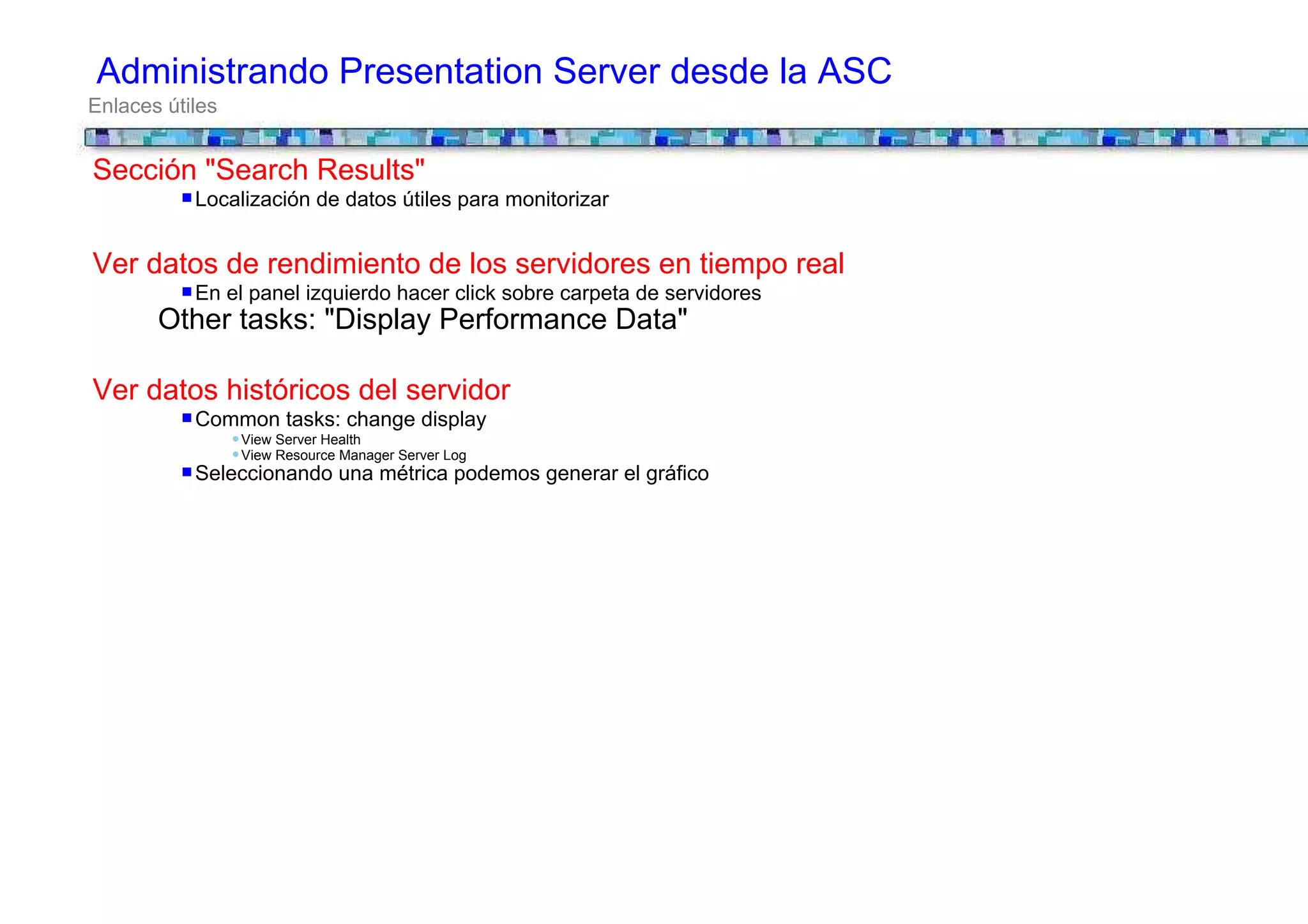
Administrando Presentation Server desde la ASC
Enlaces útiles


Sección "Search Results"
           Localización de datos útiles para monitorizar


Ver datos de rendimiento de los servidores en tiempo real
           En el panel izquierdo hacer click sobre carpeta de servidores
       Other tasks: "Display Performance Data"

Ver datos históricos del servidor
           Common tasks: change display
                 View Server Health
                 View Resource Manager Server Log
           Seleccionando una métrica podemos generar el gráfico
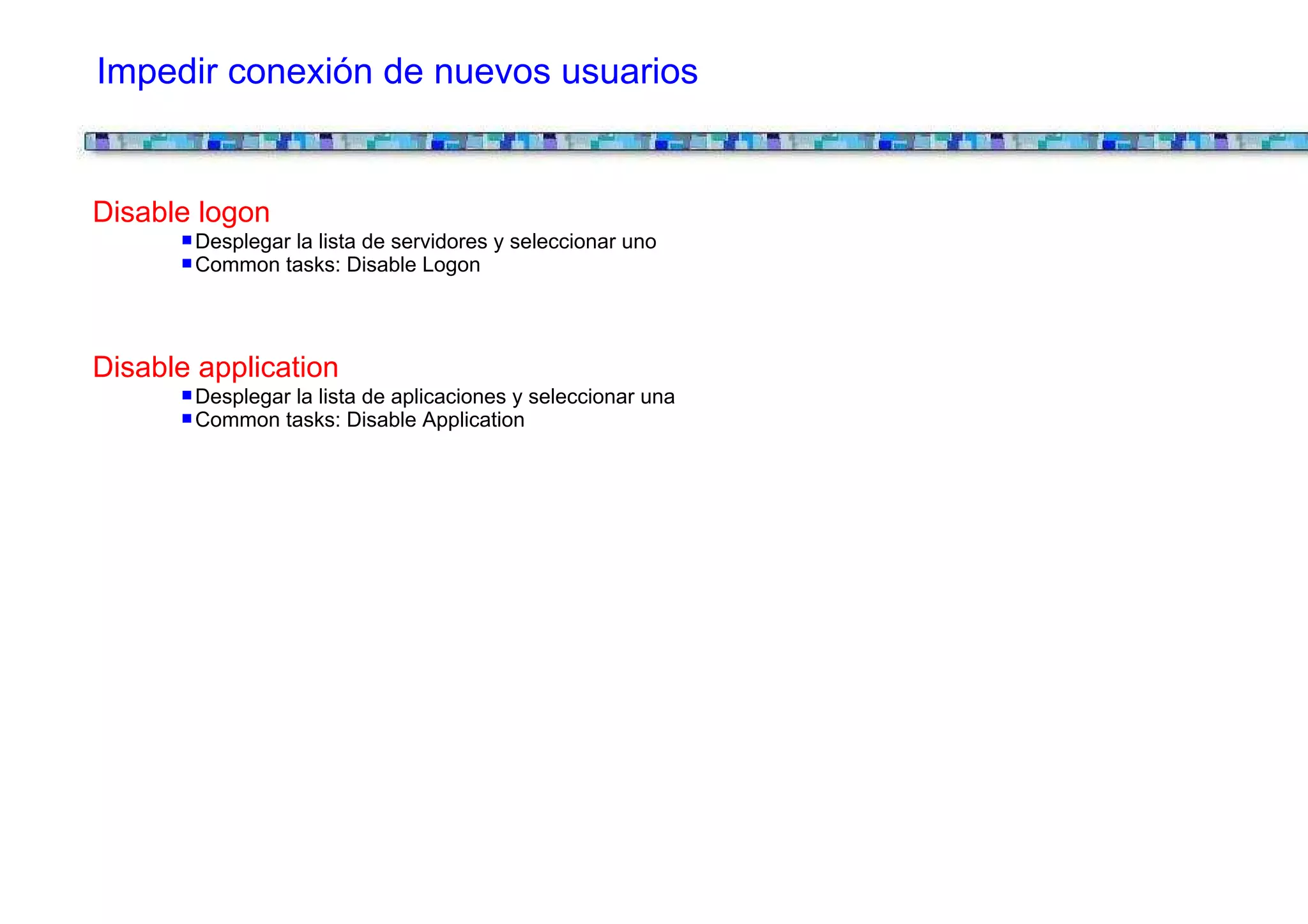
Impedir conexión de nuevos usuarios


Disable logon
       Desplegar la lista de servidores y seleccionar uno
       Common tasks: Disable Logon


Disable application
       Desplegar la lista de aplicaciones y seleccionar una
       Common tasks: Disable Application
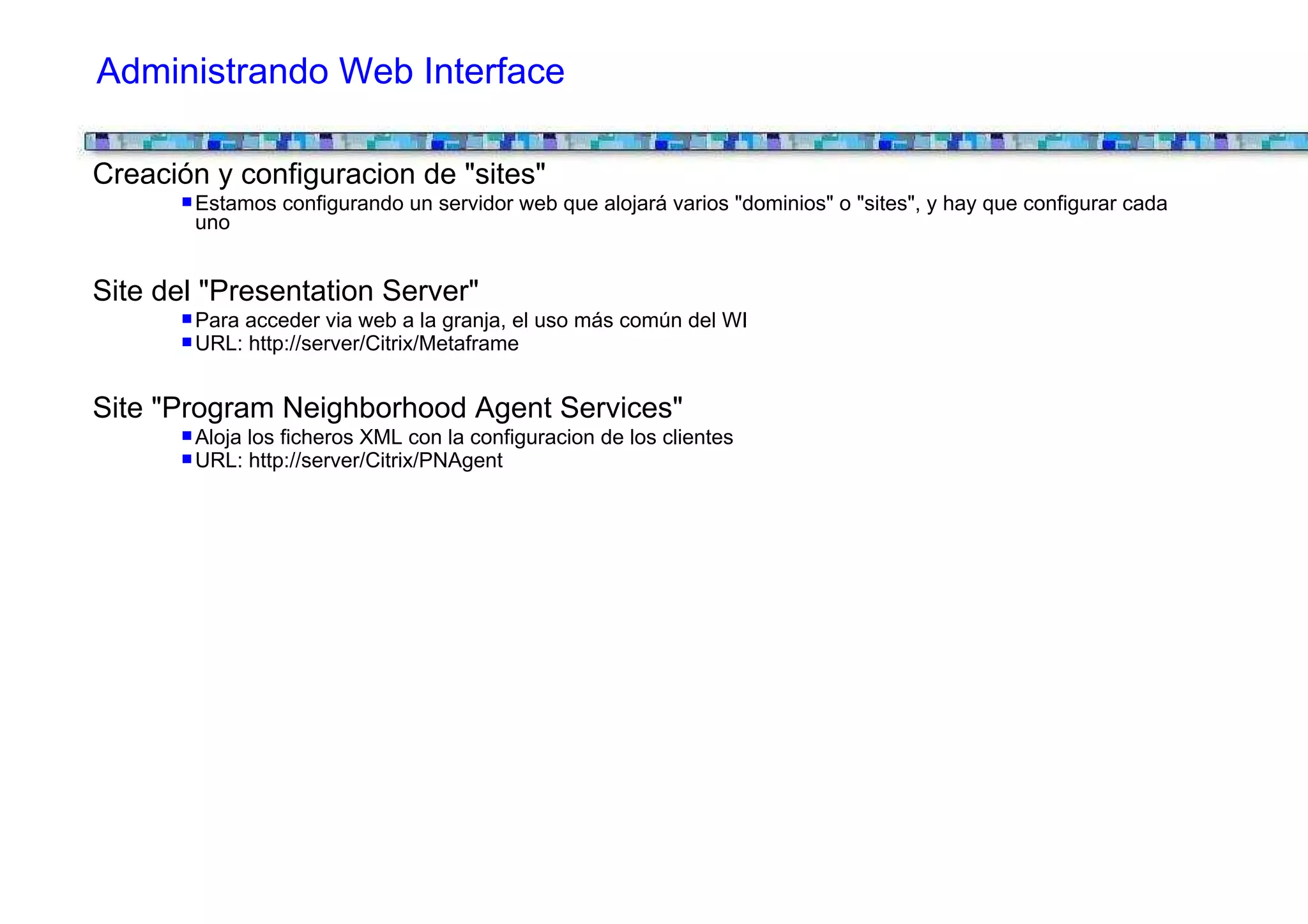
Administrando Web Interface

Creación y configuracion de "sites"
       Estamos configurando un servidor web que alojará varios "dominios" o "sites", y hay que configurar cada
       uno


Site del "Presentation Server"
       Para acceder via web a la granja, el uso más común del WI
       URL: http://server/Citrix/Metaframe


Site "Program Neighborhood Agent Services"
       Aloja los ficheros XML con la configuracion de los clientes
       URL: http://server/Citrix/PNAgent
CREACION DE OTRO SITE EN WEB INTERFACE
       PARA DAR SERVICIOS A LOS
  AGENTES DE PROGRAM NEIGHBORHOOD
Tipo de site
Path a las páginas
Configuración local o remota
Direcciones IP de la granja (o granjas)
Ultima oportunidad de cambiar algo
Creando site...
El site ya aparece integrado en el Web Interface
CLIENTES ICA QUE SE APOYAN EN EL WEB INTERFACE
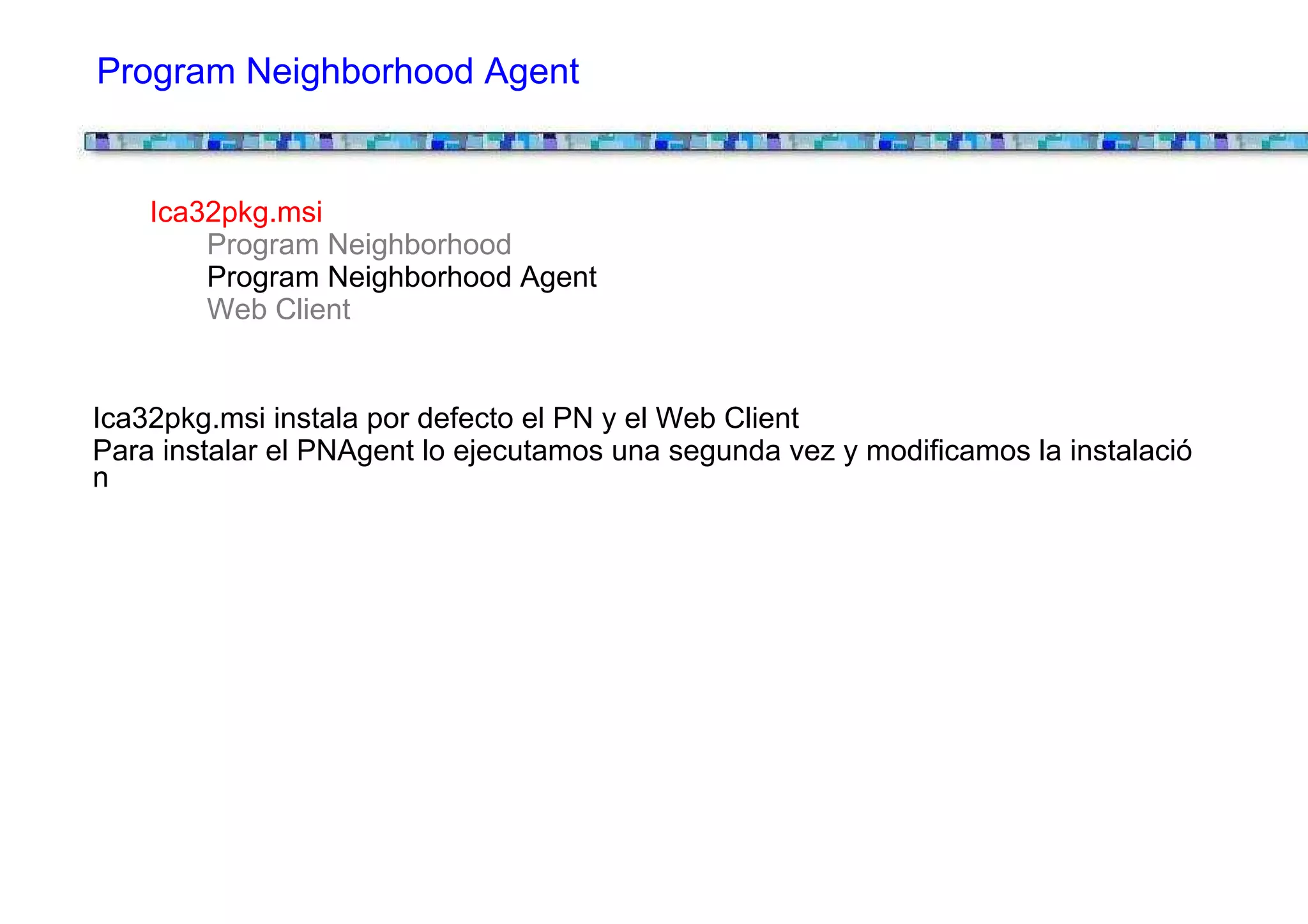
Program Neighborhood Agent


    Ica32pkg.msi
        Program Neighborhood
        Program Neighborhood Agent
        Web Client


Ica32pkg.msi instala por defecto el PN y el Web Client
Para instalar el PNAgent lo ejecutamos una segunda vez y modificamos la instalació
n
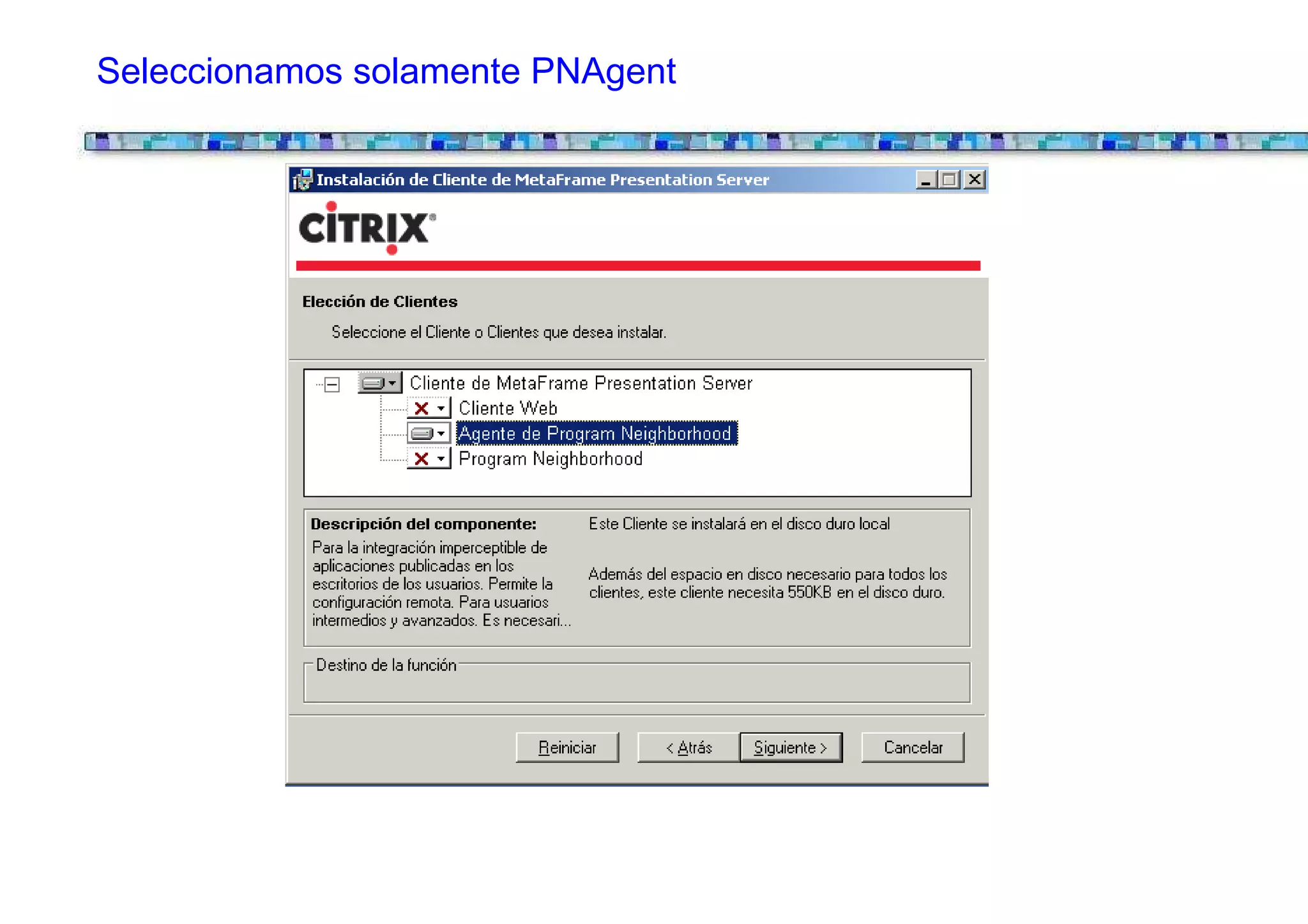
Seleccionamos solamente PNAgent
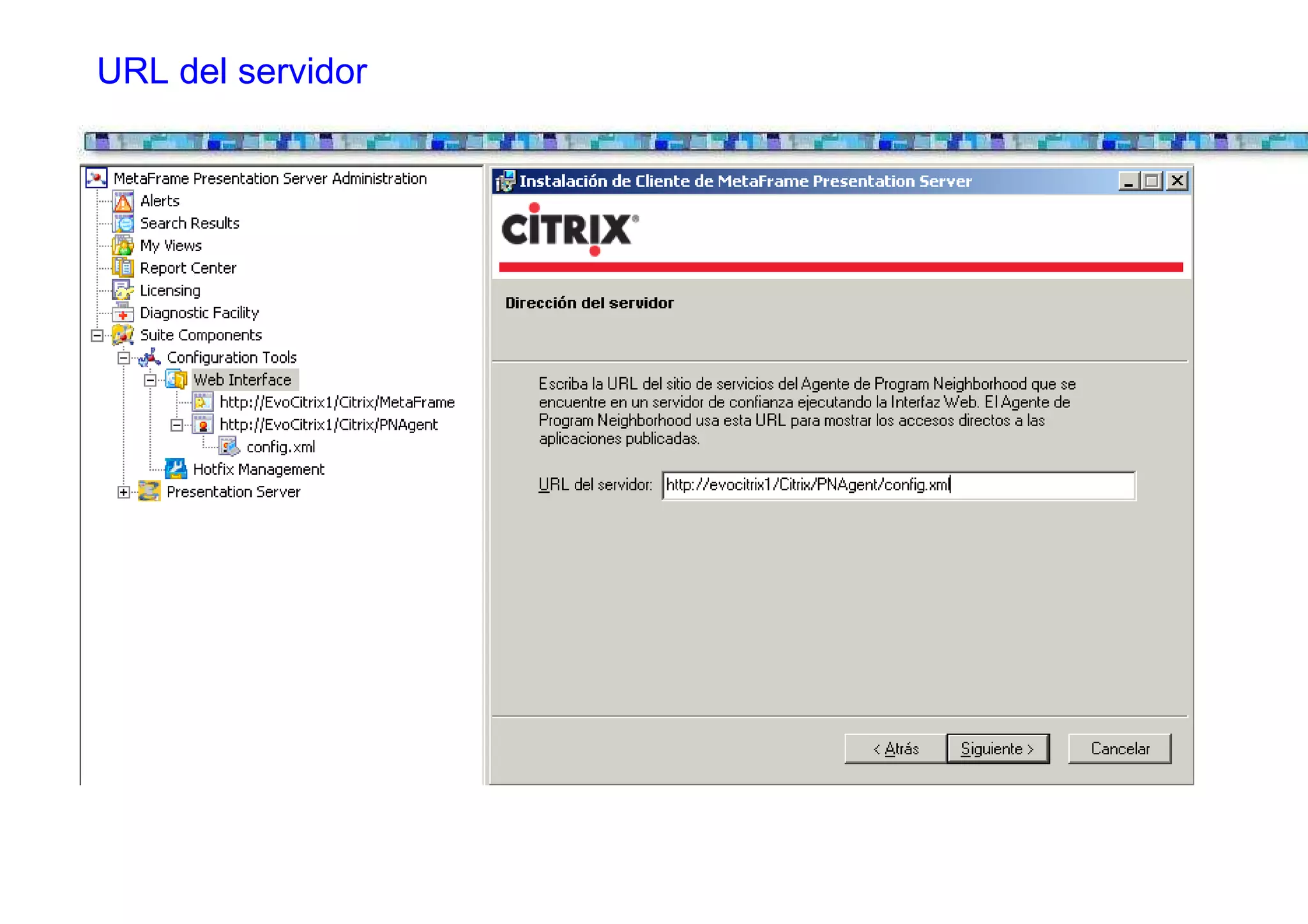
URL del servidor
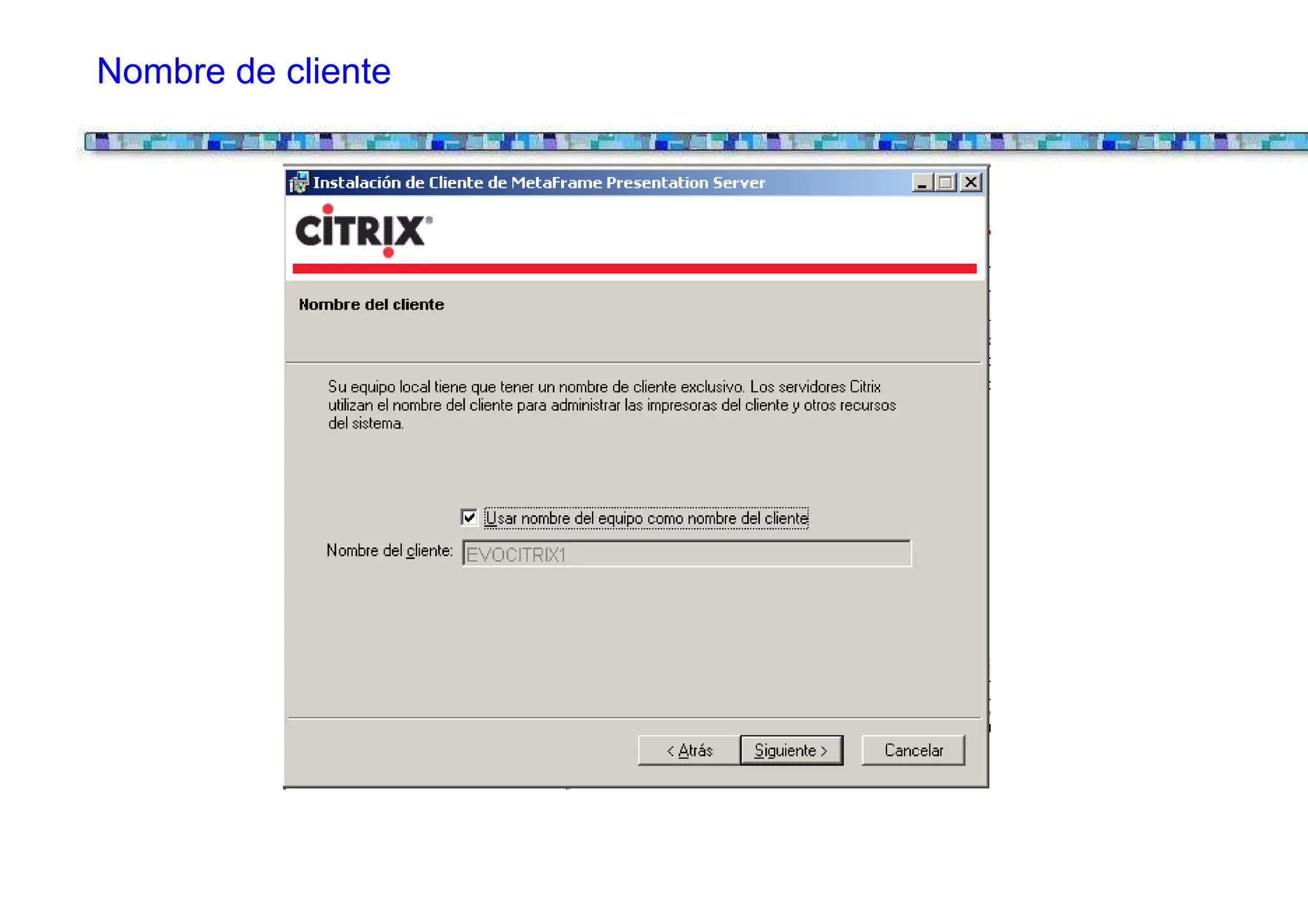
Nombre de cliente
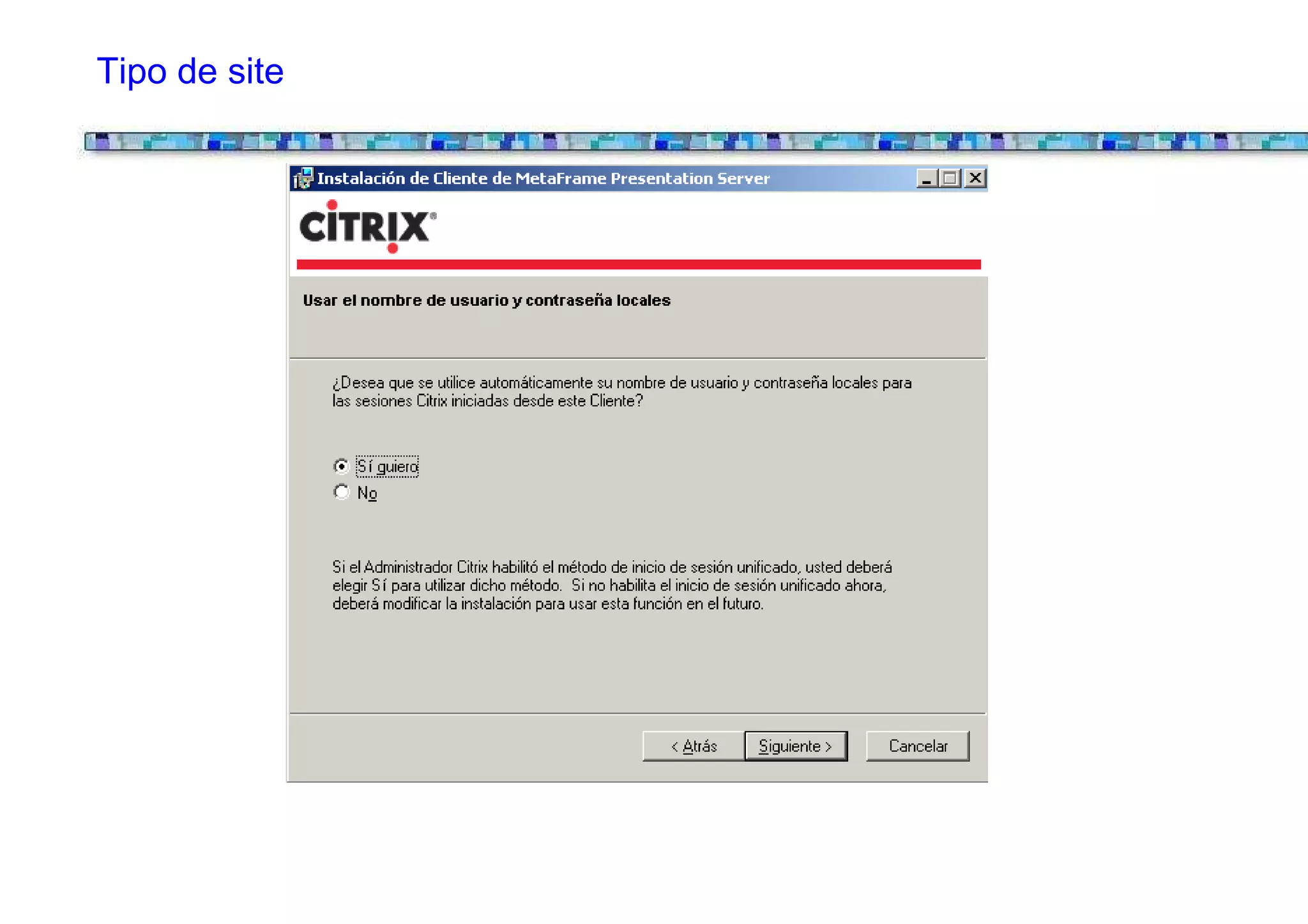
Tipo de site
Ultima oportunidad de cambiar algo
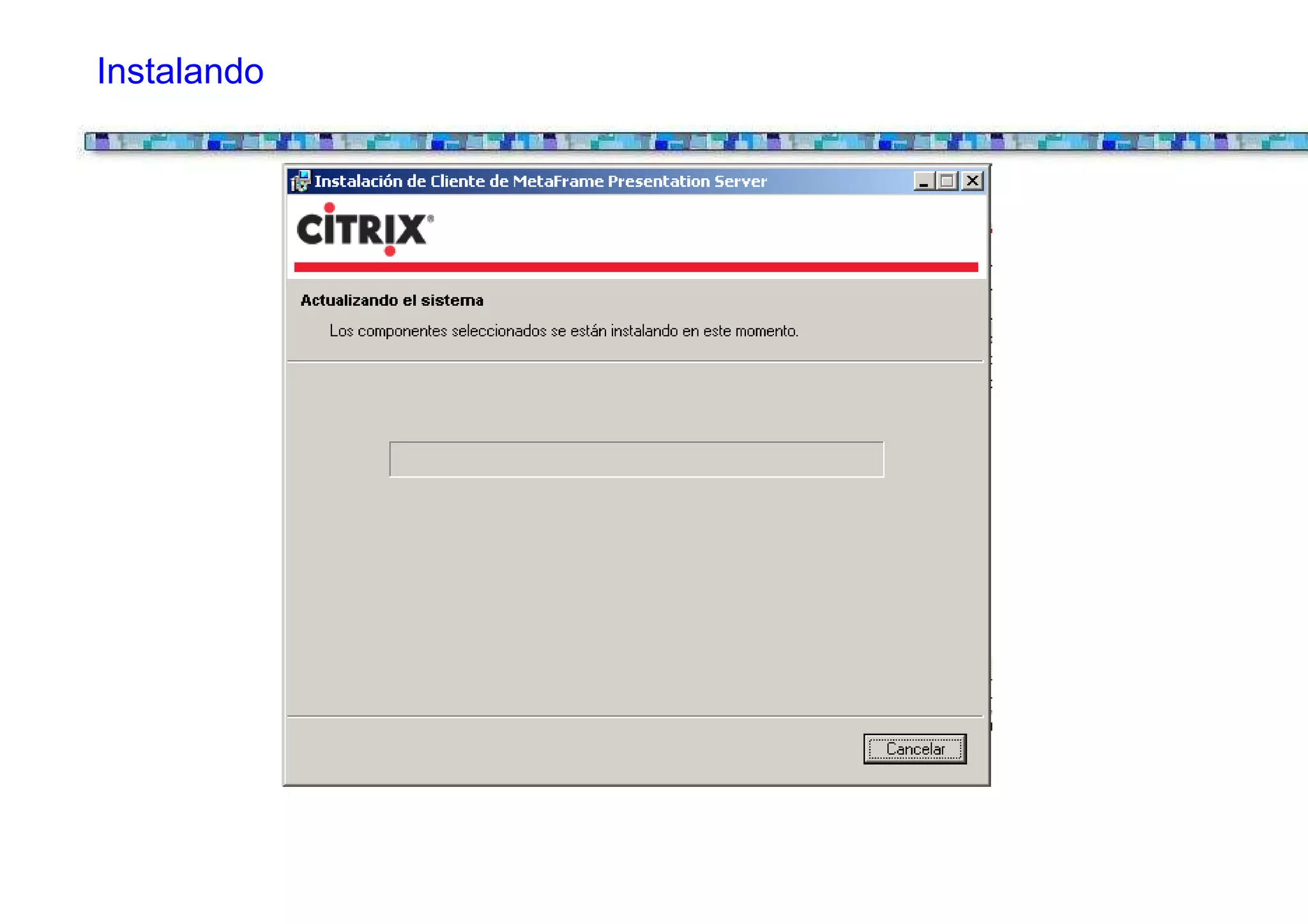
Instalando
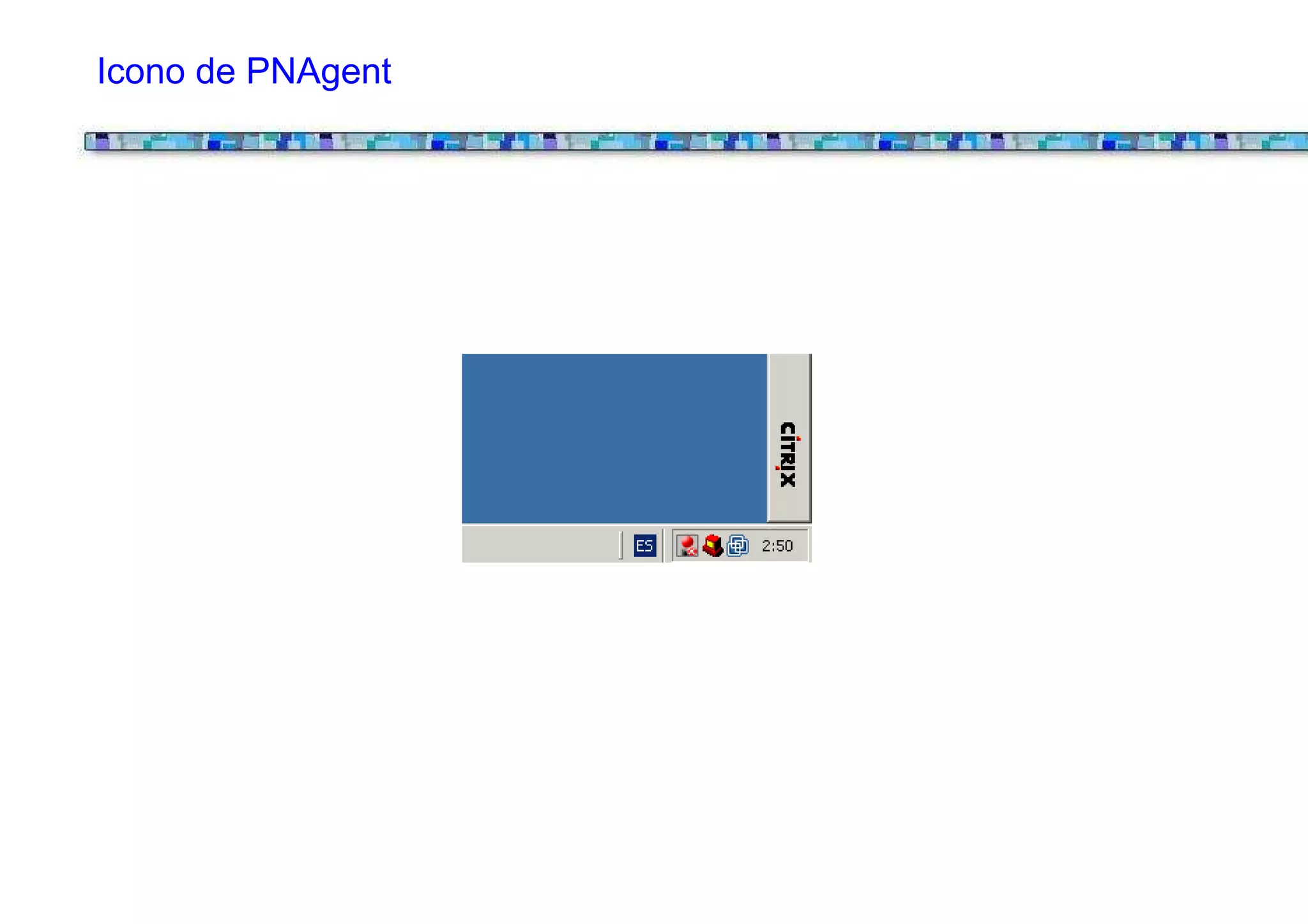
Icono de PNAgent
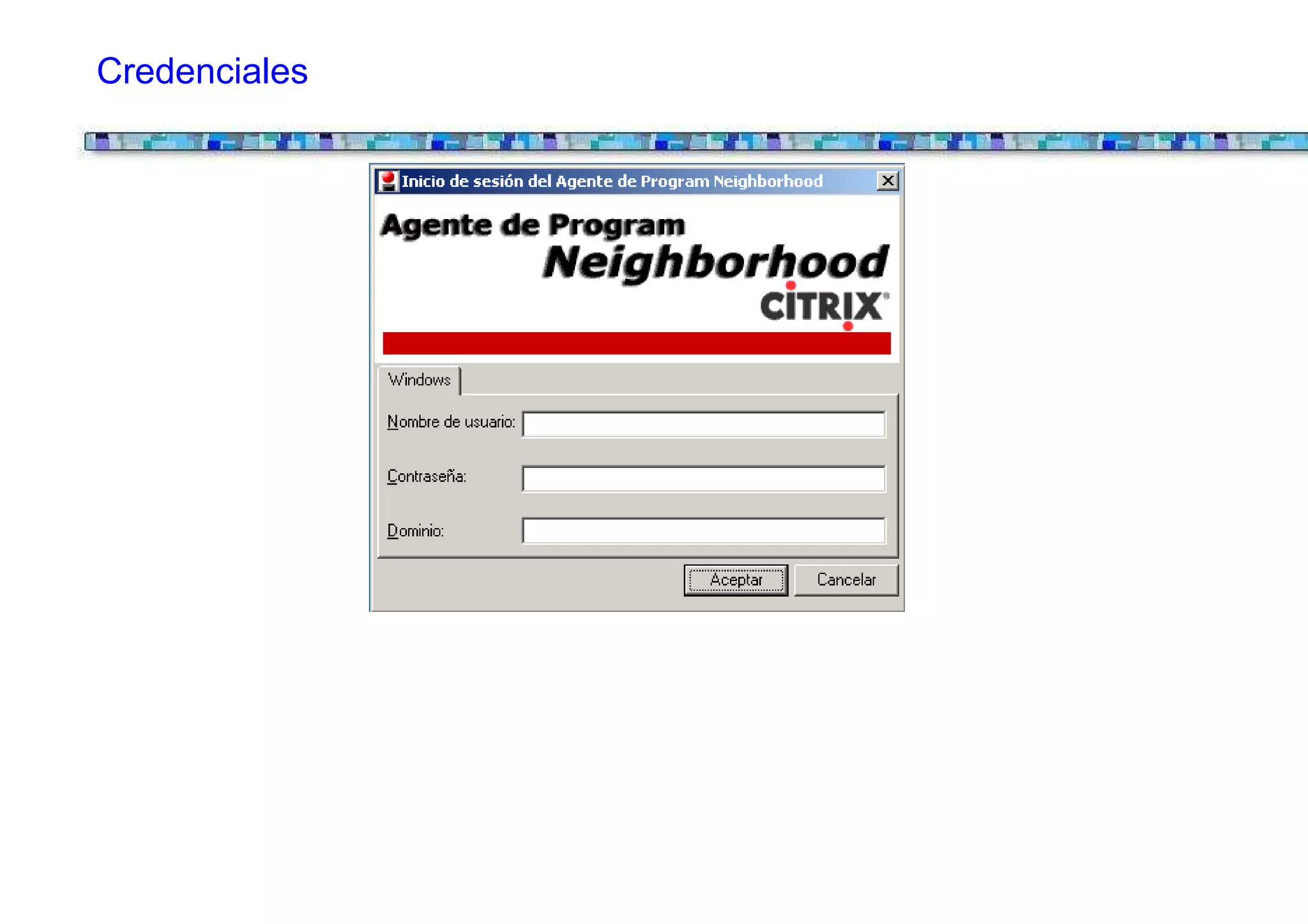
Credenciales
Cambiar configuracion del site


Common Tasks del site

Manage server farms
        Para añadir o quitar granjas en las que buscar aplicaciones


Other Tasks del site

Create a client configuration file
        Diferentes configuraciones para diferentes tipos de usuario
Cambiar configuracion del cliente PNAgent

Pinchar en uno de los ficheros XML

Common Tasks del fichero de configuracion
       Configure authentication methods
       Change session options
       Manage application shorcuts
       Manage server settings


Other Tasks del site
       Manage application refresh
       Duplicate/export client configuration
Web Client


    Ica32pkg.msi
        Program Neighborhood
        Program Neighborhood Agent
        Web Client


Tenemos la opción de no instalar el cliente y descargarlo desde la página home del
site (si hemos instalado los clientes ICA)

Si no hemos instalado los clientes ICA, tenemos la opción de hacerlo ejecutando el
"ICA Client distribution wizard" que está en el panel "Metaframe" (icono blanco ICA)
Mas información


How to add additional language support to Citrix Web Interface 4.0
http://www.brianmadden.com/content/content.asp?ID=463


A First Look at Citrix Web Interface 4.0
http://www.brianmadden.com/content/content.asp?ID=271

Citrix Web Interface

  • 1.
    TIC 0270 Acceso a aplicaciones usando Citrix Metaframe Web Interface Joaquín Herrero Pintado INSTITUTO NACIONAL DE ADMINISTRACION PÚBLICA jherrero@mma.es Plan interadministrativo de formación contínua en el área de tecnologías de la información y las comunicaciones
  • 2.
    Contenido Instalación de WebInterface Introducción a la Access Suite Console Configuración del "site" en la Access Suite Console Administrando desde la Access Suite Console Creación del "site" para los servicios PNAgent Cliente ICA: "Agente de Program Neighborhood" Cliente ICA: "Web Client"
  • 3.
    Instalación del WebInterface Prerrequisito: ASP.NET CD "Citrix Presentation Server" Products Installations and Updates Install Metaframe Presentation Server 4.0 and its components Seleccionar Access Suite Console Web Interface
  • 4.
    Importante mensaje alfinal de la instalación
  • 5.
    Consolas disponibles Management Console Administración de QUE, COMO y PARA QUIEN se publican las aplicaciones en la granja Access Suite Console Monitorización de la granja Administración de los "sites" del Web Interface
  • 6.
    Introduccion a laAccess Suite Console /1 Panel Izquierdo, el arbol de la consola ("console tree") Funciones generales de la consola Alerts Search Results My views Report Center Licensing Diagnostic Facility Suite Components Administración de Web Interface Site del Presentation Server Site de los servicios para PNAgent Monitorización de Presentation Server Aplicaciones Servidores Zonas
  • 7.
    Introducción a laAccess Suite Console /2 Una vez marcado en el panel izquierdo sobre qué parte de la granja queremos actuar, el panel central nos indica las acciones que podemos realizar: Panel Central Common Tasks Other Tasks Related Tools Panel derecho, donde se muestra la información
  • 8.
    CREACION DE UNSITE EN EL WEB INTERFACE
  • 9.
  • 10.
    Path a laspáginas
  • 11.
  • 12.
    Direcciones IP dela granja (o granjas)
  • 13.
  • 14.
  • 15.
    El site yaaparece integrado en el Web Interface
  • 16.
    Seguimos analizando laAccess Suite Console Configure and Run Discovery Esta opción existe en "Suite Components" y en los componentes que están bajo esa rama. Dependiendo de a cuántos productos queremos que afecte el "discovery" seleccionaremos primero una rama y al ejecutar el discovery se hará para todos los productos por debajo de ella. Lista de "favoritos" Seleccionar "save in my views" de la pantalla que nos interese, asi nos evitamos tener que navegar a ella cuando necesitemos ese dato
  • 17.
    Administrando Presentation Serverdesde la ASC Enlaces útiles Sección "Search Results" Localización de datos útiles para monitorizar Ver datos de rendimiento de los servidores en tiempo real En el panel izquierdo hacer click sobre carpeta de servidores Other tasks: "Display Performance Data" Ver datos históricos del servidor Common tasks: change display View Server Health View Resource Manager Server Log Seleccionando una métrica podemos generar el gráfico
  • 18.
    Impedir conexión denuevos usuarios Disable logon Desplegar la lista de servidores y seleccionar uno Common tasks: Disable Logon Disable application Desplegar la lista de aplicaciones y seleccionar una Common tasks: Disable Application
  • 19.
    Administrando Web Interface Creacióny configuracion de "sites" Estamos configurando un servidor web que alojará varios "dominios" o "sites", y hay que configurar cada uno Site del "Presentation Server" Para acceder via web a la granja, el uso más común del WI URL: http://server/Citrix/Metaframe Site "Program Neighborhood Agent Services" Aloja los ficheros XML con la configuracion de los clientes URL: http://server/Citrix/PNAgent
  • 20.
    CREACION DE OTROSITE EN WEB INTERFACE PARA DAR SERVICIOS A LOS AGENTES DE PROGRAM NEIGHBORHOOD
  • 21.
  • 22.
    Path a laspáginas
  • 23.
  • 24.
    Direcciones IP dela granja (o granjas)
  • 25.
  • 26.
  • 27.
    El site yaaparece integrado en el Web Interface
  • 28.
    CLIENTES ICA QUESE APOYAN EN EL WEB INTERFACE
  • 29.
    Program Neighborhood Agent Ica32pkg.msi Program Neighborhood Program Neighborhood Agent Web Client Ica32pkg.msi instala por defecto el PN y el Web Client Para instalar el PNAgent lo ejecutamos una segunda vez y modificamos la instalació n
  • 30.
  • 31.
  • 32.
  • 33.
  • 34.
  • 35.
  • 36.
  • 37.
  • 38.
    Cambiar configuracion delsite Common Tasks del site Manage server farms Para añadir o quitar granjas en las que buscar aplicaciones Other Tasks del site Create a client configuration file Diferentes configuraciones para diferentes tipos de usuario
  • 39.
    Cambiar configuracion delcliente PNAgent Pinchar en uno de los ficheros XML Common Tasks del fichero de configuracion Configure authentication methods Change session options Manage application shorcuts Manage server settings Other Tasks del site Manage application refresh Duplicate/export client configuration
  • 40.
    Web Client Ica32pkg.msi Program Neighborhood Program Neighborhood Agent Web Client Tenemos la opción de no instalar el cliente y descargarlo desde la página home del site (si hemos instalado los clientes ICA) Si no hemos instalado los clientes ICA, tenemos la opción de hacerlo ejecutando el "ICA Client distribution wizard" que está en el panel "Metaframe" (icono blanco ICA)
  • 41.
    Mas información How toadd additional language support to Citrix Web Interface 4.0 http://www.brianmadden.com/content/content.asp?ID=463 A First Look at Citrix Web Interface 4.0 http://www.brianmadden.com/content/content.asp?ID=271