CLASE 1
“Imágenes vectoriales: creación
y operaciones en Adobe
Illustrator
TECNOLOGÍA DE LA COMUNICACIÓN II
Lics. en Periodismo y Comunicación Social
FCH-UNSL
(Año 2014)
CREATIVE COMMONS RECONOCIMIENTO-NOCOMERCIAL-
COMPARTIRIGUAL 3.0 UNPORTED LICENSE
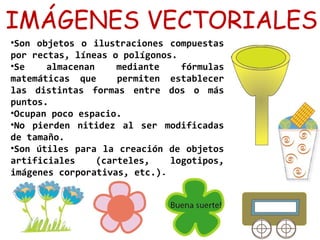
IMÁGENES VECTORIALES
•Son objetos o ilustraciones compuestas
por rectas, líneas o polígonos.
•Se almacenan mediante fórmulas
matemáticas que permiten establecer
las distintas formas entre dos o más
puntos.
•Ocupan poco espacio.
•No pierden nitidez al ser modificadas
de tamaño.
•Son útiles para la creación de objetos
artificiales (carteles, logotipos,
imágenes corporativas, etc.).
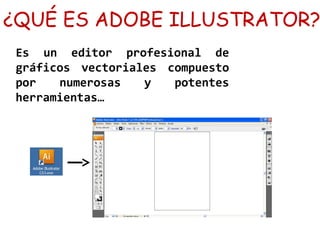
¿QUÉ ES ADOBE ILLUSTRATOR?
Es un editor profesional de
gráficos vectoriales compuesto
por numerosas y potentes
herramientas…
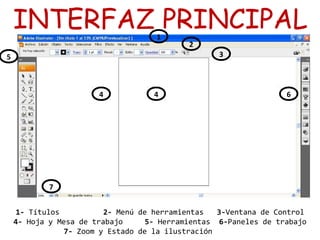
INTERFAZ PRINCIPAL1
2
3
4
5
6
7
1- Títulos 2- Menú de herramientas 3-Ventana de Control
4- Hoja y Mesa de trabajo 5- Herramientas 6-Paneles de trabajo
7- Zoom y Estado de la ilustración
4
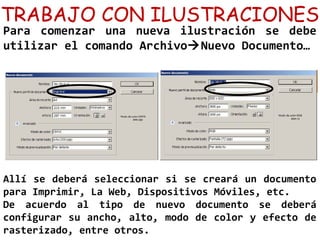
TRABAJO CON ILUSTRACIONES
Para comenzar una nueva ilustración se debe
utilizar el comando ArchivoNuevo Documento…
Allí se deberá seleccionar si se creará un documento
para Imprimir, La Web, Dispositivos Móviles, etc.
De acuerdo al tipo de nuevo documento se deberá
configurar su ancho, alto, modo de color y efecto de
rasterizado, entre otros.
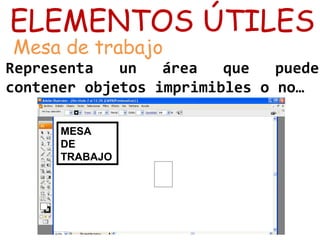
ELEMENTOS ÚTILES
Mesa de trabajo
Representa un área que puede
contener objetos imprimibles o no…
MESA
DE
TRABAJO
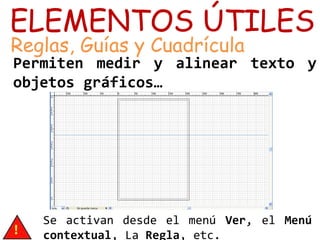
ELEMENTOS ÚTILES
Reglas, Guías y Cuadrícula
Permiten medir y alinear texto y
objetos gráficos…
Se activan desde el menú Ver, el Menú
contextual, La Regla, etc.
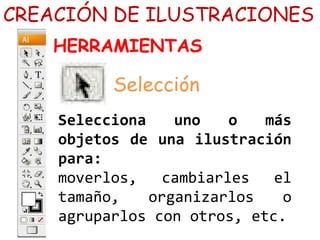
Selecciona uno o más
objetos de una ilustración
para:
moverlos, cambiarles el
tamaño, organizarlos o
agruparlos con otros, etc.
CREACIÓN DE ILUSTRACIONES
HERRAMIENTAS
Selección
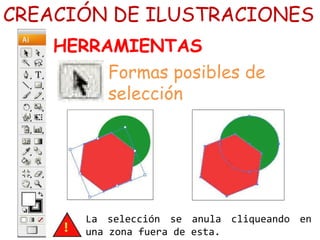
La selección se anula cliqueando en
una zona fuera de esta.
CREACIÓN DE ILUSTRACIONES
HERRAMIENTAS
Formas posibles de
selección
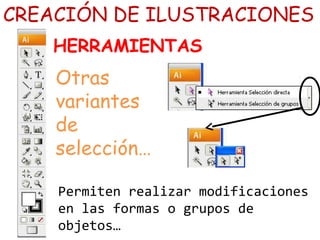
Permiten realizar modificaciones
en las formas o grupos de
objetos…
CREACIÓN DE ILUSTRACIONES
HERRAMIENTAS
Otras
variantes
de
selección…
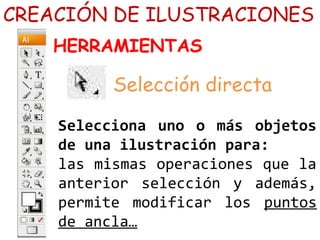
Selecciona uno o más objetos
de una ilustración para:
las mismas operaciones que la
anterior selección y además,
permite modificar los puntos
de ancla…
CREACIÓN DE ILUSTRACIONES
HERRAMIENTAS
Selección directa
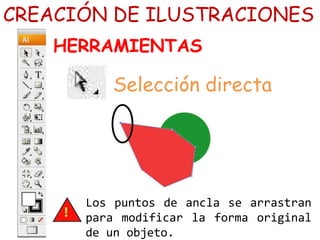
Los puntos de ancla se arrastran
para modificar la forma original
de un objeto.
CREACIÓN DE ILUSTRACIONES
HERRAMIENTAS
Selección directa
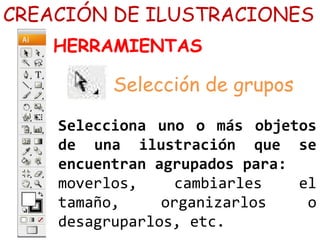
Selecciona uno o más objetos
de una ilustración que se
encuentran agrupados para:
moverlos, cambiarles el
tamaño, organizarlos o
desagruparlos, etc.
CREACIÓN DE ILUSTRACIONES
HERRAMIENTAS
Selección de grupos
CREACIÓN DE ILUSTRACIONES
HERRAMIENTAS
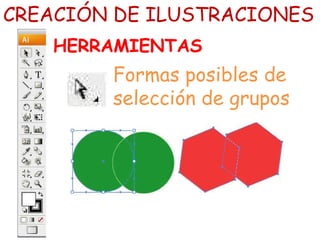
Formas posibles de
selección de grupos
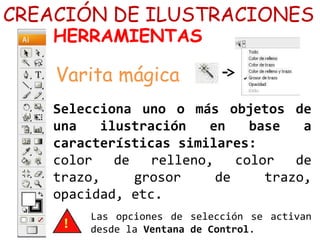
Selecciona uno o más objetos de
una ilustración en base a
características similares:
color de relleno, color de
trazo, grosor de trazo,
opacidad, etc.
CREACIÓN DE ILUSTRACIONES
HERRAMIENTAS
Varita mágica
Las opciones de selección se activan
desde la Ventana de Control.
CREACIÓN DE ILUSTRACIONES
HERRAMIENTAS
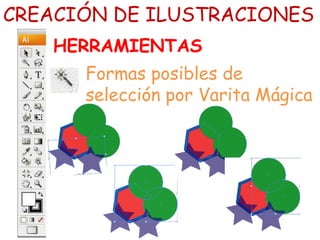
Formas posibles de
selección por Varita Mágica
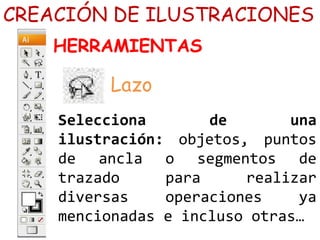
Selecciona de una
ilustración: objetos, puntos
de ancla o segmentos de
trazado para realizar
diversas operaciones ya
mencionadas e incluso otras…
CREACIÓN DE ILUSTRACIONES
HERRAMIENTAS
Lazo
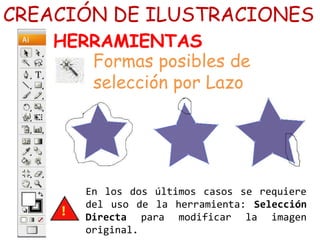
En los dos últimos casos se requiere
del uso de la herramienta: Selección
Directa para modificar la imagen
original.
CREACIÓN DE ILUSTRACIONES
HERRAMIENTAS
Formas posibles de
selección por Lazo
CREACIÓN DE ILUSTRACIONES
HERRAMIENTAS
Pluma y
sus
variantes
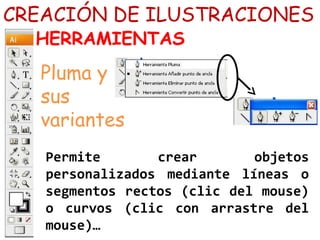
Permite crear objetos
personalizados mediante líneas o
segmentos rectos (clic del mouse)
o curvos (clic con arrastre del
mouse)…
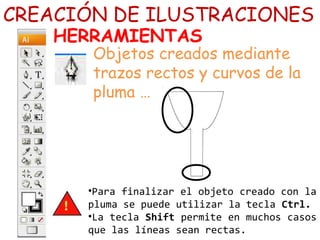
•Para finalizar el objeto creado con la
pluma se puede utilizar la tecla Ctrl.
•La tecla Shift permite en muchos casos
que las líneas sean rectas.
CREACIÓN DE ILUSTRACIONES
HERRAMIENTAS
Objetos creados mediante
trazos rectos y curvos de la
pluma …
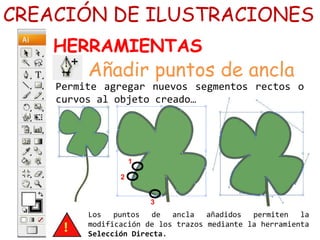
Permite agregar nuevos segmentos rectos o
curvos al objeto creado…
1
2
3
Los puntos de ancla añadidos permiten la
modificación de los trazos mediante la herramienta
Selección Directa.
CREACIÓN DE ILUSTRACIONES
HERRAMIENTAS
Añadir puntos de ancla
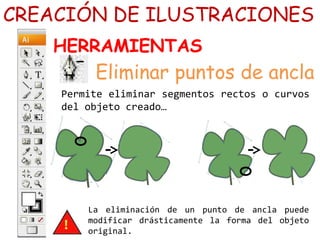
Permite eliminar segmentos rectos o curvos
del objeto creado…
La eliminación de un punto de ancla puede
modificar drásticamente la forma del objeto
original.
CREACIÓN DE ILUSTRACIONES
HERRAMIENTAS
Eliminar puntos de ancla
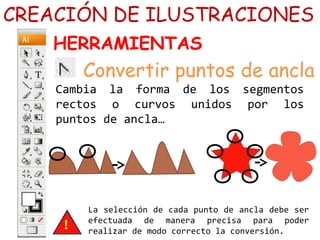
Cambia la forma de los segmentos
rectos o curvos unidos por los
puntos de ancla…
La selección de cada punto de ancla debe ser
efectuada de manera precisa para poder
realizar de modo correcto la conversión.
CREACIÓN DE ILUSTRACIONES
HERRAMIENTAS
Convertir puntos de ancla
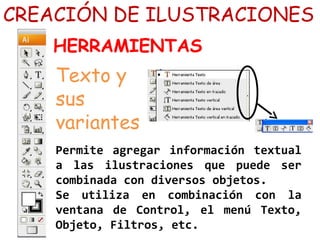
Permite agregar información textual
a las ilustraciones que puede ser
combinada con diversos objetos.
Se utiliza en combinación con la
ventana de Control, el menú Texto,
Objeto, Filtros, etc.
CREACIÓN DE ILUSTRACIONES
HERRAMIENTAS
Texto y
sus
variantes
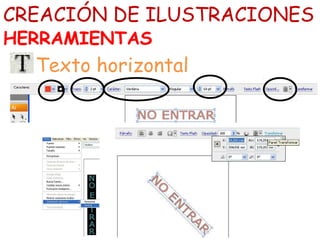
CREACIÓN DE ILUSTRACIONES
HERRAMIENTAS
Texto horizontal
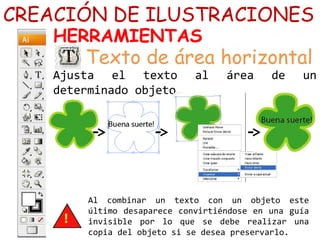
Ajusta el texto al área de un
determinado objeto…
Al combinar un texto con un objeto este
último desaparece convirtiéndose en una guía
invisible por lo que se debe realizar una
copia del objeto si se desea preservarlo.
CREACIÓN DE ILUSTRACIONES
HERRAMIENTAS
Texto de área horizontal
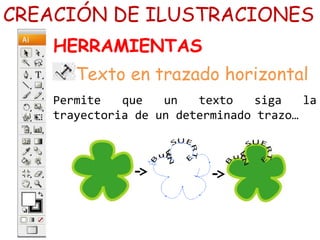
Permite que un texto siga la
trayectoria de un determinado trazo…
CREACIÓN DE ILUSTRACIONES
HERRAMIENTAS
Texto en trazado horizontal
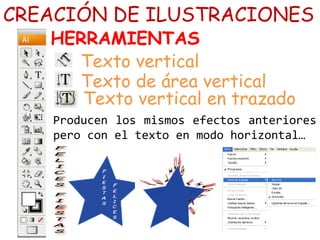
Producen los mismos efectos anteriores
pero con el texto en modo horizontal…
CREACIÓN DE ILUSTRACIONES
HERRAMIENTAS
Texto vertical
Texto de área vertical
Texto vertical en trazado
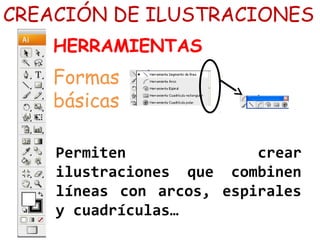
Permiten crear
ilustraciones que combinen
líneas con arcos, espirales
y cuadrículas…
CREACIÓN DE ILUSTRACIONES
HERRAMIENTAS
Formas
básicas
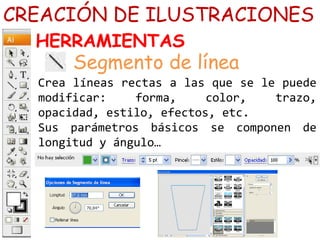
Crea líneas rectas a las que se le puede
modificar: forma, color, trazo,
opacidad, estilo, efectos, etc.
Sus parámetros básicos se componen de
longitud y ángulo…
CREACIÓN DE ILUSTRACIONES
HERRAMIENTAS
Segmento de línea
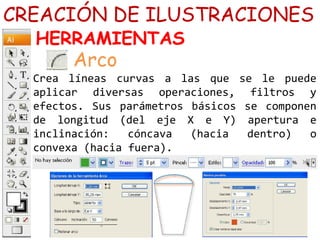
Crea líneas curvas a las que se le puede
aplicar diversas operaciones, filtros y
efectos. Sus parámetros básicos se componen
de longitud (del eje X e Y) apertura e
inclinación: cóncava (hacia dentro) o
convexa (hacia fuera).
CREACIÓN DE ILUSTRACIONES
HERRAMIENTAS
Arco
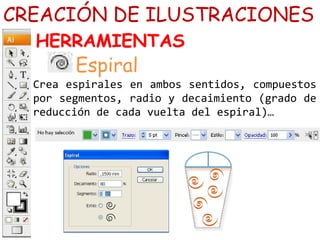
Crea espirales en ambos sentidos, compuestos
por segmentos, radio y decaimiento (grado de
reducción de cada vuelta del espiral)…
CREACIÓN DE ILUSTRACIONES
HERRAMIENTAS
Espiral
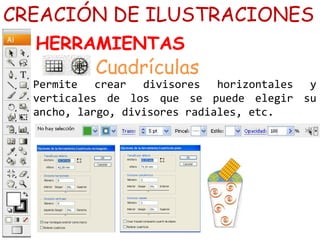
Permite crear divisores horizontales y
verticales de los que se puede elegir su
ancho, largo, divisores radiales, etc.
CREACIÓN DE ILUSTRACIONES
HERRAMIENTAS
Cuadrículas
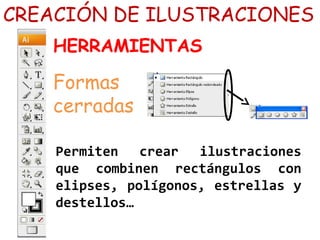
Permiten crear ilustraciones
que combinen rectángulos con
elipses, polígonos, estrellas y
destellos…
CREACIÓN DE ILUSTRACIONES
HERRAMIENTAS
Formas
cerradas
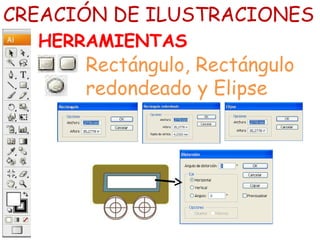
CREACIÓN DE ILUSTRACIONES
HERRAMIENTAS
Rectángulo, Rectángulo
redondeado y Elipse
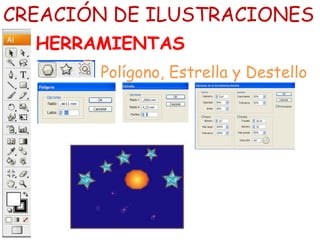
HERRAMIENTAS
CREACIÓN DE ILUSTRACIONES
Polígono, Estrella y Destello
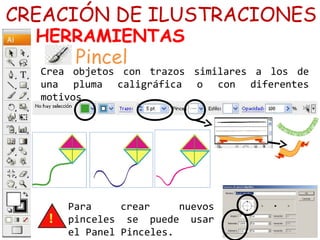
Crea objetos con trazos similares a los de
una pluma caligráfica o con diferentes
motivos…
CREACIÓN DE ILUSTRACIONES
HERRAMIENTAS
Pincel
Para crear nuevos
pinceles se puede usar
el Panel Pinceles.
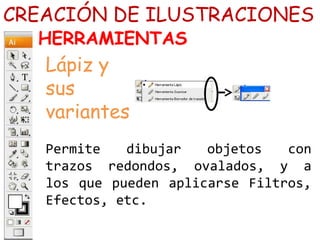
Permite dibujar objetos con
trazos redondos, ovalados, y a
los que pueden aplicarse Filtros,
Efectos, etc.
CREACIÓN DE ILUSTRACIONES
HERRAMIENTAS
Lápiz y
sus
variantes
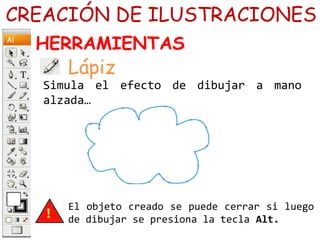
Simula el efecto de dibujar a mano
alzada…
CREACIÓN DE ILUSTRACIONES
HERRAMIENTAS
Lápiz
El objeto creado se puede cerrar si luego
de dibujar se presiona la tecla Alt.
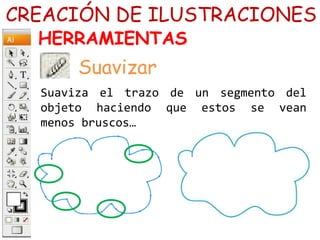
Suaviza el trazo de un segmento del
objeto haciendo que estos se vean
menos bruscos…
CREACIÓN DE ILUSTRACIONES
HERRAMIENTAS
Suavizar
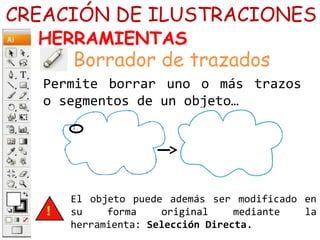
Permite borrar uno o más trazos
o segmentos de un objeto…
CREACIÓN DE ILUSTRACIONES
HERRAMIENTAS
El objeto puede además ser modificado en
su forma original mediante la
herramienta: Selección Directa.
Borrador de trazados
CREACIÓN DE ILUSTRACIONES
HERRAMIENTAS
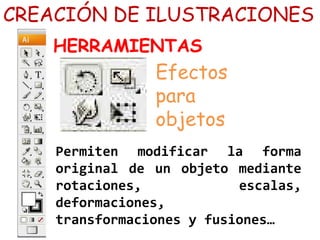
Efectos
para
objetos
Permiten modificar la forma
original de un objeto mediante
rotaciones, escalas,
deformaciones,
transformaciones y fusiones…
CREACIÓN DE ILUSTRACIONES
HERRAMIENTAS
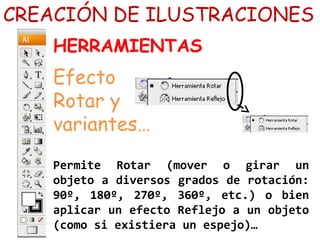
Efecto
Rotar y
variantes…
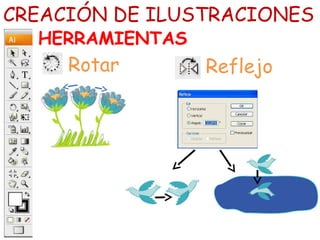
Permite Rotar (mover o girar un
objeto a diversos grados de rotación:
90º, 180º, 270º, 360º, etc.) o bien
aplicar un efecto Reflejo a un objeto
(como si existiera un espejo)…
CREACIÓN DE ILUSTRACIONES
HERRAMIENTAS
Rotar Reflejo
CREACIÓN DE ILUSTRACIONES
HERRAMIENTAS
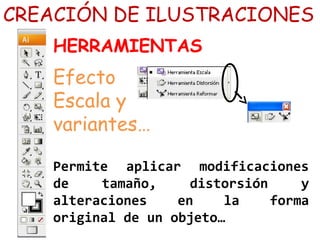
Efecto
Escala y
variantes…
Permite aplicar modificaciones
de tamaño, distorsión y
alteraciones en la forma
original de un objeto…
CREACIÓN DE ILUSTRACIONES
HERRAMIENTAS
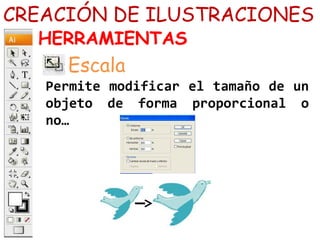
Escala
Permite modificar el tamaño de un
objeto de forma proporcional o
no…
CREACIÓN DE ILUSTRACIONES
HERRAMIENTAS
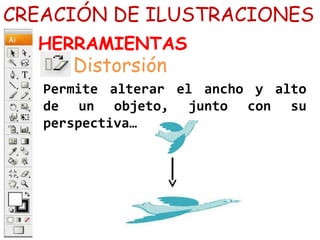
Permite alterar el ancho y alto
de un objeto, junto con su
perspectiva…
Distorsión
CREACIÓN DE ILUSTRACIONES
HERRAMIENTAS
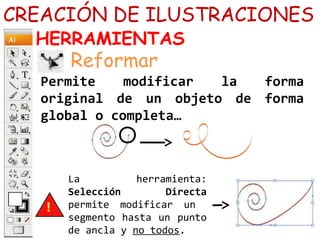
Permite modificar la forma
original de un objeto de forma
global o completa…
Reformar
La herramienta:
Selección Directa
permite modificar un
segmento hasta un punto
de ancla y no todos.
CREACIÓN DE ILUSTRACIONES
HERRAMIENTAS
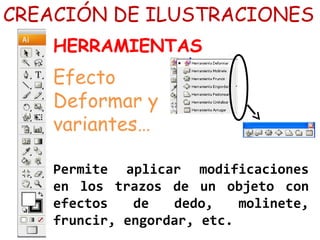
Efecto
Deformar y
variantes…
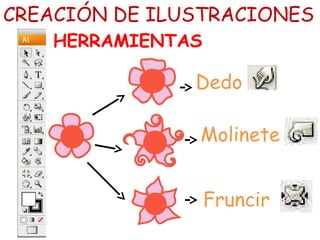
Permite aplicar modificaciones
en los trazos de un objeto con
efectos de dedo, molinete,
fruncir, engordar, etc.
CREACIÓN DE ILUSTRACIONES
HERRAMIENTAS
Dedo
Molinete
Fruncir
CREACIÓN DE ILUSTRACIONES
HERRAMIENTAS
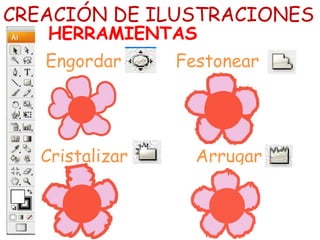
Engordar Festonear
ArrugarCristalizar
CREACIÓN DE ILUSTRACIONES
HERRAMIENTAS
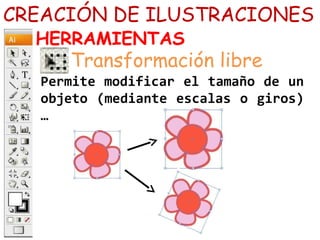
Permite modificar el tamaño de un
objeto (mediante escalas o giros)
…
Transformación libre
CREACIÓN DE ILUSTRACIONES
HERRAMIENTAS
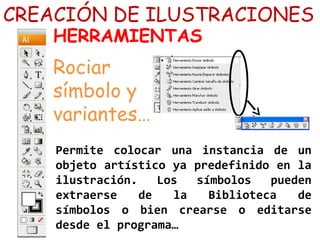
Rociar
símbolo y
variantes…
Permite colocar una instancia de un
objeto artístico ya predefinido en la
ilustración. Los símbolos pueden
extraerse de la Biblioteca de
símbolos o bien crearse o editarse
desde el programa…
CREACIÓN DE ILUSTRACIONES
HERRAMIENTAS
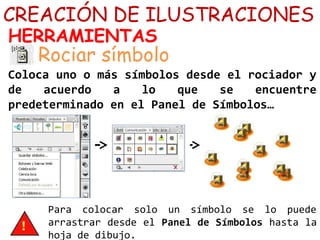
Coloca uno o más símbolos desde el rociador y
de acuerdo a lo que se encuentre
predeterminado en el Panel de Símbolos…
Rociar símbolo
Para colocar solo un símbolo se lo puede
arrastrar desde el Panel de Símbolos hasta la
hoja de dibujo.
CREACIÓN DE ILUSTRACIONES
HERRAMIENTAS
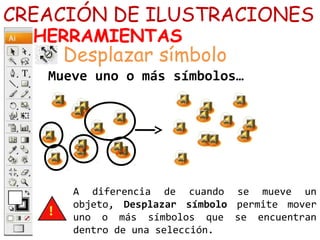
Mueve uno o más símbolos…
Desplazar símbolo
A diferencia de cuando se mueve un
objeto, Desplazar símbolo permite mover
uno o más símbolos que se encuentran
dentro de una selección.
CREACIÓN DE ILUSTRACIONES
HERRAMIENTAS
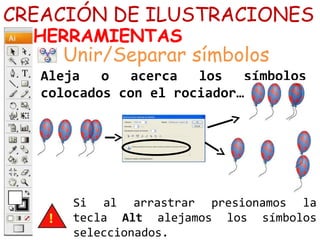
Aleja o acerca los símbolos
colocados con el rociador…
Unir/Separar símbolos
Si al arrastrar presionamos la
tecla Alt alejamos los símbolos
seleccionados.
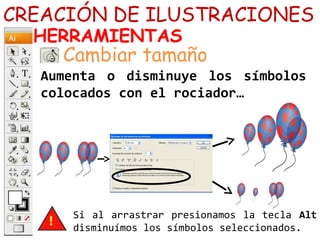
CREACIÓN DE ILUSTRACIONES
HERRAMIENTAS
Aumenta o disminuye los símbolos
colocados con el rociador…
Cambiar tamaño
Si al arrastrar presionamos la tecla Alt
disminuímos los símbolos seleccionados.
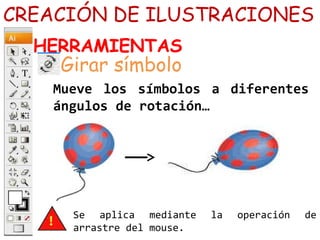
CREACIÓN DE ILUSTRACIONES
HERRAMIENTAS
Mueve los símbolos a diferentes
ángulos de rotación…
Girar símbolo
Se aplica mediante la operación de
arrastre del mouse.
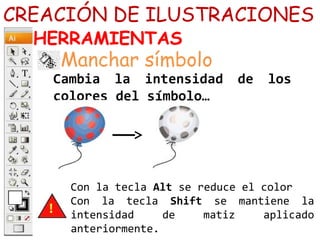
CREACIÓN DE ILUSTRACIONES
HERRAMIENTAS
Cambia la intensidad de los
colores del símbolo…
Manchar símbolo
Con la tecla Alt se reduce el color
Con la tecla Shift se mantiene la
intensidad de matiz aplicado
anteriormente.
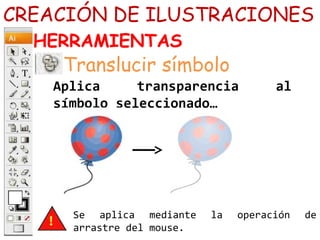
CREACIÓN DE ILUSTRACIONES
HERRAMIENTAS
Aplica transparencia al
símbolo seleccionado…
Translucir símbolo
Se aplica mediante la operación de
arrastre del mouse.
CREACIÓN DE ILUSTRACIONES
HERRAMIENTAS
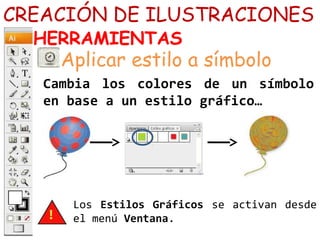
Cambia los colores de un símbolo
en base a un estilo gráfico…
Aplicar estilo a símbolo
Los Estilos Gráficos se activan desde
el menú Ventana.
CREACIÓN DE ILUSTRACIONES
HERRAMIENTAS
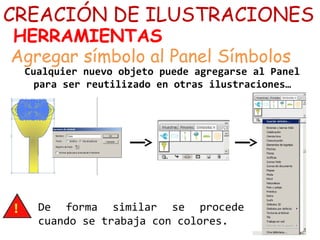
Cualquier nuevo objeto puede agregarse al Panel
para ser reutilizado en otras ilustraciones…
Agregar símbolo al Panel Símbolos
De forma similar se procede
cuando se trabaja con colores.
CREACIÓN DE ILUSTRACIONES
HERRAMIENTAS
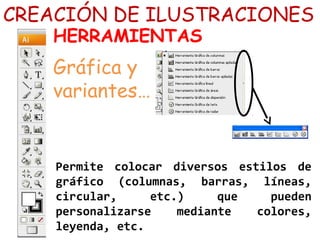
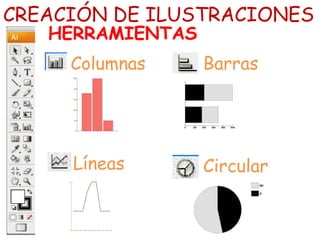
Gráfica y
variantes…
Permite colocar diversos estilos de
gráfico (columnas, barras, líneas,
circular, etc.) que pueden
personalizarse mediante colores,
leyenda, etc.
CREACIÓN DE ILUSTRACIONES
HERRAMIENTAS
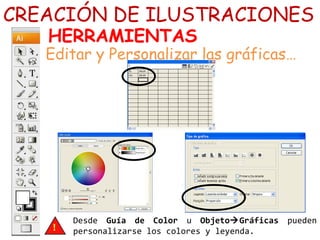
Editar y Personalizar las gráficas…
Desde Guía de Color u ObjetoGráficas pueden
personalizarse los colores y leyenda.
CREACIÓN DE ILUSTRACIONES
HERRAMIENTAS
Columnas Barras
CircularLíneas
CREACIÓN DE ILUSTRACIONES
HERRAMIENTAS
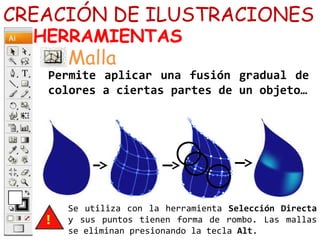
Permite aplicar una fusión gradual de
colores a ciertas partes de un objeto…
Malla
Se utiliza con la herramienta Selección Directa
y sus puntos tienen forma de rombo. Las mallas
se eliminan presionando la tecla Alt.
CREACIÓN DE ILUSTRACIONES
HERRAMIENTAS
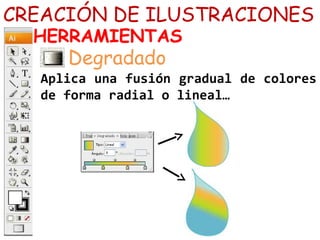
Aplica una fusión gradual de colores
de forma radial o lineal…
Degradado
CREACIÓN DE ILUSTRACIONES
HERRAMIENTAS
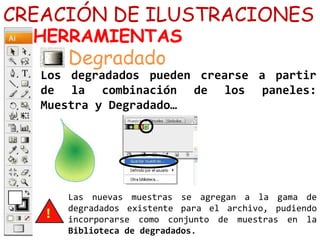
Los degradados pueden crearse a partir
de la combinación de los paneles:
Muestra y Degradado…
Degradado
Las nuevas muestras se agregan a la gama de
degradados existente para el archivo, pudiendo
incorporarse como conjunto de muestras en la
Biblioteca de degradados.
CREACIÓN DE ILUSTRACIONES
HERRAMIENTAS
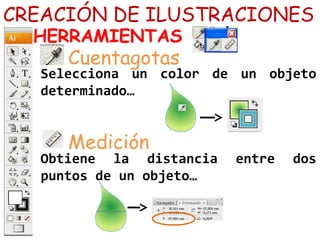
Selecciona un color de un objeto
determinado…
Cuentagotas
Obtiene la distancia entre dos
puntos de un objeto…
Medición
CREACIÓN DE ILUSTRACIONES
HERRAMIENTAS
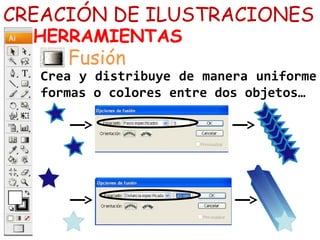
Crea y distribuye de manera uniforme
formas o colores entre dos objetos…
Fusión
CREACIÓN DE ILUSTRACIONES
HERRAMIENTAS
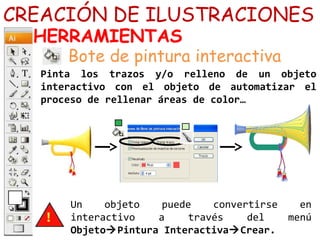
Pinta los trazos y/o relleno de un objeto
interactivo con el objeto de automatizar el
proceso de rellenar áreas de color…
Bote de pintura interactiva
Un objeto puede convertirse en
interactivo a través del menú
ObjetoPintura InteractivaCrear.
CREACIÓN DE ILUSTRACIONES
HERRAMIENTAS
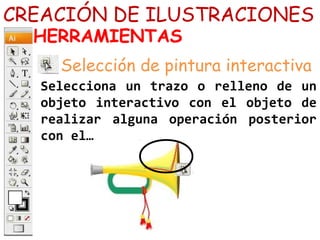
Selecciona un trazo o relleno de un
objeto interactivo con el objeto de
realizar alguna operación posterior
con el…
Selección de pintura interactiva
CREACIÓN DE ILUSTRACIONES
HERRAMIENTAS
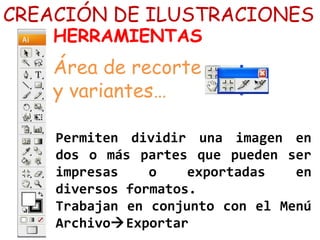
Área de recorte
y variantes…
Permiten dividir una imagen en
dos o más partes que pueden ser
impresas o exportadas en
diversos formatos.
Trabajan en conjunto con el Menú
ArchivoExportar
CREACIÓN DE ILUSTRACIONES
HERRAMIENTAS
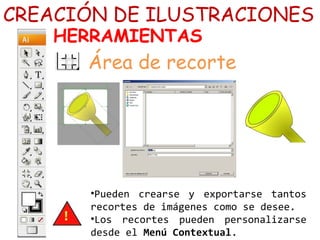
Área de recorte
•Pueden crearse y exportarse tantos
recortes de imágenes como se desee.
•Los recortes pueden personalizarse
desde el Menú Contextual.
CREACIÓN DE ILUSTRACIONES
HERRAMIENTAS
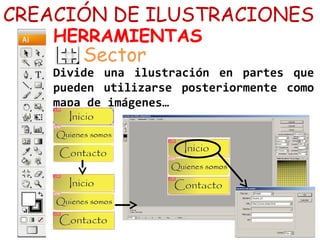
Sector
Divide una ilustración en partes que
pueden utilizarse posteriormente como
mapa de imágenes…
CREACIÓN DE ILUSTRACIONES
HERRAMIENTAS
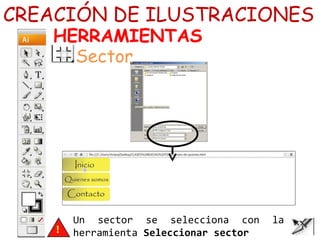
Sector
Un sector se selecciona con la
herramienta Seleccionar sector
CREACIÓN DE ILUSTRACIONES
HERRAMIENTAS
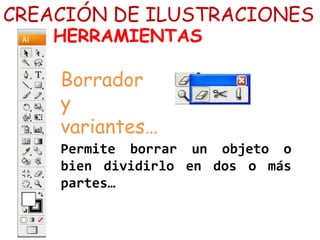
Borrador
y
variantes…
Permite borrar un objeto o
bien dividirlo en dos o más
partes…
CREACIÓN DE ILUSTRACIONES
HERRAMIENTAS
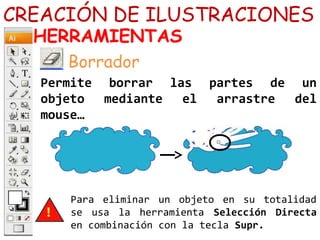
Permite borrar las partes de un
objeto mediante el arrastre del
mouse…
Borrador
Para eliminar un objeto en su totalidad
se usa la herramienta Selección Directa
en combinación con la tecla Supr.
CREACIÓN DE ILUSTRACIONES
HERRAMIENTAS
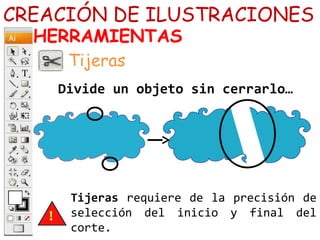
Divide un objeto sin cerrarlo…
Tijeras
Tijeras requiere de la precisión de
selección del inicio y final del
corte.
CREACIÓN DE ILUSTRACIONES
HERRAMIENTAS
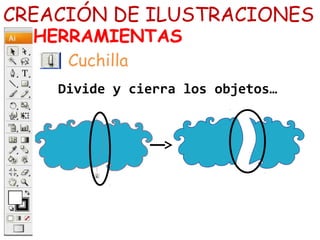
Divide y cierra los objetos…
Cuchilla
CREACIÓN DE ILUSTRACIONES
HERRAMIENTAS
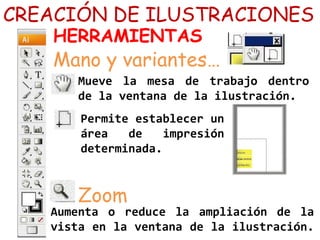
Mano y variantes…
Mueve la mesa de trabajo dentro
de la ventana de la ilustración.
Permite establecer un
área de impresión
determinada.
Zoom
Aumenta o reduce la ampliación de la
vista en la ventana de la ilustración.
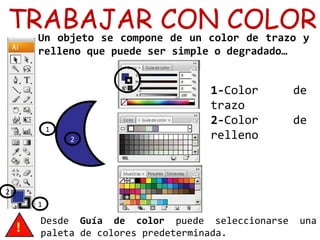
TRABAJAR CON COLORUn objeto se compone de un color de trazo y
relleno que puede ser simple o degradado…
2
1
1
2
1-Color de
trazo
2-Color de
relleno
Desde Guía de color puede seleccionarse una
paleta de colores predeterminada.
OPERACIONES CON OBJETOS
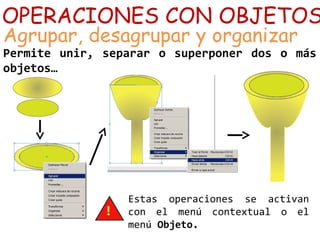
Agrupar, desagrupar y organizar
Permite unir, separar o superponer dos o más
objetos…
Estas operaciones se activan
con el menú contextual o el
menú Objeto.
OPERACIONES CON OBJETOS
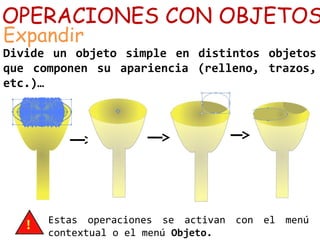
Expandir
Divide un objeto simple en distintos objetos
que componen su apariencia (relleno, trazos,
etc.)…
Estas operaciones se activan con el menú
contextual o el menú Objeto.
OPERACIONES CON OBJETOS
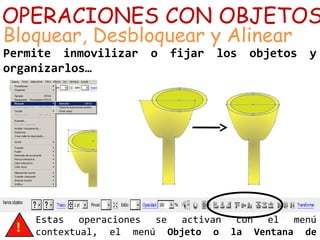
Bloquear, Desbloquear y Alinear
Permite inmovilizar o fijar los objetos y
organizarlos…
Estas operaciones se activan con el menú
contextual, el menú Objeto o la Ventana de
OPERACIONES CON OBJETOS
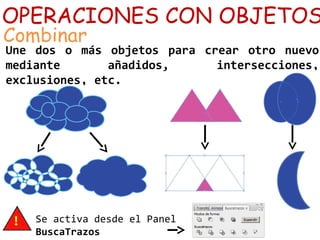
Combinar
Une dos o más objetos para crear otro nuevo
mediante añadidos, intersecciones,
exclusiones, etc.
Se activa desde el Panel
BuscaTrazos
OPERACIONES CON OBJETOS
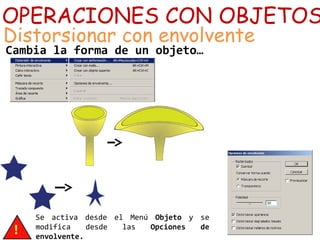
Distorsionar con envolvente
Cambia la forma de un objeto…
Se activa desde el Menú Objeto y se
modifica desde las Opciones de
envolvente.
OPERACIONES CON OBJETOS
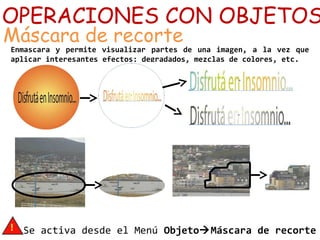
Máscara de recorte
Enmascara y permite visualizar partes de una imagen, a la vez que
aplicar interesantes efectos: degradados, mezclas de colores, etc.
Se activa desde el Menú ObjetoMáscara de recorte
OPERACIONES CON OBJETOS
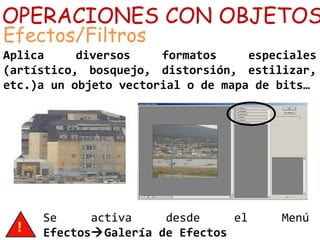
Efectos/Filtros
Aplica diversos formatos especiales
(artístico, bosquejo, distorsión, estilizar,
etc.)a un objeto vectorial o de mapa de bits…
Se activa desde el Menú
EfectosGalería de Efectos
OPERACIONES CON OBJETOS
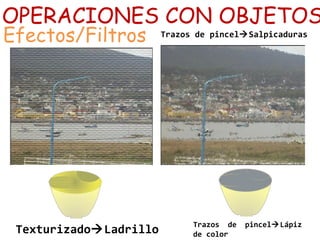
Efectos/Filtros
TexturizadoLadrillo
Trazos de pincelSalpicaduras
Trazos de pincelLápiz
de color
OPERACIONES CON OBJETOS
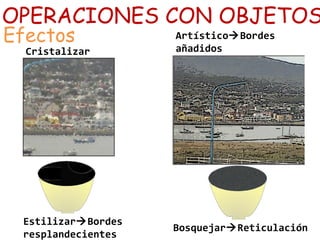
Efectos
EstilizarBordes
resplandecientes
ArtísticoBordes
añadidos
BosquejarReticulación
Cristalizar
OPERACIONES CON OBJETOS
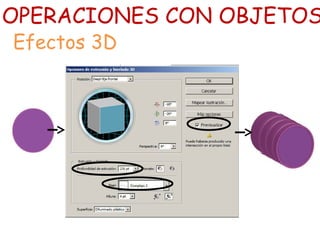
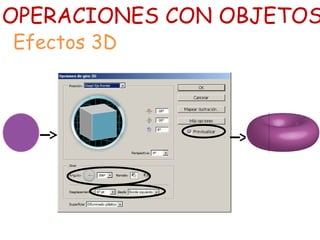
Efectos 3D
OPERACIONES CON OBJETOS
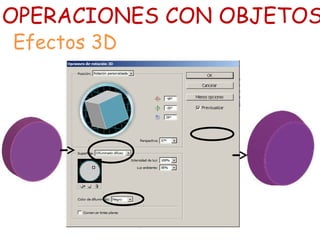
Efectos 3D
OPERACIONES CON OBJETOS
Efectos 3D
OPERACIONES CON OBJETOS
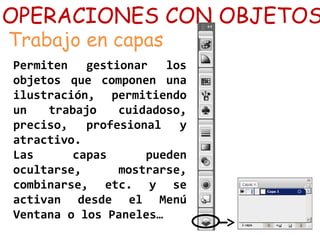
Trabajo en capas
Permiten gestionar los
objetos que componen una
ilustración, permitiendo
un trabajo cuidadoso,
preciso, profesional y
atractivo.
Las capas pueden
ocultarse, mostrarse,
combinarse, etc. y se
activan desde el Menú
Ventana o los Paneles…
OPERACIONES CON OBJETOS
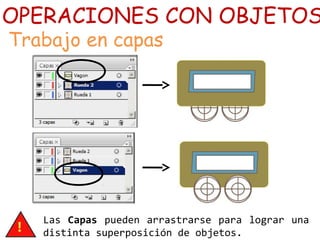
Trabajo en capas
Las Capas pueden arrastrarse para lograr una
distinta superposición de objetos.
OPERACIONES CON OBJETOS
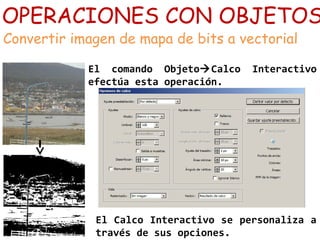
Convertir imagen de mapa de bits a vectorial
El comando ObjetoCalco Interactivo
efectúa esta operación.
El Calco Interactivo se personaliza a
través de sus opciones.
OPERACIONES CON OBJETOS
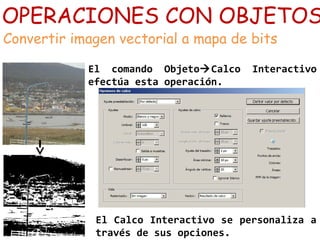
Convertir imagen vectorial a mapa de bits
El comando ObjetoCalco Interactivo
efectúa esta operación.
El Calco Interactivo se personaliza a
través de sus opciones.
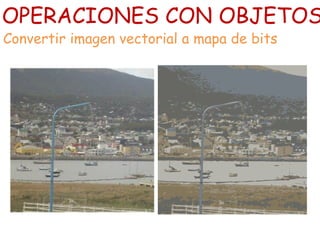
OPERACIONES CON OBJETOS
Convertir imagen vectorial a mapa de bits
OPERACIONES CON OBJETOS
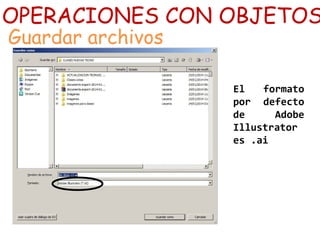
Guardar archivos
El formato
por defecto
de Adobe
Illustrator
es .ai
OPERACIONES CON OBJETOS
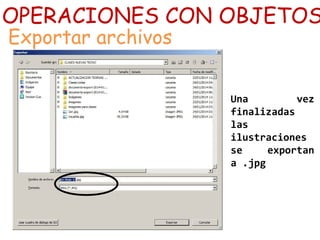
Exportar archivos
Una vez
finalizadas
las
ilustraciones
se exportan
a .jpg
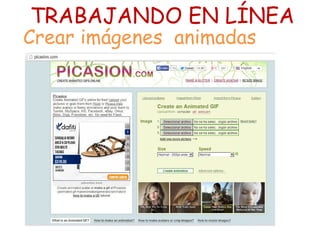
TRABAJANDO EN LÍNEA
Crear imágenes animadas
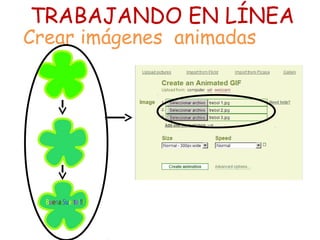
TRABAJANDO EN LÍNEA
Crear imágenes animadas
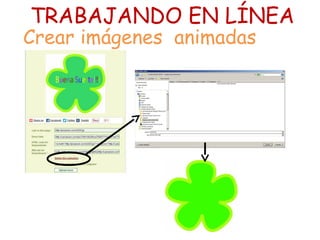
TRABAJANDO EN LÍNEA
Crear imágenes animadas
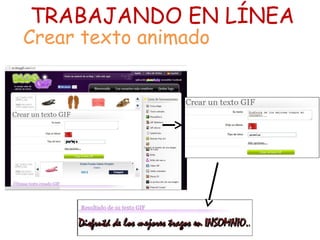
TRABAJANDO EN LÍNEA
Crear texto animado
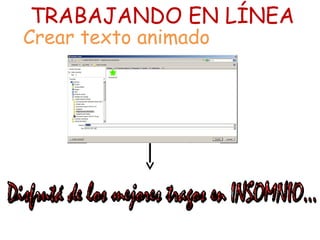
TRABAJANDO EN LÍNEA
Crear texto animado
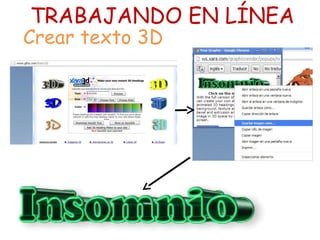
TRABAJANDO EN LÍNEA
Crear texto 3D
FIN DE PRESENTACIÓN…
Elaborado por Prof. Viviana M. Ponce
vmponce@unsl.edu.ar
CREATIVE COMMONS RECONOCIMIENTO-NOCOMERCIAL-
COMPARTIRIGUAL 3.0 UNPORTED LICENSE

Clase 1 illustrator