CURSO DE COREL DRAW
     ( 6 horas )


   David Escudero Mancebo

    Alfonso Pedriza Rebollo
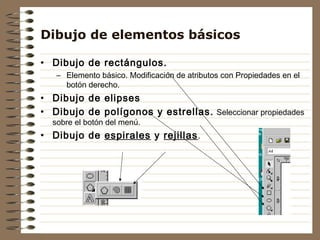
Dibujo de elementos básicos

• Dibujo de rectángulos.
   – Elemento básico. Modificación de atributos con Propiedades en el
     botón derecho.
• Dibujo de elipses
• Dibujo de polígonos y estrellas. Seleccionar propiedades
  sobre el botón del menú.
• Dibujo de espirales y rejillas .
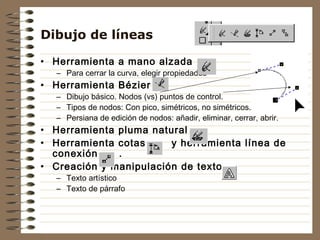
Dibujo de líneas

• Herramienta a mano alzada
   – Para cerrar la curva, elegir propiedades
• Herramienta Bézier
   – Dibujo básico. Nodos (vs) puntos de control.
   – Tipos de nodos: Con pico, simétricos, no simétricos.
   – Persiana de edición de nodos: añadir, eliminar, cerrar, abrir.
• Herramienta pluma natural
• Herramienta cotas     y herramienta línea de
  conexión    .
• Creación y manipulación de texto.
   – Texto artístico
   – Texto de párrafo
Dibujo de texto

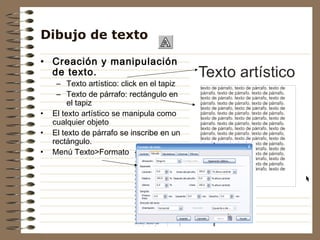
• Creación y manipulación
  de texto.
     – Texto artístico: click en el tapiz
     – Texto de párrafo: rectángulo en
         el tapiz
•   El texto artístico se manipula como
    cualquier objeto
•   El texto de párrafo se inscribe en un
    rectángulo.
•   Menú Texto>Formato
Manipulación de objetos

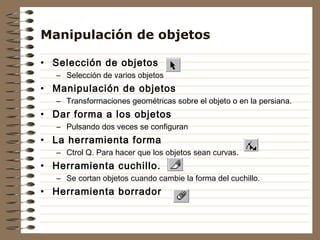
• Selección de objetos
   – Selección de varios objetos
• Manipulación de objetos
   – Transformaciones geométricas sobre el objeto o en la persiana.
• Dar forma a los objetos
   – Pulsando dos veces se configuran
• La herramienta forma
   – Ctrol Q. Para hacer que los objetos sean curvas.
• Herramienta cuchillo.
   – Se cortan objetos cuando cambie la forma del cuchillo.
• Herramienta borrador
Herramienta Forma

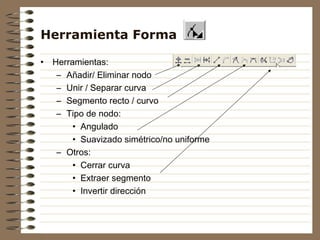
•   Herramientas:
     – Añadir/ Eliminar nodo
     – Unir / Separar curva
     – Segmento recto / curvo
     – Tipo de nodo:
         • Angulado
         • Suavizado simétrico/no uniforme
     – Otros:
         • Cerrar curva
         • Extraer segmento
         • Invertir dirección
Colores, paletas y rellenos uniformes

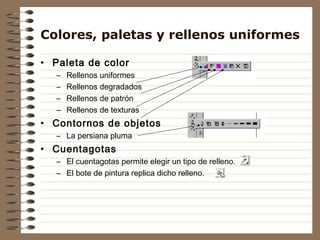
• Paleta de color
   –   Rellenos uniformes
   –   Rellenos degradados
   –   Rellenos de patrón
   –   Rellenos de texturas
• Contornos de objetos
   – La persiana pluma
• Cuentagotas
   – El cuentagotas permite elegir un tipo de relleno.
   – El bote de pintura replica dicho relleno.
Visualización

• Visualización, zoom y panorámicas
  – Tipos de visualización, Zoom y panorámica


  – Amplia la selección
  – Página completa
Ordenación de objetos, capas

• Administrador de objetos
    – Herramientas > Administrador de objetos
    – Iconos: capa nueva
                mostrar propiedades
                editar en las capas


    – Puedo evitar que se vean los objetos de la capa, que se editen o
      que se impriman.


•   Las capas maestras son capas que se repiten en todas las
    hojas.
Copiar y pegar

• Copiar y pegar
  – Puedo hacer copiados especiales.
  – Edición>Copiar .
  – Edición>Pegar.
• Copiar efectos de :
  – Edición > Efectos > Copiar .
  – Selecciono los destinos y luego aparece la flecha.
• Duplicación inteligente
  – Copio la acción posterior
  – Ctrl D y muevo, luego otro Ctrl D y otro y otro
Alinear y distribuir

• Alinear
   – Se hace con respecto a la página. Puede hacerse con respecto a
     un objeto: se debe seleccionar y debe ser el último.
   – Organizar>Alinear y Distribuir>Alinear .
• Distribuir
   – Sirve para equiespaciar elementos.
   – Organizar>Alinear y Distribuir>Distribuir .
Reglas, líneas guía y cuadrículas

• Reglas
  – Ver> Reglas
  – Botón derecho en la regla> Configuración de regla>
    Sistema de medida
• Cuadrícula
  – Cada página tiene una cuadrícula por defecto. Al principio está
    invisible.
  – Ver>Cuadrícula
  – Herramienta > Opciones > Documento> Cuadrículas y
    líneas guía.
  – Encajar
• Líneas guía
  – Arrastras las líneas al interior.
  – Ver>Líneas Guía.
  – Se ven las opciones pinchando dos veces.g
Combinar, descombinar, agrupar,
desagrupar, separar
• Agrupar
   – No se crea una única línea, sólo se agrupan para poder moverlos y
     hacer cosas con ellos.
   – Organizar>Agrupar.
• Combinar
   – Dentro de organizar. Organizar>Combinar.
   – Combinar genera una única curva a partir de varios objetos.
• Separar. Organizar>Separar
Herramienta forma

• Soldar, intersectar y recortar
  – Organizar>Dar forma>Intersectar o Soldar o
    Recortar
     • Intersectar es la intersección de los dos objetos
     • Soldar es la unión de los dos objetos
     • Recortar es la diferencia de los dos objetos
  – Seleccionar un objeto, activar la opción y seleccionar el otro
    operando.
  – Podemos conservar o no los operandos.
Adaptar texto a trayecto

• Adaptar texto a trayecto
     – Texto > Adaptar texto a trayecto.
     – Seleccionar texto, pulsar la opción anterior y designar el trayecto.
• Adaptar texto a interior de la figura
     – Icono de texto
     – Acercarlo al marco
     – Cambia el icono y puede ser a trayecto o a interior
•   Hacer trayecto, pinchar en texto y acercarse. Escribir. Luego
    pinchar sobre el texto para ver las opciones.
Mezcla Interactiva y Transparencia
Interactiva
•   Mezcla Interactiva
    –   Mezcla interactiva.
    –   Silueta interactiva.
    –   Distorsión interactiva.
    –   Envoltura interactiva.
    –   Extrusión interactiva.
    –   Sombra interactiva.
•   Transparencia Interactiva
    –   Seleccionar objeto, pinchar y arrastrar hasta obtener el resultado
        esperado.
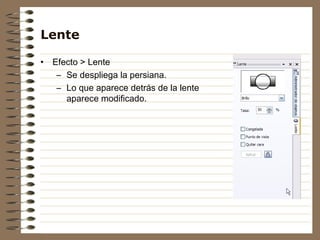
Lente

•   Efecto > Lente
     – Se despliega la persiana.
     – Lo que aparece detrás de la lente
       aparece modificado.

Corel draw 1

  • 1.
    CURSO DE CORELDRAW ( 6 horas ) David Escudero Mancebo Alfonso Pedriza Rebollo
  • 2.
    Dibujo de elementosbásicos • Dibujo de rectángulos. – Elemento básico. Modificación de atributos con Propiedades en el botón derecho. • Dibujo de elipses • Dibujo de polígonos y estrellas. Seleccionar propiedades sobre el botón del menú. • Dibujo de espirales y rejillas .
  • 3.
    Dibujo de líneas •Herramienta a mano alzada – Para cerrar la curva, elegir propiedades • Herramienta Bézier – Dibujo básico. Nodos (vs) puntos de control. – Tipos de nodos: Con pico, simétricos, no simétricos. – Persiana de edición de nodos: añadir, eliminar, cerrar, abrir. • Herramienta pluma natural • Herramienta cotas y herramienta línea de conexión . • Creación y manipulación de texto. – Texto artístico – Texto de párrafo
  • 4.
    Dibujo de texto •Creación y manipulación de texto. – Texto artístico: click en el tapiz – Texto de párrafo: rectángulo en el tapiz • El texto artístico se manipula como cualquier objeto • El texto de párrafo se inscribe en un rectángulo. • Menú Texto>Formato
  • 5.
    Manipulación de objetos •Selección de objetos – Selección de varios objetos • Manipulación de objetos – Transformaciones geométricas sobre el objeto o en la persiana. • Dar forma a los objetos – Pulsando dos veces se configuran • La herramienta forma – Ctrol Q. Para hacer que los objetos sean curvas. • Herramienta cuchillo. – Se cortan objetos cuando cambie la forma del cuchillo. • Herramienta borrador
  • 6.
    Herramienta Forma • Herramientas: – Añadir/ Eliminar nodo – Unir / Separar curva – Segmento recto / curvo – Tipo de nodo: • Angulado • Suavizado simétrico/no uniforme – Otros: • Cerrar curva • Extraer segmento • Invertir dirección
  • 7.
    Colores, paletas yrellenos uniformes • Paleta de color – Rellenos uniformes – Rellenos degradados – Rellenos de patrón – Rellenos de texturas • Contornos de objetos – La persiana pluma • Cuentagotas – El cuentagotas permite elegir un tipo de relleno. – El bote de pintura replica dicho relleno.
  • 8.
    Visualización • Visualización, zoomy panorámicas – Tipos de visualización, Zoom y panorámica – Amplia la selección – Página completa
  • 9.
    Ordenación de objetos,capas • Administrador de objetos – Herramientas > Administrador de objetos – Iconos: capa nueva mostrar propiedades editar en las capas – Puedo evitar que se vean los objetos de la capa, que se editen o que se impriman. • Las capas maestras son capas que se repiten en todas las hojas.
  • 10.
    Copiar y pegar •Copiar y pegar – Puedo hacer copiados especiales. – Edición>Copiar . – Edición>Pegar. • Copiar efectos de : – Edición > Efectos > Copiar . – Selecciono los destinos y luego aparece la flecha. • Duplicación inteligente – Copio la acción posterior – Ctrl D y muevo, luego otro Ctrl D y otro y otro
  • 11.
    Alinear y distribuir •Alinear – Se hace con respecto a la página. Puede hacerse con respecto a un objeto: se debe seleccionar y debe ser el último. – Organizar>Alinear y Distribuir>Alinear . • Distribuir – Sirve para equiespaciar elementos. – Organizar>Alinear y Distribuir>Distribuir .
  • 12.
    Reglas, líneas guíay cuadrículas • Reglas – Ver> Reglas – Botón derecho en la regla> Configuración de regla> Sistema de medida • Cuadrícula – Cada página tiene una cuadrícula por defecto. Al principio está invisible. – Ver>Cuadrícula – Herramienta > Opciones > Documento> Cuadrículas y líneas guía. – Encajar • Líneas guía – Arrastras las líneas al interior. – Ver>Líneas Guía. – Se ven las opciones pinchando dos veces.g
  • 13.
    Combinar, descombinar, agrupar, desagrupar,separar • Agrupar – No se crea una única línea, sólo se agrupan para poder moverlos y hacer cosas con ellos. – Organizar>Agrupar. • Combinar – Dentro de organizar. Organizar>Combinar. – Combinar genera una única curva a partir de varios objetos. • Separar. Organizar>Separar
  • 14.
    Herramienta forma • Soldar,intersectar y recortar – Organizar>Dar forma>Intersectar o Soldar o Recortar • Intersectar es la intersección de los dos objetos • Soldar es la unión de los dos objetos • Recortar es la diferencia de los dos objetos – Seleccionar un objeto, activar la opción y seleccionar el otro operando. – Podemos conservar o no los operandos.
  • 15.
    Adaptar texto atrayecto • Adaptar texto a trayecto – Texto > Adaptar texto a trayecto. – Seleccionar texto, pulsar la opción anterior y designar el trayecto. • Adaptar texto a interior de la figura – Icono de texto – Acercarlo al marco – Cambia el icono y puede ser a trayecto o a interior • Hacer trayecto, pinchar en texto y acercarse. Escribir. Luego pinchar sobre el texto para ver las opciones.
  • 16.
    Mezcla Interactiva yTransparencia Interactiva • Mezcla Interactiva – Mezcla interactiva. – Silueta interactiva. – Distorsión interactiva. – Envoltura interactiva. – Extrusión interactiva. – Sombra interactiva. • Transparencia Interactiva – Seleccionar objeto, pinchar y arrastrar hasta obtener el resultado esperado.
  • 17.
    Lente • Efecto > Lente – Se despliega la persiana. – Lo que aparece detrás de la lente aparece modificado.